
Настраиваем меню Пуск для Windows 10
Наконец-то компания Microsoft пошла навстречу своим пользователям и вернула операционной системе Windows 10 классическое меню Пуск. Новое menu Start более настраиваемое, чем когда бы то ни было раньше, поэтому любой пользователь сможет его настроить под себя.
Секрет нового меню Start кроется в его разделении между десктопом и планшетным ПК. Например, чтобы выключить режим планшета или десктопа, необходимо нажать всего одну кнопку в центре уведомлений. В этом материале мы опишем основные возможности настройки и свойства меню Пуск, которые доступны сейчас. Для обзора мы взяли самую старшую версию ОС Windows 10 Pro.
Изменение размера окна начального экрана
Изменить размер Пуск для Windows 10 очень просто. Для его изменения достаточно переместить курсор к верхнему или правому краю стартового экрана, потянув за него. Например, при уменьшении верхнего края, начальный экран станет вот таким.
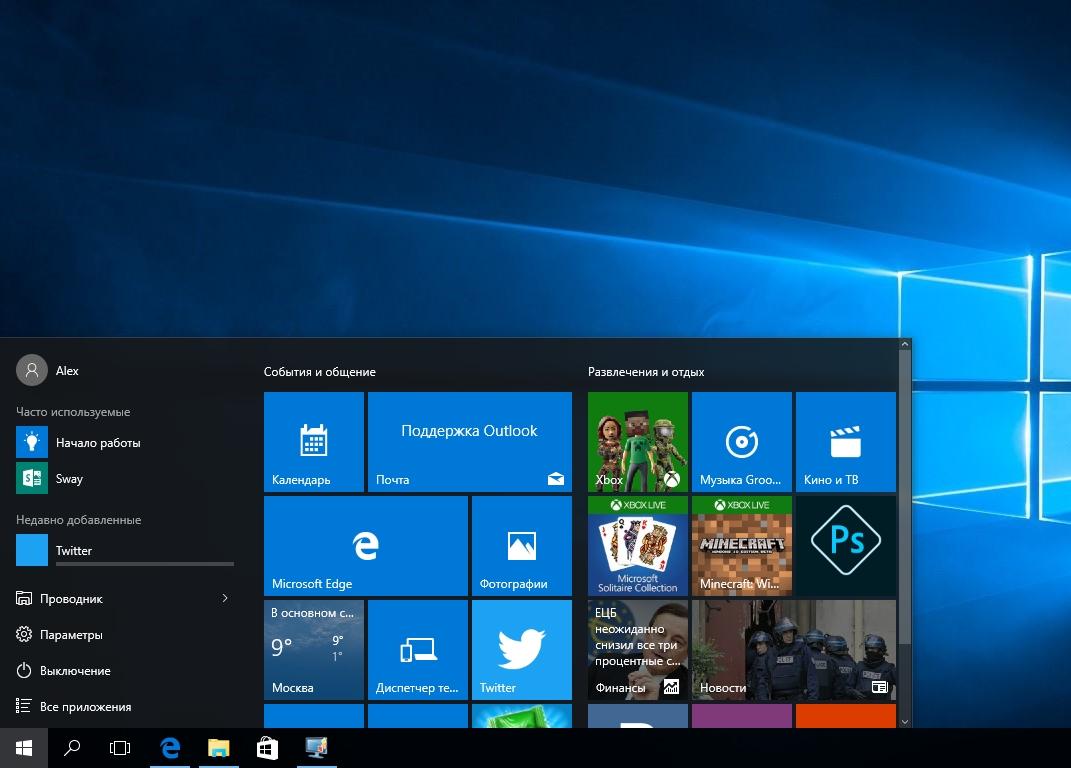
А если уменьшить его по правому краю, то будет выглядеть вот так.
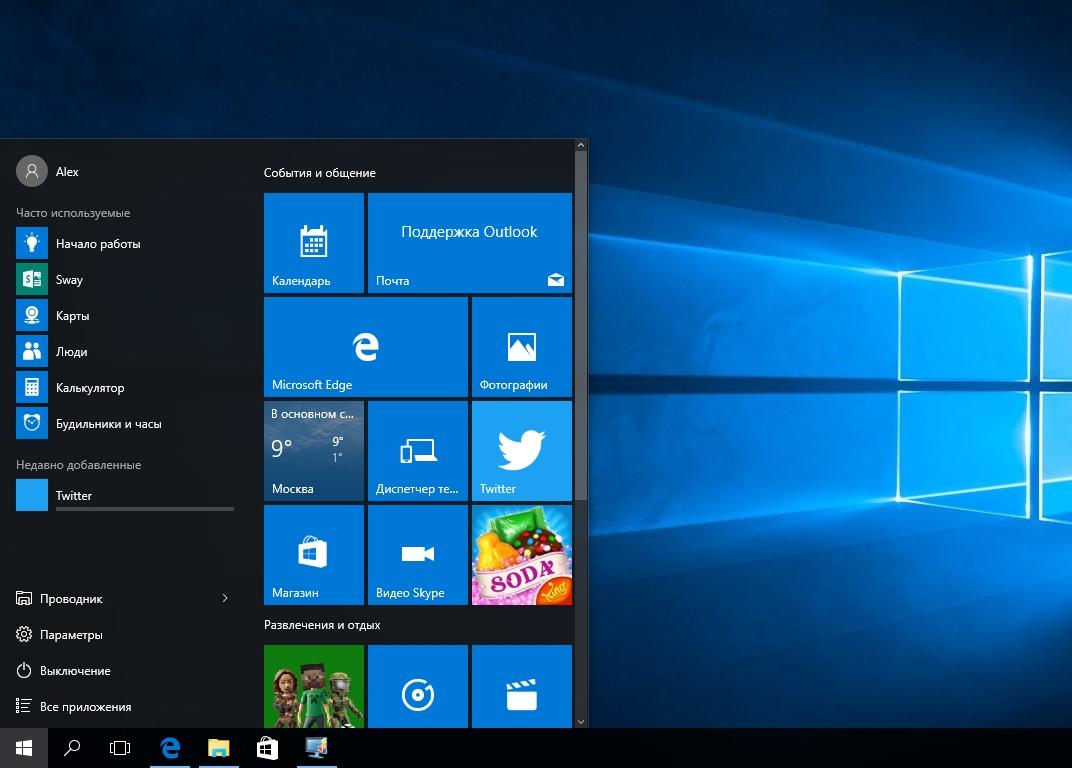
Из примера видно, что увеличить или уменьшить размер menu Start под нужды пользователя, можно быстро и очень просто.
Прикрепление и открепление плиток
Чтобы отсоединить плитку от стартового экрана, достаточно нажать правой кнопкой мыши по ней и в появившемся списке кликнуть по пункту «Открепить от начального экрана».

Для закрепления плитки из списка установленных и стандартных утилит на стартовом экране необходимо перейти к пункту «Все приложения», выбрав в нем программу и щелкнуть по ней правой кнопкой мыши. После чего появится список, в котором кликните по пункту «Закрепить на начальном экране».

Также, если вместо этого пункта выбрать «Закрепить на панели задач», то мы увидим нашу утилиту на панели задач. Например, на изображении ниже показана фиксация программы «Калькулятор» на панели задач.
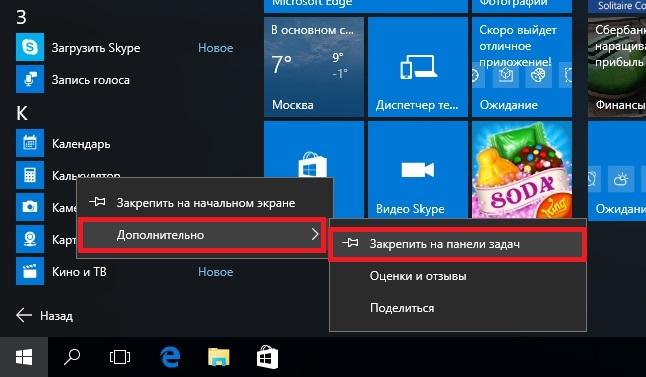
Чтобы отсоединить это приложение от панели задач, достаточно кликнуть по ярлыку на панели задач и выбрать в списке «Открепить от панели задач».

Кроме списка установленных и стандартных программ для операционной системы Windows 10 Pro, можно еще устанавливать на начальный экран ссылки на разные ресурсы. Например, чтобы закрепить для стартового экрана ссылку на определенную директорию в системе, достаточно кликнуть по этой директории и выбрать в появившемся списке пункт «Закрепить на начальном экране».

Еще очень полезными являются ссылки на интернет ресурсы на начальном экране. Процедура их фиксации максимально прозрачна. Чтобы закрепить интернет ссылку на определенный ресурс, достаточно перейти на определенную страницу в браузере Microsoft Edge. В нашем случае интернет ресурсом будет страница www.microsoft.com/ru-ru компании Microsoft на русском языке.
После открытия страницы, перейдем в настройки браузера и выберем пункт «Закрепить эту страницу на начальном экране».

Если необходимо закрепить какой-нибудь раздел настроек для начального экрана, то стоит лишь перейти к необходимому разделу настроек и кликнуть по нему правой кнопкой мыши и выбрать «Закрепить на начальном экране». Например, раздел настроек «Темы».

Еще похожим образом можно закрепить на стартовом экране заметки из OneNote или важные контакты из метро приложения «Люди».
Отключение живых плиток на стартовом экране
Если вам не нравятся живые плитки, то их можно легко отключить. Для этого достаточно нажать на живой плитке правой кнопкой мыши и в списке выбрать пункт «Дополнительно/Отключить живые плитки». На изображении ниже показано отключение живых плиток в приложении «Новости».
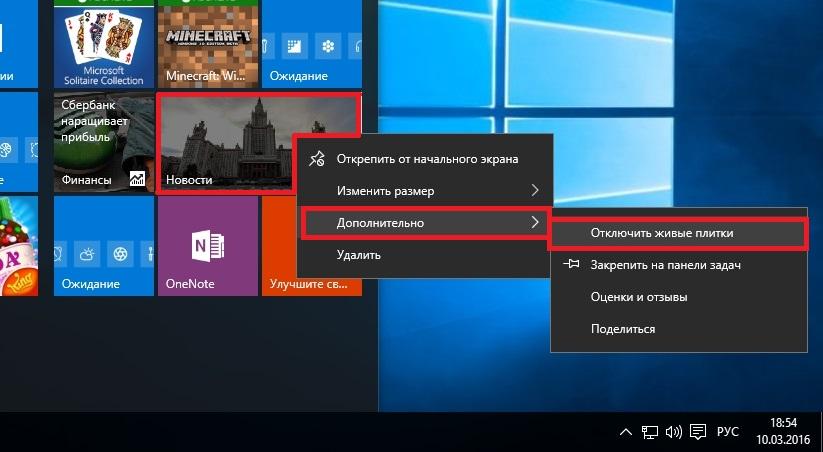
Таким образом, можно отключить любую живую плитку на начальном экране. Если же вам понадобится их включить обратно, то это делается аналогичным образом.
Меняем размер плиток и перетаскиваем их
Для примера возьмем программу «Новости» и перейдем к контекстному меню этой плитки. В ней выберем пункты «Изменить размер/Мелкий».
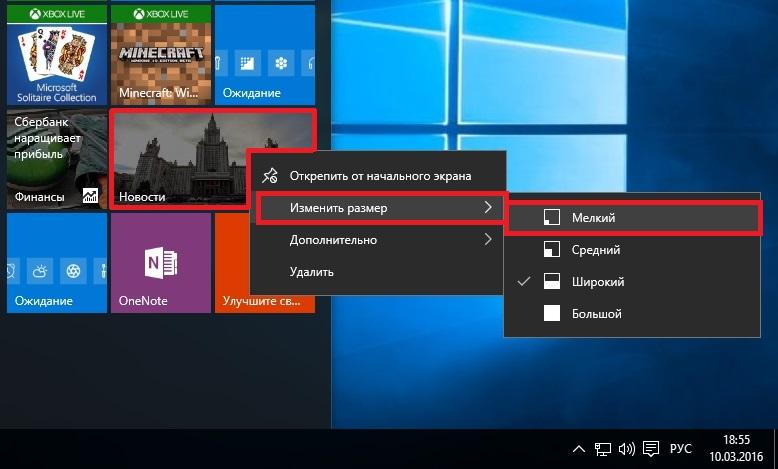
После этого размер ссылки на программу «Новости» будет выглядеть вот так.
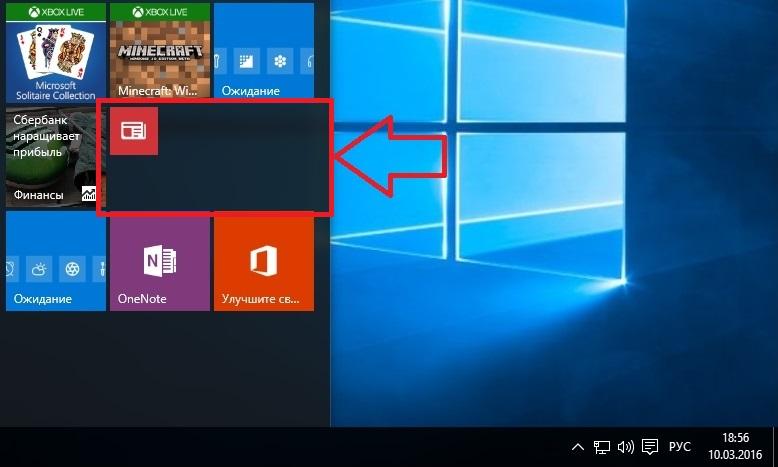
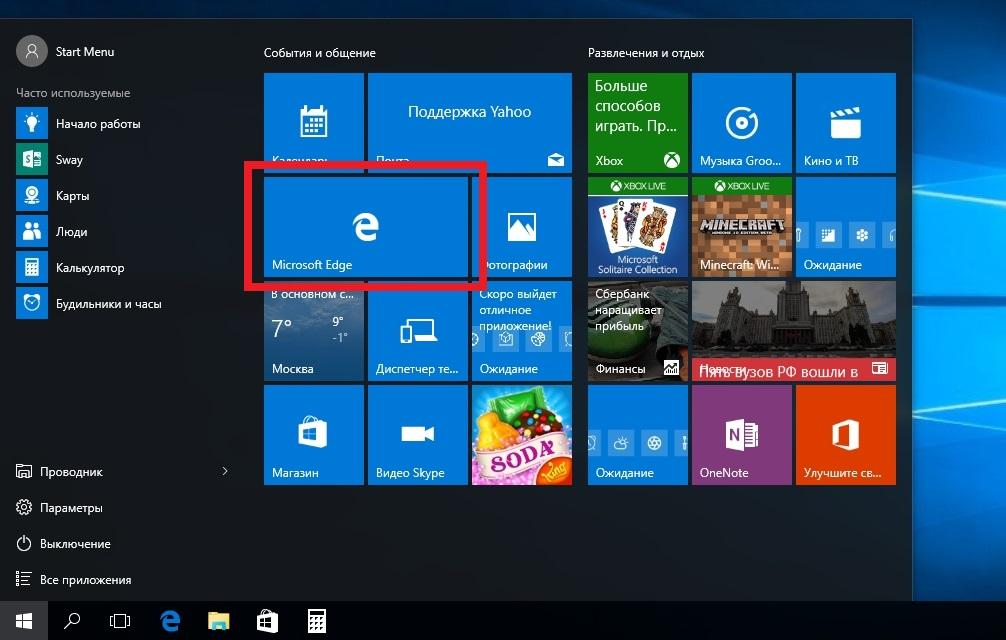
Чтобы изменить месторасположение плитки, достаточно перетащить ее в любую область начального экрана. В последней версии ОС Windows 10 Pro все плитки делятся на группы, которые можно назвать определенным именем. Мы перенесем ссылку на браузер Microsoft Edge из одной группы в другую. Сейчас она находится в группе «События и общение».
После перетаскивания в группу «Развлечения и отдых», наша плитка будет выглядеть вот так.
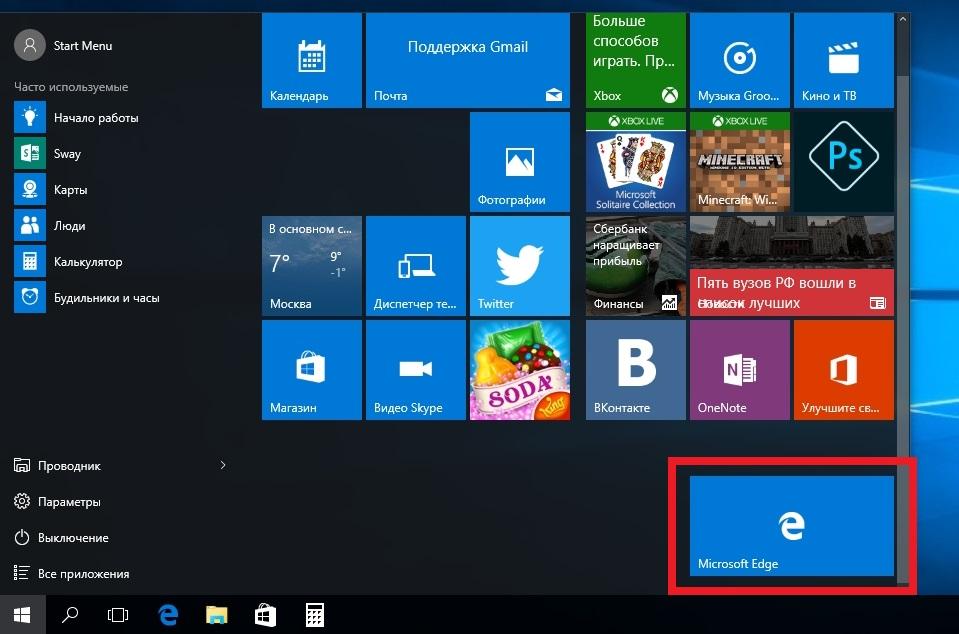
Как видно из примера, размер начального экрана после перетаскивания плитки Microsoft Edge стал больше, и образовалась новая группа. Пока у группы нет имени, но его можно задать когда угодно. Также хочется отметить, что все ссылки можно перетаскивать внутри своей группы, а также поменять их расположение местами.
Настройка параметров сортировки и цвета
Чтобы выбрать определенный метод сортировки в меню Start, необходимо перейти во вкладку «Параметры» в меню Start. После этого перейдем к разделу «Система» во вкладку «Приложения и возможности».
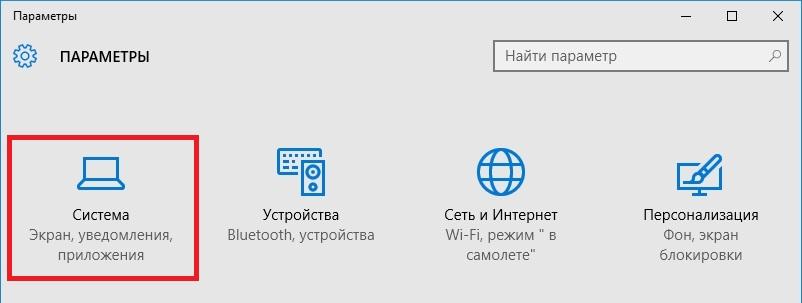 Этот раздел имеет три метода сортировки, которые будут применены в меню Пуск после их выбора.

Для изменения цвета плиток необходимо перейти к той же вкладке «Параметры» и перейти к разделу «Персонализация/Цвета».
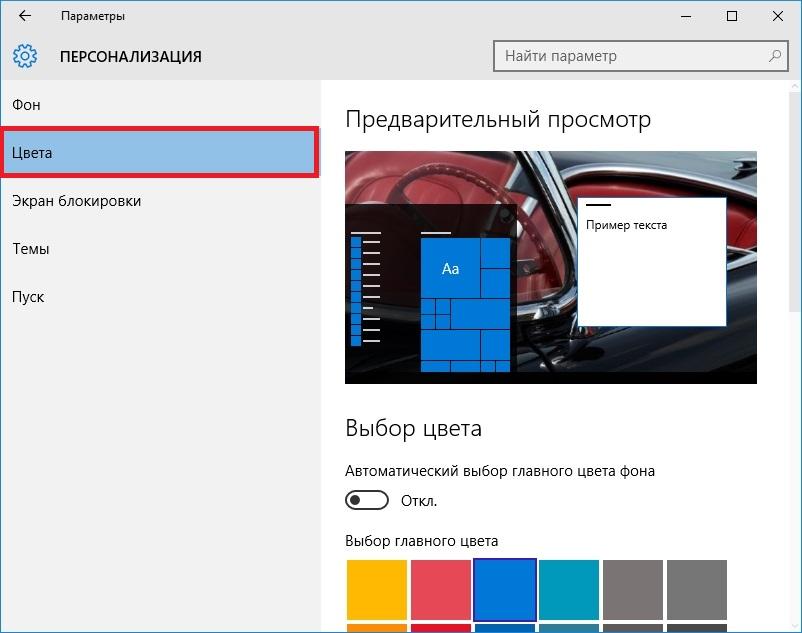
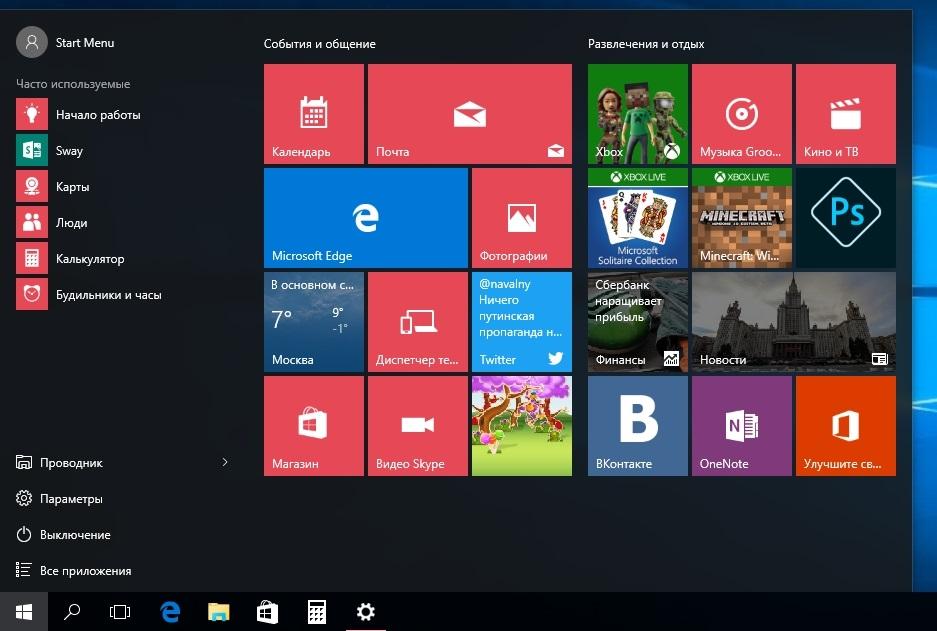
После выбора цвета, например красного, плитки, будут выглядеть вот так.
Чтобы сделать цвет меню Пуск тоже красным, необходимо включить переключатель «Показать цвет в меню «Пуск», на панели задач, в центре уведомлений и в заголовке окна».
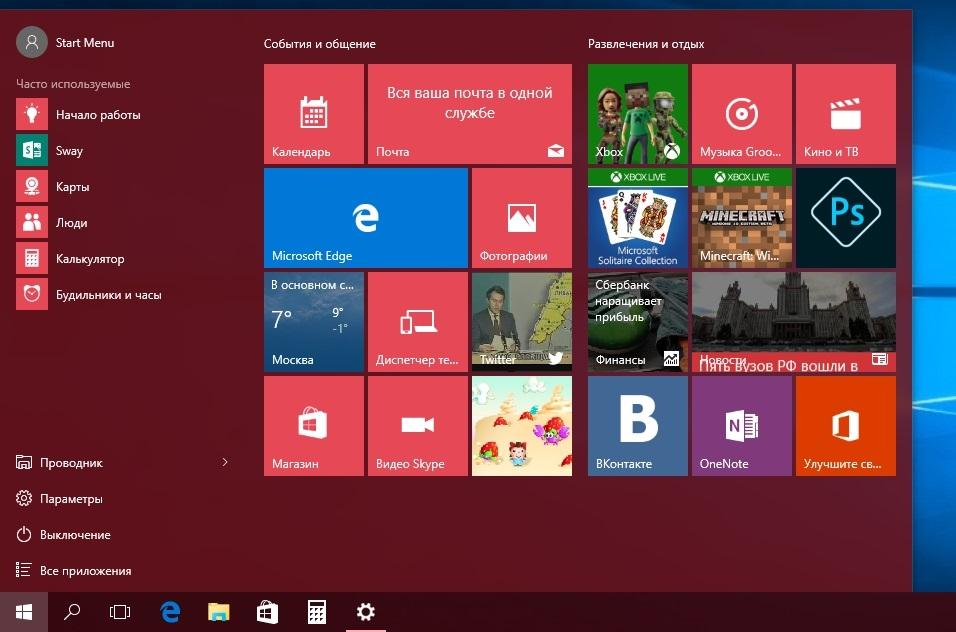
Из изображения видно, что окно Пуска значительно преобразилось, поэтому изменяя цвет, мы настраиваем его, учитывая наши предпочтения в дизайне ОС.
Включение дополнительных папок
Для включения дополнительных параметров директорий необходимо перейти в свойства меню Start. Для этого необходимо перейти во вкладку «Параметры», после чего перейти в раздел «Персонализация/Пуск».

В этом разделе нужно перейти по ссылке «Выберите, какие папки будут отображаться в меню Пуск». Затем откроется окно, где можно выбрать необходимые вам папки.
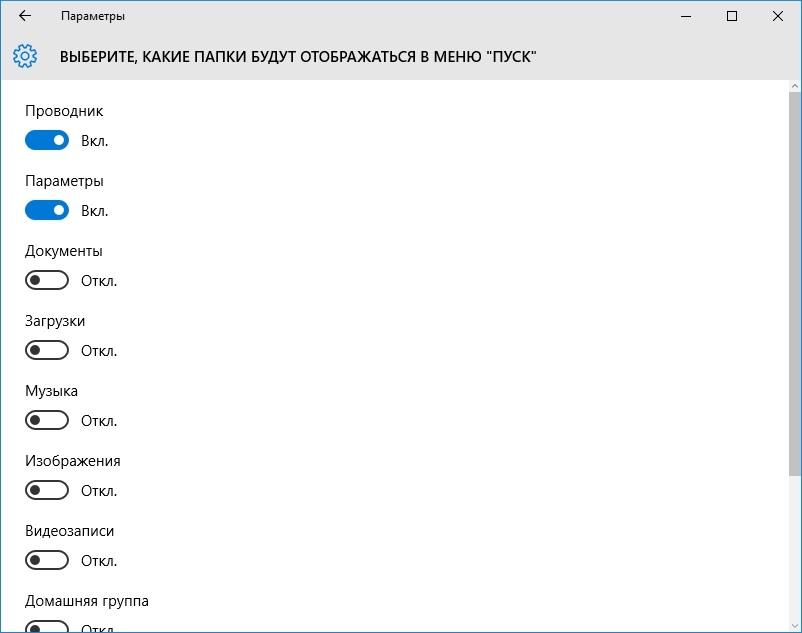
Как видно из изображения, два переключателя уже выбраны. Выберем все переключатели и посмотрим на результат.
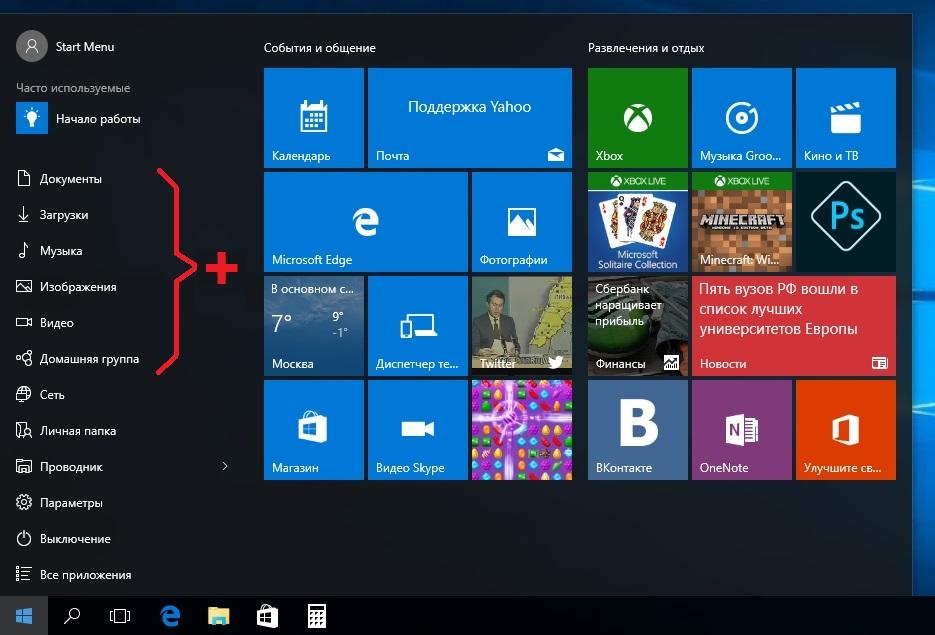
Как видно на изображении, все выбранные элементы попали в меню Пуск.
Подводим итог
На этот раз разработчикам из Microsoft удалось сделать по-настоящему уникальное меню Start, которое любой пользователь ПК может настроить под себя. Также для любителей меню, где нет плиток, разработчики предусмотрели полное отключение плиток, что сделает его максимально похожим на стандартное меню операционных систем Windows 7 или XP. На изображении ниже показано меню на Windows 10 и в нем нет плиток.

По заявлениям разработчика система Windows 10 будет совершенствоваться каждый год, поэтому будущий функционал и свойства меню Start значительно расширятся. К тому же осталось ждать совсем недолго, ведь крупное обновление для Windows 10 выйдет уже летом 2016 года, а весной этого же года выйдет еще одно крупное обновление. В обоих обновлениях компания Microsoft обещает новый функционал ОС и улучшения в пользовательском интерфейсе.
Надеемся, наша статья поможет вам настроить свойства меню Пуск в операционной системе Windows 10 и его использование максимально упростит доступ к ресурсам, программам и параметрам ОС.
Видео по теме
Как создать пользовательские плитки меню «Пуск» в Windows 10
Windows 10 поставляется с приличным набором настроек. Некоторые из этих параметров настройки не так легко получить доступ. Кроме того, некоторые части Windows 10 не так легко настраиваются, например, плитки меню «Пуск» в Windows 10.
Хотя многие пользователи отдают предпочтение настраиваемым плиткам меню «Пуск» Windows 10, Microsoft не позволяет легко персонализировать их. Конечно, есть несколько опций настройки плитки меню Пуск. Но сторонние инструменты настройки плитки Windows 10 Start Menu предлагают гораздо больше возможностей.
Вот как вы можете создавать собственные плитки меню Пуск в Windows 10.
1. Настройка меню «Пуск» Системные настройки
Системные настройки Windows 10 содержат несколько настроек живых плиток в меню «Пуск», которые можно настроить, прежде чем выбрать пользовательские живые плитки. Хотя это не настраиваемые живые плитки меню «Пуск», вы можете найти нужные вам настройки.
Настройки по умолчанию в Windows 10 находятся под Пуск> Настройки> Персонализация> Пуск,
Некоторые из этих настроек, такие как Использовать Пуск в полноэкранном режиме, отличные варианты, если вы используете планшет Windows 10.
Существует также возможность Показать больше значков, что увеличивает количество программ, которые вы можете добавить в строку, с трех средних плиток до четырех.
Если вас раздражает то, как часто вам приходится открывать Проводник, чтобы получить доступ к папке «Загрузки», нажмите Выберите, какие папки будут отображаться при запуске возможность добавлять определенные папки прямо в меню «Пуск».
Если вы хотите добавить плитки в меню «Пуск», щелкните правой кнопкой мыши любую программу и выберите Pin to Start, Как только программа добавлена в меню «Пуск», вы можете изменить размер значка, щелкнув правой кнопкой мыши на плитке и выбрав Изменение размера.

Такие программы, как погодные приложения, загружаемые через Магазин Windows, даже имеют встроенные функции живых плиток. Вы также можете добавить приложения Chrome и приложения универсальной платформы Windows (UWP) в меню «Пуск» вместе с любой программой, расположенной на вашем ПК.
Однако другие программы, такие как Steam, требуют дополнительной настройки. Читайте дальше, чтобы узнать, как добавить живые плитки Steam в меню «Пуск» Windows 10.
По умолчанию вы также можете активировать функцию ограждения в Windows 10, перетаскивая плитку ниже или выше другой, чтобы создать раздел. Вы также можете пометить группировку плитки в предоставленном месте.

2. Создавайте пользовательские живые плитки с помощью лучшего начального меню
Лучше StartMenu является популярным инструментом настройки Windows 10 в меню «Пуск». Он предлагает простые в использовании варианты настройки живой плитки.
Инструмент состоит из двух частей: Лучше StartMenu и StartMenu Helper,
Программа Helper сохраняет данные плитки, включая имя, значок и путь к программе, а Better StartMenu добавляет плитку в меню «Пуск». Вы должны установить обе версии, чтобы добавить настраиваемую живую плитку в меню «Пуск» Windows 10, используя этот метод.
Вы также должны скачать Помощник StartMenu. Лучше StartMenu не работает должным образом без этих файлов.
Скачать: StartMenu Helper для Windows (Свободно)
Как только Помощник StartMenu завершит загрузку, щелкните правой кнопкой мыши и извлеките содержимое файла. Как только вы распакуете содержимое архива, запустите BetterStartMenuHelper,
Создайте значок Live Tile в Better StartMenu Helper
Better StartMenu Helper — это инструмент, который вы используете для создания иконки живого тайла. Это поможет вам изменить размер и изменить изображение в соответствии с различными размерами живых плиток. Но для создания пользовательских живых плиток вам понадобятся несколько собственных иконок живых плиток.
Самый простой способ найти большой выбор бесплатных высококачественных иконок — через Flaticons, которые предоставляют бесплатные загружаемые пакеты значков.
В этом уроке я использую Pixel Perfect Пакет логотипов и брендов, Вам необходимо создать бесплатную учетную запись Flaticons для завершения загрузки. После завершения загрузки извлеките содержимое архива, а затем вернитесь к Better StartMenu Helper.
Выбрать Новая плитка создать новую живую плитку. Затем выберите Автоматически генерировать все из одного изображения, Обратите внимание, что Better StartMenu требует PNG-файлов для создания пользовательских живых плиток меню Пуск.

Настройте свой пользовательский значок Live Tile
Теперь под Другие опцииназначьте имя новой настраиваемой живой плитке и решите, хотите ли вы отображать заголовок на плитке. Далее выберите живую плитку с пользовательским фоном или придерживайтесь прозрачного фона.
действие В этом разделе вы определяете, какую программу открывает ваша новая живая плитка. Сначала выберите опцию из выпадающего меню. В таком случае, Запустить настольное приложение это то, что вы хотите, но вы можете увидеть варианты, чтобы открыть папку, местоположение файла и так далее.

Сейчас, Выбрать путь к файлу программного обеспечения, которое вы хотите открыть. Щелкните значок с тремя точками и перейдите к программе, выберите ее и нажмите ОК.
Или перейдите к программному обеспечению в меню «Пуск», затем щелкните правой кнопкой мыши и выберите Больше> Откройте расположение файла. Затем щелкните правой кнопкой мыши приложение и выберите свойства,
Вы найдете точное местоположение файла рядом с цель, Вы можете скопировать и вставить этот путь к файлу в Better StartMenu Helper.
Внизу вы можете установить любые конкретные параметры открытия для программного обеспечения. Делайте это, только если знаете, что делаете.
Наконец, ударил Генерация данных плитки,
Прикрепите свой пользовательский Live Tile к меню «Пуск» в Windows 10
Теперь вам нужно открыть программу Better StartMenu. Тем не менее, не закрывайте Помощник Better StartMenu. Для лучшего StartMenu требуется, чтобы помощник оставался открытым для обработки пользовательских ссылок живых плиток.
В правом нижнем углу Better StartMenu Helper обязательно проверьте Запускаться при старте, Таким образом, вы знаете, что ваши пользовательские живые плитки всегда будут работать.

После того, как вы откроете Better StartMenu, вы должны увидеть свою собственную живую плитку. Выберите пользовательскую живую плитку, затем в третьем столбце нажмите Закрепить плитку выбора в меню Пуск.
Подтвердите, что вы хотите добавить живую плитку, и все готово.
3 Лучшие альтернативы StartMenu
Есть три альтернативы Better StartMenu, некоторые с разными качествами. Самый большой плюс, который есть у большинства альтернатив, — это возможность работы с настраиваемыми ссылками живых плиток без дополнительной фоновой программы.
Вот три лучших варианта StartMenu:
3. Добавьте пользовательские плитки Steam Live в меню «Пуск» Windows 10
Вы можете использовать Better StartMenu для добавления пользовательских значков игры в меню «Пуск» Windows 10. Тем не менее, лучшим вариантом является бесплатный инструмент Паровая плитка, которая берет информацию из вашей учетной записи Steam напрямую для предоставления данных в реальном времени.
Скачать: Паровая плитка для Windows (Свободно)
Для работы Steam Tile требуется ваш SteamID. Вы также должны сделать свой профиль общедоступным. Чтобы найти свой SteamID, откройте Steam, затем перейдите на Имя учетной записи> Профиль> Изменить профиль> Пользовательский URL, Добавьте предпочитаемый URL и нажмите Сохранить изменения,
После создания SteamID введите его на экране приветствия Steam Tile, и вы сможете начать закрепление пользовательских живых плиток Steam в меню «Пуск» Windows 10.
Разница между простым добавлением игровых программ в меню «Пуск» и использованием Steam Tile очевидна и впечатляет. Steam Tile также предоставляет доступ к играм без необходимости открывать библиотеку Steam.
Использовать более одного игрового клиента? Проверьте Pin More, как упоминалось в предыдущем разделе, в качестве альтернативы Better StartMenu.
Убивает ли Microsoft меню «Пуск» в режиме реального времени?
В середине 2019 года Microsoft случайно выпустила внутреннюю сборку Windows 10, предназначенную только для внутренних тестеров. Windows 10 build 18947 включает совершенно новый дизайн меню «Пуск» — без каких-либо живых плиток. Новый дизайн меню «Пуск» заменяет живую плитку статическими значками, что упрощает просмотр текущей итерации.

Позже в 2019 году Microsoft анонсировала Windows 10X, версию Windows 10, предназначенную для двухэкранных и складных устройств. Windows 10X использует утечку версии меню Пуск Windows 10. Однако неясно, попадет ли статическое меню «Пуск» Windows 10X в обычную сборку Windows 10 (вместе с новой панелью задач и другими функциями Windows 10X).
Используйте пользовательское меню Пуск Live Tiles для легкого доступа
Даже если Microsoft рассматривает вопрос об удалении живых плиток из будущей сборки Windows 10, вы все равно можете использовать большинство из них на данный момент. С помощью этих программ вы можете настроить меню «Пуск» Windows 10, сделав его динамической функцией, которой он может стать.
Если меню «Пуск» Windows 10 не является вашей чашкой чая, почему бы не попробовать полную альтернативу меню «Пуск» Windows? Кроме того, ознакомьтесь с нашим руководством по настройке Windows 10
для лучших взломов персонализации Windows 10.
Настройка живых плиток в меню Пуск
Новые версии операционки от Microsoft значительно отличаются от предшествующих систем, в том числе за счет обновленного интерфейса. Как настроить меню Пуск в Windows10 для комфортной работы с системой?
Новый стиль: Metro от Microsoft
Пару лет назад Microsoft представил новую концепцию интерфейсных решений — Metro. Устаревшие и основательно приевшиеся пользователям «глянцевые» иконки уступили место «плоскому» дизайну, эта тенденция наконец добралась и до операционных систем производства Microsoft.
Инновация самой компании — «плиточный» интерфейс, который разработчики внедрили сначала в мобильные версии Windows, а затем и в операционную систему для десктопов. Достаточно удобный для пользователей устройств с сенсорным экраном (смартфонов или планшетов), Metro-дизайн был неоднозначно воспринят пользователями ноутбуков и стационарных ПК. Однако учитывая возрастающее количество сенсорных моноблоков и мониторов, а также способность пользователей адаптировать буквально к любому решению производителей программного обеспечения, можно ожидать роста популярности Metro-интерфейсов.
Возврат меню «Пуск»
Кроме нового интерфейса, к которому пользователи Windows 8 и старше уже более-менее привыкли, в Windows 10 разработчики реализовали функцию, хорошо знакомую пользователям более ранних версий операционки — меню Пуск. Споров на тему необходимости этого элемента управления было довольно много, однако большая часть пользователей высказывалась за возврат кнопки Пуск и доказывала необходимость этого меню при работе. Прислушались представители компании к «гласу народа» или просчитали эргономичность решения — неизвестно, однако в 10 версии меню Пуск присутствует.
При этом само меню несколько отличается от традиционного. В решении объединены привычные функции и новые «плитки». Настроить меню пользователь может согласно свои вкусам и предпочтениям, сделав работу с компьютером и системой максимально комфортной.
Настройка живых плиток
Плитки являются особенным компонентом и одной из «фишек» интерфейса в стиле Metro. Иконки в таком стиле не только символизируют то или иное приложение — на них может отображаться актуальная информация, которая меняется в зависимости от статуса программы (например, количество сообщений в почте или дополнительные уведомления от сервисов).
Отличий в функциональности живых иконок по сравнению с Windows 8 нет. Новых свойств и качеств разработчики не вносили. Чтобы настроить живые иконки в меню Пуск, достаточно кликнуть по плитке правой клавишей мыши. В появившемся меню пользователю предлагают выбрать необходимое действие для настройки плитки. Изменить можно цвет фона и размер плитки, активировать или отключить анимацию, убрать (открепить) иконку из меню или отправить соответствующий ярлык на Панель задач.
Добавить / убрать элемент из меню Пуск
Для добавления элемента в меню Пуск достаточно кликнуть правой клавишей по иконке приложения и выбрать пункт «Закрепить в меню Пуск».
Для открепления из меню то же действие выполняют с иконкой, которая уже зафиксирована в меню.
Для изменения позиции приложения в самом меню достаточно перетянуть плитку на нужное место — приложение останется там, где его разместил пользователь.
Настройка размеров плитки
Меню Пуск строится по принципу мозаики. Для каждой плитки доступно несколько размеров. Размер самой иконки влияет на то, какой дополнительный функционал будет доступен (например, сможет ли плитка выводить сообщения в реальном времени и в каком формате будут отображаться уведомления).
Для настройки размера плитки достаточно щелкнуть по иконке в меню Пуск правой клавишей и выбрать размер в подменю «Изменить размер» (Resize в англоязычной версии Windows).
Плитка может быть квадратной или прямоугольной формы. Иконки «большого» размера более функциональны, однако в не слишком широком меню Пуск могут быть неудобны в работе.
Есть у плиток и другой «эстетический недостаток». При выборе маленьких плиток и нечетном количестве иконок в меню Пуск всегда будет оставаться небольшое пустое пространство. Перфекционисты могут исправить ситуацию, немного «поиграв» с расположением и размером плиток для приложений.
Как запретить обновления живых плиток
Возможность получать обновления от приложений в режиме реального времени может быть удобной и полезной функцией. Но иногда разработчики сервисов преувеличивают важность собственной программы и злоупотребляют вниманием пользователей. Если уведомления от малозначимого приложения, поступающие каждые пару минут, отвлекают и утомляют, можно запретить отдельной плитке обновляться.
Для запрета обновлений живой плитке следует вызвать ее контекстное меню. Последний параметр в списке отвечает за включение или отключение обновлений. В англоязычной версии Windows 10 достаточно нажать на пункт «Turn live tile off», чтобы сервис перестал беспокоить неуместными и надоедливыми апдейтами.
После выбора этого пункта вид плитки всегда будет оставаться стандартным. Даже если в приложение встроена возможность обновлять дизайн иконки, пользователю это не помешает.
Настройка цвета меню
Кроме настройки самих плиток, можно адаптировать согласно собственным вкусам и все меню Пуск — например, изменить фон подложки. Для этого на пустом поле в меню нужно кликнуть правой клавишей мыши и выбрать из открывшегося контекстного подменю пункт «Персонализация».
В появившемся окне пользователю позволяют задать цвет и некоторые другие настройки вида меню. Отрегулировать предлагают не только оттенок, но и интенсивность (насыщенность) тона. Можно остановиться на одном из «типовых» вариантов, предлагаемых системой, или подкорректировать цвет меню Пуск согласно эстетическим предпочтениям.
Фиксация элементов в левой части меню
Если приложение используется достаточно часто, удобнее не искать его в списке с правой стороны меню Пуск, а закрепить в левой части раздела, чтобы обеспечить максимальную скорость доступа к сервису. Такая возможность в Windows 10 также реализована, хотя не всегда очевидно, как именно ей воспользоваться.
Ярлык-иконку сервиса, который нужно закрепить в меню Пуск, следует мышью перетащить на кнопку меню. После этого на экране отобразится подсказка, предлагающая закрепить приложения в меню Пуск (Pin to Start menu). В этот момент клавишу мыши нужно отпустить — сервис будет закреплен в стартовом меню операционной системы. Затем положение иконки можно отрегулировать — поднять программу выше в списке или опустить ближе к кнопке Пуск.
Перемещение элементов из левой части в правую работает не вполне интуитивно. Например, сервис, который уже закреплен в левой панели меню Пуск, можно переместить в правую часть простым движением мыши (превратить в стандартную иконку).
Не совсем ясно, какой логикой руководствовались разработчики операционной системы, но обратная процедура не поддерживается. Приложение, которое присутствует в меню Пуск в виде живой плитки, закрепить в левой части окна перетаскиванием иконки не получится — придется выполнять более сложный цикл действий.
Все сервисы, закрепленные в левой части меню Пуск, можно легко убрать из списка. Пункт «Убрать из списка» доступен в контекстном меню (появляется после клика правой клавишей мыши на иконку приложения).
Внесение специальных элементов в меню
Создание специальных элементов в левой части меню Пуск возможно, но работает по иному принципу, чем добавление иконок приложений.
Для начала нужно выйти на экран рабочего стола. По клику правой клавишей мыши необходимо вывести контекстное меню, где следует выбрать пункт «Свойства» (Properties).
В открывшемся окне находят вкладку «Меню Пуск» (Start Menu). В нижней правой части экрана нажимают на кнопку «Настройка» (Customize).
Появится следующее окно диалога, где перечислены специальные элементы, которые возможно добавить в левую часть меню Пуск.
Приведение меню Пуск в виду «как в Windows 7»
Новые стили и оформление операционной системы, реализованные в версиях Windows старше 8, пришлись по нраву не всем пользователям. Некоторым офисным сотрудникам просто привычнее работать со старым интерфейсом, некоторых отвлекают «живые» элементы. На этот случай в Microsoft предусмотрели возможность «даунгрейда» внешнего вида меню Пуск. При желании систему можно настроить таким образом, чтобы меню выглядело практически так же, как в Windows 7.
Самый быстрый способ упростить навигацию по меню Пуск и сделать его максимально удобным для рабочих целей — убрать все живые плитки, отображающие динамическую информацию. Делается это элементарно. Все плитки поочередно открепляются от меню Пуск (придется потратить немного времени, чтобы пройтись по всем приложениям). Когда останутся только элементы, закрепленные в левой части окна, ширину меню регулируют таким образом, чтобы правая часть меню фактически была скрыта.
Возвращение меню Metro
Пойдя навстречу поклонникам меню Пуск, разработчики Microsoft вернули в систему эту опцию и даже сделали ее активной по умолчанию. Однако нашлись сторонники и «промежуточного» решения — стартового экрана, который встречал пользователей при загрузке Windows 8 и 8.1. Тем, кому полюбился такой вариант оформления операционной системы, производитель предлагает вернуть соответствующие настройки вручную.
Пока в системе работает либо меню Пуск, либо начальный экран. Чтобы вернуть последний, на панели задач придется кликнуть правой клавишей мыши и выбрать в контекстном меню пункт «Свойства» (Properties).
В диалоговом окне выбирают раздел «Меню Пуск» (Start Menu). На плашке среди прочих есть пункт «Use the Start menu instead of the Start screen». Галочку в чекбоксе напротив него необходимо снять. Новые настройки вступят в силу после следующего входа в систему. Перелогиниться система предложит сразу после подтверждения желаемого действия.
Что нужно учесть при установке Windows 10
Несмотря на все интересные нововведения в очередной операционке, подготовленной Microsoft, принимая решения об установке системы, стоит вспомнить и о некоторых недостатках.
Официальный релиз операционной системы появится только в середине 2015 года. До тех пор скачать можно только бета-версию операционки, предназначенную в первую очередь не для работы, а для поиска ошибок, допущенных при создании системы. За сбои в работе и возможную потерю данных компания-разработчик ответственности не несет, о чем честно предупреждает пользователей на сайте, созданном для сбора отзывов и замечаний.
Windows 10 работает не вполне стабильно, возможны проблемы не только с установкой программ, но и с подключением дополнительных физических устройств.
Отключить автоматические обновления системы в превью версии невозможно. При этом производитель информирует о том, что в целях изучения работы системы может собирать сведения не только о технических неполадках, но и о том, как именно конечный пользователь взаимодействует с системой: что ищет в Сети, какие программы инсталлирует и запускает.
Устанавливая Windows 10 единственной операционной системой на ноутбуке или ПК, пользователь принимает на себя всю ответственность за потерю данных и возможные неполадки.