
Как поменять место хранения резервной копии в программе iTunes
iTunes хранит папку резервного копирования iOS непосредственно на системном диске, обычно на диске C :. Благодаря постоянно расширяющейся резервной копии iOS драгоценное и часто скудное пространство диска C: будет постоянно сокращаться. В скором времени у нас, скорее всего, закончиться свободное пространство в системном разделе Windows.
Немножко полезной информации
По умолчанию iTunes сохранит файлы резервной копии по следующему пути.
Место хранения iTunes в Windows XP: \ Documents and Settings \ (имя пользователя) \ Данные приложения \ Apple Computer \ MobileSync \ Backup \ Место хранения iTunes в Windows Vista / Windows 7/8/10: \ Users \ (имя пользователя) \ AppData \ Роуминг \ Apple Computer \ MobileSync \ Backup \
iTunes настроен на перенос всех резервных копий в путь, показанный выше, и мы не можем выбрать сохранение этих файлов резервных копий на другой диск напрямую.
Как изменить расположение резервной копии iTunes на ПК с ОС Windows
Шаг 1. Создайте новую папку резервного копирования iTunes на другом диске
Во-первых, вы должны создать новую папку резервного копирования iTunes на диске D, E диске или любом диске, на котором больше свободного места. Кроме того, вы можете создать папку во флеш-драйве, флэш-накопителе, внешнем жестком диске и т.д. Вы можете назвать папку «Новая резервная копия iTunes» и любое достаточно наглядное описание.
Шаг 2. Переименуйте старую папку резервного копирования iTunes на системный диск.
Вы можете найти местоположение по умолчанию в iTunes с указанным выше способом и переименовать имя папки из «Резервное копирование» в «Старое iTunes Backup» или что-нибудь еще.
Шаг 3. Изменение местоположения резервной копии iTunes на ПК с ОС Windows
Возможно, вам нелегко понять, что такое символические ссылки. На самом деле, вам не нужно много об этом знать, пока вы можете создать символическую ссылку, следуя нашим шагам. Но если вы хотите знать, мы также предоставим вам базовые знания в конце страницы.
mklink / J «% APPDATA% \ Apple Computer \ MobileSync \ Backup» «D: \ Backup»
4. Теперь вы увидите окно командной строки, которое получило успех при создании соединения. И новый исходный ярлык под названием «Резервное копирование» появится в исходном месте.
5. Теперь удалите старые файлы резервных копий iTunes, существующие в папке MobileSync. Затем подключите свой iPhone к ПК и создайте резервную копию iTunes. Вы обнаружите, что новые резервные копии создаются в E: \ Backup (или там, где вы создали новую папку резервного копирования).
Жизненный опыт
Как изменить место хранения файлов iTunes, находящихся на ПК
По умолчанию музыка, телешоу, фильмы, подкасты и другие файлы, которые отображаются в медиатеке iTunes, хранятся в Вашей папке пользователя в подпапке:
Определение местоположения файлов iTunes
В приложении iTunes  на ПК выберите один из вариантов (например, «Музыка» или «Фильмы») в раскрывающемся меню в левом верхнем углу, затем нажмите «Медиатека».

Выполните одно из следующих действий.
Поиск папки, в которой хранится файл. Выберите объект, затем выберите пункт меню «Правка» > «Сведения об [объекте]».
Путь к файлу отображается в нижней части панели «Файл» (рядом с элементом «Расположение»).
Отображение файла в проводнике. Выберите объект, затем выберите пункт меню «Файл» > «Показать в Проводнике Windows».
Как изменить место хранения импортируемых файлов
Вы можете изменить место хранения медиафайлов iTunes.
Важно! Для достижения наилучших результатов не перемещайте папку iTunes или папки внутри нее.
В приложении iTunes на ПК выберите пункт меню «Правка» > «Настройки», затем нажмите «Дополнения».
Нажмите «Изменить», затем выберите новое размещение для файлов.
С этого момента новые песни и другие объекты, которые Вы импортируете, будут храниться в этом новом месте. Песни, которые Вы импортировали ранее, останутся на своих прежних местах.
Совет. Если Вы хотите переместить текущие файлы в новое место, см. Как собрать файлы в папке iTunes.
Чтобы вернуться к хранению импортируемых файлов в папке iTunes, выберите пункт меню «Правка» > «Настройки», нажмите «Дополнения», затем нажмите «Сбросить».
Если песня больше не отображается в iTunes
Если песня раньше отображалась в iTunes, а сейчас не отображается, возможно, файл медиатеки iTunes был перемещен или песня удалена из папки iTunes. Чтобы песня снова отображалась в окне iTunes, попробуйте выполнить следующие шаги в указанном порядке.
Найдите папку «iTunes» (по умолчанию она находится в папке «Музыка» на ПК) и перетяните ее в окно iTunes. Вы снова увидите песни в Вашей медиатеке. Если файл медиатеки iTunes содержался в этой папке, будут отображены также прежние плейлисты.
Если это не помогло, по-видимому, Ваши песни находятся где-то в другом месте на жестком диске. Выберите «Пуск» > «Поиск» и поищите песню по названию или исполнителю. Перетяните песни (или папки с песнями) в окно iTunes, чтобы снова добавить их в iTunes.
Если поиск не дает результатов, проверьте в Корзине.
Если медиатека находится на внешнем диске, убедитесь, что он подключен к компьютеру, прежде чем открывать iTunes. (Если медиатека находится в сети, сначала подключитесь к сети.)
Если файлы загадочным образом исчезли, проверьте весь компьютер обновленным антивирусным ПО.
Если Вы удалите файл медиатеки iTunes, Ваши песни больше не будут отображаться в медиатеке, несмотря на то что файлы песен по-прежнему находятся в папке iTunes.
ТОП-2 Способа как изменить папку резервных копий iTunes
Всем категорический и пламенный привет! Давайте сразу перейдем к делу: совсем недавно у меня возникла небольшая проблема — закончилась свободная память на диске «C:\». Я долго и упорно ругался на Windows, но потом понял, что «корпорация добра» здесь ни при чём — во всём были виноваты резервные копии iPhone, которые занимали очень много места.
Нет, не так. Они занимали ОЧЕНЬ МНОГО МЕСТА!
И вот тут получается какая-то неразрешимая, на первый взгляд, дилемма. Удалять резервные копии нельзя (потому что… потому что просто нельзя!), а освобождать место ой как нужно — Windows ругается, негодует и настоятельно требует выделить ей хоть немного свободного пространства.
Думаю, ну я же умный! Сейчас просто возьму и поменяю папку хранения резервных копий в самой программе iTunes. Что может быть проще?
Смело и решительно открываю iTunes, начинаю искать нужную опцию и… ничего. Оказывается, в iTunes нельзя указать папку хранения резервных копий — вот где программа задумала (кстати, где?), там они и будут храниться!
Apple, ну ё-моё. Ведь я в тебя так верил!
И вот что теперь делать? Смириться с ограничениями?
Тем более, что проблему можно решить аж двумя способами! Какими? Сейчас всё расскажу…
Способ №1. Изменить папку хранения копий через командную строку
У операционной системы Windows есть замечательная штука:
Именно они помогут нам в переносе папки хранения резервных копий iTunes.
Если вкратце, то это почти как «ярлык», только одна папка будет ссылаться на другую. А программа (iTunes) при этом ничего не заподозрит.
Важно! Перед началом всех манипуляций, необходимо включить «отображение скрытых файлов и папок» в Windows:
Готово? Вот теперь точно поехали. Итак, что нужно сделать:
Всё! После этого, резервные копии iTunes будут храниться по адресу D:\iTunes\Backup\
Несколько важных уточнений:
Вот такая вот история. Сложно? Есть немного. Но главное — это работает!
Способ №2. Меняем папку хранения копий при помощи программы
Если все эти команды из предыдущего пункта кажутся вам слишком сложными, то всегда есть альтернатива. И имя ей:
Программы для создания символических ссылок.
Здесь не нужно запускать CMD.EXE, самостоятельно прописывать пути и заниматься другими безобразиями — всё сделает специальная программа.
Какая? Например, Link Shell Extension.
Где взять? На официальном сайте — вот ссылка.
В чем плюсы? Бесплатно и на русском языке.
Как работает?
Напоследок отмечу, что я всё проверил — оба способа прекрасно работают. Резервные копии без каких-либо проблем создаются в новом месте и так же чудесно оттуда восстанавливаются. И это просто здорово, ведь теперь у меня достаточно места на диске «C:\»!
Как изменить расположение резервной копии iTunes
В качестве места резервного копирования iTunes по умолчанию задан основной диск ПК или Mac, а в macOS 10.15 резервные копии iOS, созданные Finder, хранятся в одном месте. Многие пользователи имеют большие резервные копии или резервные копии с ряда устройств iOS, и, как следствие, им не хватает места на диске.
Можно настроить компьютер таким образом, чтобы iTunes выполняла резервное копирование на дополнительный жесткий диск или на внешний жесткий диск или NAS.
Проще говоря, это делается путем замены папки резервного копирования iTunes символической ссылкой на нужное место. Это легко обратимое изменение, поэтому можно восстановить расположение резервной копии по умолчанию в ее исходный каталог.
Обратите внимание, что если хранилище резервных копий iTunes будет изменено на том, который не доступен постоянно, процесс резервного копирования iTunes завершится неудачно, когда новое хранилище будет недоступно.
Что вам нужно
Чтобы изменить расположение резервной копии iTunes по умолчанию на вашем компьютере, необходимо следующее:
Изменение папки резервного копирования iTunes iOS автоматически
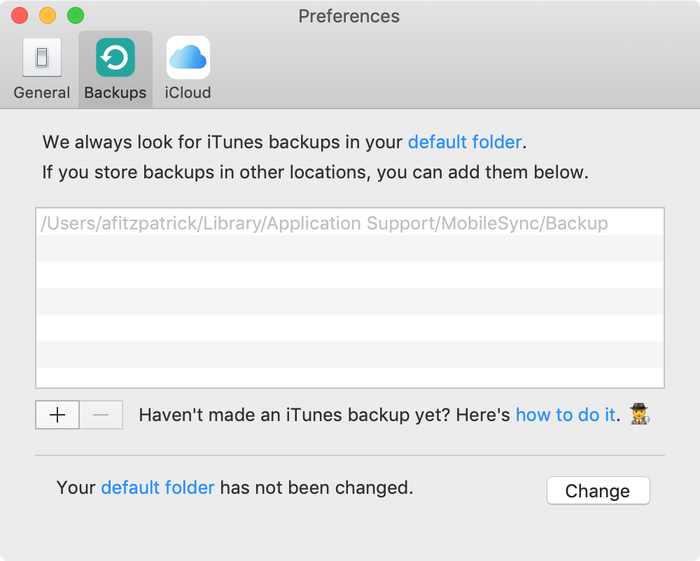
Эта функция полностью бесплатна в iPhone Backup Extractor, но если вы хотите изменить папку вручную, не используя ее, мы включили инструкции ниже. 💫
Изменение папки резервного копирования iTunes iOS в Windows вручную
Почему / д, а не / J?
Изменение папки резервного копирования iTunes iOS вручную на macOS
Операция не разрешена?
Как восстановить резервную копию папки iTunes в ее исходное местоположение
Если вы предприняли шаги, описанные выше, и хотите отменить изменение, процесс будет простым:
Другие проблемы?
Это легко решить, и есть два варианта:
Перетащите папку туда, где вы изначально находились. Если вы забыли, он должен называться Backup и находится в
Это должно быть так просто.
Есть ситуации, когда это невозможно?
Как изменить расположение резервной копии itunes на Windows 10 2021
rytp баÑбоÑÐºÐ¸Ð½Ñ Ð±ÐµÐ· маÑа VIDEOMEGA RU
Не очень хорошая новость, если вы используете SSD-накопитель малой емкости для своей операционной системы и жесткий диск большего размера для других целей. Однако не стоит терять надежду.

Если вы готовы справиться с несколькими старомодными командами, то обмануть iTunes в резервном копировании iPhone или iPad на другой раздел или диск более чем возможно. И что еще лучше, ваши архивные резервные копии могут быть легко перемещены в более новое хранилище.
Итак, если вы готовы освободить место на вашем основном устройстве хранения данных, тогда начнем!
Также на
#itunes
Обмани iTunes с символическими ссылками
Примечание. У вас не должно быть проблем с использованием съемного жесткого диска в качестве нового места для резервного копирования. Однако не рекомендуется использовать флэш-диск из-за ненадежного характера и других проблем совместимости, связанных с носителем данных.
Шаг 1: Создайте папку для вашего нового расположения резервной копии. Хотя на этом шаге показана папка с надписью « Новая резервная копия iTunes», созданная в корне раздела D, вы можете создать ее практически в любом месте.

Однако не забудьте изменить путь к файлу при необходимости при создании символической ссылки позже.
Шаг 2: Нажмите Windows-R, чтобы открыть окно «Выполнить».
Если вы используете настольную версию iTunes, введите в поле поиска следующее:
% APPDATA% \ Apple Computer \ MobileSync
Если вы используете версию iTunes для Магазина Windows, введите вместо нее следующую, но обязательно замените C на правильную букву диска вашего основного раздела Windows 10 и с вашим именем пользователя Windows:
C: \ Users \\ Яблоко \ MobileSync

Когда вы закончите, нажмите ОК.


Шаг 4. Удерживая нажатой клавишу « Shift», щелкните правой кнопкой мыши свободную область в проводнике. В появившемся контекстном меню выберите «Открыть окно PowerShell». Windows 10 должна теперь запустить PowerShell.

Шаг 5. В зависимости от вашей версии iTunes введите следующую командную строку в окно PowerShell. Обратите внимание, что в конце строки указано новое расположение резервной копии, поэтому внесите необходимые изменения в путь к файлу, если у вас другие.
Если вы используете настольную версию iTunes, введите:
cmd / c mklink / J «% APPDATA% \ Apple Computer \ MobileSync \ Backup» «D: \ Новое резервное копирование iTunes»
Если вы используете версию iTunes для Магазина Windows, введите:
cmd / c mklink / J «C: \ Users \\ Apple \ MobileSync \ Backup» «D: \ Новое резервное копирование iTunes»
Еще раз, обязательно замените C на букву диска вашего основного раздела, и с вашим именем пользователя Windows.

Примечание для опытных пользователей: если вам интересно, причина, по которой вы начинаете с cmd / c, заключается в том, что PowerShell не поддерживает команды mklink / J. Следовательно, cmd / c позволяет вам создать символическую ссылку через более старую командную оболочку.

Папка выглядит как ярлык, но в отличие от обычного ярлыка, вы можете получить к нему доступ так же, как и к обычной папке.
Однако все, что вы вставляете в эту папку, также должно отображаться в вашем новом хранилище iTunes, и это то, что мы собираемся сделать дальше.
Примечание. Теперь вы можете выйти из окна PowerShell.

Обратите внимание, что это займет значительное время, так как ваши файлы на самом деле копируются в связанное местоположение.

Шаг 8: У вас есть старые резервные копии, и теперь пришло время создать новую с нуля, чтобы выяснить, правильно ли обрабатывает iTunes.
Просто подключите iPhone или iPad к компьютеру, запустите iTunes и перейдите на вкладку «Обзор» вашего устройства. Теперь выберите переключатель «Этот компьютер» и нажмите «Создать резервную копию сейчас».

После завершения процедуры перейдите в новое хранилище резервных копий, и вы увидите, что ваша основная папка резервной копии обновлена - проверьте метку времени.

При поиске восстановления вашего iPhone или iPad iTunes обнаруживает вашу резервную копию, включая любые архивные резервные копии, без проблем.

Примечание. Если вы использовали съемный жесткий диск для нового расположения резервной копии, не забудьте подключить его всякий раз, когда вы хотите выполнить резервное копирование или восстановить устройство iOS. И если вы используете несколько сменных устройств на вашем ПК, убедитесь, что диск подключен в том порядке, в котором он соответствует правильной букве диска, используемой для символической ссылки.
Удаление символической ссылки
Если вы хотите удалить символическую ссылку по той или иной причине, вам нужно выполнить другую команду через PowerShell. Этот процесс удаляет папку «Ярлык» резервной копии, которая была сгенерирована автоматически ранее, но ваши резервные копии в новом месте резервирования безопасны и не будут удалены.
cmd / c rmdir D: \ Новые резервные копии iTunes
Измените путь к файлу в конце командной строки, чтобы указать новое расположение резервной копии iTunes.

Нажмите Enter, чтобы удалить символическую ссылку. После этого вручную создайте новую папку в каталоге MobileSync, присвойте ей имя « Резервное копирование», а затем скопируйте старые резервные копии из предыдущего расположения резервных копий. Вещи должны вернуться на путь, каким они должны были быть с этого момента.
Как прошло?
Хотя Apple может в конечном итоге выпустить обновленную версию iTunes, которая предоставляет эту функциональность, символические ссылки должны помочь вам на данный момент.
Так как все прошло? Наткнулся на какие-то икоты? Дайте нам знать в комментариях.
Извлечение определенных файлов из резервной копии системного образа Windows

В этом руководстве объясняется, как извлекать отдельные файлы из системного образа Windows 10/8/7. Однако для этого вам необходимо создать резервную копию образа системы, которая уже создана на вашем компьютере.
Исправление: операция восстановления с использованием резервной копии и восстановления не работает в Windows 7 с пакетом обновления 1 (SP1)

Вы сталкиваетесь с проблемой, когда при попытке восстановление или резервное копирование файлов с помощью службы резервного копирования и восстановления через панель управления на вашем компьютере?
Создание резервной копии диска или системного образа в Windows 7.

Образ диска Windows 7: Windows 7 включает в себя инструмент для создания образа диска, называемый System Image Backup Tool, с помощью которого теперь вы можете создавать резервные копии или клонировать образ вашего диска.