
Как сменить пароль при работе удалённо, если комбинация Ctrl+Alt+Del не работает
Как сменить пароль при работе удалённо, если комбинация Ctrl+Alt+Del не работает
В последнее время нам приходится часто работать удалённо. Чаще всего это происходит в режиме подключения к своему рабочему компьютеру, который остался в офисе, но встречаются и другие технологические решения.
Очень частой проблемой является необходимость периодической смены пароля, при работе удалённо. Это действительно надо делать из соображений безопасности.
Итак, рассмотрим несколько вариантов удалённого подключения, и обозначим что же делать, чтобы сменить пароль.
1. Подключение к удалённому рабочему столу (Remote Desktop) при работе в Windows
Для смены пароля нажмите на клавиатуре Ctrl + Alt + End.
Появится диалог, одним из пунктов которого будет «Изменить пароль» (Change a password).
2. Удалённый рабочий стол (Remote Desktop) для Mac OS
Для компьютеров Apple тоже существует программа-клиент Подключения к удалённому рабочему столу (Remote Desktop Connection).
Но на клавиатуре Маков нет кнопки подобной «End».
Для того, чтобы отправить команду на смену пароля, нажмите комбинацию Ctrl + Option + Fn + Backspace
Если ничего не сработало, остаётся самый надёжный способ, который можно применять и для случаев 1. и 2.:
Экранная клавиатура
Чтобы запустить экранную клавиатуру, нажмите Пуск + Ctrl + O. Либо нажмите Пуск и наберите буквы «osk» и нажмите Enter.
Появится экранная клавиатура, на которой можно набирать текст, тыкая мышкой.
3. VMware Horizon View (VDI)
В последнее время очень часто используется удалённое подключение к виртуальным рабочим столам (VDI). Для этого используется программа-клиент VMware Horizon View.
Здесь комбинация Ctrl + Alt + End не работает. Но есть специальная кнопка сверху на панели инструментов, которая отправляет в сессию комбинацию клавиш Ctrl+ Alt + Del.
4. Citrix Receiver
В этом приложении, Также как и в предыдущем пункте, можно отправить в сессию комбинацию Ctrl + Alt + Del, щёлкнув мышкой по кнопке на панели инструментов. Но сначала, её надо раскрыть.
Надеюсь, что это исчерпывающая информация о том, как сменить пароль, работая удалённо. Есть, конечно ещё некоторые другие случаи и способы, например смена пароля с помощью веб-интерфейса Outlook, но они нужны намного реже.
Изменение пароля на удаленном рабочем столе
В данной инструкции описываются способы смены пароля на удаленном рабочем столе Windows Server.
Смена пароля на удаленном рабочем столе Windows Server 2008
При нажатии кнопки Пуск, открывается меню, в котором находится выделенная кнопка «Безопасность Windows»:


Нажимаем Сменить пароль, после чего требуется ввести старый пароль, новый пароль и повторно новый пароль для подтверждения, далее нажимаем на стрелку для подтверждения смены пароля. При следующем подключении потребуется уже ввести новый пароль.

В Windows Server 2012\2016\2019 убрали возможность войти в системное меню через меню Пуск, остался способ через комбинацию клавиш. В сеансе удаленного рабочего стола требуется использовать комбинацию клавиш Ctrl + Alt + END, так мы попадаем в системное меню удаленного рабочего стола сервера.

Нажимаем Изменить пароль. После этого попадаем в меню смены пароля, вводим текущий пароль, новый пароль и повторно новый пароль, для подтверждения нажимаем стрелку после чего выйдет информационное окно об смене пароля:


На этом процедура по смене пароля закончена, не забудьте свой новый пароль для повторной авторизации на сервере.
Хостинг облачных VDS/VPS серверов с 2014 года
Эпичные серверы
Мощные облачные VDS серверы на базе
новейших процессоров AMD EPYC
ЧАСТОТА ПРОЦЕССОРА ДО 4.0 GHZ.
Царь-серверы
Intel Gold
Мощные облачные VDS серверы на базе
новейших процессоров Intel Xeon Gold
Hi-CPU серверы
Для задач, требовательных
к скорости CPU, отлично подходят для
сайтов на Bitrix и игровых проектов
Для самых
требовательных
задач!
Выделенные физические серверы
с мгновенной активацией и удобным
управлением в стиле VDSina
ЧАСТОТА ПРОЦЕССОРА ДО 4.5 GHZ
VDS серверы
с Windows
Получите VPS сервер с предустановленным
Windows и посуточной оплатой уже через минуту
Дата-центры
в ЕС и России
DataPro (Москва, Россия),
Serverius (Меппел, Нидерланды)
Зарабатывайте
с VDSina
до 50% от расходов привлечённых вами
клиентов. Наши лучшие партнёры
зарабатывают больше 1 500 000 ₽ в год


Создайте собственный облачный VPS сервер
Фиксированные тарифы VDS/VPS серверов

VDS cерверы с повышенной частотой процессора до 4.5 GHz. Для задач, требовательных к скорости CPU, отлично подходят для сайтов на Bitrix и игровых проектов. Скорость интернет-порта 500 Мбит/сек.

Выделенные физические серверы с мгновенной активацией и удобным управлением в стиле VDSina. Частота процессора до 4.5 GHz. Скорость интернет-порта 500 Мбит/сек.

Стандартные VPS/VDS серверы. Частота процессора до 3.2 GHz. Подходят для большинства задач. Скорость интернет-порта 500 Мбит/сек.

Вечные VDS серверы
Платите один раз — пользуйтесь до конца света! Частота процессора до 4.5 GHz. Скорость интернет-порта 500 Мбит/сек.
Управляйте серверами на лету
Сервер за 60 секунд
Мгновенная активация заказанных услуг
Все функции в один клик: перезагружайте, устанавливайте ОС, управляйте VPS/VDS серверами
Почему выбирают VDSina?

Доступные цены и удобное увеличение ресурсов в любой момент. Платите по мере роста!

Быстрые серверы с NVMe
Самые современные и быстрые VPS серверы, NVMe-хранилище с тройным резервированием данных.

Вы можете загружать свой ISO и устанавливать с него необходимую вам ОС и любое другое ПО.

Панель управления и API
Собственная панель с простым и удобным интерфейсом и широкими возможностями для управления VDS серверами, в том числе через API.

Связанность с РФ и миром. Для каждого сервера подключение к каналу до 10 Гбит/сек и возможность беслатно использовать локальную сеть в 10 Гбит!

Будьте спокойны за сохранность своих данных, удобный и надёжный функционал хранения образов ваших VPS/VDS серверов.

Бесплатная и эффективная защита от DDOS-атак для каждого VDS сервера.

VPS cерверы с Windows
Автоматическая установка Windows на тарифах с 4 ГБ RAM и 2 vCPU или выше — лицензия уже включена в стоимость.

Размещаем оборудование в лучших дата-центрах уровня надёжности TIER IV.
Дата-центры в ЕС и России
Мы предоставляем на выбор несколько локаций для размещения виртуальных серверов
Записки IT специалиста
Технический блог специалистов ООО»Интерфейс»

Иногда, казалось бы, простые ситуации ставят в тупик и заставляют искать нестандартные решения. Ну что такого в истекшем пароле? Попросит поменять при следующем входе. Но не все так просто, если у вас есть только удаленный доступ, то ситуация обещает стать интересной. В этой короткой заметке мы не будем делать теоретических отступлений, да и отступать тут некуда, сама по себе проблема проста и понятна, только вот необычное сочетание условий заставило искать обходное решение, которое оказалось не менее простым.
Итак, в один не очень прекрасный вечер потребовалось нам поработать на одном удаленном сервере, который находился в одном из подразделений клиента, физически расположенным более чем в 500 км. Сервер новый, привычно подключаемся и что это?
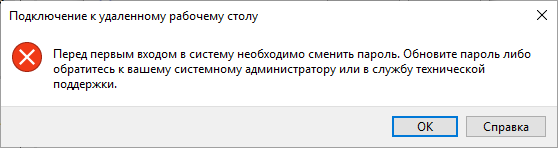 Понятно, забыли установить неограниченный срок действия пароля Администратора, хотя, с другой стороны, может и правильно его эпизодически менять, но только вот чтобы поменять его нужно как-то попасть в систему.
Ну хорошо, подключимся простым пользователем, с этим проблемы нет, и запустим оснастку управления компьютером с повышением прав. Однако и тут нас постигло фиаско.
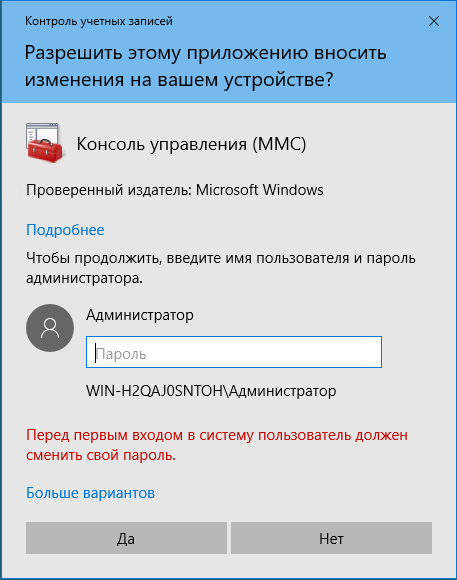 Ситуация начала становиться неприятной, мало того, что работу сегодня выполнить не удастся, так еще завтра придется искать местного приходящего админа и уже с его помощью менять пароль. Или.
А если попробовать так? Нажимаем Ctrl + Alt + End (аналог Ctrl + Alt + Del для удаленного сеанса) в сеансе обычного пользователя (куда доступ у нас есть).
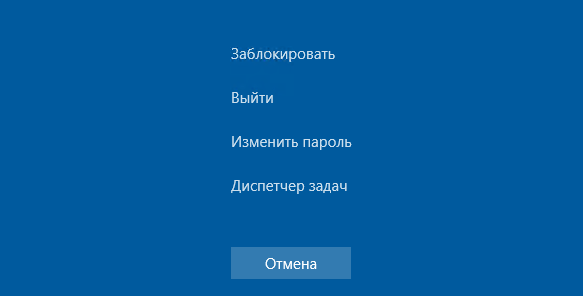 Нажимаем Изменить пароль и вместо имени пользователя в нужном поле вписываем имя Администратора, затем указываем старый пароль, новый пароль.
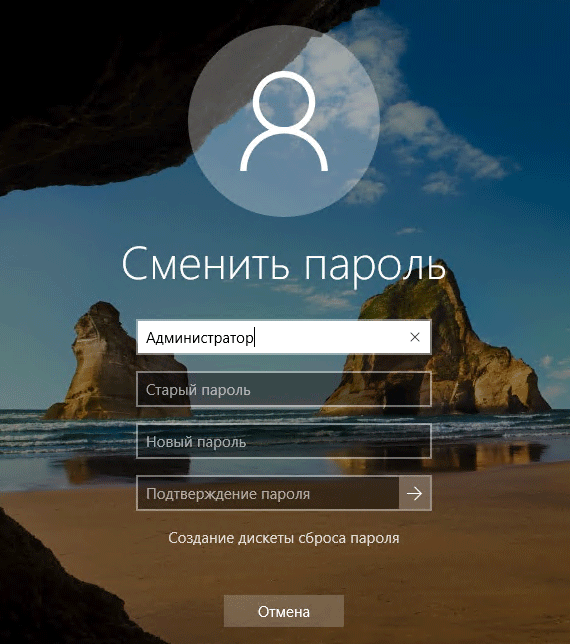 И у нас все получилось, после чего мы снова смогли войти в систему с учетной записью Администратора. Решение оказалось неожиданно простым.
Выводы здесь тоже будут короткими, перед тем как опускать руки, попробуйте все варианты, даже неочевидные. Ну кто мог подумать, что из-под учетной записи пользователя можно поменять пароль администратора? Однако мы попробовали и у нас все получилось.
Помогла статья? Поддержи автора и новые статьи будут выходить чаще:

Или подпишись на наш Телеграм-канал: 
Изменение пароля учетной записи по RDP
Одной из хороших привычек любого пользователя ПК, а тем более системного администратора, является периодическая смена паролей учетных записей. Главное потом его не забыть.
В операционных системах семейства Microsoft Windows Server, для смены пароля, привычно использовать сочетание клавиш Ctrl + Alt + Del. проблема в том, что “три кнопки” нельзя использовать через “Подключение к удаленному рабочему столу”. Рассмотрим как все таки изменить пароль.
Смена пароля в ОС Windows Server 2008
В ОС Windows Server 2008 это можно сделать из меню Пуск, кликнув по “Безопасность Windows”.
На обновлённом экране выбираем экране выбираем “Сменить пароль”.
Вводим старый пароль и новый и его подтверждение.
Смена пароля в ОС Windows Server 2012 и Windows Server 2012 R2
В ОС Windows Server 2012 и Windows Server 2012 R2 несколько усложнилась задача.
Открываем блокнот и пишем две строки:
set objShell = CreateObject(«shell.application»)
objshell.WindowsSecurity
В новом окне выбираем директорию для сохранения файла, например, Рабочий стол. В Тип файла выбираем Все файлы, а в Имя файла указываем произвольное имя, например, 1.vbs.
После сохранения файла, он уже готов к исполнению. Двойной клик левой кнопкой мыши вызовет экран, в которым следует выбрать “Сменить пароль”.
Далее все привычно.
 Скриншот №7. Подтверждение действия
Заполняем поля со старым паролем, указываем новый пароль и его подтверждение. Кликаем по иконке стрелки.
Смена пароля в ОС Windows Server 2016
ОС Windows Server 2016 радует своим расположением к пользователю, но чтобы изменить удаленно пароль, все равно нужно поискать этот пункт.
Открываем меню Пуск и кликаем по значку пользователя, в открывшемся меню выбираем “Изменить параметры учетной записи”.
В открывшемся окне “Параметры” выбираем “Параметры входа”, а в секции Пароль кликаем по кнопке Изменить.
В новом окне, указываем текущий пароль и кликаем по кнопке Далее.
Окно обновится и запросит новый пароль, его подтверждение, а также подсказку к паролю. Кликаем по кнопке далее. В итоге, кликаем по кнопке Готово. Следующий вход в систему будет происходить под новым паролем.
Альтернативный способ
Этот способ применим как для изменения пароля к своей учетной записи, так и к учетным записям других пользователей.
В меню Пуск, выбираем Администрирование (“Средства администрирования” в Windows Server 2016).
В новом окне двойным кликом мыши открываем “Управление компьютером”.
В левой части открывшегося окна раскрываем ветку “Локальные пользователи и группы” и открываем папку Пользователи. В основной части окна, кликаем правой кнопкой мыши по пользователю и в контекстном меню выбираем “Задать пароль. ”.
В новом окне указываем новый пароль и его подтверждение. По окончании кликаем по кнопке OK.