
Как установить программу по умолчанию на Маке (Mac OS)
 Наверняка многих пользователей Mac OS не устраивают программы, при помощи которых открываются те или иные типы файлов по умолчанию.
Каждый раз при открытии файла выбирать пункт в контекстном меню «Открыть в программе» довольно быстро надоедает, и хочется сделать так, что бы файлы определенного формата всегда открывались нужной и удобной вам программой.
Например, все видео хочется смотреть не через стандартный QuickTime плеер, а через VLC или какой либо другой сторонний проигрыватель. Сделать это в Mac OS не сложнее, чем в Windows, однако настройка эта достаточно неочевидна.
Эта простая инструкция расскажет, как всегда открывать файлы определенных форматов с помощью нужного вам приложения автоматически.
Есть несколько вариантов открытия файлов нужной вам программой: открыть файл один раз в другой программе, открывать конкретный файл всегда с помощью одной программы и открытие всех файлов данного формата в определенной программе. Вам скорее всего интересен только третий вариант, однако мы расскажем обо всем по порядку.
Как открыть файл в нужной вам программе один раз
Для того, что бы единожды открыть файл программой, отличной от программы по умолчанию для данного типа файлов нужно просто щелкнуть правой кнопкой мыши (тачпада на Макбуке) по файлу и в контекстном меню в пункте «Открыть в программе» выбрать нужное вам приложение. В общем, делается это точно так же, как и в Windows, аналогично «Открыть с помощью. «.

Как всегда открывать конкретный файл нужной программой
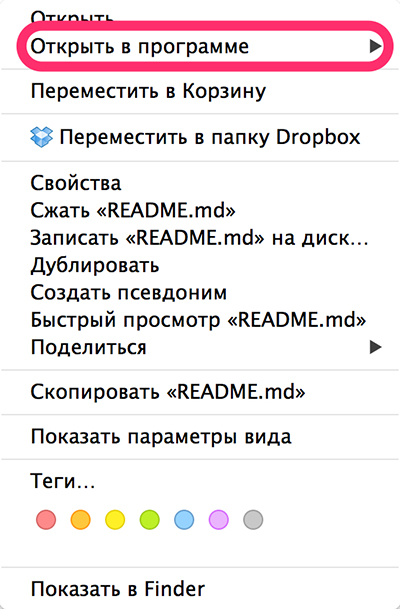
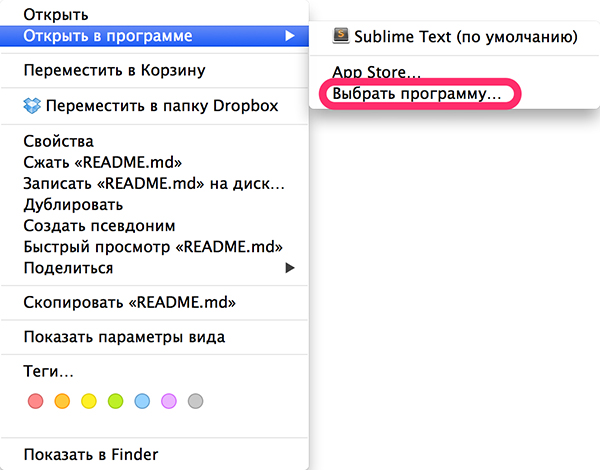
В Mac OS так же есть такая функция, как возможность открытия одного конкретного файла всегда определенной программой. Для этого в том же контекстном меню файла выберите пункт «Открыть в программе» и далее пункт «Выбрать программу».

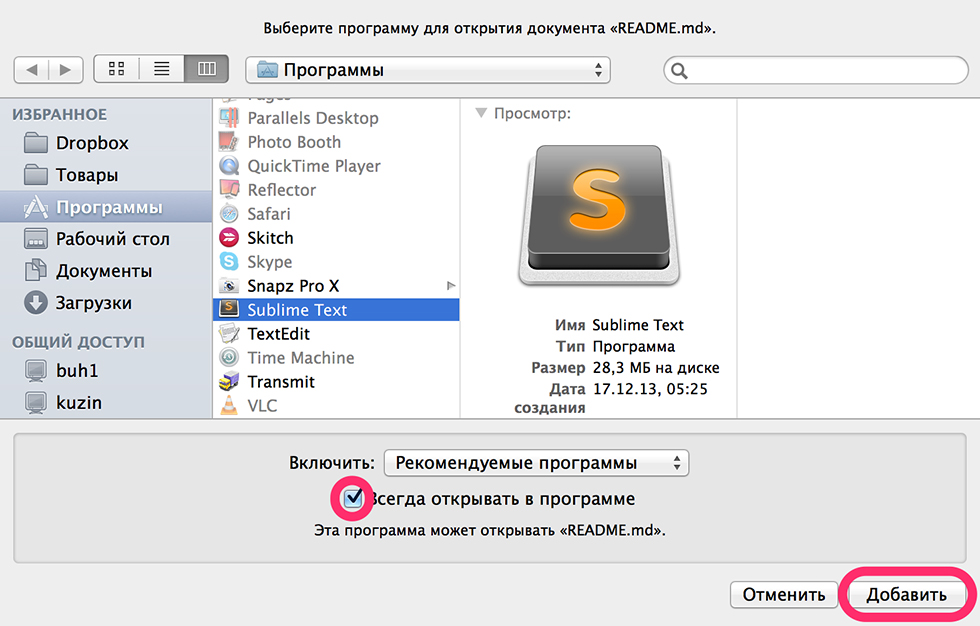
В открывшемся окне выберите программу, которая всегда должны открывать этот файл и поставьте внизу галочку «Всегда открывать в программе».

Эта настройка очень похоже на аналогичную в Windows, однако она не устанавливает программу по умолчанию для всех файлов одного формата, как это делается в операционной системе от Microsoft, а запоминает программу только для открытия одного конкретного файла.
Как открывать файлы одного формата нужной программой автоматически
2. Откройте свойства этого файла.

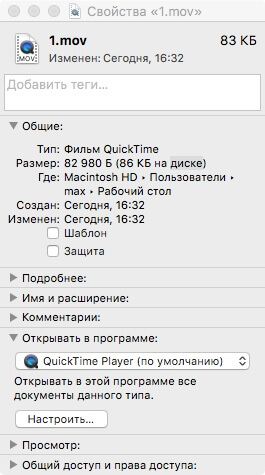
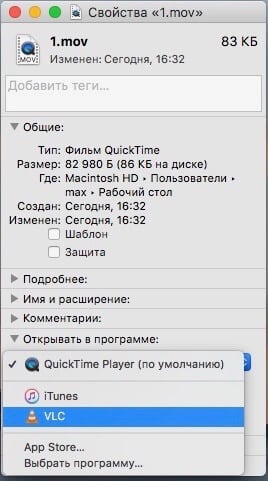
3. В открывшемся окне найдите пункт «Открывать в программе» и в выпадающем меню выберите подходящую для вас. В нашем примере это VLC плеер.


4. После выбора предпочитаемой программы нажмите кнопку «Настроить. « чуть ниже.

5. Подтвердите ваше желание изменить программу по умолчанию для открытия всех файлов с таким же расширением.

6. Убедитесь, что выбранная вами программа успешно установлена. Надпись «(по умолчанию)» должна появиться в выпадающем меню после названия программы.

Как изменить приложение по умолчанию для открытия файлов в macOS: 3 способа
Вы часто работаете с изображениями, и хотите редактировать их не через Просмотр, а, к примеру, в Pixelmator? Да, можно каждый раз кликать правой кнопкой мыши и выбирать «Открыть в программе», но… В инструкции ниже мы расскажем, как получить полный контроль над опциями выбора программы «по умолчанию».
Надо сказать, что в этом отношении Finder – очень гибкая штука. Существует сразу несколько способов «приказать» ему открывать файл в другом приложении.
Как указать только выборочному файлу открываться в определенном приложении (всех остальных файлов этого формата это не коснется)
Первый способ позволит открывать один (и только один) файл в интересующей вас программе. Все остальные файлы будут открываться так же, как и обычно.
1. Кликните по нужному файлу правой кнопкой мышки.
2. Нажмите и удерживайте клавишу ⌥Alt (Option) на клавиатуре. Вы увидите, что надпись Открывать в приложении изменится на Всегда открывать в приложении.
3. Кликните на Всегда открывать в приложении и выберите программу, в которой хотите открывать этот файл.
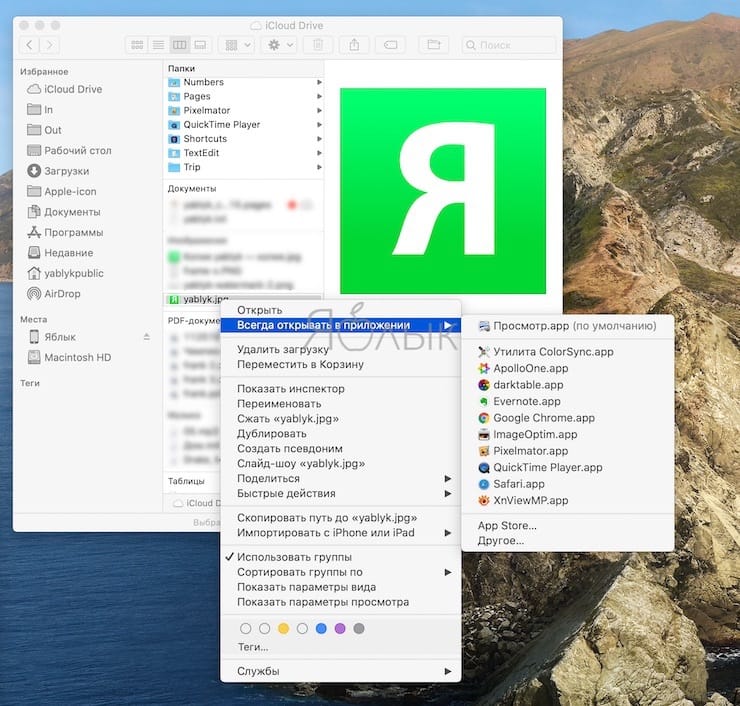
Теперь выбранный файл всегда будет открываться в той программе, которую вы только что указали – даже несмотря на то, что она (программа) не является приложением по умолчанию для подобных типов файлов.
Как изменить приложение для открытия файлов определенного формата в macOS по умолчанию
Второй способ позволит вам сменить программу «по умолчанию» – к примеру, осуществить описанный выше сценарий, т.е. заменить для jpeg-картинок Просмотр на Pixelmator.
1. Щелкните правой кнопкой мыши по файлу.
2. Выберите Открыть в приложении, а затем выберите Другое...
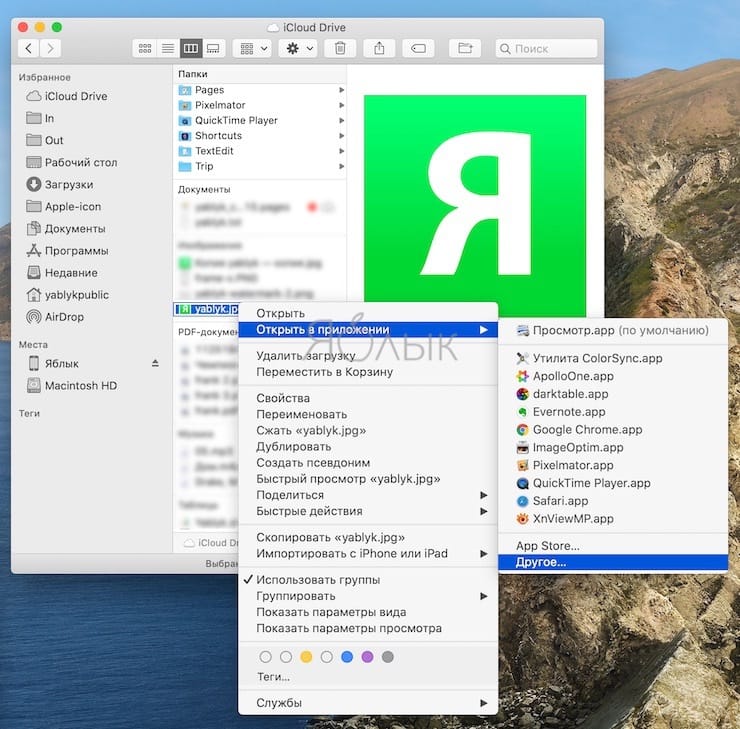
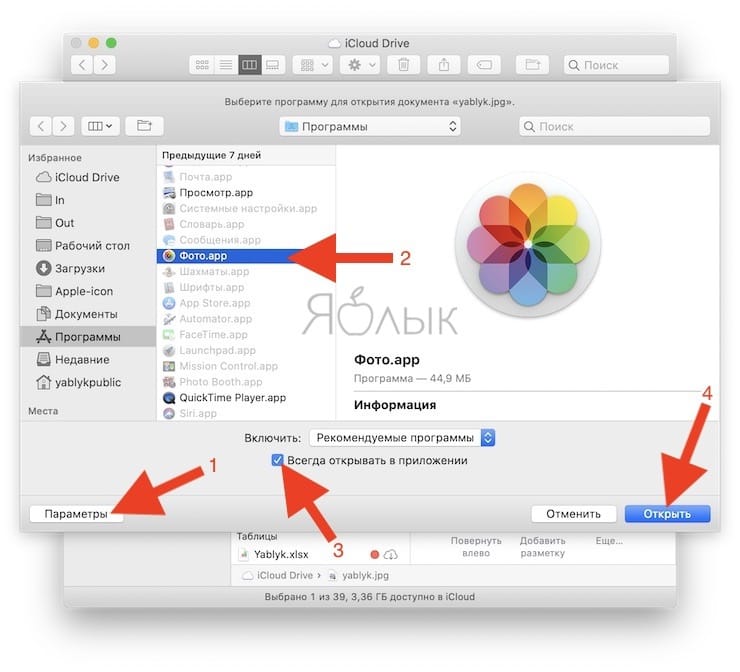
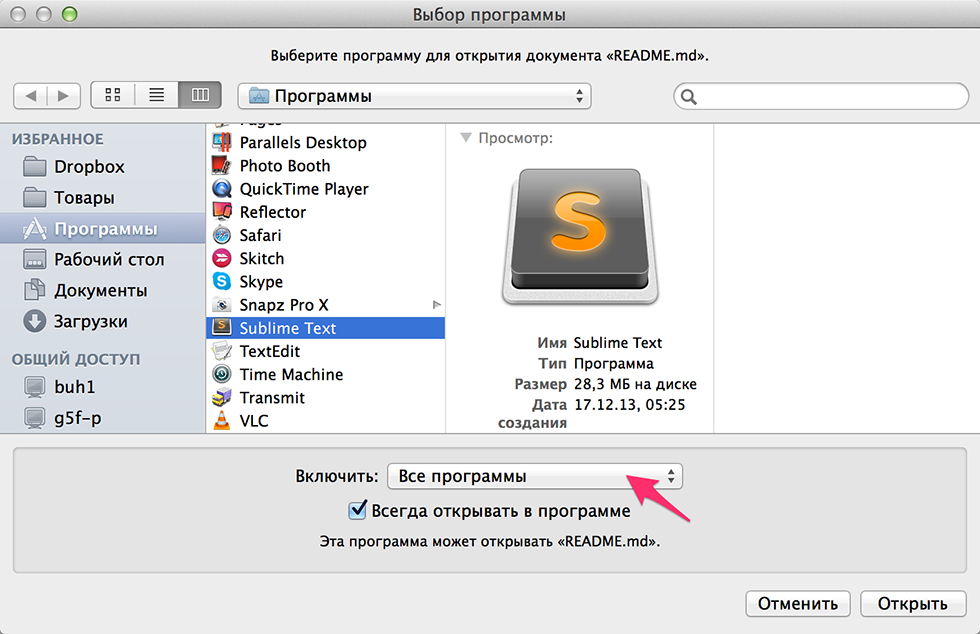
3. Появится раскрывающийся список «Включить», который по умолчанию установлен на «Рекомендуемые приложения». Если нужное приложение отображается серым цветом, выберите «Все программы» в этом поле. Затем выберите ваше приложение и нажмите Открыть.
4. Установите флажок Включить для Всегда открывать в приложении.
Примечание. Если вы не видите поле «Включить или всегда открывать с помощью», нажмите кнопку «Параметры» в левом нижнем углу, и они отобразятся.
Как изменить приложение по умолчанию для открытия файлов в macOS через меню «Свойства файла»
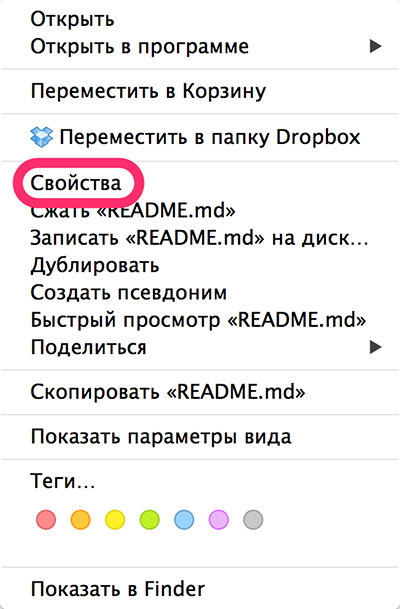
1. Кликните по файлу правой кнопкой мышки.
2. Выберите Свойства.
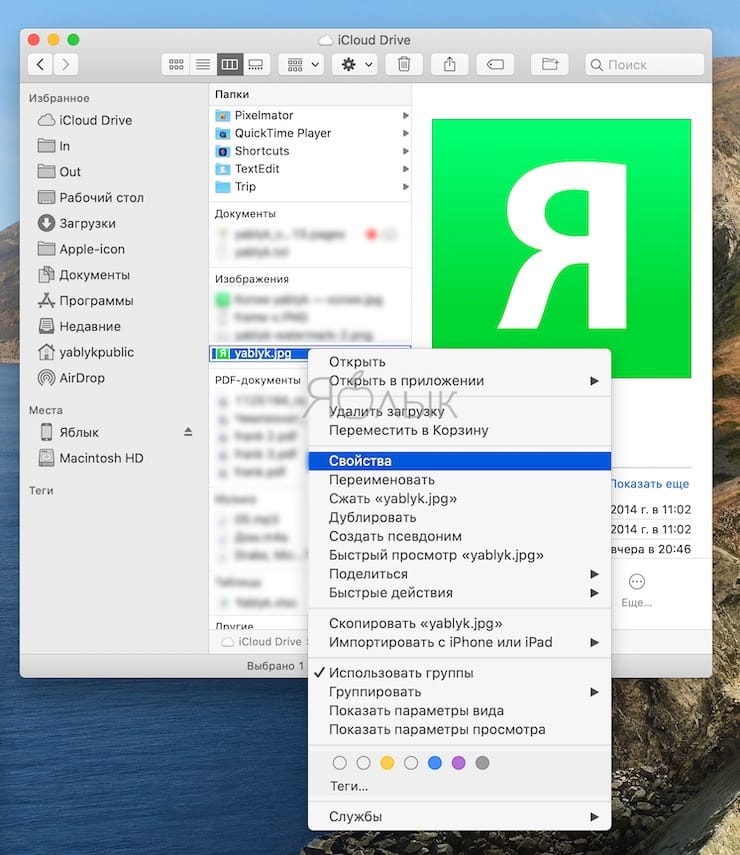
3. Нажмите на небольшой треугольник рядом с надписью Открывать в приложении. В раскрывающемся меню выберите новую программу, в которой все файлы этого типа будут открываться по умолчанию. Здесь же можно и вернуть на место прежнее приложение.
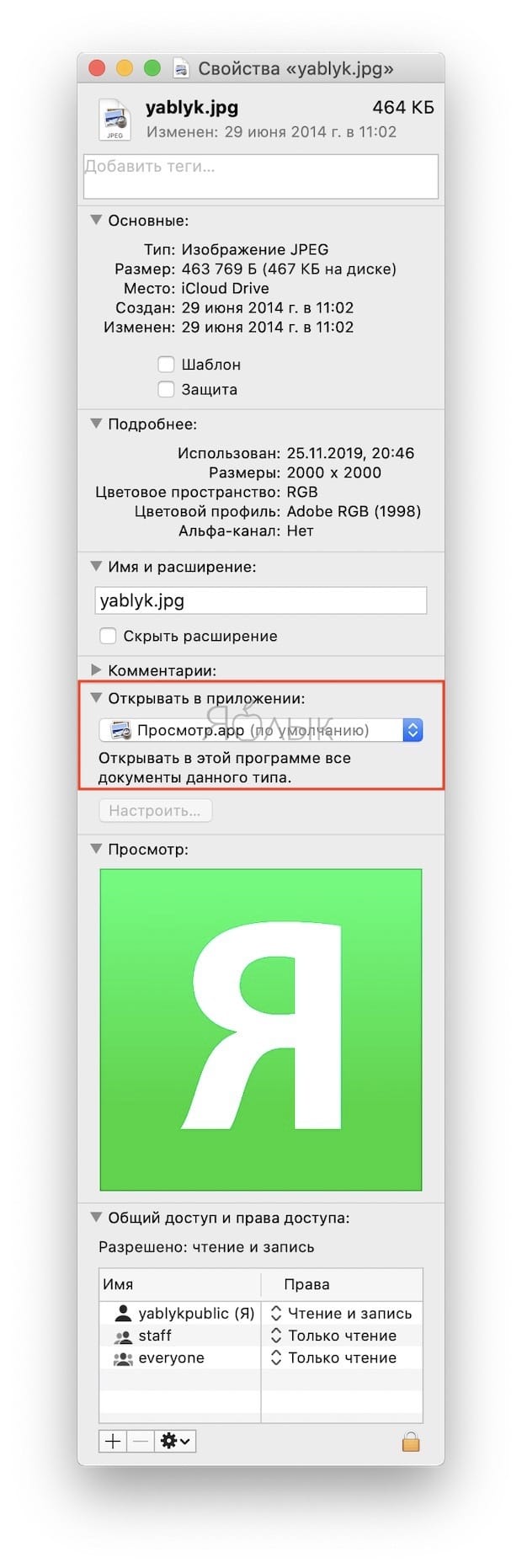
4. Нажмите кнопку Настроить… чтобы вызвать меню для сохранения изменений.
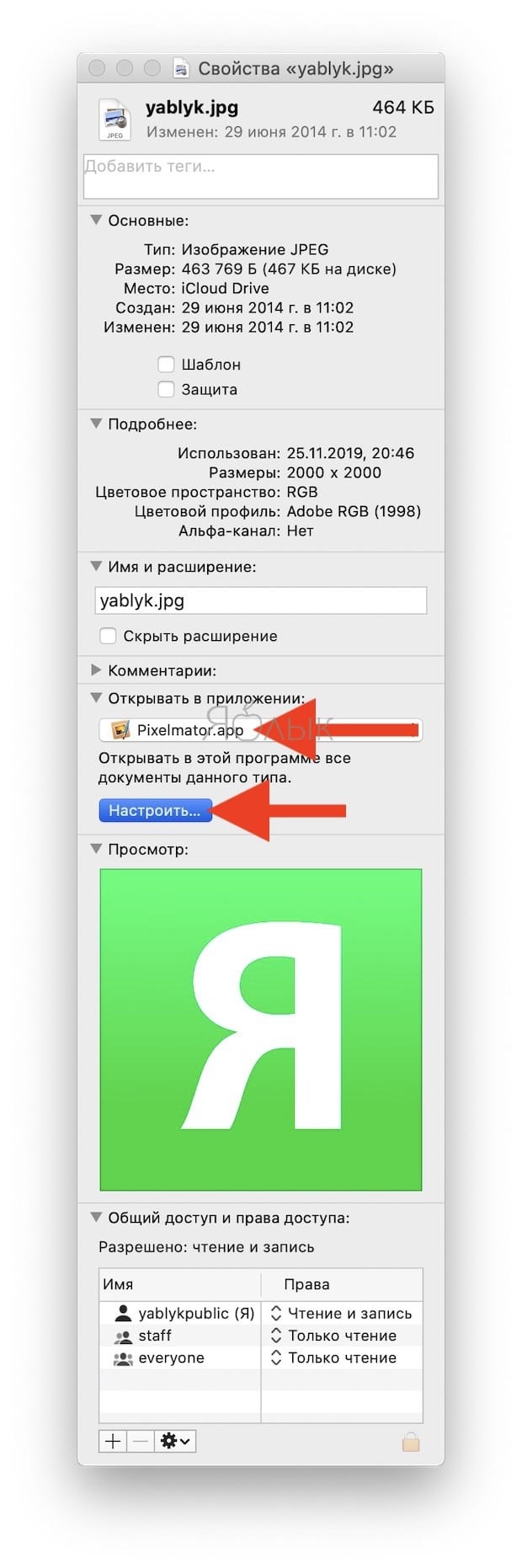
5. Сохраните изменения нажатием кнопки Продолжить.

Готово! Если вы часто открываете файл не «дефолтной» программой, воспользуйтесь инструкцией выше – и сэкономьте себе не только время, но и нервы.
Как менять программы по умолчанию на Mac? [ДЛЯ НОВИЧКОВ]
Ваш Mac довольно умён, когда дело касается открытия различных файлов, вроде документов и изображений. Когда вы дважды нажмёте файл, чтобы открыть его, он откроется в подходящей для этого программе. Однако бывают случаи, когда это будет не та программа, которая вам нужна.
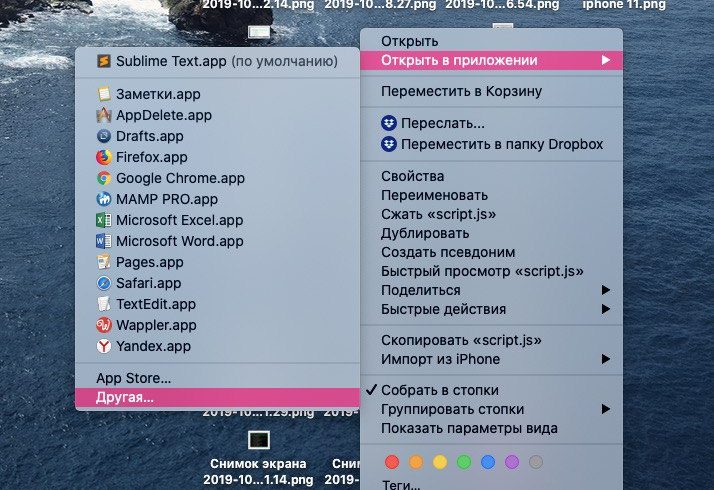
К примеру, изображения можно открывать сразу в программе для редактирования фото, а не в программе Просмотр. Таблицы можно открывать в Excel, а не Numbers. Это всего пара примеров, вариантов ещё очень много.
Ниже мы расскажем, как менять стандартные программы для открытия разных типов файлов.
Как изменить программу по умолчанию
1) Нажмите правой кнопкой мыши или Control + нажатие левой кнопкой на нужный файл. Или же выберите Файл на панели меню.
2) Теперь выберите Открыть в приложении и Другая.
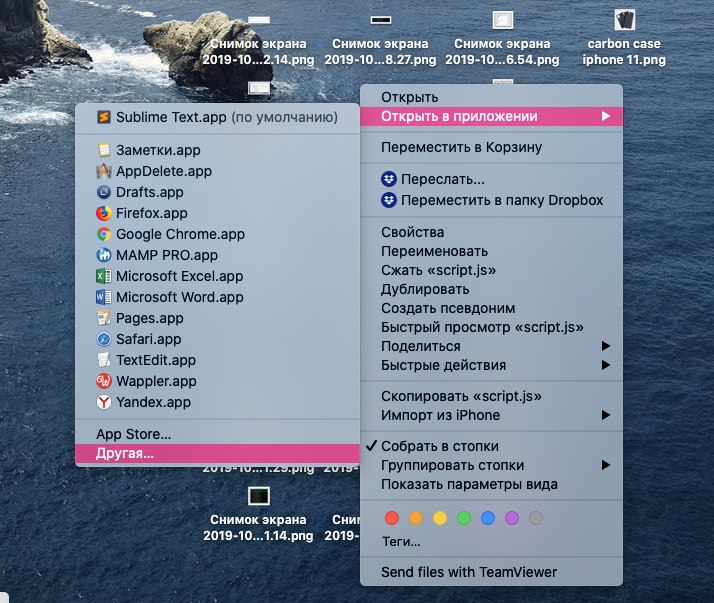
3) Внизу окна будет меню Включить, в котором по умолчанию выбрано Рекомендуемые программы. Если нужная вам программа выше серая, в этом меню выберите Все программы. Затем выберите нужную программу.
4) Поставьте галочку рядом с Всегда открывать в приложении.
5) Нажмите Открыть.
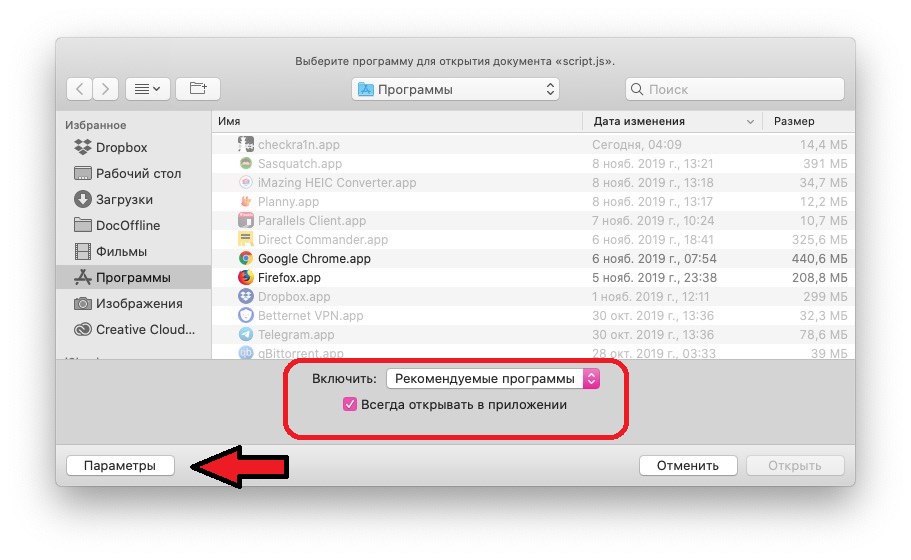
Примечание: Если у вас нет нужных меню, нажмите кнопку Параметры снизу, и они отобразятся.
Способ 2: через «Показать инспектор»
1) Нажмите правой кнопкой мыши или Control + нажатие левой кнопкой на нужный файл.
2) Выберите Показать инспектор.
3) Пролистайте до Открывать в приложении и в меню выберите нужную программу. Если её там нет, выберите Другая.
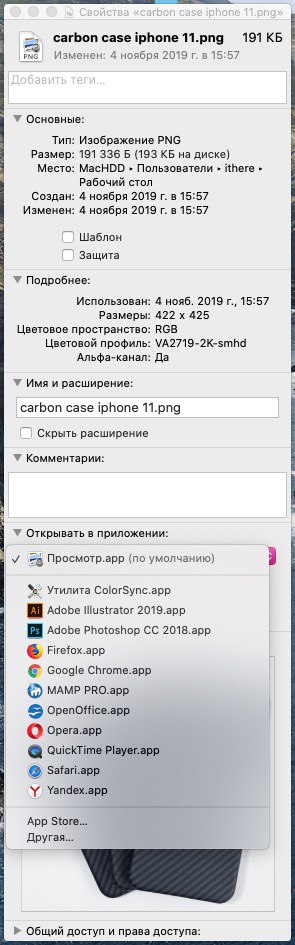
Если вы выберите Другая, то увидите список рекомендованных программ, который можете переключить на все программы. После этого выберите нужную и нажмите Добавить.
4) В окне инспектора нажмите кнопку Настроить.
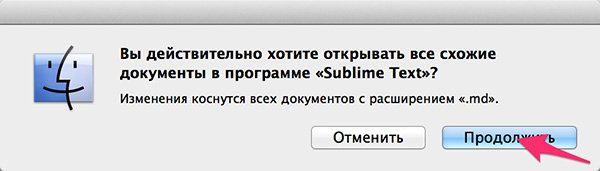
5) На появившемся окне подтвердите, что хотите открывать в выбранной программе все файлы данного типа.

Как видите, изменить стандартную программу для открытия какого-либо типа файлов на Mac очень легко.
Как в Mac OS X изменить приложение по умолчанию для открытия разных типов файлов
Не знаю как вам, уважаемые пользователи, а мне функционала приложений в которых OS X открывает некоторые типы файлов по умолчанию не хватает. Некоторые сторонние программы для OS X позволяют работать с различными типами файлов более гибко, что позволяет сэкономить и время, и нервы. Возникает необходимость для разных типов файлов назначить программу в которой они открывались бы по умолчанию. Как это сделать читайте под катом.
В OS X, как и в любой другой операционной системе каждый отдельный тип файлов автоматически ассоциирован с определенной программой: текстовые файлы — с текстовым редактором, видео — с видеоплеером, музыкальные — с музыкальным проигрывателем. Система самостоятельно определяет какой тип файлов в какой программе открывать и иногде это экономит время.
В Windows при установке некоторых приложений установщик предлагает ассоциациировать устанавливаемую программу с определенными типами файлов вручную, и после установки, указанные типы файлов будут открываться в этой программе. В OS X, к сожалению, такой «фишки» пока замечено не было, но не все так плохо, изменить приложение по умолчанию для открытия различных типов файлов можно и в Mac OS X, и сделать это достаточно просто.
Назначить программу по умолчанию для открытия файлов в OS X можно для:
В первом случае для одного файла назначается определенная программа в которой этот файл будет открываться по умолчанию (двойным щелчком в Finder по иконке приложения в папке Программы, из Launcher’a). Во втором — в программе установленной по умолчанию будут открываться все файлы с одним расширением.
Как в Mac OS X изменить программу по умолчанию для отдельного файла
Как в OS X изменить программу по умолчанию для всех файлов одного типа (с одним расширением)
Данный метод позволяет определить приложение в котором файлы с одним расширением будут открываться по умолчанию.
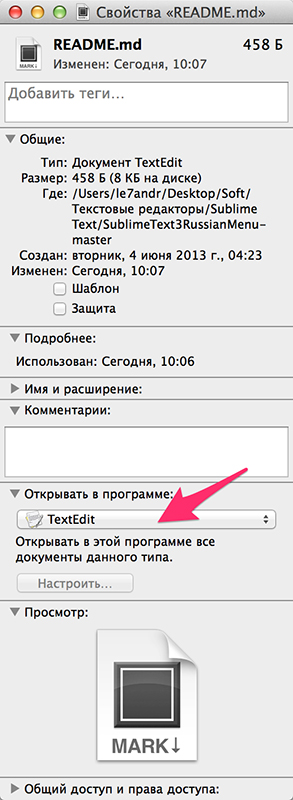

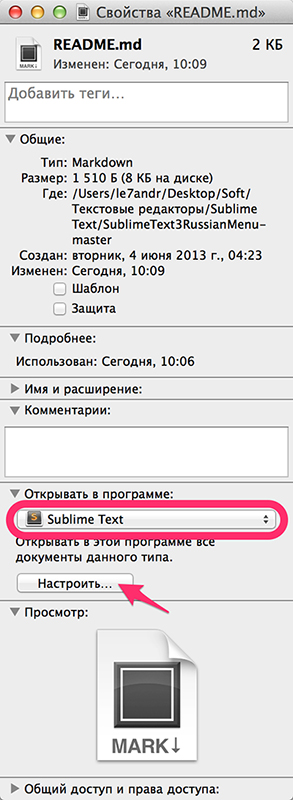
Вот так все просто, быстро и доступно. Еще раз убеждаюсь в качественном подходе компании Apple к юзабилити своих продуктов не только тех, что можно держать в руках, но и программных. И нисколько не жалею о том, что сделал выбор в пользу компьютеров Mac.
Как изменить программы по умолчанию в macOS?
Большинство предустановленных программ, установленных в macOS, хорошо справляются с возложенными на них обязанностями. Однако для решения нестандартных задач их возможностей порой бывает недостаточно. В этом материале мы рассмотрим, как изменить приложения по умолчанию для тех или иных файлов.

Как изменить почтовый клиент по умолчанию?
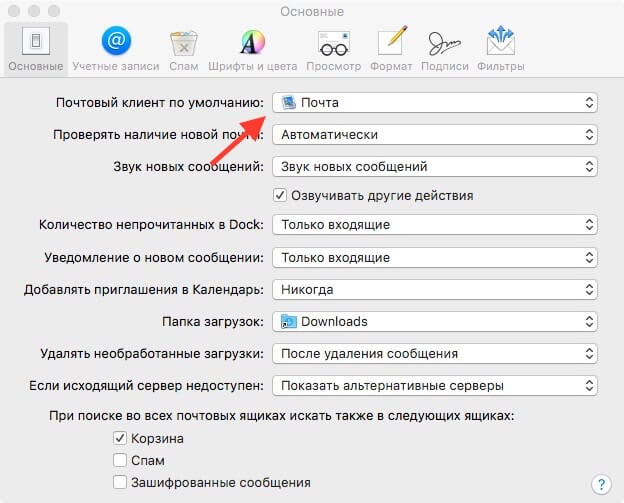
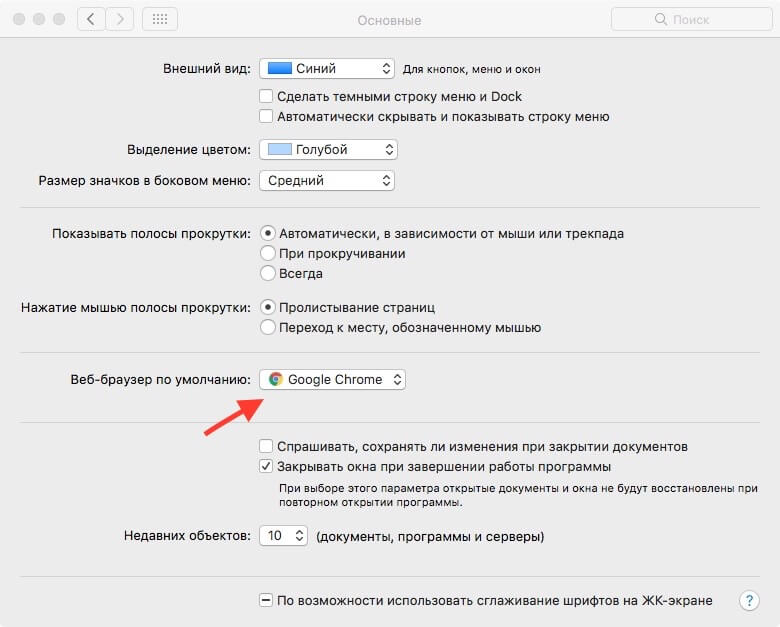
Изменить браузер по умолчанию:
В качестве примера мы сменим видеоплеер для форматов mov. Точно таким же образом можно поменять приложения и для других форматов.


Новости, статьи и анонсы публикаций
Свободное общение и обсуждение материалов

Лонгриды для вас

Внедрение Apple Silicon в устройства Apple — это хорошо, однако на рынке все еще остается много компьютеров на базе процессоров Intel. Уже с приходом macOS Monterey в Купертино решили ограничить некоторую функциональность для предыдущих поколений.

У Xiaomi очень широкий продуктовый ассортимент, который включает в себя не только смартфоны. Мы собрали самые топовые штуки «китайской Apple», о которых вы практически наверняка никогда не слышали, но непременно захотите их себе

Умные часы стали неотъемлемой частью жизни. Apple Watch — лучшие из них. Но некоторые предпочитают использовать часы от Samsung в паре с iPhone. Реально ли это? Как подключить Galaxy Watch к iPhone? Какие функции будут работать, а какие нет? Разобрались в этом вопросе
Для новичков полезная инфа, сам недавно искал. Спасибо. Ещё бы это как то легко найти можно было бы на сайте, типа как раздел «энциклопедия МакОс», а? Ренат?