
Как делается в Windows 10 смена раскладки клавиатуры на Ctrl+Shift
В Windows 10 смена раскладки клавиатуры производится с помощью языковой панели или с помощью специальных клавиш на клавиатуре которые можно изменить. Если вы хотите чтобы производилась в Windows 10 смена раскладки клавиатуры Ctrl+Shift клавишами, то нужно сделать следующие действия. Откройте Параметры (WIN+I) — Время и язык — Регион и язык — Дополнительные параметры клавиатуры.
 На Windows 10 как поменять клавиши смены языка
Когда откроется окно в котором в самом низу вам нужно будет нажать на пункт Параметры языковой панели.
 Как на Windows 10 сменить клавиши смены языка
В результате откроется окно под названием Языки и службы текстового ввода. В этом окне на вкладке Переключение клавиатуры вы должны нажать сначала на пункт Переключить язык ввода, а затем на кнопку Сменить сочетание клавиш.
 Как сменить раскладку клавиатуры в Виндовс 10
После этого в новом открывшемся окне поставьте точку у пункта CTRL+SHIFT и нажмите кнопку ОК.
 Смена сочетания клавиш переключения языка Windows 10
В результате в окне под названием Языки и службы текстового ввода вы увидите что в пункте Переключить язык ввода изменилось сочетание клавиш на CTRL+SHIFT. В этом окне нажмите клавишу ОК, а затем закройте окно Параметры. Теперь вы сможете производить в Windows 10 смену раскладки клавиатуры клавишами Ctrl+Shift.
Как изменить клавиши переключения языка в Windows 10
С приходом Windows 8 и последующих версий операционной системы Microsoft основной комбинацией клавиш для смены языка стала Win + Spacebar (пробел), а также Alt + Shift. Нечего и говорить, такой расклад может устроить далеко не каждого, а поэтому возникает логичный вопрос: как изменить кнопки переключения языка в Windows 10?
Как поменять переключение языка в Windows 10
До появления Windows 10 эта процедура была куда более простой, так как система настраивалась из одного понятного раздела – Панели управления. В Windows 10 Панель управления начала потихоньку переезжать в Параметры, а поэтому поиск нужных настроек существенно усложнился. Более того, сценарий варьируется зависимо от версии самой Windows 10. Много пользователей знают принцип смены клавиш, отвечающих за переключение языка, но не все знают, где эту панель надо искать и куда Microsoft ее зарыла на последнем обновлении Windows 10.
Для справки: даже после смены кнопок изменения языка в Windows 10 комбинация Win + Space продолжает работать. Ее попросту нельзя отключить. Кроме того, панель с доступными языками (как на миниатюре статьи) появляется на экране при переключении языка ввода только при использовании сочетания Win + Space.
Как создать комбинацию клавиш для включения языка ввода в Windows 10
Для справки: использование сочетаний Ctrl + # для включения отдельных языков приводит к вылетам в Office 365. Приложения намертво зависают и работать с ними не представляется возможным. Это баг, который Microsoft не может (или, скорее всего, не хочет) вылечить уже не первый год. Sad, but true.
Изменение клавиш переключения языка на экране блокировки Windows 10
Смена комбинации клавиш изменения языка применяется таким образом только для работы внутри системы и только для текущего пользователя. Сменить комбинацию клавиш для экрана блокировки и остальных пользователей можно следующим образом:
Наверняка существуют какие-то твики или приложения для установки кастомных сочетаний смены языка, но мы затрагивать их в этой статье не будем.
Как поменять раскладку клавиатуры на виндовс 10 на ctrl shift
Вопрос о том, как поменять сочетание клавиш, изменяющее раскладку клавиатуры (язык ввода), может стать особенно актуальным для тех, кто, как и я, перешёл с Windows 7 сразу на Windows 10, минуя «восьмёрку». Многие из нас давно привыкли для переключения между языками использовать комбинацию Ctrl + Shift. Однако по умолчанию в операционной системе Windows всегда использовалось сочетание Alt + Shift. Если в «семёрке» мы уже привыкли менять этот способ на свой, то в «десятке» я, например, не сразу сообразил, как именно можно сменить клавиши для переключения раскладки клавиатуры (с английского на русский и обратно).

Описанный мною способ является лишь одним из возможных вариантов. Скорее всего, есть ещё более простой алгоритм, но я воспользовался этим. Знаете путь проще? Напишите в комментариях.
Итак, для того, чтобы сменить сочетание клавиш для переключения раскладки клавиатуры с «Alt» + «Shift» на «Сtrl» + «Shift», надо проделать следующий алгоритм действий:
Вот теперь перед нами открывается знакомое по Windows 7 окно «Языки и службы текстового ввода».
Вот и всё. Мы изменили сочетание клавиш для переключения раскладки клавиатуры.
Как изменить раскладку клавиатуры в Windows 10. Все способы
Нередко тем, кто работает за компьютером, проводит время в социальных сетях или ищет необходимую информацию в Интернете, приходится переключить язык письма с русского на английский и наоборот. При этом некоторые пользователи, особенно начинающие, задаются вопросом: а как изменить раскладку клавиатуры в Windows 10? Давайте разбираться!
Способ №1. Сочетание «горячих клавиш»
Это один из самых простых и быстрых способов поменять раскладку. Воспользуйтесь сочетанием клавиш Alt и Shift (неважно — правую или левую кнопку Shift вы нажмете). Если вы сделали все правильно, то индикатор языка в углу экрана продемонстрирует смену языка с RU (РУС) на EN (ENG) или наоборот. Это также могут быть любые другие языки. 
В некоторых случаях работает сочетание следующих клавиш: Ctrl + Shift. 
Если вы работаете на ноутбуке Apple (полноценная работа с Windows 10 доступна лишь пользователям Mac не старше 2012 года), то смена языка осуществляется с помощью кнопок Command + Space либо Option + Command + Space. 
Смена комбинации
Windows 10 предоставляет пользователю возможность предпочесть иное сочетание для изменения языка ввода. Если вас не устраивает комбинация кнопок, отвечающая за смену раскладки, вы всегда можете парой кликов поправить положение дел.
Способ №2. Языковая панель
Второй, не менее удобный и быстрый способ сменить раскладку заключается в следующем:
Способ №3. Punto Switcher
Компьютерная программа Punto Switcher и ее аналоги – SimpleSwitcher, Keyboard Ninja и другие – это удобный вариант для тех, кому постоянно необходимо переключаться с одного языка на другой. Работают эти программы так:
Такие программы значительно упрощают жизнь тех, у кого нет времени постоянно переключать языковую раскладку, в то время как текст изобилует иностранными словами. Кроме того, программа позволит избежать неловких моментов, когда юзер печатает на клавиатуре на «неправильном» языке, не глядя на экран, и получает целую страницу абракадабры.
Таким образом, изменить языковую раскладку клавиатуры в Windows 10 не так уж и сложно. К тому же, существует несколько способов сделать это быстро или же не заниматься сменой языков вручную вовсе.
Как изменить клавиши переключения
языка клавиатуры в Windows
По умолчанию, во всех версиях Windows язык клавиатуры переключается нажатием комбинации клавиш Alt+Shift. В то же время, настройки Windows можно изменить и выбрать в качестве клавиш переключения комбинацию Ctrl+Shift или же клавишу Ё.
Если Вам неудобно использовать стандартную комбинацию, и вы хотите изменить ее на одну из указанных выше, изложенная в статье информация поможет это сделать.
Порядок действий зависит от версии Windows.
Windows 10, Windows 8.1
• открыть Панель управления.
Напомню, что для этого необходимо щелкнуть правой кнопкой мышки по кнопке входа в меню «Пуск» (в левом нижнем углу экрана) и выбрать соответствующий пункт в открывшемся контекстном меню.
• в Панели управления открыть раздел «Часы, язык и регион». В нем щелкнуть по ссылке «Изменение способа ввода»

• в следующем окне щелкнуть левой кнопкой мышки по пункту «Дополнительные параметры»

• на следующем этапе необходимо щелкнуть по пункту «Изменить сочетание клавиш языковой панели».
Чтобы найти этот пункт, возможно, придется немного прокрутить список параметров (см изображение ниже).

• в следующем окне нажать кнопку «Смена сочетания клавиш».
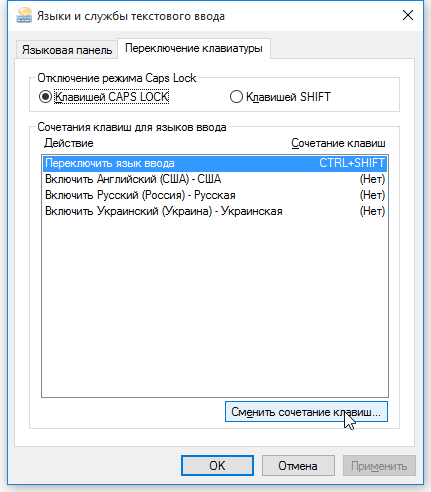
• откроется окно, в котором можно будет выбрать одну из следующих комбинаций клавиш для переключения языка клавиатуры:

Windows 7, Windows Vista, Windows XP
• в области уведомлений (в правом нижнем углу экрана, возле часов) щелкнуть правой кнопкой мышки по значку текущего языка клавиатуры и в появившемся контекстном меню выбрать пункт «Параметры».

• в открывшемся окне перейти на вкладку «Параметры клавиатуры». В Windows XP вместо этого нужно нажать на кнопку «Параметры клавиатуры».
• в следующем окне необходимо нажать кнопку «Смена сочетания клавиш».


На большинстве компьютеров для входа в Windows необходимо ввести пароль. Хорошо, если язык ввода клавиатуры при этом соответствует языку пароля. В противном случае, перед его вводом язык клавиатуры нужно переключить на подходящий.
Казалось бы, в этом нет ничего сложного. Однако, от необходимости указанных лишних манипуляций можно и вовсе избавиться.
Чтобы изменить язык ввода, используемый компьютером по умолчанию при входе в систему, необходимо внести некоторые изменения в системный реестр.
На языковую панель Windows можно добавлять неограниченное количество разных языков и использовать любую из имеющихся там раскладок клавиатуры при необходимости.
В одной из наших статей уже говорилось о том, как добавить новый язык на языковую панель Windows XP, Vista, 7, 8. Здесь я опишу, как это делается в Windows 10, поскольку в указанной версии операционной системы нужен немного другой порядок действий.
Переключение языка ввода клавиатуры компьютера в большинстве случаев не вызывает каких-то проблем у пользователей, поскольку для этого не требуется особых знаний или умений. Тем не менее, начинающие пользователи, впервые столкнувшись с подобной задачей, не решат ее самостоятельно. Ну а в ситуациях, требующих изменения языковых параметров компьютера, в затруднительном положении могут оказаться и более опытные пользователи.
Именно в таких случаях будет полезной эта статья, в которой автор обобщил сведения о решении наиболее распространенных задач, связанных с языковыми настройками компьютера.
Языковая панель – специальная область, размещенная, как правило, в нижнем правом углу экрана компьютера. Она предоставляет информацию об активном в данный момент языке ввода, а также дает возможность его быстрого переключения.
Бывает, что языковая панель перестает отображаться на экране и это доставляет массу неудобств. Однако, ее можно вернуть на прежнее место, действую одним из способов.
Из этой статьи читатель узнает об эффективном и простом способе уменьшения размера файлов, позволяющем хранить на запоминающих устройствах (флешках, жестких дисках и др.) намного больше файлов без потери или ухудшения их содержания, экономить трафик и время при пересылке их через Интернет и т.д.
Речь пойдет об архивации файлов, а также о предназначенных для этого программах.
Операционная система Windows умеет автоматически определять тип каждого файла и открывать его при помощи подходящей программы. Пользователю достаточно лишь дважды щелкнуть по файлу левой кнопкой мышки.
Происходит это потому, что у каждого файла есть расширение, а в настойках операционной системы компьютера заложена некая схема взаимосвязей, в которой каждому расширению файла соответствует определенная программа, которую компьютер использует чтобы открывать такие файлы. Эта схема взаимосвязей типов расширений файлов и программ называется ассоциациями файлов.
Программа, при помощи которой компьютер автоматически открывает файлы определенного типа, называется программой по умолчанию.
Если пользователя не устаивает программа, используемая по умолчанию для какого-то типа файлов, ассоциации файлов можно изменить.

ПОКАЗАТЬ ЕЩЕ 