
Как поменять utc на gmt в windows
Добрый день! Уважаемые читатели и гости одного из крупнейших русскоязычных IT блогов Pyatilistnik.org. В прошлый раз мы с вами разобрали, как производится подключение к удаленному рабочему столу с ноутбука или компьютера, на котором установлена Windows 10. Идем дальше и поговорим про смену часовых поясов в Windows Server 2019, вроде простая вещь, но вы легко можете столкнуться с ситуацией, что имея административные права вы просто не можете это сделать с помощью штатных средств, получая ошибку «У вас нет разрешения на выполнение этой задачи. Обратитесь за помощью к сетевому администратору«.
Ошибка при изменении часового пояса в Windows Server 2019
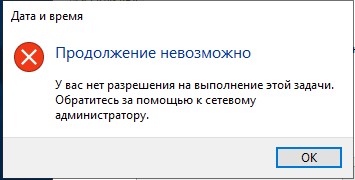
Случился со мной интересный случай, я развернул Windows Server 2019 на двух новых серверах Dell Power Edge R740, исправил на них ошибку в работе Nic Teaming и перешел к настройке кластера под MS SQL 2019. После того, как кластер был развернут я заметил, что по какой-то причине у меня на серверах отображается не правильное время, хотя в локальной сети есть NTP сервер. Я для быстроты настройки решил просто в ручном режиме выбрать нужный часовой пояс, но настройки почему-то не сохранялись, а при попытке их выбрать через оснастку «Дата и время» я получал ошибку:
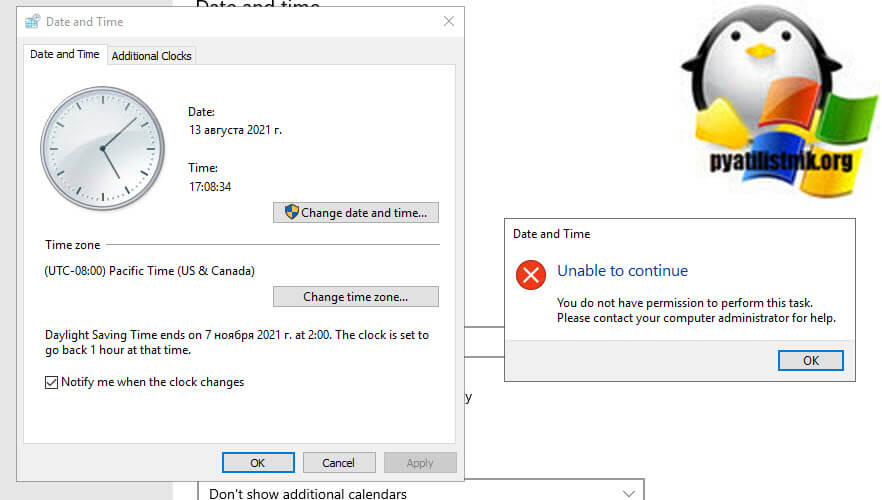
В русском варианте это звучит вот так:
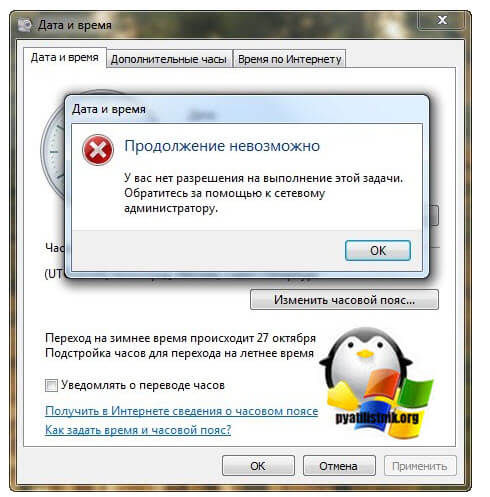
Самое интересное, что политик в явном виде на эти сервера не прилетало и я имел в системе полные, административные права. Давайте разбираться, как установить часовой пояс в Windows Server 2019 и выше.
Настройка часового пояса через панель «Параметры Windows»
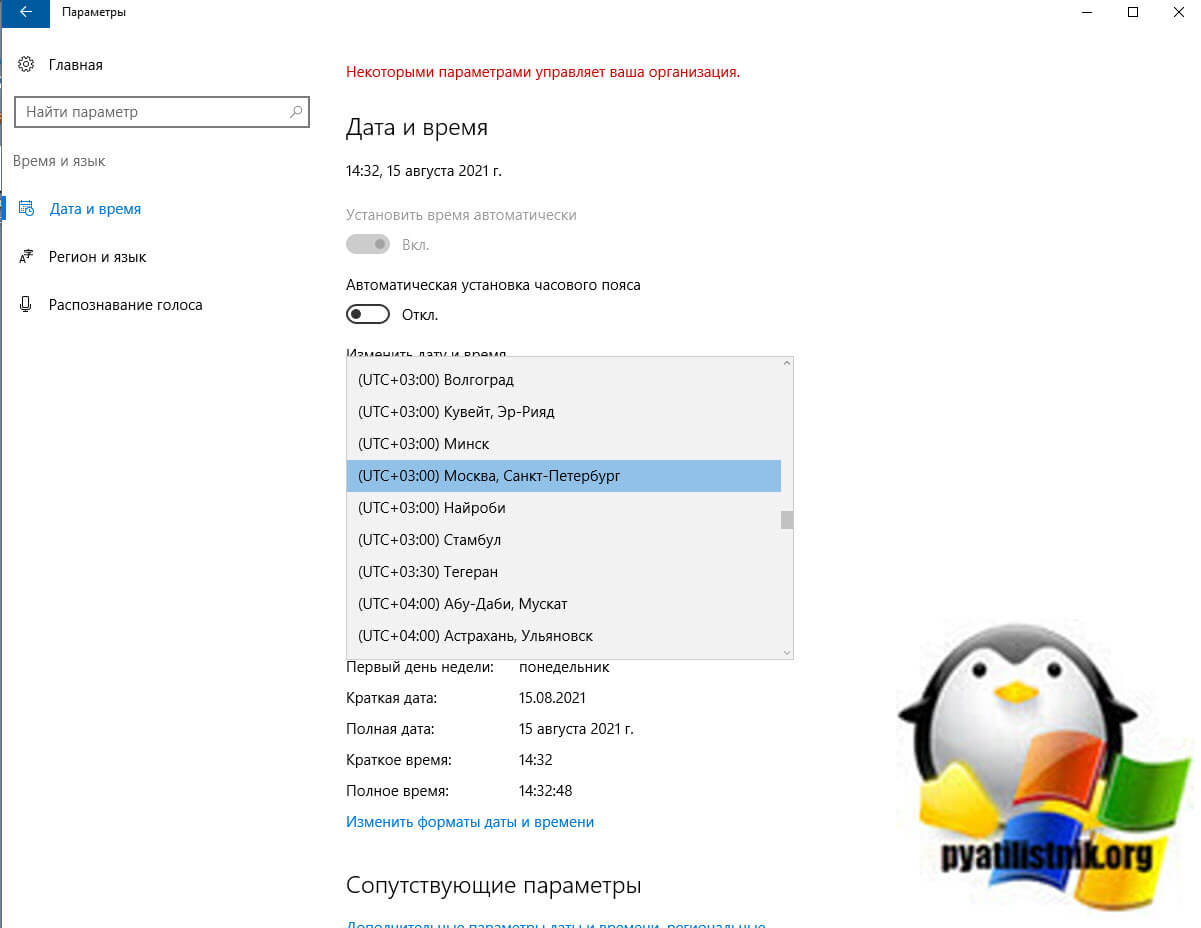
Самый базовый метод выбора нужного часового пояса, это через окно «Параметры Windows«, чтобы в него попасть просто нажмите одновременно клавиши Win и I.
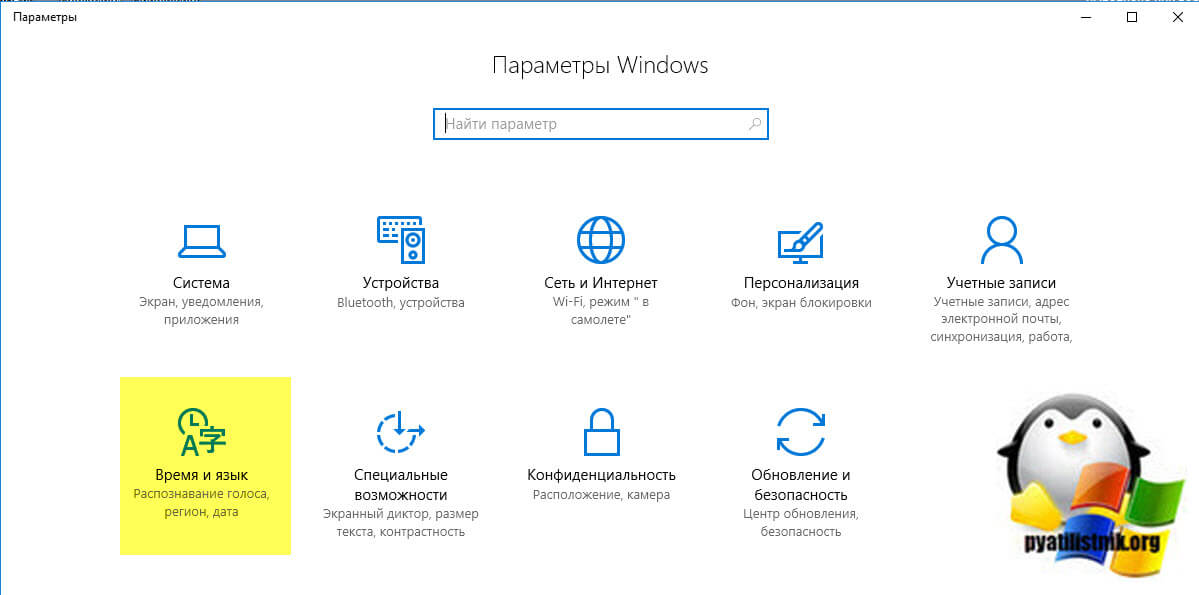
Далее вы выбираете «Дата и время«, где в поле «Изменить дату и время» вы можете установить необходимый часовой пояс, но в моем случае, данная настройка просто не сохранялась, поэтому пришлось вернуться, к старому, проверенному методу.
Как поменять часовой пояс через классическую оснастку «Дата и время»
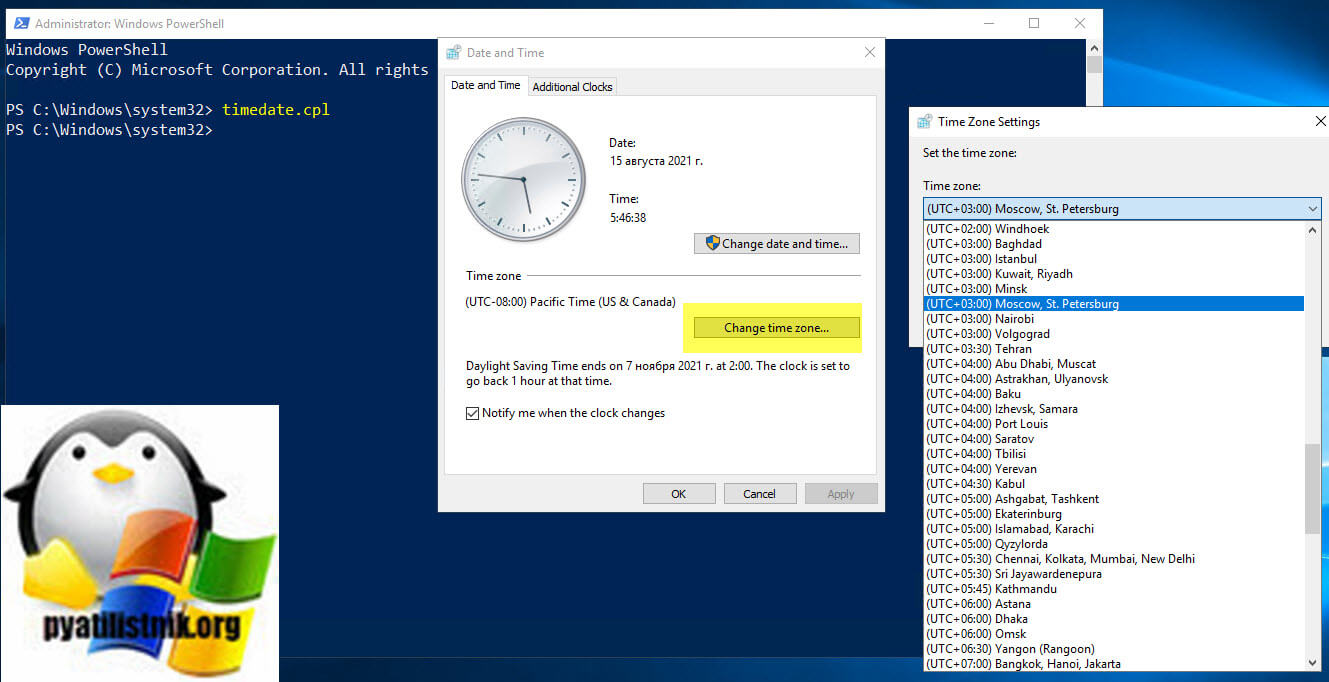
Второй рабочий метод позволяющий задать нужный часовой пояс и время, является вызов классического окна «Дата и время«, я буду использовать его потому, что в панели управления Windows Server 2019 исчезла вкладка «Местоположение«, которая помогала в нашей задаче.
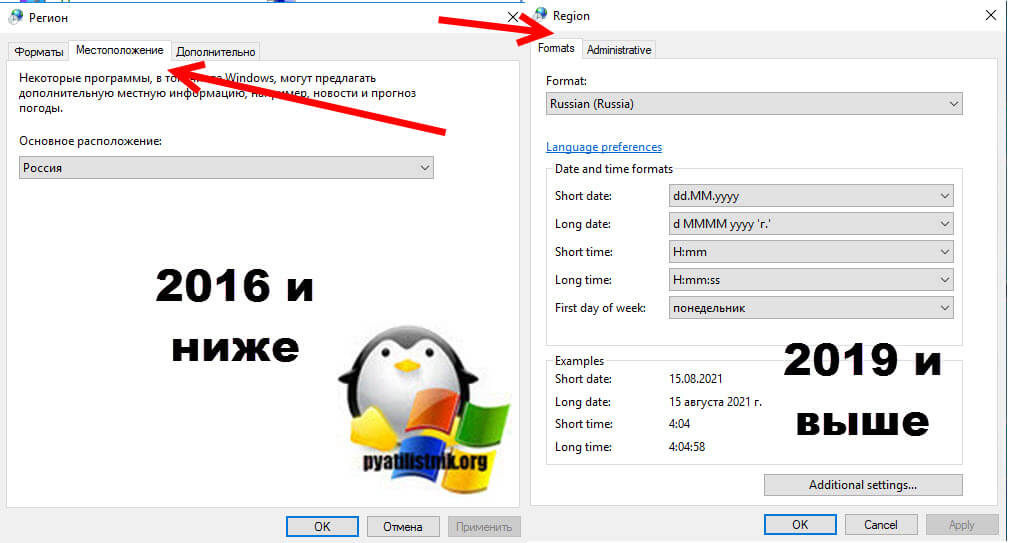
Откройте обязательно командную строку или оболочку PowerShell от имени администратора, чтобы не получать ошибку «У вас нет разрешения на выполнение этой задачи. Обратитесь за помощью к сетевому администратору» и введите команду:
В результате у вас будет классическое окно для установки даты и времени, которое Microsoft тщательно скрыло. Теперь выставите без проблем нужный вам часовой пояс.
Как настроить часовой пояс через командную строку
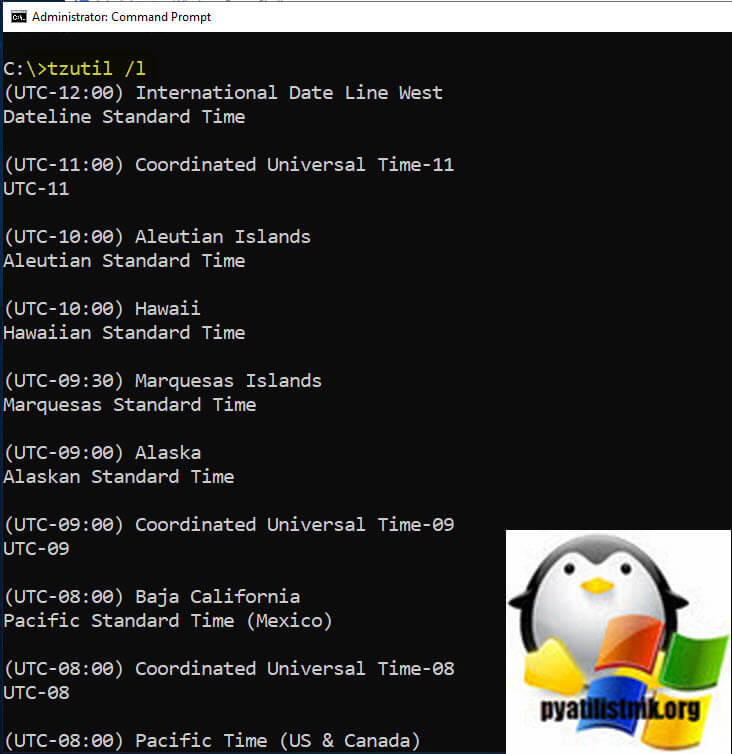
В командной строке есть утилита tzutil.exe, которая используется для изменения часового пояса. Ее использование относительно простое. Так же запустите командную строку в режиме администратора и введите:
В результате вы получите список доступных часовых поясов. Вам необходимо найти нужный, в моем случае, это «UTC+03:00) Moscow, St. Petersburg Russian Standard Time».
Кстати если вы точно знаете ключевое слово, то можете его использовать, например вот так:
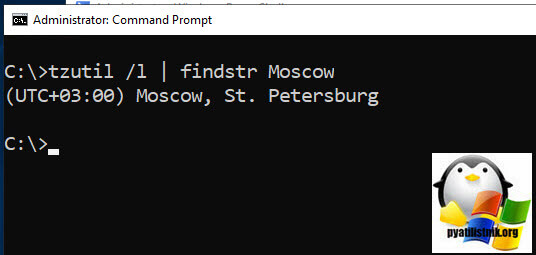
Теперь установим данный часовой пояс в нашей Windows Server 2019.
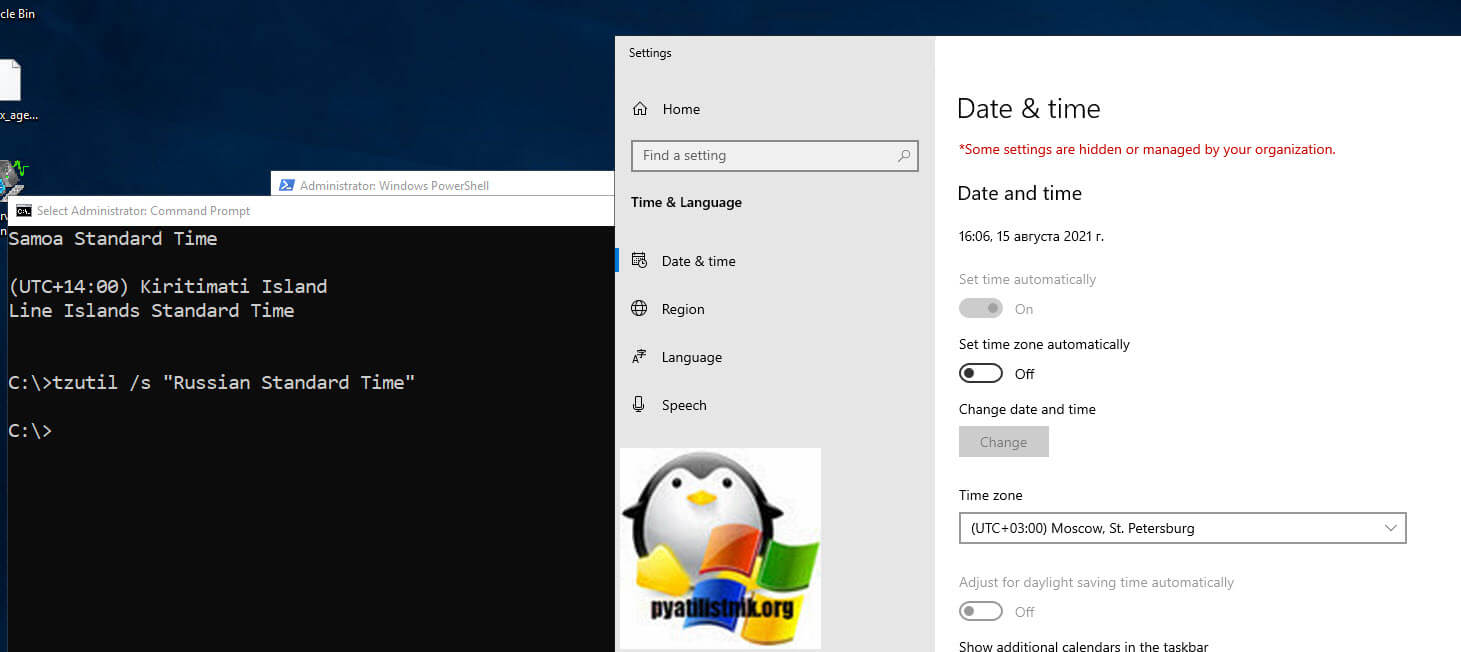
Как настроить часовой пояс через PowerShell
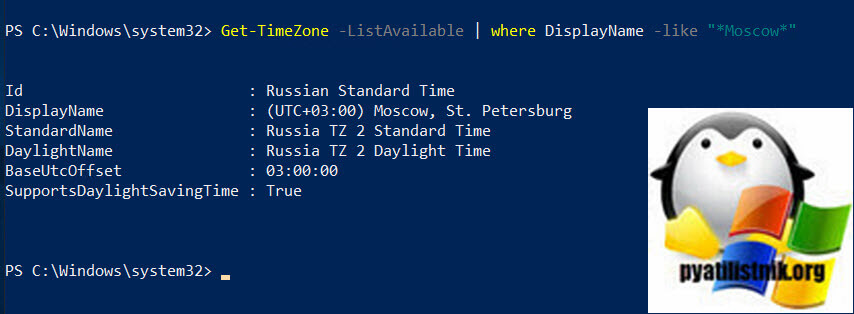
Давайте попробуем изменить часовой пояс через средства оболочки PowerShell. Для этой цели служат командлеты Get-TimeZone и Set-TimeZone. Давайте для начала найдем нужный нам часовой пояс, для этого введите:
Как видим нужный нам часовой пояс имеет StandardName «Russia TZ 2 Standard Time».
Далее установим нужный нам часовой пояс, для этого вводим команду:
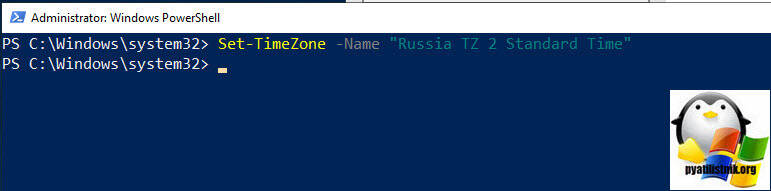
Можно и такой конструкцией:
Настройка часового пояса через реестр Windows
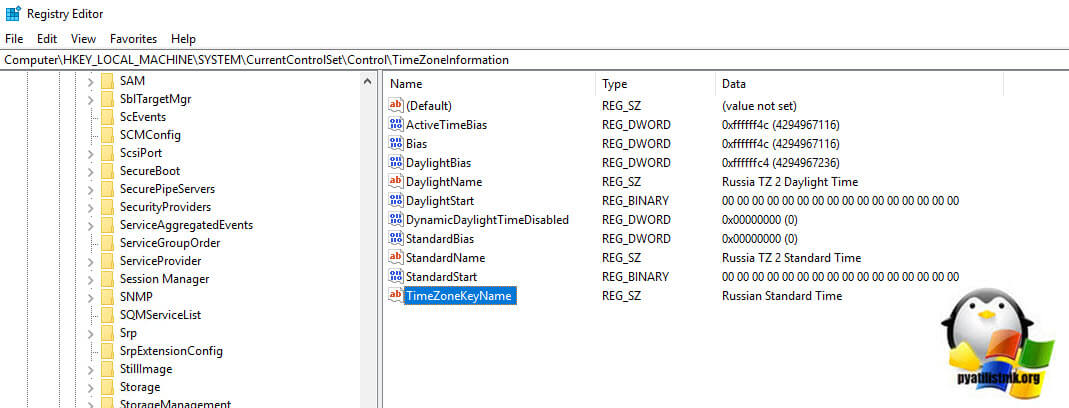
Давайте я еще покажу, что именно меняется в реестре, когда вы задаете нужный часовой пояс. В окне выполнить введите regedit, далее идем в ветку:
тут есть ключ «TimeZoneKeyName» с типом REG_SZ и значением, в моем примере, это московское время «Russian Standard Time».
Настройка часового пояса через групповую политику
Если вы захотите с помощью средств GPO настроить нужный часовой пояс на серверах с Windows Server 2019, то вам в политике просто нужно создать ключ реестра с нужным значением, который я описал выше. Если у вас на RDS ферме пользователи разных часовых поясов, то для их удобства вы можете брать время на RDSH хосты с их систем откуда они подключаются, для этого воспользуйтесь групповой политикой
Настройка часового пояса в Windows из командной строки, PowerShell и GPO
Часовой пояс (Time zone), наряду с временем и датой, это один из критический параметров компьютера. Для корректной работы Windows/прикладных программ и правильного отображения времени в системе, часовой пояс должен быть установлен в соответствии с географическим расположением компьютера. В этой статье мы рассмотрим, как изменить часовой пояс в Windows из графического интерфейса, командной строки, консоли PowerShell и с помощью групповых политик.
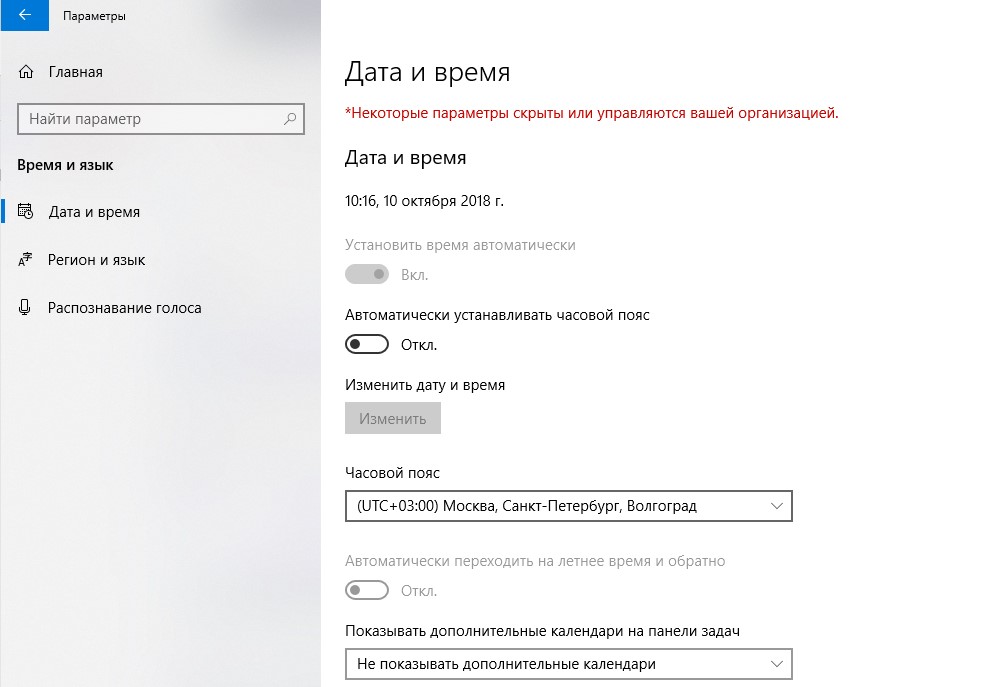
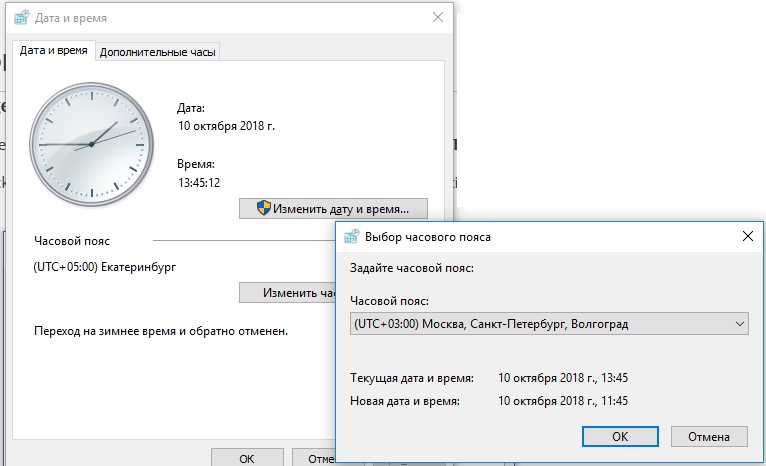
В Windows 10 и Windows Server 2019/2016 для настройки времени и часового пояса используется новое окно в приложении (Параметры/Settings). Вы можете установить часовой пояс из графического интерфейса, щелкнув правой кнопкой по значку часов в системном трее и выбрав пункт Adjust date/time (Настройка времени и даты). По умолчанию Windows пытается автоматически выбрать часовой пояс (включена опция Set time zone automatically/Автоматически устанавливать часовой пояс). Вы можете отключить эту опцию и задать нужный часовой пояс вручную, выбрав его в выпадающем списке.
Назначаем права на изменение часового пояса в Windows
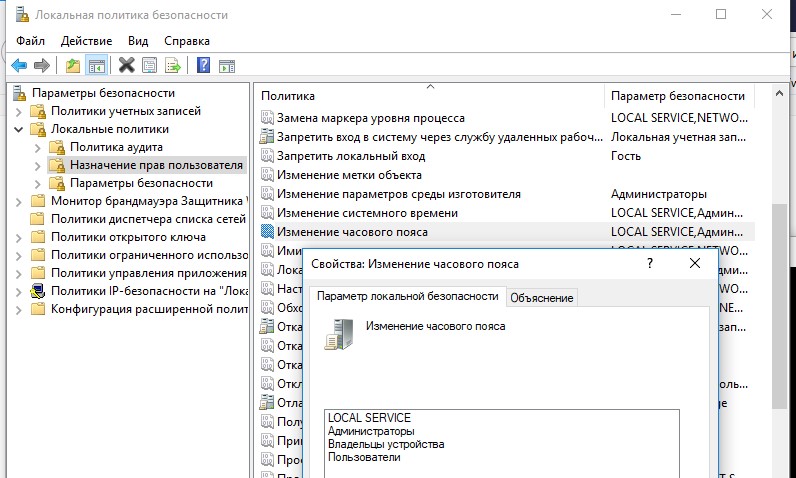
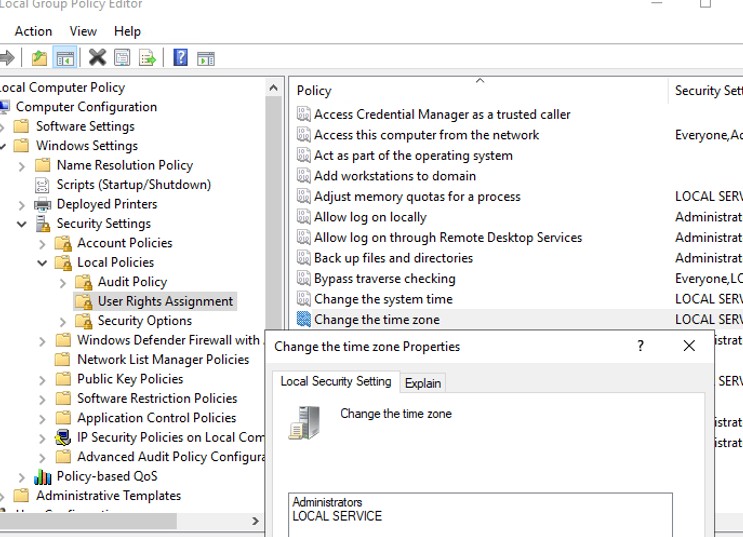
В Windows Server право на изменение часового пояса есть только у Local Service и администраторов.
Утилита TZUtil: изменить часовой пояса из командной строки Windows 10
Разберемся с возможностями и особенностями использования утилиты TZUtil.
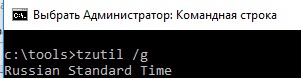
Откройте командную строку ( cmd.exe ). Чтобы узнать текущий часовой пояс и его идентификатор (TimeZoneID), выполните команду:
В данном примере Russian Standard Time это идентификатор текущего часового пояса:
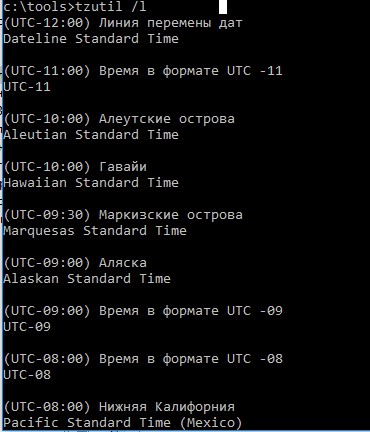
Выведите список всех часовых поясов с их названием и идентификаторами:
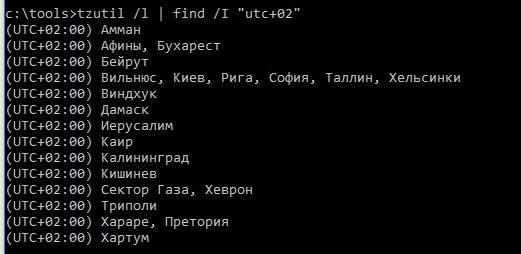
Если вы хотите быстро найти вывести все доступные часовые пояса, например, со сдвигом UTC +2, выполните команду:
tzutil /l | find /I «utc+02»
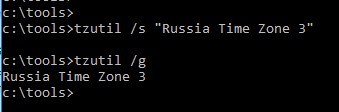
Чтобы изменить текущий часовой пояс (UTC+03:00) Москва, Санкт-Петербург, Волгоград – (Russian Standard Time) на (UTC+04:00) Ижевск, Самара (Russia Time Zone 3). Для этого нужно указать идентификатор часового пояса:
tzutil /s «Russia Time Zone 3»
Текущий часовой пояс хранится в реестре Windows. Вы можете проверить, что он изменился так:
reg query HKLM\SYSTEM\CurrentControlSet\Control\TimeZoneInformation
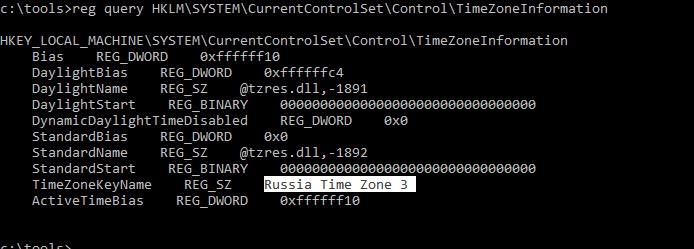
Чтобы отключить переход на летнее время для конкретного пояса, нужно указать идентификатор часового пояса с суффиксом _dstoff, например
tzutil /s “Pacific Standard Time_dstoff”
Эта команда изменит часовой пояс компьютера и отключите сезонный перевод часов.
Вы можете вывести полную информацию о часовом поясе и настройках сезонного перевод часов так:

RunDLL32.exe shell32.dll,Control_RunDLL timedate.cpl,,/Z Russian Standard Time
Control.exe TIMEDATE.CPL,,/Z Russian Standard Time
Управление часовым поясом в Windows из PowerShell
Получить настройки текущего часового пояса можно и в консоли PowerShell. Используйте команду:
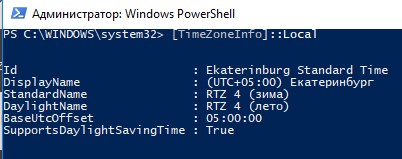
В PowerShell вы можете просмотреть все возможные часовые пояса, доступные в Windows:
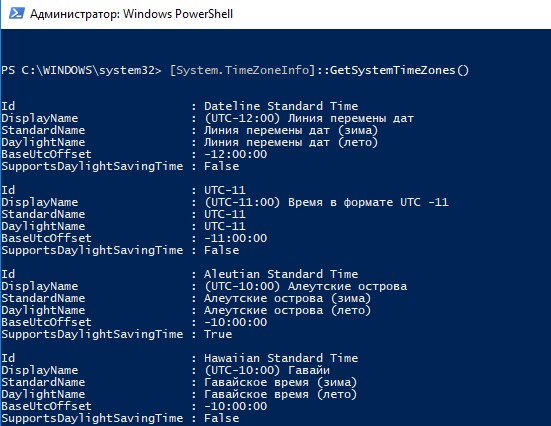
Список часовых поясов довольно большой, чтобы найти название нужного часового пояса, воспользуйтесь фильтром:
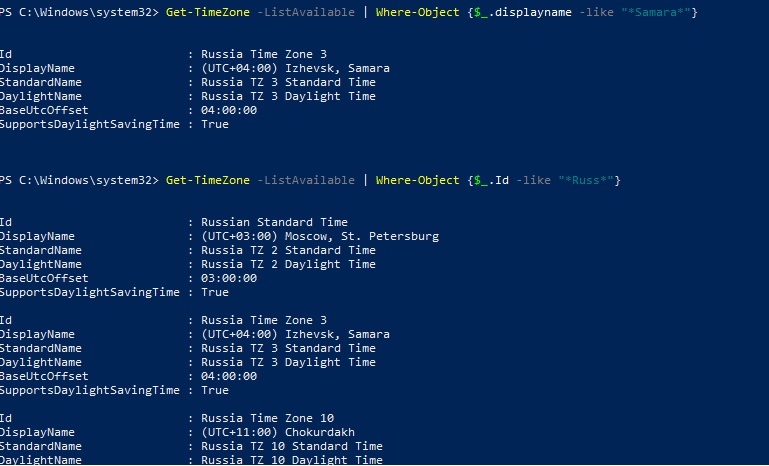
Можно вывести все часовые пояса в алфавитном порядке:
Чтобы изменить текущий часовой пояс из PowerShell, выполните команду
Настройка часового пояса через GPO
Для централизованной настройки часового пояса на компьютерах в домене Active Directory вы можете использовать групповые политики. Готовой политики для настройки часового пояса в GPO нет. Чаще всего используются следующие два варианта настройки часового пояса через GPO: с помощью logon скрипта GPO и с помощью импорта настроек часового пояса в реестр.
Для задания часового пояса через логон скрипт GPO, можете использовать простейший PowerShell скрипт (подходит для всех версий Windows, вплоть до Windows XP и Windows Server 2003):
Другой способ настроек времени заключается в импорте содержимого ветки HKLM\SYSTEM\CurrentControlSet\Control\TimeZoneInformation с эталонного компьютера с настроенным временем на другие компьютеры через GPO. Процедура импорта ветки реестра через Group Policy Preferences описана в этой статье.
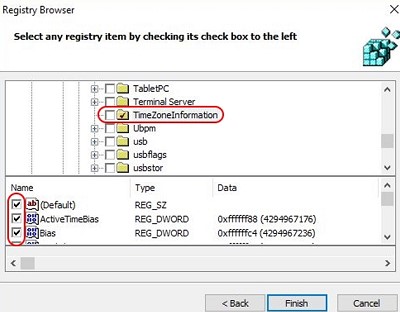
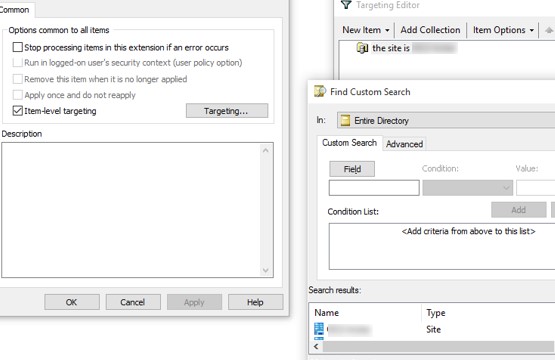
Если вы хотите использовать разные настройки временных зон для разных сайтов Acrive Directory, воспользуйтесь GPP Item Level Targeting. Привяжите настройки часового пояса к нужному сайту.
Ошибка при изменении часового пояса в Windows Server 2019
В Windows Server 2019 RTM есть неприятный баг с настройкой часового пояса через графический интерфейс. Если вы попытаетесь изменить часовой пояс из панели Settings появится ошибка:
В первую очередь проверьте, что вы вошли под учетной записью с правами администратора, а в настройках локальной политики безопасности Change the time zone присутствует группа Administrators.
В качестве обходного решения в этом случае придется изменить часовой пояс из командной строки:
tzutil /l
tzutil /s «Russian Standard Time»
Преобразование времени из одного часового пояса в другой
Обработка различий между часовыми поясами становится все более важной для всех приложений, которые работают с датами и временем. Приложение больше не может считать, что все значения времени могут быть выражены в местном времени, которое является временем, доступным в DateTime структуре. Например, веб-страница, которая отображает текущее время в восточной части США, будет содержать недостоверные сведения для пользователей в восточной Азии. В этом разделе объясняется, как преобразовать время из одного часового пояса в другой, а также как преобразовать DateTimeOffset значения с ограниченной поддержкой часовых поясов.
Преобразование во время в формате UTC
Можно также сериализовать DateTimeOffset структуру для однозначного представления одного момента времени. Поскольку DateTimeOffset объекты хранят значение даты и времени вместе со смещением от времени в формате UTC, они всегда представляют определенный момент времени в связи с временем в формате UTC.
Следующий код преобразовывает текущее местное время во время в формате UTC и выводит результат на консоль.
Если значение даты и времени не представляет ни местное время, ни время в формате UTC, то, ToUniversalTime скорее всего, метод вернет ошибочный результат. Однако можно использовать TimeZoneInfo.ConvertTimeToUtc метод для преобразования даты и времени из указанного часового пояса. (Дополнительные сведения о получении TimeZoneInfo объекта, представляющего часовой пояс назначения, см. в разделе Поиск часовых поясов, определенных в локальной системе.) В следующем коде используется TimeZoneInfo.ConvertTimeToUtc метод для преобразования восточного стандартного времени в формат UTC.
Все эти методы принимают DateTime значения в качестве параметров и возвращают DateTime значение. Для DateTimeOffset значений DateTimeOffset структура имеет ToUniversalTime метод экземпляра, который преобразует дату и время текущего экземпляра в формат UTC. В следующем примере вызывается ToUniversalTime метод для преобразования местного времени и нескольких других значений времени в формат UTC.
Преобразование времени в формате UTC в заданный часовой пояс
Для преобразования времени в формате UTC в местное время см. следующий раздел «преобразование времени UTC в местное время». Для преобразования времени в формате UTC во время в любом назначенном часовом поясе вызовите ConvertTimeFromUtc метод. Этот метод принимает два параметра:
Часовой пояс, в который требуется преобразовать время в формате UTC.
Следующий код преобразует время в формате UTC в центральное стандартное время.
Преобразование времени в формате UTC в местное время
Для преобразования времени в формате UTC в местное время вызовите ToLocalTime метод DateTime объекта, время которого необходимо преобразовать. Точное поведение метода зависит от значения Kind свойства объекта, как показано в следующей таблице.
| DateTime.Kind | Преобразование |
|---|---|
| DateTimeKind.Local | Возвращает DateTime значение без изменений. |
| DateTimeKind.Unspecified | Предполагается, что DateTime значение равно UTC и ПРЕОБРАЗУЕТ UTC в местное время. |
| DateTimeKind.Utc | Преобразует DateTime значение в местное время. |
TimeZone.ToLocalTimeМетод ведет себя идентично DateTime.ToLocalTime методу. Он принимает один параметр, который представляет собой значение даты и времени для преобразования.
Преобразование между любыми двумя часовыми поясами
преобразование между любыми двумя часовыми поясами можно выполнить с помощью любого из следующих двух static Shared методов (в Visual Basic) TimeZoneInfo класса:
Параметры этого метода — это значение даты и времени для преобразования, TimeZoneInfo объект, представляющий часовой пояс значения даты и времени, и TimeZoneInfo объект, представляющий часовой пояс для преобразования значения даты и времени в.
Параметры этого метода — это значение даты и времени для преобразования, идентификатор часового пояса значения даты и времени и идентификатор часового пояса, в который необходимо преобразовать значение даты и времени.
В следующем примере используется ConvertTime метод для преобразования из Гавайского стандартного времени в местное время.
Преобразование значений DateTimeOffset
Например, если дата и время запроса пользователя к веб-странице известны и сериализованы в виде строки в формате мм/дд/гггг чч:мм:сс zzzz, то следующий метод ReturnTimeOnServer преобразует это значение даты и времени в значение даты и времени на веб-сервере.
Изменение часового пояса в Windows из командной строки
Часовой пояс или временная зона (Time zone) является одним из важных системных параметров, необходимых для корректной работы операционной системы. Неправильно установленный часовой пояс может привести к проблемам в работе программ и самой ОС, поэтому его значение должно строго соответствовать географическому расположению компьютера.
Изменять часовой пояс приходится нечасто, как правило после установки ОС в этом нет необходимости. Но иногда бывают экстренные ситуации, например неожиданная отмена перехода на летнее\зимнее время и, как следствие, массовая смена часовых поясов. В этом случае нас может спасти командная строка. В Windows есть пара способов изменения часового пояса из командной строки, которые мы и рассмотрим.
Утилита TZUtil
Утилита командной строки TZUtil (Windows Time Zone Utility) специально предназначена для изменения часового пояса в операционных системах Windows. Впервые она появилась в Windows Vista\Server 2008 в качестве отдельного обновления, а начиная с Windows 7\Server 2008 R2 входит в состав операционной системы. Исполняемый файл утилиты tzutil.exe хранится в каталоге %WINDIR%\System32.
Синтаксис у tzutil довольно простой. Для вывода справки воспользуемся командой:
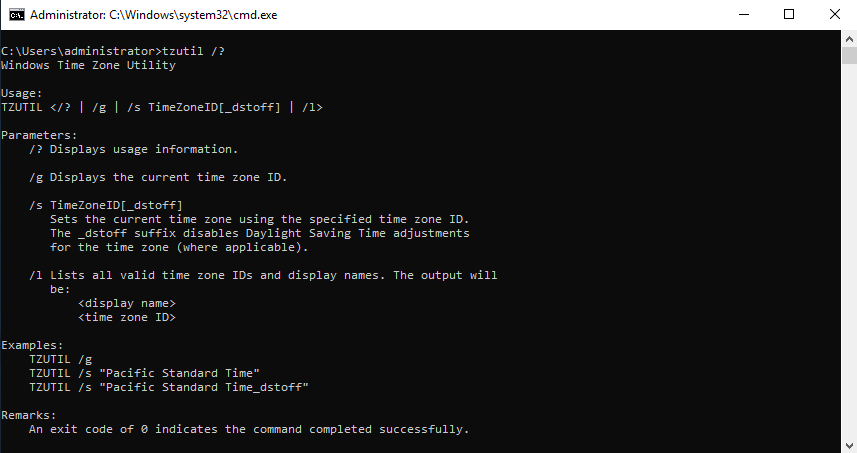
Просмотреть текущий часовой пояс можно командой:

А для вывода списка всех часовых поясов надо выполнить:
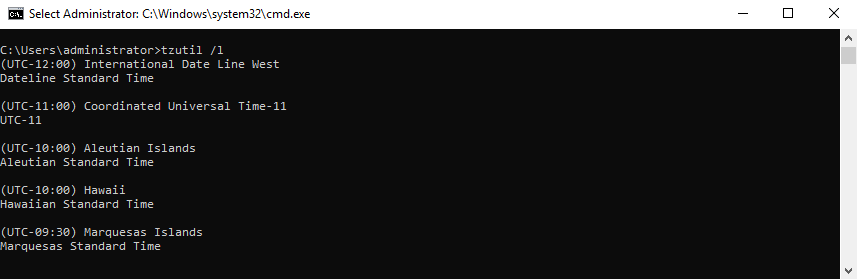
Для примера изменим текущий часовой пояс с Московского на Ижевский — (UTC+04:00) Ижевск, Самара (Russia Time Zone 3). Для этого выполним команду:
tzutil /s «Russia Time Zone 3»
Примечание. Для отключения перехода на летнее время при установке часового пояса необходимо к названию часового пояса добавлять суффикс _dstoff, например:
tzutil /s “Pacific Standard Time_dstoff”
В связи с отменой перехода на летнее время это не очень актуально, но кто знает 🙂

Кстати, утилита w32tm с ключом /tz также умеет показывать текущий часовой пояс:

PowerShell
Начиная с PowerShell версии 5.1 управлять часовыми поясами можно с помощью специальных командлетов Get-TimeZone и Set-TimeZone. Первый предназначен для просмотра информации о часовых поясах, второй соответственно для их изменения. Для того, чтобы посмотреть текущий пояс, надо просто выполнить команду:
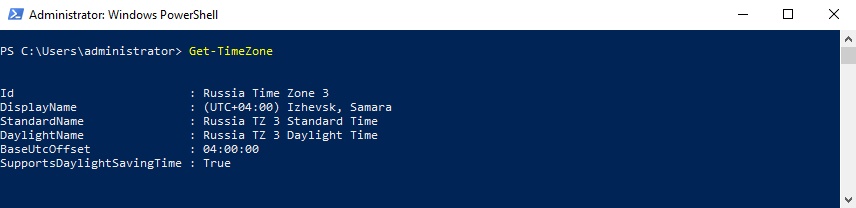
А так можно вывести весь список:
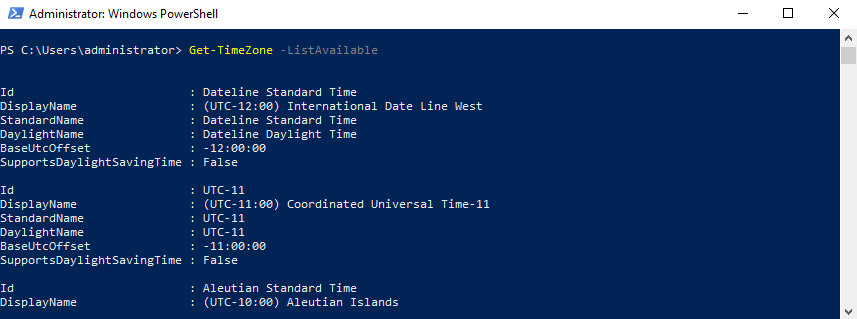
Теперь вернем обратно часовой пояс (UTC+03:00) Москва, Санкт-Петербург, Волгоград (Russian Standard Time):
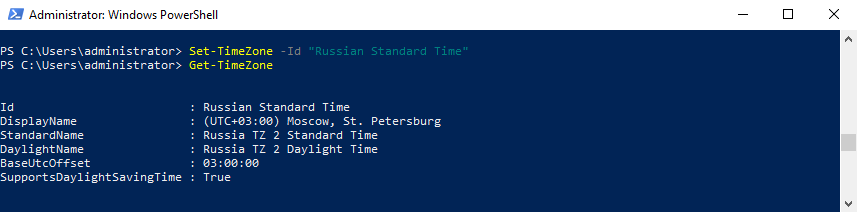

А список часовых поясов можно вывести таким способом:
Обновление часовых поясов Windows 7

Изменения некоторых часовых поясов 2014 года в РФ повлияло на определение правильного времени в операционной системе Windows 7. В связи с этим компания Microsoft выпустила небольшое обновление, исправляющее возникающие неполадки. Установите его в том случае, если время на компьютере показывается некорректно.
Новые изменения в часовых поясах на Windows 7
Разработчики своим патчем добавили новые часовые пояса для Российской Федерации, обновили семь существующих и объединили два. Были обновлены пояса 1, 2, 4, 5, 6, 7 и 8, поэтому пользователи с этим временем будут автоматически перенаправлены на новые версии. Обратите внимание на таблицу ниже. В ней вы найдете подробную информацию о новых изменениях.
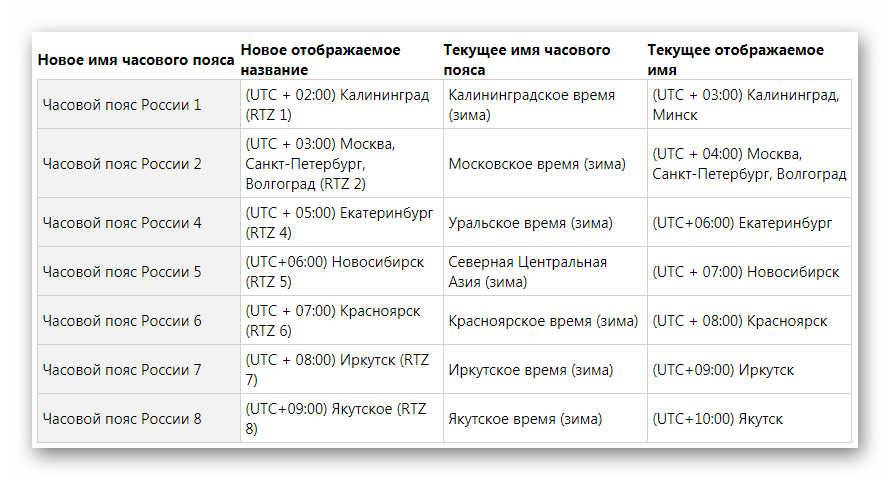
В том случае когда вы находитесь в новых добавленных часовых поясах, их потребуется выбрать вручную после установки обновлений или же провести синхронизацию. Подробнее о синхронизации времени в Windows 7 читайте в нашей статье по ссылке ниже. В таблице находится подробная информация о нововведениях.
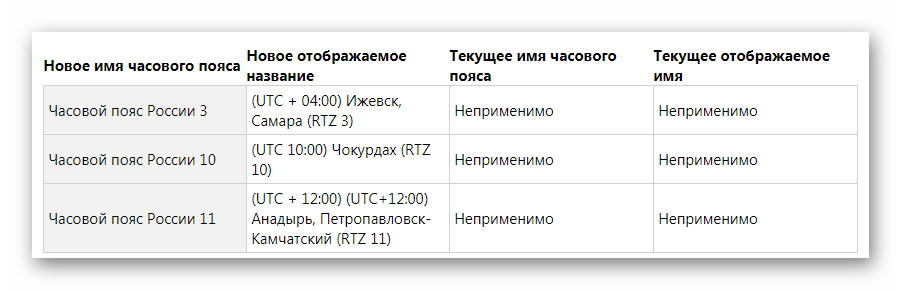
Города Владивосток и Магадан были объединены в один часовой пояс. После установки обновлений переход будет выполнен автоматически. Давайте же подробно рассмотрим сам процесс установки нового патча.
Устанавливаем обновление для часовых поясов в Windows 7
Все обновления компании Microsoft следует загружать только из официального сайта, так вы обезопасите себя от рекламного и вредоносного ПО. В скачивании и установке патча нет ничего сложного, от вас требуется выполнить только несколько простых действий:
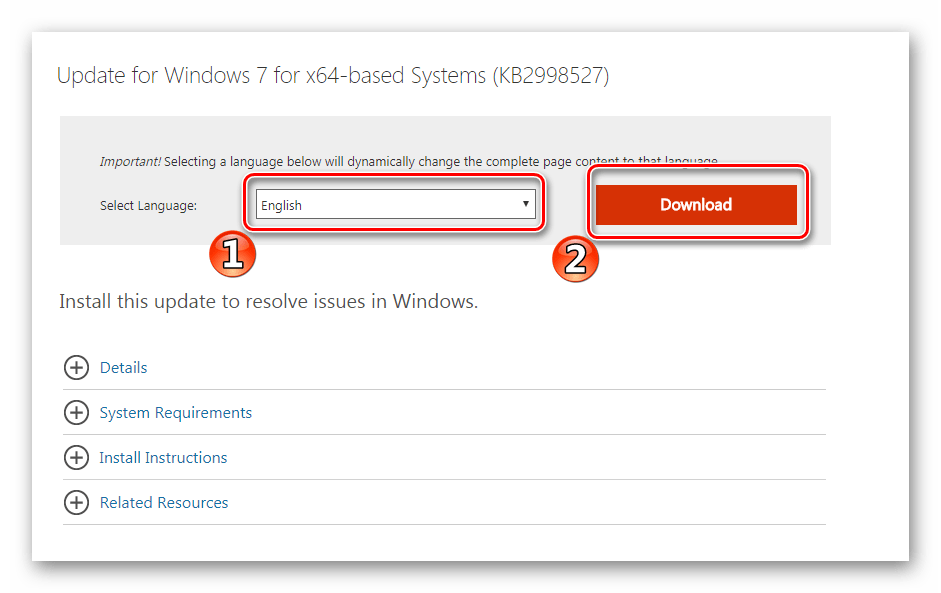
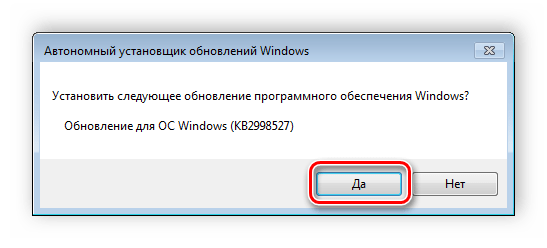
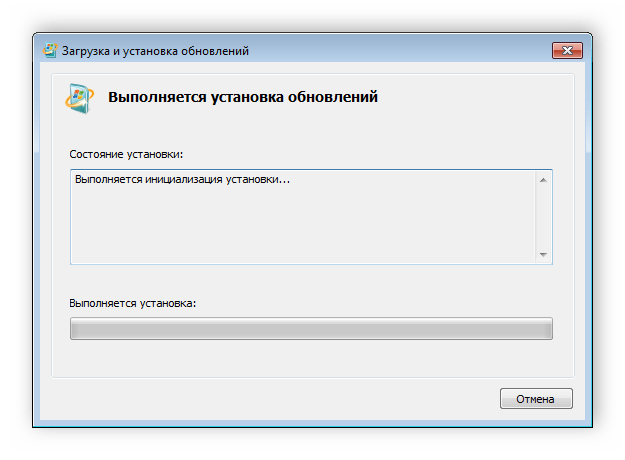
После установки измененных часовых поясов операционная система будет работать корректно и правильно отображать текущее время. Мы рекомендуем немедленно произвести обновление, если вы этого еще не сделали. Процесс не является сложным и отнимет у вас всего несколько минут.
Помимо этой статьи, на сайте еще 12388 инструкций.
Добавьте сайт Lumpics.ru в закладки (CTRL+D) и мы точно еще пригодимся вам.
Отблагодарите автора, поделитесь статьей в социальных сетях.