
Как переключиться с Windows 32 на 64 бита: все плюсы и минусы перехода
Смена разрядности Windows может потребоваться после апгрейда ПК. Но такой переход не всегда удобен и сопряжен с некоторыми проблемами. Мы объясним, как проверить, требуется ли изменение разрядности на вашем ПК и возможно ли оно вообще, после чего покажем, как переключиться с 32 на 64 бита.
Если возникла необходимость, вы можете переключиться с 32-разрядной версии Windows на 64-разрядную. Если речь идет о той же версии Windows 7, 8 или 10, ваша лицензия действительна для обоих вариантов разрядности.
Требуется ли изменение разрядности с 32 до 64 бит?
В первую очередь необходимо определить, есть ли необходимость в переходе на 64 разряда и удовлетворяет ли ваш ПК минимальным требованиям. И поможет в этом набор программ, который расскажет о том, какое оборудование установлено в системном блоке и определит его предел возможностей. Почитать об этих утилитах и скачать их с ресурсов производителей вы можете воспользовавшись нашей статьей Проверь работу компьютера: лучшие бесплатные утилиты для теста ПК
32-битная или 64-битная версия Windows?
Итак, попробуем узнать, какая версия системы установлена на вашем компьютере: 32 или 64-битная. Разрядность может быть важна, например, если необходимо установить новую программу, предлагающую разные версии. Для начала откройте меню «Пуск», кликните по строке «Панель управления» и перейдите к пункту «Система и безопасность», а затем к пункту «Система». Здесь вы найдете информацию о типе операционной системы: 32 или 64-разрядная операционная система.
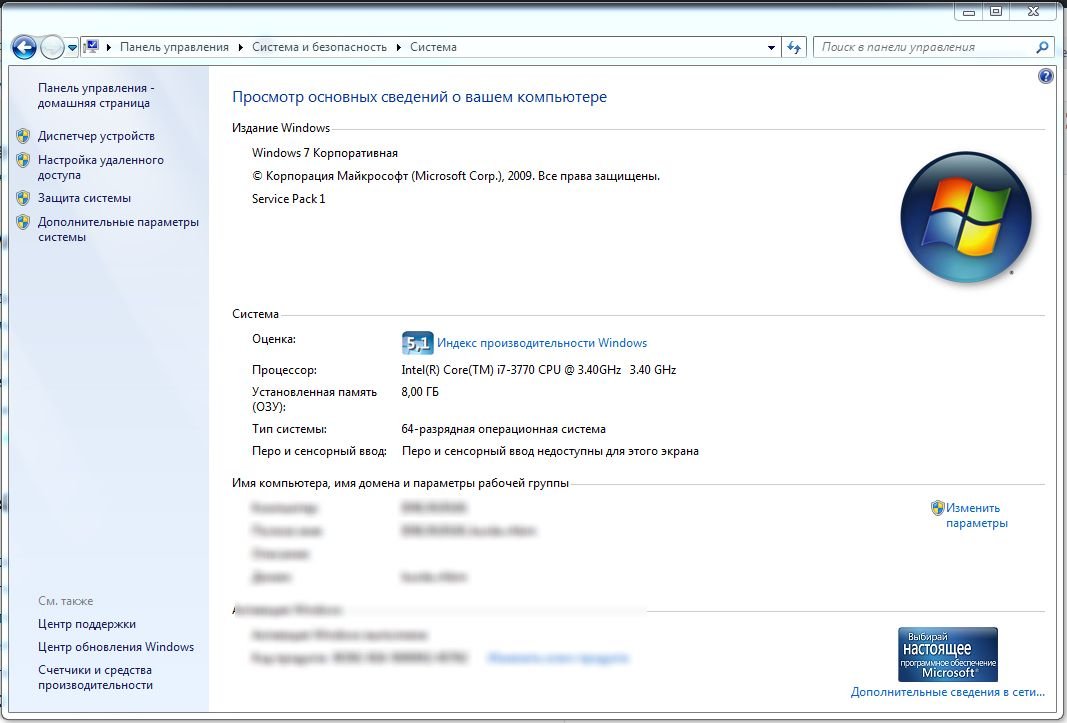 Если выясняется, что все-таки Windows 64-разрядная, это еще не значит, что все программы у вас работают в 64-bit режиме. Многие программы имеют только 32-разрядные версии и могут без проблем работать в 64-bit системе.
Если вы хотите перейти от разрядности в 32 бита на разрядность а 64 бита, вам нужно переустановить Windows, полностью перестроив систему. Имеет ли смысл изменять разрядность Windows с 32-битного до 64-битного варианта, во многом зависит от того, какое оборудование и программное обеспечение вы используете или планируете приобрести:
Возможно ли сменить разрядность?
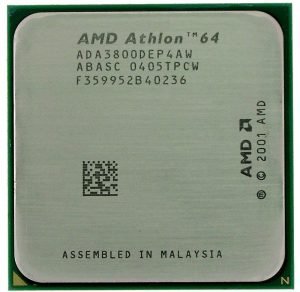 Можно ли вообще ли даже изменение версии Windows с 32 до 64 бит, зависит от аппаратного обеспечения вашего компьютера:
Как изменить разрядность на более высокую
Чтобы переключиться с 32-битной версии на 64-битную версию Windows, вам нужно сделать некоторые приготовления и выполнить следующие действия:
Как на новой 64-битной системе запустить программы в режиме совместимости, мы расскажем в следующей статье.
Как перейти с 32-битной на 64-битную Windows 7 или 10
Все современные компьютеры, без исключений, поддерживают 64 битную разрядную систему. Благодаря стремительному развитию технологий, 32 битная архитектура уходит в историю. У обычного пользователя, по различным причинам может возникнуть вопрос, как перейти с 32 на 64 в Windows 7 или 10. Давайте разбираться вместе.

Различия 32 (х86) и 64 (х64) битной системы
Первой операционной системой, которая начала поддерживать обе разрядности стала Windows xp Professional x64, до нее выпускались только 32 разрядные. ОС 64 битная легко справляется с большими объемами вычислений за меньшее время, чем ее предшественник, также возможна работа сразу нескольких программ одновременно. Кроме более высокой производительности, 64 битная система позволяет использовать более 4 ГБ оперативной памяти (до 192 ГБ), 32 битная ОС ограничена 3 ГБ памяти, даже при наличии оборудования объемом 8 ГБ.
Большинство современных программ, выпускается двух типов, и поддерживаются 32 битной ОС, кроме тех которые предназначены для работы с 64 битной архитектурой. Поэтому чтобы испытать все достоинства современных игр и приложений, если позволяет мощность процессора и наличие оперативной памяти от 4гб, стоит незамедлительно переходить на 64 разрядную ОС.
Что необходимо для перехода с 32 bit на 64 bit
Перед переходом на новую систему, необходимо определить возможности центрального процессора, или его разрядность. Для не опытного пользователя это может оказаться достаточно сложным. Существует несколько универсальных способов, которые подойдут для всех версий операционных систем:
Командная строка. Нажимаем комбинацию клавиш Win + R, в окне вводим cmd, и нажимаем Enter.

В появившейся консоли необходимо ввести команду systeminfo, подтверждаем Enter. Если все сделано правильно, появится окно с подробной информацией о ПК.

Программа AIDA64, создана для мониторинга всех показателей системы, лицензия платная, но имеет пробный период. Устанавливаем приложение, заходим в системную плату.
Далее приходим в раздел ЦП и ищем пункт набор инструкций. Цифры х86 означают, что процессор поддерживает только 32 битную архитектуру. Значение х86, х86-64 соответственно 64 битную.

При помощи программы CPU-Z можно узнать параметры видеокарты и процессора. После установки необходимо запустить приложение, на главной странице в строке набор инструкций, будет указана вся необходимая информация о процессоре.

Как сделать 64-битную систему из 32-битной Windows
Для смены разрядности придется переустанавливать всю систему. Порядок действий:
Подробную инструкцию смотрите на видео ниже.
Преимущества 64 битной системы
Преимущества системы очевидны, благодаря своей способности к обработке огромных потоков данных. В связи с быстрым развитием современных игр, с высоким потреблением ресурсов, потолок максимальной оперативной памяти достиг на сегодняшний день 190 Гб. Универсальность системы позволяет использовать драйвера и приложения, предназначенные для 32 битных систем. Также, перед тем как переходить на более мощную систему, обладателям старого оборудования стоит задуматься. Даже если сам процессор поддерживает технологию 64 битной архитектуры, система будет работать медленно, из-за большого потребления ресурсов устаревшего железа.
Как переустановить OEM версию виндовс 7 с 32 разрядной на 64 разярядну?
Простой 1 комментарий

Есть ноутбук. Там вин7 32-разрядная домашняя версия базовая
Попытка скачать образ с сайта майкрософт не дало результатов, потому что виндовс был предустановленный.
Как одно связано с другим?
После того как скачаете дистрибутив, качайте утилиту для подготовки установочного носителя (флэшки): https://archive.codeplex.com/?p=wudt
С ее помощью развернете образ на флэшку, загрузитесь с нее и установите винду стандартным образом.

покупаешь лицензионный продукт, и если ломается то это твои проблемы
sajtpro, источник дистрибутива совершенно не важен! МС и не должна тебе давать дистрибутив, ты с ними не заключал «договор купли продажи» 
Попытка скачать образ с сайта майкрософт не дало результатов, потому что виндовс был предустановленный.
Переход с 32-битной на 64-битную ОС или проблема четвертого гигабайта
Здравствуйте, уважаемые читатели блога APavlov.ru. Из этой статьи вы узнаете, в чем разница между 32- и 64-битными версиями ОС (Windows), узнаете как и зачем надо переходить с 32-битной на 64-битную ОС, где взять дистрибутив 64-битной системы и многое другое.
Кроме того, в конце статьи вы найдете список наиболее частых вопросов, возникающих у пользователей при переходе на 64-битную версию Windows. Разумеется, с ответами на них!

В чем смысл 64-битных операционных систем?
Начнем с долгой предыстории. Откуда вообще взялись 64-битные операционные системы и зачем они нужны? Когда-то, по компьютерным меркам — давным-давно, мы с вами в первый раз услышали незнакомое словосочетание «процессор с 64-битной архитектурой» (да поможет вам Википедия, если вы совсем не знаете, что это такое). Долгое время мы пользовались процессорами с 32-битной архитектурой, поэтому страсти вокруг такого события разыгрались нешуточные, но улеглись они довольно быстро. И не удивительно — рядовому пользователю от появления 64-битной архитектуры не становилось ни тепло, ни холодно. Ведь для того, чтобы эту самую архитектуру задействовать — необходимо поставить специальную, 64-битную версию операционной системы. Да и задач, которые выполнялись бы быстрее благодаря этим шестидесяти четырем битам, у домашних пользователей практически не было. Да и сейчас, пожалуй, нет.
Поэтому о «64-битности» все довольно быстро забыли, а она продолжала себе существовать на грани нашего внимания, в прайс-листах компьютерных фирм, где отмечалось ее наличие или отсутствие в том или ином процессоре или поддержка программным обеспечением.
Однако некоторое время спустя интерес к 64-битным версиям ОС стал резко нарастать. Почему бы это? Неужели, наконец, появилась какая-то бытовая задача, для которой потребовалось задействовать новую архитектуру?
И да, и нет. Появлялось ограничение. Хотя появилось — это не правильно сказано. Существовало оно очень давно, просто мы с ним, наконец, столкнулись. И ограничение это касается аппаратной конфигурации компьютера. А точнее — оперативной памяти.
Вот вам цитата из все той же Википедии:
Оперативная память (англ. Random Access Memory, память с произвольным доступом) — энергозависимая часть системы компьютерной памяти, в которой временно хранятся данные и команды, необходимые процессору для выполнения им операции. Обязательным условием является адресуемость (каждое машинное слово имеет индивидуальный адрес) памяти.
Для нас с вами здесь ключевое слово — адресуемость. Это означает, что каждая ячейка оперативной памяти имеет свой уникальный идентификатор, называемый адресом. Назначением этих адресов занимается процессор. И горькая правда заключается в том, что работая в 32-битном режиме, процессор не может адресовать более 4 гигабайт оперативной памяти.
А если учесть, что некоторая часть адресного пространства резервируется для установленного в системе оборудования, то в итоге мы получаем, то, что получаем: даже если в системе установлено 4 (6, 8 или еще больше — не важно) гигабайт оперативной памяти, использовать она будет 3 — 3,5 гигабайта, и никак не больше.
Ну и наконец — если у вас 64-битный процессор, но установлена 32-битная ОС, то работать он будет в 32-битном режиме, со всеми вытекающими.
Если вам интересно подробнее узнать, почему так происходит, почитайте здесь http://ru.wikipedia.org/wiki/X86 и здесь http://www.ixbt.com/soft/windows-4gb.shtml.
Мы же перейдем от теории к практике, а именно, что же будет если установить более трех гигабайт оперативной памяти? И как перейти на 64-битную ОС? Рассмотрим этот процесс на примере операционной системы Windows Vista. Однако, все приведенные ниже рекомендации справедливы и для Windows 7, 8, 10.
В сети на эту тему написано много всего. Очень часто проскакивает отрывочная информация о том, что установив на свою 32-битную систему некое волшебное обновление или патч, вы добьетесь того, что она будет использовать более четырех гигабайт ОЗУ. К сожалению, это не так. Такая путаница связана с тем, что после установки некоторых обновлений ряд операционных систем начинают корректно распознавать количество установленной памяти, но использовать они все равно смогут не более
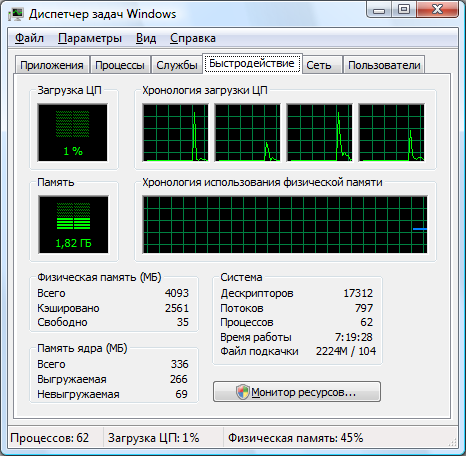
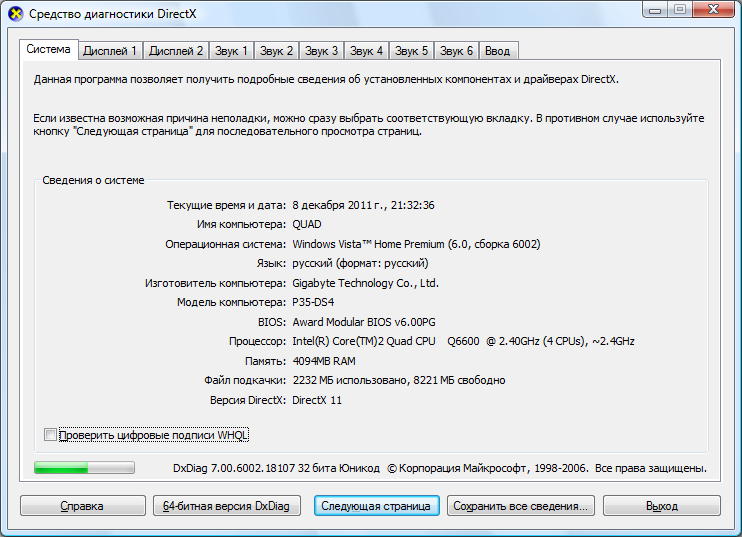
Это наглядно можно увидеть на скриншотах ниже, которые были сделаны на машине с установленной 32-битной Windows Vista и 4-мя гигабайтами «оперативки».
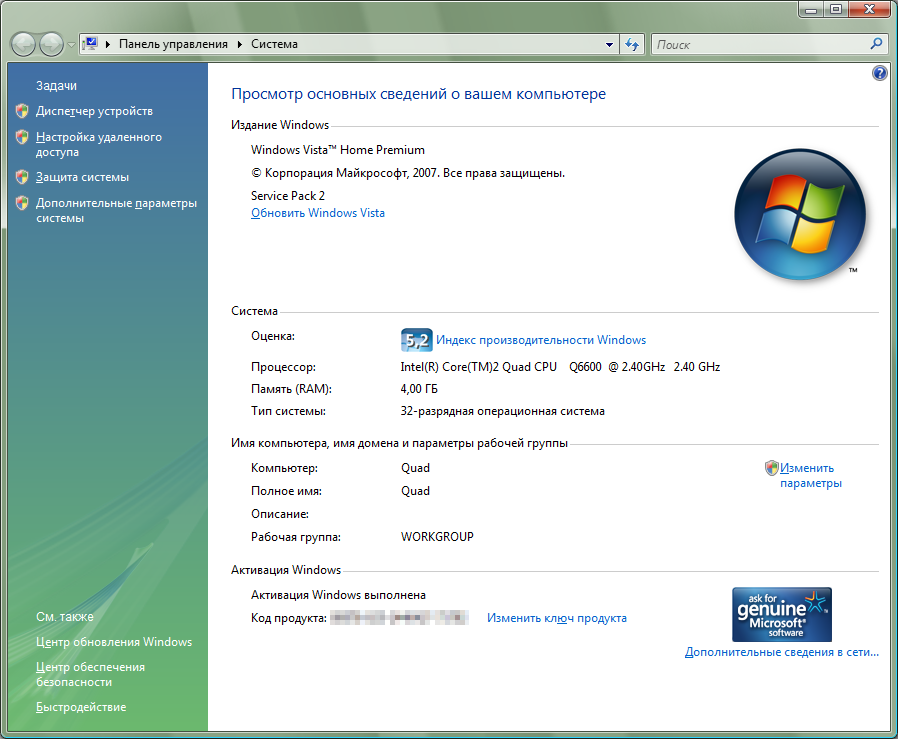
Итак, окно информации о системе рапортует о наличии 4 гигабайт памяти. А что будет, если копнуть чуть глубже?

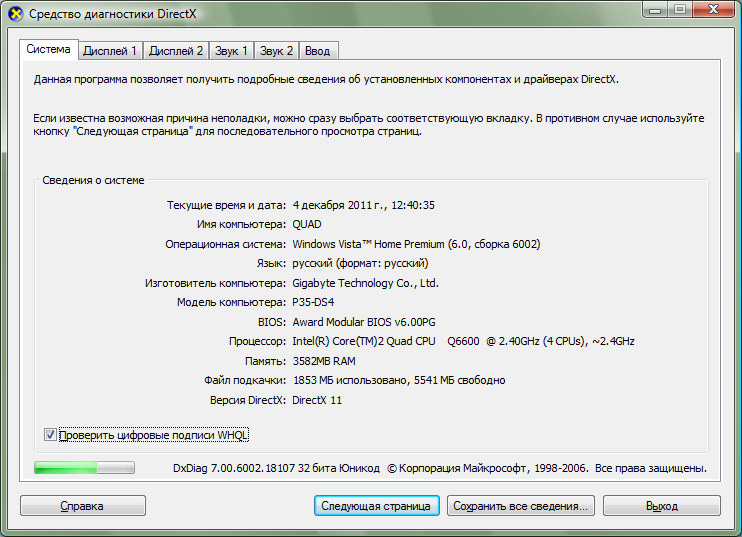
Диспетчер задач и средство диагностики DirectX (dxdiag) выдают более правдивую информацию — используется всего 3582 мегабайта.
Итак, для того, чтобы использовать всю установленную память, нам потребуется задействовать 64-битную составляющую нашего процессора, а сделать это можно только установив 64-битную операционную систему.
Прежде чем переходить к описанию некоторых нюансов этого процесса, я хочу сделать ряд уточнений:
Итак, во-первых — повторюсь, заставить 32-битную ОС использовать большее количество памяти невозможно. Мы не берем в расчет серверные системы, где некоторые механизмы для этого существуют. Даже если вы прочли о PAE, и волшебных патчах, это ничего не изменит;
Во-вторых — как либо задействовать неиспользуемую часть памяти, которая имеется сверх доступной, в 32-битной ОС нельзя. По крайней мере, я таких способов и рецептов не нашел;
В-третьих — для того, чтобы установить 64-битную ОС, нужен процессор соответствующей архитектуры. Практически все процессоры, имеющиеся на рынке сегодня, — 64-битные. Однако, если вы обладатель пожилого компьютера, имеет смысл убедится в том, что ваш «камушек» поддерживает набор инструкций AMD64 (для процессоров AMD) или EM64T (для Intel);
Наконец последнее. Если выяснится, что необходимыми наборами инструкций ваш процессор не снабжен — нет никакого смысла ставить 64-битную ОС. Она просто не будет работать.
Где взять 64-битную копию Windows и как ее установить?
Тут все гораздо проще. Всего есть два варианта развития событий — если у вас вообще нет никакого дистрибутива (например, собираете новый компьютер) — то его надо просто купить, причем сразу 64-битный.
Есть и другой вариант, и это — именно мой случай. Давным-давно я купил коробочную версию Windows Vista Home Premium, которой и пользовался до недавнего времени. Так уж сложилось, что у меня было 2 гигабайта «оперативки», и расширить ее все не доходили руки. Ну а не давно, оказавшись по случаю рядом с одним из магазинов, торгующих комплектующими, я решил прикупить еще памяти, благо стоит она сейчас не дорого. Так гигабайтов стало четыре.
Убедившись лично в том, что все их система задействовать не сможет (скриншоты — выше), я сдал думать думушку — где мне взять 64-битную «винду». Денег было катастрофически жалко, а «пиратками» я не пользуюсь уже давно, и связываться с ними не желаю. Вот тут-то меня и осенила замечательная мысль. Ведь я уже являюсь обладателем лицензии на Windows Vista, только на 32-битную — означает ли это, что 64-битную систему надо покупать отдельно? Может быть — нет?
К гуглу я обращаться не стал, ведь мы не ищем легких путей? Вместо этого я отправил письмо прямо в Microsoft и попросил разъяснений. Ответ не заставил себя долго ждать (реально — ответили очень быстро) и развеял все мои сомнения. Вот он:
Лицензия на Windows Vista Home Premium позволяет использовать как 32 разрядную версию, так и 64 разрядную. Ключ привязки к битности не имеет.
Получить дистрибутив от 64 разрядной Windows Vista Home Premium Вы можете через специальную службу Windows Vista Alternate Media Ordering Support, которая предоставляет поддержку в случае заказа 64bit носителя или CD-диска Windows Vista. Направляю Вам ее адрес электронной почты: vista-am@msdirectservices.com
Обратите внимание — на Windows 7 это тоже распространяется. И на Windows 8. Существуют некоторые лицензионные тонкости в процессе обновления до Windows 8 с более ранних версий, в остальном же, все написанное выше справедливо и для «восьмерки».
Последним советом я, правда, пренебрег — мне хотелось 64-битную систему уже сейчас, поэтому слово «заказ» несколько не состыковывалось с моими намерениями. Я стал думать, где взять диск. Задачу сильно облегчил тот факт, что диски, которые распространяет Microsoft, содержат все варианты ОС (Vista или Windows 7), и какой из них будет установлен — зависит только от ключа.
Довольно быстро нашелся знакомый, который и передал в мое распоряжение диск, содержащий 64-битный дистрибутив. Ключ, который я использовал для 32-битной версии подошел, установка и последующая активация также прошли без проблем, и я стал обладателем Windows Vista Home Premium 64x, даже несмотря на то, что на диске была обозначена версия Ultimate. Конечно, первое, что я сделал — проверил как дела с памятью.

Есть ли отличия в работе 32- и 64-битных версий Windows?
С точки зрения пользователя — практически нет. Но, все-таки, опишу пару тонких моментов. И первый из них — драйверы.
Драйверы для всех ваших устройств потребуются особые — специальные, для 64-битных ОС. Поэтому, если вы являетесь счастливым обладателем какого-нибудь раритетного девайса — лучше заранее поинтересуйтесь наличием 64-битных драйверов для него.
Второй тонкий момент — это программы. Обратите внимание, что многие из них имеют специальные версии для 64-битных систем. В этом случае лучше использовать именно их, так как вызвано наличие таких версий, как правило, тем, что 32-битные версии в 64-битных ОС не работают. Если же у интересующей вас программы версия существует только одна, и для «скольких битов» в ней не прописано — ставьте ее не задумываясь.
В моем случае «специальные» версии нашлись у антивируса (Microsoft Security Essentials), брандмауэра (Agnitum Outpost Firewall) и архиватора (7-zip). Все остальные программы я устанавливал из тех же дистрибутивов, которые использовал в 32-битной «винде», и среди них попалась только одна (а установлено было много всего), которая не захотела работать корректно. К счастью, я довольно быстро нашел аналог, который нормально «пошел» и на 64-х битах. Так что страшилки о том, что «там все глючит и ничего не работает», которые можно запросто увидеть в сети, практически беспочвенны.
В конце остается вопрос — а как быть владельцам ноутбуков, которые продаются с уже пердустановленной системой? Ведь 25-значный ключ продукта, напечатанный на наклейке, которая, как правило, имеется на днище ноутбука — не подходит. Если это именно ваш случай — обратитесь к статье: избавляемся от OEM-дистрибутива Windows на ноутбуке сохраняя активацию.
Вот и все. Удачи вам в переходе на 64-битную ОС. Я буду рад, если мой опыт окажется Вам полезным 😉
ЧаВо по теме перехода на 64-битную ОС
Память, связка ОС \ процессор:
Кажется все. У вас есть еще вопросы? Пишите в комментариях, постараюсь помочь!
Как обновить 32-разрядную версию до 64-разрядной в Win10 / 8/7 без потери данных [Советы по MiniTool]
How Upgrade 32 Bit 64 Bit Win10 8 7 Without Data Loss
Резюме :
У вас есть необходимость обновить Windows до 64-разрядной версии с 32-разрядной в Windows 10/8/7, поскольку ваша память не используется? Как обновить 32-битную до 64-битной? В этом посте рассказывается о некоторых вещах, которые следует проверить, а также о способах обновления до 64-разрядной версии Windows.
Быстрая навигация:
Зачем обновлять 32-битную версию до 64-битной в Windows 10/8/7
Microsoft предлагает как 32-битные, так и 64-битные версии Windows 10/8/7. 32-разрядная версия также известна как версия x86, а 64-разрядная версия известна как версия x64.
При установке Windows 7, 8 или Windows 10 вы можете выбрать 64-разрядную версию вместо 32-разрядной. Если вы установили 32-битную операционную систему, вы можете изменить ее на 64-битную систему.
Зачем менять 32-битную на 64-битную ОС Windows? Это связано с тем, что 32-разрядная версия ограничена 4 ГБ ОЗУ, что в наши дни является небольшим объемом, когда на ПК обычно 8 ГБ или более. Если вы установили много программ одновременно, ‘ на вашем компьютере мало памяти Может появиться сообщение об ошибке.
Если вы действительно хотите использовать более 4 ГБ ОЗУ, возможно, вам понадобится 64-разрядная версия Windows. Благодаря дополнительному доступу к памяти вы можете запускать больше приложений одновременно. Кроме того, система повышает производительность за счет задач, требующих большого объема памяти, таких как виртуальные машины, редактирование видео и просмотр веб-страниц при работе с большим количеством открытых вкладок.
Кроме того, неудивительно, что многие приложения теперь требуют 64-битной операционной системы из-за этого ограничения. Более того, вы можете запускать приложения x64 и x86 в 64-битной ОС, но это невозможно в 32-битной ОС.
Как конвертировать 32-битную в 64-битную Windows 7/8/10 без потери данных
В следующих абзацах мы проведем вас через четыре шага по обновлению Windows до 64-разрядной версии.
Шаг 1. Убедитесь, что ваш процессор поддерживает 64-разрядную версию
Затем вы увидите один из следующих типов системы:
Чтобы быть конкретным, если вы видите вторую запись, вам повезло, и вы можете перейти к следующему разделу, чтобы продолжить обновление до 64-разрядной версии Windows 10, поскольку ваш процессор может работать с 64-разрядной версией. Но если вы видите третью запись, вы не можете установить 64-разрядную ОС, так как ваш процессор не поддерживает 64-разрядную версию.
Шаг 2: убедитесь, что на вашем ПК установлены 64-разрядные драйверы
Кроме того, вы должны проверить, могут ли другие компоненты, например, видео и звуковые карты, нормально работать с 64-битной версией Windows 10. Проще говоря, для 64-битной ОС требуются 64-битные драйверы оборудования и 32-битные драйверы. не сработает.
Современное оборудование, безусловно, должно предлагать 64-разрядные драйверы, но некоторое старое оборудование может больше не поддерживать, а производители могут не предлагать 64-разрядные драйверы. Чтобы проверить это, перейдите на веб-сайт поддержки производителя, чтобы узнать, доступны ли для загрузки 64-разрядные драйверы.
Шаг 3: сделайте резервную копию вашего ПК
С помощью этого бесплатного программного обеспечения вы можете создать файл образа для файлов и папок, операционной системы Windows, диска или раздела. Кроме того, это может помочь вам синхронизировать файлы в других местах для резервного копирования. Прежде всего, можно создать автоматическое резервное копирование файлов, дифференциальное и инкрементное резервное копирование.
Шаг 1. Дважды щелкните эту программу, чтобы открыть ее.
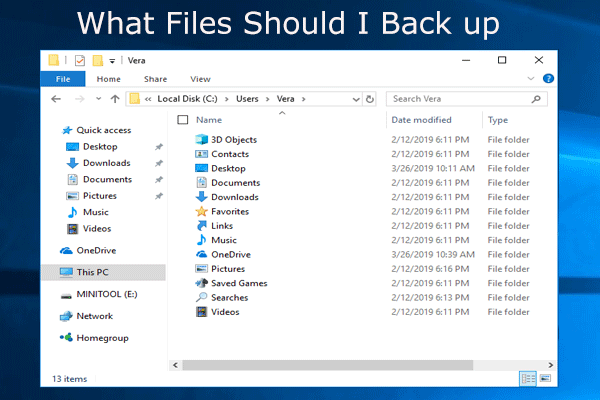 Что делать на ПК? Какие файлы мне следует создавать? Получите ответы прямо сейчас!
Что мне нужно для резервного копирования моего компьютера? Какие файлы нужно резервировать? Теперь получите ответы на эти два вопроса в этом посте.
в Резервное копирование в окне, вам необходимо решить, для каких файлов создать резервную копию и где сохранить файл образа резервной копии. Просто зайдите в Источник раздел и выберите личные файлы, для которых нужно создать резервную копию.
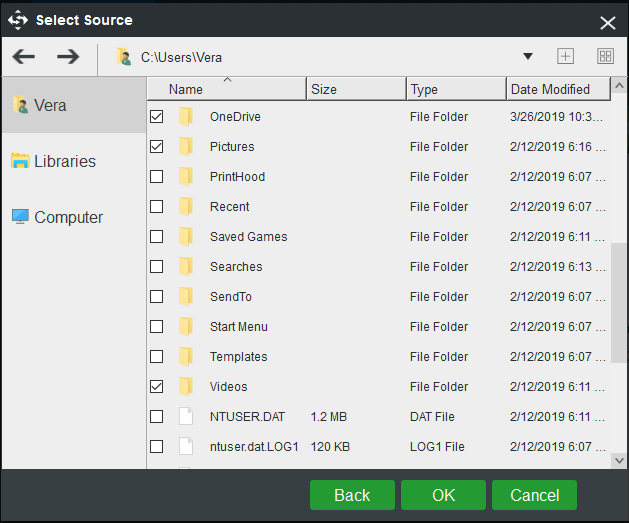
Затем перейдите к Пункт назначения раздел и выберите внешний жесткий диск, USB-накопитель или NAS в качестве пути хранения.
Шаг 3. Наконец, начните полное резервное копирование важных файлов, нажав Резервное копирование сейчас кнопка.
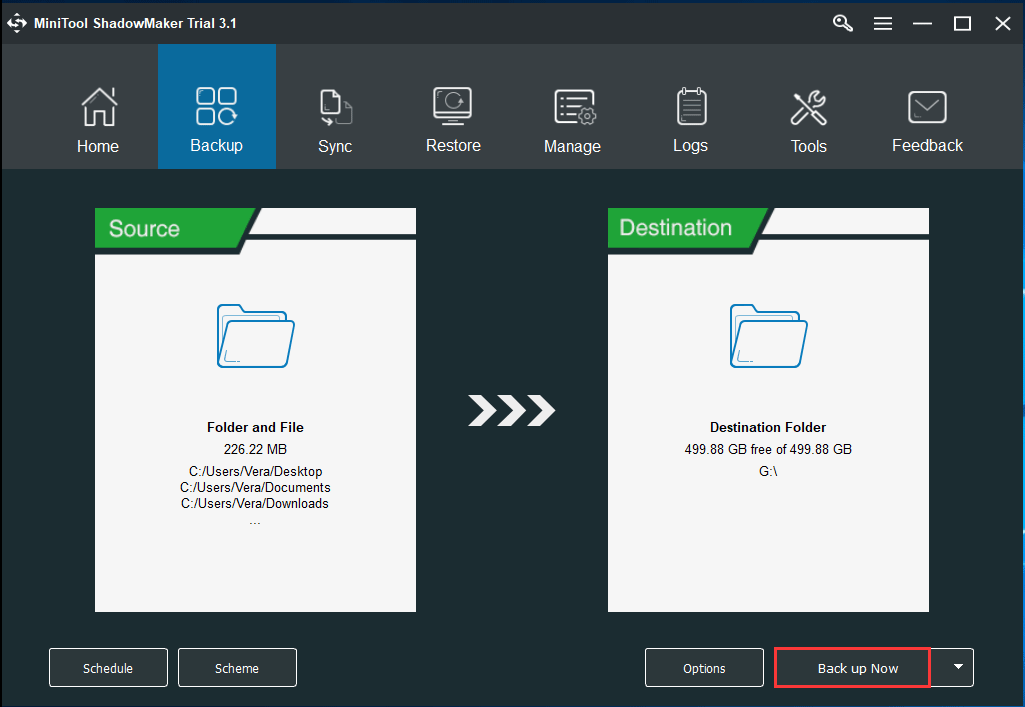
Теперь вам сообщается обо всех операциях по резервному копированию файлов. Если вы планируете преобразовать 32-битную в 64-битную операционную систему Windows 10/8/7, без колебаний загрузите это программное обеспечение для резервного копирования, чтобы предотвратить потерю ваших данных после обновления до 64-битной версии Windows.