
Linux Mint: как настроить переключение языка ввода на клавиатуре и сделать русский языком «по-умолчанию» (Урок №»3)
Сразу после установки Linux Mint, новички часто озадачены тем, что нет индикации применяемого языка на панели задач. Непонятно каким сочетанием клавиш переключиться с русского языка на английский и обратно.
Мелочь, а неприятно. Если в Windows сразу после установки видно значок используемого языка и никаких дополнительных настроек не требуется:

то в Linux Mint, после установки этой операционной системы, его просто нет:
Получается, что новичок, сразу после установки Linux Mint, сталкивается с трудностями, что прямо скажем, снижает порог вхождения для неопытных пользователей, которые привыкли к Windoows.
Помню, что столкнулся с этой проблемой еще лет 7 назад, когда впервые установил Линукс.
Странно, что это досадное недоразумение кочует от версии к версии…
Как решить эту проблему, рассказываю в видеоролике
Не забудьте подписаться на мой Youtube-канал.
Текстовая версия:

Затем выбираем «Раскладка клавиатуры» и жмем на кнопку «Добавить»:

Заветный флажок с применяемой раскладкой появится на привычном месте:

Кликаем на флажке и выбираем «Настройка клавиатуры».
А затем можно настроить сочетания клавиш, при помощи которых можно переключаться между языками ввода (Ctrl+Shift, Alt + Shift или другие варианты сочетания клавиш).

Обратите внимание, что если русскую раскладку клавиатуры поставить выше, чем английскую, то русский язык будет считаться языком системы по умолчанию.
Другие материалы по Linux:
5 комментариев к “Linux Mint: как настроить переключение языка ввода на клавиатуре и сделать русский языком «по-умолчанию» (Урок №»3)”
Linux Mint 19.3: «Изменить параметры раскладки» прочерк, без вариантов. Установка усеченная, как обычно Изменить параметры раскладки не предлагается…
как в описании да но там возможно поменять через настройки раскладки клавиатур
Спасибо. Коротко, четко и понятно.
В Mint 20.1 языковая раскладка по дефолту присутствует на панели инструментов. Правда возникают некоторые сложности в установке русского по умолчанию..
Здравствуйте. Не могу установить русский язык по умолчанию, Linux Mint 20,2. Передвигал в параметрах наверх, но при следующем запуске снова, по умолчанию стоит английский.
И, ещё, не запускается Bluetooht на двух ноутбуках, Lenovo B590 и HP 250 G3, хотя физически присутствует. Сможете помочь? Заранее благодарю.
Изменение сочетания клавиш для смены раскладки в Ubuntu
В данном материале рассматривается, как изменить сочетание клавиш, которое используется для переключения раскладки клавиатуры в Ubuntu Linux.
Примечание для посетителей: Если произойдут изменения в способе настройки раскладок клавиатуры в Ubuntu, пожалуйста, напишите об этом в комментариях, чтобы мы обновили материал.
Сочетание, используемое по умолчанию, для смены раскладки в Ubuntu
По умолчанию в Ubuntu Linux для смены раскладки клавиатуры используется сочетание клавиш:
Super+Пробел
Для переключения раскладок клавиатуры в обратном порядке используется сочетание клавиш: Super+Shift+Пробел
Как изменить сочетание клавиш для переключения раскладки
Изменить сочетание клавиш для переключения раскладки клавиатуры в Ubuntu можно двумя основными способами:
Смена сочетания клавиш через утилиту Gnome Tweaks
Если у вас не установлена утилита Gnome Tweaks, то ее нужно сначала установить. Это можно сделать через штатный Менеджер приложений Ubuntu, используя поиск по фразе «gnome tweaks«. На русском языке приложение переведено как «Доп. настройки GNOME«.
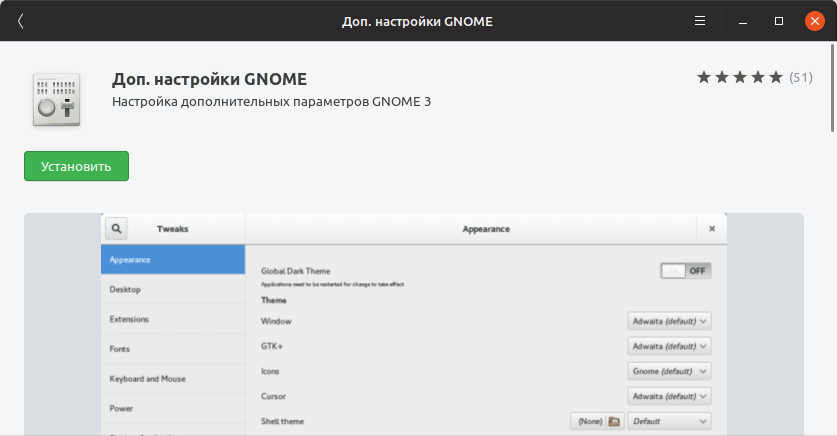
Также можно установить Gnome Tweaks через терминал. Откройте терминал (для этого можно нажать сочетание клавиш Ctrl+Alt+T ). Выполните команду:
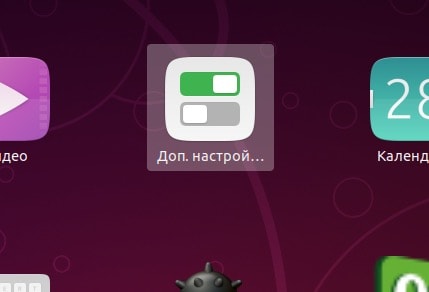
Запустите утилиту Gnome Tweaks. Запустить можно из Лаунчера (иконка «Доп. настрой. «).
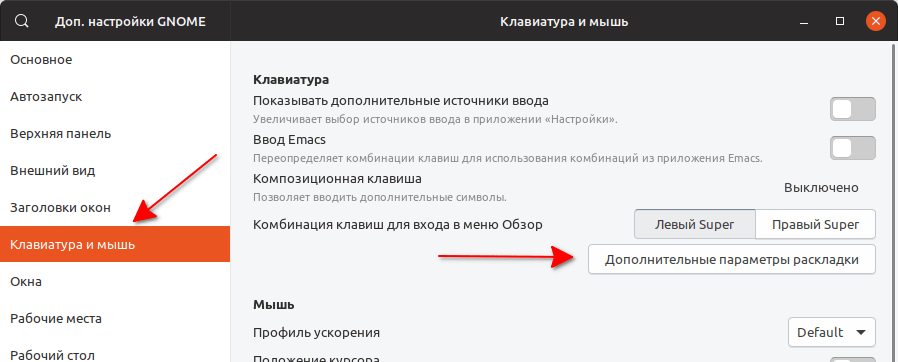
Выберите вкладку Клавиатура и мышь и нажмите кнопку Дополнительные параметры раскладки
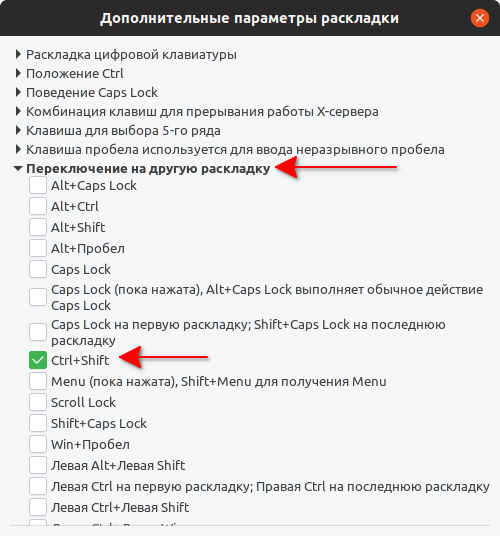
Смена сочетания клавиш через Параметры системы
Как было сказано выше, сочетание клавиш для переключения раскладки клавиатуры можно изменить через Параметры системы, но данная утилита не поддерживает установку некоторых сочетаний, которые часто используются для переключения раскладки.
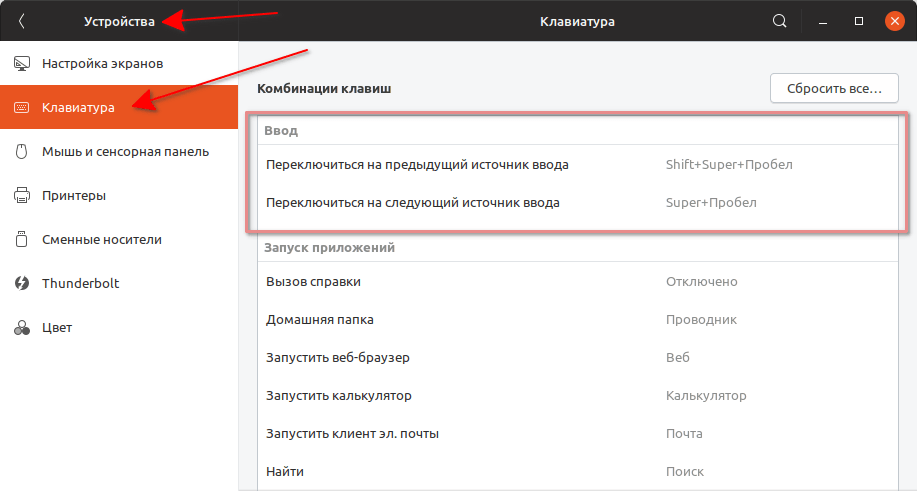
Комбинации клавиш, используемые для смены раскладки клавиатуры, представлены пунктами:
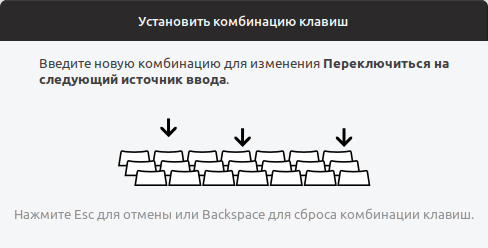
Нажмите на соответствующий пункт, чтобы изменить сочетание клавиш для него. Откроется окно для ввода нового сочетания.
Linux. Настройка клавиатуры
Для чего вообще специально настраивать клавиатуру?
Можно пользоваться и стандартными настройками, но иногда внесенные изменения дают возможность набирать быстрее (это, конечно, не слепая печать, но все же), совершать меньше ошибок, меньше переключать раскладку.
Почему я захотел изменить свою клавиатуру?
Настройка переключения раскладки
Что же, начнем. Сначала разберемся, как можно настроить смену раскладки клавиатуры.
Первый способ. Можно воспользоваться какой-нибудь программой, например, gnome-tweaks :
здесь мы можем выбрать один из вариантов, предлагаемых нам разработчиками. 
Главное — мы не можем создать свой вариант. Давайте научимся делать и это.
Второй способ.
Посмотрим, как то же самое можно сделать руками, и чего еще можно добиться.
Давайте поставим переключение на правый Alt (он же AltGr ):
Там же можно найти множество других вариантов, в том числе ациклические, которые позволяют быть уверенным, какой язык будет после переключения, вместо того, чтобы каждый раз проверять раскладку или смотреть на индикатор.
Ациклическое переключение раскладок
Изменим циклическое переключение по AltGr на ациклическое: AltGr переключает на латинскую раскладку, Shift+AltGr — на русскую.
Перед тем как что-то менять, посмотрим на текущие настройки:
Должны получить что-такое ( pc105 может отличаться в зависимости от количества клавиш на вашей клавиатуре):
Теперь запишем это в конфигурационный файл
Изменим в только что созданном файле xkb_symbols :
Проверим, что у нас получилось. Загружаем конфиг:
Теперь язык должен переключаться по заданным комбинациям.
Замечание
Это очень удобно, когда набираешь текст, используя сразу две раскладки (например, TeX ), потому что, переключение происходит часто и гораздо проще каждый раз когда начинаешь писать русский текст нажимать нужные клавиши, чем проверять, какой язык стоит сейчас, и переключать, если нужно. Просто меньше тратишь умственных сил, меньше совершаешь ошибок.
Еще один плюс ациклического переключения — можно больше не использовать никаких индикаторов.
Изменение клавиш
Двоеточие и точка с запятой
Осталось записать в наш конфигурационный файл в обратном порядке.
ESC и CapsLock
Alt и Win
Модификаторы
Для чего вообще они нужны? Можно задать комбинации, которые будут позволять нам быстрее и удобнее набирать какие-то символы или вызывать какое-то действие, помещая поверх других, то есть эти комбинации не будут пересекаться с уже созданными или с комбинациями заданными системой.
Сделаем так, чтобы клавиша CapsLock в комбинации с h, j, k, l давала эффект стрелки. Тогда не нужно будет каждый раз тянуться ним.
Если мы хотим назначить для разных раскладок разное значение, то сначала нужно их определить:
При нормальном нажатии будет обычная буква, при нажатии с шифтом — заглавная, с модификатором третьего уровня — стрелки.
Назначение модификатора как второе значение клавиши
Для этого нужно выполнить
Я использую интервал 500 миллисекунд. Для нашей цели:
Дальнейшие изменения
Здесь было две идеи:
Поставим редко используемые русские буквы на крайних правых клавишах на третий слой других букв.
Схема была такая:
Для достижения такого эффекта добавляем в конфиг (здесь для у/ю, для остальных аналогично, названия букв русского алфавита можно посмотреть, где и все остальное):
А на освобожденные клавиши просто назначаем такие же символы, как во второй раскладке.
Этот вариант оказался для меня неудобным и скорее снизил скорость, так как приходилось вспоминать и искать нужные буквы (хоть я выбирал специально созвучные), кроме этого я понял, что не так уж и редко они используются. А заглавные вообще тяжело набирать было.
Этот вариант я использую и сейчас: давайте оставим русские буквы на своих местах, а на третий слой на них назначим те символы, которые стоят на них на английской раскладке.
Тогда мы сможем нажимать одинаковые клавиши, но с модификатором (причем, если мы не назначим что-то другое поверх символов а английской раскладке, то ничего не случиться, если мы будем нажимать модификатор и в ней тоже).
Получаем такую схему:
Еще можем поставить в русской раскладке слэш и вопросительный знак туда, где они стоят в английской.
Плюс к этому добавляется возможность сделать одинаковыми и символы на цифрах, так как и кавычки, и двоеточие, и точка с запятой будет на других клавишах.
И главное, что это реально упростило процесс набора текста.
Замечание
Аналогично можно добавлять пятый слой, хотя пока лично я не испытываю никакой нужды — вполне хватает третьего.
Интересный вариант BackSpace напоследок
Все настройки в принципе применимы для любых Linux дистрибутивов, использующих X.
Полные конфиги можно найти на GitHub.
Этот пост стал для меня отправной точкой к пониманию того, как можно и нужно настроить клавиатуру.
Раскладка клавиатуры в Ubuntu
Для того, чтобы пользователь мог с помощью компьютера набирать текст на разных языках, была придумана раскладка клавиатуры. После смены раскладки одним и тем же клавишам присваиваются другие символы. Можно добавить несколько раскладок, но активной в определённый момент может быть только одна.
В этой статье мы поговорим о том, как добавить раскладку клавиатуры в Ubuntu, а также как настроить удобное переключение раскладки.
Как добавить раскладку клавиатуры в Ubuntu
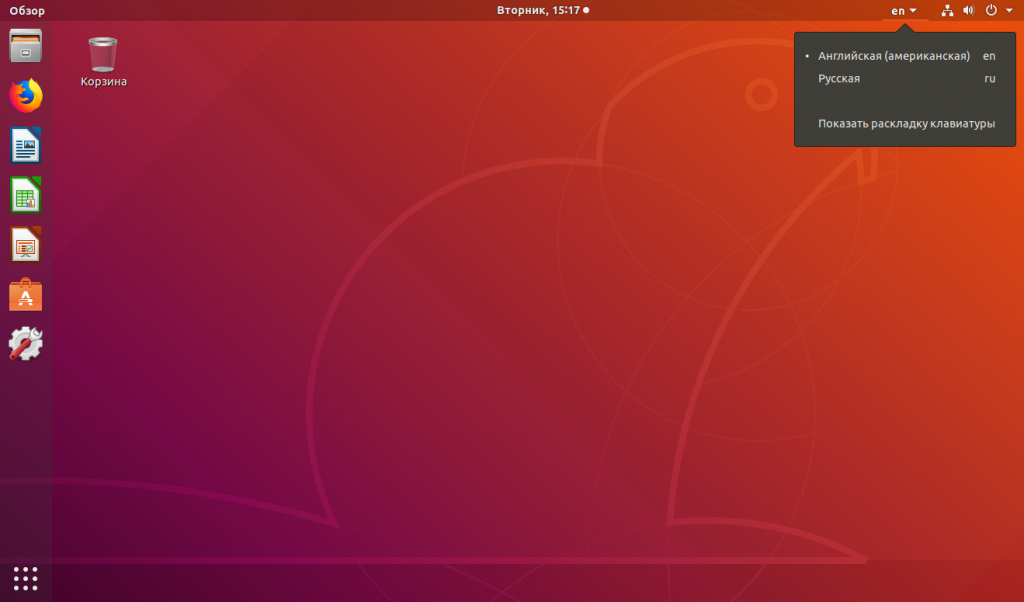
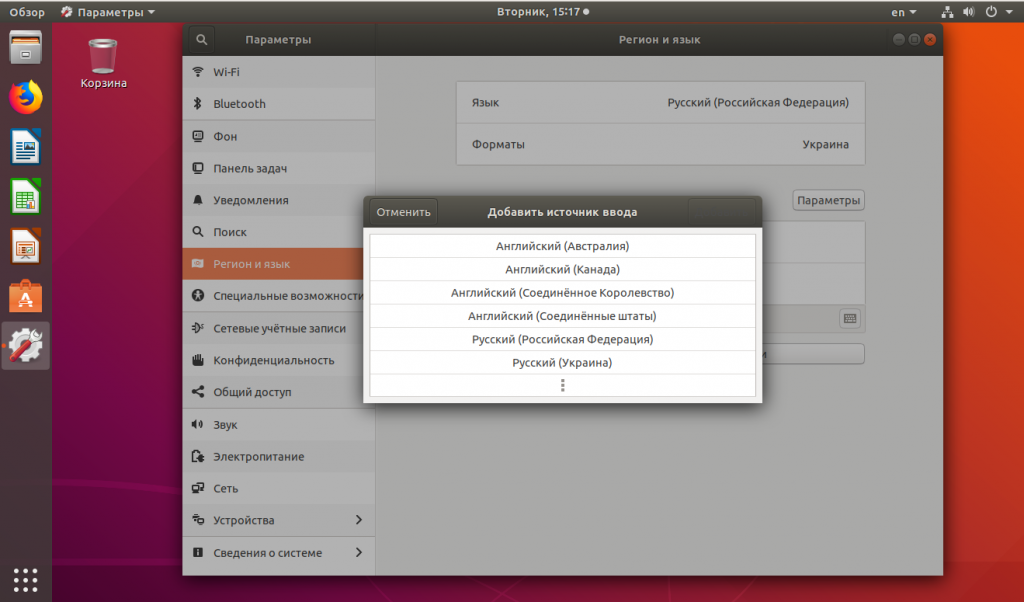
Но если вам нужно добавить ещё и третью раскладку, например украинскую, то сделать это не так сложно. Откройте параметры системы:
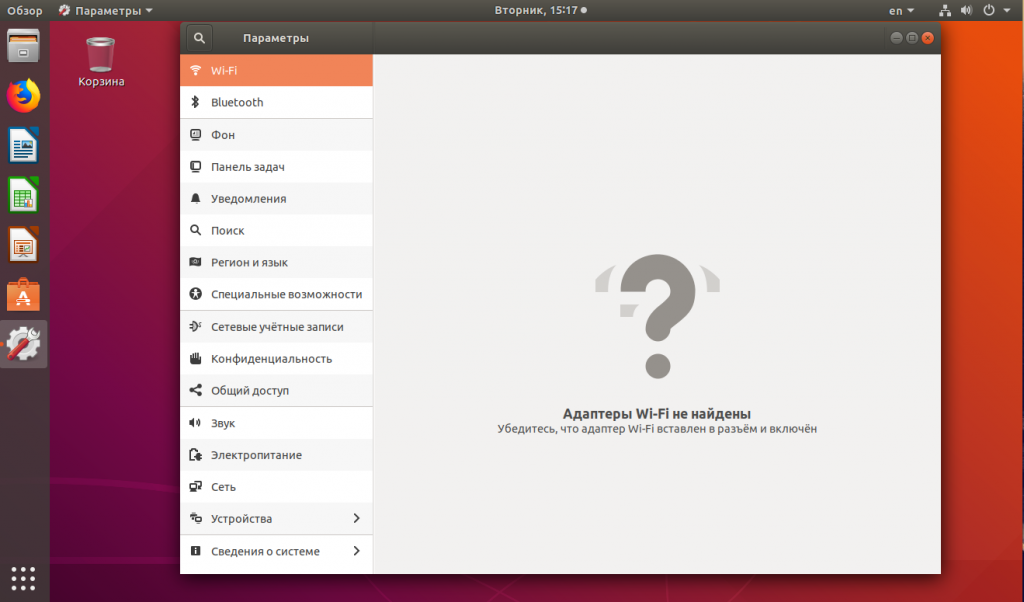
Затем выберите пункт Регион и язык. Далее под списком раскладок клавиатуры найдите кнопку со значком «+«:
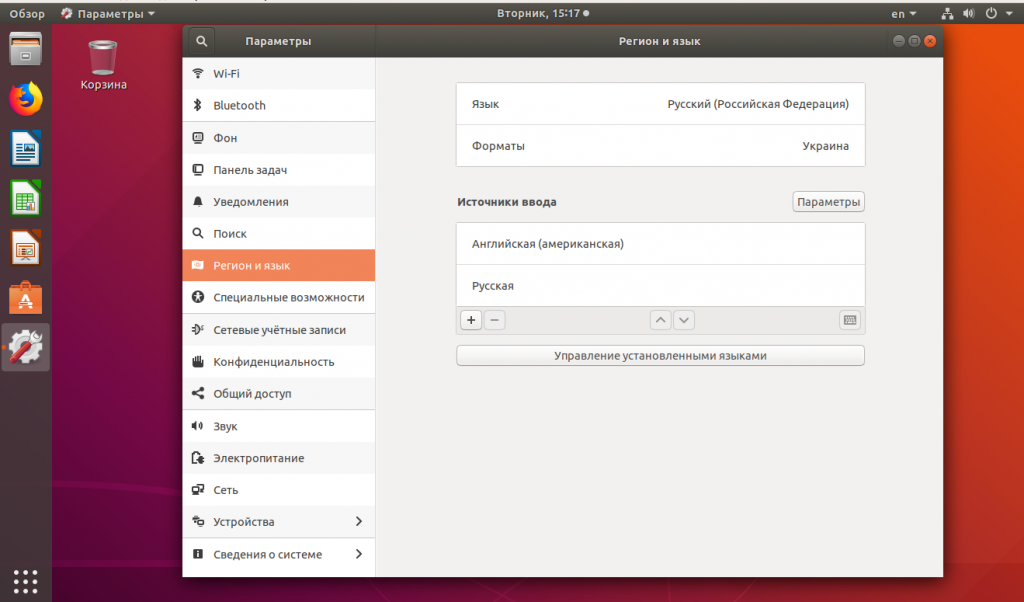
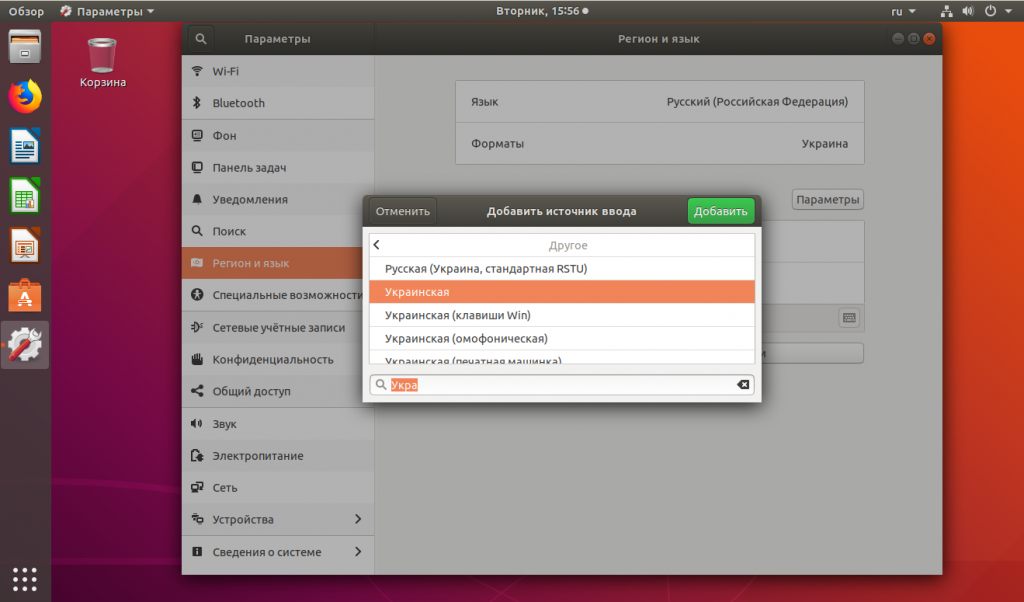
Вы можете выбрать раскладку из списка предложенных, а если её там нет, то можно нажать кнопку с тремя точками, чтобы открыть полный список. В этом списке можно использовать поиск:
Далее останется только выбрать нужную раскладку и нажать кнопку Добавить, после этого она появиться в списке:
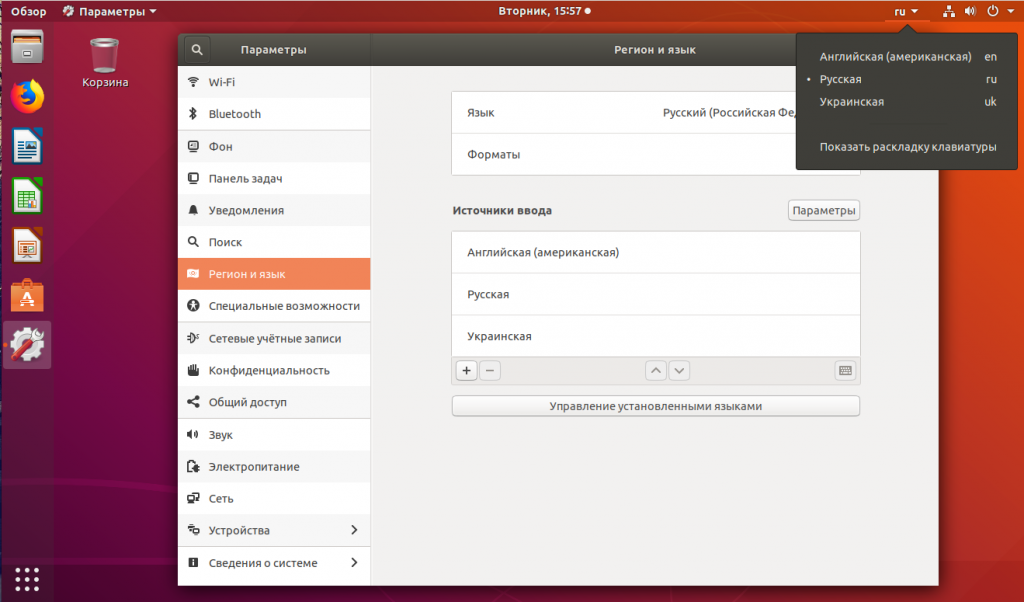
Некоторые раскладки не доступны в стандартном списке, чтобы их открыть, выполните в терминале команду:
gsettings set org.gnome.desktop.input-sources show-all-sources true
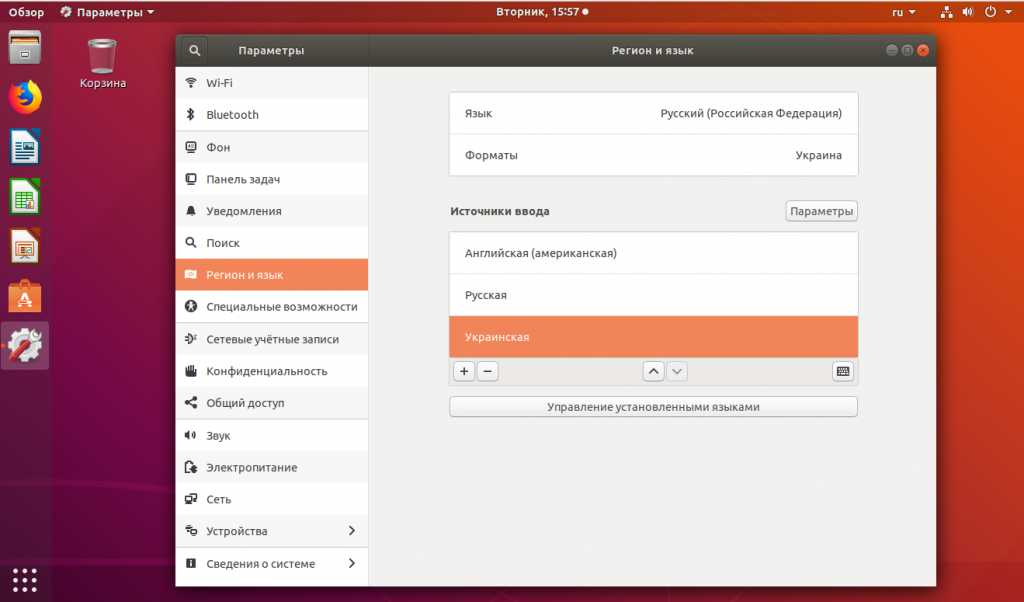
Раскладки можно менять местами, для этого выберите раскладку и используйте соответствующие стрелочки:
Переключение раскладки клавиатуры Ubuntu
Все эти сочетания клавиш перекочевали в Linux, и сейчас смена раскладки клавиатуры Ubuntu 18.04 может быть выполнена такими способами:
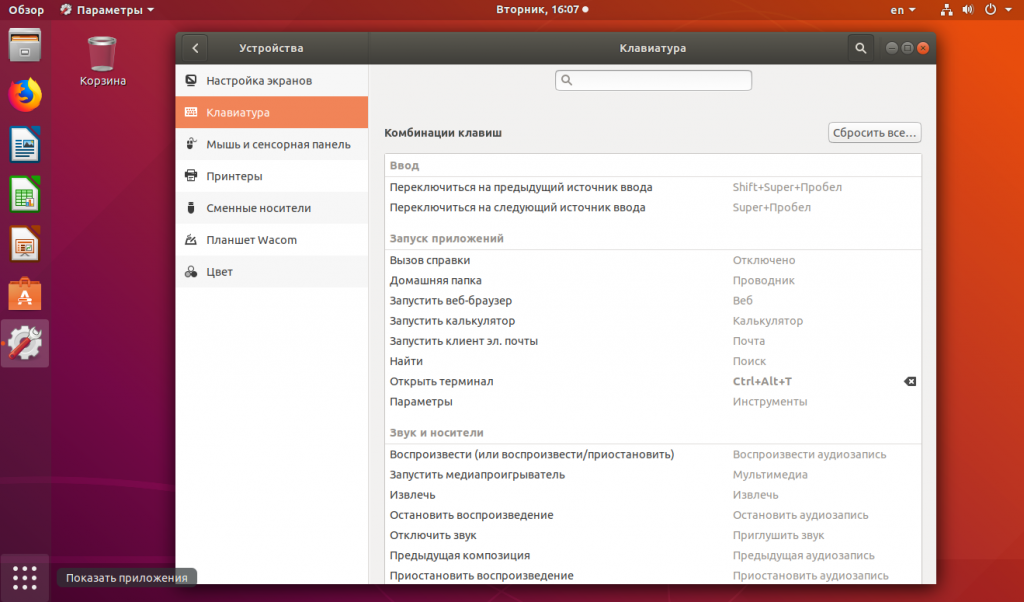
Выберите нужный пункт и нажмите комбинацию, которую надо установить вместо Super+Пробел. Здесь же можно полностью отключить эти сочетания, нажав в окне выбора комбинации клавишу Backspace.
Установить вместо Alt+Shift привычную многим Ctrl+Shift не так просто, но возможно, для этого вам понадобится утилита Gnome Tweaks:
sudo apt install gnome-tweaks
Откройте утилиту, перейдите на вкладку Клавиатура и мышь, затем выберите Дополнительные настройки раскладки:
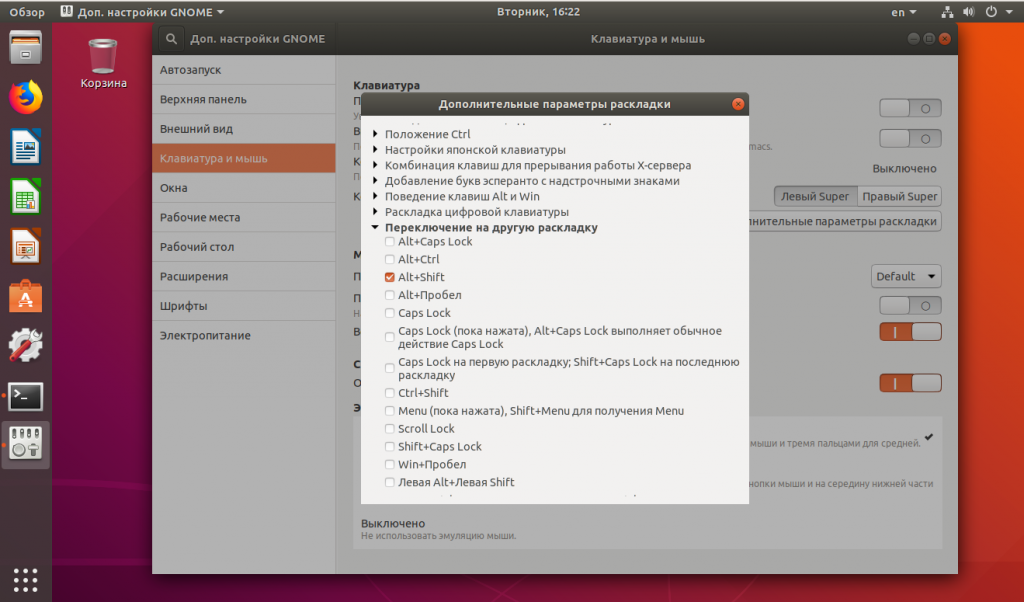
Здесь в разделе Переключение на другую раскладку можно выбрать сочетание клавиш для переключения, доступны не только Ctrl+Shift, но и Win, Caps Lock и многие другие.
Если же вам нужно изменить раскладку клавиатуры Ubuntu 18.04 именно по сочетанию Ctrl+Shift, и вы не хотите устанавливать никаких утилит, можете воспользоваться командой:
gsettings set org.gnome.desktop.input-sources xkb-options «[‘grp:ctrl_shift_toggle’]»
Но обратите внимание, что при выборе сочетания Ctrl+Shift, раскладка будет переключаться каждый раз, когда вы открываете терминал.
Выводы
В этой небольшой статье мы рассмотрели, как настраивается раскладка клавиатуры Ubuntu и сочетания клавиш для её изменения. Раньше среди пользователей были популярны флаги вместо индикаторов раскладки, но сейчас эта возможность была удалена из Gnome, вы можете её использовать разве что в Cinnamon или Mate.
Оцените статью:
Об авторе
Основатель и администратор сайта losst.ru, увлекаюсь открытым программным обеспечением и операционной системой Linux. В качестве основной ОС сейчас использую Ubuntu. Кроме Linux, интересуюсь всем, что связано с информационными технологиями и современной наукой.
46 комментариев
Угу. Зачем мне (русскопишущему) ставить английскую винду?
Локализация не учитывает особенности использования, кроме таких вещей, как валюта, часовой пояс, формат времени, перевод дистрибутивов и т.д.
В бубунте назначить Alt+Shift на раскладку целая эпопея. Вот Валерий и задаётся вопросом, почему нельзя пользователю в установленной из коробки ОС установить комбинацию клавиш для смены клавиатуры? Я его поддерживаю. Это же бред, что каждый раз, я должен вспомнить, как это делается.
p.s. WM’ы все же лучше убогих DE 😉
Очевидно уже даже самым неопытным: Ubuntu — самая кривая система из возможных GNU/Linux, в частности, при стандартном графическом окружении — GNOME. Может, другие сборки более приятные для настройки, но сама система настолько много заставляет обращаться к терминалу после установки, что для новичков (и не только) это самая нерекомендуемая система.
Ребят, кто думает над выбором домашней ОС, — обратите внимание на Manjaro. Будет немного непривычно по сравнению с Debian-системами, но стабильнее и удобнее системы встретить практически невозможно (не зря у нее 1 место на Distrowatch за последний год уже, причём, с огромным отрывом за все периоды этого года).
Про стабильность Manjaro ты явно пошутил или просто еще не сталкивался с сюрпризами ))))
Сталкивался. И всё было связано с моими экспериментами, но не проблемами в системе.
Не согласен. Я в линуксе 18 лет. Перепробовал тьму дистров. Остановился лет 5 назад на Arch. А Manjaro это тот же арч, я его ставлю знакомым в том числе даже домохозяйкам, проблем ни у кого нет, и никто не жаловался!
Интересный опыт.
Напишите статью. 30 дистров это круто. И каждый досканально.
Я не язвлю. Просто три года это реально круто даёт времени покумекать над лучшим дистрибутивом.
36 месяцев / 30 дистров = 1,2 месяца на изучение одного дистра. Круто. Учитываем, что основаны они в основном все на извесных дстрах, то после установки каждого опыта прибавлялось и время на исправление косяков уменьшалось. Определенно интересный опыт.
Антон, ты просто отстаиваешь старые технологии
Для чистой Ubuntu всё достаточно просто, в других дистрибутивах на ее основе, возможны проблемы, которые стандартными средствами не решить. Причем в разных графических окружениях у одного и того же дистрибутива, проблемы свои, индивидуальные.
Самая интересная штучка в переключении раскладки клавиатуры на Ubuntu это включение scroll lock, когда переключаешь на второй источник. Некоторые программы начинают подвисать, срабатывает звуковое и визуальное уведомление, что включен scroll lock, в некоторых играх не работает из за этого клава. Переключение раскладки может привести к катастрофе
На моём слабеньким компе на убунту 18.04 переключение раскладки вызывает катастрофу. Включается scroll lock, тут же появляются оповещения, что scroll lock включен. Некоторые приложения виснут. Комп кипит
Про клавиатуру. Неплохо было бы дополнить эту статью, (или написать отдельную), где рассказать про возможность ПЕРЕНАЗНАЧЕНИЯ КЛАВИШ на клавиатуре.
Для винды есть маленькая програмка для этих целей. Значит можно и в Линуксе переназначать. Только КАК.
Виндовая программа для переназначения клавиш называется MapKeyboard.
Прочитать о ней можно здесь:
https://sonikelf.ru/zamena-lyubyx-knopok-na-klaviature-drugimi-ili-polnoe-otklyuchenie-onyx-mapkeyboard/
Кто знает как ПОДОБНОЕ сделать в Линуксе?
Это кошмар. На 18.10 та же проблема и ничего не изменилось.
почему в гноме шелл такой бак когда при установке указываешь русский язык то пр переключении на английскую раскладку буквы тоже русские
Я начинающий юзер поставил ubuntu 18.04 на VirtualBox 6.0.4.
Alt+Shift не работает, вопреки этой статье, хотя выше написано что работает.
в настройках пытаюсь поменять раскладку Super+Пробел на Alt+Shift, но в окне ввода новой раскладки ничего не происходит.
Всегда замечал что ярые линуксоиды ретрограды, п*здаболы и оные крутые чуваки, которые перепробовали больше 30 дистрибутивов. Расхваливающие тот или иной дистрибутив, рассказывающие какой линукс гибкий и классный, не могут ответить на подобный вопрос.
А происходит это следующим образом. Сначала появляется какая-нибудь статья. Потом порядка 10 п*здаболов высерают свое особое экспертное мнение. А когда появляются вопросы ниже их комментов, почему-то гробовая тишина.
Сейчас вышел на эту статью именно из-за этой проблемы. Зачем лишние телодвижения, если везде Alt + Shift?
Половина вопросов по ubuntu в гугле приводят на этот сайт, давно на него подсел. Спасибо авторам за хорошие статьи со скринами. Конечно, иногда попадаешь на неактуальные данные, но это все из-за linux, который меняет что-то в каждом релизе.
Украинская раскладка выдает латинские буквы. В чем может быть проблема?
Помогла перезагрузка компьютера.
Це мабуть баг GNOME, я не впевнений, але перезавантаження GNOME допомагає.
Натисни «Alt+F2» і потім веди «r» потім натисни Enter
Ctrl+Shift не получается в этом ублюдочном редакторе настроек ОС. Как и в Терминале зачем-то отключили привычные Ctrl+C и Ctrl+V. Да я даже к Ctrl+С/V привык. Оставили зачем-то ублюдочный паст средней кнопкой мышы.
Пипец, деградаты, ТБМ.
Прекрасно настроил переключение раскладки на ALT+SHIFT через последнюю команду в статье, чуть ее видоизменив. Без всяких утилит. Вот так:
gsettings set org.gnome.desktop.input-sources xkb-options «[‘grp:alt_shift_toggle’]»
Консервативные взгляды и как следствие упорное нежелание разрабов идти на поводу пожеланиям «юзеров». Переключение раскладки это только первый шаг к столкновению с проблемами с ОС.
Прошло 10 лет но абхазская раскладка клавиатуры в линукс так и не появилась.
мало того статьи по создании собственной на сайте убунту ру исчезли и вместо них 404
.
$ sudo dpkg-reconfigure keyboard-configuration
И на одном из экранов есть настройка любых вариантов переключения, хоть с ctrl, хоть с alt.
Я использую два языка:
— Английский
— Русский
Я использую три раскладки:
— Английская (США)
— Русская
— Русская (машинописная)
Что нужно сделать, чтобы решить проблему: подключаем репозиторий:
sudo add-apt-repository ppa:nrbrtx/xorg-hotkeys
и обновляем пакеты:
sudo apt-get update
sudo apt-get dist-upgrade
Отсюда: https://maxidrom.net/archives/1564
У меня этот метод сработал Убунту 20.10
ой, нет, в файерфоксе теряет фокус, зараза, но в скайпе вроде перестал терять
Поэтому совершенно непонятно, почему все абсолютно дистрибутивы Линуха приходят БЕЗ этой фичи, более того, у них подключена какая-то обрезанная клавиатура без цифрового блока клавиш вообще. И как эту юникс-фичу включить, непонятно вообще. В довершение всех бед, оказывается что в «терминалах» один драйвер клавиатуры, в то время как в «Х-терминалах» совсем другой. Они игнорируют тот очевидный факт что терминал в реальности запущен ПОВЕРХ Х-терминала и, следовательно, пользует клавиатуру Х-терминала! Это очевидная бага.
linux mint смена раскладки клавиатуры
После того как установил Linux Mint 19.1 я столкнулся с первой проблемой. Я загрузился и не увидел возле часов в углу привычной иконки которая показывает раскладку клавиатуры. При установке я не указал дополнительную раскладку клавиатуры на русский язык. В принципе ничего страшного все это поправимо.
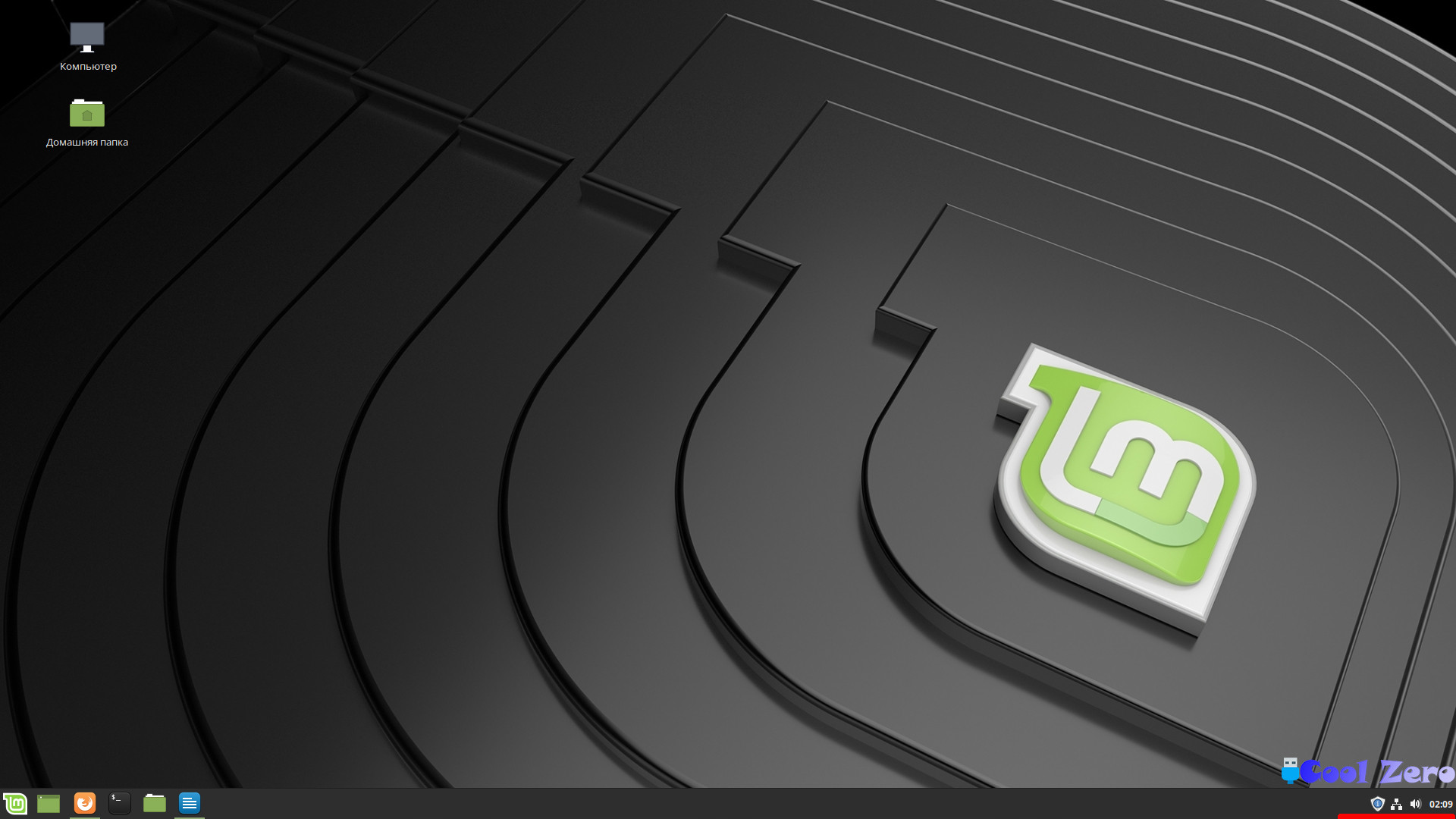 Рабочий стол
Для того, чтобы добавить дополнительную раскладку клавиатуры необходимо нажать «М», аналог кнопки пуск в Windows. Откроется меню, в разделе «Параметры» найти и запустить «Клавиатура».
Запуститься утилита «Клавиатура» позволяющая настраивать клавиатуру под нужды пользователя. Выбираем вкладку «Раскладки» и нажимаем «+» для добавления дополнительной раскладки.
Находим дополнительную раскладку которую необходимо установить в моем случае это «Русская» и нажимаем «Добавить».
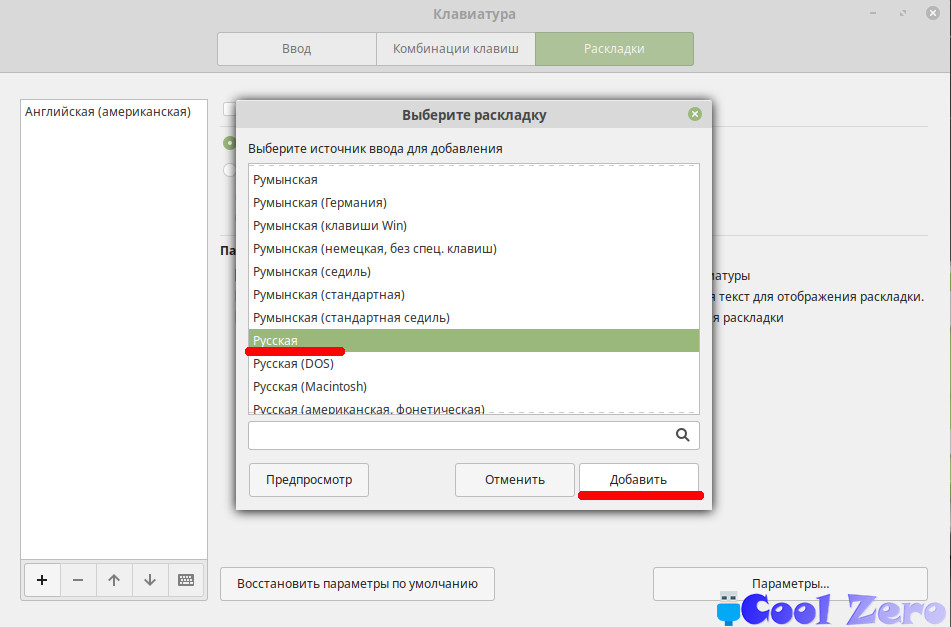 Добавление раскладки
На этом все не заканчивается, необходимо назначить горячие клавиши для переключения клавиатуры между раскладками. Для этого нажимаем «Параметры», выходит окно с «Параметры раскладки клавиатуры». Находим раздел «Переключение на другую раскладку» и назначаем сочетание клавиш которыми будет удобно переключаться.
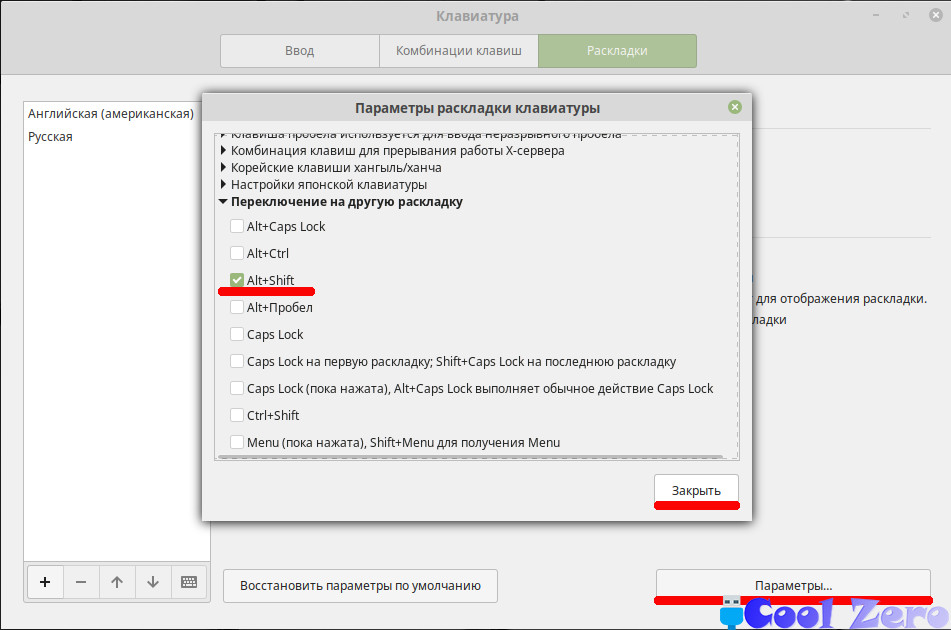 Назначение горячих клавиш
После этого появляется привычный значок возле часов с выбором языка раскладки клавиатуры.
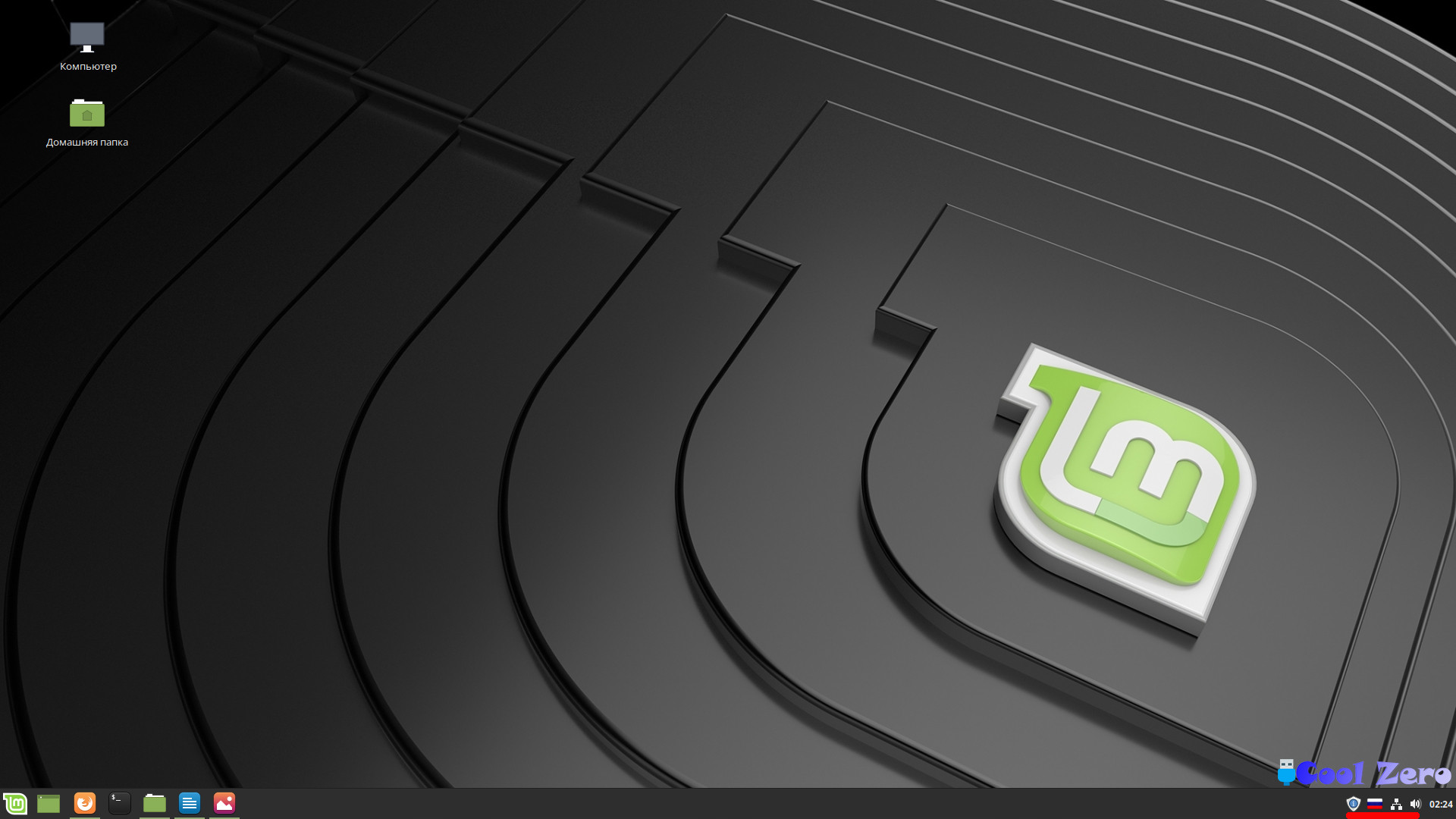 Рабочий стол
Вам понравилась статья и есть желание помочь моему проекту, можете пожертвовать на дальнейшее развитие воспользовавшись формой ниже. Или достаточно просто открыть пару баннеров с рекламой, это тоже поможет мне, но и не затруднит Вас.
Для того чтобы работа за компьютером была комфортной необходимо правильно настроить клавиатуру. Например переключение раскладки, так же очень важна раскладка по умолчанию и другие полезные возможности. Сегодня поговорим о настройках клавиатуры в Linux Mint. Система позволяет настроить не только раскладку а даже указать время перерыва в работе.
Настройка переключения раскладки клавиатуры в Linux Mint

Начнем по порядку на первой вкладке Общие можно настроить Автоповтор. Задержка — через какое время начнется повторятся бука если зажать клавишу на клавиатуре. Скорость — это скорость с которой они будут появляться при зажатии клавиши. И скорость мигания самого курсора.

Переходим на вкладку Раскладки. Сменить раскладку по умолчанию на русскую можно путем перемещению её на верх. Также можно указать модель клавиатуры. Для того чтобы изменить сочетание клавиш кликаем Параметры.

В открывшемся окне ищем пункт переключение на другую раскладку и выбираем необходимую.

На вкладке Вспомогательные технологии можно настроить Залипающие клавиши, Медленные клавиши, Кнопки Мыши и звуковые сигналы.

Переходим на вкладку Кнопки мыши. Здесь можно включить управление курсором мыши с помощью клавиатуры и настроить Ускорение, Скорость и Задержку.

Ну и самая необычная настройка которую я встречал это настройка перерыва в работе. Это подойдет для тех кто не может оторваться от работы. Данная вкладка позволяет настроит время через которое компьютер заблокируется и время блокировки время перерыва. Если не отметить пункт Разрешить откладывать перерыв то прервать его не получиться пока не пройдет установленное время.

В данном материале рассматривается, как изменить сочетание клавиш, которое используется для переключения раскладки клавиатуры в Ubuntu Linux.
Примечание для посетителей: Если произойдут изменения в способе настройки раскладок клавиатуры в Ubuntu, пожалуйста, напишите об этом в комментариях, чтобы мы обновили материал.
Сочетание, используемое по умолчанию, для смены раскладки в Ubuntu
По умолчанию в Ubuntu Linux для смены раскладки клавиатуры используется сочетание клавиш:
Super+Пробел
Для переключения раскладок клавиатуры в обратном порядке используется сочетание клавиш: Super+Shift+Пробел
Как изменить сочетание клавиш для переключения раскладки
Изменить сочетание клавиш для переключения раскладки клавиатуры в Ubuntu можно двумя основными способами:
Смена сочетания клавиш через утилиту Gnome Tweaks
Если у вас не установлена утилита Gnome Tweaks, то ее нужно сначала установить. Это можно сделать через штатный Менеджер приложений Ubuntu, используя поиск по фразе «gnome tweaks«. На русском языке приложение переведено как «Доп. настройки GNOME«.
Также можно установить Gnome Tweaks через терминал. Откройте терминал (для этого можно нажать сочетание клавиш Ctrl+Alt+T ). Выполните команду:
Запустите утилиту Gnome Tweaks. Запустить можно из Лаунчера (иконка «Доп. настрой. «).
Выберите вкладку Клавиатура и мышь и нажмите кнопку Дополнительные параметры раскладки
Смена сочетания клавиш через Параметры системы
Как было сказано выше, сочетание клавиш для переключения раскладки клавиатуры можно изменить через Параметры системы, но данная утилита не поддерживает установку некоторых сочетаний, которые часто используются для переключения раскладки.
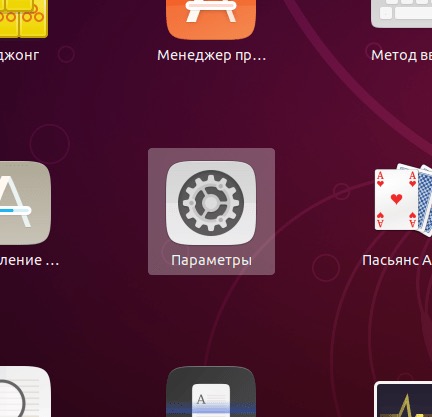
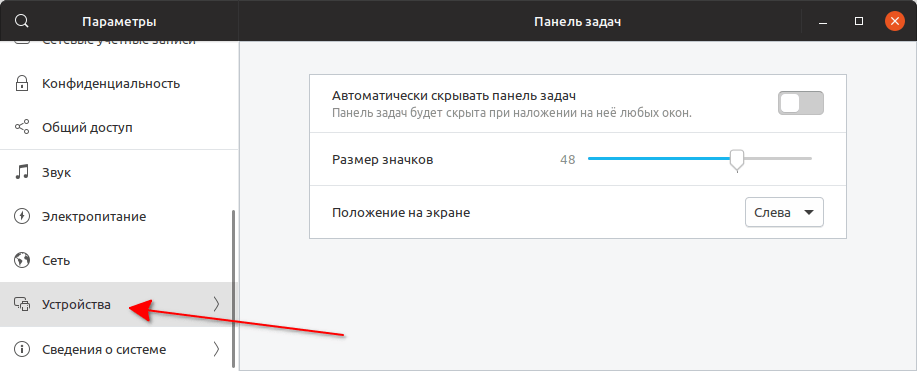
Запустите Параметры системы. Для этого можно нажать сочетание клавиш Super+A и в Лаунчере найти значок Параметров системы — Параметры ( Settings ).
Комбинации клавиш, используемые для смены раскладки клавиатуры, представлены пунктами:
Нажмите на соответствующий пункт, чтобы изменить сочетание клавиш для него. Откроется окно для ввода нового сочетания.