
Переключение с zsh на bash на OSX и обратно?
Так что я учусь разрабатывать в Rails и открываю для себя силу Zsh. Однако для некоторых других моих задач я хочу использовать обычный Bash. Хотя они одинаковы, я просто чувствую себя комфортно в некоторых ситуациях. Как переключаться туда-сюда или включать и выключать zsh? Спасибо!
Вы можете просто использовать exec для замены текущей оболочки на новую:
Переключиться на bash :
Переключиться на zsh :
Это не повлияет на новые окна терминала или что-то еще, но это удобно.
Я часто переключаюсь между zsh и bash. Некоторое время я использовал исходный код моего bash_profile при каждом переключении. Тогда я узнал, что вы можете (как правило) сделать
если это просто временный выключатель
Вы можете использовать exec, как указано выше, но для более постоянного решения.
Для Bash, попробуйте
У zsh есть встроенная команда, emulate которая может эмулировать различные оболочки, устанавливая соответствующие параметры, хотя csh никогда не будет полностью эмулироваться.
Вы должны иметь возможность просто ввести bash в терминал, чтобы переключиться на bash, а затем набрать, zsh чтобы переключиться на zsh. У меня работает как минимум.
В Mac OS Catalina по умолчанию используется интерактивная оболочка zsh. Чтобы изменить shell на zsh из bash:
Затем вам нужно ввести пароль Mac. Выйдите из терминала и снова откройте его. Чтобы проверить, успешно ли он изменился на ssh, введите следующую команду.
Чтобы изменить его обратно на bash, выполните следующую команду на терминале.
Как изменить оболочку по умолчанию на Bash в macOS Catalina
от sasza

В macOS Catalina Apple теперь использую Zsh в качестве оболочки по умолчанию. Нам нравится Zsh, но старая верная оболочка Bash все еще включена в macOS, и вы можете быстро переключиться на Bash, если хотите.
Zsh является оболочкой по умолчанию только для вновь созданных учетных записей пользователей, поэтому любые существующие учетные записи, которые у вас есть на обновленном Mac, по-прежнему будут использовать Bash по умолчанию, если вы не измените его. У каждой учетной записи пользователя есть собственная настройка оболочки по умолчанию.
От Терминала
Измените оболочку по умолчанию на Bash, выполнив следующую команду:
Вам нужно будет ввести пароль своей учетной записи. Наконец, закройте окно Терминала и снова откройте его. Вы будете использовать Bash вместо Zsh.
Измените оболочку по умолчанию на Zsh, выполнив эту команду:
При появлении запроса введите свой пароль. После того, как вы закроете окно терминала и снова откроете его, вы будете использовать Zsh.

Вы можете увидеть список включенных оболочек, которые вы можете выбрать, выполнив следующую команду:

Из системных настроек
Вы также можете изменить этот параметр графически в Системных настройках, если хотите.
Перейдите в Системные настройки> Пользователи и группы на вашем Mac. Щелкните значок замка и введите свой пароль. Удерживая нажатой клавишу Ctrl, щелкните имя своей учетной записи на левой панели и выберите «Дополнительные параметры».

Щелкните раскрывающееся поле «Оболочка входа» и выберите «/ bin / bash», чтобы использовать Bash в качестве оболочки по умолчанию, или «/ bin / zsh», чтобы использовать Zsh в качестве оболочки по умолчанию. Нажмите «ОК», чтобы сохранить изменения.

Bash для macOS все еще устарел
Обратите внимание, что версия Bash (Bourne Again SHell), включенная в macOS, все еще довольно устарела. Если вы запустите bash –version, вы увидите, что Catalina включает Bash 3.2.57, когда Bash 5.0 является последней версией. Более новые версии лицензируются по лицензии GPLv3, в то время как Apple по-прежнему распространяет версию под лицензией GPLv2.
Напротив, версия Zsh (оболочка Z), включенная в macOS (проверьте с помощью zsh –version), — это Zsh 5.7.2, которая является последней версией на момент выпуска Catalina.

Как поменять zsh на bash mac os
Переключение с zsh на bash на OSX и обратно?
Так что я учусь разрабатывать в Rails и открываю для себя силу Zsh. Однако для некоторых других моих задач я хочу использовать обычный Bash. Хотя они одинаковы, я просто чувствую себя комфортно в некоторых ситуациях. Как переключаться туда-сюда или включать и выключать zsh? Спасибо!
Вы можете просто использовать exec для замены текущей оболочки на новую:
Переключиться на bash :
Переключиться на zsh :
Это не повлияет на новые окна терминала или что-то еще, но это удобно.
Я часто переключаюсь между zsh и bash. Некоторое время я использовал исходный код моего bash_profile при каждом переключении. Тогда я узнал, что вы можете (как правило) сделать
если это просто временный выключатель
Вы можете использовать exec, как указано выше, но для более постоянного решения.
Для Bash, попробуйте
У zsh есть встроенная команда, emulate которая может эмулировать различные оболочки, устанавливая соответствующие параметры, хотя csh никогда не будет полностью эмулироваться.
Вы должны иметь возможность просто ввести bash в терминал, чтобы переключиться на bash, а затем набрать, zsh чтобы переключиться на zsh. У меня работает как минимум.
В Mac OS Catalina по умолчанию используется интерактивная оболочка zsh. Чтобы изменить shell на zsh из bash:
Затем вам нужно ввести пароль Mac. Выйдите из терминала и снова откройте его. Чтобы проверить, успешно ли он изменился на ssh, введите следующую команду.
Если результат — / bin / zsh, ваша задача выполнена.
Чтобы изменить его обратно на bash, выполните следующую команду на терминале.
Переходить с zsh на bash в OS X и обратно?
Хотя они такие же, я просто чувствую себя комфортно с раскладкой bash в некоторых ситуациях.
11 ответов
Переключиться на bash :
Переключиться на zsh :
Это не повлияет на новые окна терминала или что-то еще, но это удобно.
Вы можете легко переключиться обратно на bash, используя команду «пока».
Следуйте инструкциям ниже!
Вы можете просто ввести bash или, если вы всегда хотите использовать bash:
Протестируйте, закрыв iTerm и снова открыв
В Mac OS Catalina интерактивной оболочкой по умолчанию является zsh. Чтобы изменить оболочку на zsh из bash:
Затем вам нужно ввести свой пароль Mac. Закройте терминал и снова откройте его. Чтобы проверить, успешно ли он изменен на ssh, введите следующую команду.
Если результатом является / bin / zsh, ваша задача выполнена.
Чтобы снова изменить его на bash, введите в терминале следующую команду.
Как переключиться обратно на bash в Терминале на macOS Catalina
Оболочка по умолчанию в macOS Catalina была изменена с Bash на Zsh. Вы должны выполнить команду, чтобы действительно внести изменения, и многие думают, что Zsh лучше. Если вы произвели переключение и хотите вернуться к Bash в качестве оболочки по умолчанию при каждом открытии терминала, это легко сделать. Вот как вы можете переключиться обратно на bash в Терминале.
Switch вернуться к Bash в терминале
Откройте приложение «Терминал» и в строке меню выберите пункт «Терминал». В меню выберите «Настройки». В окне настроек перейдите на вкладку Общие. Есть опция «Оболочки открываются с». Выберите «Команда (полный путь):». В поле под ним введите следующее;

Выйдите из терминала и откройте его снова. Терминал теперь всегда будет открываться в Баше.
Изменить оболочку по умолчанию на bash
В предыдущем разделе описывается, какая оболочка открывается в Терминале, однако в действительности она не меняет оболочку по умолчанию на bash. Он имеет более или менее тот же эффект, но если вы хотите изменить оболочку по умолчанию обратно на bash, выполните следующую команду в Терминале. Вам нужно будет ввести свой пароль.

После этой команды вы можете оставить параметр в настройках терминала, установленный на «Оболочка входа по умолчанию» в разделе «Оболочки, открытые с».
После обновления до Catalina Zsh не удаляется из системы. Поскольку вы можете изменить оболочку на Bash, это не имеет большого значения. Единственный недостаток перехода обратно на Bash – это то, что каждый раз, когда вы открываете новое окно терминала, вверху будет сообщение, сообщающее вам переключиться на Zsh и дающее вам команду сделать переключение.
Что касается того, какую оболочку вы должны использовать, это действительно ваше дело. Есть и другие оболочки, кроме Bash и Zsh, доступные в macOS. Если вы хотите просмотреть список всех доступных оболочек, выполните следующую команду в Терминале.
После этого вы можете выбрать любую из оболочек и использовать их в качестве оболочки, которую использует Терминал, или изменить оболочку по умолчанию. Команда та же самая, за исключением того, что вы должны изменить «bin / bash» на любую оболочку, которую вы хотите установить по умолчанию.
Если вы хотите переключиться на Csh, вы должны выполнить следующую команду;
Аналогично, чтобы изменить оболочку, в которой она открывается, без изменения оболочки по умолчанию, введите это в настройках терминала.
Switching from zsh to bash on OS X, and back again?
Although they are the same, I just feel comfortable with the lay out of bash in some situations.
How do I switch back and forth, or turn zsh on and off?

11 Answers 11
You can just use exec to replace your current shell with a new shell:
This won’t affect new terminal windows or anything, but it’s convenient.
Terminal will need a restart to take effect.
I switch between zsh and bash somewhat frequently. For a while, I used to have to source my bash_profile every switch. Then I found out you can (typically) do
if it is just a temporary switch
you can use exec as mentioned above, but for more of a permanent solution.


zsh has a builtin command emulate which can emulate different shells by setting the appropriate options, although csh will never be fully emulated.
In Mac OS Catalina default interactive shell is zsh. To change shell to zsh from bash:
Then you need to enter your Mac password. Quit the terminal and reopen it. To check whether it’s changed successfully to ssh, issue the following command.
If the result is /bin/zsh, your task is completed.
To change it back to bash, issue the following command on terminal.

You should be able just to type bash into the terminal to switch to bash, and then type zsh to switch to zsh. Works for me at least.
Что такое ZSH и почему его следует попробовать в качестве альтернативы Bash?
ZSH, также называемая оболочкой Z, является расширенной версией Bourne Shell (sh) с множеством новых функций и поддержкой плагинов и тем. Поскольку она основана на той же оболочке, что и Bash, ZSH имеет многие из тех же функций, и переключиться на него очень просто.
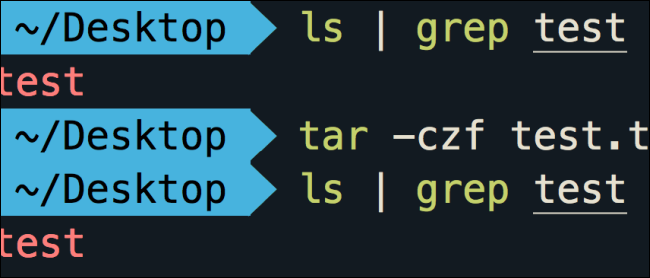
Чем ZSH лучше Bash?
У ZSH слишком много функций, чтобы перечислять их здесь, часть из них — лишь незначительные улучшения в Bash, но вот некоторые из основных:
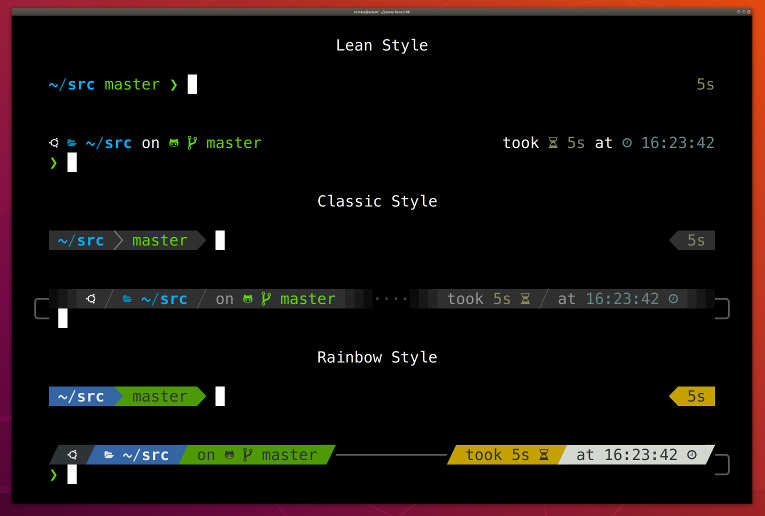
Поддержка плагинов и тем, вероятно, самая крутая функция ZSH, и на этом мы сосредоточимся здесь.
Установка ZSH
macOS
перед установкой из Homebrew. Если он новее 4.3.9, возможно, всё будет в порядке. Желательно новее или равно 5.0.
Чтобы установить zsh в качестве оболочки по умолчанию, выполните следующие действия, предполагая, что по умолчанию установлена Homebrew.
Последние версии Mac OS:
Mac OS High Sierra и более ранние версии:
Предполагая, что у вас установлен Homebrew. В противном случае большинство версий macOS по умолчанию поставляют zsh, но обычно это более старая версия. В качестве альтернативы вы также можете использовать MacPorts
Ubuntu, Debian и производные (Windows 10 WSL | Собственное ядро Linux с Windows 10 build 1903, Kali Linux, Linux Mint, elementary OS, Zorin OS, Raspbian, MX Linux, Deepin)
OpenSUSE
Arch Linux or Manjaro
Void Linux
Fedora
OpenBSD
Для установки этого пакета:
Для установки этого пакета:
Для установки порта:
Чтобы уменьшить использование памяти, необязательно включите параметры zsh-mem с помощью
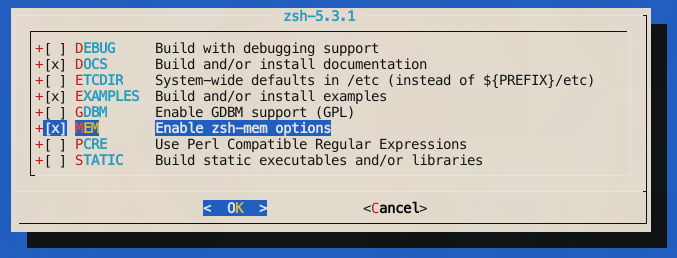
перед запуском «make install«.
Centos/RHEL
Cygwin
Установите пакет zsh с помощью установщика. К сожалению, Cygwin не имеет стандартного интерфейса командной строки. Однако вы можете настроить apt-cyg и установить zsh следующим образом:
Самый простой способ изменить оболочку по умолчанию — установить переменную пользовательской среды SHELL. Найдите «Изменить переменные среды для вашей учётной записи» («Edit Environment variables for your account»), чтобы открыть окно переменных среды, создайте новую переменную с именем «SHELL» и присвойте ей значение «/usr/bin/zsh/».
В качестве альтернативы: откройте Cygwin (в BASH), затем введите:
После открытия файла .bashrc добавьте эту строку в самый верх:
Закройте и сохраните файл. Закройте и снова откройте Cygwin. Он будет выполнять команду каждый раз, когда вы загружаете терминал и запускаете оболочку zsh.
Solus
Funtoo/Gentoo
Alpine Linux
MSYS2
Termux (Android)
Termux — эмулятор терминала для Android, но имеет современные функции, такие как в Debian и Ubuntu (Termux имеет оболочку Bash и программы, подобные GNU Busybox). Для менеджера пакетов Termux использует менеджер пакетов Debian/Ubuntu, APT. Чтобы установить пакет, выполните эту команду:
Команда выглядит как менеджер пакетов FreeBSD (pkg). Или вы можете запустить эту команду:
Чтобы установить zsh в качестве оболочки по умолчанию, выполните эту команду:
Установка Oh-My-Zsh

Oh-My-Zsh — это самый популярный фреймворк для ZSH, который также имеет множество встроенных плагинов и тем. Есть также пара других фреймворков для плагинов, в том числе Antigen, который является полным менеджером пакетов для ZSH, но Oh-My-Zsh имеет множество встроенных плагинов и хорошо выполняет свою работу.
У Oh-My-Zsh есть простой сценарий установки, который вы можете запустить:
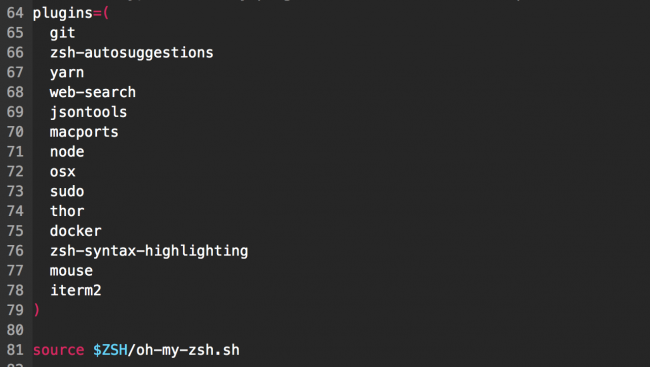
Вы можете получить полный список плагинов в репозитории Oh-My-Zsh.
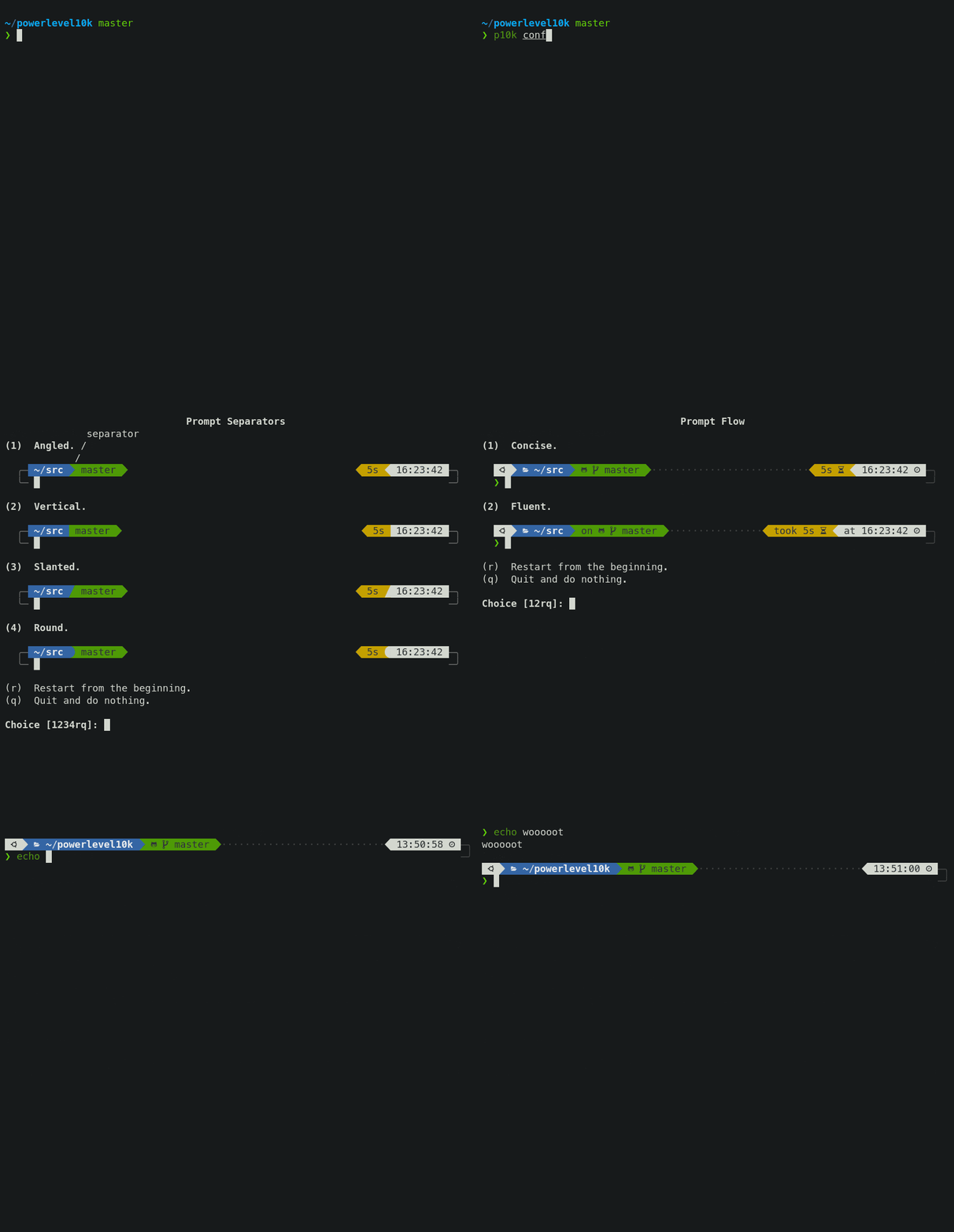
Существует множество тем, но некоторые считают, что powerlevel10k одна из лучших. Она добавляет выровненное по правому краю информационное окно, интеграцию с git и историей команд, невероятную настройку и оборачивает всё это в приятный интерфейс на основе плагина powerline для vim.
Вы захотите использовать iTerm на macOS или на любом терминале с 24-битным цветом, чтобы получить максимальную отдачу от powerlevel10k (или любой другой темы ZSH).
После загрузите .zshrc и вы должны увидеть внесённые изменения.
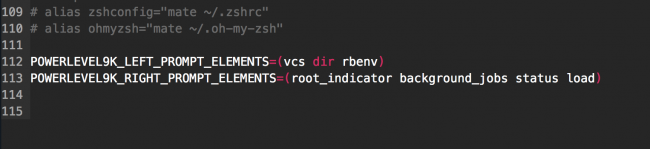
Вы можете найти полную документацию для powerlevel10k в репо.