
Как уменьшить пинг в играх – все способы
Высокий пинг в играх мешает пользователям побеждать, поскольку из-за него они постоянно оказываются немного позади соперников и не успевают за действиями других игроков. К счастью, существует много способов исправить ситуацию. Главное, запастись терпением и выяснить, что именно влияет на время отклика сервера. После чего останется внести изменения в настройки или устранить причину повышения пинга.

Почему скачет пинг в играх
Существует несколько основных причин высокого или скачущего пинга:
Также на надёжность соединения влияют действия провайдера и нагрузка на сервер. Иногда без смены тарифного плана или оператора связи обойтись невозможно.

Как снизить ping
Обычно снизить пинг в онлайн-играх несложно, но следует подготовиться к тому, что борьба с трудностями отнимет определённое время, поскольку принять верное решение с первой попытки будет непросто. Тем более, на качество связи и скорость интернета может влиять сразу несколько различных факторов.
Смена игрового сервера
Первым делом желающим улучшить ping рекомендуется сменить игровой сервер. Большинство игр позволяет игрокам самостоятельно выбрать сервер для подключения. Для этого нужно:
Важно подчеркнуть, что различные игры требуют разных действий, поэтому предложенная инструкция может отличаться от того, что предстоит совершить в реальности.
Дополнительно рекомендуется активировать вывод статистики на экран, чтобы отслеживать ping в реальном времени.
Проверка обновлений драйвера сетевой карты
Следующим способом снизить пинг в игре станет обновление драйверов сетевой карты. Для этого понадобится:
Если ПО устарело и требует обновления, останется подождать, пока процесс приведения сетевой карты в порядок завершится. В случае, если драйверы находятся в актуальном состоянии, пользователь получит соответствующее оповещение.
Значит, игрокам придётся искать другую причину нестабильного соединения.

Введение спец. команд
Иногда справиться со скачущим пингом помогает изменение настроек онлайн-игры. Пользователи способны самостоятельно установить оптимальную скорость взаимодействия с сервером, воспользовавшись для этого специальными командами.
Команды вводятся в игровой консоли и регулируют пропускную способность канала. Для каждой игры предусмотрены отдельные команды и параметры. При этом пользоваться ими рекомендуется лишь опытным пользователям, способным правильно внести изменения и откатить выбранные параметры к изначальному уровню, если подобное потребуется.
Отключение загрузчиков и антивирусов
Следующим способом понизить большой пинг в играх при хорошем интернете станет отключение программ, способных повлиять на качество трафика. В первую очередь сказанное касается:
Важно помнить, что, даже не ведя скачивание, подобные программы постоянно взаимодействуют с сервером, что приводит к потере драгоценных байт и увеличение времени отклика.
В результате даже хороший интернет не позволяет установить надёжное, стабильное соединение.
Установка приоритета для игр
Следующим способом сократить время ожидания станет повышение приоритета игры по отношению к другим программам и процессам на телефоне и компьютере. Особенно это полезно при большом количестве активных программ и фоновых приложений. Чтобы повысить приоритет, нужно:
Повысив приоритет, пользователь направит основные ресурсы ПК на обслуживание игровых процессов, что позволит снизить время ожидания и повысить качество игры.
Внести изменения в реестре
Внесение изменений в реестр поможет снять ограничения на использования трафика в игре. Чтобы справиться с поставленной задачей, не усиливая сигнал провайдера, понадобится:
Важно подчеркнуть, что в MMORPG порядок действий отличается от описанного, поскольку в них используется другой протокол реестра.
Связь с техподдержкой игры
Следующим шагом для борьбы с неприятностями станет обращение в службу поддержки игры. Но он поможет лишь в случаях, когда у пользователя скачет пинг в играх именно из-за проблем на сервере.
В остальных случаях сотрудники поддержки предложат искать причину проблем в ПК или провайдере.
Замены интернет-провайдера или тарифа
Иногда повысить качество соединения можно лишь радикальными способами:
Также, если игрок использует вай-фай, повысить скорость взаимодействия с сервером поможет подключение через кабель. В результате исчезнут потери пакетов, свойственные беспроводному соединению.
Впрочем, иногда добиться желаемого эффекта помогает простой звонок в контактный центр провайдера с требованием соблюдать условия абонентского договора.
Скачет пинг в играх через вай-фай – что делать
Если пользователь не хочет переходить на кабельное соединение, можно просто проверить беспроводную сеть. Иногда к ней подключаются посторонние люди, например, соседи, что негативно влияет на качество связи. В подобных случаях требуется отключить от wi-fi сторонние устройства (через настройки роутера) и проверить, не помогло ли это справиться со сложностями.
Как понизить пинг в играх на Андроид
Практически всё сказанное выше касается и телефонов на Андроид. Здесь также требуется следить за обновлениями, загрузками и выбором сервера. В противном случае поддерживать ping в нужном состоянии будет непросто, а избежать ухудшения интернета не получится.
Как снизить пинг в онлайновых играх — гайд

Для онлайн-игр жизненно необходимы два параметра, без которых о комфортном геймплее можно забыть раз и навсегда. Речь идет об FPS и пинге. Число кадров в секунду зависит от аппаратного обеспечения, обновленного софта и стабильного клиента самой игры. Пинг же — это время, за которое компьютер отправляет запрос на сервер и получает от него ответ. То есть его, в отличие от FPS, нельзя увеличить за счёт мощного ПК.
Пинг обычно измеряют в миллисекундах (мс). Чем ниже пинг, тем комфортнее игровой процесс: как только он начинает расти, то в игре появляются лаги, зависания, вылеты и другие неприятности. Пингу плевать на ваш скилл и профессионализм, поэтому даже самый слабый игрок с легкостью победит более опытного, если у последнего высокая задержка. Причины у этой самой задержки могут быть самыми разными, как и способы борьбы с ними. В этой статье мы разберём, что влияет на скорость обмена информацией и есть ли реальные способы снизить пинг в игре.
Узнайте ваш пинг вне игры
Стоит сразу отметить, что стабильного пинга, который всегда будет одинаковым при любом раскладе, не существует. Скорость обмена пакетами данных между серверами разная и зависит от расположения самого сервера, пропускной способности канала и других факторов.
Чтобы побороться за снижение пинга, нужно для начала узнать, какова средняя скорость соединения у вашего интернет-провайдера и на какой пинг вы в принципе можете рассчитывать. Для этого перейдите на сайт Speedtest. Если скорость интернет-соединения меньше 50 Mbps, а играть в онлайн-шутеры хочется с комфортом, то придётся менять тариф. Оптимальный вариант — от 100 Mbps и выше. Но даже с самым дорогим интернет-тарифом не стоит надеяться, что проблема высокого пинга исчезнет раз и навсегда. Стабильное соединение лишь снижает вероятность потери пакетов данных при обмене между клиентом (то есть вами) и сервером. Чем больше пакетов теряется, тем выше вероятность, что ваши выстрелы по противнику не будут засчитываться на сервере.
Выбирайте сервер с умом
На стабильную скорость соединения в основном влияет выбор сервера. Добросовестные разработчики онлайн-игр, которые заботятся о своих пользователях, устанавливают несколько серверов по всему миру. Чем ближе сервер к вашей локации, тем ниже будет пинг. То есть если вы живёте в России, то и выбирать следует российский сервер. Хотя, конечно, нужно учитывать размеры нашей страны. Допустим, жителям Дальнего Востока рекомендуется играть на азиатских серверах: расстояние до них существенно меньше, чем до московских. Игрокам из западных регионов лучше остановить выбор на российских и европейских серверах. А вот, к примеру, на американских у вас всегда будет высокий пинг, и с этим ничего нельзя поделать.
Стоит отметить, что комфортный пинг для шутера от первого лица составляет до 50 мс. Для игр, где реакция не стоит на первом месте, хватает и 80-100 мс. Но в любой онлайн-игре пинг выше 150 мс всегда означает большие проблемы.
Немаловажный фактор быстродействия сервера — тикрейт, единица измерения отправки и получения данных с сервера в секунду. Высокий показатель тикрейта считается признаком хорошего сервера и отличного сетевого кода. Как правило, когда вы играете в онлайн-игру через местного провайдера, сигнал покидает ваш дом, проходит несколько точек доступа и затем доходит до игрового сервера. Поэтому, например, чтобы сократить время соединения между сервером и клиентом, разработчики из Riot создали собственного провайдера, цель которого — существенно сократить время разрыва и повысить скорость получения данных сервером. К сожалению, не многие игровые компании идут на такой шаг. В большинстве случаев все пользуются стандартной практикой: мы поставили сервер, а дальше вы сами разбирайтесь.
Как вид подключения влияет на пинг
Основное правило любого киберспортсмена: не играть в онлайн-игры по Wi-Fi. Забудьте о беспроводном соединении, ибо не создан ещё такой роутер, который сможет полностью заменить первоклассное оптоволокно. Если уж вы настроены на победу в мультиплеерной игре, то советуем перейти на провода.
Важную роль играет и модель роутера. С каждым годом более современные устройства обеспечивают всё более стабильное соединение провайдера с клиентом. Они существенно снижают нагрузку на сеть и предоставляют стабильную скорость на пределе заложенной в тарифном плане. Устаревшие маршрутизаторы снижают скорость соединения, теряют пакеты данных, а вы можете об этом даже не подозревать и винить сервер или вездесущих читеров. При этом многие игроки даже не задумываются, что стандартные роутеры, которые предлагают провайдеры, чаще всего очень низкого качества.

Не забывайте иногда перезагружать маршрутизатор. Перезапуск очищает DNS-кэш, который удаляет устаревшую информацию. Таким образом вы устраните ошибочные процессы и ускорите интернет-соединение.
Периодически проверяйте наличие новых драйверов сетевой карты. Обновлённое программное обеспечение устраняет проблемы с соединением и ускоряет передачу данных с вашего клиента на сервер игры. Устаревшие сетевые платы могут существенно снижать скорость интернета. Со временем любое устройство изнашивается, а технический прогресс не стоит на месте. Хорошие сетевые карты стоят недешево, но старайтесь не экономить на такой важной периферии, если планируете погружаться с головой в онлайн-баталии.

Программные способы понижения пинга
Для начала, вы должны запомнить одну важную деталь: не используйте сторонние программы и другой софт, который якобы оптимизирует соединение. В большинстве случаев они только снижают скорость и портят сетевой реестр операционной системы.
В сети можно найти немало программ, которые увеличивают скорость обработки данных самим компьютером, например Leatrix Latency Fix. Но как бы авторы этой программы не убеждали игроков в её пользе для онлайн-игр, на самом деле она даёт разве что эффект плацебо. Проблема в том, что современные онлайн-игры всё чаще уходят от TCP-пакетов к UDP. Leatrix Latency Fix работает именно с TCP, то есть сокращает время ответа компьютера на запрос сервера. UDP-пакету не требуется ответ о получении данных, а следовательно, и программа будет бесполезной.
Существенно снизить скорость обмена данными между клиентом и сервером могут сторонние программы и загруженность интернет-канала. Поэтому перед началом игрового сеанса выключите все сторонние приложения, которые используют интернет: торренты, VPN, автономные обновления программ, Skype и другую шелуху, что в фоновом режиме отъедает знатный кусок общего канала.
Частая причина падения скорости — обновление антивируса. На большинстве домашних ПК до сих пор стоят антивирусы, пользы от которых примерно столько же, сколько и вреда. Они часто замедляют общую работоспособность ПК, постоянно обновляются, забирая всю скорость соединения, и чаще всего не помогают в отлове действительно опасных майнеров. Отключайте их во время игры.
Последний способ реально увеличить скорость соединения с сервером — утилиты переадресации портов. Дело в том, что маршрутизаторы не созданы для разрешения входящих сетевых запросов, и в некоторых играх можно сделать коннект более стабильным и быстрым, если входящее соединение перенаправляется в игру именно через маршрутизатор. Хотя, прежде чем углубиться в такой процесс, нужно понять, что это тоже не панацея.
Для начала нужно узнать: IP-адрес вашего роутера, IP-адрес вашего ПК, порты TCP и UDP, которые необходимо перенаправить. Сделать это можно при помощи этой утилиты.
TCP и UDP для определенной игры всегда разные, поэтому их придётся поискать в интернете.
Процесс переадресации при помощи указанной программы обычно идёт по одному сценарию:
9 способов исправить высокий пинг в Windows 10
Последнее, чего хочет любой геймер во время онлайн-игры, — это высокий пинг. Высокий пинг означает большую задержку, и в результате есть большая вероятность, что вы проиграете матч. Но что вызывает высокий пинг и как его снизить в Windows 10?
Ваше интернет-соединение обычно является главной причиной медленной игры, но есть и другие факторы, которые влияют на скорость и качество вашего интернет-соединения. И хотя вы не можете волшебным образом дать себе сверхбыстрое широкополосное соединение из ниоткуда, есть вещи, которые вы можете сделать, чтобы улучшить его.
Почему у меня такой высокий пинг, когда у меня хороший Интернет?
В играх «пинг» означает время, необходимое вашему компьютеру для отправки и получения сигнала от игрового сервера. Таким образом, более быстрое интернет-соединение должно приводить к более быстрой передаче данных и, следовательно, к снижению пинга. Верно?
Не совсем. Многие внутренние и внешние факторы могут сделать ваше быстрое интернет-соединение ненадежным. А ненадежное сетевое соединение вызывает высокий пинг.
Вот некоторые распространенные причины высокого пинга:
Медленное или ненадежное интернет-соединение.
Местоположение вашего маршрутизатора, прошивка, на которой он работает, и поврежденный кеш.
Оптимизация вашего компьютера и наличие последних обновлений.
Фоновые приложения, запущенные на вашем ПК, перегружают сетевые ресурсы.
Количество устройств, подключенных к вашей сети, и происходящие действия.
Чтобы понять, как ping и как он влияет на вашу онлайн-активность, ознакомьтесь с нашим подробным руководством, в котором объясняется ping и можно ли добиться нулевого ping.
Теперь, когда вы знаете, что вызывает высокий пинг, вот несколько советов, которые помогут вам снизить пинг и уменьшить задержку в игре в Windows 10.
1. Проверьте скорость вашего интернета, чтобы уменьшить задержку
То, что считается «быстрым интернетом», субъективно и различается от человека к человеку. Однако каждая онлайн-игра требует минимальной пропускной способности интернета. Итак, если вы не соответствуете этому критерию, нет смысла пытаться оптимизировать что-то, что никогда не достигнет минимума при 100% наилучшем уровне.
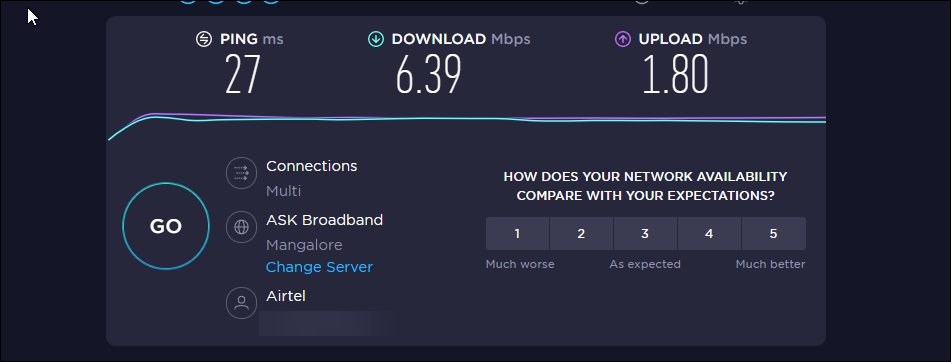
Вы можете использовать бесплатный инструмент для проверки пропускной способности, чтобы выполнить тест скорости интернета. Если вы не получаете ту скорость, за которую платите, обратитесь к своему интернет-провайдеру, чтобы решить эту проблему.
2. Проверьте настройки вашего маршрутизатора.
Современные маршрутизаторы предназначены для одновременного управления несколькими устройствами. Однако, когда несколько устройств используют много данных одновременно, это может замедлить ваше соединение и отрицательно повлиять на ваш пинг.
Чтобы уменьшить задержку во время игры, рассмотрите возможность отключения незанятых или ненужных устройств от вашей сети. Кроме того, загрузите и установите ожидающие обновления прошивки для маршрутизатора, чтобы он не обновлялся в середине матча.
Также можно обновить старый маршрутизатор. Обновление маршрутизатора может помочь вам извлечь максимальную доступную скорость и в некоторой степени уменьшить задержку. Но помните: скорость вашего подключения к Интернету зависит от скорости вашего тарифного плана.
Если вы планируете потратиться на новый игровой маршрутизатор, прочтите наш анализ игровых маршрутизаторов и стоит ли их покупать.
3. Уменьшите свой пинг с помощью соединения Ethernet.
Wi-Fi отличный, но все же не такой надежный, как Ethernet. Беспроводные соединения могут вызывать проблемы с задержкой, потерю пакетов и задержку. Несколько устройств, подключенных к вашей беспроводной сети, — не самая оптимальная ситуация для игр, поскольку сигналы от каждого из них могут конфликтовать друг с другом.
По теме: что такое кабель Ethernet и как он ускоряет работу в Интернете?
Подключите компьютер напрямую с помощью кабеля Ethernet, чтобы обеспечить надежное соединение и низкий пинг. Даже если вас не интересует более низкий пинг, соединение Ethernet может сделать работу в Интернете намного быстрее и надежнее.
4. Закройте все фоновые приложения, использующие пропускную способность Интернета.
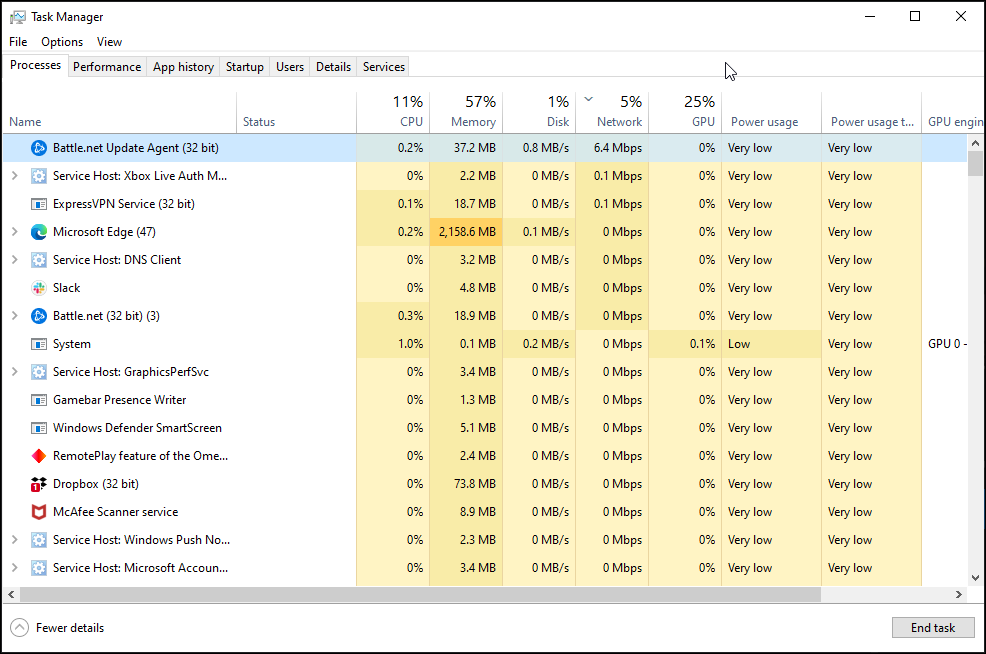
Фоновые приложения, не отмеченные флажком, могут поглощать вашу пропускную способность в Интернете, влияя на другие приоритетные задачи, например игры. Вы можете быстро определить такие приложения с помощью диспетчера задач.
Щелкните правой кнопкой мыши на панели задач и выберите Диспетчер задач, чтобы запустить приложение.
В диспетчере задач щелкните вкладку «Сеть». В нем будут перечислены все приложения, использующие наибольшую пропускную способность, в порядке убывания.
Выберите любое нежелательное приложение или процесс и нажмите кнопку «Завершить задачу», чтобы завершить процесс.
5. Настройте автоматическое обновление Windows и другие параметры обновления, чтобы уменьшить количество пингов.
Автоматические обновления помогают держать ваше устройство в курсе всего за счет улучшений производительности и исправлений безопасности. К сожалению, эти обновления могут снизить пропускную способность вашего интернета и снизить скорость пинга вашей системы.
В Windows 10 вы можете установить ограничение пропускной способности для загрузки обновлений системы. Вот как это сделать.
Нажмите клавишу Windows + I, чтобы открыть Настройки.
Перейдите в раздел «Обновление и безопасность».
Откройте вкладку Оптимизация доставки на левой панели, а затем откройте Дополнительные параметры.
В разделе «Параметры загрузки» выберите «Процент измеренной пропускной способности».
Установите флажок «Ограничить объем используемой полосы пропускания для загрузки обновлений в фоновом режиме».
В зависимости от скорости вашего интернета переместите ползунок, чтобы установить предел пропускной способности 10% или меньше.
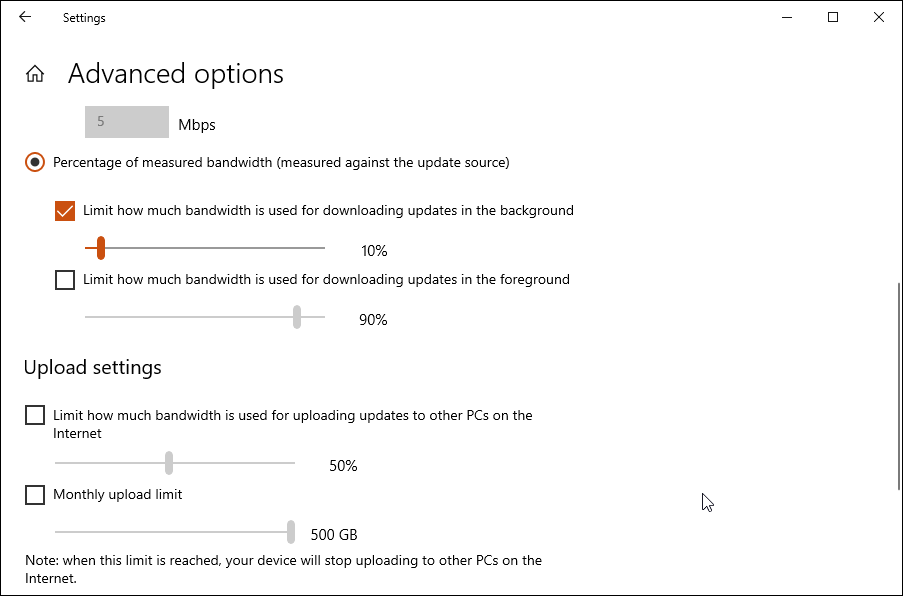
Кроме того, отключите автоматические обновления в игровом клиенте, чтобы не мешать игре.
6. Включите игровой режим в Windows 10.
В Windows 10 вы можете включить игровой режим, чтобы расставить приоритеты для игрового процесса. Когда он включен, он не позволяет обновлениям Windows выполнять установку драйверов и помогает достичь более стабильной частоты кадров, чтобы уменьшить задержку.
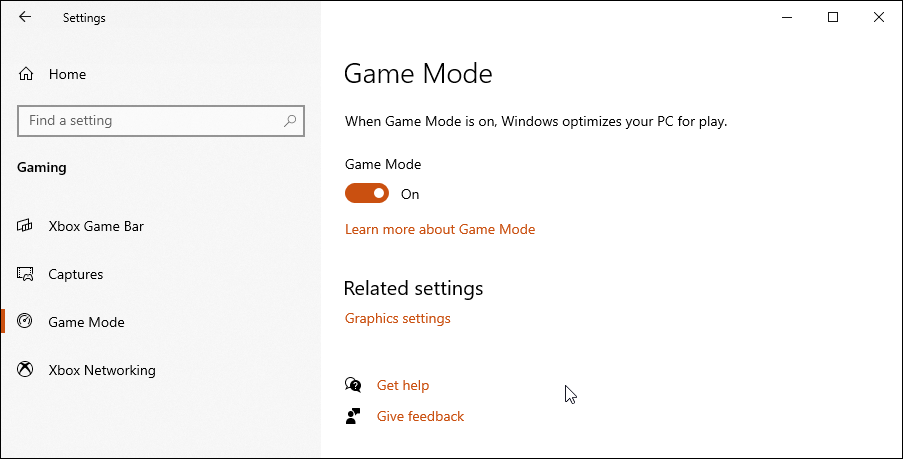
Чтобы включить игровой режим в Windows 10:
Нажмите клавишу Windows + I, чтобы открыть Настройки.
Нажмите на опцию Игры.
Затем откройте вкладку игрового режима на левой панели.
Переключите переключатель, чтобы установить для игрового режима значение «Вкл.».
7. Измените игровой сервер и проверьте пинг сервера.
В зависимости от вашего местоположения в большинстве онлайн-игр по умолчанию выбирается наиболее оптимальный сервер. Однако, если вы используете VPN для игры на серверах за пределами вашего региона, пинг может стать очень высоким.
Чем ближе вы находитесь к серверу, тем ниже будет пинг. Ты можешь использовать Пинг игрового сервера чтобы проверить наиболее эффективный игровой сервер из разных мест для вашего устройства.
8. Используйте Ping Enhancer для Windows 10.
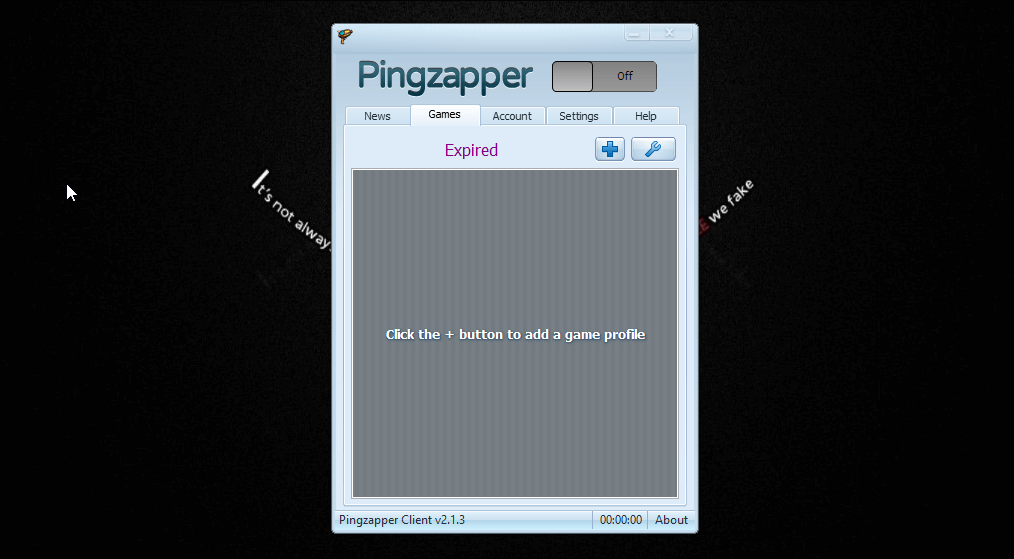
Теоретически усилители пинга пытаются исправить ваше соединение с помощью наиболее оптимизированного маршрута, доступного в их системе, чтобы обеспечить стабильное соединение с сервером и более низкий пинг. Однако эти утилиты наиболее полезны, если вы пытаетесь играть на удаленном сервере за пределами вашего региона.
По сути, это VPN с акцентом на низкую задержку. Например, если вы находитесь в регионе за пределами США / ЕС, в котором нет наиболее оптимизированной маршрутизации к играм с серверами в США и ЕС, вам могут помочь Ping Enhancers.
ExitLag, Пинг Заппер, а также WTFast доступны некоторые популярные улучшители пинга. Практически все эти услуги предоставляются по подписке. Поэтому обязательно используйте пробную версию и попробуйте приложения, прежде чем решите совершить покупку.
9. Проверьте наличие проблем, связанных с интернет-провайдером.
Наконец, дважды проверьте статус обслуживания вашего интернет-провайдера или позвоните в службу поддержки, чтобы убедиться, что между вами и вашей игрой нет препятствий. Если ваш интернет-провайдер продолжает вызывать проблемы, возможно, стоит переключиться на другого с более высокой локальной скоростью. Чем быстрее ваше интернет-соединение, тем быстрее отправляются и принимаются данные, что в идеале должно привести к меньшей задержке.
Тем не менее, прежде чем вы отправитесь на поиски нового интернет-провайдера, дайте возможность подключению Ethernet. Проводные соединения, как правило, обеспечивают лучший поток данных, стабильную скорость и низкий пинг.
Понизьте пинг, чтобы уменьшить отставание в онлайн-играх
Низкий пинг может не сделать вас профессиональным игроком. Но высокий пинг может сделать вашу игру неиграбельной и, скорее всего, приведет к тому, что вы проиграете. Хотя скорость вашего интернета играет большую роль, другие проблемы, связанные с системой, также могут вызывать высокий пинг даже при высокоскоростных соединениях.
Как уменьшить пинг
Урок будет полезен любителям посерфить в интернете или поиграть в онлайн игры. Мы рассмотрим способы, как понизить высокий пинг, что позволит ускорить соединение и снизить торможение и зависание сети. Мы научимся работать с командной строкой, использовать встроенный функционал системы для проверки сети, очищать компьютер от вирусов, останавливать нежелательные подключения.
Немного теории
Пинг показывает время, которое проходит между запросом вашего компьютера и ответа подключаемого сервера. Измеряется он в миллисекундах, в играх обозначается как: Latency или Ping. Если пинг слишком высокий, вы не сможете нормально вести стримы, просматривать тяжелые странички или играть в онлайн игры.
Представим ситуацию: во время сражения в онлайн игре всё стало сильно тормозить. Произойти это может в нескольких случаях, но чаще всего потому, что вашего интернет соединения не хватает на загрузку тяжелых текстур с игрового сервера. То есть при низкой загруженности канала вы можете не заметить высокий пинг, но при большой нагрузке на сеть, вы сразу это ощутите.
Подводя итог, можно сделать вывод, что высокий пинг – показатель нестабильного или низкого интернет соединения с сервером или проблем с компьютером.
Определяем пинг до сервера
Сначала нужно проверить пинг до сервера подключения и понять, проблема на нашей стороне или на стороне сервера.

Нажмите клавишу Enter для выполнения.

На скриншоте показан пример, хорошего низкого пинга без прерываний, что является показателем качественного интернет соединения.

Снимаем ограничение на использование сетевого канала
Данная функция доступна только для версий Windows Pro. Суть заключается в снятии ограничений в 20% по умолчанию, которые Windows использует под свои нужды.


Используем специальный скрипт для уменьшения пинга
Скрипт Leatrix Latency Fix позволяет уменьшить пинг, внося специальные настройки в системный реестр. Действия можно выполнить вручную, без использования скрипта, но для неопытного пользователя это будет сложно и опасно (можно повредить системные настройки).
К сожалению, данный скрипт не всегда помогает, но в большинстве случаев после его применения пинг заметно снижается.

Если при первом запуске вместо «Install» будет кнопка «Remove», скорее всего, настройки уже были внесены другой программой. Тогда можно пропустить установку и закрыть окно.


Задаем приоритет онлайн программе/игре
Выполнив данное действие, система установит более высокий приоритет для выполняемой задачи. Следовательно, ей будет отведено больше потребления ресурсов.

Проверяем нагрузку на трафик
Очень важно знать, что происходит с компьютером в невидимом для вас режиме. Вполне возможно, что причиной высокого пинга является большая нагрузка на сеть.
Например, вы ведете стрим, а параллельно система загружает крупные обновления. Или открыт торрент клиент, который раздает с вашего ПК трафик в сеть. Но самое страшное: наличие невидимых вирусов майнеров или ботнетов, которые добывают кому-то крипто валюту или совершают атаку.
Как проверить нагрузку на сеть:

Шаг 1: остановка загрузки обновлений


Во время загрузки обновлений остановить процесс с первого раза может не получиться. Попробуйте перезагрузить компьютер, и выполнить остановку повторно. Можно отключить их насовсем: об этом читайте в уроке Как отключить обновления Windows.

Шаг 2: отключение параметров конфиденциальности


Шаг 3: проверка на скрытые угрозы
Обязательно проверьте обновления вашего антивируса! Вредоносное ПО старается остановить их загрузку и попасть в доверенные зоны. Если у вас возникли подозрения, выполните следующие действия.
Загрузите утилиту Dr.Web CureIt!

Загрузите утилиту Malwarebytes

После завершения полной проверки и очистки утилиты можно удалить. В случае обнаружения большого количества угроз желательно обновить или переустановить антивирусную программу.
Шаг 4: отключение VPN
Используя VPN соединение при подключении, вы проводите весь трафик через сторонние серверы. Это повышает анонимность, но занижает скорость. Убедитесь, чтобы в браузере или системном трее не было активным VPN соединение и попробуйте проверить пинг.
Включаем игровой режим
Современные антивирусы оснащены функцией включения специального режима, в котором активность антивируса заметно снижается. Это может увеличить производительность в игре и снизить пинг.
Как правило, данную настройку можно найти в главном окне антивируса. Например, в «Avast Free Antivirus» она включается на вкладке «Быстродействие».

В защитнике Windows функцию игрового режима можно запустить, нажав клавиши Win + G и кликнув по «Включить режим игры».
Обновляем драйвер сетевой карты
В редких случаях могут быть проблемы с драйвером сетевой карты, из-за чего происходит обрыв соединения и потеря пакетов. Поможет решить проблему обновление драйверов: подробнее читайте в этом уроке.
Как уменьшить пинг 4G модема
Не везде есть возможность подключить проводной скоростной интернет. В отдаленных местностях спасает только удаленное подключение через 4G роутер или модем. Как правило, в дали от сотовой вышки связь слабая, соответственно, и пинг слишком высокий или не стабильный.
В домашних условиях улучшить интернет можно, если направить модем в сторону вышки и определить место, где сигнал самый высокий. Определить уровень сигнала можно в меню управления роутером или программы для модема (в настройках сети).

Если используется модем, сигнал можно улучшить через USB удлинитель.
Альтернативные способы
Пробуем подключиться по проводу
Наиболее частой проблемой у пользователей беспроводного Wi-Fi является нестабильное и слабое подключение к интернету. Это может быть связано с дальностью установки роутера или слабого функционала устройства, что приводит к заметному занижению реального траффика и нестабильности пинга.

Затем измерьте пинг и стабильность соединения. Если все ОК, попробуйте провести отдельный сетевой кабель для ПК или замените роутер на более функциональный.
При нестабильном соединении, частых перебоях с интернетом и высоким пингом советую провести визуальный осмотр кабеля, который заходит в квартиру от щитовой панели. Возможно, где-то есть сильный перегиб или повреждение. В данном случае можно обратиться к провайдеру с просьбой заменить поврежденный кабель.
Проверяем скорость интернета
При высоком пинге обязательно измерьте скорость общего интернет соединения. У нас есть отдельная статья на эту тему: Как узнать скорость интернета.
Если скорость слишком занижена, обратитесь к провайдеру или задумайтесь о переходе к его конкуренту.
Меняем DNS сервер
Как вариант, можно изменить локальный DNS на сторонний. Например, от Google, который славится быстрой скоростью.


Ищем более близкий сервер
Способ актуален для любителей онлайн игр. Как правило, для каждой игры существует несколько серверов. Найдите максимально близкий к вашему региону. Если сервер не будет перегружен, пинг существенно понизится.
Автор: Илья Курбанов
Редактор: Илья Кривошеев