
Как восстановить Касперского после переустановки Windows
Безопасность компьютера — это важная деталь, и ее можно обеспечить установкой антивирусной программы. Наиболее популярным выбором является Касперский, отечественная разработка для защиты компьютера. Касперский — это удобная и эффективная программа, но к сожалению, после переустановки операционной системы тоже удаляется. Поэтому как восстановить антивирус Касперского после переустановки Windows, вы узнаете из этой статьи.

Сброс лицензии в результате переустановки Windows
Проблема того, как восстановить Касперского после переустановки Windows, возникает у многих. Дело в том, что лицензионный ключ, дающий доступ к платным функциям, не хранится в отдельном файле, и его также будет удалять очистка жесткого диска. Как результат, переустановив операционную систему и заново загрузив антивирусную программу, пользователь сталкивается с отсутствием лицензионного аккаунта на компьютере и неполноценной работой антивируса.
Процесс восстановления
Как итог, пользователь должен восстановить Касперский к исходному состоянию, при котором будут выполняться защитные функции. Последовательность действий заключается в том, что программу следует скачать, установить, подключить и активировать с помощью лицензионного ключа. А как восстановить лицензию Касперского после переустановки системы, расскажет дальнейшая инструкция.
Загрузка
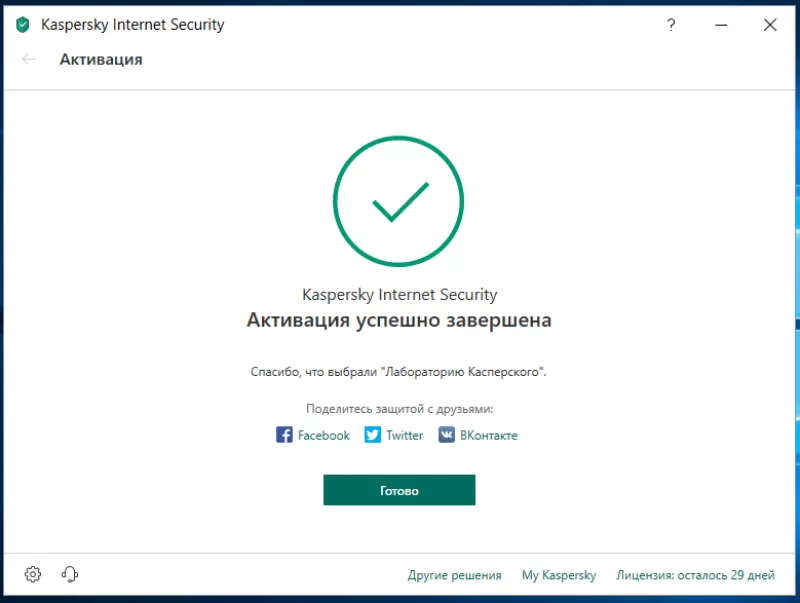
Загрузить официальный дистрибутив Касперского можно на официальном сайте лаборатории — kaspersky.ru.
Алгоритм действий следующий:
Установка “чистой” версии
Чтобы программа была готова к работе, помимо загрузки на компьютер, потребуется установка.
Подключение к “облаку”
Ранее активация делалась только с помощью лицензионного ключа, но еще одним методом является подключение к облачному сервису “My Kaspersky”. Он решит вопрос, как сохранить ключ Касперского при переустановке системы.
Для этого нужно до того, как заново устанавливать Windows:
Исходя из этого, подумать, как сохранить лицензию Касперского при переустановке Windows, нужно до обновления ОС.
Активация
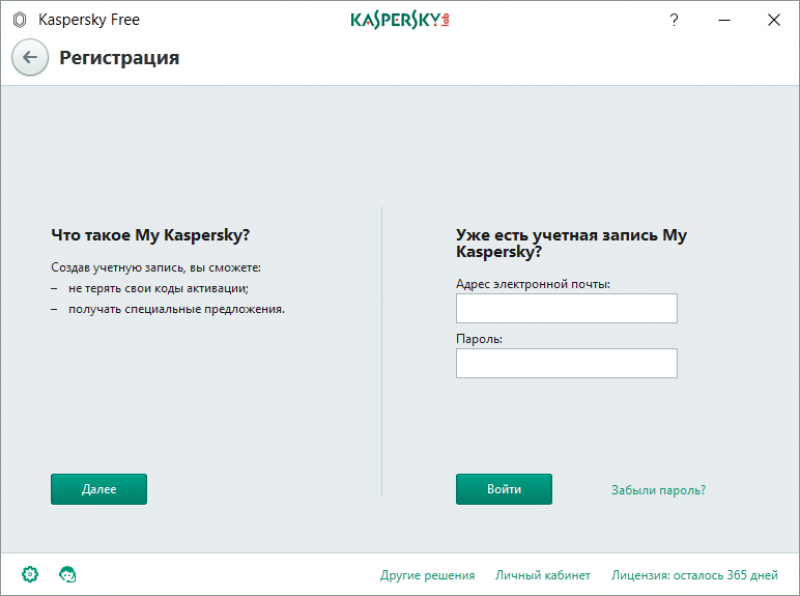
Если владелец антивируса имеет учетную запись в “My Kaspersky”, и программа там авторизована, задача упрощается. Для активации запускается свежеустановленный дистрибутив и нужно только войти в аккаунт. Это автоматически активирует антивирусную программу. В противном случае используется лицензионный код.
Найти комбинацию можно в письме на электронной почте, использовавшейся при покупке антивируса в интернете, либо в приложении к коробке при приобретении программы в упаковке.
Также есть вариант другого сохранения лицензии продукта:
Даже если скриншота нет, но программа покупалась в интернет-магазине производителя, либо же в сервисе My Kaspersky, лицензия восстанавливается. Чтобы разобраться, как восстановить ключ Касперского после переустановки системы, пишется обращение партнеру, обрабатывавшему заказ. В России это Олсофт или Диджитал Ривер.
По результату восстановления у клиента будет в наличии лицензионный ключ, который вводится в программе Kaspersky Internet Security или другом продукте для работоспособности защиты. Восстановление Касперского после переустановки Windows не сложное, но потребует затрат времени на поиск лицензионного ключа и активацию программы.
Как сохранить лицензию. Как сохранить ключ от касперского

Для этого понадобится:
— Компьютер с доступом к сети интернет;
— Лицензионный код антивируса( со скидкой и гарантией качества!).
Инструкция
Скриншот: как ввести код активации для Kaspersky Internet Security 2020 В том случае, если у вас после переустановки программного обеспечения не будет доступа в интернет, то вам нужно перед выполнением действий по переустановке операционной системы обратиться к системному реестру вашего компьютера. Для этого откройте меню «Пуск», найдите в нем команду «Выполнить» и нажмите на нее, также можете использовать комбинацию клавиш на клавиатуре Win+R. Откроется диалоговое окно «Выполнить», в поле данного окна впишите команду «Regedit».
Запуск программы «Regedit»
В открывшемся окне вам нужно найти следующие директории:
Выделите файл, имеющийся в первом разделе, нажмите меню «Файл» и укажите команду «Экспорт», выберите место для хранения файла и нажмите «Сохранить». То же самое выполните с остальными файлами данных разделов. Обратите внимание, что сохранять эти файлы нужно не в системный раздел жесткого диска или на съемный носитель.
4. После переустановки системы скопируйте сохраненные файлы в соответствующие разделы реестра, а потом установите антивирус.
Карантин Касперского
Карантин любого антивируса — раздел, который позволяет сохранить любой подозрительный файл для дальнейшего рассмотрения.
Касперский не удаляет вирус сразу же после обнаружения, если только он не представляет высокую угрозу для системы, а оставляет его в специально отведенном месте, позволяя вам вынести последний вердикт. Где найти карантин?
1. Откройте окно приложение Антивирус Касперского.
2. Перейдите в раздел Больше функций.
3. Перед вами откроется окно со списком всех доступных параметров приложения. Запустите Карантин.
4. Здесь вы можете заняться работой и изучением зараженных файлов. Обратите внимание на графу Обнаружено. В ней отображается тип вируса (троян и т.д.), что позволяет предположить вероятную угрозу и тип воздействия приложения на систему.
При желании вы всегда можете Удалить вирус или Восстановить заблокированный файл, если его помещение в карантин было ошибочным.
Где найти код активации?
Если вы приобретали продукт:
Если же информация была утеряна, поможет подключение антивируса к встроенной в продукт утилите My Kaspersky, которая будет содержать всю информацию о лицензиях и ключах активации.
Перенос лицензионного программного обеспечения
При переустановке операционной системы или переносе программных настроек на новый компьютер очень часто возникают вопросы с лицензионными программами. Необходимо правильно деактивировать у таких программ лицензионные ключи, а затем их правильно активировать на “новом месте”.
Рассмотрим перенос лицензионного программного обеспечения на примере программ “Adobe Acrobat X Pro” и “Антивируса Касперского”.
Перенос лицензии “Adobe Acrobat”
Многие из вас могут подумать, что мы создаем проблему на пустом месте. И достаточно удалить программу на старом и компьютере и вновь ее установить на новом: и все будет хорошо. Но не все так просто.
Если вы поступите подобным образом, то при вводе лицензионного ключа на новом компьютере, у вас возникнет ошибка активации программы. В данном случае сервер регистрации Acrobat будет думать, что вы пытаетесь установить неоплаченную дополнительную версию программного продукта (вы старую версию не деактивировали, следовательно пытаетесь установить вторую версию ПО).
Т.е. вся проблема кроется в том, что при переносе лицензионного программного обеспечения необходимо деактивировать регистрацию на сервере разработчика.
Для этого проделаем следующее: запускаем программу –> в верхнем меню кликаем по вкладке “Help” –> в открывшемся списке переходим к пункту “Deactivate…” –> далее в появившемся окошке кликаем по кнопке “ОК” –> лицензионный ключ деактивирован.
Теперь программу можно устанавливать на новый компьютер, активировать с имеющимся ключом без дополнительной оплаты новой лицензии.
Программный продукт “Adobe Acrobat” мы использовали для примера. Таким же образом можно деактивировать любую лицензионную программу.
перенос лицензии антивируса касперского
Очень часто при переустановке операционной системы или переходе на новый компьютер возникает вопрос переноса антивирусного программного обеспечения. Можно все проделать описанным выше способом, но тут имеются некоторые нюансы, на которых я хотел бы остановиться.
Итак, при переносе лицензионного программного продукта от компании Касперского необходимо:
Рассмотрим перенос лицензии на примере программного продукта “Kaspersky Internet Security 2012”:
1. Запускаем программу и кликаем в правом верхнем углу по кнопке “Настройка”.
2. Перейдите на самую крайнюю справа вкладку и в списке слева выберите пункт “Управление параметрами” и кликните по кнопке “Сохранить” рядом с надписью “Укажите путь для сохранения файла настройки:”.
3. В появившемся окошке укажите внешний носитель информации для резервного копирования. Для восстановления настроек на “новом месте” в этом же окошке кликните по кнопке “Загрузить…”
4. Для деактивации лицензии в главном окошке программы кликните по надписи в левом нижнем углу “Управления лицензиями”.
Откроется окошко, в котором будет указана текущая информация о лицензии данного программного обеспечения. Запишите на листочек номер текущей лицензии, после чего кликните по красному крестику рядом с номером для деактивации.
После чего подтвердите свое намерение.
Теперь все готово для того, чтобы установить копию данного продукта на новый компьютер и благополучно активировать лицензию на ней.
Подключение антивируса Касперский к утилите My Kaspersky
Инструкция описана на примере продуктов Kaspersky Internet Security и Total Security.
- Откройте антивирус и в главном окне щелкните левой кнопкой мышки по блоку «My Kaspersky» или «Защита всех устройств».
Процесс восстановления кода активации по скриншоту окна
Справка! Если вам не удалось подключиться к My Kaspersky, сделайте скриншот окна с номером ключа.
- Откройте антивирус и в главном окне в правой нижней части кликните левой кнопкой мыши по графе «Лицензия: осталось X дней».
Читайте подробную информацию, как сделать скриншот в нашей новой статье, на нашем портале.
На заметку! Инструкцию по созданию запроса смотрите в заголовке «Если код активации не срабатывает».
Удаление через откат системы
Последний метод самый кардинальный. К нему стоит прибегать в самых исключительных случаях.При откате системы удалится не только антивирус, но и программы, установленные позже даты поправления. Механизм работы дальнейший: в служебных программах, открываем приложение «Поправление системы», следуем указанным инструкциям, указываем дату, начинаем процедуру поправления. Видео по теме Обратите внимание! Удаление ключа не обозначает обнуления счетчика пробного периода применения программы.
Активация продукта Касперский после переустановки системы
После проделанных выше шагов переустановите систему, затем:
- Скачайте с официального сайта свой продукт, перейдя по адресной ссылке https://www.kaspersky.ru/downloads.
Если код активации не срабатывает
Бывают случаи когда после ввода кода выскакивает такое сообщение «Для введенного кода активации превышено количество активаций». Эту проблему вам поможет решить обращение в службу техподдержки через My Kaspersky, которая сбросит счетчик активаций и только после этого получиться активировать лицензию.
Важно! Сделайте скриншот экрана с ошибкой и сохраните на рабочем столе или в другом удобном месте. Во время обращения в службу техподдержки он вам понадобится.
- Перейдите в My Kaspersky через адресную строку любого браузера. Также подключите свой продукт к порталу My Kaspersky.
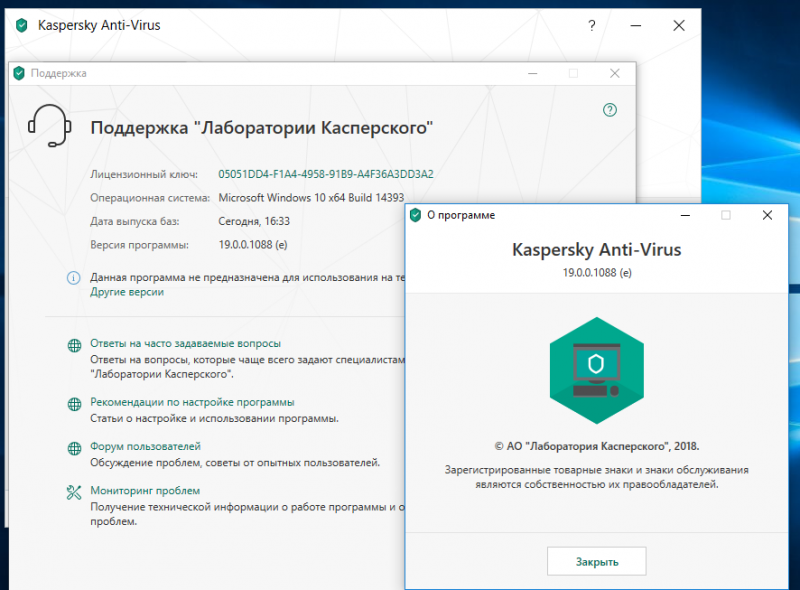
На заметку! Версию своего продукта можно найти, нажатием правой кнопкой мышки на значок антивируса в панели задач, выбрать строку «О программе» и переписать версию.
Переносим лицензию для Kaspersky
Ни для кого не секрет, что наша глобальная сеть содержит в себе множество угроз. И я присоединяюсь к голосу многих – лучшим средством защиты являются продукты лаборатории Kaspersky. Хочу сразу сказать, что эта статья для тех, кто пользуется этими продуктами и у них есть лицензия на них.
И как именно перенести эту лицензию на другой компьютер или новую операционную систему, я вам сейчас и расскажу.
Если у вас есть ключ
Если это так, то все очень просто.
Совет! Как импортировать настройки программы можно посмотреть по ссылке «https://support.kaspersky.ru/images/kav2012_6540_02_ru14-111038.gif»
Если вы не помните ключ
Сохраненные записи о ключах находятся в реестре компьютера. Весь метод заключается в том, что вам нужно будет скопировать эти файлы. А как и какие именно, я сейчас объясню.
Теперь вы в подробностях знаете, как перенести лицензию на продукт Kaspersky с одного устройства на другое (подробнее о продуктах вы можете узнать в отдельных статьях: Kaspersky Internet Security, Total Security и антивирус Kaspersky для виртуальных сред). Надеюсь, предоставленная мною информация поможет вам избежать лишних проблем. Всем приятного дня и безопасного Интернета.
Как сохранить лицензию Касперского с помощью «Редактора реестра»
Используя «Редактор реестра», можно без лишних регистраций и поиска кодов активации, сохранить или перенести лицензию Касперского на другое устройство. Для этого перед переустановкой ОС необходимо экспортировать некоторые файлы из «Редактора реестра» на флешку или диск, который не содержит систему.
Важно! Некорректные и неправильные действия в «Редакторе реестра» могут сильно повлиять на работу системы в целом, будьте предельно внимательны.
Шаг 1. Приостановите защиту антивируса, нажав правой кнопкой мышки по значку Касперского, далее левой кнопкой по строке «Приостановить защиту». Затем полностью закройте программу, проделав те же самые действия, но кликнув по строке «Выход».
Шаг 2. Одновременно нажмите сочетание клавиш «Win+R».
Шаг 3. Появится окно обработчика команд «Выполнить», в поле «Открыть» введите команду «regedit», кликните «ОК» или нажмите клавишу «Enter».
Шаг 4. Раскройте ветку с директориями и экспортируйте ее. Для этого:
Шаг 4. Проделайте те же действия со второй веткой «HKEY_LOCAL_MACHINE»-«SOFTWARE»-«Microsoft»-«SystemCertificates»-«SPC»:
- открываем папки двойным левым щелчком мышки;
Шаг 6. Переустановите систему.
Важно! Не скачивайте продукт Касперского на компьютер прежде чем импортировать файлы в «Редактор реестра».
Шаг 7. Откройте «Редактор реестра». Перейдите в папки «HKEY_LOCAL_MACHINE»-«SOFTWARE».
Шаг 8. Кликните по файлу «KasperskyLab» левой кнопкой мышки и не отпуская переместите в ветку с папками, отпустите мышь и файл окажется на том же месте, где и был до переустановки системы.
Шаг 9. Проделайте те же действия для второй ветки «HKEY_LOCAL_MACHINE»-«SOFTWARE»-«Microsoft»-«SystemCertificates». Переместите в раздел «SystemCertificates» файл «SPC».
Шаг 10. Скачайте с официального сайта свой продукт и установите. После установки вы увидите, что продукт с лицензией.
MCTREWARDS.ru
Тайны реестра. Перенос лицензии антивируса Касперского.
В жизни сталкиваешься не только с большой и серьезной научной теорией развития и совершенствования компьютерной техники, но и с небольшими, но важными для практики мелочами. Об одной такой мелочи, сейчас и пойдет рассказ, причем незнание ее порой может осложнить жизнь и даже стать причиной того, что давно запланированная перестановка операционной системы (ОС) откладывается до лучших времен.
То, что операционную систему Windows приходится периодически переустанавливать после долгой и напряженной работы на персональном компьютере – не новость. В процессе работы накапливаются изменения, связанные, например, с тем, что программы ставятся и удаляются, но удаляются не всегда полностью и остаются “хвосты”, замедляющие работу системы.
Кроме того, может возникнуть ситуация, когда операционную систему хочется переставить, например, по той причине, что было добавлено новое оборудование или вообще, старый компьютер меняем на новый.
Проблемы переустановки операционной системы часто связаны с тем, что на старом компьютере находится одна или несколько программ, которые были установлены на компьютер, но дистрибутива программы для повторной установки нет. Методически правильный вариант – искать исходные файлы для установки. Второй не менее правильный методически, но более сложный для реализации вариант. Если старая операционная система дорога установленными в ней приложениями, но хотим перейти на новую, то возможен вариант виртуализации P2V (трансформация физических систем в виртуальные Physical-to-Virtual) старой операционной системы.
Решение связано с несколькими возможными недостатками, во-первых, при виртуализации переносится много мусора в виде старых приложений, поэтому рекомендуется сначала на компьютере, подготовленном к виртуализации, удалить все приложения, кроме тех, которые нельзя нормально переустановить из-за отсутствия дистрибутивов, а потом только виртуализировать. Во-вторых, могут возникнуть сложности с поиском программ для виртуализации P2V.
Если работаете с относительно новыми операционными системами Windows (например, Windows Vista), то можно воспользоваться встроенной утилитой создания резервной копии («Архивация и восстановление») – сначала создается образ для восстановления физической системы, но затем восстановление выполняется для виртуальной машины. Недостаток решения в том, что требуется наличие дискового пространства и много времени затрачивается на операции архивирования и восстановления. Можно воспользоваться коммерческими продуктами от независимых производителей, но, как правило, все эти продукты платные.
Например, назову относительно недорогой Paragon Virtualization Manager 2010 (порядка 500 руб.). В-третьих, не каждый пользователь готов работать с виртуальными машинами, для некоторых работа с физическим компьютером на Вы, а тут еще виртуализация.
Третий возможный способ переноса приложений требует более высоких навыков от человека, занимающегося переустановкой ОС, но зато конечный пользователь получает полностью работающее приложение в привычной для него среде. Проблема переноса установленных программ в Windows, в отличие от операционных систем типа Linux, в том, что информация об установленном программном обеспечении, как правило, записывается в системный реестр. Относительно небольшое число программ обходится без этого. Например, у нас есть некое приложение, установленное на диск C в папку XYZ.
Если просто перенесем эту папку со всем содержимым на другой компьютер, тоже на диск C в папку XYZ, то, скорее всего, приложение работать не будет, так как важная информация о настройках приложения осталась в системном реестре. Замечу, что при установке информация может заноситься не только в системный реестр. Например, рассматриваемое в примере приложение не только пишет основные файлы в папку XYZ и в реестр, но записывает некоторые файлы dll библиотек в те папки, где хранятся системные dll.
В этом случае копирование ключей реестра будет не достаточным и потребуется дополнительное время (и знания), чтобы понять, что и куда и откуда еще надо скопировать.
Если программа пишет по-минимуму в реестр, то все достаточно просто. Запускаем редактор реестра regedit. Для успешной работы необходимо работать с правами системного администратора.
Смотрим ветвь реестра HKEY_LOCAL_MACHINE\SOFTWARE\ и, вероятно, увидим информацию о нашем установленном приложении. При необходимости можем выполнить поиск в системном реестре (Ctrl – F или соответствующий пункт меню).
На скриншоте некоторая информация о ключах приложения Secret Disk NG.
Выбрав, подведя курсор мыши и нажав правую клавишу, отдельный параметр или целый куст, работаем с пунктом “Экспортировать”.
Указываю имя и место расположения файла экспорта.
Для импорта в реестр на другом компьютере, после переноса файла, нужно просто кликнуть по этому файлу. Естественно, что работать следует под учетной записью с правами администратора.
Было бы неправильно ограничиться рассказом без практической демонстрации.
Задача следующая, необходимо переустановить антивирус Касперского на новый компьютер, старый компьютер работает, но сотрудник совершенно не помнит, где у него и на каком резервном носителе находится ключ лицензии, а обращаться в техотдел или непосредственно в службу поддержки не хочет.
В техотделе его не поймут, так как с учетной информацией надо обращаться аккуратно, а для обращения в службу поддержки недостаточно информации, чтобы доказать, что именно этот сотрудник может получить ключ повторно, так как ключ корпоративный. Решение задачи Для начала посмотрим информацию о версии установленного антивируса.