
Как проверить тип оперативной памяти в Windows 10: DDR3, DDR4 или DDR5?
В вопросах, касающихся оперативной памяти компьютеров, мы привыкли думать больше, чтобы быть веселее. Для тех, кто просто хочет улучшить производительность своего ПК, объем оперативной памяти — это первое, о чем они думают. Но даже в этом случае мы должны избегать ужасной ошибки при покупке оперативной памяти, несовместимой с нашим процессором и материнской платой.
Определение типа оперативной памяти вашего компьютера имеет важное значение, если вы хотите обновить внутреннее оборудование или вмешаться в него каким-либо другим способом. Помимо информации о том, для чего предназначены ваш процессор и материнская плата, он также сообщает вам, какую скорость передачи вы можете ожидать.
В этом руководстве мы рассмотрим несколько способов проверки вашего типа оперативной памяти, в том числе через стороннее приложение, и того, что на самом деле означают числа.
Связанный: Как удалить резервную копию iTunes в Windows 10
Что такое оперативная память DDR3 / DDR4?
Большинство типов оперативной памяти, которые мы получаем в наши дни, являются или имеют DDR (двойная скорость передачи данных). DDR, которые принимают передачу дважды за тактовый цикл, обеспечивают более высокую пропускную способность, чем их предшественники, SDR — Single Data Rata, которые могли передавать данные только один раз за тактовый цикл.
DDR3 и DDR4 — это, соответственно, четвертое и пятое поколение оперативной памяти DDR. DDR3 может передавать данные со скоростью до 14,9 ГБ в секунду, а DDR4 увеличивает скорость до 21,3 ГБ в секунду. Оба они составляют отраслевой стандарт, и это то, что вы обычно найдете при проверке типа оперативной памяти.
Проверьте тип RAM с помощью Командная строка
Командная строка более способна предоставить вам информацию о типе оперативной памяти, чем диспетчер задач. Через командную строку вы можете открыть командную строку инструментария управления Windows (WMIC), которая упрощает проверку информации об оборудовании вашего компьютера.
Но сначала нажмите Начинать, введите cmd и щелкните Запустить от имени администратора.

Как только вы войдете, вы можете ввести любую из этих двух командных строк, чтобы проверить свой тип оперативной памяти.
Командная строка, вариант №1
Введите этот код wmic memorychip get memorytype и нажмите Enter.

У вас должно получиться числовое значение. Вот что означают эти цифры:
| Численная величина | Тип DDR |
| 20 | DDR |
| 21 год | DDR2 |
| 24 | DDR3 |
| 26 | DDR4 |
| 0 | Неизвестный |
Если вы получили «0», не расстраивайтесь. У нас еще есть способ подтвердить, какой у вас тип оперативной памяти.
Командная строка, вариант №2
Введите команду ниже и после этого нажмите клавишу ввода.
wmic memorychip get SMBIOSMemoryType

Вы получите другое числовое значение. Вот что означают номера типов памяти SMBIOS:
| Численная величина | Тип DDR |
| 20 | DDR |
| 21 год | DDR2 |
| 22 | DDR2 FB-DIMM |
| 24 | DDR3 |
| 26 | DDR4 |
Точно так же есть другие модули WMIC, которые вы можете проверить, например, емкость ОЗУ, форм-фактор, пропускную способность и т. Д. Если вы хотите обновить тип ОЗУ, вы можете узнать некоторые дополнительные данные о своей ОЗУ. Вот список некоторых важных модулей, которые вы можете ввести после wmic memorychip get чтобы найти их данные:
В качестве альтернативы, если вы хотите получить все модули WMIC, просто введите wmic memorychip получить и нажмите Enter. Вы получите все модули, доступные в рамках WMIC Memorychip.
Проверьте тип RAM с помощью CPU-Z
Затем есть стороннее программное обеспечение, которое вы можете установить, чтобы определить, какой у вас тип оперативной памяти: DDR3 или DDR4. Самый надежный — CPU-Z.
Скачать: CPU-Z
После загрузки откройте установщик и выполните настройку. Затем откройте CPU-Z.
Под его объем памяти На вкладке вы найдете всю необходимую информацию о типе оперативной памяти, не просматривая загроможденную командную строку.

Вот и все. Теперь вы должны знать, есть ли у вас DDR3 или DDR4 или любой другой тип оперативной памяти.
Чем отличаются типы оперативной памяти — DDR, DDR2, DDR3 или DDR4 и как узнать, какой из них стоит на ноутбуке

Приветствую. Сегодня в очередной раз поговорим про ОЗУ, то есть про оперативное запоминающее устройство. Оно не предназначено для хранения ваших персональных данных. Там записываются рабочие коды программ и различные временные данные, которые обрабатывает процессор. Соответственно, чем больше объём ОЗУ и выше скорость её работы, тем шустрее будет работать ПК. Чип оперативной памяти можно поменять на более мощный, но нужно учитывать максимум, который потянет процессор. Эти сведения обычно предоставляются продавцом ПК, их можно найти на сайте производителей ноутбуков и в технической документации к конкретной модели. Важнейший показатель ОЗУ – это её тип. Я вам расскажу на своём сайте itswat.ru о разных типах оперативки и об их отличиях, а также о том, как узнать тип оперативной памяти на ноутбуке.
Отличия типов памяти
Оперативная память современности — это DDR (данные передаются с двойной скоростью), цифра в названии разновидностей (DDR2, DDR3 или DDR4) означает порядковый номер поколения, чем она выше, тем новее и соответственно мощнее ОЗУ. DDR и DDR2 давно устарели, DDR3 тоже уже сняты с производства, но продолжают использоваться во многих ПК, DDR4 – ОЗУ последнего поколения. Отличия оперативной памяти по типам я привёл в таблице ниже.
| Наименование | Год выпуска | Напряжение | Объём | Частота |
| DDR | 2000 (не применялась до 2002) | 2,5 В и 2,6 В | не более 1 ГБ | 100-200 МГц |
| DDR2 | 2004 | 1,8 В | до 2 ГБ | 533 МГц |
| DDR3 | 2007 | 1,5 В и 1,65 В | до 8 ГБ | базовая 1066 МГц, но может быть и 1600 МГц |
| DDR4 | 2013 | 1,05 В, 1,2 В или 1,35 В | до 32 ГБ и это, вероятно, ещё не предел | база от 2133 МГц |
Диспетчер задач
Друзья, чтобы узнать, какого типа ОЗУ установлена на вашем ПК, не надо быть гением или хакером. Есть очень лёгкие способы, актуальные для всех современных версий Windows (10, 8, 7). Самый простой из них – обратиться к «Диспетчеру задач». Напомню, он запускается так:
Когда откроется окно «Диспетчера», вы увидите перечень процессов, протекающих в данный момент на ПК. Они вам ни к чему. Нужные данные находятся в следующей вкладке — «Производительность». Перейдите на неё. В правом верхнем углу вы увидите тип вашей ОЗУ, а заодно и её объём. В нижнем левом углу найдётся информация о скорости, использованном и свободном пространстве.

Командная строка
Способ слишком прост для профи, не ищущих лёгких путей. Если вы из таких, то могу подсказать вам, как посмотреть тип ОЗУ через командную строку. Наберите в ней команду wmic memorychip get devicelocator, memorytype и подтвердите её выполнение нажатием ENTER. Результатом станет отображение командной строкой напротив модуля одно- или двухзначного кода.

Обозначение основных типов вы можете посмотреть на следующем рисунке.

Я уже не раз в своих статьях, рассказывающих про оперативную память, упоминал сторонние программы, посредством которых можно быстро, не напрягаясь и максимально подробно узнать всё об установленной ОЗУ, в том числе и её тип. Одна из таких программ (мой фаворит) — это CPU-Z. Она очень удобна и понятна. Её не нужно устанавливать, достаточно скачать архив с портативной версией, распаковать его и выполнить запуск cpuz.exe с нужной разрядностью (32 или 64).

Далее, нужно подождать буквально две — три секунды пока CPU-Z соберёт данные. Тип ОЗУ можно увидеть сразу в двух вкладках – это:


Друзья, если при переключении на второй слот, CPU-Z не отображает ровным счётом ничего, значит, у вас стоит только одна планка оперативной памяти. Вот именно так и можно посмотреть, сколько слотов есть на ноутбуке, не разбирая его, и сколько из них заполнены (может, кому-нибудь пригодится…). На сегодня всё. До новых встреч.
Как узнать тип установленной оперативной памяти в вашем ПК или ноутбуке
На протяжении длительного времени главным способом увеличения производительности компьютера было увеличение оперативной памяти. RAM означает «память с произвольным доступом». Это компонент компьютера, который обеспечивает процессор данными. Если объём оперативной памяти ограниченный, данные должны храниться в другом месте, что замедляет их обработку и скорость загрузки. Это особенно заметно в приложениях с большим объёмом вычислений. Например, это монтаж видео и создание высококачественных графических изображений.
Если вы хотите увеличить объём оперативной памяти на своём компьютере или взять память из одного компьютера и установить в другой, нужно сначала узнать её тип. Если несколько способов определить тип памяти.
В Windows 11 или Windows 10
Тип оперативной памяти можно узнать в диспетчере задач на вкладке «Производительность». Справа от заголовка «Память» отображается её объём, скорость и сколько слотов она занимает.
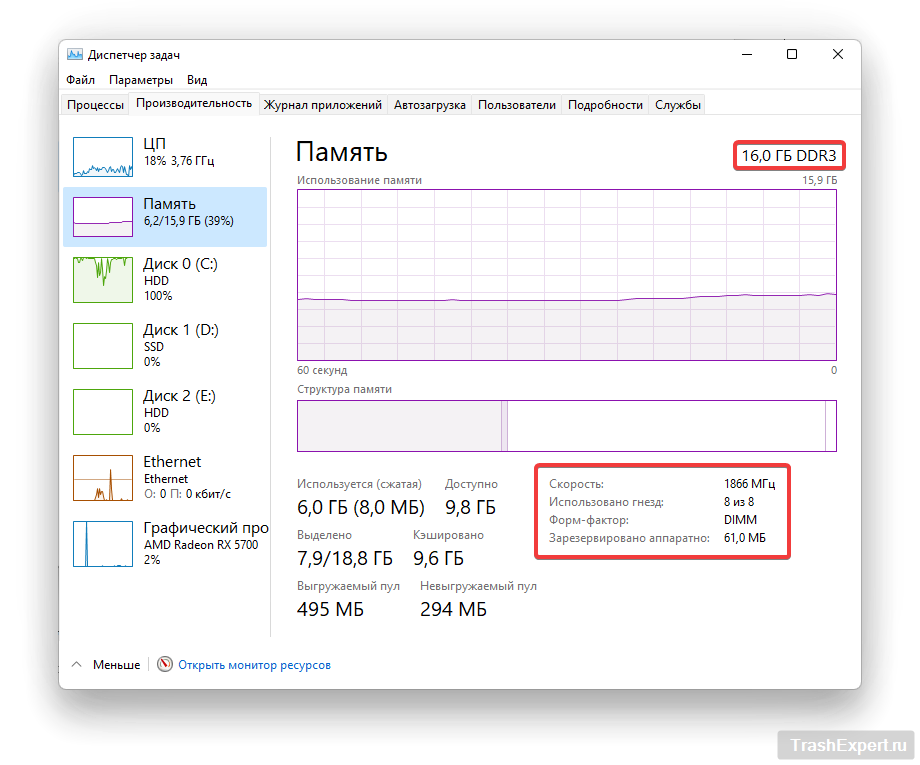
Есть три способа попасть на нужную страницу:
Если этой информации вам недостаточно и нет возможности поставить сторонние программы, можно использовать утилиту командной строки Windows Management Instrumentation command-line (wmic).
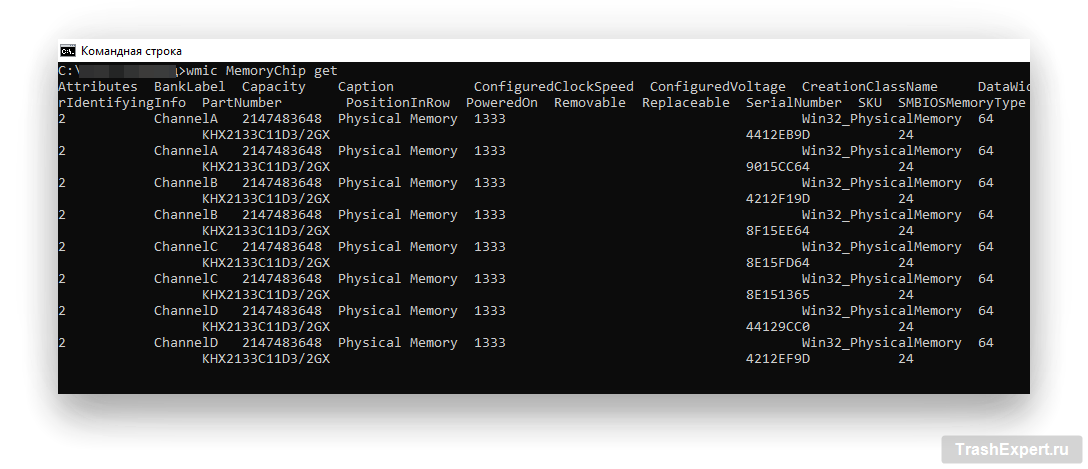
Необходимо запустить окно командной строки, набрав в поиске «cmd». В окне командной строки наберите:
Вы увидите множество свойств, среди которых будут следующие: MemoryType, Capacity, Speed, Configuredclockspeed, DeviceLocator, FormFactor, Manufacturer, Serialnumber, Partnumber.
С помощью сторонних программ
Подробную информацию могут предоставить также программы вроде CPU-Z и Speccy.
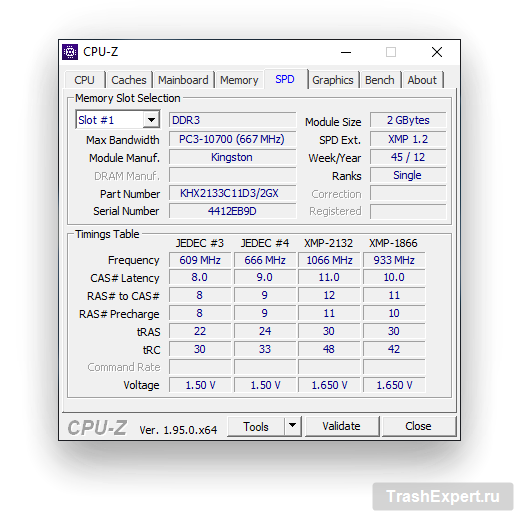
В CPU-Z для получения информации нужно смотреть на вкладки «Memory» и «SPD». Первая вкладка показывает тип и частоту памяти. SPD переводится как «последовательное определение наличия» и выдаёт сведения о модулях памяти, в том числе о производителе и модели.
Как узнать какая оперативная память: DDR, DDR2, DDR3 или DDR4
Сейчас актуальным стандартом оперативной памяти является DDR4, но в использовании все еще находится множество компьютеров с DDR3, DDR2 и даже DDR. Из-за такого разнообразия стандартов оперативной памяти многие пользователи путаются и забывают какая именно оперативная память используется на их компьютере. Решению этой проблемы и будет посвящена данная статья. Здесь мы расскажем, как узнать какая оперативная память используется на компьютере DDR, DDR2, DDR3 или DDR4.
Визуальный осмотр оперативной памяти
Если у вас есть возможность открыть компьютер и осмотреть его комплектующие, то всю необходимую информацию вы можете получить с наклейки на модуле оперативной памяти.
Обычно на наклейке можно найти надпись с названием модуля памяти. Это название начинается с букв «PC» после которых идут цифры, и оно указывает на тип данного модуля оперативной памяти и его пропускную способность в мегабайтах за секунду (МБ/с).
Например, если на модуле памяти написано PC1600 или PC-1600, то это модуль DDR первого поколения с пропускной способностью в 1600 МБ/с. Если на модуле написано PC2 ‑ 3200, то это DDR2 с пропускной способностью в 3200 МБ/с. Если PC3 – то это DDR3 и так далее. В общем, первая цифра после букв PC указывает на поколение DDR, если этой цифры нет, то это простой DDR первого поколения.
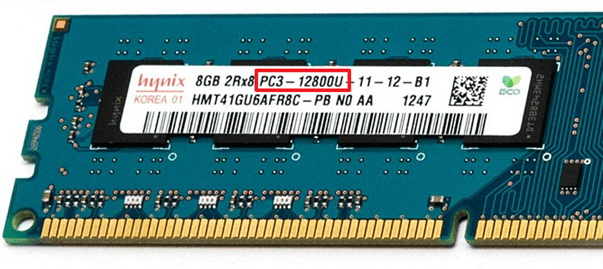
В некоторых случаях на модулях оперативной памяти указывается не название модуля, а тип оперативной памяти и его эффективная частота. Например, на модуле может быть написано DDR3 1600. Это означает что это модуль DDR3 c эффективной частотой памяти 1600 МГц.
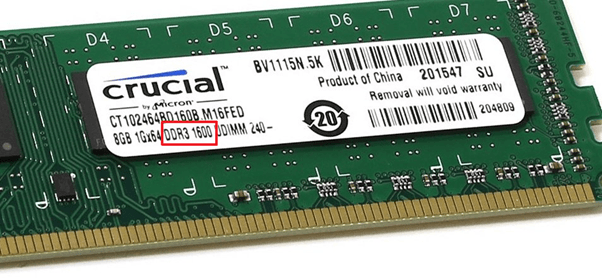
Для того чтобы соотносить названия модулей с типом оперативной памяти, а пропускную способность с эффективной частотой можно использовать таблицу, которую мы приводим ниже. В левой части этой таблицы указаны названия модулей, а в правой тип оперативной памяти, который ему соответствует.
| Название модуля | Тип оперативной памяти |
| PC-1600 | DDR-200 |
| PC-2100 | DDR-266 |
| PC-2400 | DDR-300 |
| PC-2700 | DDR-333 |
| PC-3200 | DDR-400 |
| PC-3500 | DDR-433 |
| PC-3700 | DDR-466 |
| PC-4000 | DDR-500 |
| PC-4200 | DDR-533 |
| PC-5600 | DDR-700 |
| PC2-3200 | DDR2-400 |
| PC2-4200 | DDR2-533 |
| PC2-5300 | DDR2-667 |
| PC2-5400 | DDR2-675 |
| PC2-5600 | DDR2-700 |
| PC2-5700 | DDR2-711 |
| PC2-6000 | DDR2-750 |
| PC2-6400 | DDR2-800 |
| PC2-7100 | DDR2-888 |
| PC2-7200 | DDR2-900 |
| PC2-8000 | DDR2-1000 |
| PC2-8500 | DDR2-1066 |
| PC2-9200 | DDR2-1150 |
| PC2-9600 | DDR2-1200 |
| PC3-6400 | DDR3-800 |
| PC3-8500 | DDR3-1066 |
| PC3-10600 | DDR3-1333 |
| PC3-12800 | DDR3-1600 |
| PC3-14900 | DDR3-1866 |
| PC3-17000 | DDR3-2133 |
| PC3-19200 | DDR3-2400 |
| PC4-12800 | DDR4-1600 |
| PC4-14900 | DDR4-1866 |
| PC4-17000 | DDR4-2133 |
| PC4-19200 | DDR4-2400 |
| PC4-21333 | DDR4-2666 |
| PC4-23466 | DDR4-2933 |
| PC4-25600 | DDR4-3200 |
В интернет магазинах, чаще всего, оперативная память обозначается с помощью типа памяти и эффективной частоты (например, как DDR3-1333 или DDR4-2400) поэтому, если на вашей памяти написано название модуля (например, PC3-10600 или PC4-19200), то вы можете перевести его с помощью таблицы.
Использование специальных программ
Если же ваши модули оперативной памяти уже установлены в компьютер, то вы можете узнать к какому типу они относятся с помощью специальных программ.
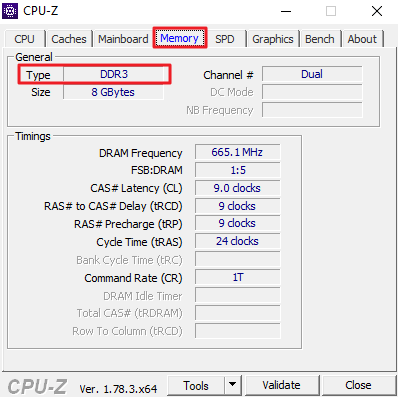
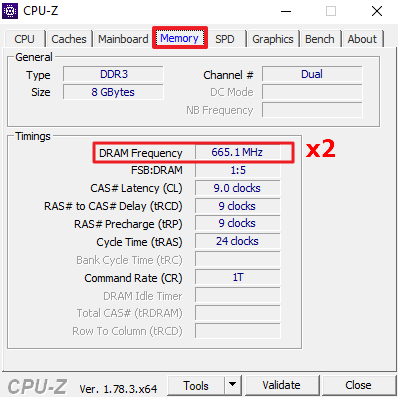
Также на вкладке « Memory » можно узнать эффективную частоту, на которой работает ваша оперативная память. Для этого нужно взять значение реальной тактовой частоты, которое указано в строке « DRAM Frequency », и умножить его два. Например, на скриншоте внизу указана частота 665.1 МГц, умножаем ее на 2 и получаем эффективную частоту 1330,2 МГц.
Если вы хотите узнать более подробную информацию о модулях оперативной памяти, которые установлены на вашем компьютере, то это можно сделать на вкладке « SPD ».
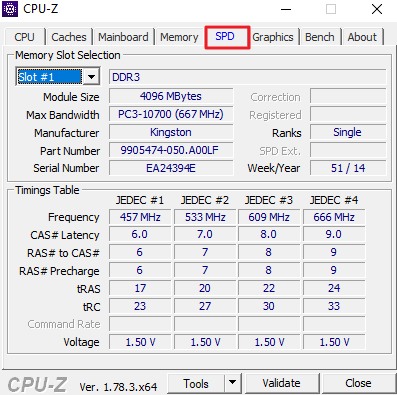
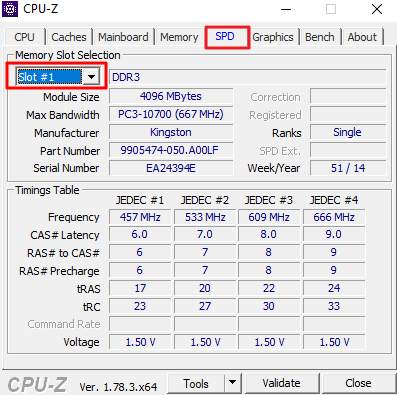
Здесь можно посмотреть, какие разъемы под память заняты модулями.
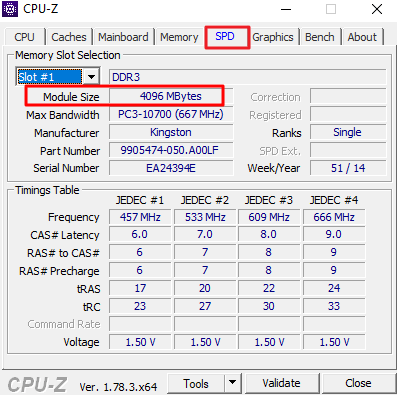
Объем каждого установленого модуля (в данном случае 4096 МБ).
Название каждого модуля (например, PC3-10700).
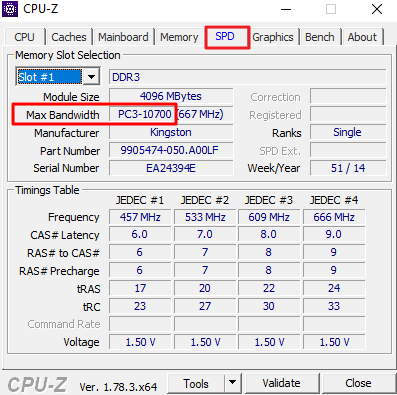
Реальную частоту каждого модуля (для получения эффективной частоты это число нужно умножить на 2).
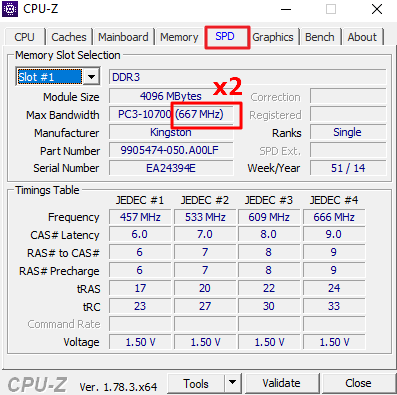
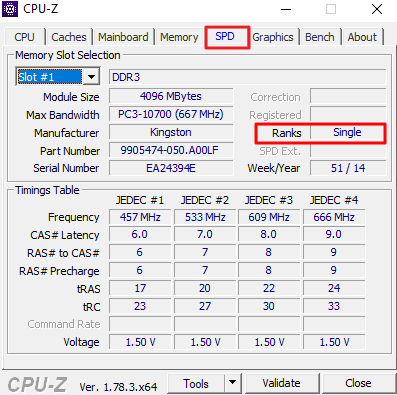
Ранговость оперативной памяти (одноранговая оперативная память обычно лучше разгоняется).
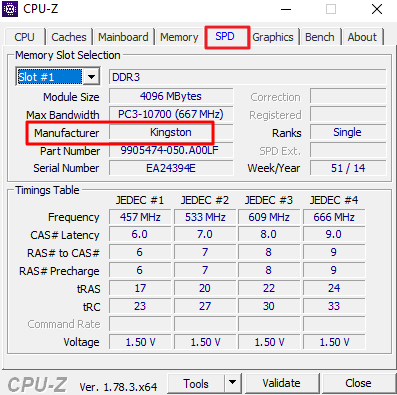
Производителя каждого модуля (производитель чипов может быть другим и здесь не указывается).
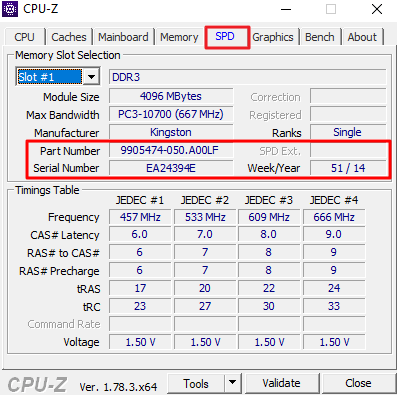
Номер партии, серийные номеры и дату производства каждого модуля.
А также тайминги и напряжения, которые были заложены производителяем, для каждлого модуля.
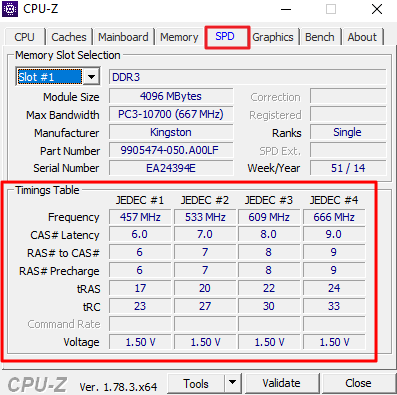
Несмотря на обилие информаци, которое доступно в программе CPU-Z, в большинстве случаев это все это не нужно. Для того чтобы купить совместимую память достаточно знать ее тип и эффективную частоту (например, DDR3-1333).
Оперативная память с AliExpress
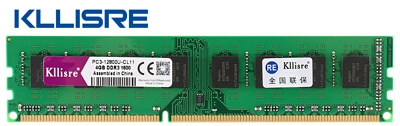
Предлагаем ссылки на официальный магазин данного производителя на АлиЭкспресс:
Нужно отметить, что при покупке на AliExpres вам могут предложить выбрать « For Intel » либо « For AMD «. Такой выбор есть не для всех планок, но иногда такое можно встретить. Это связано с тем, что производитель отдельно выпускает модули совместимые с процессорами Intel и отдельно совместимые с процессорами AMD. Опасаться этого не стоит, просто выбираем Intel либо AMD, в зависимости от того какой у вас процессор, и все будет работать.
Создатель сайта comp-security.net, автор более 2000 статей о ремонте компьютеров, работе с программами, настройке операционных систем.

Спасибо за статью =) помогла =))
А почему умножаем на 2 циферки с CPU-Z?
Особенность памяти DDR. У нее есть два параметра — реальная частота и эффективная частота, которая в 2 раза больше реальной. В CPU-Z отображается как раз реальная частота, чтобы узнать эффективную умножаем ее на 2.
Эффективную частоту нужно знать, так как она используется для маркировки модулей памяти. Например, когда пишут DDR4-3200, то 3200 — это эффективная частота.
1. Можно ли ставить в компьютер разные модули памяти или нужно обязательно одинаковые? (Пример 1: одна планка 512 Мб вторая на 8 Гб. Пример 2: одна планка одного производителя, вторая — другого).
2. Нужно ли устанавливать драйвера для нового модуля памяти?
Можно разные модули, нежелательно, но можно. Драйвера не нужны.
у меня ddr400 можно установить ddr3
Да. Все должно быть нормально.
Здравствуйте. Подскажите, у меня в cpu-z пишет слот#1 DDR2, pc2-6400
слот#2 пустой. Можно поставить планку на 8 Гб?
Есть варианты. У материнской платы может быть ограничение на 4/8 Гб памяти или этот пустой слот может быть не распаян (если это ноутбук).
Если скажите модель мат. платы или модель ноутбука, то я попробую поискать информацию.
Да, для этой платы максимальный объем памяти — 8 Гб.
Александр, вы не подскажете, если стоит процессор Intel Celeron E 3300, можно оперативку на 8 Гб поставить? Не могу нигде найти инфо по максимальному объему памяти для этого процессора. Указывается только DDR, DDR2 и DDR3, Это значит 8 Гб потянет? Буду вам очень благодарна за ответ.