
Как посмотреть дерево каталогов в linux
Чтобы просмотреть содержимое подкаталога `work’ в текущем каталоге, введите:
Чтобы просмотреть содержимое каталога `/usr/doc’, введите:
Из листинга по умолчанию Вы не сможете отличить каталоги и исполняемые файлы от обычных. Используйте ключ `-F’, который заставит ls поместить символ `/’ после имен подкаталогов и символ `*’ после имен исполняемых файлов:
В этом примере текущий рабочий каталог содержит исполняемый файл `repeat’, каталог `words’, и несколько файлов других типов `test1′ и `test2′.
Чтобы вывести более подробный листинг каталога, используйте ls с ключом `-l’ («long»). Листинг будет содержать размер каждого файла в байтах, время последней модификации, тип файла, имя владельца и права доступа.
Для вывода подробной информации о каталоге `/usr/doc/bash’, введите: Первая строка содержит информацию о полном объеме занимаемого каталогом дискового пространства в блоках по 1024 байта (в данном случае 72). Каждая последующая строка содержит несколько колонок с информацией о каждом файле.
Чтобы просмотреть каталог рекурсивно, то есть со всеми содержащимися в нем подкаталогами, используйте опцию `-R’. Например, для текущего каталога введите: В данном примере текущий рабочий каталог содержит два подкаталога, `work’ и `play’, но не содержит файлов. Каждый из подкаталогов содержит файл `notes’.
Чтобы вывести полное оглавление все файловой системы, наберите:
Обычно этот ключ комбинируют с опцией `-l’, чтобы вывести наиболее полный листинг файлов системы:
Примечание: Некоторые каталоги могут не попасть в листинг, если у Вас нет права доступа к ним.
Чтобы отсортировать список файлов в каталоге по времени создания или модификации, используйте опцию `-t’. Например, чтобы вывести список файлов в каталоге `/usr/tmp’, чтобы самые новые файлы были вверху списка, введите:
Чтобы увидеть все файлы в каталоге, включая скрытые, используйте опцию `-a’. Например, для текущего каталога:
Чтобы увидеть все файлы, исключая специальные `..’ и `.’, используйте опцию `’-A:
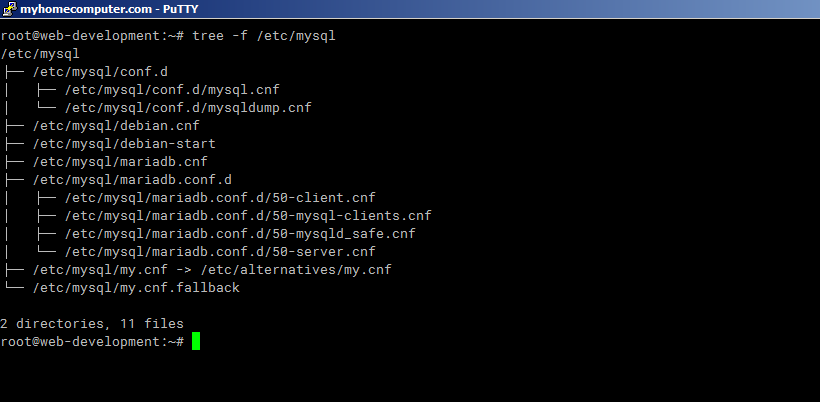
Для того, чтобы вывести граф иерархии каталогов, используйте утилиту tree. Например, для вывода дерева каталогов, начиная с текущего, наберите:
В этом примере выводится дерево каталогов, в котором текущий каталог содержит два подкаталога `projects’ и `trip’; а каталог `projects’, в свою очередь, содержит подкаталоги `current’ и `old’.
Чтобы вывести дерево каталогов для определенного каталога, укажите его имя в качестве аргумента tree. Например, для Вашего домашнего каталога, введите:
Чтобы вывести дерево каталогов, в котором будут присутствовать только имена каталогов, используйте опцию `-d’. Это полезно при выводе полного дерева каталогов системы:
Команда ls имеет много опций для управления листингом и отображаемой информацией о файлах; приведенная таблица описывает некоторые из них.
Примечание: Вы можете комбинировать опции в любом порядке; например, чтобы вывести список файлов, отсортированный по времени, со всеми атрибутами, введите `-lt’. Чтобы рекурсивно отобразить все скрытые файлы и их атрибуты, используйте `-lRa’. Порядок опций не имеет значения, так что `-lRa’ означает то же самое, что и `-alR’.
Bash: использование команды tree для отображения структуры папок
Цель этого руководства — понять данные JSON и понять, как анализировать данные JSON в C ++. Мы обсудим данные JSON, объект, массив, синтаксис JSON, а затем рассмотрим несколько рабочих примеров, чтобы понять механизм анализа данных JSON в C ++.
Команда «tree» — это очень широко используемая команда Bash в Linux. Он используется для отображения содержимого любого желаемого каталога вашей компьютерной системы в виде древовидной структуры. Используя эту древовидную структуру, вы можете легко узнать пути к своим файлам и каталогам, проверить их права доступа и просмотреть скрытые файлы и каталоги. Поэтому сегодня мы поговорим об использовании команды Bash «tree» в Linux Mint 20, поделившись с вами некоторыми примерами.
Команда Bash Tree в Linux Mint 20
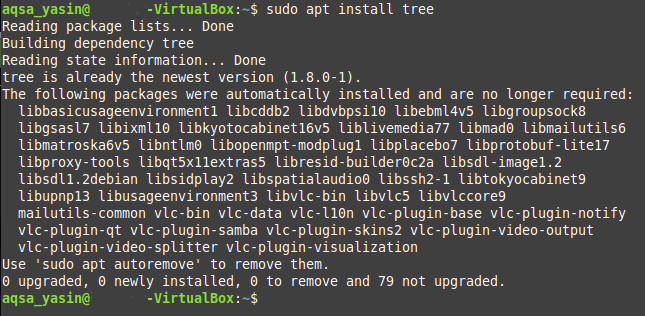
Чтобы использовать команду Bash «tree» в Linux Mint 20, вам сначала необходимо установить ее, выполнив эту команду:

Было бы неплохо, если бы вы могли обновить свою систему перед запуском этой команды. После успешной установки команды tree в вашей системе Linux Mint 20 вы получите следующие сообщения на своем терминале:
Теперь, чтобы проверить, действительно ли команда Bash «tree» находится в вашей системе Linux Mint 20 или нет, вы можете проверить ее версию, выполнив команду, указанную ниже:

Версия команды Bash «tree», которую нам удалось установить только что, выделена на следующем изображении:

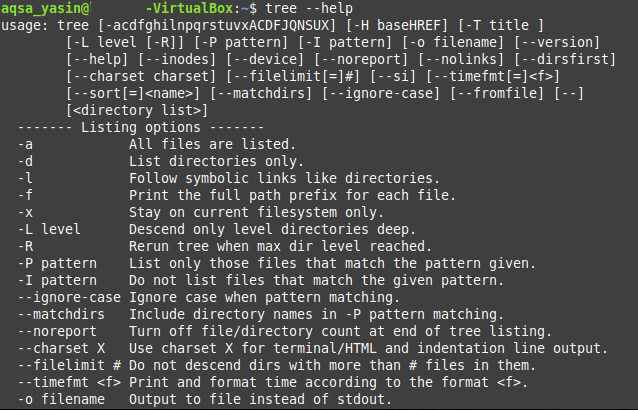
После этого вы можете проверить синтаксис и все доступные параметры для этой команды, чтобы вы могли использовать ее эффективно. Вы можете найти эту информацию, выполнив команду, указанную ниже:

Выполнение этой команды отобразит всю необходимую информацию о команде Bash «tree», включая ее синтаксис, которая вам понадобится для работы с этой командой без каких-либо затруднений. Вы можете потратить некоторое время на это, чтобы хорошо изучить все доступные варианты.
После выполнения этих шагов мы хотели бы поделиться с вами некоторыми из наиболее полезных примеров использования команды Bash «tree» в Linux Mint 20.
Пример №1: Отображение содержимого каталога в древовидной структуре
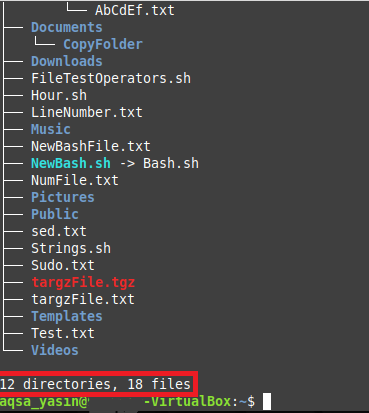
Древовидные структуры обычно легче визуализировать и интерпретировать по сравнению с обычным текстовым представлением. Следовательно, если у вас есть каталог, содержащий множество разных файлов и подкаталогов, вам следует предпочесть просматривать его содержимое в древовидной структуре. Это легко сделать, выполнив команду tree, как показано ниже:

Древовидная структура нашего текущего рабочего каталога показана на следующем изображении. Здесь следует отметить, что простая команда «tree» не отображает скрытые файлы и каталоги. Вот почему количество файлов и каталогов, отображаемых в выводе этой команды, очень мало.
Пример № 2: Отображение скрытых файлов и каталогов с помощью древовидной команды
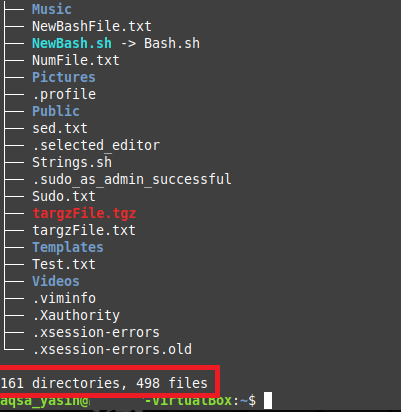
В отличие от простого «дерева», вы также можете просмотреть скрытые файлы и каталоги. Вы можете сделать это просто, запустив команду «tree» с флагом «-a», как показано ниже:

Вы можете сравнить вывод этой команды с выводом, показанным в примере № 1, и вы сможете понять, что количество файлов и каталогов намного больше, чем показано выше. Это потому, что на этот раз команда «tree» также показала скрытые файлы и каталоги.
Пример № 3: Отображение файлов и каталогов вместе с их полными путями
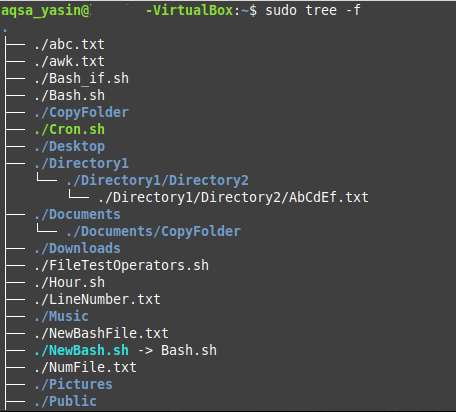
Вместо того, чтобы отображать только имена файлов и каталогов, вы также можете узнать их точные пути. Вы можете сделать это, просто объединив команду «tree» с флагом «-f» следующим образом:

Пути ко всем файлам и каталогам в нашем текущем рабочем каталоге показаны ниже в виде древовидной структуры. Если бы вы выполняли команду «tree» в каталоге, отличном от «Home», тогда концепция путей была бы более ясной. Однако в нашем случае, поскольку мы выполнили команду «tree», находясь в «домашнем» каталоге, именно поэтому вы можете видеть только «./» вместо пути к файлу или каталогу, поскольку он представляет «домашний» каталог.
Пример №4: Распечатать дерево каталогов в XML-представлении
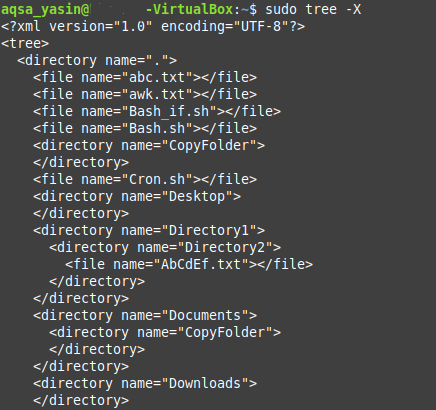
XML или Extensible Markup Language имеет особый синтаксис, в котором он представляет наши файлы и каталоги. Следовательно, если вы хотите распечатать свое дерево каталогов в XML-представлении, вы можете сделать это, объединив флаг «-X» с командой «tree» следующим образом:

XML-представление нашего дерева каталогов показано на изображении ниже:
Пример № 5: Отображение файлов и каталогов вместе с их разрешениями на доступ
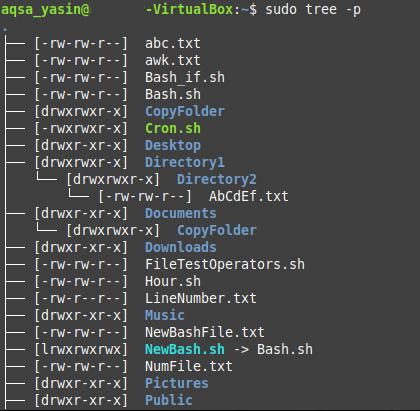
Разрешения для файлов и каталогов считаются очень важными, особенно если мы хотим иметь дело с политиками управления доступом в операционной системе. Если вы хотите, чтобы права доступа к файлам и каталогам отображались в дереве каталогов, вам нужно будет выполнить команду «tree» с флагом «-p».

Разрешения на «чтение», «запись» и «выполнение» показаны перед каждым именем файла и каталога в нашей структуре каталогов, как показано на следующем изображении. Кроме того, права доступа к каталогу также включают флаг «d», который указывает, что следующее имя относится к каталогу, а не к файлу.
Заключение
В сегодняшней статье мы рассказали вам о методе установки команды Bash «tree» в вашей системе Linux Mint 20. Мы продемонстрировали метод проверки его установки, а также доступ к страницам справки. Затем мы поделились с вами пятью наиболее важными сценариями, в которых команда «tree» может использоваться очень эффективно. Помимо этих пяти сценариев, существует множество других вариантов использования команды Bash «tree». Вкратце, эта команда Bash считается чрезвычайно полезной при работе с операционными системами на базе Linux.
Простейшие команды Linux
Система Linux является многозадачной многопользовательской операционной системой, что означает, что значительное число людей могут одновременно запускать много различных приложений одновременно на одном и том же компьютере. Этим система Linux отличается от системы MS-DOS, например, где в одно и то же время на компьютере может работать только один человек.
В качестве аргументов команд Linux могут выступать списки имён файлов или каталогов. Например, аргументами команды cp выступают имена файлов, которые будут копироваться. Список копируемых файлов замыкается именем файла (или каталога), куда будут копироваться файлы. При копировании более чем одного файла в конце должно стоять имя каталога.
Создание имени пользователя
Для создания имени пользователя, следует войти в систему как пользователь root и использовать команду useradd (или adduser ).
Вход в систему
Обычно при входе в систему на экране появляется следующее приглашение:
После ввода имени пользователя и нажатия клавишы Enter появится предложение ввести пароль:
После этого следует ввести пароль (набираемые символы на экране не видны). При неверном вводе пароля на экране появится следующее сообщение:
После правильного ввода имени пользователя и пароля происходит вход в систему.
Виртуальная консоль
Консоль системы представляет собой монитор и клавиатуру, непосредственно подключённые к компьютеру. Система Linux, подобно другим версиям системы UNIX, предоставляет доступ к виртуальным консолям, с которых можно осуществлять одновременно несколько сеансов работы в системе.
Только что установленная система Linux предоставляет, как правило, доступ к первым шести виртуальным консолям, к которым можно обращаться, используя комбинации клавиш Alt-Fx. Таким образом, уже на начальном этапе пользователь получает мощный инструмент, позволяющий работать в одно и то же время сразу в нескольких сеансах.
Оболочки и команды
Большая часть общения с системой Linux происходит через посредство командных оболочек (shell). Командная оболочка — это программа, воспринимающая команды, вводимые с клавиатуры, и преобразующая их в инструкции операционной системе.
После входа в систему, операционная система запускает командную оболочку, после чего можно вводить команды. Команда — это первое слово в командной строке. Все остальное в командной строке воспринимается в качестве аргументов этой команды. В качестве примера создадим ( mkdir ) каталог commands :
Выход из системы
Для выхода из системы нужно после приглашения оболочки ввести команду:
Изменение пароля
Файлы и каталоги
В операционной системе Linux используется понятие файла (file). Файл — это некоторый кусок информации, имеющий собственное имя (filename). Следует знать, что на диске информация сохраняется только в виде отдельных файлов.
Имена обычных файлов в Linux могут иметь длину до 255 символов и состоять из любых символов, кроме символа с кодом 0 и символа / (слэша). Однако имеется еще ряд символов, которые имеют в оболочке shell специальное значение и которые поэтому не рекомендуется включать в имена. Это следующие символы:
Понятие файла тесно связано с понятием каталога (directory). Каталог — это набор файлов. Пользователи Windows называют каталог папкой , по аналогии с папкой, в которой содержится много различных листов. Однако эта аналогия неверна, т.к. каталог содержит не собственно файлы, а ссылки на файлы, а также на другие каталоги. Каталогам даются имена, по которым их можно распознавать. Кроме этого, каталоги образуют древовидную структуру; иными словами, существует единственный корневой каталог, содержащий внутри себя все остальные каталоги.
При обращении к файлу указывается путь ( path ), который может состоять из имени каталога (имен вложенных друг в друга каталогов), за которым пишется имя файла. Имена при этом отделяются друг от друга слэшем ( / ). Например:
Дерево каталогов
Текущий каталог
В любой момент времени отдаваемая команда относится к текущему каталогу (current directory). При входе в систему текущим каталогом назначается домашний каталог (в нашем случае /home/oleg ). Обращаясь к файлу, можно указывать как полный путь к этому файлу, так и только путь от текущего каталога.
Предыдуший пример при нахождении, например, в каталоге /home/oleg/docs будет выглядеть так:
Обращение к домашнему каталогу
В командной оболочке bash, включаемой почти во все вновь устанавливаемые системы Linux, домашний каталог можно обозначать символом
Движение по дереву каталогов
Команда, используемая для движения по дереву каталогов, называется cd — сокращение от change directory (изменить каталог). В качестве примера использования команды cd перейдем в каталог /home/oleg/docs/mokshadharma/ :
Теперь из текущего каталога можно обратиться к файлу следующей командой:
Для перехода в ближайший каталог более высокого уровня существует команда:
Для перехода в домашний каталог можно отдать команду cd без аргументов:
Просмотр содержимого каталогов
Создание новых каталогов
Для создания нового каталога используется команда mkdir (сокращение от make directory). Для примера создадим новый каталог и войдем в него:
Создание новых файлов
Для создания файлов используются команды touch и cat
Командой touch создается пустой файл:
Смена владельца файла или группы файла
Выполнять смену владельца может только суперпользователь, смену группы может выполнить сам владелец файла или суперпользователь. Для того, чтобы иметь право сменить группу, владелец должен дополнительно быть членом той группы, которой он хочет дать права на данный файл.
Для смены владельца используется команда chown :
Для смены группы используется команда chgrp :
Копирование файлов
Для копирования файлов используется команда cp (сокращение от copy):
Перемещение файлов
Для перемещения файлов используется команда mv (move):
Команда mv может использоваться и для перемещения файлов в другой каталог:
При переносе файлов в другой каталог следует соблюдать осторожность, т.к. если там уже находится файл с таким же именем, то он будет переписан.
Уничтожение файлов и каталогов
Для уничтожения файлов используется команда rm (сокращение от remove):
По умолчанию команда rm не всегда настроена таким образом, чтобы выдавать предупреждения перед уничтожением файла.
Просмотр содержимого файлов
Для просмотра содержимого, выведенного на экран командой less используются клавишы B и Space (можно использовать также Page Up и Page Down ).
Экранная документация
Почти все системы семейства UNIX, включая систему Linux, имеют экранную документацию (man pages). Её тексты содержат документацию по системным командам, ресурсам, конфигурационным файлам и т. д. и могут быть выведены на экран в процессе работы.
Для доступа к экранной документации используется команда man (сокращение от manual). Например, для просмотра оций команды ls следует ввести команду:
Работа с файлами и каталогами в Linux
Введение
В этом руководстве для начинающих пользователей мы ознакомимся с основными командами для работы с файлами и каталогами (иногда их еще называют директориями) в Linux-системах.
Требования
Cервер с Ubuntu 20.04
Все команды, описанные ниже, будут работать и в других дистрибутивах Linux.
Расположение каталогов в файловой системе
При входе на сервер, вы, как правило, попадаете в домашний каталог вашей учетной записи, отведенный для хранения файлов и создания директорий.
Для того чтобы узнать, где располагается каталог, в котором мы сейчас находимся, используется команда:
Результат выполнения команды выглядит следующим образом:
Домашний каталог располагается после имени учетной записи пользователя, в приведенном примере он называется /demo. Этот каталог находится в каталоге с именем /home и в каталоге верхнего уровня, который называется root или корневой каталог, поэтому представлен одной косой чертой /.
Просмотр содержимого каталогов
Для просмотра содержимого каталога используется команда ls. Название этой команды является сокращением слов list files.
Просмотреть содержимое любой директории можно следующими способами:
Либо введя команду:
В результате выполнения команды отображаются файлы и каталоги, находящиеся внутри данного каталога:
К команде ls можно добавлять дополнительные флаги, например, чтобы показать детализированное представление (права, список владельцев файлов или папок, размер, дату последнего модифицирования) файлов и директорий в текущей директории, можно использовать флаг -l:
Результат выполнения команды:
Для просмотра списка всех файлов, включая скрытые файлы и каталоги, вы можете добавить флаг -a:
Результат выполнения команды:
Отобразить содержимое текущей директории с добавлением к именам символов, характеризующих тип, можно с помощью команды:
Результат выполнения команды:
Перемещение между каталогами
Для перехода в домашний каталог используется команда cd. Название этой команды является сокращением слов change directory.
Для перехода в домашний каталог пользователя user используется команда:
Для перехода в предыдущую директорию, в которой мы находились до перехода в текущую директорию также используется команда cd.
В Linux-системах каждый файл и каталог находятся в самой верхней директории, которая называется «корневой» и обозначается одним символом слэш /.
Абсолютный путь указывает на расположение каталога по отношению к этой директории верхнего уровня. Это позволяет обращаться к справочникам однозначным образом из любого места в файловой системе.
Каждый абсолютный путь должен начинаться с косой черты — символа слэш /.
Для перехода в директорию уровнем выше используется команда:
Для перехода в директорию двумя уровнями выше:
Операции с файлами и каталогами
У каждой команды имеется множество параметров, чтобы узнать их, наберите команду и параметр —help, например:
Далее приведен список основных команд навигации в консоли Linux.
Создание
Создание файлов производится с помощью команды:
Создание каталогов выполняется с помощью команды вида:
Название этой команды является сокращением слов make directory.
Создание двух каталогов одновременно выполняется с помощью команды:
Для создания дерева каталогов используется команда следующего вида:
Удаление
Для удаления директорий используется команда rmdir имя_директории. Название этой команды является сокращением слов remove directory.
Для удаления файлов используется команда rm. Например, для удаления файла с именем file1 используется команда:
Команда rm также позволяет удалять не только файлы, но и каталоги.
Можно удалить одновременно две директории со всем их содержимым:
Команда для удаления файла будет выглядеть так:
Команда для удаления каталога:
Перемещение
Для перемещения и переименования файлов и каталогов используется команда mv. Название этой команды является сокращением слова move.
Переименовать файл можно с помощью команды:
Для того чтобы переместить файл, используется команда:
Копирование
Для копирования используется команда cp. Название этой команды является сокращением слова copy.
Чтобы скопировать файл file1 и назвать его file2, используется команда:
Для того чтобы копировать директорию dir1 в директорию dir2, используется команда:
Скопировать файл с именем file1 в директорию с именем dir1, можно с помощью команды:
Редактирование файлов
Мы ознакомились с основными командами для работы с каталогами и файлами.
Далее мы изучим, как редактировать файлы и добавлять в них содержание.
Команда nano позволяет работать в одном из самых простых текстовых редакторов командной строки Linux, который занимает весь терминал в течение всего срока его использования.
В результате ввода в терминал команды nano будет открыт чистый файл.
Интерфейс выглядит следующим образом:
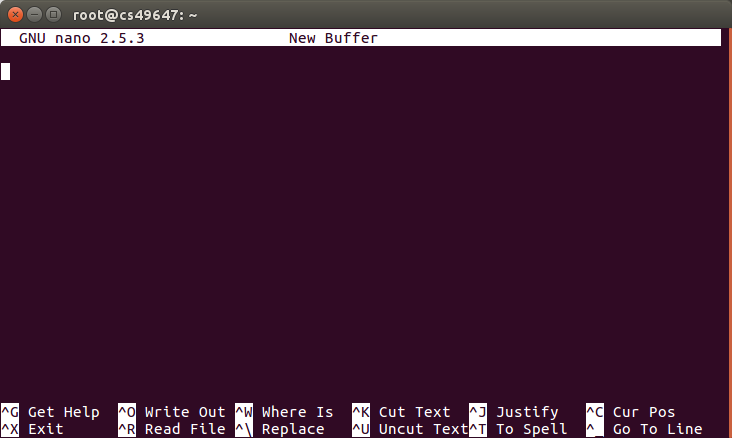
В верхней части открывшегося редактора отображается имя приложения и имя файла, который мы редактируем.
В середине должно располагаться содержимое файла, в настоящее время оно пустое.
В нижней части интерфейса расположен ряд комбинаций клавиш, которые указывают с основными элементами управления текстового редактора. Для каждого из них символ ^ означает клавишу CTRL.
Для того чтобы открыть справку используйте сочетание клавиш CTRL-G.
Закрывается справка с помощью сочетания клавиш CTRL-X. После закрытия справки мы возвращаемся к редактированию.
Вводить и редактировать можно любой текст, например, можно ввести: “Hello World!”
Для сохранения внесенных изменений следует нажать сочетание клавиш CTRL-O. Внимание! Это буква О, а не ноль.
Далее система попросит вас ввести либо подтвердить имя файла, который вы хотите сохранить:
Как вы можете видеть, параметры в нижней части окна редактирования также изменились. Они являются контекстными, то есть будут меняться в зависимости от того, что вы пытаетесь сделать.
После ввода имени файла нажмите клавишу ENTER.
Для того чтобы выйти из тестового редактора нажмите сочетание клавиш CTRL-X.
Если вы внесли изменения и не сохранили файл, вам будет предложено сохранить сделанные вами изменения:
Вы можете нажать клавишу Y, чтобы сохранить изменения, клавишу N для отмены изменений и выхода, или сочетание клавиш CTRL-C, чтобы отменить операцию выхода из режима редактирования файла.
Если вы решили сохранить изменения, вам будет предложено сохранить их в том же файле, который был отредактирован.
Нажмите клавишу ENTER, чтобы сохранить файл и выйти из редактора.
Заключение
Мы ознакомились с возможностями просмотра доступных файлов и каталогов, с основными командами для работы с файлами, которые позволяют просматривать, копировать, перемещать и удалять файлы, а также с основами редактирования в текстовом редакторе nano.