
Команды linux для работы с файловой системой

В этой статье приведен список часто используемых команд для работы с каталогами и файловой системой llinux.Терминал, консоль.
Команды линукс для перехода по директориям системы:
Команда cd используется для перехода в домашний каталог (директорию) /home пользователя.
user для перехода в домашний каталог пользователя можно воспользоваться и этой командой.
Для перехода в любой другой каталог пропишите команду cd и через пробел путь к нужному каталогу.
Например введя в консоли команду cd /home перейдем в каталог /
cd… команда для перехода в каталог уровнем выше того, в котором сейчас находитесь.
cd — переход в каталог в котором вы находились до перехода в текущий каталог.
Команды linux для просмотра содержимого каталогов:
pwd эта команда linux показывает полный путь к каталогу в котором вы сейчас находитесь.
ls команда показывает все содержимое текущего каталога, т.е. каталога в котором вы сейчас находитесь.
ls *1* команда показывает список файлов и директорий, содержащие в своем имени цифры.
tree показывает древовидный список файлов и каталогов в вашем текущем каталоге. Также подсчитывает их количество. В зависимости от количества файлов подсчет файлов может занять некоторое время.
dir показывает содержимое вашего текущего каталога в алфавитном порядке и с учётом регистра названий.
df выводит в консоли количество занятого и свободного места на жестком диске для каждого каталога системы.
А команда du покажет вам количество блоков диска, занятых каждым файлов в вашем текущем каталоге.
Команды linux для работы с файлами и каталогами:
(небольшое примечание: Для работы с файлами нужно иметь права доступа к ним. Что это такое можно почитать здесь)
mkdir dir1 создает
каталог с именем dir1
mkdir dir1 dir2 создает два каталога с именами dir1 и dir2
rmdir dir1 команда для удаления каталога с именем dir1
Используя linux команду mv можно перемещать и переименовывать файлы и каталоги.
mv dir1 new_dir эта команда перемещает либо переименовывает файл или каталог из dir1 в new_dir
Команды linux для копирования файлов:
cp file1 file2 команда для копирования файла file1 в файл file2
копирует все файлы из каталога dir в текущий каталог.
ln file1 lnk1 а этой командой создается так называемая «жёсткая» (физическая) ссылка на файл file1 или на каталог.
ЗЫ: Список команд линукс будет пополнятся. Постепенно
Навигация по файлам и директориям
В прошлый раз мы хаотично вводили текст в командную строку Linux и получали сообщения об ошибках. Все это время мы находились внутри домашнего каталога. Сегодня мы попытаемся разобраться как перемещаться по папкам при помощи команд и просматривать их содержимое.
Но для начало необходимо понять устройство файловой структуры Linux. Она представляет собой иерархическую структуру. То есть файловая система организована на подобии директорий (они же папки и каталоги), в которых расположены иные директории и файлы. Верхняя директория файловой системы называется корневой директорией. Внутри корневой директории расположены файлы и директории, которые содержат файлы и директории.
В графическом интерфейсе структура директорий выглядит следующим образом.
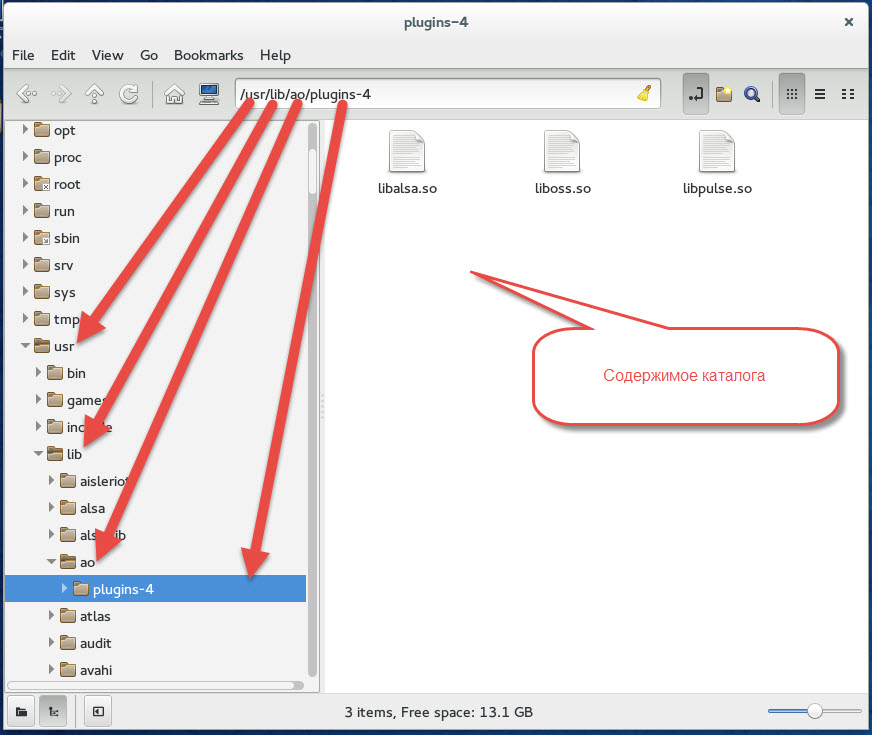
В отличии от файловой организации Windows, где корневыми директориями являются диски, в Linux есть единственное дерево и только одна корневая директория, которая не ассоциируется с каким либо физическим дисковым устройством. Различные диски могут быть подключены как поддеревья (директории) внутри этого дерева.
Разморозим нашу виртуальную машину и сделаем первые шаги в освоении организации файловой структуры Linux 🙂
Рабочая директория и её содержание
Так как интерфейс командной строки не может графически показать файловую структуру, существует иной способ ее представления. Представим, что дерево файлов является лабиринтом, в котором мы находимся. В каждый момент мы находимся в одной из директорий данного лабиринта. Внутри нее мы видим путь к родительской директории, файлы и пути во вложенные директории.
Директория в которой мы находимся называется рабочей директорией. Чтобы узнать имя рабочей директории, воспользуемся командой pwd (print working directory — вывести рабочую директорию).
Введем команду pwd в окно терминала.
Как узнать домашнюю директорию любого пользователя Linux
Для того, чтобы правильно и безопасно хранить данные на сервере, (особенно, если на этом сервере несколько пользователей), следует точно знать, где располагаются их домашние папки, до которых у пользователей есть доступ (у каждого в свою, но нет доступа в чужие папки с чужими данными). Например, для того, чтобы дать пользователю доступ по ftp только к его данным или подсказать полный путь до его www-директории. В этой статье рассмотрим то, как узнать домашнюю директорию любого пользователя Linux несколькими способами.
Где хранится системная информация о домашних каталогах пользователей в Linux
login : password : UID : GID : GECOS : home : shell
Поэтому, можно в цикле обходить этот файл в поиске записи нужного пользователя, разбивать строку на подстроки и брать значение 6-го поля. Но это слишком длинный способ. Есть короче и проще. 
Команда pwd в Unix
Оператор
Другой способ того, как определить домашнюю директорию текущего пользователя. Достаточно посмотреть значение оператора
Результат не сильно отличается от предыдущего, но к
можно добавлять дополнительные пути к папкам и/или файлам пользователя, используя её как точку отсчёта в домашней директории пользователя. Что сильно облегчает работу с написанием относительных путей (относительно не только корня файловой системы, но и корня домашней папки пользователя).
Ещё одним полезным свойством
А теперь посмотреть содержимое этого файла:
Ну и то, к чему мы стремились: посмотреть путь к домашней директории пользователя:
Как найти домашний каталог пользователя в linux или unix?
Как найти домашний каталог произвольного пользователя из Grails? В Linux это часто /home / user. Однако в некоторых ОС, таких как OpenSolaris, например, путь /export/home/user.
13 ответов
для UNIX-подобных систем вы можете выполнить» echo
username » использование оболочки (поэтому используйте Runtime.exec() для выполнения <"/bin/sh", "-c", "echo
обычно вы используете оператор
чтобы получить домашний каталог пользователя на любой платформе. См. документацию по методу для getProperty чтобы увидеть, что еще вы можете сделать.
могут возникнуть проблемы с доступом, которые вы можете избежать, используя этой обходной путь (с помощью файла политики безопасности)
попробуйте это на Java:
для произвольного пользователя, а на сервер:
Если вы хотите найти домашний каталог конкретного пользователя, я не верю, что вы можете сделать это напрямую.
когда мне нужно было сделать это раньше с Java, мне пришлось написать собственный код JNI, который обернул UNIX getpwXXX() семейные звонков.
вот реальный случай и решение:
у вас есть скрипт, который пользователь должен запустить через судо. Скрипт должен получить доступ к домашней папке пользователя. Вы не можете ссылаться
«. Он по-прежнему работает так, как вы ожидаете.
Я предполагаю, что вы хотите найти домашний каталог другого пользователя. Очевидно, получение «пользователя».главная » свойство будет самый простой способ получить текущий домашний каталог пользователя.
чтобы получить произвольный домашний каталог пользователя, требуется немного изящества с помощью командной строки:
теперь технически у нас должен быть поток, ожидающий stdout и stderr, поэтому буферы не заполняются и не блокируют процесс, но я уверен, что буфер может по крайней мере содержать одно имя пользователя. Кроме того, вы можете проверить результат, чтобы увидеть, начинается ли он с
root (или любое имя пользователя, которое вы использовали), чтобы убедиться, что пользователь существует и правильно оценивается.
надеюсь, что это поможет. Проголосуйте за этот ответ, если он делает так, как я новичок в содействии SO и мог бы использовать очки.
чтобы найти домашний каталог для пользователя FOO в системе UNIX-ish, используйте
найдите оболочку Java для getpwuid/getpwnam(3) функции, они запрашивают у системы информацию о пользователе по uid или по имени входа, и вы получаете всю информацию, включая домашний каталог по умолчанию.
Работа с файлами и каталогами в Linux
Введение
В этом руководстве для начинающих пользователей мы ознакомимся с основными командами для работы с файлами и каталогами (иногда их еще называют директориями) в Linux-системах.
Требования
Cервер с Ubuntu 20.04
Все команды, описанные ниже, будут работать и в других дистрибутивах Linux.
Расположение каталогов в файловой системе
При входе на сервер, вы, как правило, попадаете в домашний каталог вашей учетной записи, отведенный для хранения файлов и создания директорий.
Для того чтобы узнать, где располагается каталог, в котором мы сейчас находимся, используется команда:
Результат выполнения команды выглядит следующим образом:
Домашний каталог располагается после имени учетной записи пользователя, в приведенном примере он называется /demo. Этот каталог находится в каталоге с именем /home и в каталоге верхнего уровня, который называется root или корневой каталог, поэтому представлен одной косой чертой /.
Просмотр содержимого каталогов
Для просмотра содержимого каталога используется команда ls. Название этой команды является сокращением слов list files.
Просмотреть содержимое любой директории можно следующими способами:
Либо введя команду:
В результате выполнения команды отображаются файлы и каталоги, находящиеся внутри данного каталога:
К команде ls можно добавлять дополнительные флаги, например, чтобы показать детализированное представление (права, список владельцев файлов или папок, размер, дату последнего модифицирования) файлов и директорий в текущей директории, можно использовать флаг -l:
Результат выполнения команды:
Для просмотра списка всех файлов, включая скрытые файлы и каталоги, вы можете добавить флаг -a:
Результат выполнения команды:
Отобразить содержимое текущей директории с добавлением к именам символов, характеризующих тип, можно с помощью команды:
Результат выполнения команды:
Перемещение между каталогами
Для перехода в домашний каталог используется команда cd. Название этой команды является сокращением слов change directory.
Для перехода в домашний каталог пользователя user используется команда:
Для перехода в предыдущую директорию, в которой мы находились до перехода в текущую директорию также используется команда cd.
В Linux-системах каждый файл и каталог находятся в самой верхней директории, которая называется «корневой» и обозначается одним символом слэш /.
Абсолютный путь указывает на расположение каталога по отношению к этой директории верхнего уровня. Это позволяет обращаться к справочникам однозначным образом из любого места в файловой системе.
Каждый абсолютный путь должен начинаться с косой черты — символа слэш /.
Для перехода в директорию уровнем выше используется команда:
Для перехода в директорию двумя уровнями выше:
Операции с файлами и каталогами
У каждой команды имеется множество параметров, чтобы узнать их, наберите команду и параметр —help, например:
Далее приведен список основных команд навигации в консоли Linux.
Создание
Создание файлов производится с помощью команды:
Создание каталогов выполняется с помощью команды вида:
Название этой команды является сокращением слов make directory.
Создание двух каталогов одновременно выполняется с помощью команды:
Для создания дерева каталогов используется команда следующего вида:
Удаление
Для удаления директорий используется команда rmdir имя_директории. Название этой команды является сокращением слов remove directory.
Для удаления файлов используется команда rm. Например, для удаления файла с именем file1 используется команда:
Команда rm также позволяет удалять не только файлы, но и каталоги.
Можно удалить одновременно две директории со всем их содержимым:
Команда для удаления файла будет выглядеть так:
Команда для удаления каталога:
Перемещение
Для перемещения и переименования файлов и каталогов используется команда mv. Название этой команды является сокращением слова move.
Переименовать файл можно с помощью команды:
Для того чтобы переместить файл, используется команда:
Копирование
Для копирования используется команда cp. Название этой команды является сокращением слова copy.
Чтобы скопировать файл file1 и назвать его file2, используется команда:
Для того чтобы копировать директорию dir1 в директорию dir2, используется команда:
Скопировать файл с именем file1 в директорию с именем dir1, можно с помощью команды:
Редактирование файлов
Мы ознакомились с основными командами для работы с каталогами и файлами.
Далее мы изучим, как редактировать файлы и добавлять в них содержание.
Команда nano позволяет работать в одном из самых простых текстовых редакторов командной строки Linux, который занимает весь терминал в течение всего срока его использования.
В результате ввода в терминал команды nano будет открыт чистый файл.
Интерфейс выглядит следующим образом:
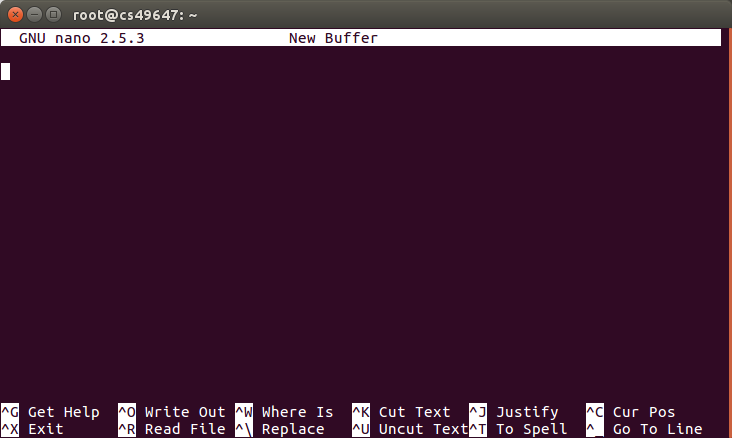
В верхней части открывшегося редактора отображается имя приложения и имя файла, который мы редактируем.
В середине должно располагаться содержимое файла, в настоящее время оно пустое.
В нижней части интерфейса расположен ряд комбинаций клавиш, которые указывают с основными элементами управления текстового редактора. Для каждого из них символ ^ означает клавишу CTRL.
Для того чтобы открыть справку используйте сочетание клавиш CTRL-G.
Закрывается справка с помощью сочетания клавиш CTRL-X. После закрытия справки мы возвращаемся к редактированию.
Вводить и редактировать можно любой текст, например, можно ввести: “Hello World!”
Для сохранения внесенных изменений следует нажать сочетание клавиш CTRL-O. Внимание! Это буква О, а не ноль.
Далее система попросит вас ввести либо подтвердить имя файла, который вы хотите сохранить:
Как вы можете видеть, параметры в нижней части окна редактирования также изменились. Они являются контекстными, то есть будут меняться в зависимости от того, что вы пытаетесь сделать.
После ввода имени файла нажмите клавишу ENTER.
Для того чтобы выйти из тестового редактора нажмите сочетание клавиш CTRL-X.
Если вы внесли изменения и не сохранили файл, вам будет предложено сохранить сделанные вами изменения:
Вы можете нажать клавишу Y, чтобы сохранить изменения, клавишу N для отмены изменений и выхода, или сочетание клавиш CTRL-C, чтобы отменить операцию выхода из режима редактирования файла.
Если вы решили сохранить изменения, вам будет предложено сохранить их в том же файле, который был отредактирован.
Нажмите клавишу ENTER, чтобы сохранить файл и выйти из редактора.
Заключение
Мы ознакомились с возможностями просмотра доступных файлов и каталогов, с основными командами для работы с файлами, которые позволяют просматривать, копировать, перемещать и удалять файлы, а также с основами редактирования в текстовом редакторе nano.