
Как попробовать Windows 11 без установки — открылся специальный сайт для всех желающих

Энтузиасты запустили веб-сайт, имитирующий работу Windows 11. Он позволяет всем желающим познакомиться с системой, не устанавливая её на свой компьютер.
Перейдя на сайт, можно увидеть рабочий стол с очень узнаваемыми обоями — голубыми «волнами» Windows 11. Разработчики сымитировали обновленные иконки и значки, а также общий дизайн интерфейса. Сайт показывает верные время и дату в нижнем углу, позволяет открыть новый «Пуск» и посерфить в Bing через Edge — да, зайти на сайт через браузер на сайте.
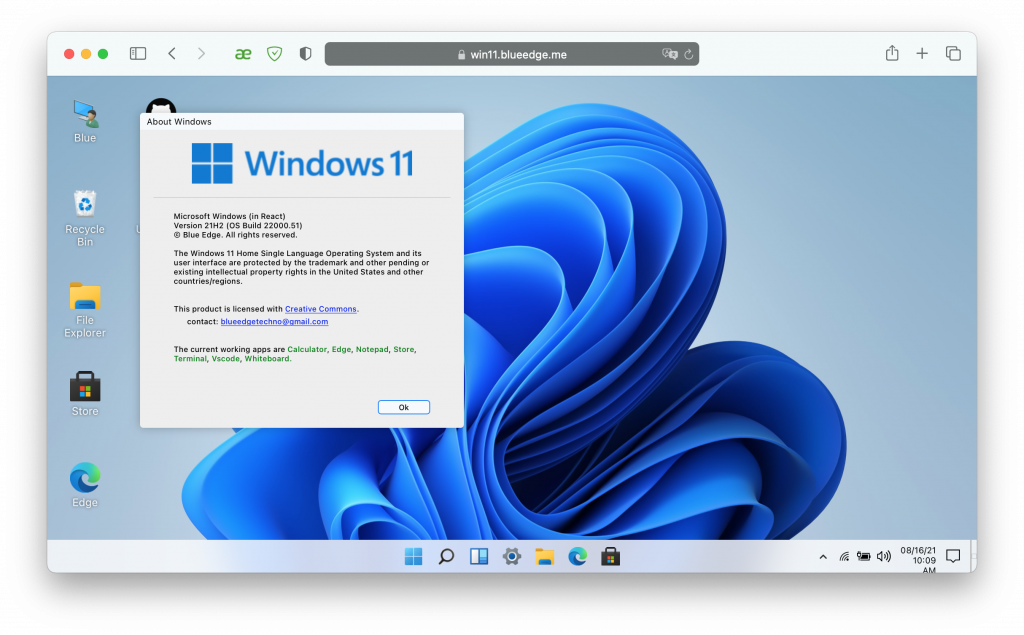
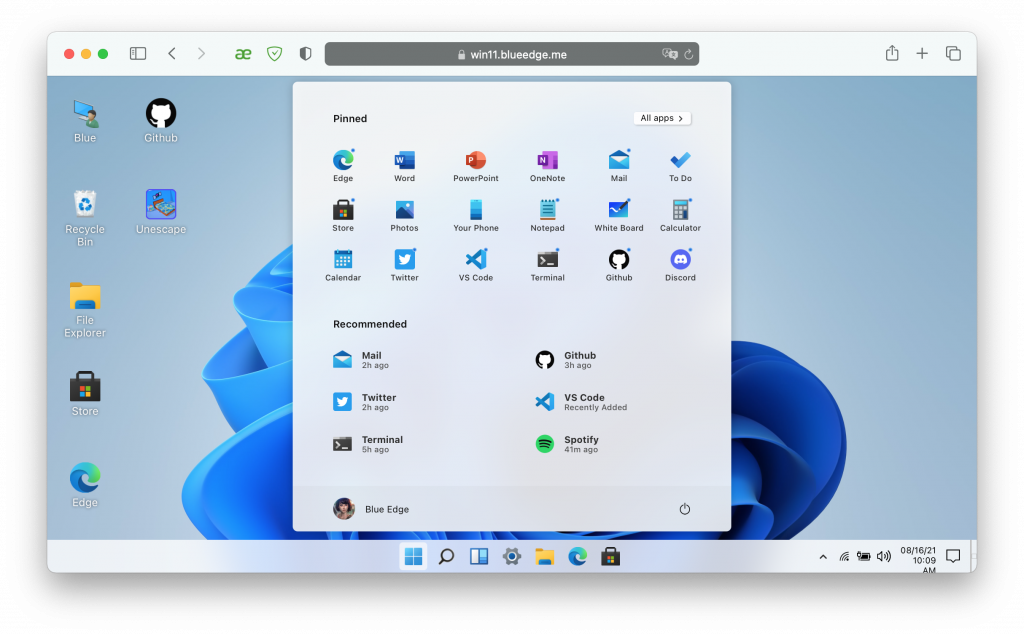
Среди других доступных «развлечений» — имитация работающего Microsoft Store, каждая ссылка в котором ведет на настоящую страницу магазина с какой-то игрой или приложением. Кроме того, пользователь может открыть Панель уведомлений и понажимать значки внизу — некоторые даже работают, например, Night Light при выборе меняет оттенки интерфейса сайта на желтоватые. По нажатию на часы появляется виджет-календарик.
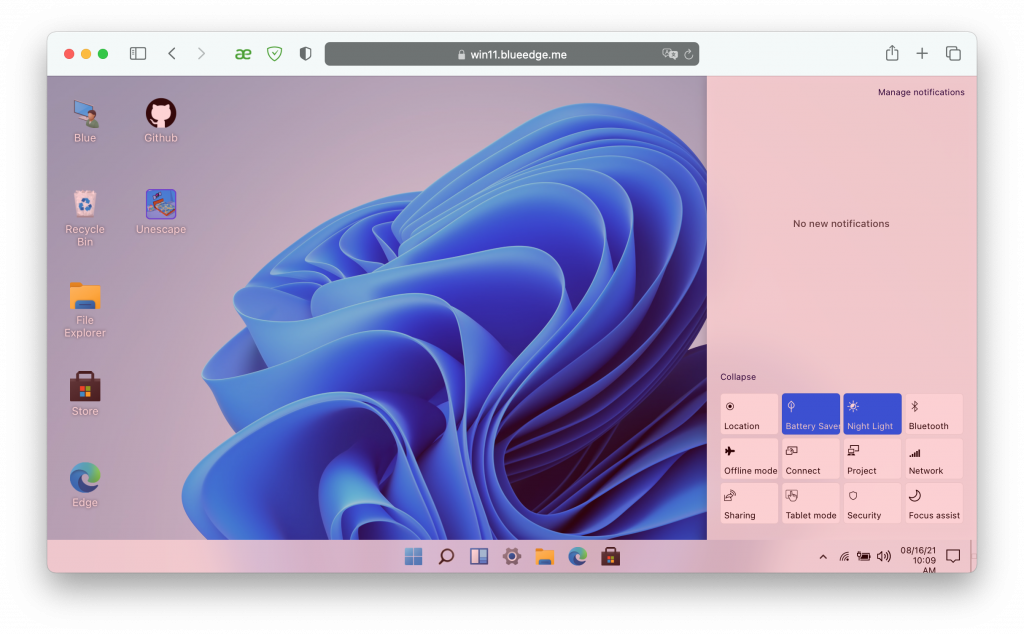
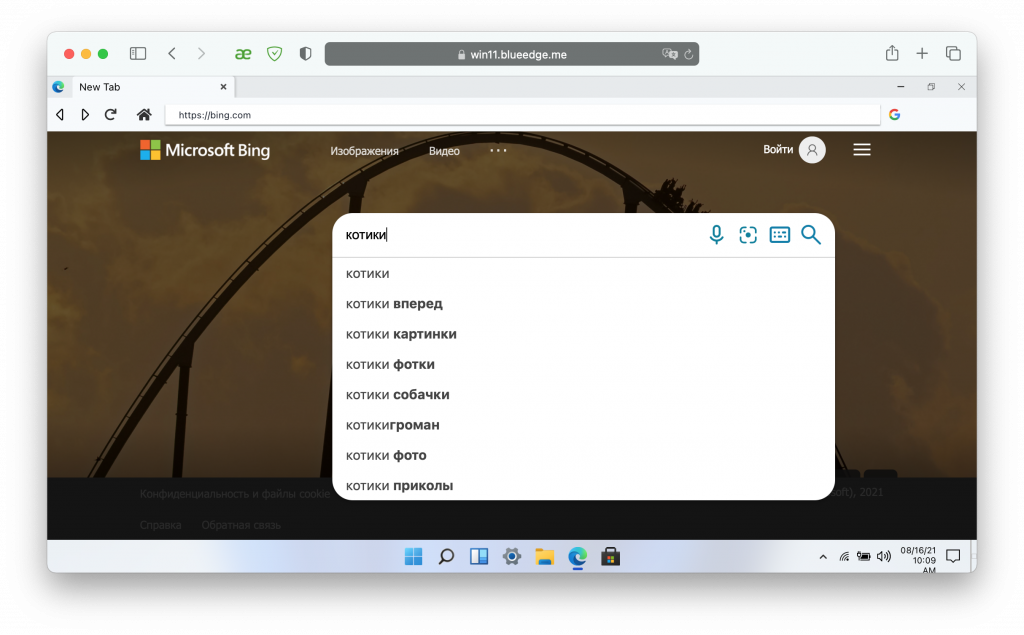
В целом это очень любопытный эксперимент, который может дать общее представление о дизайне Windows 11. Конечно же, о серьезных тестах в разных сценариях говорить не приходится — создать полноценную веб-имитацию Windows довольно сложно. Чтобы испробовать все возможности будущей ОС, придется установить её на свой ноутбук или компьютер.
К слову, ранее Microsoft запустила Windows 365 — это ОС, которая запускается в облаке, а работать с ней можно с любого устройства. Правда, она проработала всего один день и закрылась на неопределенное время.
Содержание:
В целом мире не найдётся, наверное, ни одного активного пользователя Windows, который бы ничего не слышал и ничего не знал об операционной системе Windows 11, которая за короткий срок ещё до официального релиза успела наделать шуму своей экстравагантностью и радикальными требованиями к железу. Опробовать её сегодня может каждый, зарегистрировавшись в инсайдерской программе Microsoft или на худой конец скачав из интернета дистрибутив новой версии и установив её на виртуальную машину.
↑ Как опробовать Windows 11 в обычном браузере
Те же, кто желает ознакомиться с Windows 11 не на словах, а на деле, но при этом не хочет тратить своё время и возиться с инсайдерскими обновлениями и образами, могут посетить Win11.Blueedge — интерактивный веб-ресурс, созданный разработчиком-энтузиастом BlueEdge и позволяющий запускать Windows 11 прямо в браузере. В этом плане Win11.Blueedge очень похож на другой аналогичный интерактивный интернет-сервис win95.ajf.me, демонстрирующий возможности уже ставшей частью истории Windows 95. Короче говоря, Win11.Blueedge — это симулятор, в задачи которого входит ознакомление с основными возможностями системы.

↑ Как пользоваться сервисом
Всё очень просто. Перейдя в браузере по адресу win11.blueedge.me, вы увидите заставку, кликните по ней мышкой и в текущем окне тут же появится экран входа в систему с полем для ввода пароля. Пароля нет, просто установите курсор в поле его ввода и нажмите ввод. В результате «загрузится» рабочий стол с панелью задач и ярлыками приложений.

↑ Какие функции доступны
На данный момент в Win11.Blueedge работают игры, меню Пуск, поиск, контекстное меню рабочего стола (оно такое же, как в Windows 10), обновлённая панель виджетов и Центр быстрых действий. Среди приложений для ознакомления доступны Блокнот, Spotify, VScode, обновлённый Microsoft Store, браузер Microsoft Edge, Терминал, и Paint. Функциональность этих приложений в эмуляторе, естественно, ограничена. Проводник и самое главное — приложение Параметры опробовать пока не получится, так как эти компоненты находятся в стадии разработки.

А на этом, пожалуй, всё. Поскольку создавался сервис Win11.Blueedge на основе веб-технологий и исключительно для ознакомления с интерфейсом и базовыми возможностями новой версии операционной системы, открыть его можно будет в любом браузере, в том числе мобильном.
Как попробовать Windows 11 в браузере
Не хочется устанавливать Windows 11 на свой компьютер? Вот как попробовать ее в вашем любимом браузере.
Windows 11 с каждым днем становится все популярнее, что вполне естественно, ведь скоро она заменит Windows 10 в качестве основной операционной системы Microsoft.
Однако, скорее всего, вам будет не очень приятно участвовать в тестировании предварительной версии Windows 11, особенно учитывая все ошибки, которые могут возникнуть в незавершенной версии. Если вы хотите новую ОС от Microsoft, ничего не устанавливая, читайте дальше, и мы расскажем, как можно попробовать Windows 11 в браузере.
Как использовать Windows 11 в браузере
Разработчик программного обеспечения по имени BlueEdge создал интерактивный сайт, который позволяет запускать Windows 11 в браузере. Просто зайдите по ссылке, и когда появится запрос на ввод пароля для входа, нажмите Enter, чтобы начать работу с Windows 11.

Какие функции доступны?
К сожалению, сайт предлагает только демонстрацию основных возможностей, которые Microsoft предлагает в Windows 11, и поддерживает несколько приложений, таких как браузер Edge, блокнот, Terminal, Spotify, VScode и обновленный Microsoft Store. Вы также можете ознакомиться с меню Пуск и интерфейсом поиска, хотя они и не совсем функциональны.

Важно отметить, что этот макет Windows 11 доступен через браузер без какой-либо установки. Это не виртуальная машина, и она создана для того, чтобы вы получили достойное представление о том, какой будет Windows 11.
Спасибо, что читаете! Подписывайтесь на мои каналы в Telegram, Яндекс.Мессенджере и Яндекс.Дзен. Только там последние обновления блога и новости мира информационных технологий.
Респект за пост! Спасибо за работу!
Хотите больше постов? Узнавать новости технологий? Читать обзоры на гаджеты? Для всего этого, а также для продвижения сайта, покупки нового дизайна и оплаты хостинга, мне необходима помощь от вас, преданные и благодарные читатели. Подробнее о донатах читайте на специальной странице.
Заранее спасибо! Все собранные средства будут пущены на развитие сайта. Поддержка проекта является подарком владельцу сайта.
Последние
Реклама
telegram
Рубрики
СЧЕТЧИКИ
РЕКЛАМА И ДОНАТЫ
Социальные сети
©2016-2021 Блог Евгения Левашова. Самое интересное и полезное из мира ИТ. Windows 10, Linux, Android и iOS. Обзоры программ и веб-сервисов. Статьи о мотивации и продуктивности.
Использование материалов разрешается с активной ссылкой на levashove.ru. 
Данный блог является личным дневником, содержащим частные мнения автора. В соответствии со статьей 29 Конституции РФ, каждый человек может иметь собственную точку зрения относительно его текстового, графического, аудио и видео наполнения, равно как и высказывать ее в любом формате. Блог не имеет лицензии Министерства культуры и массовых коммуникаций РФ и не является СМИ, а, следовательно, автор не гарантирует предоставления достоверной, не предвзятой и осмысленной информации. Сведения, содержащиеся в этом блоге не имеют никакого юридического смысла и не могут быть использованы в процессе судебного разбирательства. Автор блога не несёт ответственности за содержание комментариев к его записям.
Windows 11 можно запустить прямо через браузер
Специальный сайт позволяет ознакомиться со многими аспектами новой ОС
Хоть и до релиза Windows 11 еще пара месяцев, детально ознакомиться со всеми особенностями новой ОС можно уже сейчас. Причем сделать это можно используя самый обычный браузер.
Такие новости мы постоянно публикуем в Telegram. Подписывайтесь на канал, чтобы ничего не пропустить 
Пользователь с ником Blueedgetechno создал сайт, который детально воплощает под новую ОС. Посетив данный сайт вы можете легко ознакомиться с дизайном и функционалом Windows 11. Сайт еще дорабатывается, но уже сейчас там есть полностью рабочее меню «Пуск», поиск и контекстное меню. Также вы можете воспользоваться браузером Edge, магазином Microsoft Store, командной строкой и калькулятором. К сожалению, многие функции ОС пока что недоступны на сайте. Тем не менее довольно неплохое представление о новой ОС он вполне может дать, особенно это касается дизайна Windows 11.
А вы смотрели сайт? Оценили Windows 11? Пишите свой ответ в комментарии.
Тогда можно поддержать её лайком в соцсетях. На новости сайта вы ведь уже подписались?
Или закинуть денег на зарплату авторам.
Или хотя бы оставить довольный комментарий, чтобы мы знали, какие темы наиболее интересны читателям. Кроме того, нас это вдохновляет. Форма комментариев ниже.
Что с ней так? Своё негодование вы можете высказать на zelebb@gmail.com или в комментариях. Мы постараемся учесть ваше пожелание в будущем, чтобы улучшить качество материалов сайта. А сейчас проведём воспитательную работу с автором.
Если вам интересны новости мира ИТ также сильно, как нам, подписывайтесь на наш Telegram-канал. Там все материалы появляются максимально оперативно. Или, может быть, вам удобнее «Вконтакте» или Twitter? Мы есть также в Facebook.
Наведите порядок на рабочем столе
Будьте на связи
Новые способы связи
Бесплатно общайтесь с друзьями и близкими, делайте звонки, отправляйте сообщения и делитесь видео прямо со своего рабочего стола с чатом Microsoft Teams. 2
Связывайтесь с кем угодно
Возможности обмена сообщениями и звонками встроены в панель задач и совместимы с Outlook и календарем, что позволяет связываться с кем угодно в несколько кликов мышью. 2
Работайте по-новому
PowerPoint, Microsoft Edge, Microsoft Teams — необходимые и привычные приложения * полностью совместимы с новыми многозадачными инструментами, такими как Snap Layouts, Desktops, и новым, более интуитивным, способом переподключения к внешним экранам.
Персональный контент тщательно подбирается
Ваши любимые фотографии. Мировые новости. Список дел на сегодня и погода на завтра. Виджеты помогают найти наиболее важное содержимое. Для доступа к содержимому достаточно провести пальцем. 1
Работайте и играйте
Необходимые вам приложения. Программы, которые вы любите смотреть. Находите их быстро в новом магазине Microsoft Store. 10
Выберите браузер, который ставит вас на первое место
Работайте, играйте, общайтесь, делайте покупки, ведите и смотрите игровые трансляции – что бы вы ни планировали, Microsoft Edge в Windows 11 поможет вам сделать это быстро и безопасно.
Последние достижения в области производительности ПК для игр
Играйте в новейшие игры, графика в которых не уступает реальности. Играйте с другими игроками на консоли. Используйте любимые аксессуары и устройства. Играйте привычным для себя способом и пробуйте новые, знакомьтесь и открывайте все преимущества Windows 11. 1 6
Играйте в день выхода
Halo Infinite, Forza Horizon 5, Age of Empires IV — это лишь некоторые знаменитые игры, доступ к которым в день их выхода предоставляет подписка на Xbox Game Pass (подписка приобретается отдельно). 3
ПК, который подходит именно вам
Без сомнения, вы найдете компьютер с Windows 11, подходящий именно вам — по стилю, цене и характеристикам.
Как получить Windows 11
Компьютеры с предустановленной Windows 11 уже в продаже! Еще больше хороших новостей: Большинство компьютеров с Windows 10 соответствуют требованиям для бесплатного обновления. 7
Проверьте совместимость
Проверьте совместимость
Проверьте, подходит ли ваш компьютер для получения обновления. Войдите в систему на своем компьютере, загрузите приложение PC Health Check, чтобы проверить, совместим ли ваш компьютер с Windows 11.
Этот компьютер совместим с Windows 11
Ваше оборудование соответствует требованиям и подходит для получения бесплатного обновления после его выхода. 4 7
Этот компьютер несовместим с Windows 11
Ваш компьютер не соответствует необходимым требованиям. Вы можете продолжить получать обновления для Windows 10 7 8 или можете купить новый компьютер с Windows 10, который соответствует требованиям. 4
Мы работаем над этим
Мы проводим дополнительные тесты, чтобы убедиться, что Windows 11 может использоваться на определенных ПК, включая ваш.