
Как вывести значения всех переменных и переменных окружения в Linux
Как перечислить все имена переменных и их текущие значения? Как показать только переменные окружения? Ответу на эти вопросы посвящена данная статья.
Можно вывести значения переменных по одной, например:
Если вам нужен полный список, то продолжайте читать.
printenv
Для bash: (стандартная оболочка во многих дистрибутивах Linux)
Введите следующую команду в терминале, чтобы распечатать все переменные среды:

Для получения дополнительной информации об этой команде прочтите справочную страницу:
Чтобы отобразить список, включающий «переменные оболочки», вы можете ввести следующую команду:
Это покажет вам не только переменные оболочки, но и переменные среды.
Аналог этой команды:
Для zsh: (оболочка по умолчанию используется в Kali Linux)
Используйте следующую команду:
Для получения дополнительной информации о параметрах ZSH смотрите справочную страницу
declare
Вы можете увидеть все переменные с помощью встроенной команды declare.
Если вас интересуют только переменные среды, используйте
Запустите «help declare», чтобы увидеть, какие есть другие опции.
Переменные среды, доступные для запуска приложения
Во всех описанных выше методах предлагается следующая процедура:
Проблема этих решений заключается в том, что вы видите переменные среды оболочки, запущенной в терминал. Вы не видите переменных среды, доступных для запуска приложения, например, непосредственно в графическом интерфейсе.
Это заметно, если, например, вы используете свой
Чтобы увидеть переменные среды, доступные для приложения, запущенного непосредственно в графической среде, вы можете сделать следующее (в Gnome Shell, я уверен, что есть эквивалентный метод во всех других DE):
Или, если у вас нет xterm, то запустите:
Теперь у вас есть терминал с оболочкой, которая не добавляла никаких переменных среды. Вы можете использовать env здесь, чтобы перечислить все свои переменные среды:
Очевидно, что новая оболочка будет иметь переменные среды, добавленные системными файлами, но эти переменные должны быть доступны (по наследству) для всех программ в системе в любом случае.
ИТ База знаний
Полезно
— Онлайн генератор устойчивых паролей
— Онлайн калькулятор подсетей
— Руководство администратора FreePBX на русском языке
— Руководство администратора Cisco UCM/CME на русском языке
— Руководство администратора по Linux/Unix
Навигация
Серверные решения
Телефония
FreePBX и Asterisk
Настройка программных телефонов
Корпоративные сети
Протоколы и стандарты
Переменные окружения в Linux: как посмотреть, установить и сбросить
Работа с переменными
Онлайн курс по Linux
Мы собрали концентрат самых востребованных знаний, которые позволят тебе начать карьеру администратора Linux, расширить текущие знания и сделать уверенный шаг к DevOps


В этом руководстве мы расскажем, как просматривать, устанавливать и сбрасывать переменные окружения в вашей системе.
Переменные окружения и переменные оболочки
Переменные имеют следующий формат:
Должны соблюдаться следующие правила:
Переменные можно разделить на две категории:
Про Linux за 5 минут
Вывести список всех переменных окружения и оболочки
А как посмотреть переменные оболочки?
Также для вывода переменной оболочки можно использовать команду echo :
Общий набор переменных окружения в Linux
Посмотрим на общий набор переменных окружения, которые вы можете найти в своей системе.
Установка переменных окружения в Linux
В Linux у вас есть много разных способов установки переменных окружения в зависимости от того, хотите ли вы сделать их постоянными или нет.
Для примера создаим новую переменную, а затем экспортируем ее.
Чтобы создать новую переменную оболочки с именем NEW_VARIABLE и значением «test», и затем сразу экспортировать ее введите:
Установить постоянные переменные окружения в Linux
Как вы видели в предыдущем разделе, переменные окружения не были постоянными при перезапуске оболочки. Однако существует способ сделать ваши изменения постоянными: с помощью системных файлов, которые читаются и выполняются в определенных условиях.
Сохраните ваш файл и используйте команду source для перезагрузки файла bashrc для текущего сеанса оболочки.
Вы можете вывести новую переменную окружения с помощью printenv и посмотреть, дату в Linux, изменив TZ.
Отлично, ваши изменения теперь сохраняются после перезагрузки оболочки или системы!
Использование etc/environment
Например, чтобы изменить редактор, используемый глобально, вы можете изменить переменную EDITOR в файле окружения.
Теперь попробуйте войти в систему как под разными пользователями в вашей системе, и вы увидите, что переменная EDITOR установлена для всех на сервере.
Установить переменные окружения в одной строкой
Теперь, когда вы знаете все подробности о том, как устанавливать переменные окружения, вы можете использовать эти шорткаты для их легкой установки.
Сбросить переменные окружения в Linux
Теперь, когда вы установили много переменных окружения в своей системе, вы можете отменить некоторые из них, если вы больше не используете их. В Linux существует два способа сброса переменных окружения: с помощью команды unset или путем удаления записей переменных в ваших системных файлах.
Использование команды unset
Чтобы удалить переменную окружения, используйте команду unset со следующим синтаксисом:
Установить переменную окружения PATH в Linux
Успех! Вы успешно обновили переменную окружения PATH в Linux.
Заключение
Онлайн курс по Linux
Мы собрали концентрат самых востребованных знаний, которые позволят тебе начать карьеру администратора Linux, расширить текущие знания и сделать уверенный шаг к DevOps
Переменные окружения в Linux
Например, команда PWD использует системную переменную, чтобы сохранять прежнюю рабочую директорию. Пользовательские переменные окружения устанавливаются пользователем, для текущей оболочки, временно или постоянно. Вся концепция добавления и удаления переменных оболочки крутится вокруг нескольких файлов, команд и различных оболочек.
Виды переменных окружения
Если смотреть более широко, переменная окружения может быть трех типов:
1. Локальные переменные окружения
Эти переменные определены только для текущей сессии. Они будут безвозвратно стерты после завершения сессии, будь то удаленный доступ или эмулятор терминала. Они не хранятся ни в каких файлах, а создаются и удаляются с помощью специальных команд.
2. Пользовательские переменные оболочки
3. Системные переменные окружения
Эти переменные доступны во всей системе, для всех пользователей. Они загружаются при старте системы из системных файлов конфигурации: /etc/environment, /etc/profile, /etc/profile.d/ /etc/bash.bashrc.
Конфигурационные файлы переменных окружения Linux
Здесь мы кратко рассмотрим различные конфигурационные файлы, перечисленные выше, которые используются для настройки переменных окружения для всей системы или конкретного пользователя.
.bashrc
Это файл переменных конкретного пользователя. Загружается каждый раз, когда пользователь создает терминальный сеанс, то есть проще говоря, открывает новый терминал. Все переменные окружения, созданные в этом файле вступают в силу каждый раз когда началась новая терминальная сессия.
.bash_profile
/etc/environment
Этот файл для создания, редактирования и удаления каких-либо переменных окружения на системном уровне. Переменные окружения, созданные в этом файле доступны для всей системы, для каждого пользователя и даже при удаленном подключении.
/etc/bash.bashrc
Системный bashrc. Этот файл выполняется для каждого пользователя, каждый раз когда он создает новую терминальную сессию. Это работает только для локальных пользователей, при подключении через интернет, такие переменные не будут видны.
/etc/profile
Системный файл profile. Все переменные из этого файла, доступны любому пользователю в системе, только если он вошел удаленно. Но они не будут доступны, при создании локальной терминальной сессии, то есть если вы просто откроете терминал.
Все переменные окружения Linux созданные с помощью этих файлов, могут быть удаленны всего лишь удалением их оттуда. Только после каждого изменения, нужно либо выйти и зайти в систему, либо выполнить эту команду:
Добавление пользовательских и системных переменных окружения в Linux
Теперь, когда вы знаете немного теории, перейдем к практике. Локальные переменные окружения в Linux можно создавать следующими командами:
var=значение
export var=значение
Эти переменные будут доступны только для текущей терминальной сессии.
Для удаления переменных окружения можно использовать несколько команд:
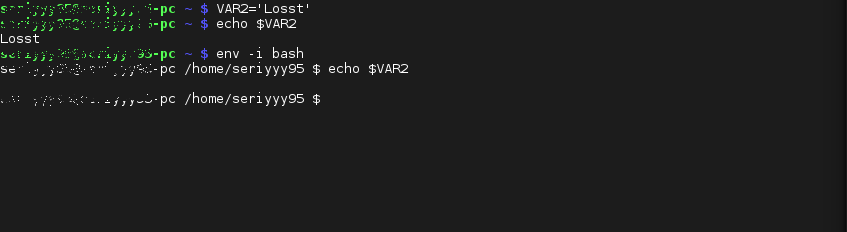
1. Использование env
Такая команда запустит оболочку вообще без переменных окружения:
После запуска такого окружения, не будет доступно никаких переменных, но после выхода все вернется на свои места.
2. Использование unset
Это другой способ удаления переменных окружения Linux. Unset удаляет переменную по имени до конца текущей сессии:
3. Установить значение переменной в »
Это самый простой способ удаления переменных окружения в Linux, устанавливая пустое значение переменной, вы удаляете ее до конца текущей сессии.
Замечание: С помощью таких способов вы можете изменять значения системных или пользовательских переменных, но они будут актуальны только для текущего сеанса.
Создание пользовательских и системных переменных окружения
В этом разделе рассмотрим как установить и удалить системные и пользовательские переменные не только для текущего сеанса, а так чтобы эффект сохранялся после перезагрузки.
1. Устанавливаем и удаляем локальные переменные в Linux
Давайте создадим локальную переменную VAR и установим ей любое значение, затем удалим ее с помощью unset и убедимся что она удалена:
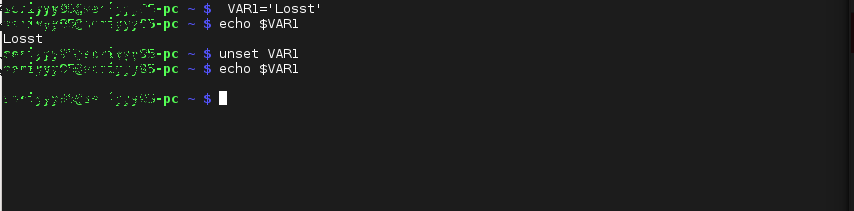
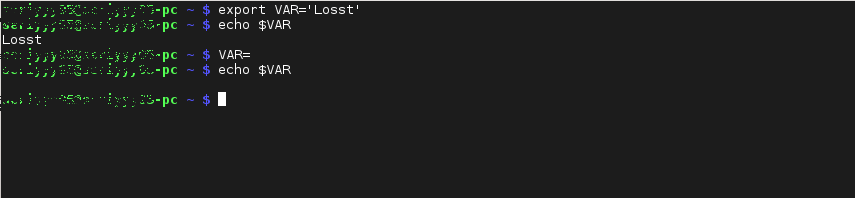
Установка и удаление пользовательских переменных
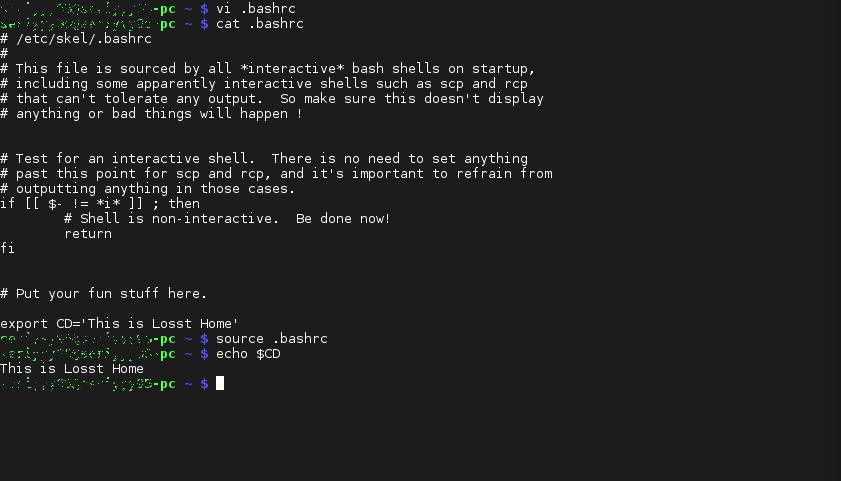
Добавьте такую строчку (o, затем вставить, затем Esc и :wq):
export CD=’This is Losst Home’
Теперь осталось обновить конфигурацию:
export VAR2=’This is Losst Home’
И выполните эти команды, чтобы применить изменения и проверить добавление переменной:
Переменная недоступна, так как вы создали локальную терминальную сессию, теперь подключитесь по ssh:
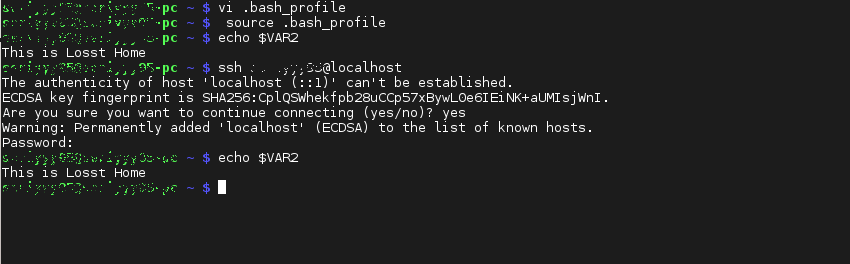
Удалить эту переменную окружения можно так же как и в предыдущем случае, удалив ее из файла.
Замечание: Эти переменные доступны всегда, но не для всех пользователей.
Установка и удаление системных переменных окружения
Создадим переменную, доступную для всех пользователей, во всех терминальных сессиях, кроме удаленных, добавлением ее в /etc/bash.profile:
vi /etc/bash.profile
export VAR=’This is system-wide variable’
Теперь эта переменная доступна для всех пользователей, во всех терминалах:
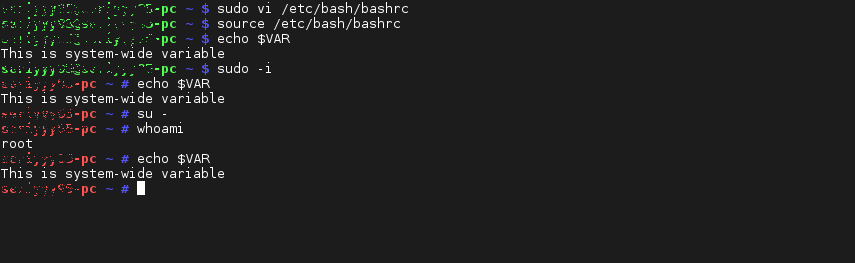
Если вы хотите сделать переменную окружения доступной для всех пользователей, которые подключаются к этой машине удаленно, отредактируйте файл /etc/profile:
export VAR1=’This is system-wide variable for only remote sessions’
Обновите конфигурацию, и проверьте доступность переменной, она будет доступна только удаленно:
Если нужно добавить переменную окружения в Linux, так чтобы она была доступна и удаленно, и для локальных сессий, экспортируйте ее в /etc/environment:
export VAR12=’I am available everywhere’
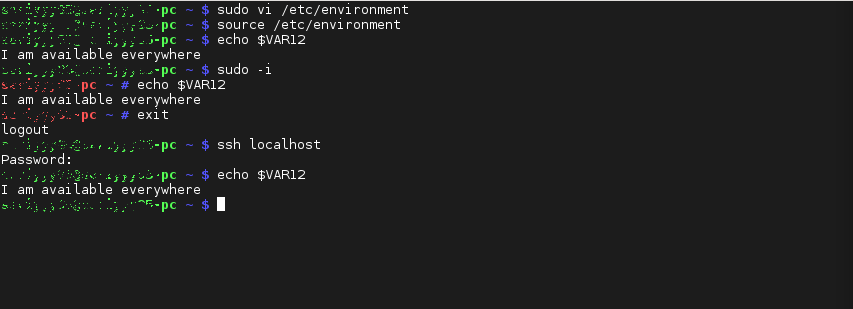
Как видите, переменная доступна и для локальных пользователей и удаленно.
Выводы
С помощью этих нескольких способов мы можем изменить переменные окружения. Если вы знаете другие интересные способы это сделать, поделитесь в комментариях!


Оцените статью:
Об авторе
Основатель и администратор сайта losst.ru, увлекаюсь открытым программным обеспечением и операционной системой Linux. В качестве основной ОС сейчас использую Ubuntu. Кроме Linux, интересуюсь всем, что связано с информационными технологиями и современной наукой.
11 комментариев
/etc/profile
«Все переменные из этого файла, доступны любому пользователю в системе, только если он вошел удаленно. »
А что значит вошел удаленно? Через SSH?
Написанное справедливо для всех современных дистрибутивов?
«. добавлением ее в /etc/bash.profile
.
Затем обновляем:
source /etc/bash.bashrc»
я думал обновлять надо отредактированный файл, или это опечатка?
Позволю себе добавить к вышесказанному:
VAR=1 # переменная видна только для ТЕКУЩЕГО процесса
$VAR
>> 1: команда не найдена
set | grep VAR # set без параметров отобразит ВСЕ (как локальные так и глобальные) переменные
>> VAR=1
env | grep VAR
>>
bash # запустим дочерний процесс
$VAR # наша переменная в нем не видна
>>
exit # выходим
$VAR # переменная сохранилась в родительском процессе
>> 1: команда не найдена
VAR=2 bash # установим переменную для дочернего процесса
$VAR # она видна в дочернем процессе
>> 2: команда не найдена
set | grep VAR # так же видна в set
>> VAR=2
exit # закрываем дочерний процесс
$VAR # в родительском процессе хранится свой экземпляр переменной
>> 1: команда не найдена
unset VAR
$VAR
>> # значение переменной сброшено
export VAR=3 # переменная видна в ТЕКУЩЕМ и ДОЧЕРНИХ процессах
$VAR
>> 3: команда не найдена
set | grep VAR
>> VAR=3
env | grep VAR
>> VAR=3
printenv | grep VAR
>> VAR=3
bash # запускаем дочерний процесс
env | grep VAR
$VAR # переменная доступна
>> 3: команда не найдена
VAR=2 # можем изменить ее значение
$VAR
>> 2: команда не найдена
unset VAR # сбросим значение
$VAR
>> # переменная не определена
exit
$VAR
>> 3: команда не найдена # родительский процесс хранит значение переменной после сброса в дочернем
env | grep VAR
>> VAR=3
«Системный файл profile. Все переменные из этого файла, доступны любому пользователю в системе, только если он вошел удаленно. Но они не будут доступны, при создании локальной терминальной сессии, то есть если вы просто откроете терминал.» – неверно. Переменная будет доступна везде: в терминале, GUI программах, не важно. Только что проверял локально.
/.профиль; а иногда ничего этого не происходит и
Как установить и посмотреть переменные окружения Linux

В системах на базе Linux и Unix переменные среды представляют собой набор именованных динамических значений. Они хранятся в системе и используются приложениями, запущенными в оболочках. Проще говоря, переменная среды — это переменная с именем и связанным значением, доступная из ОС.

Переменные среды позволяют настраивать работу системы и поведение приложений в ней. Например, переменная среды может хранить информацию о текстовом редакторе или браузере по умолчанию, пути к исполняемым файлам или языковых параметрах системы и раскладки клавиатуры. В этом руководстве мы объясним, как смотреть и устанавливать переменные среды и оболочки.
Переменные среды и переменные оболочки
Обычно, переменные имеют такой формат:
Несколько основных правил для работы с переменными:
Переменные можно классифицировать на две основные категории: переменные среды и переменные оболочки:
Есть несколько доступных команд, которые позволяют вам устанавливать и просматривать переменные среды в Linux:
Список переменных среды
Наиболее часто используемая команда для отображения переменных среды — printenv. Если имя переменной передается в качестве аргумента команды, то отображается только значение этой переменной. Если же аргумент не указан, printenv выводит список всех переменных.
Например, чтобы отобразить значение переменной среды HOME, вы должны выполнить:
Выходные данные выведут домашний путь текущего пользователя системы:
Вы также можете передавать команде printenv более одного аргумента:
Если вы запустите команду printenv или env без аргументов, тогда вы получите список всех переменных среды:
Ниже приведены несколько наиболее популярных имен переменных среды:
Команды printenv и env выводят только переменные окружения. Если вы хотите получить список всех переменных, включая окружение, оболочку и переменные, а также функции оболочки, вы можете использовать команду set без аргументов:
Команда отобразит большой список всех переменных, поэтому правильнее будет направить вывод в команду less.
Конечно, можно использовать echo для вывода переменной оболочки. Например, чтобы вывести значение переменной BASH_VERSION выполните:
Установка переменных среды
Чтобы лучше показать разницу между переменными оболочки и среды, попробуем начать с установки переменных оболочки, а затем перейдем к переменным среды.
Создадим новую переменную оболочки с именем MY_VAR и значением Abuzov, для этого введём:
Используйте команду printenv, чтобы проверить, является ли эта переменная переменной среды:
Вывод окажется пустым — это говорит о том, что переменная не является переменной окружения. Также можно напечатать переменную в под-оболочке, и вы получите пустой вывод.
Команда export используется для установки переменных окружения. Чтобы создать переменную, просто экспортируйте переменную оболочки как переменную среды:
Теперь выполнение команды printenv MY_VAR выведет на экран значение Abuzov. Дополнительно, можно устанавливать переменные среды командой в одну строку:
Переменные среды, созданные таким образом, доступны только в текущем сеансе. Если вы откроете новую оболочку или выйдете из системы, все переменные будут потеряны.
Постоянные переменные среды
Для создания постоянных переменных окружения, нужно определить эти переменные в файлах конфигурации bash. В большинстве дистрибутивов Linux при запуске нового сеанса переменные среды считываются из следующих файлов:
Чтобы загрузить новые переменные среды в текущий сеанс оболочки, используйте команду source:
В этом руководстве мы показали, как устанавливать и перечислять переменные окружения и оболочки.
Как читать и определять переменные окружения и оболочки на Linux

В этой статье будет описано взаимодействие с окружением, а также чтение и установка переменных окружения и оболочки напрямую и через конфигурационные файлы. Все дальнейшие действия должны быть релевантны на любой системе Linux.
Введение
Когда происходит взаимодействие через сессию оболочки, имеется множество информации, которую консольная оболочка обрабатывает для определения своего поведения и доступа к сторонним ресурсам. Некоторые из этих настроек находятся в конфигурационных настройках, а другие определены самим пользователем.
Место, в котором оболочка держит пути всех этих настроек, называется окружением. Окружение — это место, которое оболочка определяет каждый раз, когда запускается сессия. В ней заключены переменные, созданные свойствами системы.
Как работает окружение и его переменные
Окружение обеспечивает набор переменных, через которые оболочка может получать или определять настройки, и пропускать их через дочерние процессы. Различные системные и пользовательские файлы могут обращаться к окружению.
Окружение реализовано как строка, состоящая из пары ключ-значение. Если определяется несколько значений, то они последовательно разделены знаком двоеточия. Каждая пара будет выглядеть как:
Если значение содержит пробелы, тогда используют кавычки
Ключами в данных примерах являются переменные. Она могут быть одним из двух типов: переменной окружения и переменной оболочки.
Переменные окружения это переменные, определенные для текущей оболочки — они наследуются любым потомком оболочки и запущенного процесса. Эти переменные используются, чтобы пропускать информацию в процессы, которые образуются от самой оболочки.
Переменные оболочки это переменные, которые содержатся исключительно в оболочке, где они были определены или установлены. Они часто используются для хранения путей, например, как текущая рабочая директория.
По правилам — эти типы переменных определяются, используя заглавные символы. Эта особенность помогает пользователям определять контекст употребления переменных.
Вывод переменных оболочки и окружения
Каждая сессия оболочки хранит пути своих собственных переменных и переменных окружения. Их достигнуть можно разными способами.
Как правило, этот вывод довольно типичен для обоих команд. Различия между ними в функциональности. Например, в printenv можно запрашивать значения определенной переменной.
С другой стороны env позволяет изменять окружение, указывая определение переменной. Например:
Дочерние процессы, как правило, наследуют переменные окружения от родительского процесса, и это дает возможность переписывать значения или добавлять дополнительные переменные для потомков.
Это были переменные окружения, но выглядят как переменные консольной оболочки.
Возникнет список всех определенных переменных окружения и оболочки.
Отображение будет до сих пор включать несколько переменных окружения, в связи с тем фактом, что set команда выводит значения в кавычках, в то время как команды printenv и env показывают значения, опуская их.
Все это должно давать правильное понимание переменных окружения и оболочки.
Эти переменные используются для всех необходимых вещей. Они обеспечивают альтернативный способ определения постоянных значений для сессии — между процессами, тем самым избегая изменений в файле.
Общие переменные окружения и консольной оболочки
Некоторые переменные окружения и оболочки очень полезны и к ним часто обращаются. Здесь перечислены общие переменные окружения, которые зачастую используются:
TERM: указывает тип терминала, который эмулируется, когда запускается консольная оболочка. Могут эмулироваться различные терминалы для необходимых операционных требований.
USER: имя текущего пользователя оболочки.
PWD: переменная отображает значение текущей рабочей директории.
MAIL: отображает электронную почту текущего пользователя.
PATH: список директорий, которые будет проверять система, когда будет идти обращение к той или иной команде. Когда пользователь вводит команду, система смотрит указанные директории, в последовательном порядке.
LANG: текущий язык и локализационные настройки, включая кодировку символов.
HOME: текущая домашняя директория пользователя.
_: отображает вывод последней запущенной команды.
В дополнение к этим переменным окружения, имеются некоторые переменные оболочки, которые также будут часто встречаться:
COLUMNS: число колон, используемых для отображения вывода в оболочке.
HISTFILESIZE: количество линий, хранящиеся в файле истории набранных команд.
HISTSIZE: количество линий, которые можно хранить в памяти.
HOSTNAME: имя компьютера системы на данный момент.
IFS: внутренний разделитель поля в командной строке. По умолчанию — это пробел.
PS1: строка приглашения на ввод. Эта переменная используется для того, чтобы определить, как будет выглядеть эта строка. Еще есть вторая строка PS2 которая используется, когда команда многострочная.
UID: идентификатор текущего пользователя.
Установка переменных окружения и оболочки
Для лучшего понимания различий между двумя видами переменных и представления синтаксиса их определения, мы покажем примеры этого процесса.
Создание переменной оболочки
Определение этой переменной будет происходить в пределах текущей сессии консольной оболочки.
Кавычки здесь используются, поскольку значение переменной содержит пробел. В дальнейшем будут использоваться одинарные кавычки — это позволит сделать так, что особые знаки в bash будут правильно отображаться.
Определенная выше переменная теперь доступна в текущей сессии, но в дочернем процессе она будет отсутствовать. Увидеть ее можно при помощи команды grep на вывод set :
Чтобы получить значение той или иной переменной, используется следующая конструкция:
Создание переменной окружения
Чтобы обернуть созданную переменную оболочки в переменную окружения, можно ее экспортировать:
Если создать новую дочернюю сессию, то можно увидеть, что в ней также существует эта переменная:
Дочерний процесс принял переменную, созданную предыдущей сессией. Также можно попробовать определить переменную в текущем процессе и проверить ее наличие в родительском:
Отвязка переменный
На данный момент переменная TEST_VAR находится в окружении. По необходимости можно делать отвязку переменных.
Теперь, если посмотреть в окружение, то удаленная переменная там будет отсутствовать.
При этом она до сих пор существует в переменной оболочки:
Если возникает потребность окончательно сделать отвязку переменной из оболочки и окружения, то можно применить команду unset :
Проверить результат команды можно с помощью echo :
Отсутствует какое-либо возвращаемое значение, потому что переменная была отвязана.
Установка переменных окружения по логину
Как упоминалось выше, множество программ используют переменные окружения, чтобы решать, как конкретно производить операции. И вместо того, чтобы каждый раз делать вручную определение всех переменных, лучше определять переменные автоматически.
На самом деле, это более сложная проблема, чем кажется сперва, поскольку различные конфигурационные файлы, которые bash читает при запуске — и это зависит от того, как все запущено.
Различие между логин, не-логин, интерактивной и не-интерактивной сессией оболочки
Bash оболочка читает различные конфигурационные файлы в зависимости от того, какая сессия запущена.
Логин-сессия оболочки запускается по аутентификации пользователя. Если пользователь входит в сессию терминала или через SSH и аутентифицируется, тогда эта сессия оболочки будет определена как логин-оболочка.
Если начинается новая сессия bash-оболочки в пределах аутентифицированной сессии, подобно вызову команды bash из консоли, тогда такая оболочка определяется без логина и сразу запускается.
Помимо этих типов сессий, существуют интерактивный и не-интерактивный подход. Первый прикрепляется к терминалу, второй же — наоборот.
Таким образом сессии оболочки могут различаться по этим двум типам.
Обычная сессия, начинающаяся с SSH, обычно является интерактивной оболочкой с логином. Скрипты, запускающиеся из командной строки, обычно являют собой не-интерактивной и не-логин оболочкой. Терминальная сессия может быть составлена из любых комбинаций этих двух свойств.
В независимости от того, какая сессия определена как логин или не-логин, существуют некоторые заявления, по которым происходит инициализация сессии оболочки.
Читаются исключительно файлы, которые располагаются в
В не-логин сессии оболочка читает файл /etc/bash.bashrc и пользовательский
/.bashrc файл для построения своего окружения.
Не-интерактивные оболочки читают переменную окружения под названием BASH_ENV и читают указанный файл, чтобы определить новое окружение.
Реализация переменных окружения
Как можно увидеть выше, существуют различные отдельные файлы для настроек.
Это обеспечивает гибкость, которая может помочь в особых ситуациях, где будут необходимы конкретные настройки для логин и не-логин оболочки. Хотя, обычно, настройки одинаковы в обоих ситуациях.
Большинство Linux-дистрибутивов производят конфигурацию файлов к источнику не-залогиненых конфигурационных файлов. Это значит, что можно определять окружение переменных внутри них. И они будут прочитаны в обоих случаях.
Обычно в конфигурациях указываются особые переменные окружения для пользовательских нужд. Эти настройки указываются в
Внутри этого файла будет уже содержаться определенные данные. Большинство из определений нужны для настройки bash-опций, которые мало связаны с окружением переменных. Переменные внутри файла устанавливаются так же, как и в командной оболочке:
Любое новое окружение переменных может быть добавленно в этот файл. Желательно добавлять новые данные в конец файла — это позволит быстрее их найти в случае, если нужно что-либо изменить. При следующем запуске оболочки, после изменения этого файла, указанные переменные будут прочитаны и пропущены в окружение оболочки. Возможно также и текущую сессию обновить, прочитав файл, введя следующую команду:
Заключение
Переменные окружения и оболочки всегда представляются в сессиях оболочки и могут быть довольно полезными. Они являются интересным способом установки конфигурационных деталей родительских процессов для их дочерних, а также позволяют удобно производить настройку через внешние файлы.
Существуют различные сценарии, по которым необходимо читать окружение на системе. Эти инструменты и приемы должны дать хорошее основание для создания этих изменений и корректное их использование.