
Как узнать загрузку процессора и памяти в Linux — команда vmstat
Производительность (или непроизводительность) систем очень сложно оценивать «на глаз» или даже с секундомером. Ведь даже если это и получится, то из виду будут упущены ключевые детали, предоставляющие информацию о том, почему производительность может быть именно такой, а не больше (или меньше). Для выяснения причин стоит углубиться в анализ этой самой производительности более основательно. И для этих целей существуют специализированные утилиты, одной из которых является vmstat – довольно популярный инструмент (после команды top разве что), которым пользуются многие системные администраторы Linux.
Как нужно оценивать производительность?
Вообще, производительность и/или быстродействие — величины постоянные только для конкретного (и довольно короткого) промежутка времени для конкретной системы. Для более объективной оценки необходимо проводить многочисленные «замеры» в разное время в течении довольно длительного (месяц и более) периода.
Немаловажно и то, что анализ следует проводить без использования всевозможных «синтетических» тестов — т. е. только в условиях реальной и пиковой нагрузки, возникающей во время реальный задач, предусмотренных техпроцессом, регламентом в рамках реальной «производственной» необходимости. Очень часто именно в таких условиях можно выявить ошибки в конфигурации системы, приводящие к ограничениям в использовании программно-аппаратных ресурсов.
Синтаксис команды vmstat
Утилитой vmstat можно анализировать не только использование процессора, но также память — оперативную и/или дисковую. Синтаксис команды следующий:
Вывод vmstat разбит на столбцы, которые объединены в следующие категории:
Как уже было отмечено выше, эти категории объединяют колонки из вывода vmstat по соответствующему типу информации. Стоит рассмотреть их по отдельности. Для раздела procs:
Для раздела memory:
Опции vmstat
Доступные для vmstat опции приведены в следующей таблице:
| Опция | Назначение |
| -a, — active | Выводит активную и неактивную память. Доступно начиная с ядра версии 2.5.41 и выше. |
| -f, — forks | Выводит количество системных вызовов fork, vfork и rfork, а также страниц виртуальной памяти, используемых этими вызовами. |
| -m, — slabs | Количество используемой динамической памяти для ядра. |
| -n, —one-header | Отображает заголовок таблицы результатов только один раз, а не периодически. |
| -s, — stats | Переключение режима отображения вывода. |
| -d, — disk | Выводит статистику использования диска. |
| -w | Для больших объёмов данных увеличивает визуально ширину столбцов. |
| -p, — partition device | Выводит статистику использования раздела. Необходимо указывать раздел device. |
| -S, —unit character | Выводит статистику в указанных единицах [k, K, m, M] – в килобитах, килобайтах, мегабитах и мегабайтах соответственно. |
| — t, —timestamp | Добавлять к выводу время замеров. |
| — D, —disk-sum | Выводит общую статистику по использованию дисков. |
Примеры использования vmstat
Несмотря на то, что опции vmstat и позволяют получить ценные сведения, однако в большинстве случаев системные администраторы их практически не используют. Чаще всего использование vmstat сводится к следующему (что вполне достаточно):
Вообще, сервер общего назначения считается хорошо отбалансирован в плане нагрузки, если около 50% времени он тратит на обработку пользовательских задач и ещё столько же — на работу системных вызовов, взаимодействующих с ядром. Простои в системе должны быть — это потенциал для увеличения нагрузки, но в то же время они (простои) не должны быть слишком большими — это значит, что мощности сервера расходуются впустую.
Из приведённого примера следует, что центральный процессор практически постоянно переключается между высоконагруженными режимами и периодами почти полного простоя. Таким образом, можно сделать вывод, что необходима настройка используемого в работе сервера ПО и системной конфигурации для более равномерного распределения нагрузки.
Заключение
Как можно видеть, даже без использования графических приложений с графиками и диаграммами, обычная команда vmstat способна дать наглядную картину происходящего, касающегося использования ресурсов системы. Ну а самые объективные и достоверные результаты анализа производительности могут зависеть от применяемой для каждого конкретного случая методики.
Если вы нашли ошибку, пожалуйста, выделите фрагмент текста и нажмите Ctrl+Enter.
ИТ База знаний
Полезно
— Онлайн генератор устойчивых паролей
— Онлайн калькулятор подсетей
— Руководство администратора FreePBX на русском языке
— Руководство администратора Cisco UCM/CME на русском языке
— Руководство администратора по Linux/Unix
Навигация
Серверные решения
Телефония
FreePBX и Asterisk
Настройка программных телефонов
Корпоративные сети
Протоколы и стандарты


Методы проверки
Проверяем загрузку процессора с помощью команды top
Отличным способом проверки загрузки является команда top. Вывод этой команды выглядит достаточно сложным, зато если вы в нем разберетесь, то точно сможете понять какие процессы занимают большую часть ваших вычислительных мощностей.
Команда состоит всего из трех букв: top
У вас откроется окно в терминале, которое будет отображать запущенные сервисы в реальном времени, долю системных ресурсов, которую эти сервисы потребляют, общую сводку по загрузке CPU и т.д
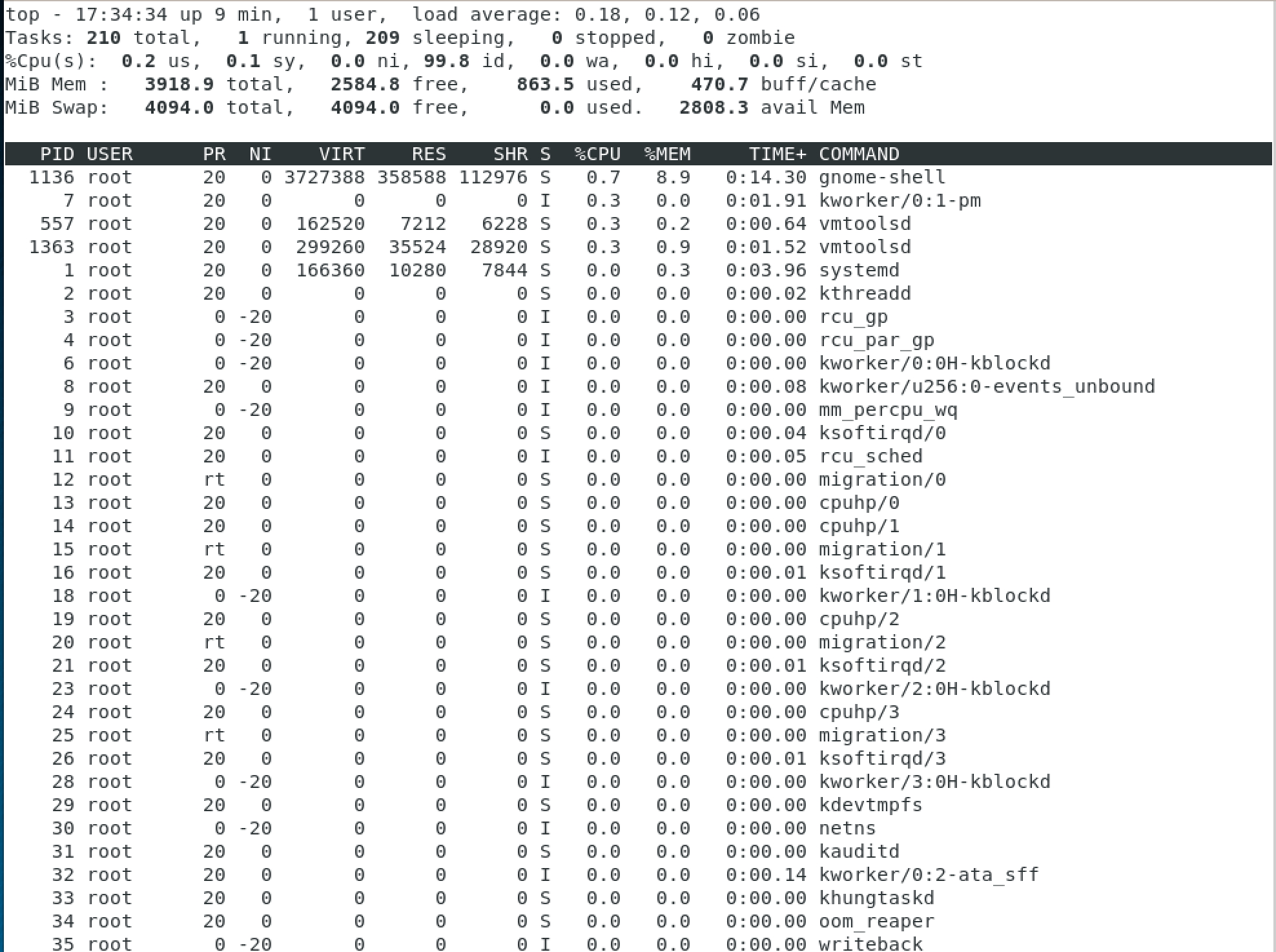
Будем идти по порядку: первая строчка отображает системное время, аптайм, количество активных пользовательских сессий и среднюю загруженность системы. Средняя загруженность для нас особенно важна, т.к дает понимание о среднем проценте утилизации ресурсов за некоторые промежутки времени.
Вторая строчка достаточна понятна и просто показывает количество задач, запущенных в системе и их текущий статус.
Третья строчка позволит вам отследить загрузку ЦПУ с подробной статистикой. Но здесь нужно сделать некоторые комментарии:
Следующие две строчки показывают сколько занято/свободно оперативно памяти и файла подкачки, и не так релевантны относительно задачи проверки нагрузки на процессор. Под информацией о памяти вы увидите список процессов и процент ЦПУ, который они тратят.
Также вы можете нажимать на кнопку t, чтобы прокручивать между различными вариантами вывода информации и использовать кнопку q для выхода из top
Немного более модный способ: htop
Существует более удобная утилита под названием htop, которая предоставляет достаточно удобный интерфейс с красивым форматированием. Установка утилиты экстремально проста:
Для Ubuntu и Debian:
sudo apt-get install htop
Для CentOS и Red Hat:
После установки просто введите команду ниже:

Как видно на скриншоте, htop гораздо лучше подходит для простой проверки степени загрузки процессора. Выход также осуществляется кнопкой q
Прочие способы проверки степени загрузки ЦПУ
Есть еще несколько полезных утилит, и одна из них (а точнее целый набор) называется sysstat.
Установка для Ubuntu и Debian:
sudo apt-get install sysstat
Установка для CentOS и Red Hat:
yum install sysstat

Следующая утилита в этом пакете это sar. Она наиболее полезна, если вы ее вводите вместе с каким-нибудь числом, например 6. Это определяет временной интервал, через который команда sar будет выводить информацию о загрузке ЦПУ.

К примеру, проверяем загрузку ЦПУ каждые 6 секунд:
Если же вы хотите остановить вывод после нескольких итераций, например 10, добавьте еще одно число:
Так вы также увидите средние значения за 10 выводов.
Как настроить оповещения о слишком высокой нагрузке на процессор
Одним из самых правильных способов является написание простого bash скрипта, который будет отправлять вам алерты о слишком высокой степени утилизации системных ресурсов.
Естественно, для выполнения этого скрипта нужно будет запустить его по крону:
Для ежеминутного запуска введите:
Заключение
Загрузка процессора Linux
Чтобы узнать хватает ли мощности процессора вашему серверу или компьютеру надо посмотреть загрузку процессора в данный момент или за последнее время. Это значение показывает на сколько процентов используется вычислительная мощность процессора.
В этой статье мы рассмотрим несколько способов решения этой задачи с помощью привычных системных утилит и более сложных инструментов.
Как посмотреть загрузку процессора в Linux
1. Утилита htop
sudo apt install htop
А в CentOS или REHL:
sudo yum install htop
Главное окно программы выглядит вот так:

Здесь в верхней части окна выводится загрузка ядер процессора в виде наглядных шкал, а ниже процессы. В данном примере у процессора 12 ядер и каждое из них загружено не больше чем на один процент.
2. Файл /proc/loadavg
Если надо сориентироваться какая была нагрузка на процессор в последнее время, тут htop не поможет. Можно воспользоваться файлом /proc/loadavg. Его создаёт ядро и в нём содержится информация о средней нагрузке за одну, пять и пятнадцать минут. Но обратите внимание, данные, находящиеся в этом файле не такие однозначные. Во первых, это не проценты, во вторых, они отображают не нагрузку на процессор, а нагрузку на систему в целом.
Первые три значения в этом файле означают среднее количество процессов или потоков, которые выполняются, находятся в очереди на выполнение или ждут завершения операций ввода/вывода за 1, 5 и 15 минут. Вот:

3. Утилита mpstat
sudo apt install sysstat
sudo yum install sysstat
Для просмотра общей информации выполните такую команду:

А для просмотра подробностей по каждому ядру процессора используйте опцию -P с параметром ALL:

Вот значения колонок в выводе этой программы:
Как видите, в данном случае нагрузка на процессор не достигает даже трех процента для некоторых ядер.
4. Команда nmon
Утилита nmon позволяет выводить данные, в виде, похожем на htop, но только немного подробнее. Для установки её в Ubuntu и Debian выполните:
sudo apt install nmon
Для установки в CentOS или REHL:
sudo yum install nmon
После запуска надо нажать кнопку c для того чтобы отобразить информацию о нагрузке на ядра процессора:

Здесь кроме наглядной шкалы по каждому ядру выводится информация в процентах по таким показателям:
Здесь уже можно сориентироваться насколько всё загружено и в чём проблема.
5. CoreFreq
Если всей полученной ранее информации о производительности вам мало, можно воспользоваться утилитой CoreFreq. Её нет в официальных репозиториях, поэтому придется собирать программу из исходников. Но зато она имеет свой модуль ядра, который устанавливает свои счетчики производительности в ядре и возвращает утилите наиболее подробные данные. Сначала установите необходимые компоненты. В Ubuntu:
sudo apt install dkms git libpthread-stubs0-dev
sudo yum group install ‘Development Tools’
Затем скачайте репозиторий утилиты с GitHub и соберите её:
git clone https://github.com/cyring/CoreFreq.git
Загрузите модуль ядра такой командой:
sudo insmod corefreqk.ko
Запустите её сервис:
Затем запускайте программу:

С помощью этой утилиты вы сможете узнать максимально подробную информацию о загрузке процессора и о самом процессоре в целом.
Выводы
В этой небольшой статье мы рассмотрели как определяется загрузка процессора Linux с помощью различных утилит. Как системных, так и сторонних. А какие утилиты для таких целей используете вы? Напишите в комментариях!
9 команд для проверки информации о CPU в Linux

Информация об аппаратном обеспечении CPU
Информация о CPU (Central Processing Unit. Центральный процессор) включает в себя подробные сведения о процессоре, такие как архитектура, название производителя, модель, количество ядер, скорость каждого ядра и т.д.
В linux существует довольно много команд для получения подробной информации о CPU.
В этой статье мы рассмотрим некоторые из часто встречающихся команд, которые можно использовать для получения подробной информации о CPU.
1. /proc/cpuinfo
Файл /proc/cpuinfo содержит подробную информацию об отдельных ядрах CPU.
Каждый процессор или ядро перечислены отдельно, а различные подробности о скорости, размере кэша и названии модели включены в описание.
Чтобы подсчитать количество процессоров, используйте grep с wc
Количество процессоров, показанное в /proc/cpuinfo, может не соответствовать реальному количеству ядер процессора. Например, процессор с 2 ядрами и гиперпоточностью будет показан как процессор с 4 ядрами.
Чтобы получить фактическое количество ядер, проверьте идентификатор ядра на наличие уникальных значений
Соответственно, есть 4 разных идентификатора ядра. Это указывает на то, что существует 4 реальных ядра.
3. hardinfo
Он создаст большой отчет о многих аппаратных частях, читая файлы из каталога /proc. Информация о CPU находится в начале отчета. Отчет также может быть записан в текстовый файл.
Hardinfo выполняет несколько эталонных тестов, занимающих несколько минут, прежде чем вывести отчет на экран.
4. lshw
Производитель, модель и скорость процессора отображаются правильно. Однако из приведенного выше результата невозможно определить количество ядер в процессоре.
Чтобы узнать больше о команде lshw, ознакомьтесь с этой статьей:
5. nproc
Команда nproc просто выводит количество доступных вычислительных блоков. Обратите внимание, что количество вычислительных блоков не всегда совпадает с количеством ядер.
6. dmidecode
Команда dmidecode отображает некоторую информацию о CPU, которая включает в себя тип сокета, наименование производителя и различные флаги.
7. cpuid
Команда cpuid собирает информацию CPUID о процессорах Intel и AMD x86.
Программа может быть установлена с помощью apt на ubuntu
А вот пример вывода
8. inxi
Вывод соответствующей информации о CPU/процессоре
Чтобы узнать больше о команде inxi и ее использовании, ознакомьтесь с этой статьей:
9. Hwinfo
Она также отображает информацию о процессоре. Вот быстрый пример:
Если не использовать опцию «—short», команда отобразит гораздо больше информации о каждом ядре CPU, например, архитектуру и характеристики процессора.
Чтобы более подробно изучить команду hwinfo, ознакомьтесь с этой статьей:
Заключение
Это были некоторые команды для проверки информации о CPU в системах на базе Linux, таких как Ubuntu, Fedora, Debian, CentOS и др.
Примеры других команд для проверки информации о CPU смотрите в этой статье:
Большинство команд обрабатываются с помощью интерфейса командной строки и выводятся в текстовом формате. Для GUI интерфейса используйте программу Hardinfo.
Она показывает подробности об аппаратном обеспечении различных компонентов в простом для использования GUI интерфейсе.
Если вы знаете какую-либо другую полезную команду, которая может отображать информацию о CPU, сообщите нам об этом в комментариях ниже
Если вы хотели бы узнать подробнее о формате обучения и программе, познакомиться с преподавателем курса — приглашаем на день открытых дверей онлайн. Регистрация здесь.
А если вам интересно развитие в этой сфере с нуля до pro, рекомендуем ознакомиться с учебной программой специализации.
Более чем 80 средств мониторинга системы Linux
Ниже будет приведен список инструментов мониторинга. Есть как минимум 80 способов, с помощью которых ваша машинка будет под контролем.
1. первый инструмент — top
Консольная команда top- удобный системный монитор, простой в использовании, с помощью которой выводится список работающих в системе процессов, информации о этих процессах. Данная команда в реальном времени сортирует их по нагрузке на процессор, инструмент предустановлен во многих системах UNIX.
2. htop
htop — системный монитор, как альтернатива команде top, показывает динамический список всех (в отличие от top) системных процессов, время непрерывной работы, использование процессоров и памяти.
atop — интерактивный монитор, аналогичен top, выводит новые изменения об активных процессах в системе. Хороший инструмент для отслеживания узких мест, контроль загрузки центрального процессорного устройства, RAM, компьютерной сети. Из-за того, что работает непрерывно может грузить сервер. Сочетает в себе возможности top, netstat, iostat, accounting и другие. Сохраняет данные в файл собственного двоичного формата (записывает состояние системы в сжатый файл).
apachetop — консольная утилита, мониторит трафик в реальном времени, разбивает логи apache и показывает вывод на экран, одним словом показывает подробную картину использования ваших сайтов.
утилита ftptop дает основную информацию о всех текущих ftp-соединениях с сервером, информацию об общем количестве сеансов, количество загрузок и скачиваний, кто клиент. Позволяет увидеть подключенных к ftp серверу пользователей.
Интересная, удобна и полезная утилита под названием mytop. Подобна утилите top для систем Unix, mytop просматривает все обращения к MySQL серверу в реальном времени.
powertop — утилита, позволяющая обнаружить в системе компоненты, которые потребляют больше энергии чем нужно на вашем ноутбуке, и показывает общее электропотребление (в Вт), информация считывается с различных источников ядра. Это позволит управлять /эксперементировать с настройками по управлению электропитанием, эффективно настроить потребление энергии под вашу машину.
iotop — утилита подобна утилите top, но отображает использование не CPU и памяти, а работу процессов с дисками, написана на Python. Поможет вам определить какой процесс обращается к жесткому диску в Linux. Отображает активные процессы, которые в данный момент выполняют операции I/O с диском, собирает статистику за определенное время.
Network related monitoring
ntopng является следующим поколением ntop, инструмент позволяет мониторить сколько, что и какой IP прокачал через интерфейс на шлюзе, показывает распределение IP-трафика, геолокации хостов, анализ сетевого трафика.
iftop — выводит информацию об активных сетевых соединениях, скорость сетевой закачки/отдачи, мониторит трафик онлайн, разделяет трафик по протоколам, интерфейсам и хостам.
iftop аналогичен top по части использования сети.
jnettop визуализирует сетевой трафик аналогично iftop, мониторит сетевую активность. Утилита для мониторинга трафика в реальном времени.
bandwidthd — утилита для контроля трафика конечных пользователей, строит сводные таблицы (html) и графики по каждому пользователю по IP и по подсети с разбивкой по дням, неделям и месяцам.
EtherApe — показывает сетевой трафик в виде графика, показывает не только соединения, но и поток по каждому из них, вид протокола по номеру порта, сетевую активность разных хостов. На графике узлы выведены в виде кольца, а соединения в виде линий, так вот, чем интенсивнее трафик, тем толще соединительные линии, различные типы трафика обозначены различными цветами.
ethtool — утилита настройки сетевых интерфейсов в Linux. Это означает, что bond0, tun0 и другие устройства, которые не являются физическими, с помощью ethtool ни просматривать, ни редактировать их параметры нельзя.
NetHogs — утилита, которая отслеживает любую сетевую активность всех процессов на компьютере, аналогична top только для сети. Утилита есть в стандартных репозиториях и устанавливается всего одной командой:
Запустить утилиту можно только с правами root-пользователя:
iptraf — утилита наблюдения за сетевыми интерфейсами, мониторит трафик по всем TCP соединениям, приводит статистику по загрузке сетевых интерфейсов, по протоколам, по портам, по размерам пакетов.
ngrep — тотже grep только на сетевом уровне, служит для выборки и просмотра содержимого пакетов, является pcap-совместимой утилитой, дает возможность использовать шестнадцатиричные строки при определении шаблонов.
MRTG — утилита мониторит сетевые линки. MRTG на выходе генерирует html страницы с графиками в png.
bmon — утилита для мониторинга сразу нескольких сетевых интерфейсов в режиме реального времени, поддерживает разные методы ввода/вывода и фильтры, показывает загруженность сетевого интерфейса в виде графика, суммарная загрузка сетевого интерфейса выводится в виде таблицы.
traceroute — утилита с помощью которой можно определить на каком участке IP-сети произошел сбой, «исследовать» IP-сети (маршрутизацию, серверы DNS, магистральный канал передачи данных, он же бэкбон, систему подсетей и т.д.)
IPTState — выводит статистику открытых портов в виде таблицы с указанием IP адресов. Эффективный инструмент, мониторит IP трафик, выводит как общую статистику для всех сетевых интерфейсов, так и детализированную статистику для отдельного взятого интерфейса.
darkstat — мониторит сетевой трафик, выводит статистику использования сети, отправляет отчеты по http. Собранная информация о скорости, количестве переданных пакетов, байтах, посещенных хостах и данных о хостах выводится в виде веб странички.
vnStat — утилита для учета сетевого трафика, сохраняет историю сетевого трафика для выбранных интерфейсов, трафик считается как входящий, так и исходящий для каждого интерфейса. vnStat получает данные из ядра Linux.
netstat — утилита используется для проверки активных TCP соединений, выводит информацию о используемом протоколе, локальном адресе и номере порта, внешнем адресе и номере порта, а также информацию о состоянии соединения.
ss — утилита, можно использовать вместо netstat, она способна показывать более детальную информацию и быстрее, если хотите вывести суммарную статистику — эта утилита для вас. ss собирает и выводит информации о всех TCP и UDP портах, открытых ssh / ftp / http / https соединениях и т.д.
nmap — утилита позволяет сканировать сервер, определяет какая ОС установлена, можно узнать, защищен ли компьютер какими-либо пакетными фильтрами или фаерволом и многие другие возможности (утилита с открытым исходным кодом для исследования сети и проверки безопасности).
MTR — утилита для диагностики сети, комбинирует в себе возможности программ traceroue и ping, производит исследование соединений между узлом, на котором она запущена и целевым узлом, программа позволяет определить узел, на котором происходят потери пакетов.
Tcpdump — выводит заголовки пакетов проходящих через сетевой интерфейс, которые совпадают с булевым выражением, входит в большинство дистрибутивов Unix и позволяет перехватывать и отображать/сохранять в файл сетевой трафик. С помощью tcpdump можно анализировать трафик на сетевом уровне (ARP, ICMP), на транспортном уровне (TCP, UDP).
Justniffer — консольная утилита для анализа трафика, сниффер протокола HTTP, основанный на pcap и заточенный под TCP.
System related monitoring
nmon — утилита системного мониторинга, выводит информацию о ЦП, оперативной памяти, сети, дисках, как в виде графиков, так и в числовых данных, файловых системах, NFS, самых нагружающих процессах, ресурсах.
conky — многофункциональный полностью настраиваемый системный монитор для Linux и BSD систем, отслеживает многие показатели системы, такие как CPU, память, swap, размеры дисков, температуру, скорость закачки и загрузки, системные сообщения и многое другое.
Glances — утилита для мониторинга системных ресурсов в режиме реального времени, выполняет мониторинг в одном окне, выводит информацию о использование CPU, Load Average, использование RAM и Swap, битрейт интерфейсов, данные сенсоров (только в Linux), битрейт ввода/вывода, использование ФС, информацию о процессах.
saidar — маленький инструмент, который выводит основную информацию о системных ресурсах (показывает загрузку процессора, памяти, процессов и сетевых интерфейсов).
RRDtool — утилита для мониторинга сети и аппаратных ресурсов, набор утилит RRDtool предназначен для хранения, обработки и отображения любых данных, изменяющихся во времени, сюда относятся: сетевой трафик, пропускная способность сети, загрузка процессора и ОЗУ, температура.
RRDTool собирает информацию и создает графики, информация хранится в кольцевой БД. Размер БД остается постоянным, потому что ячейки задействованы циклически.
monit — утилита выполняет те же функции что и monitord, мониторит состояние сервисов, отправляет уведомления о различных событиях по email, совершает действия по перезапуску служб в зависимости от условий. Есть возможность следить за состоянием системы как из командной строки, так и через собственный веб-сервер monit.
Linux process explorer — компактное, но мощное C++ / QT графическое приложение для просмотра активных процессов (диспетчер задач) и мониторинга состояния системы (системный монитор) подробно
df — утилита, выводит данные о размере свободного дискового пространства указанной файловой системы или файловой системы, к которой относится указанный файл, сообщает его размер, точки монтирования. Если не заданы ни файл, ни файловая система, утилита выводит статистику по всем cмонтированным файловым системам. Выводимые значения соответствуют количеству 512-байтных блоков.
discus — аналогичен df, отличие графически вывод выглядит приятнее)
xosview — является классическим инструментом для мониторинга системы, он прост, отображает текущее состояние системы в виде набора графических полос, длинна и ширина которых зависит от размера окна.
Dstat — хорошая утилита, чтобы мониторить состояния системы, анализировать производительно и диагностировать сбои в интерактивном режиме. Можно подключать разнообразные модули для мониторинга различных служб (mysql, nfs, postfix). Универсальная замена для Vmstat, IOSTAT, NetStat и ifstat.
SNMP — протокол модели OSI, был разработан с целью проверки функционирования сетевых маршрутизаторов и мостов, потом сфера действия протокола охватила и другие сетевые устройства, такие как хабы, шлюзы, терминальные сервера, LAN Manager сервера, машины под управлением Windows NT.
Утилиты пакета Net-SNMP — для отслеживания параметров маршрутизатора.
incron (INotify CRON) — пакет утилит, можно запускать скрипты по событиям на файловой системе, используя систему уведомлений ядра Linux inotify. Утилита типа как cron, но в качестве рычага для выполнения команды не время, а совпадение заданного события файловой системы применительно к указанному файлу.
monitorix — простой инструмент для мониторинга системы, можно контролировать загрузку и температуру процессора, оперативной памяти, жестких дисков и прочего оборудования. Изначально был создан для использования в производственных серверов Linux / UNIX, но может быть использован на встроенных устройствах.
vmstat — статистика виртуальной памяти, небольшой встроенный инструмент, который отслеживает и отображает краткую информацию о состоянии памяти в компьютере.
uptime — утилита, показывает текущее время, время работы после загрузки, количество текущих пользователей в компьютерной системе и нагрузку за последние 1, 5 и 15 минут.
pmap — выводит данные о распределении памяти между процессами, позволяет найти причину узких мест, связанных с использованием памяти.
ps — утилита для мониторинга процессов в режиме реального времени, показывает список всех процессов, которые выполнялись на момент запуска этой программы, работает быстрее чем top, ориентирована на просмотр PID спецефического процесса и всей командной строки каждого процесса.
sar — утилита, часть Systat пакета, используется для мониторинга различных подсистем Linux (процессор, память, ввод/вывод) в реальном времени. Мощная утилита, она удобна, когда нужно собрать информацию об активностях за некоторый период для дальнейшего использования.
collectl — утилита для мониторинга загрузки процессора, сети, мониторит производительность и собирает статистику с различного оборудования, различных служб таких как bind, apache, openvpn, mysql и других.
iostat — утилита для выявление узких мест, связанных с диском, выдает информацию о дисковом вводе/выводе и об использовании процессора.
free — утилита выводит информацию о полном обьеме памяти, свободной и занятой части памяти, включая swap-разделы.
/Proc file system — файловая система дает возможность изучить ядро Linux изнутри). Из этих статистических данных вы можете получить подробную информацию о различных аппаратных устройств на вашем компьютере.
GKrellM — настраиваемый виджет с различными темами, который отображает на рабочем столе данные об устройстве системы: CPU, температуру, память, сеть и так далее.
Gnome system monitor — мониторит работу системы, утилита выводит в виде графиков информацию в реальном времени о ресурсах — использование процессора (CPU), использование оперативной памяти (RAM) и файла подкачки (SWAP), а также использование сети.
Log monitoring tools
GoAccess — утилита, с помощью которой можно анализировать логи веб серверов и строить отчеты (анализ логов доступа к вашим сайтам) в режиме реального времени. Кроме того, данные можно выводить в HTML, JSON или CSV. Выводит общую статистику, топ посетителей, 404, геолокации и многое другое.
Logwatch — анализирует логи системы по различным критериям с возможность составления отчета и отправки его по почте, построена на модульном принципе, вы можете создать собственные критерии для анализа.
Swatch — утилита для активного мониторинга журналов регистрации, контролирует практически любые типы лог файлов.
MultiTail — консольный инструмент, можно наблюдать за log файлами, а также за выводом других команд (таких как rsstail, wtmptail, negtail), может разбивать терминал на много маленьких окон.
System tools
acct or psacct — утилиты для мониторинга пользователей и приложений, которые работают или работали в системе, работает в режиме background и собирает в логи данные, можно отслеживать количество ресурсов потребляемых тем или иным приложением.
whowatch — утилита, отслеживает пользователей в вашей системе и позволяет видеть в реальном времени, какие команды и процессы они используют.
strace — утилита, которая отслеживает системные вызовы, которые делает указанный процесс, а также какие сигналы он получает.
DTrace — большой брат strace, утилита для отладки iOS-приложений, она нужна при отладке сложных случаев, когда вам нужно задать правила для фильтрации вызываемых функций, утилита не для слабонервных, нужно изучить «1000 и 1 „книгу для работы с ней.
webmin — веб-инструмент для системного администрирования, избавляет от необходимости вручную редактировать файлы конфигурации Unix, позволяет удаленно управлять системой в случае необходимости, вы можете настраивать аккаунты юзеров, сервер Apache, DNS, файловый сервер и другое.
stat — встроенный инструмент, отображает информацию о состоянии файлов и файловых систем, выводит данные о том как, когда файл был изменен, или о его правке.
ifconfig — команда позволяет конфигурировать сетевые интерфейсы.
ulimit — утилита, с ее помощью можно установить ограничения на общесистемные ресурсы, обеспечивает контроль над ресурсами для оболочки и процессов, запущенных под ее управлением, встроена в интерпретатор bash. Значения limit, как правило указывается в 1024-байтных блоках.
cpulimit — небольшая утилита, которая поможет ограничить использование процессом CPU.
lshw — небольшая утилита предоставляет детальную информацию о конфигурации оборудования компьютера, выводит данные о памяти, версии микропрограммы, устройстве материнской платы, типе и скорости работы процессора, конфигурации кэша, частотах шин.
w — встроенная команда, которая отображает информацию о пользователях, которые в настоящее время используют машину, краткий учет о текущей активности в системе.
lsof (List Of Opened Files) — утилита для вывода информации о том, какие файлы используются теми или иными процессами.
Infrastructure monitoring tools
Server Density — инструмент мониторинга Linux, позволяет настраивать оповещения и просматривать графики для системной и сетевой метрики.
OpenNMS — мониторит различные сервисы и внутренние системы сетевого и серверного оборудования.
SysUsage — утилита, работает на всех unix-платформах и отображает подробную информацию о процессорах, памяти, устройствах ввода/вывода, сетевых устройствах, файлах, процессах и датчиках температуры. Диаграммы создаются при помощи rrdtool.
brainypdm — веб-инструмент управления данными и мониторингом, который собирает данные о производительности с помощью nagios.
PCP — дает возможность собирать метрики с нескольких хостов, можете получить доступ к данным графика через веб-интерфейс или GUI. Хорошо подходит для мониторинга больших систем.
KDE system guard — менеджер задач, графический монитор, выдающий сведения о системе в режиме реального времени, приложение для KDE, позволяет осуществлять мониторинг локальных и удаленных хостов.
Munin — OpenSource проект, который написан на Perl и использующем RRDtool, инструмент мониторинга ресурсов, собирает данные с нескольких серверов одновременно и выводит все в графиках (все прошедшие события сервера, нагрузку).
Nagios — приложения для полного мониторинга системы и сетей.
Zenoss — системы мониторинга, которая наблюдает за состоянием устройств в сети, что может помочь предупредить проблемы еще до их появления, функция автообнаружения позволяет быстро собрать информацию обо все активных системах в сети, ядро Zenoss анализирует среду, что дает возможность быстро разобраться с большим количеством специфических устройств.
Cacti — с помощью протокола SNMP снимает статистику с устройств, через RRD-tool делает наглядные графики, будь то использование дискового пространства на файл-сервере, или загрузка интерфейсов комутатора.
Zabbix — система мониторинга, которая состоит из нескольких подсистем, причем все они могут размещаться на разных машинах, используется для мониторинга серверов (в основном).
Бонус
collectd — собирает статистку об использовании ресурсов, легконастраиваемый инструмент.
Observium — система мониторинга и наблюдения за сетевыми устройствами и серверами.
Nload — инструмент командной строки, контролирует пропускную способность сети, если возникает потребность получить визуальное представление о загруженности сетевых интерфейсов системы, увидеть общую статистику по сетевому трафику.
Вы можете установить его с помощью:
SmokePing — утилита для накопления информации о задержках в передаче и потере пакетов, отображает все состояния в виде графиков, можно контролировать скорость реакции сервисов на запросы.
MobaXterm приходит на помощь и позволяет использовать многие из терминальных команд, которые обычно встречаются в Linux, если вы работаете в среде Windows.
Shinken monitoring — система мониторинга, гибкая в настройке, много совместимого софта, с собственным WebUI, с широким спектром поддерживаемого сетевого и серверного оборудования.