
С чего начать программирование на Python
Python это мощный и высокоуровневый объектно-ориентированный язык программирования, созданный Гвидо ван Россумом. Отличается простым в использовании синтаксисом, что делает его идеальным языком для тех, кто решил впервые научиться программированию.
Перед вами подробное руководство по началу работы с Python, в котором также найдете ответы на вопросы о том, почему нужно изучить его и как его учить. Однако, если вы знаете другие языки программирования и хотите максимально быстро начать работу с Python, посмотрите уроки Python для начинающих.
Что такое программирование на Python?
Перед началом познакомиться с самим языком.
Python — язык общего назначения. Имеет приложения разных направлений: веб-разработки (например, Django и Bottle ), научных и математических вычислений ( Orange, SymPy, NumPy ) для настольных графических пользовательских интерфейсов ( Pygame, Panda3D ).
Синтаксис языка простой, а длина кода относительно короткая. Работать на Python приятно, потому что он позволяет решать задачу, а не фокусироваться на сложном синтаксисе.
История Python
Python старый язык, созданный Гвидо Ван Россумом. Разработка началась в конце 1980-х., и в феврале 1991 года вышла первая версия.
Зачем создан Python?
В конце 1980-ых, Гвидо Ван Россум работал над группой операционных систем Amoeba. Он хотел использовать интерпретируемый язык, такой как ABC (у ABC простой и доступный в понимании синтаксис), который мог бы получить доступ к системным вызовам Amoeba. Поэтому он решил создать масштабируемый язык. Это привело к созданию нового языка, у которого позже появилось название Python.
Почему выбрали Python
Нет. Он не назван в честь опасной змеи. Россум был фанатом комедийного сериала в конце 70-х. Название “Python” было взято из этого же сериала “Monty Python’s Flying Circus” (Летающий цирк Монти Пайтона).
Дата выпуска версий языка
| Версия | Дата выпуска |
|---|---|
| Python 1.0 (первый стандартный выпуск) Python 1.6 (последняя выпущенная версия) | Январь 1994 Сентябрь 5, 2000 |
| Python 2.0 (представлены списки) Python 2.7 (последняя выпущенная версия) | Октябрь 16, 2000 Июль 3, 2010 |
| Python 3.0 (Сделан акцент на удаление дублирующих конструкций и модулей). Python 3.10 (Последняя обновленная версия) | Апрель 4, 2021 настоящее время |
Особенности программирования на Python
Приложения на Python
Сайты, такие как Mozilla, Reddit, Instagram и PBS написаны на Python.
Научные и цифровые вычисления
У Python много библиотек для научных и математических вычислений. Есть библиотеки, такие как: SciPy и NumPy которые используются для общих вычислений. И специальные библиотеки, такие как: EarthPy для науки о Земле, AstroPy для астрономии и так далее.
Также, язык часто используется в машинном обучении, анализе и сборе данных.
Создание прототипов программного обеспечения
Python медленный, в сравнении с компилированными языками, такими как C++ и Java. Это не очень практичный выбор, если ресурсы ограничены и при этом нужна максимальная эффективность.
Тем не менее, Python — прекрасный язык для создания прототипов. Используйте Pygame (библиотека для создания игр), чтобы создать для начала прототип игры. Если прототип понравился, используйте язык C++ для создания реальной игры.
Простой язык для изучения программирования
Python используется для обучения программированию детей и новичков.
Это хороший язык с множеством функций и возможностей. Тем не менее это один из самых простых языков для изучения из-за простого в использовании синтаксиса.
4 причины выбрать Python в качестве первого языка
Первая программа на Python
Часто программа, которая называется “Hello, World!” используется для демонстрации языка программирования новичкам. “Hello, World!” это простая программа, которая выводит “Hello, World!”
Программа сложения двух чисел
Как работает эта программа?
Строка 1: # Сложите два числа
Строка, начинающаяся с # в программировании на Python — комментарий.
Комментарии используются для описания цели строки кода. Это поможет вам, так же как и другим программистам понять смысл кода. Они игнорируются компиляторами и интерпретаторами.
Строка 2: num1 = 3
Здесь, num1 — переменная. Вы можете сохранять значение в переменной. В этом случае, 3 сохраняется в переменной.
Строка 5: print(sum)
Функция print() выводит результат на экран. В нашем случае, она выводит на экран 8.
Важные вещи, о которых следует помнить.
Для представления инструкции в Python, используется новая строка (enter). Использование “;” в конце утверждения не требуется (в отличии C/C++, JavaScript, PHP ).
Вместо фигурных скобок < >, используются отступы (4 пробела) для перехода на новый блок.
Научитесь самостоятельно программировать на Python
Изучите Python с помощью PythonRU.com
PythonRu предлагает уроки и примеры, которые помогут в обучении программированию с нуля.
Наши материалы предназначены для начинающих программистов, которые владеют базовыми знаниями о программировании в целом. В каждом учебном пособии описаны примеры и подробное объяснение.
Также рекомендуем посмотреть наши примеры кода. Как только вы поймете как работает библиотека, попробуйте написать что-то новое. Это лучший способ научиться программированию.
Рекомендуемые книги
Если вы настроены серьезно обучаться программированию, следует обзавестись хорошей книгой.
Чтение книги по программированию требует много терпения и времени. Но вы получите общую картину концепций программирования в книге, которую, возможно, не найдете в другом месте.
| Обложка | Описание |
|---|---|
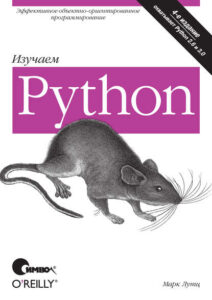 | Изучаем Python купить и скачать Третье издание «Изучаем Python» – это учебник, написанный доступным языком, рассчитанный на индивидуальную скорость обучения. В книге представлены основные типы объектов в языке Python, порядок их создания и работы с ними, а также функции как основной процедурный элемент языка. |
 | Программирование на Python 3 купить и скачать Автор начинает с описания ключевых элементов Python, знание которых необходимо в качестве базовых понятий. Затем обсуждаются более сложные темы, поданные так, чтобы читатель мог постепенно наращивать свой опыт: распределение вычислительной нагрузки между несколькими процессами и потоками, использование сложных типов данных, управляющих структур и функций, создание приложений для работы с базами данных SQL и с файлами DBM. |
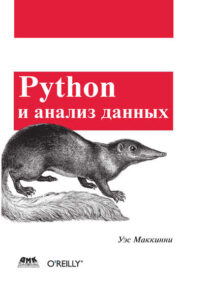 | Python и анализ данных купить и скачать Книгу можно рассматривать как современное практическое введение в разработку научных приложений на Python, ориентированных на обработку данных. Описаны те части языка Python и библиотеки для него, которые необходимы для эффективного решения широкого круга аналитических задач: интерактивная оболочка IPython, библиотеки NumPy и pandas, библиотека для визуализации данных matplotlib и др. |
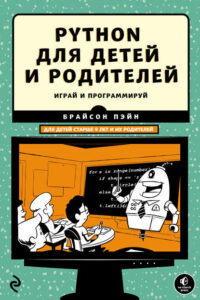 | Python для детей и родителей купить и скачать Научите своих детей программировать уже сейчас с помощью этой книги! В книге представлен язык Python, один из самых популярных и простых. Вы найдете здесь много упражнений – полезных, интересных и забавных, поэтому ваш ребенок не заскучает. Материал написан доступно и просто, поэтому ему не составит труда освоить азы программирования. |
Python — потрясающий язык. Синтаксис настолько прост, и длина кода настолько коротка, что делает его понятным и легким в написании.
Если вы только начинаете программировать, Python— отличный выбор. Вы будете удивлены тому, сколько задач решает Python как только изучите его основы.
Легко упустить из виду факт, что Python — мощный язык. Хорош для обучения программированию. Воплотите свою идею, создайте игру или начните с Data Science, Python поможет во всем, чтобы вы не затеяли.
Python с абсолютного нуля. Учимся кодить без скучных книжек

Содержание статьи
От редакции
Недавно мы проводили опрос о том, какой курс по Python был бы интереснее читателям. Две первые строчки с большим отрывом в нем заняли варианты «для хакера» и «Python с нуля». Узнав о таком положении дел, мы немедленно заказали статью о том, как начать программировать на Python. Если она будет иметь успех, то может превратиться в целую серию. Отличие нашего подхода — в том, что мы объясняем все живым языком и даем нескучные примеры. В общем, обучение в фирменном стиле «Хакера»!
И, поскольку это эксперимент, статья доступна без платной подписки.
Если у тебя на компе есть современный дистрибутив Linux, то в него уже входит Python 3, а писать первые программы будет удобно в IDLE — простом редакторе кода, который прилагается к Python. В Ubuntu, чтобы установить его, набери в консоли
В Windows при установке Python обязательно отметь на первом экране установщика галочку Add to Path, чтобы можно было запускать python3 из командной строки в любом удобном месте.
Запустив IDLE, зайди в Options → Configure IDLE, перейди на вкладку General и поставь галочку на пункте Open Edit Window, нажми ОK и перезапусти IDLE. Теперь можно писать программы, сохранять их и запускать клавишей F5. Ну что, погнали?
Переменные
А если изначально неизвестно, какие числа надо складывать? Тогда пришлось бы сперва попросить юзера ввести их в консоли и нажать Enter. Давай так и сделаем:
Внутри скобочек у input ты пишешь пояснение для юзера, что конкретно его просят ввести. Но вот беда, по умолчанию все, что вводится через input, считается не числом, а строкой, поэтому, прежде чем складывать количество литров пива, нужно сначала преобразовать введенные строки в числа с помощью функции int().
Вообще, типов переменных много, но суть ты уловил — чтобы производить с переменными какие‑то действия, нужно их сначала привести к одному типу — к строковому, или к числовому, или еще к какому‑нибудь. Если с этим не заморачиваться, Python сложит не числа, а строки и введенные 2 и 3 литра пива в сумме дадут не 5, а целых 23. Хорошо бы так было в реальности!
Вот еще примерчик, рассчитывающий, сколько тебе еще пить пиво, исходя из средней продолжительности жизни в России:
Условия
В основе любой программы лежат условия. В зависимости от того, выполняются они или не выполняются, программа может пойти по одному или другому пути. Представь, ты едешь на машине и смотришь на часы: если уже есть десять вечера, то поворачиваешь домой, если нет, то можно заехать в гости. Точно так же работает и программа: проверяет какое‑то значение и сворачивает туда или сюда и выполняет соответствующий кусочек кода.
Блоки кода в Python отделаются отступами. Отступ на самом деле может быть любым, например некоторые предпочитают использовать вместо четырех пробелов клавишу Tab. Главное — не смешивать в одной программе отступы разного типа. Если уж начал использовать четыре пробела, то используй по всей программе, а то Python будет на тебя ругаться и унижать.
Еще один важный момент здесь — это знак равенства в условии. Он пишется как двойное «равно» ( == ) и этим отличается от присвоения — одинарного «равно».
Функция lower(), прежде чем сравнивать условие, делает все буквы в строке маленькими, потому что глупый юзер может ввести слово YES с горящим Caps Lock, и это надо предусмотреть заранее.
На самом деле lower( ) — не просто функция, а метод класса string (строка). Именно поэтому он вызывается через точку после переменной, которая содержит строку. О классах и методах мы поговорим как‑нибудь в другой раз, а пока просто запомни, что некоторые функции вызываются таким образом.
Начало работы с Python в Windows для создания сценариев и автоматизации
Ниже приведено пошаговое руководство по настройке среды разработки и началу работы с Python для создания сценариев и автоматизации операций файловой системы в Windows.
В этой статье рассматривается настройка среды для использования некоторых полезных библиотек в Python, которые могут автоматизировать задачи на разных платформах, таких как поиск в файловой системе, доступ к Интернету, анализ типов файлов и т. д. с помощью подхода, ориентированного на Windows. Для операций, относящихся к Windows, извлеките ctypes, совместимую с C библиотеку функций с кодом на другом языке программирования для Python, winreg, функции, предоставляющие API реестра Windows для Python, и Python/WinRT, включив доступ к API среды выполнения Windows в Python.
Настройка среды разработки
При использовании Python для написания скриптов, выполняющих операции файловой системы, рекомендуется установить Python из Microsoft Store. При установке из Microsoft Store используется базовый интерпретатор Python3, но в дополнение к автоматическому обновлению также настраиваются параметры пути для текущего пользователя (без необходимости доступа администратора).
Если вы используете Python для веб-разработки в Windows, рекомендуем использовать другую установку с помощью подсистемы Windows для Linux. Ознакомьтесь с пошаговыми инструкциями в нашем руководстве: Начало работы с Python для разработки веб-приложений в Windows. Если вы новичок в Python, ознакомьтесь с нашим руководством: Get started using Python on Windows for beginners (Приступая к работе с Python в Windows для начинающих). В некоторых сложных сценариях (например, при необходимости модификации или доступа к установленным файлам Python, создания копий двоичных файлов или непосредственного использования библиотек DLL Python) может потребоваться загрузить определенный выпуск Python непосредственно с сайта python.org или установить альтернативное средство, например Anaconda, Jython, PyPy, WinPython, IronPython и т. д. Мы рекомендуем это только в том случае, если вы более продвинутый программист на Python и у вас есть конкретная причина выбрать альтернативную реализацию.
Установка Python
Чтобы установить Python с помощью Microsoft Store, сделайте следующее:
Перейдите в меню Пуск (значок Windows в нижнем левом углу), введите «Microsoft Store» и щелкните ссылку, чтобы открыть магазин.
Когда магазин откроется, выберите Поиск в верхнем правом меню и введите «Python». Выберите, какую версию Python вы хотите использовать, из результатов в разделе «Приложения». Мы рекомендуем использовать самую последнюю версию, если только у вас нет причин для обратного (например, по причине согласования с версией, использованной в уже существующем проекте, над которым вы планируете работать). Определив, какую версию вы хотите установить, выберите Получить.
Установка Visual Studio Code
При использовании VS Code в качестве текстового редактора или интегрированной среды разработки (IDE) вам доступны IntelliSense (помощь в завершении кода), анализ кода (помогает избежать ошибок в коде), поддержка отладки (помогает находить ошибки в коде после запуска), фрагменты кода (шаблоны для небольших повторно используемых блоков кода) и модульное тестирование (тестирование интерфейса кода с различными типами входных данных).
Загрузите VS Code для Windows и следуйте инструкциям по установке: https://code.visualstudio.com.
Установка расширения Microsoft Python
Установите расширение Microsoft Python, чтобы воспользоваться преимуществами функций поддержки VS Code. Подробнее.
Откройте окно расширения VS Code с помощью CTRL+SHIFT+X (или используйте меню, чтобы перейти к Вид > Расширения).
В поле Поиск расширений в Marketplace введите: Python.
Найдите расширение Python (ms-python.python) от Microsoft и нажмите зеленую кнопку Установить.
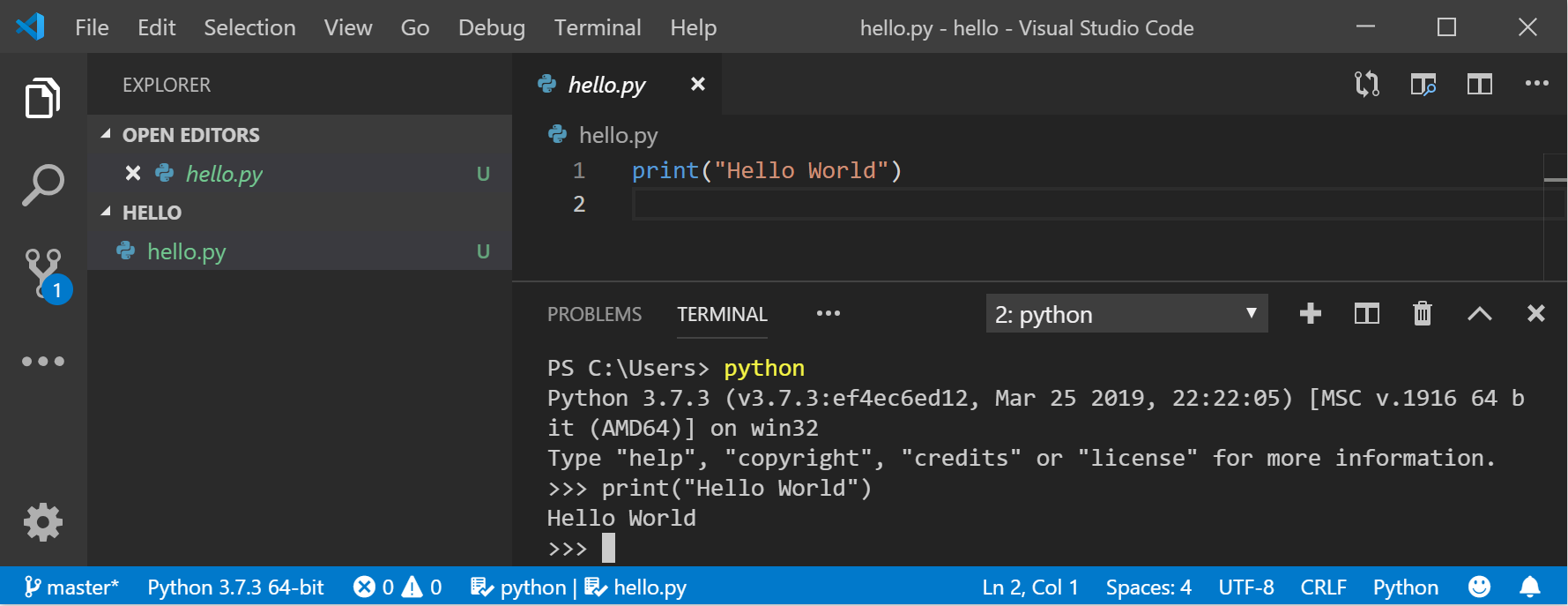
Откройте встроенный терминал PowerShell в VS Code
VS Code содержит встроенный терминал, который позволяет открывать командную строку Python с помощью PowerShell, создавая простой рабочий процесс между редактором кода и командной строкой.
Откройте терминал в VS Code, выберите Просмотр > Терминал или используйте сочетание клавиш Ctrl+` (используя символ обратного апострофа).
По умолчанию этим терминалом должен быть PowerShell, но если его нужно изменить, используйте Ctrl+Shift+P, чтобы ввести команду. Введите терминал: Выберите Оболочку по умолчанию, и отобразится список параметров терминала, содержащий PowerShell, командную строку, WSL и т. д. Выберите ту, которую хотите использовать, и нажмите Ctrl+Shift+` (с помощью обратного апострофа), чтобы создать новый терминал.
В окне терминала VS Code откройте Python, введя: python
Установка Git (необязательно)
Если вы планируете совместно работать над кодом Python с другими пользователями или размещать проект на сайте с открытым исходным кодом (например, GitHub), примите во внимание, что VS Code поддерживает управление версиями с помощью Git. Вкладка системы управления версиями в VS Code отслеживает все изменения и содержит общие команды Git (добавление, фиксация, принудительная отправка, извлечение) прямо в пользовательском интерфейсе. Сначала необходимо установить Git для включения панели управления версиями.
Скачайте и установите Git для Windows с веб-сайта git-scm.
В комплект входит мастер установки, который задает вам ряд вопросов о параметрах установки Git. Рекомендуется использовать все параметры по умолчанию, если у вас нет конкретной причины изменить какой-либо из них.
Если вы никогда не использовали Git, обратитесь к руководствам по GitHub. Они помогут вам приступить к работе.
Пример сценария для вывода структуры каталога файловой системы
Распространенные задачи системного администрирования могут занимать огромное количество времени, но с помощью сценария Python вы можете их автоматизировать и не тратить на них время вовсе. Например, Python может читать содержимое файловой системы компьютера и выполнять такие операции, как вывод структуры файлов и каталогов, перемещение папок из одного каталога в другой или переименование большого количества файлов. Как правило, такие задачи могут занимать массу времени, если выполнять их вручную. Вместо этого используйте сценарий Python!
Начнем с простого сценария, в котором описано дерево каталогов и отображено структуру каталогов.
Откройте PowerShell, используя меню Пуск (нижний левый значок Windows).
Создайте несколько каталогов для использования с нашим примером сценария:
Создайте несколько файлов в этих каталогах для использования с нашим сценарием:
Создайте в каталоге Python-Scripts новый файл Python:
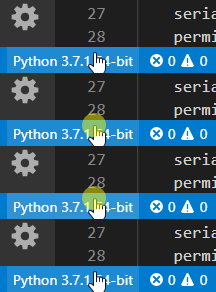
Откройте окно проводника VS Code, нажав Ctrl+Shift+E (или используйте меню, чтобы перейти к Вид > Обозреватель) и выберите только что созданный файл list-directory-contents.py. Расширение Microsoft Python будет автоматически загружать интерпретатор Python. Загруженный интерпретатор можно увидеть в нижней части окна VS Code.
Python — интерпретируемый язык, то есть он выступает в качестве виртуальной машины, имитируя физический компьютер. Существуют различные типы интерпретаторов Python, которые можно использовать: Python 2, Python 3, Anaconda, PyPy и т. д. Чтобы выполнить код Python и получить Python IntelliSense, необходимо указать интерпретатор, который следует использовать в VS Code. Если нет конкретной причины для выбора другого интерпретатора, мы рекомендуем придерживаться интерпретатора, который VS Code выбирает по умолчанию (Python 3 в нашем случае). Чтобы изменить интерпретатор Python, выберите интерпретатор, который сейчас отображается в синей панели в нижней части окна VS Code, или откройте палитру команд (Ctrl+Shift+P) и введите команду Python: Select Interpreter (Python: выбор интерпретатора). На экране появится список установленных интерпретаторов Python. Using Python environments in VS Code(Использование сред Python в VS Code).
Вставьте следующий код в файл list-directory-contents.py, а затем выберите Сохранить:
Откройте интегрированный терминал VS Code (Ctrl+` с помощью символа обратного апострофа) и введите каталог src, в котором вы только что сохранили сценарий Python:
Запустите сценарий в PowerShell с помощью:
Результат должен выглядеть примерно так:
Используйте Python, чтобы вывести выходные данные каталога файловой системы в собственный текстовый файл, введя следующую команду непосредственно в терминале PowerShell: python3 list-directory-contents.py > food-directory.txt
Поздравляем! Вы только что написали автоматизированный сценарий системного администрирования, который считывает созданные вами каталог и файлы и использует Python для отображения, а затем для вывода структуры каталога в собственный текстовый файл.
Если вы не можете установить Python 3 из Microsoft Store, прочтите об этой проблеме, чтобы ознакомиться с примером управления путями для этого примера скрипта.
Пример сценария для изменения всех файлов в каталоге
В этом примере используются только что созданные файлы и каталоги, каждый из которых следует переименовать путем добавления даты последнего изменения файла в начало имени файла.
В папке src в каталоге python-scripts создайте новый файл Python для своего сценария:
Откройте файл update-filenames.py, вставьте следующий код в файл и сохраните его:
os.getmtime возвращает метку времени в тактах, что трудно читать. Сначала его необходимо преобразовать в стандартную строку datetime.
Протестируйте сценарий update-filenames.py, запустив его: python3 update-filenames.py а затем снова запустите сценарий list-directory-contents.py: python3 list-directory-contents.py
Вы должны получить следующий результат:
Используйте Python для вывода новых имен каталогов файловой системы с меткой времени последнего изменения в начале текстового файла, введя эту команду непосредственно в терминале PowerShell: python3 list-directory-contents.py > food-directory-last-modified.txt
Надеемся, что вы узнали несколько интересных вещей об использовании сценариев Python для автоматизации основных задач системного администрирования. Конечно, есть еще масса информации, но мы надеемся, что это позволит вам начать работу с нужным нижним колонтитулом. Ниже мы предоставили несколько дополнительных ресурсов, чтобы вы продолжили обучение.
Как установить Python на компьютер и начать на нём писать
Это занимает всего 10 минут.
Онлайн-компиляторы Python хороши, когда нужно быстро протестировать что-то простое, но для полноценной работы их недостаточно. Чтобы использовать всю мощь Python, нужно установить его на свой компьютер, и тогда можно подключать к нему любые библиотеки и писать код любой сложности.
В этой статье покажем, как установить Python под Windows и как с ним работать. Для MacOS всё почти то же самое, а если у вас Linux, то вы лучше нас знаете, как это сделать.
Скачивание и установка
Для начала нам нужно скачать установщик с официального сайта — python.org. Если качать Python с других сайтов, можно подцепить вирус или троян. Скачивайте программы только с официальных сайтов.
Несмотря на то, что Python 3 вышел 10 лет назад, до сих пор многие спорят про то, какую версию лучше использовать — вторую или третью. Мы за прогресс, поэтому качаем Python 3, но вы можете выбрать любую другую.
На главной странице сразу видим большую жёлтую кнопку, на которой написано «Download Python». Нажимаем, сохраняем и запускаем файл. Он весит около 25 мегабайт.
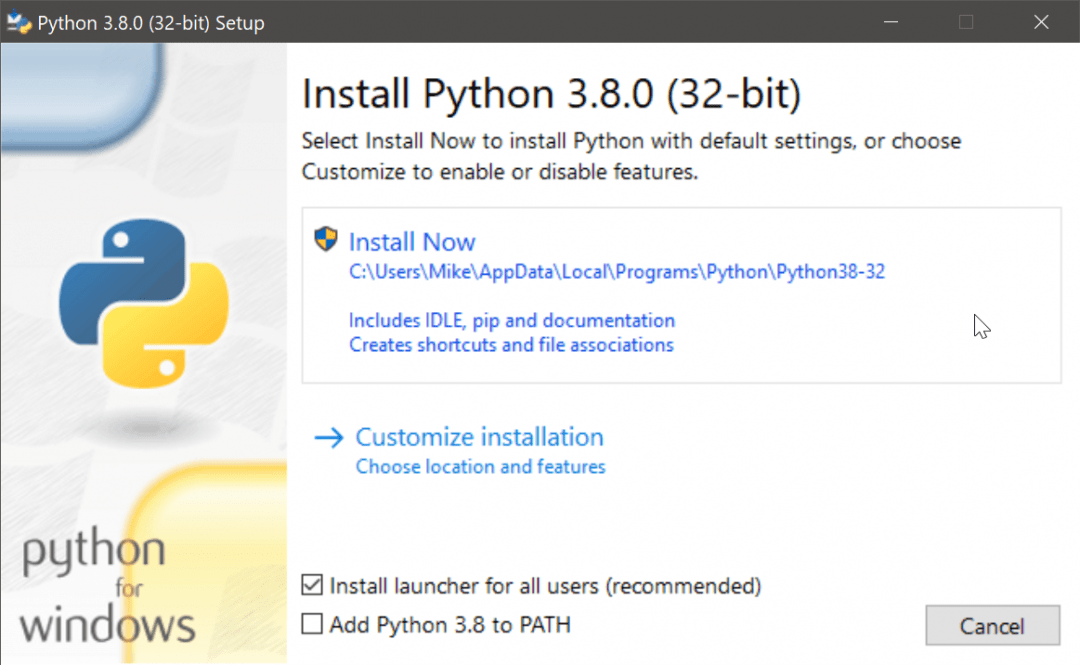 Установщик спрашивает, как установить — всё сразу или хотите что-то настроить? Выбираем первый вариант — Install Now.
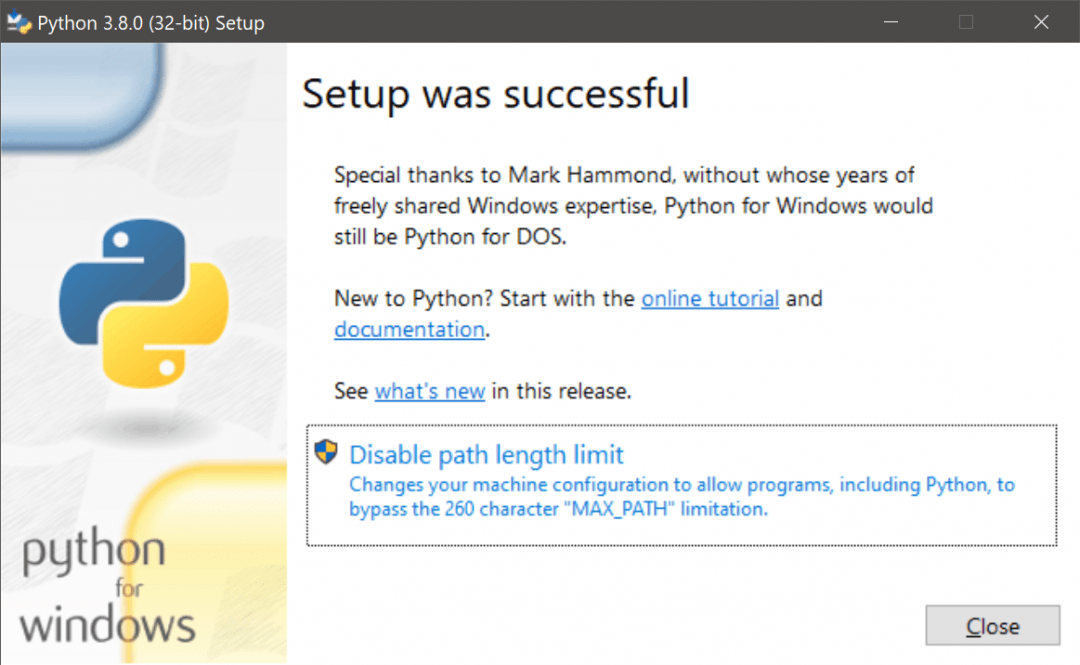 В конце установки программа предложит убрать ограничение на длину одной служебной переменной. Она отвечает за то, чтобы вы или другая программа могли запустить Python почти из любого места. Для этого нужно нажать текст в рамке.
Когда установка закончится, нужно проверить, что всё было сделано правильно. Для этого в командной строке наберите py (латиницей) или python и нажмите клавишу ввода. Если всё хорошо, в ответ Python вам напишет номер своей версии и сборки и предложит несколько команд для знакомства с собой:
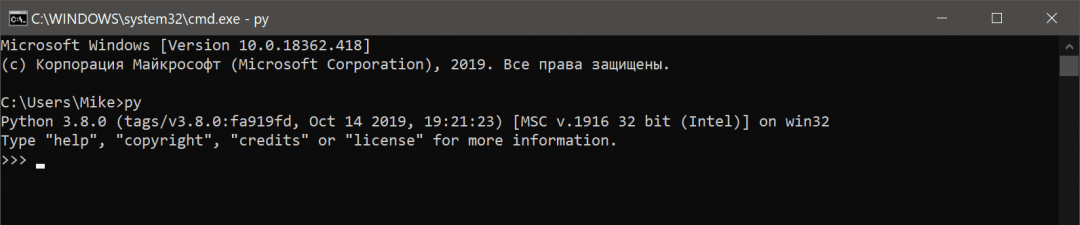 Вы с Python 3, поздравляем.
Запуск программ
Пока наш Python может работать только через командную строку — какие команды введёте, те он и выполнит. Многим разработчикам это нравится, но для старта это неудобно. Например, чтобы запустить программу, нужно написать в командной строке так:
Полное имя означает, что нужно написать не только название файла, но и диск с папкой, где он находится. Чтобы было понятнее, давайте возьмём наш код из статьи про таймер на Python и сохраним его в файле time.py3 на диске D. Py3 означает, что внутри этого файла будет код на Python3. Можно просто назвать файл python.py, без тройки, но для некоторых моментов это может быть важно.
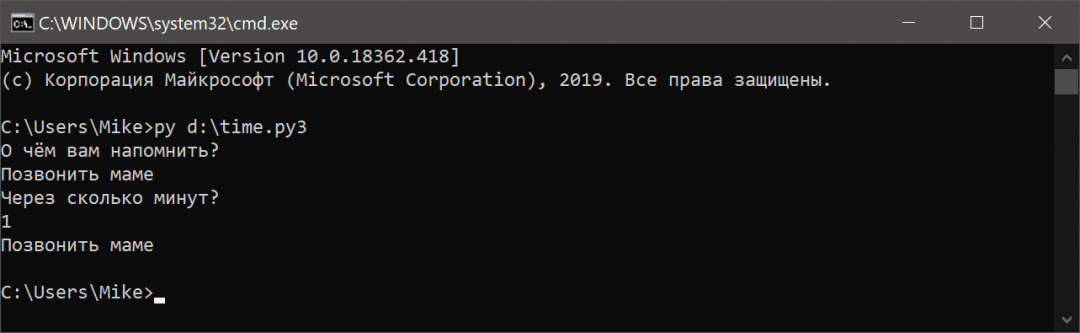
Теперь, чтобы запустить наш код, напишем в командной строке:
Результат работы — выполненный алгоритм:
Подключаем VS Code
Мы уже рассказывали об этом редакторе кода — он быстрый, бесплатный и есть много плагинов. Чтобы работать с Python-файлами было проще, научим VS Code понимать и запускать их. Для этого нам нужно найти и установить специальный плагин для этого языка. Открываем вкладку Расширения (Extensions) и пишем такое:
В результатах поиска находим Python и нажимаем Install:
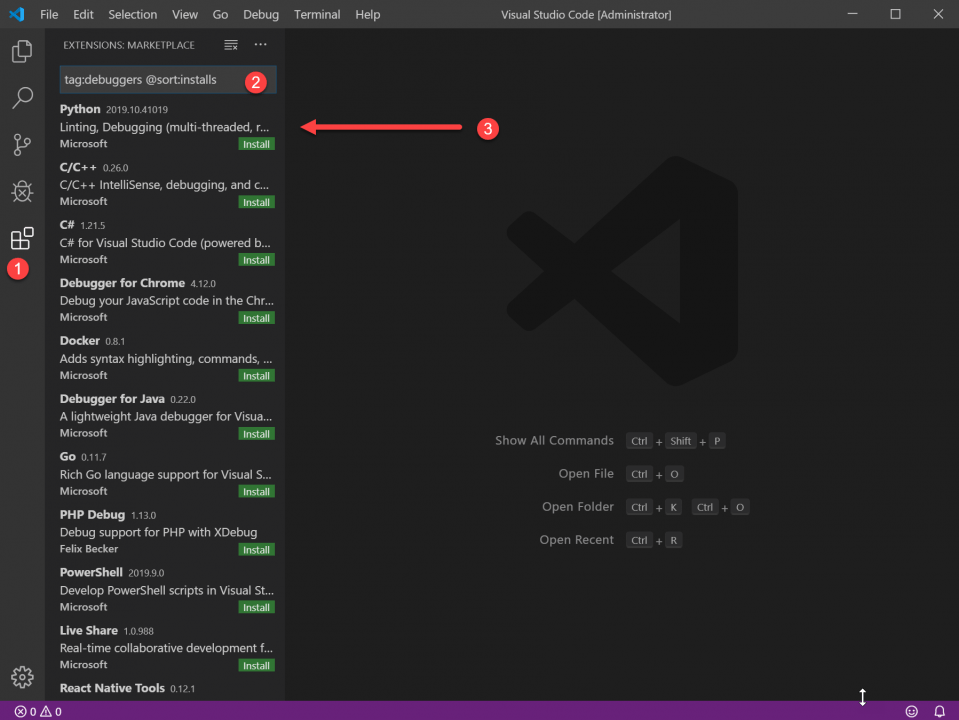
Затем то же самое делаем для подсветки синтаксиса: пишем в Расширениях команду ext:py3 и устанавливаем плагин MagicPython. После этого перезапускаем VS Code, открываем наш файл и нажимаем F5. Когда выпадающее окошко спросит, с чем будем работать — выбираем Python. В итоге мы получаем редактор кода с нужной нам подсветкой синтаксиса и результатом работы в том же окне. Красота!
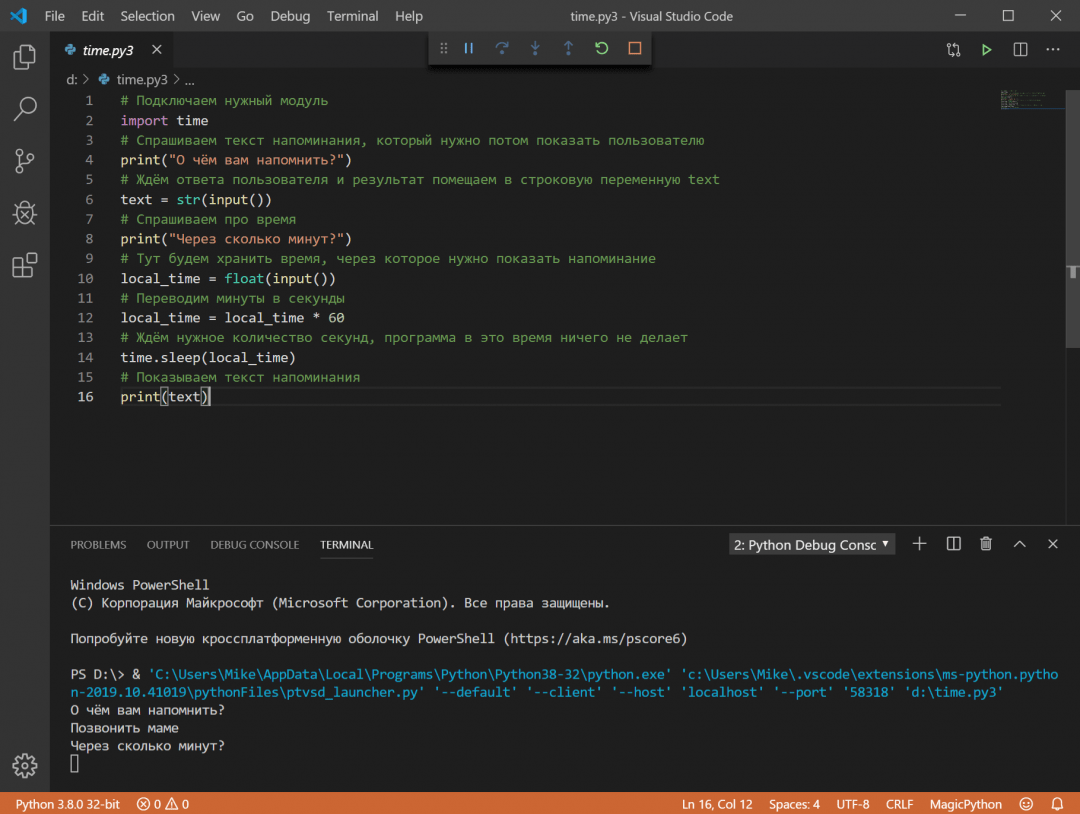 Запускаем и отлаживаем программу на Python в VS Code.










Вокруг появляется много одних и тех же магазинов — почему так происходит и как они устроены.

Мы не можем вам сказать. Но можем показать.

И поднимет осознанность.

Красивый код с самого начала.

Что особенного в этом языке и чем он выгоден.

Для бигдаты, аналитики и точной статистики
Даже если вы абсолютный гуманитарий — выход есть.
Разбираем один из любимых редакторов кода всея Руси.

Почему так сложно сберечь важные данные и как с этим быть вообще.

И почему это не про продуктивность.

Улучшаем пузырьковую сортировку.

Надёжно, но с большими задержками.

Поговорили с Антоном Леоновым, выпускником ВШЭ и ментором «Практикума».