
LibreOffice Writer: нумерация страниц
Когда время от времени заканчиваются идеи для статей, хорошо помогает Яндекс Вордстат. Так, несколько дней назад зайдя в этот сервис, обратил внимание, что люди часто задают вопрос как пронумеровать страницы в LibreOffice. Точнее интересуются тем, как это сделать в текстовом процессоре “Writer”. Почему бы не ответить на этот вопрос?
Сразу хочу сказать, что несмотря на то, что я довольно активно пользуюсь данным офисным пакетом, сложным форматированием мне редко приходится заниматься, поэтому я покажу несколько простых и самых востребованных способов нумерации страниц в LibreOffice: нумерация с первой страницы, нумерация без первой страницы с возможностью выбора номера, нумерация с произвольного номера. И начнем с самого простого.
LibreOffice Writer: нумерация страниц с первой
Допустим у нас есть текст на несколько страниц, к которому просто необходимо добавить простую нумерацию: 1, 2, 3 и т.д. делается следующим образом:
Сначала необходимо добавить в документ колонтитул, в зависимости от того, где Вам нужно проставить номера – верхний или нижний. Для этого можно воспользоваться меню: Вставка – Нижний (Верхний) колонтитул – Базовый:

Либо подведя курсор мыши к нижнему (верхнему) полю нажать на него и нажать на “Нижний колонтитул (Базовый)”:

Появиться доступное для редактирование поле, становимся на него курсором:

После этого переходим: Вставка – Поля – Номер страницы:

Нумерация добавлена ко всем страницам!

LibreOffice Writer: нумерация не с первой страницы
В некоторых случаях необходимо пронумеровать весь текст без первой страницы. Например когда она является титульной. В LibreOffice это можно сделать несколькими способами, но перед этим все равно нужно выполнить шаги из предыдущего подзаголовка.
Способ первый:
Ставим курсор на первую страницу и нажимаем “F11” или переходим: Формат – Стили:

В LibreOffice 4 и ниже появится отдельное окно “Стили и форматирование”, с версии офиса 5.0 появится одноименная вкладка. Нужно перейти на “Стили страницы” и дважды нажать на стиль “Первая страница”:

С первой страницы нумерация исчезнет, на остальных – останется.
Способ второй (более функциональный):
Устанавливаем курсор на первой странице и переходим: Формат – Титульная страница:

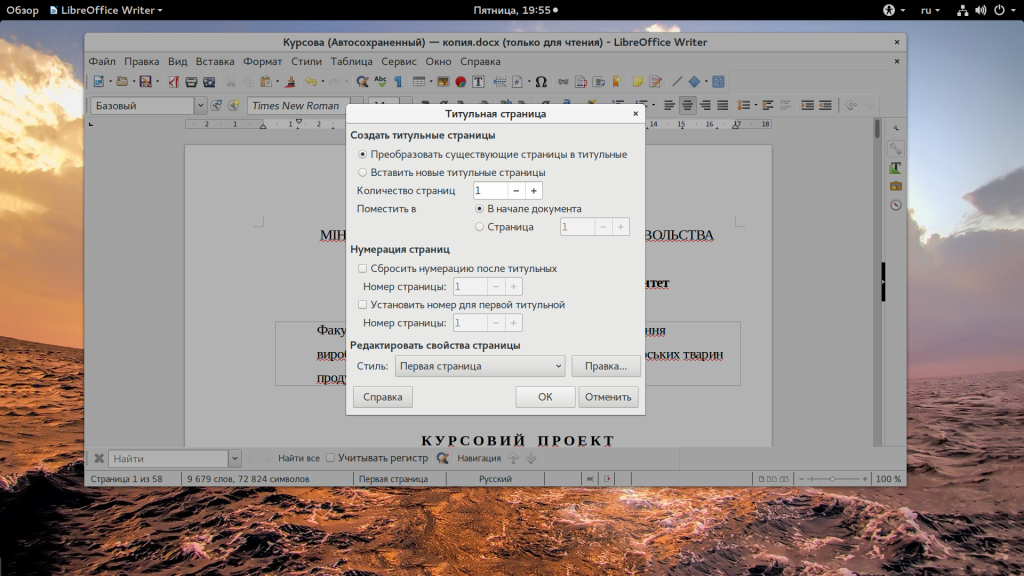
В открывшимся окне есть несколько пунктов, которые позволяют гибко настроить нумерацию текста:


Таким образом, мы вполне можем воплотить в жизнь такой сценарий: нумерация страниц начинается со второго листа (третьей страницы), при этом нумерация начинается не с 1, а с 52. Выставляем настройки:

После их применения получим требуемый результат:

LibreOffice Writer: нумерация с произвольного номера
И в заключение покажу способ, с помощью которого можно просто пронумеровать текст в LibreOffice Writer начиная с любого номера. Это когда необходимо пронумеровать все страницы но начиная не с 1, а, скажем, с 79.
Ставим курсор в первый абзац документа и переходим: Формат – Абзац:

В открывшемся окне переходим на вкладку “Положение на странице” и отмечаем пункты “Вставить” и “Со стилем страницы”. В поле “Номер страницы” ставим необходимое число:

После этого жмем “ОК” и получаем необходимый результат:

Вот такими не хитрыми манипуляциями можно пронумеровать страницы в LibreOffice Writer. Надеюсь Вам это поможет в работе.
Как пронумеровать страницы в LibreOffice
Когда вы делаете различные рефераты, курсовые проекты, дипломные, статьи или просто большие документы на несколько страниц в текстовом процессоре LibreOffice, то вам нужно проставить нумерацию страниц чтобы после печати страницы не перепутались между собой. Для серьезных документов, нумерация страниц Libreoffice вообще является обязательным правилом.
В этой статье мы рассмотрим как пронумеровать страницы в LibreOffice, а также какое размещение номеров следует использовать в определенных ситуациях.
Как пронумеровать страницы в LibreOffice
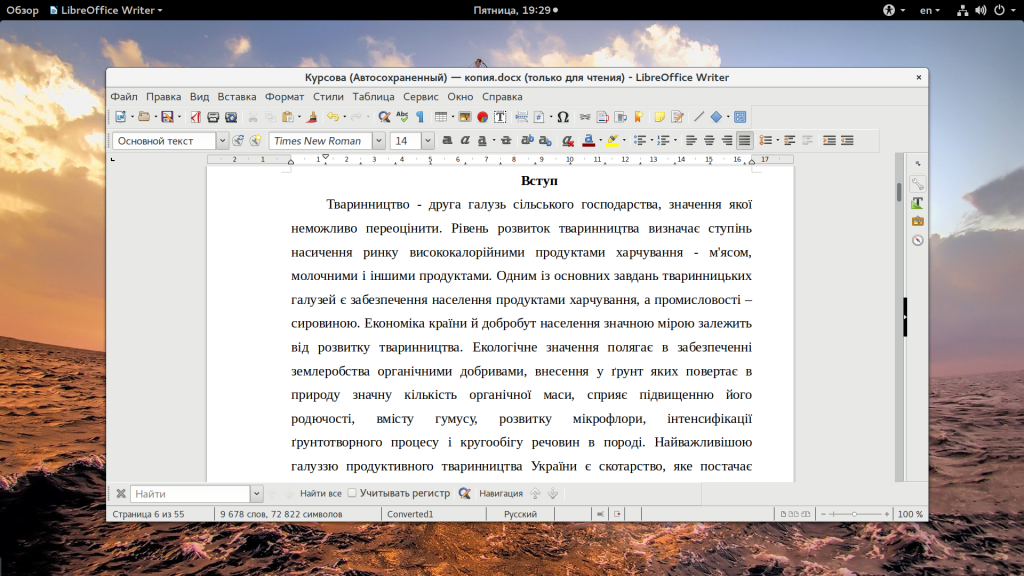
Но это не то, чего мы добивались. Нам нужно, чтобы этот номер был в колонтитуле, то есть вверху или внизу страницы, справа, и автоматически проставлялся на каждой странице. Тут придется поработать. Допустим, у нас есть такой документ:
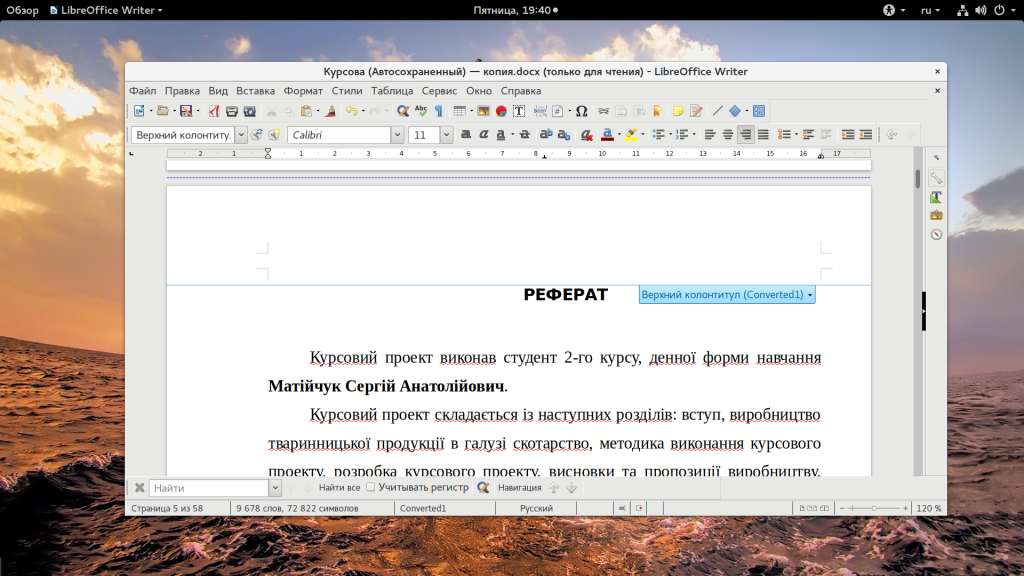
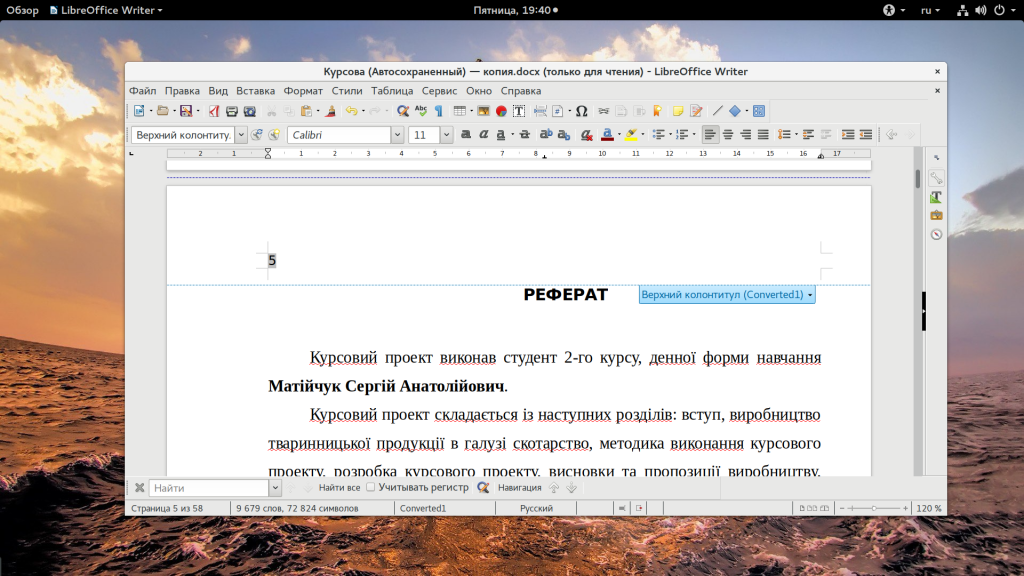
Теперь номера появились на каждой странице. Осталось только перенести их в правый верхний угол, для этого достаточно отметить номер и кликнуть на панели по значку выравнивания по левому краю:
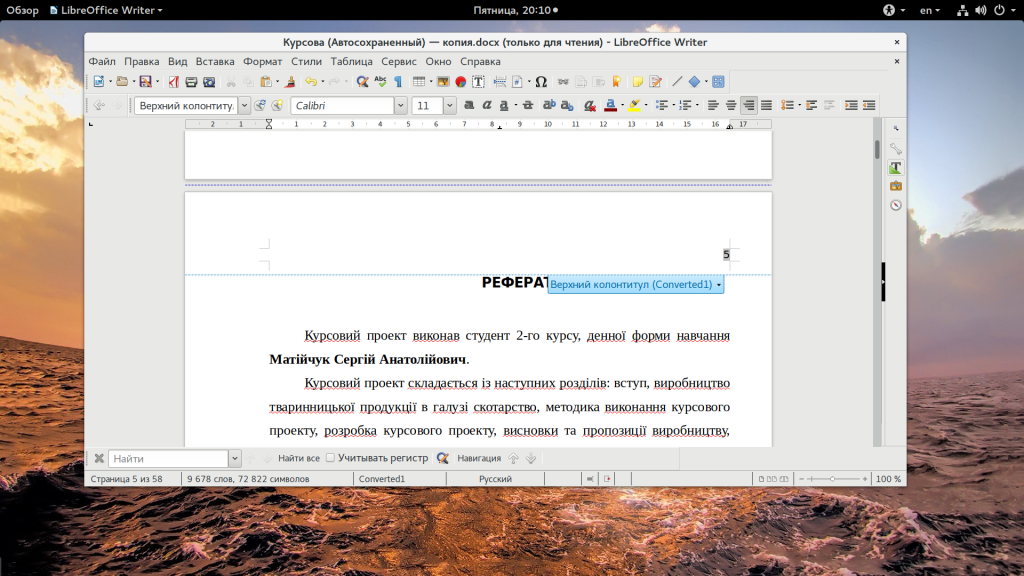
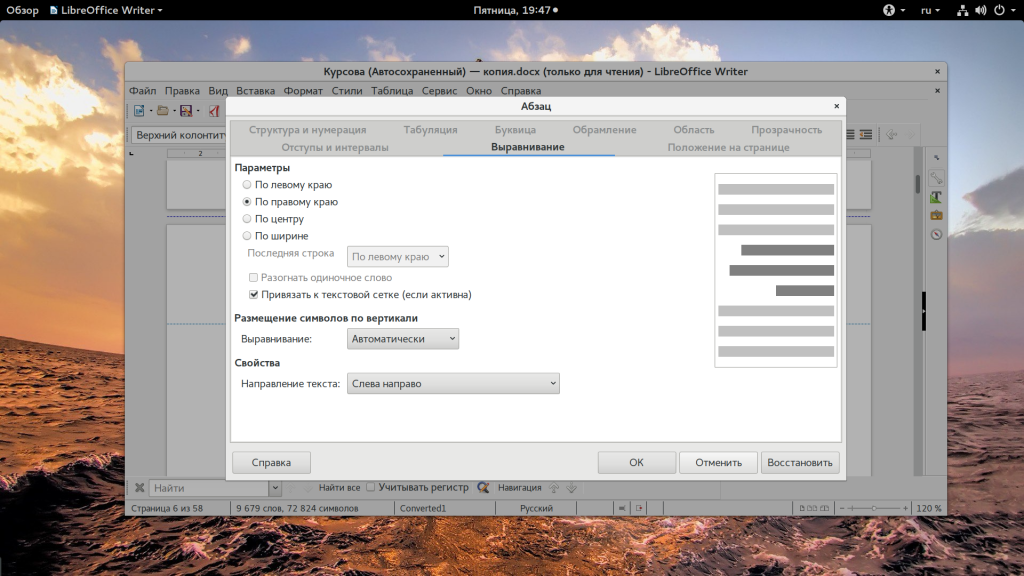
Или, в качестве альтернативы, можете отметить номер, открыть контекстное меню, выбрать пункт «Абзац», а затем «Выравнивание». Тут необходимо выбрать «По правому краю»:
К номеру можно применять различное форматирование, также как и к любому другому тексту в libreoffice.
Выводы
В этой статье мы рассмотрели как пронумеровать страницы в libreoffice writer. Если вы знаете другие методы установки номеров страниц, которые будут работать лучше, напишите в комментариях!
Как пронумеровать страницы в Либре Офис
Вставляем номер страницы
Итак, чтобы просто вставить номер страницы как часть текста, а не в колонтитул, нужно сделать следующее:
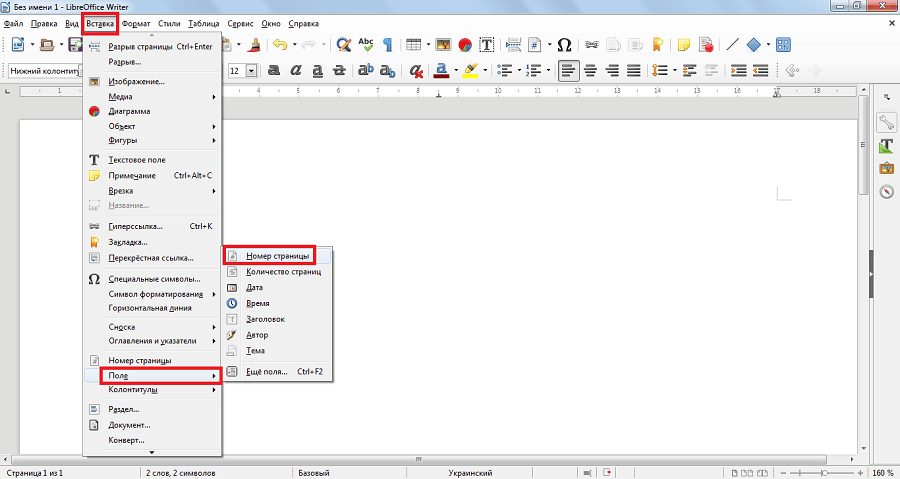
После этого номер страницы будет вставлен в текстовый документ.
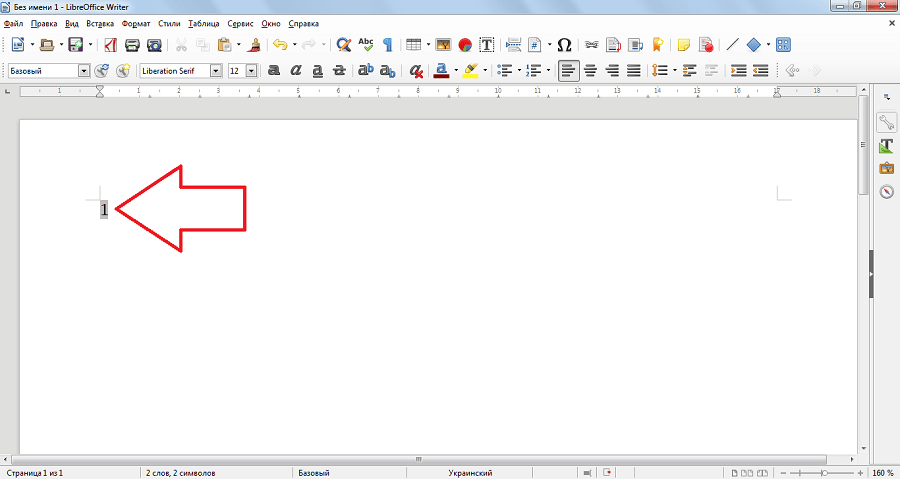
Недостатком этого способа является то, что на следующей странице уже не будет отображаться номер страницы. Поэтому лучше использовать второй способ.
Что касается вставки номера страницы в верхний или нижний колонтитул, то здесь все происходит так:
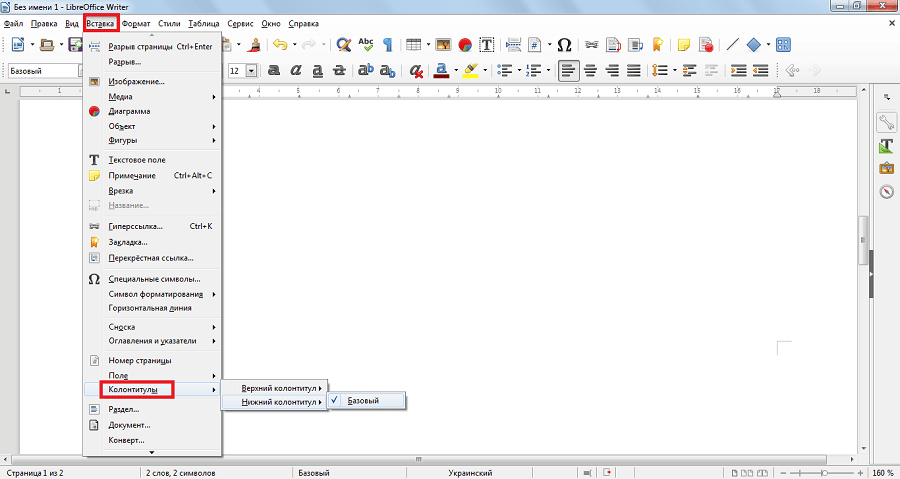
После этого на каждой новой странице в нижнем или верхнем колонтитуле будет отображаться ее номер.
Иногда требуется сделать нумерацию страниц в Либре Офис не для всех листов или же начать нумерацию заново. В LibreOffice можно сделать и это.
Редактирование нумерации
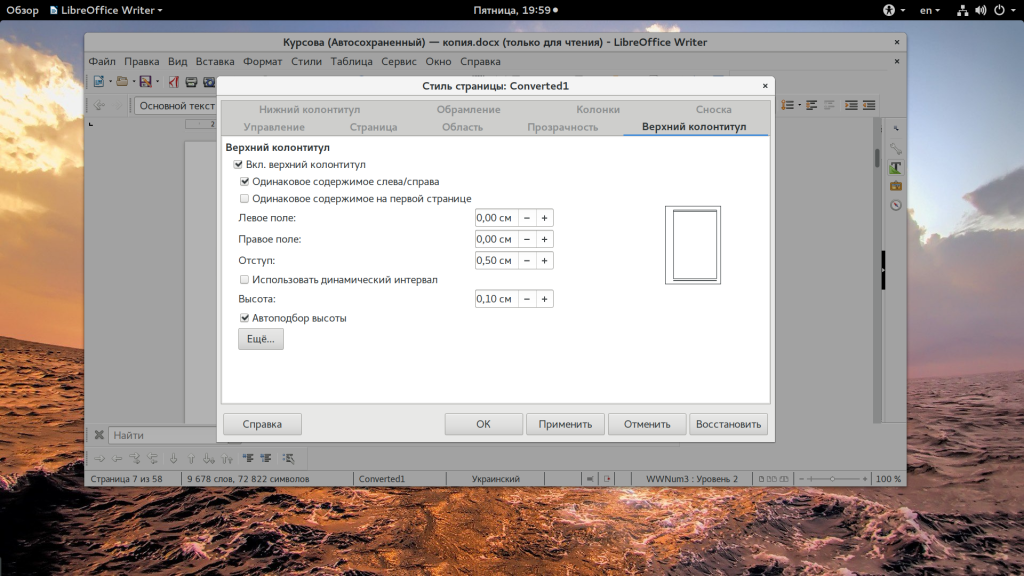
Для того чтобы убрать нумерацию на определенных страницах, к ним нужно применить стиль «Первая страница». Этот стиль и отличается тем, что он не дает возможности страницам быть пронумерованными, даже если в них активен колонтитул и поле «Номер страницы». Чтобы поменять стиль, нужно выполнить следующие простые шаги:
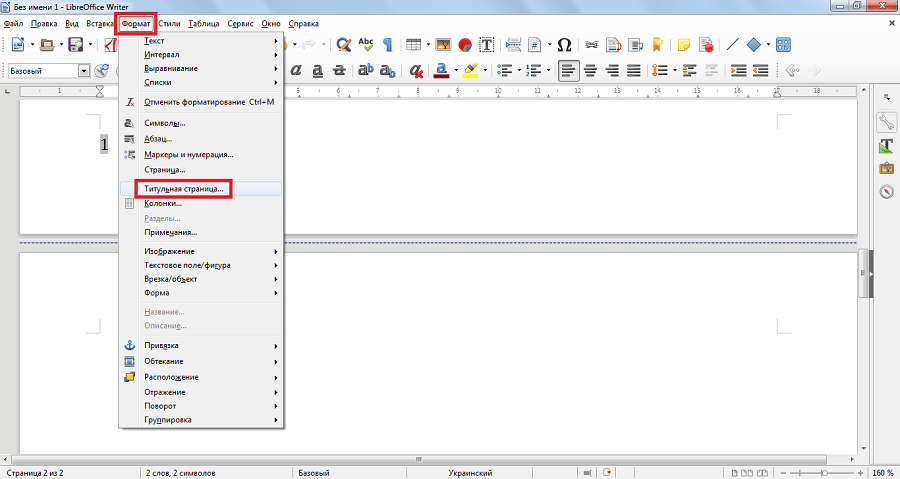
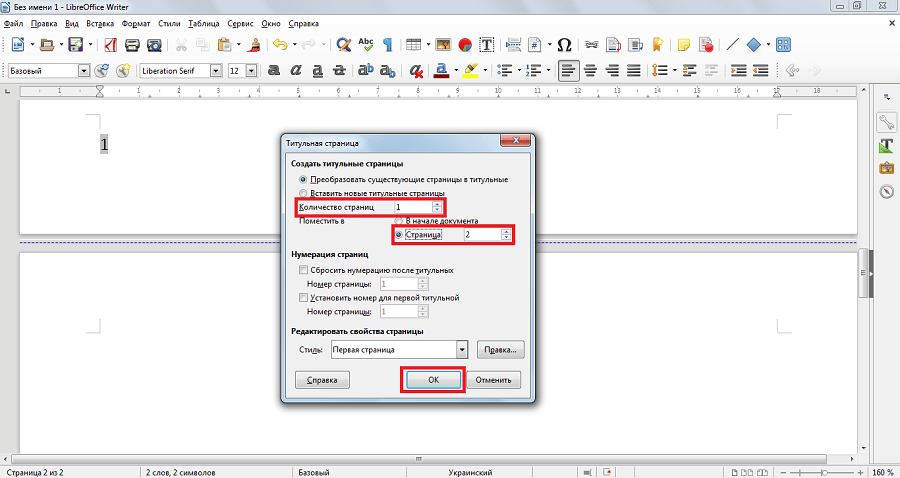
К сожалению, здесь нет возможности сразу через запятую указать, какие страницы не следует нумеровать. Поэтому, если речь идет о страницах, которые не следуют друг за другом, нужно будет заходить в это меню несколько раз.
Чтобы пронумеровать страницы в LibreOffice заново, нужно сделать следующее:
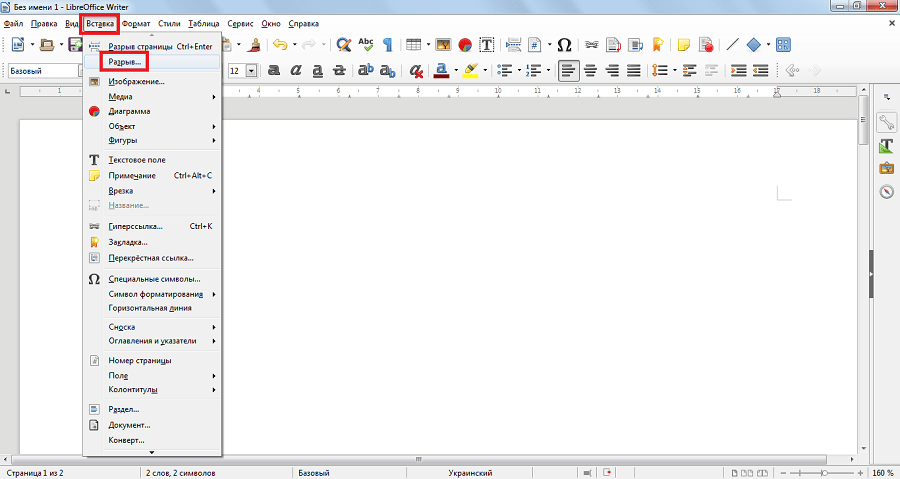
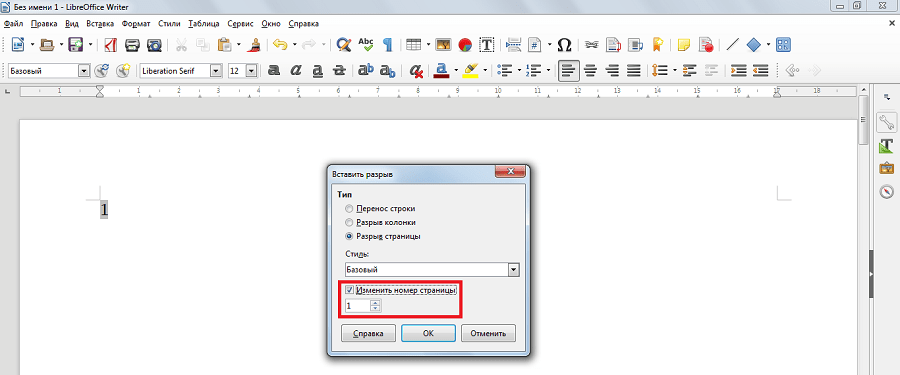
По необходимости здесь можно выбрать и не номер 1, а какой угодно.
Итак, мы разобрали процесс добавления нумерации в документ LibreOffice. Как видим, все выполняется очень просто, и разобраться с этим сможет даже начинающий пользователь. Хотя на этом процессе можно видеть разницу между Microsoft Word и LibreOffice. Процесс нумерации страниц в программе от Microsoft намного более функционален, есть великое множество дополнительных функций и особенностей, благодаря которым документ можно сделать по-настоящему особенным. В LibreOffice все намного скромнее.
Помимо этой статьи, на сайте еще 12394 инструкций.
Добавьте сайт Lumpics.ru в закладки (CTRL+D) и мы точно еще пригодимся вам.
Отблагодарите автора, поделитесь статьей в социальных сетях.
Номера страниц
В программе Writer номер страницы представляет собой поле, которое можно вставить в текст.
Содержание
Вставка номеров страниц
Однако при добавлении или удалении текста позиция этих полей изменяется. Поэтому рекомендуется вставлять поле номера страницы в заголовок или нижний колонтитул, имеющий соответствующую позицию и повторяющийся на каждой странице.
Начало с определенного номера страницы
Теперь требуются дополнительные элементы управления нумерацией страниц. Создается текстовый документ, который должен начинаться со страницы 12.
Форматирование стиля номеров страниц
В качестве номеров страниц требуется использовать римские цифры, например i, ii, iii, iv и т.д.
Использование различных стилей номеров страниц
Для некоторых страниц требуется установить нумерацию римскими цифрами, причем при нумерации остальных страниц выбран другой стиль.
Может потребоваться использовать различные стили страниц в модуле Writer. Стиль первой страницы предполагает наличие нижнего колонтитула с полем номера страницы в формате римских цифр. Стиль следующей страницы предполагает наличие нижнего колонтитула с полем номера страницы в другом формате.
Оба стиля страниц должны быть разделены посредством разрыва страниц. В модуле Writer можно настроить вставку разрывов страниц автоматически или вручную.
При нажатии Ctrl+Enter разрыв страниц вставляется без изменения стилей.
Выбор зависит от документа: вставка разрыва страниц между стилями вручную или автоматическое изменение. Если другой стиль используется только для одного титульного листа, выберите автоматический метод:
Применение другого стиля к первой странице
Теперь для титульного листа установлен стиль «Первая страница», и для следующих страниц автоматически выбирается стиль «По умолчанию».
Теперь, например, можно вставить нижний колонтитул только для стиля страницы «По умолчанию», либо вставить нижние колонтитулы в обоих стилях страниц, но с разным форматированием в полях номеров страниц.
Применение изменения вставленного вручную стиля страницы
Выбранный стиль страницы будет применен к текущему абзацу и до следующего разрыва страницы со стилем. Может потребоваться сначала создать новый стиль страницы.
Нумерация страниц в LibreOffice без номера на первой странице
При переходе с Word на LibreOffice многие сталкиваются с проблемой нумерации страниц в документе, хотя делается это также просто. Рассмотрим пример документа без номера на первой страницы и реализуем для него следующую нумерацию:
1я стр. реферата — без номера
2я стр. реферата — без номера
3я стр. реферата — номер 3
4я стр. реферата — номер 4
.
1я стр. приложения — без номера
2я стр. приложения — номер 2
3я стр. приложения — номер 3
.
1. Создаем колонтитул
Если требуется номер строки внизу, то выбираем «Нижний колонтитул»
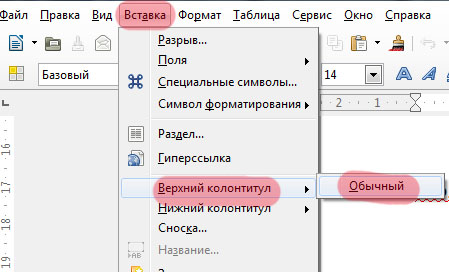
2. В колонтитул вставляем номер страницы
Вверху страницы у нас появится колонтитул. Содержимое этого колонтитула будет повторяться на всех страницах. Перемещаем курсор внутрь этого колонтитула и делаем вставку номера страницы:
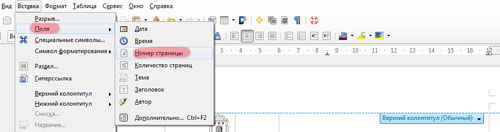
3. Убираем номер с первой и второй страницы
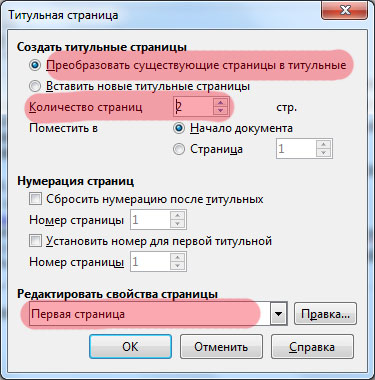
Получаем нумерацию на всех страницах документа в LibreOffice. Но нам не нужны номера на первых двух страницах, поэтому применим для них стиль «Первая страница». У страниц с этим стилем номер скрывается. Чтобы применить стиль, ставим курсор на первую страницу и переходим в меню:
Появится окно, в котором укажем, что преобразовать в титульную страницу требуется текущую и следующую за ней. Для этого в поле «Количество страниц» ставим «2». Если требуется убрать номер страницы только с первой страницы, то оставляем значение «1».
4. Приложение нумеруем заново с первой страницы
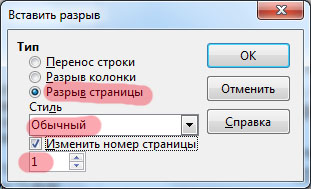
Если в документе есть «Приложение» с отдельной нумерацией, то продолжаем работу. Установим курсор в самом конце последней страницы перед «Приложением» и вставим разрыв:
Появится окно с настройками разрыва.
Если требуется чтобы все последующие страницы нумеровались с цифры «1», то выставляем Стиль — «Обычный», ставим галочку — «Изменить номер страницы»:
Если на первой странице «Приложения» не нужен номер, то в настройках разрыва меняем стиль: