
Проверка Linux на вирусы
Раньше мы уже говорили о вирусах в Linux. Большинство людей считают, что вирусов в Linux нет и кое в чем они правы. Ведь вредоносных программ, которые сами могли бы распространятся по системе и заряжать другие компьютеры в сети минимум. Известные широкой общественности программы такого рода для Linux можно сосчитать на пальцах. Но есть и другой тип угроз, более характерный для Linux. Это руткиты, программы которые устанавливаются вручную и скрывают свою деятельность в системе.
Проверка Linux на вирусы
Чтобы понять не подключался ли кто к вашему компьютеру, вы можете посмотреть содержимое файла /var/log/audit.log или /var/log/secure.

Здесь фиксируются все события в системе, в том числе неудачные попытки входа по ssh. Я был удивлен когда увидел что мой пароль пытались подобрать. Также можно посмотреть логи сервиса sshd с помощью journalctl:
sudo journalctl _SYSTEMD_UNIT=sshd.service

Для поиска руткитов мы будем использовать утилиту rkhunter или RootkitHunter, а также chkrootkit. Мы рассмотрим как ее установить и настроить для правильной проверки. Вообще, я больше склоняюсь к первой, она новее и имеет больше функций.
Поиск вирусов с помощью RkHunter
Установить программу в Ubuntu можно командой:
sudo apt install rkhunter
В CentOS надо выполнить такую команду:
sudo yum install rkhunter

Если у вас другой дистрибутив, вы всегда скачать установочный скрипт на SourceForge:
Перед тем как будет выполнена проверка linux на вирусы, необходимо обновить базу данных утилиты. Для этого выполните:

Теперь необходимо собрать информацию о файлах в системе, это нужно, чтобы программа могла понять пытался ли кто модифицировать системные файлы при следующей проверке. Для этого выполните:
Обновление желательно выполнять регулярно, поэтому давайте создадим специальный скрипт и будем запускать его с помощью cron каждый день. Для этого создайте файл скрипта в папке /etc/cron.daily:
Здесь мы выполняем проверку версии, обновление баз данных и в последней строчке мы запланировали проверку и отправку уведомления вам на Email. Для работы необходимо заменить your@email.com на ваш адрес электронной почты.
Теперь осталось только дать программе права на выполнение:
chmod 755 /etc/cron.daily/rkhunter.sh
С установкой программы разобрались. Сначала давайте рассмотрим основные опции программы которые мы уже использовали, или которые вам могут пригодится:
Например, чтобы посмотреть все руткиты, которые может найти программа выполните:
Для того чтобы проверить Linux на вирусы всю систему выполните от суперпользователя:

Программа кроме вывода информации на экран, создаст лог проверки. На информацию выводимую во время проверки не обращайте большого внимания, она немного урезана все станет более понятнее при просмотре лога.
К сожалению программа работает только на английском, поэтому, чтобы понять в каком состоянии ваша система вам придется немного понимать английский.
Чтобы вам было более понятно что делает программа и как анализировать ее результаты, давайте рассмотрим лог сканирования.
Сначала программа инициализируется и загружает конфигурационные файлы, здесь нет ничего интересного. Заметьте, что мы рассматриваем лог проверки системы, логи обновления и создания базы данных, они находятся выше в этом же файле, нас не интересуют. Проверка системы начинается с этих срок:

Программа сканирует системные утилиты и пытается выявить там подозрительные признаки, в том числе проводится сравнение хеша утилиты с хешем сохраненным в базе данных, чтобы понять не была ли она изменена. Обычно если с утилитами все хорошо лог заполнен такими строками:

Также выполняется проверка параметров файлов, например если файл должен быть бинарным, а он скрипт, то это не порядок:

При обнаружении подозрительного файла программа тут же объясняет в чем с ним проблема. Возможно это ложное срабатывание, однако эти файлы вам стоит проверить или можно переустановить пакеты, которым они пренадлежат.
Дальше будет выполнена проверка Linux на вирусы с поиском известных руткитов:

Обычно, если в этом разделе что-то обнаружено, то это значит, что в системе есть руткит и с этим нужно что-то делать, но обычно мы видим строки Not found (не найдено):
Дальше будет запущен поиск нежелательного программного обеспечения:

Проверка опасных портов:

На этапе проверки конфигурационных файлов мы тоже получаем предупреждение:

Но здесь видно, что проблема не в вирусе, а в том, что программе просто нет с чем сравнивать.
Дальше выполняется проверка настроек системы, и здесь тоже программе не все нравится:

Дальше будет выполнено сканирование файловой системы:

И обнаружено несколько скрытых файлов, но все они, похоже, хорошие. Вы можете отследить какая программа работает с определенным файлом с помощью команды lsof:
sudo lsof | grep /адрес/файла
Осталась проверка приложений:
[12:16:25] Info: Starting test name ‘apps’
[12:16:25] Checking application versions..
И небольшой отчет о найденных проблемах:

Для удобства просмотра лога вы можете не смотреть его полностью, а выбрать только предупреждения:
Параметр A5 означает показывать еще пять строк после строки с обнаруженным вхождением, так мы точно ничего не пропустим.
Теперь давайте рассмотрим еще одну программу с помощью которой может быть выполнена проверка Linux на руткиты. Это chkrootkit. Она мнение функциональна, но тоже хорошо делает свое дело.
Поиск вирусов с помощью Chkrootkit
Программа состоит из нескольких отдельных утилит:
Установить программу в Ubuntu можно с помощью команды:
sudo apt install chkrootkit
Если у вас другой дистрибутив, то вы можете собрать программу из исходников:
В CentOS вам понадобится установить такие библиотеки перед сборкой:
yum install gcc-c++ glibc-static
Команды выполняются без параметров. Достаточно запустить нужную утилиту чтобы найти руткиты linux:

Лог программы немного похож на предыдущую, поэтому мы не будем его отдельно разбирать. Здесь сначала выполняется проверка системных команд, более ограниченная чем в rkhunter, затем поиск руткитов linux.
Аналогично вы можете выполнить другую утилиту, чтобы проверить на модификацию lastlog:
Но, возможно придется создать символическую ссылку на lastlog, чтобы программа смогла его найти.
Выводы
Вот и все. Выполняйте регулярное сканирование Linux, чтобы вовремя выявить все угрозы, особенно это актуально для серверов, которые чаще всего могут подвергаться хакерским атакам. Возможно, руткитов вы не найдете, но зато программы вам сообщат о потенциальных проблемах с безопасностью, которые желательно исправить.
Как проверить Linux на вирусы
Периодичная проверка Linux на вирусы является очень важной. Linux более устойчива к вирусам, но также может иметь некоторые уязвимости в безопасности, как и другие системы. Вы обеспокоены тем, что ваш компьютер Linux может быть заражен вредоносным ПО? Вы когда-нибудь проверяли? Хотя системы Linux, как правило, менее подвержены вредоносным программам, чем Windows, они все же могут быть заражены. Много раз они тоже менее явно могут быть скомпрометированы.
Проверка Linux на вирусы
Существует несколько превосходных инструментов с открытым исходным кодом, которые помогут вам проверить, не была ли ваша система Linux жертвой вредоносного ПО. Хотя ни одно программное обеспечение не является идеальным, эти три имеют солидную репутацию и им можно доверять, чтобы найти наиболее известные угрозы.
1. ClamAV
ClamAV является стандартным антивирусом и, вероятно, будет наиболее знакомым для вас. Существует также версия ClamAV для Windows.
Установите ClamAV и ClamTK
ClamAV и его графический интерфейс упакованы отдельно. Это потому, что ClamAV может быть запущен из командной строки без графического интерфейса. Вы сможете выбрать самый удобный для вас. Тем не менее, графический интерфейс ClamTK проще для большинства людей. Ниже описано, как его установить.
Для дистрибутивов на основе Debian и Ubuntu:
sudo apt install clamav clamtk
Вы также можете найти clamav и clamtk в менеджере пакетов вашего дистрибутива, если вы не используете дистрибутив на основе Ubuntu.
После того, как обе программы установлены, вы должны обновить их вирусную базу. В отличие от всего остального с ClamAV, это должно быть сделано как root или с помощью sudo.
Есть шанс, что freshclam запускается как образ. Чтобы запустить его вручную, остановите образ с помощью Systemd. Затем вы можете запустить его как обычно.
sudo systemctl stop clamav-freshclam
Это займет некоторое время, поэтому просто позвольте ClamAV позаботиться обо всем.
Запустите сканирование
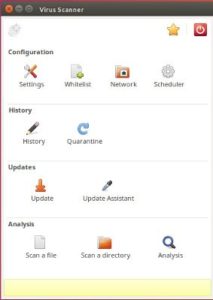
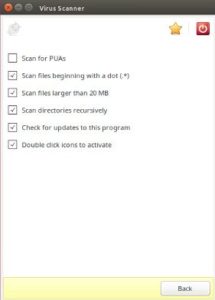
Перед запуском сканирования нажмите кнопку «Настройки» и отметьте «Сканирование файлов, начинающихся с точки», «Сканирование файлов размером более 20 МБ» и «Сканирование каталогов рекурсивно».
Вернитесь в главное меню и нажмите «Сканировать каталог». Выберите каталог, который вы хотите проверить. Если вы хотите просканировать весь компьютер, выберите «Файловая система». Возможно, вам придется перезапустить ClamTK из командной строки с помощью sudo, чтобы это работало.
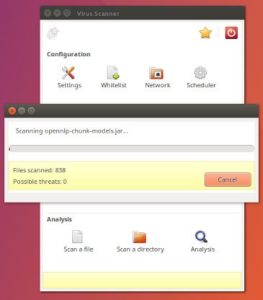
После завершения сканирования ClamTK сообщит вам обо всех обнаруженных угрозах и позволит выбрать, что с ними делать. Их удаление, очевидно, лучше, но может дестабилизировать систему. Это сводится к решению суда для вас.
2. Chkrootkit
Проверка Linux на вирусы имеет множество вариантов. Но, один из самых удобных именно этот. Следующее сканирование для установки — Chkrootkit. Он сканирует тип вредоносного ПО, специфичного для Unix-подобных систем, таких как Linux и Mac, — руткит. Как следует из названия, целью руткитов является получение root-доступа в целевой системе.
Chkrootkit сканирует системные файлы на наличие признаков вредоносных изменений и проверяет их по базе данных известных руткитов.
Chkrootkit доступен в большинстве репозиториев. Установите его с вашим менеджером пакетов.
Проверить руткиты

Этот очень прост в управлении. Просто запустите команду от имени пользователя root или с помощью sudo.
Он очень быстро запустит список потенциальных руткитов. Это может на некоторое время приостановить сканирование файлов. Вы должны увидеть «ничего не найдено» или «не заражено» рядом с каждым.
Программа не дает окончательного отчета по окончании, поэтому вернитесь назад и вручную проверьте, что никаких результатов не появилось.
Вы также можете направить программу в grep и искать INFECTED, но это не все поймает.
Известные ложные срабатывания
Сначала запустите следующее как root.
Ничего не должно получиться. Затем убедитесь, что вредоносное ПО не использует сокет Unix.
Если ни одна из команд не приводит к каким-либо результатам, система чиста.
Там также, кажется, может быть довольно новый ложный положительный результат для tcpd в Ubuntu. Если это действительно дает положительный результат в вашей системе, исследуйте дальше, но помните, что результат может быть неверным.
Вы также можете встретить записи для wted. Это может быть вызвано повреждением или регистрацией ошибок при сбоях системы. Используйте последний, чтобы проверить, совпадают ли времена с перезагрузками или сбоями. В этих случаях результаты, вероятно, были вызваны этими событиями, а не злонамеренной деятельностью.
Если говорить о том, что проверка Linux на вирусы является очень простым способом сохранения надежности и производительности системы, то нужно и рассказать про самый удобный способ для новичков.
3. Rkhunter
Rkhunter — еще один инструмент для поиска новичков. Хорошо запустить оба Chkrootkit в вашей системе, чтобы убедиться, что ничего не проскользнуло в трещины, и проверить ложные срабатывания.
Опять же, этот должен быть в репозиториях вашего дистрибутива.
Запустите сканирование
Сначала обновите базу данных rkhunter.
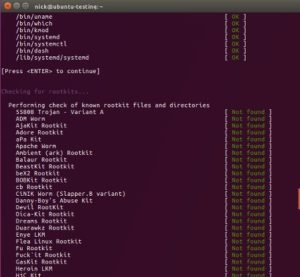
Затем запустите сканирование.
Программа остановится после каждого раздела. Вы, вероятно, увидите некоторые предупреждения. Многие возникают из-за неоптимальных конфигураций. Когда сканирование завершится, вам будет предложено взглянуть на полный журнал активности по адресу /var/log/rkhunter.log. Вы можете увидеть причину каждого предупреждения там.
Он также дает вам полную сводку результатов сканирования.
Помимо безопасности системы, также, хотелось бы поговорить про безопасность сайтов, а именно SSL-сертификаты для сайтов. Наши партнеры предлагают отличные цены на сертификаты. Ознакомиться с прайс-листом и другими тарифами, можно у них перейдя на сайт.
Выводы
Готово! Проверка Linux на вирусы завершена и Вы можете быть уверены в надежности системы. Надеюсь, ваша система оказалась чистой. Будьте внимательны и проверяйте все полученные результаты, прежде чем делать что-либо радикальное.
Если что-то не так по закону, взвесьте ваши варианты Если у вас есть руткит, создайте резервную копию файлов и отформатируйте этот диск. Там действительно нет другого пути.
Держите эти программы обновленными и регулярно сканируйте. Безопасность всегда развивается, и угрозы приходят и уходят. Это зависит от вас, чтобы оставаться в курсе и бдительны.
Десять лучших антивирусов для Linux
Операционные системы — это очень сложные конструкции, в которых находится место для ошибок, проблем и других нежелательных явлений. Особые опасения вызывают искусственно созданные «явления», которые мы называем вирусами, троянскими конями, сетевыми червями и шпионскими программами. Операционные системы семейства Linux считаются неплохо защищёнными от подобного рода проблем, но вероятность их возникновения далеко не нулевая. Для защиты от вредоносного ПО специалисты по безопасности разрабатывают программы, которые обычно называют антивирусами.

Сегодня мы рассмотрим десять лучших антивирусов для Linux. В Сети можно найти немало рассуждений о «самых лучших антивирусах», но мы полагаем, что доверять стоит не рассуждениям, а фактам. Программы, представленные здесь, отлично показали себя в независимых исследованиях, и именно поэтому они попали в этот обзор.
1. Sophos
По результатам исследований, Sophos можно признать одним из лучших бесплатных антивирусов для Linux. Он не только поддерживает сканирование по запросу, но и обеспечивает защиту системы в реальном времени. Существуют разные варианты этого антивируса, помимо Linux, он может использоваться и на других платформах, например, на Windows и Android. Он способен обнаруживать и удалять червей и троянцев. Если вы любите покопаться в командной строке, он предоставляет соответствующий интерфейс.
▍Особенности Sophos
2. Comodo
Антивирус Comodo также можно считать одним из лучших. Он хорошо известен благодаря отличной поддержке разных архитектур и кроссплатформенности. Кроме того, он умеет сканировать электронную почту, такая возможность в других программах встречается нечасто. Comodo для Windows, кроме того, содержит модуль файрвола, работающий на 32 и 64-битных архитектурах. Антивирус Comodo для Linux поддерживает практически все дистрибутивы, поэтому он весьма широко распространён среди пользователей Linux. Ещё одна замечательная возможность Comodo заключается в том, что этот антивирус может работать и на сервере, например, на Red Hat Enterprise Linux Server, OpenSUSE, и SUSE Linux Enterprise Server.
▍Особенности Comodo
3. ClamAV
Пожалуй это — самый известный в сообществе Linux антивирус. ClamAV — это проект с открытым исходным кодом, пользоваться им можно бесплатно. Он считается многопрофильным антивирусом, который умеет бороться с троянцами, вирусами, другими вредоносными программами. Кроме того, он поддерживает сканирование стандартных почтовых шлюзов. Пользоваться им легко, работает он быстро, так как не имеет графического интерфейса и им управляют из терминала.
▍Особенности ClamAV
4. F-PROT
F-PROT — это хорошо известный антивирус для Linux. Его можно использовать как для домашних нужд, так и в организациях. Он поддерживает 32-битные и 64-битные программные архитектуры. Он умеет обнаруживать более 2119958 известных вирусов, а также — их разновидности. С его помощью можно бороться и с троянскими программами и даже с загрузочными вирусами. Этот антивирус не требует установки, он умеет выполнять сканирование по расписанию с использованием заданий cron.
▍Особенности F-PROT
5. Chkrootkit
Из названия этого антивируса, Chkrootkit, можно предположить, что он работает с правами root-пользователя. И на самом деле — так оно и есть. Это, честно говоря, наиболее удачное решение для поиска руткитов на Linux.
Программа занимает мало места и не требует установки. Её можно записать на CD или на USB-диск. Пакет Chkrootkit содержит множество модулей, способных удовлетворить нуждам самого взыскательного пользователя.
▍Особенности Chkrootkit
6. Rootkit Hunter
Rootkit Hunter — это ещё одно отличное средство для поиска руткитов. Программа работает из терминала, умеет распознавать руткиты, бэкдоры и другие локальные эксплойты, умеет искать вредоносный код в обычных текстах, а также выполнять проверки системы на предмет наличия характерных признаков вредоносного ПО. Для работы Rootkit Hunter требуется BASH, он поддерживает обширный набор дистрибутивов Linux.
▍Особенности Rootkit Hunter
7. ClamTK
ClamTK — это усовершенствованная версия ClamAV, обладающая простым графическим интерфейсом и предназначенная для широкого круга пользователей. Благодаря наличию графического интерфейса, пользоваться этим антивирусом очень легко, у него есть подсистема для сканирования по требованию. Проект написан на Perl с использованием библиотеки GTK.
▍Особенности ClamTK
8. BitDefender
Вполне возможно, что BitDefender может стать вашим следующим антивирусом. Он отлично справляется со своими обязанностями. Есть, правда, одно «но» — программа это не бесплатная, для загрузки доступна пробная версия. Однако, это не умаляет достоинств данного антивируса.
▍Особенности BitDefender
9. ESET NOD32 Antivirus 4
В испытаниях ESET занимает верхнюю строчку рейтингов и признан лучшим антивирусом для Linux. Однако, продукт это платный, бесплатно его можно лишь попробовать. Правда, возможности этого антивируса позволяют говорить о том, что он стоит тех денег, что за него просят. Можно сказать, что это — лучший антивирус для Linux, существуют его версии и для других ОС.
▍Особенности ESET NOD32 Antivirus 4
10. Avast Core Security
Avast Core Security — это последняя программа, которую мы рассмотрим, однако, это не значит, что она хуже других. Avast Core Security входит в список лучших антивирусов по результатам испытаний. Антивирус поддерживает множество Linux-дистрибутивов, 32-битные и 64-битные программные архитектуры. Помимо традиционной защиты от вирусов, он содержит средства для обеспечения сетевой безопасности и защиты файловых серверов. Продукт это платный, но его пробная версия выглядит весьма достойно даже в сравнении с бесплатными антивирусами, в чём-то даже у них выигрывая.
▍Особенности Avast Core Security
Итоги
Мы постарались рассказать здесь о лучших антивирусах для Linux, основываясь на различных характеристиках этих программ, таких, как цена, доступность, надёжность и результаты независимых испытаний. Вы могли заметить, что список начинали бесплатные продукты, среди которых любой сможет подобрать подходящий Linux-антивирус. Дальше шли платные программы, имеющие пробные версии, которые показывают очень высокие результаты в тестах. Вполне возможно, что вам приглянётся одна из них. В целом же можно сказать, что любой из рассмотренных здесь антивирусов поможет вам защититься от вредоносного ПО.
Уважаемые читатели! Какими антивирусами для Linux вы пользуетесь?
HackWare.ru
Этичный хакинг и тестирование на проникновение, информационная безопасность
Поиск и удаление вредоносных программ из Linux
На днях довелось очищать сервер Linux от трояна и майнера. Сервер безголовый (только с консолью, без веб панелей или графических интерфейсов), антивирусы и анализаторы вредоносного трафика не установлены. Тем не менее, даже в таких условиях используя стандартные средства Linux можно довольно эффективно искать и деактивировать вредоносное ПО.
Чтобы было интереснее, методы будут опробованы на настоящем вредоносном ПО. На момент написания все ссылки на вредоносное ПО рабочие — можете попробовать себя в анализе, сборе информации о серверах злоумышленника и прочем. Конечно, я исхожу из того, что у вас хватит ума не запускать скаченные файлы двойным кликом и смотреть, что будет дальше. При поиске и деактивации вредоносного ПО (загрузчик, майнер, троян) на рабочем сервере было не до документирования, поэтому последующие скриншоты сделаны в тестовой системе, которую я специально заразил вирусом.
Как найти вирус на сервере Linux
Вредоносные программы, вирусы, трояны, майнеры имеют определённую цель. Для этой цели им необходимо выполнять те или иные действия — именно по этой активности и можно их найти. Кроме того, поскольку программы находятся в системе «нелегально», то им необходимо, во-первых, сохраниться после перезапуска компьютера; во-вторых, запуститься после перезапуска системы. Эти действия также могут выдать их.
В качестве активности вредоносного ПО можно выделить:
Для закрепления в системе программа может:
Признаки взлома сервера Linux
Нагрузка на центральный процессор
Инструментарий:
Начинаем с анализа использования ЦПУ:
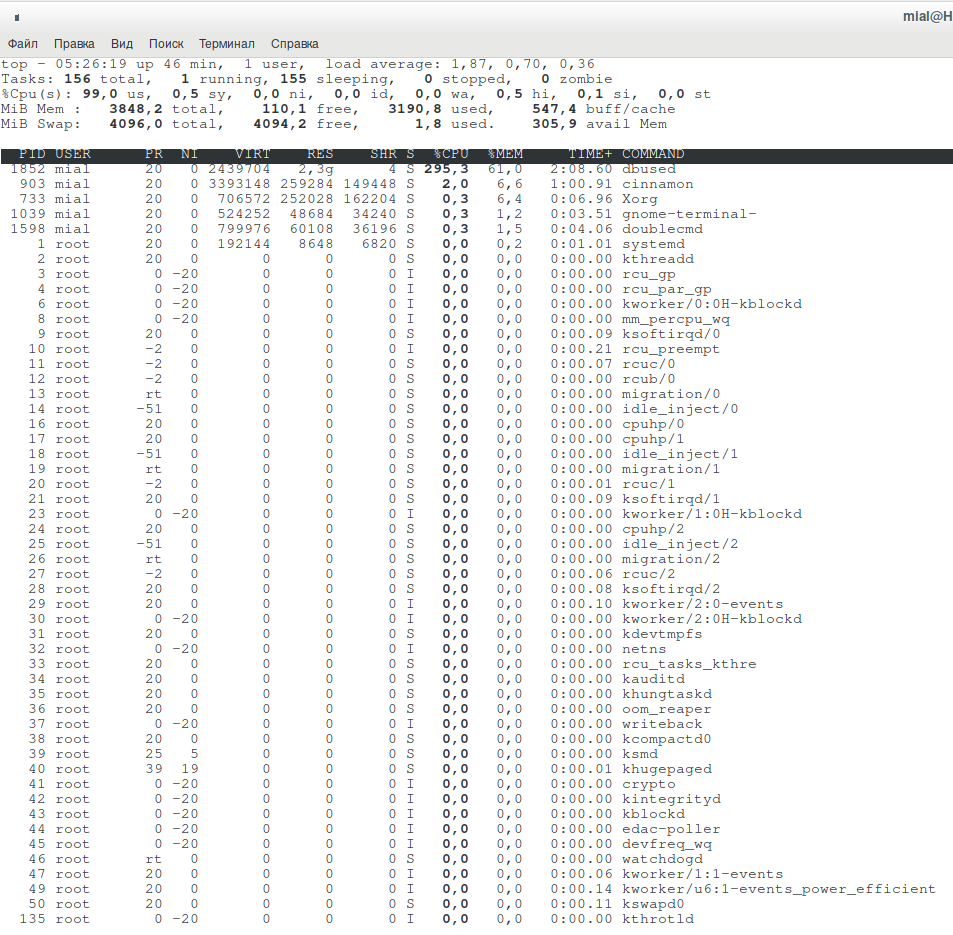
Некий процесс dbused создаёт слишком сильную нагрузку на систему.
Попробуем развернуть дерево процессов (клавиша «c»):

Никакой дополнительной информации по процессу dbused. Попробуем что-то узнать о нём с помощью ps:

Можно попытаться закрыть процесс, но он вновь сам запустится.
Нагрузка на постоянное хранилище
Инструментарий:
Посмотрим информацию об использовании диска процессами:
Следующая команда с интервалами в 20 секунд показывает все процессы, которые выполняли чтение и запись с диска:
На самом деле, на заражённом сервере найти источник проблемы мне помогла именно предыдущая команда, она в качестве процесса, который делал множество операций чтения/записи показала следующее:
Видимо, из-за недостатка прав (сервер был заражён с правами веб-службы), что-то для вредоносного ПО работало во внештатном режиме.
Открытые порты
Инструментарий:
Чтобы посмотреть установленные соединения (например, троян или часть бота подключились к управляющему компьютеру), выполните следующую команду:
Вывод в моём случае:
Обратите внимание на dbused — он подключён к 194.5.249.24:8080 — это и есть управляющий сервер или, в данном случае, компьютер отвечающий за координацию майнеров (пул). В качестве противодействия, можно заблокировать доступ к 194.5.249.24 с помощью iptables.
Вирус может быть настроен на прослушивания (открытие) порта. Открытые порты можно посмотреть командой:
Анализ открытых файлов
Инструментарий:
Посмотрим, какие есть открытые файлы, связанные с dbused:
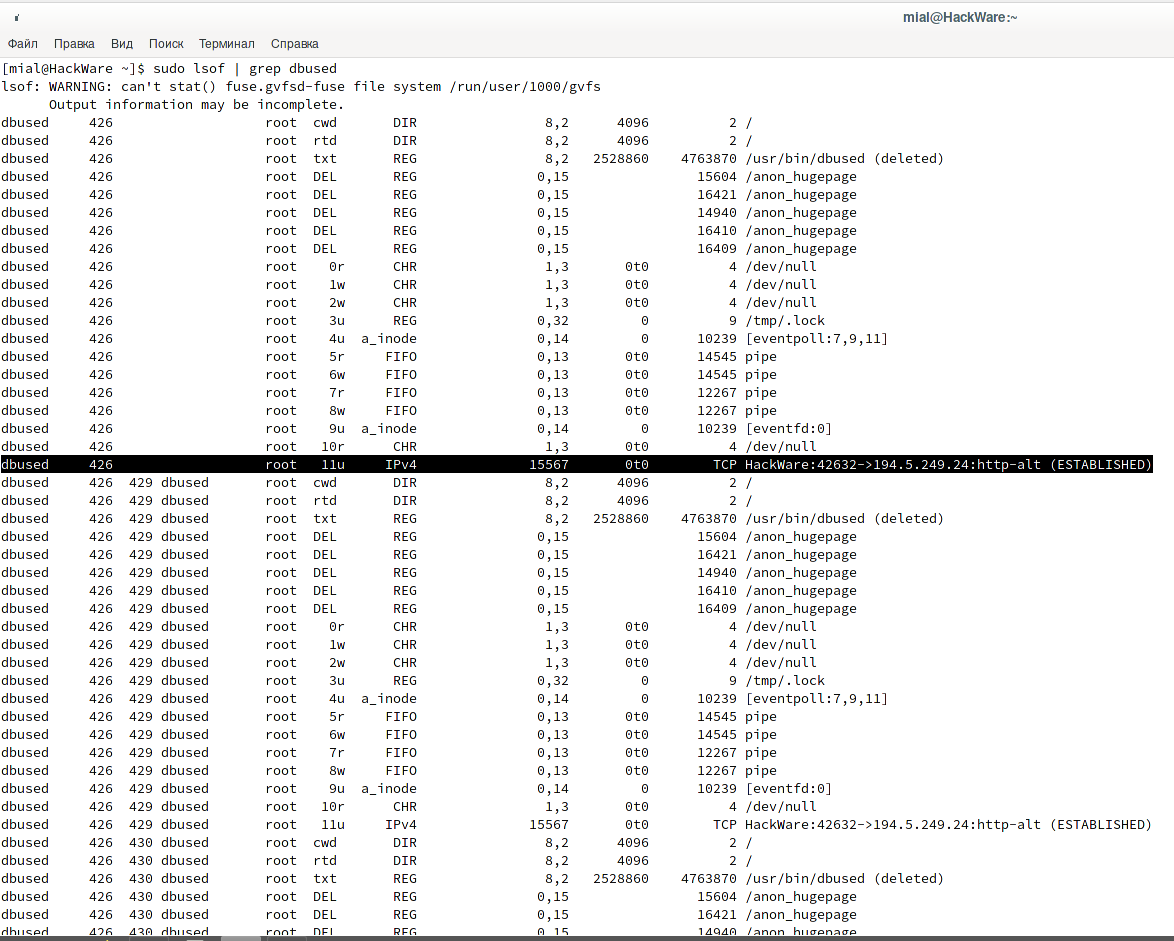
Информации достаточно много, например, показаны IP адреса и порты с которыми связывается программа.
Чтобы показать только файлы в привычном смысле, то используйте команду следующего вида:
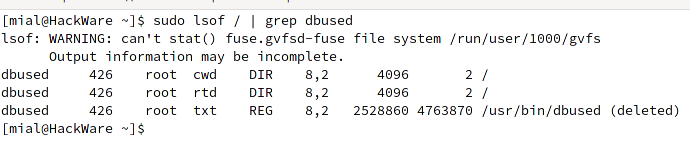
Как можно увидеть, файл найден, но он уже удалён. Вас не должен смущать тот факт, что исполнимый файл одновременно запущен (и использует ресурсы системы), но при этом является удалённым. В Linux не запрещено удалять используемый файл, он остаётся в кэше памяти и по-настоящему удаляется только когда будут закрыты все программы, используемые данный файл, либо когда процесс завершит свою работу, если это исполнимый файл.
Можно сделать вывод: файл копируется при каждом запуске системы, запускается, а затем удаляется (например, чтобы избежать обнаружения антивирусами). После перезагрузки компьютера всё повторяется вновь.
На самом деле, полученная информация не является бесполезной. Кроме сделанных выводов, что имеется механизм воссоздания вредоносного файла, можно сделать что-нибудь в этом роде:
В результате будет создан файл заглушка, который невозможно удалить и переписать. При следующем запуске ОС это может помешать вирусу нормально скопировать и запустить свою копию.
Для просмотра вообще всех открытых (настоящих) файлов, можно использовать следующую команду:
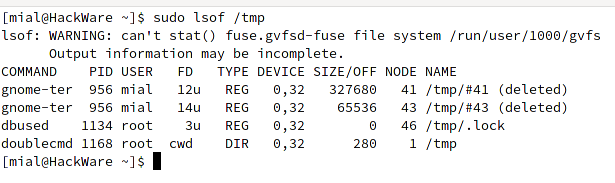
Для просмотра открытых файлов в определённой директории:
Возможно, вы сумеете обнаружить аномалии в системе.
Как узнать, какой процесс создаёт файл
Инструментарий:
Создадим правило для отслеживания изменений файла /usr/bin/dbused
Перезагрузим компьютер и после появления файла проверим, кто его создал и запустил:
Запущенные службы
Инструментарий:
Просмотр активных служб, запущенных с помощью Systemctl:
К автозагрузке с помощью Systemctl мы ещё вернёмся чуть ниже.
Поиск следов закрепления вредоносного ПО
Поиск недавно созданных файлов
Инструментарий:
Поиск файлов в указанной папке, которые были изменены менее 1 дня назад:
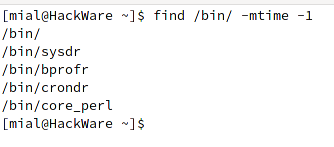
Выделенные файлы — это вирусы (проверил на virustotal.com).
Чтобы найти все файлы, которые были изменены ровно 50 дней назад:
Чтобы найти все файлы, к которым был получен доступ ровно 50 дней назад:
Чтобы найти все файлы, которые были модифицированы более 50 дней назад и менее 100 дней назад:
Чтобы найти файлы, свойства которых (права доступа, владелец, группа) были изменены за последний час:
Чтобы найти файлы, которые были модифицированы за последний час:
Чтобы найти все файлы, доступ к которым был сделан за последний час:
Поиск служб в автозагрузке
Инструментарий:
Если вы хотите посмотреть только юниты, добавленные в автозагрузку, то используйте следующую конструкцию:
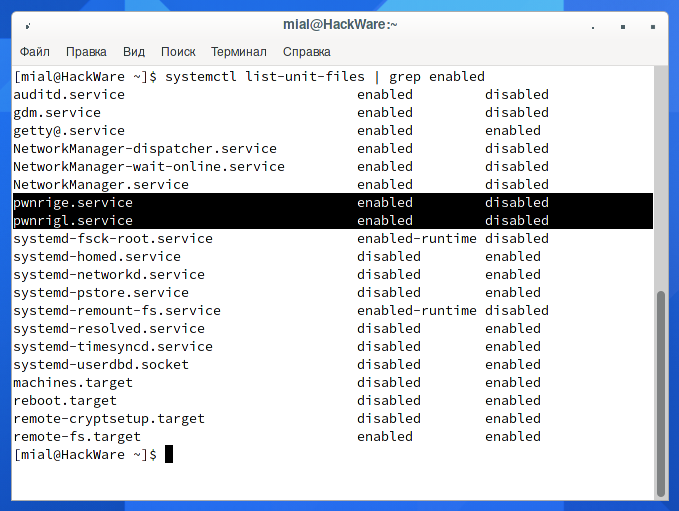
Посмотрите на две службы с именами:
На самом деле, вредоносное ПО может модифицировать файлы Systemctl и заменить собой любую службу или выбрать менее вызывающее название, но в данном случае очевидно, что это посторонние сервисы.
Можно посмотреть, что там внутри:
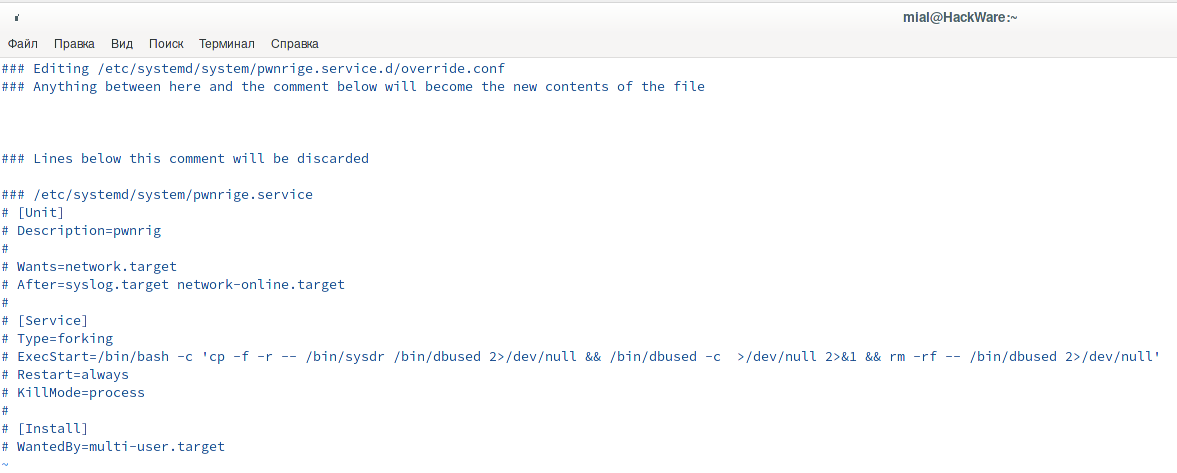
Говорит нам о том, что файл вируса спрятан в /bin/sysdr.
Поиск в директориях /etc/systemd/system/ и /usr/lib/systemd/system/ файлов созданных за последний день:
Знакомые нам файлы:
Поиск по содержимому файлов (по тексту)
Инструментарий:
Поиск строк sysdr или cp в директориях /etc/systemd/system/ и /usr/lib/systemd/system/:

Расписания задач Cron
Инструментарий:
Следующие две команды покажут содержимое задач Cron для всех пользователей:
Более гибкий вариант, не рассчитывает на имена пользователей:

Обратите внимание, как прочно укоренился вирус в системе:
Этот набор команд, который должен выполняться с периодичность 1 раз в минуту, прописан в следующих файлах:
Автоматически выполняемые скрипты
Инструментарий:
В Linux имеются скрипты, которые выполняются автоматически при входе пользователя в систему.
Некоторые из этих скриптов общие для всех пользователей, некоторые — у каждого пользователя свои:
Если вы не знаете, что именно нужно искать, то используйте следующую команду, которая выведет содержимое для всех файлов всех пользователей:

Посмотрите какая неприятность — в файле /root/.bash_profile найдена следующая строка:
Анализ логов
Эта статья не совсем про Indicator of Compromise (IOC) и анализ атак, ставших причиной компрометации системы, поэтому не будем на этом сейчас останавливаться. Тем не менее, вас может заинтересовать:
Деактивация вируса в Linux
Попробуем собрать всё воедино и убрать службы из автозагрузки, удалить все исполнимые файлы и файлы автозапуска, сразу после этого перезагружаем компьютер, чтобы процесс вируса (если он ещё активен), не успел создать всё это заново:
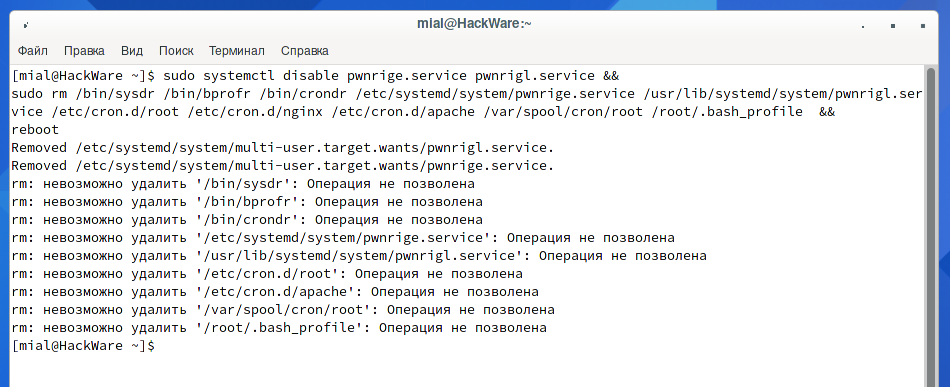
Вместо успешного завершения блока команд и перезагрузки компьютера мы получили ошибку «Операция не позволена» для ряда файлов.
Причина в том, что с помощью атрибута файла «i» файлы заблокированы от удаления даже с помощью sudo. Подробности смотрите в статье «Атрибуты файлов в Linux». Чтобы разблокировать файлы, нужно использовать команду вида:
Получаем новую последовательность команд для деактивации вируса:
Если процесс вируса ещё активен, то в дополнение к команда очистки, можно завершить процесс вредоносного ПО с помощью kill.
Инструментарий:
Как вы могли обратить внимание, среди нашего инструментария только обычные утилиты Linux. Конечно, имеются системы предотвращения вторжений, Indicator of Compromise (IOC) (индикаторы компрометации), антивирусы, анализаторы вредоносного трафика и другой вредоносной активности. Но такие программы не всегда установлены и, на самом деле, не всегда требуются чтобы найти и даже устранить причину проблемы.
Ещё вы могли обратить внимание на скрипт, который скачивается планировщиком задач Cron — это загрузчик (Downloader), написан на Bash. Даунлоадеры — это небольшие программы, которые обычно сами не делают каких-либо деструктивных действий, но при этом загружают в операционную систему вирусы, трояны и другие вредоносные программы. В данном случае загрузчик скачивает и запускает троян ботнета и майнер. Сам загрузчик пытается закрепиться в системе и, более того, пытается заразить другие машины — ищет имена пользователей и ключи для входа в другие системы. В общем, скрипт весьма любопытный — в следующей части мы изучим его. Изучение захваченных скриптов, файлов, команд полезно не только для саморазвития — они также могут дать подсказки, каким ещё образом вирус мог попытаться закрепиться в системе.
Смотрите продолжение: Анализ вируса под Linux на Bash