
Команда Ping в Linux
Команда ping — один из наиболее часто используемых инструментов для устранения неполадок, тестирования и диагностики проблем с сетевым подключением.
Ping работает путем отправки одного или нескольких пакетов эхо-запроса ICMP (протокол управляющих сообщений Интернета) на указанный IP-адрес назначения в сети и ожидает ответа. Когда пункт назначения получает пакет, он отвечает эхо-ответом ICMP.
С помощью команды ping вы можете определить, активен или неактивен удаленный IP-адрес назначения. Вы также можете найти задержку двустороннего обмена при обмене данными с адресатом и проверить, есть ли потеря пакетов.
ping является частью пакета iputils (или iputils-ping ), который предустановлен почти во всех дистрибутивах Linux. Он также доступен в Windows, macOS и FreeBSD.
Как использовать команду Ping
Синтаксис команды ping следующий:
Чтобы лучше проиллюстрировать, как работает команда ping, давайте пингуем google.com :
Результат будет выглядеть примерно так:
Команда ping преобразует доменное имя в IP-адрес и начинает отправку пакетов ICMP на IP-адрес назначения. Если IP-адрес назначения доступен, он ответит, и команда ping напечатает строку, содержащую следующие поля:
По умолчанию интервал между отправкой нового пакета составляет одну секунду.
Команда ping будет продолжать отправлять пакеты ICMP на IP-адрес назначения, пока не получит прерывание. Чтобы остановить команду, просто нажмите Ctrl+C
После остановки команды отображается статистика, включая процент потери пакетов. Потеря пакета означает, что данные были потеряны где-то в сети, что указывает на проблему в сети. В случае потери пакета вы можете использовать команду traceroute чтобы определить место потери пакета.
Если ping не возвращает ответа, это означает, что сетевое соединение не установлено. Когда это происходит, это не всегда означает, что IP-адрес назначения неактивен. Некоторые хосты могут иметь брандмауэр, который блокирует трафик ICMP или не отвечает на запросы ping.
Укажите количество пакетов
Например, чтобы пинговать linuxize.com только один раз, вы должны использовать:
Укажите исходный интерфейс
Следующая команда будет пинговать linuxize.com используя em2 в качестве исходного интерфейса:
Укажите Интернет-протокол
Выводы
ping — это сетевая утилита командной строки, которая позволяет вам проверить возможность подключения на уровне IP определенного хоста в сети.
Если у вас есть какие-либо вопросы или отзывы, не стесняйтесь оставлять комментарии.
Команда ping в Linux
Всем знакомы ситуации, когда интернет на компьютере неожиданно разрывается, такое поведение можно наблюдать при использовании ADSL модемов, Wifi на большом расстоянии, GSM и других подобных ненадежных технологий. Быстро выяснить есть ли на компьютере интернет можно с помощью утилиты ping.
Но область ее применения намного шире, ее используют сетевые администраторы для проверки доступности удаленного узла в сети, она применяется в различных скриптах и многих других местах. В этой статье будет рассмотрена команда ping в Linux, мы поговорим о том, как пользоваться утилитой, как она работает, рассмотрим ее опции и возможности.
Как работает ping?
Попытаемся разобраться что делает команда ping. Итак, когда вы отправляете запрос ping удаленному узлу, утилита устанавливает для каждого пакета уникальный идентификатор, а также TTL и время отправки пакета. Если хост доступен, он отправляет ответ, на основе времени отправки утилита может вычислить время прохождения пакета туда и обратно. Затем отправляется следующий пакет. В конце рассчитывается общее количество отправленных и принятых пакетов, процент потерь и другие данные.
Команда Ping
Теперь нам осталось немного попрактиковаться. Но перед тем, как мы перейдем к практике давайте рассмотрим синтаксис команды и ее опции. Синтаксис довольно прост:
$ ping опции адрес_узла
Формат команды ping очень прост. В качестве адреса узла можно передавать как ip адрес, так и доменное имя. Опции настраивают поведение утилиты. Рассмотрим основные из них:
Теперь, когда мы рассмотрели основные параметры команды ping и ее синтаксис, пришло время практики, дальше поговорим о том, как сделать ping определенного узла в Linux.
Как пользоваться Ping?
Для проверки работоспособности сети часто используется программа ping любого сайта, который всегда доступен, например, google.com или еще проще и короче ya.ru. Вам будет достаточно передать утилите в параметрах этот адрес, она сама найдет ip и сделает все нужное:
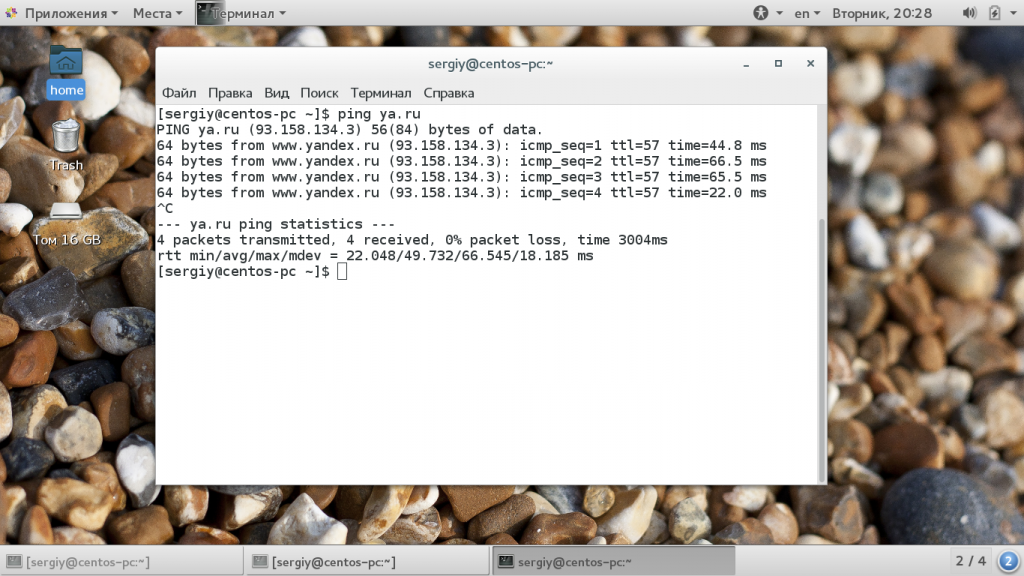
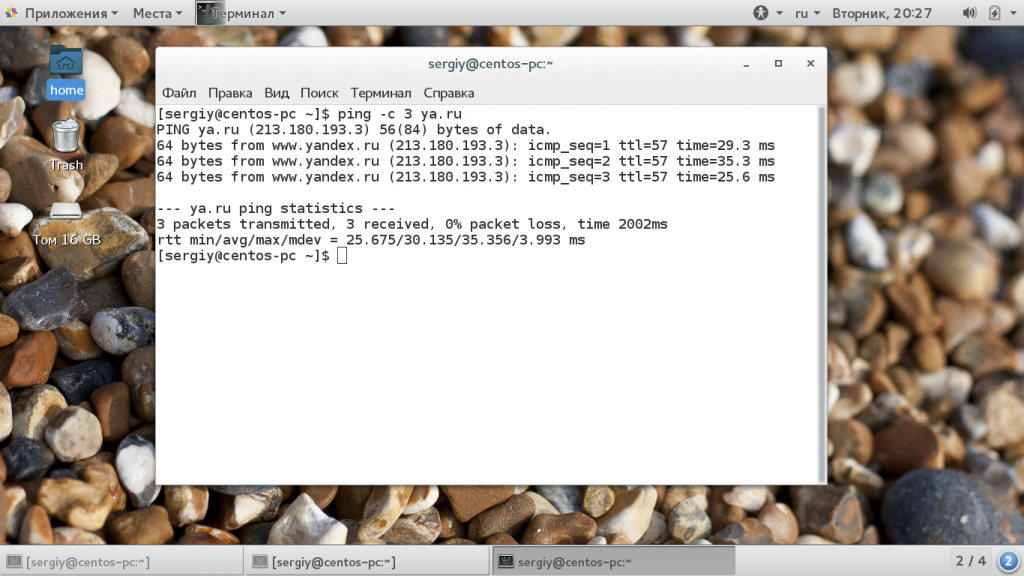
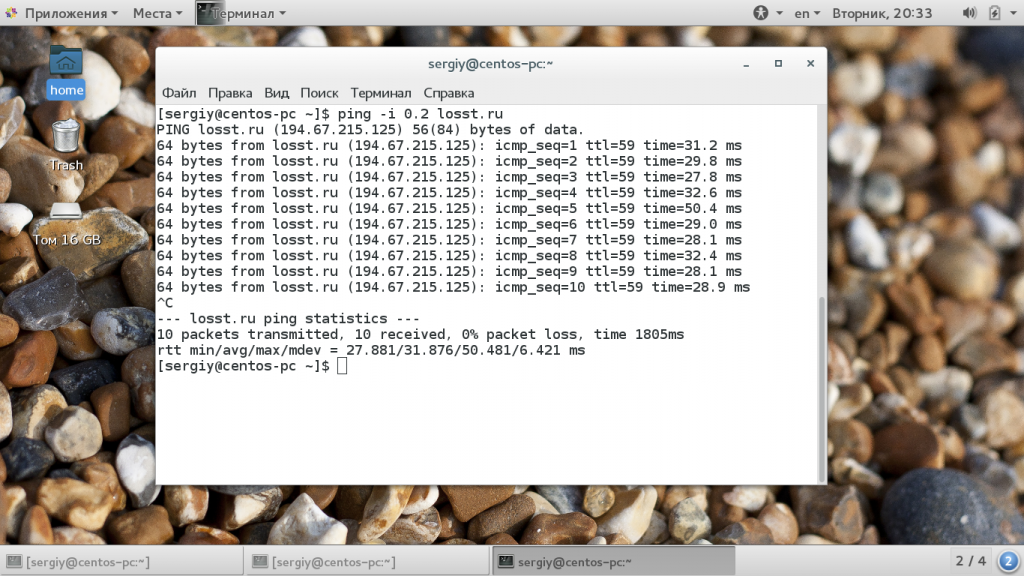
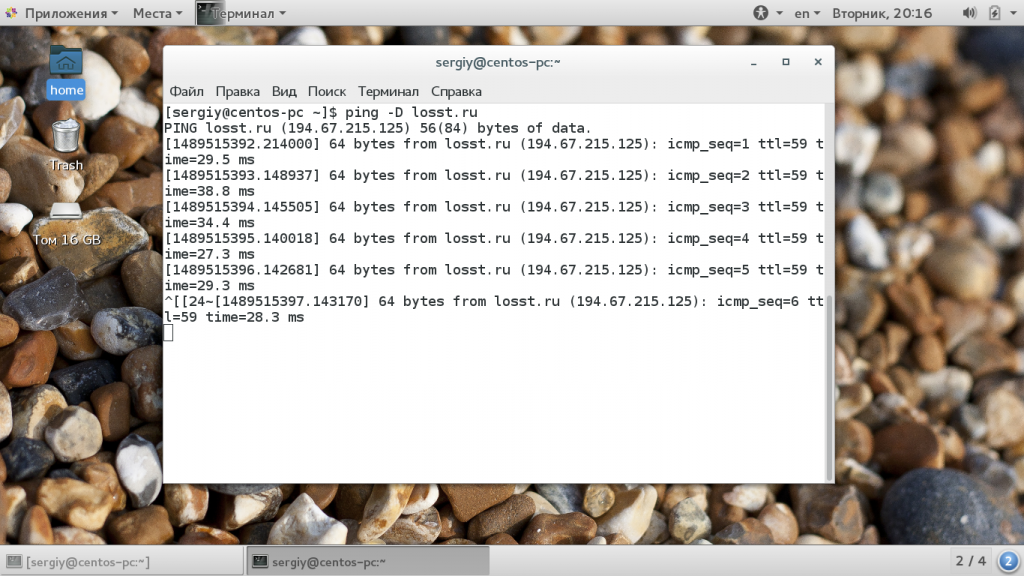
Как я и писал выше, для каждого пакета выводится уникальный идентификатор icmp_seq, количество узлов до целевого узла ttl и время, потраченное на доставку пакета time. Чтобы остановить ping нажмите сочетание клавиш Ctrl+C. В конце утилита вывела общую статистику:
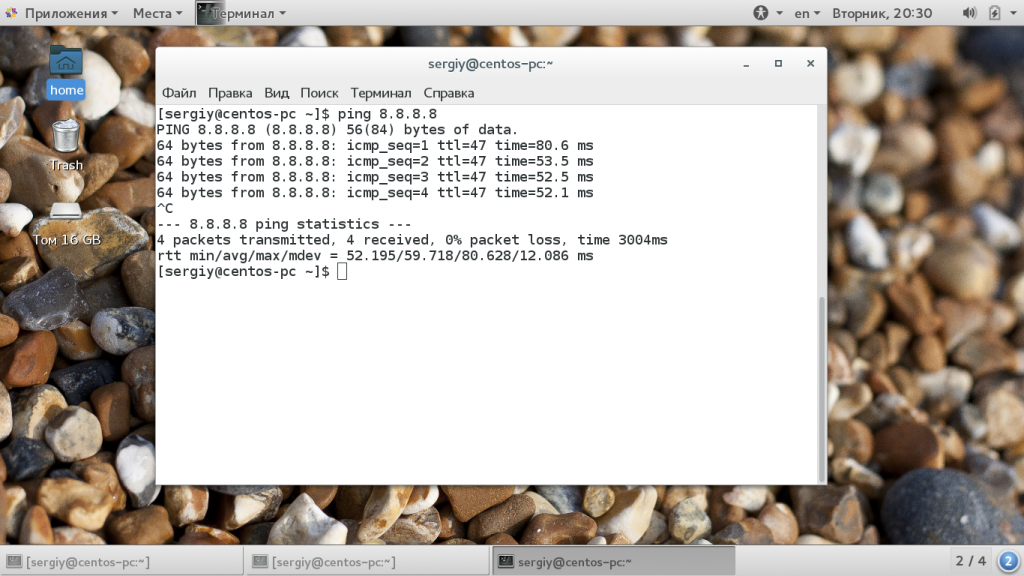
Точно так же как мы выполняем ping для домена, можно указать ip адрес напрямую. Это позволяет проверить есть ли сеть когда неверно настроены серверы DNS. Например:
Выводы
В этой статье мы рассмотрели что такое команда ping в linux, как ее использовать основные параметры и методы применения. Этот очень простой инструмент можно применять для тестирования неполадок сети и их исправления. В этом плане утилита может стать незаменимой.
Команда Ping в Linux: Руководство по Использованию

Команда PING Linux, или Packet Internet Groper — популярная утилита. Её основная цель — управление состоянием сетевого подключения между источником и устройством с помощью IP-сети. В этом руководстве вы узнаете, как она работает и чем может быть полезна вашему проекту.
Что Такое Команда Ping в Linux?
С помощью команды Linux ping мы также можем отправить сообщение узлу и получить ответ из сети, проверив скорость соединения. Это работает следующим образом: утилита отправляет серию ICMP-сообщений (Internet Control Message Protocol) целевому хосту и ожидает ответ — ICMP эхо-ответ от хоста и устройства. Таким образом, мы получаем информацию о выполнении сети и целостности соединения с сервером.
По сути, команда отправляет сообщение ECHO_REQUEST и получает ECHO_RESPONSE. Если в сообщении указано “fast ping low latency” (“быстрый пинг с низкой задержкой”) это означает быстрое соединение. Измеряется в миллисекундах.
PING предварительно установлена на каждом современном компьютере, VPS или другом устройстве, поскольку это довольно востребованная утилита. Команда ping в Linux — это быстрый и простой способ «проверить пинг», или соединение между устройством и хостом (сервером).
Будь то локальная (LAN) или глобальная вычислительная сеть (WAN), ping предоставляет точные сведения о подключении. Вы также получаете статистические сводки, которые включают информацию о минимальных и максимальных раундах, количестве переданных и полученных пакетов, процент потерянных пакетов и стандартное отклонение от среднего значения. Таким образом, пользователь может полностью проверить качество сетевого соединения между двумя устройствами. Здорово, не так ли?
Проверка пинга между вашим компьютером и целевым хостом позволит вам определить:
Как Установить Команду Ping в Linux
Помните, что сначала мы должны подключиться к нашему VPS по SSH. Вы можете обратиться к нашему руководству по PuTTY, если у вас возникли проблемы.
В большинстве версий Linux ping установлена по умолчанию. Вы можете проверить это, выполнив команду:
Если ping отсутствует, быстрое обновление системы должно помочь:
Как Пользоваться Командой Linux Ping?
В Linux есть разные варианты, как можно проверить соединение между двумя сетями:
1. Проверка Соединения
Вы можете запустить в своей системе простую и быструю команду, чтобы проверить состояние целевого хоста и сервера или компьютера.
В этом примере мы проверим сетевое соединение с www.google.com:

Если вы не знаете домен, вы также можете использовать IP-адрес. Здесь IP-адрес Google отображается в скобках вместе с полной статистической сводкой.
Чтобы остановить команду ping в Linux, используйте Ctrl + C. Это остановит отправку пакетов на целевой хост. Также команда остановит все процессы в терминале.
2. Указание Количества ECHO_REQUEST
Параметр команды -c используется для указания количества пакетов или запросов, которые хочет выполнить пользователь.
Синтаксис будет выглядеть так:
Здесь * — количество пингов, которые вы хотите выполнить.
3. Звуковой Пинг
Опция команды Linux ping -a создаёт звуковой сигнал, чтобы проверить, является ли хост активным или нет, таким образом сообщая вам об этом.
Команда будет выглядеть так:
Помните, чтобы завершить пинг, нажмите Ctrl+C.
4. Установка Интервалов
Опция –i в Linux позволяет пользователю устанавливать интервалы в секундах между каждым пакетом.
Команда имеет ту же структуру, что и предыдущие:
Цифры, которые вы видите в команде могут быть изменены по вашему желанию.
5. Получать Только Сводку Команды Ping
Чтобы получить только сводную информацию о сети, используйте параметр -q в командной строке терминала Linux:
Опять же, мы по-прежнему указываем -c 7 для выполнения семи запросов, но получаем только сводку, поскольку добавили -q.
6. Тестируем Нагрузку на Сеть с Помощью Команды Linux Ping
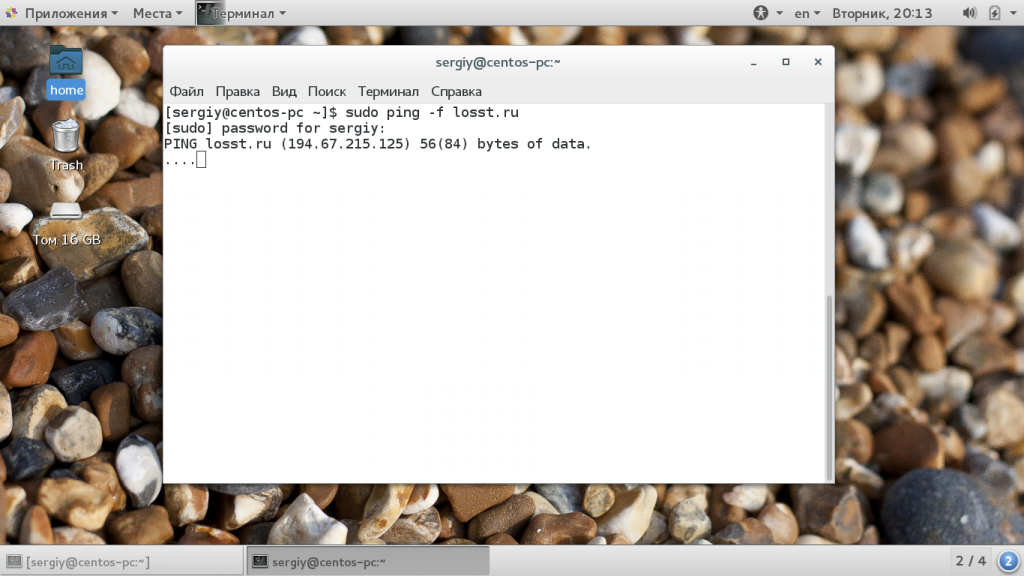
Команда ping позволяет отправлять 100 или более пакетов в секунду с помощью следующей команды:
Это отличный вариант, если вы хотите проверить, как ваш сайт или сервер справляется с нагрузкой на сеть — большим количеством запросов.
Итоги
Команда Ping в Linux — это популярная утилита для устранения проблем доступности хостов в сети. Она помогает нам понять причину, по которой сайт может не загружаться.
Нам нужно найти причину проблемы, ведь это может быть что угодно: подключение к интернету, потеря сети или сайт больше недоступен. Ping — команда, которая помогает определить доступность сетевого устройства.
Это очень быстрая и понятная команда, поэтому многие пользователи предпочитают использовать именно её для устранения неполадок. Теперь вы тоже знаете, как она работает!
Ольга уже около пяти лет работает менеджером в сфере IT. Написание технических заданий и инструкций — одна из её главных обязанностей. Её хобби — узнавать что-то новое и создавать интересные и полезные статьи о современных технологиях, веб-разработке, языках программирования и многом другом.
Команда Ping в Linux с примерами

Ping в основном используется для проверки доступности удаленного хоста или нет. Удаленным хостом может быть веб-сервер, ваш маршрутизатор или система в вашей локальной сети.
Как работает ping? Фактически он отправляет небольшие ICMP- пакеты на удаленный хост и ожидает ответа. Если хост включен, вы должны увидеть ответ.
Это как технология сонара, используемая на подводных лодках. Подводные лодки посылают импульсы звукового сигнала и ждут возвращения эха.
Итак, как вы используете Ping в Linux? Каковы различные параметры команды Ping? Позвольте мне показать вам некоторые из общих способов использования команды Ping.
Вы знали? Команда Ping правильно написана как PING и обозначает Packet Internet Groper.
Использование команды ping в Linux
Вы можете использовать команду ping с IP-адресом или именем хоста/URL.
Предположим, мы пингуем Google. Он отправит ICMP-пакеты размером 56 байтов на google.com.
Вы должны вручную остановить команду ping, иначе она продолжит выполняться. Вы можете использовать Ctrl + C терминала ярлык, чтобы остановить команду ping в Linux, как мы сделали в приведенном выше примере.
Теперь, когда вы знаете, как пинговать в Linux, давайте посмотрим на некоторые другие опции команды ping.
Отправить только N количество пакетов
При этом вы можете указать количество пакетов, которые команда ping должна отправить перед автоматической остановкой.
Отправить пинг только на ограниченное время
Помимо установки количества отправляемых пакетов, вы также можете указать, как долго будут отправляться пакеты.
Например, если вы хотите отправлять ping-пакеты всего за 5 секунд, вы можете использовать его следующим образом:
Изменить интервал времени между двумя пингами
Для отправки ICMP-пакетов с интервалом в 3 секунды вы можете использовать команду Ping, например:
Вы также можете уменьшить временной интервал между пингами.
Однако, если вы попытаетесь уменьшить временной интервал ниже 0,2 секунды (200 мс), вы увидите ошибку:
Не беспокойтесь Вы все еще можете пропинговать с интервалом менее 200 мс. Но для этого нужно использовать пинг с правами root.
Изменить размер пакета
DoS-атака с пингом, который также называется Ping of Death.
Одна из самых простых атак DoS – Ping of Death. При такого рода атаках злоумышленник отправляет большое количество запросов ping за очень короткий промежуток времени. Если сервер не настроен должным образом, он потерпит крах при обработке запроса ping, и веб-сайт закроется.
Когда вы запустите эту команду, вы увидите, что некоторые точки появляются и исчезают в выходных данных. Каждый ‘.’ обозначает запрос, тогда как ответом является возврат (поэтому точки исчезают).
Этот параметр проверки связи полезен при тестировании нагрузочной способности сервера.
Бонусный совет: отправьте звуковые сигналы
Обратите внимание, что не все дистрибутивы Linux настроены на создание звукового сигнала. Мы проверили это на Ubuntu 18.04, и могли слышать звуковой сигнал.
Устранение неисправностей команды Ping
До сих пор мы видели успешные примеры команды ping. Но это не произойдет все время. Давайте рассмотрим некоторые распространенные ошибки, которые вы можете увидеть, и поймите причину этих ошибок.
Нет ответа на пинг
Вы можете заметить, что некоторые хосты не отвечают на запрос ping. Кажется, что команда ping зависла, потому что нет ответа. Команда просто остается там, она даже не истекает.
Если вы прервете команду ping, вы увидите странную статистику.
Как видите, было передано 100 пакетов, но ни на один из них не было получено ответа.
Скорее всего, потому что некоторые серверы отбрасывают пакеты ICMP. Это мера безопасности, чтобы избежать ping-флудов.
Хост назначения недоступен
Эта ошибка может возникать по одной из двух причин:
Если вы видите только ошибку «целевой хост недоступен», это означает, что вашей системе не удалось найти маршрут к удаленному хосту.
С другой стороны, если вы видите ошибку в части ответа «Reply from », это означает, что пакет был отправлен за пределы вашей сети, но он не смог достичь пункта назначения.
Иногда серверы также блокируют трафик ICMP, который может показать эту ошибку.
Время ожидания запроса
Эта ошибка означает, что пакеты достигли удаленного сервера, но ответ не смог достичь вашей системы. Проблема может быть потеря пакетов или ошибка маршрутизации.
Готовы пинговать?
Мы надеемся, что эта статья помогла вам лучше понять команду ping в Linux.
Если у вас есть вопросы или предложения, пожалуйста, оставьте сообщение в разделе комментариев.
Если вы нашли ошибку, пожалуйста, выделите фрагмент текста и нажмите Ctrl+Enter.
Команда ping: подробный обзор
Ping – утилита командной строки, которая нужна для проверки подключения к другому компьютеру на уровне IP. Принцип работы очень простой: команда ping ip отправляет серию небольших пакетов данных на указанное устройство, а затем показывает время ответа.
Ping – основная команда TCP/IP, которая используется для устранения неполадок подключения, доступности и разрешения имени. Она также позволяет узнать имя и IP-адрес компьютера.
Синтаксис команды ping
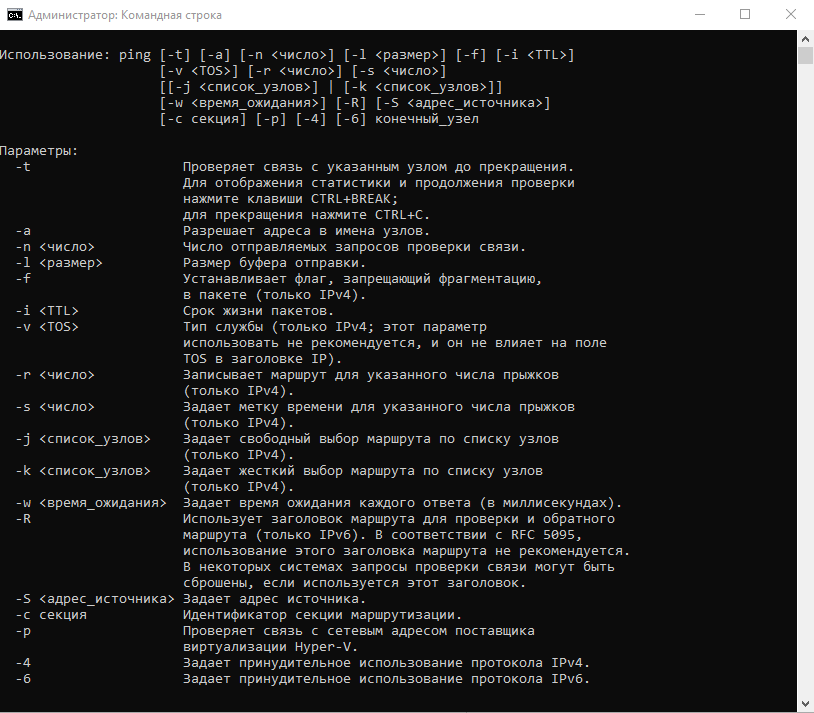
Команда ping в Windows имеет следующие параметры, которые позволяют решать разные задачи:
Чтобы посмотреть в командной строке (cmd) ping-команды, вызовите справку:
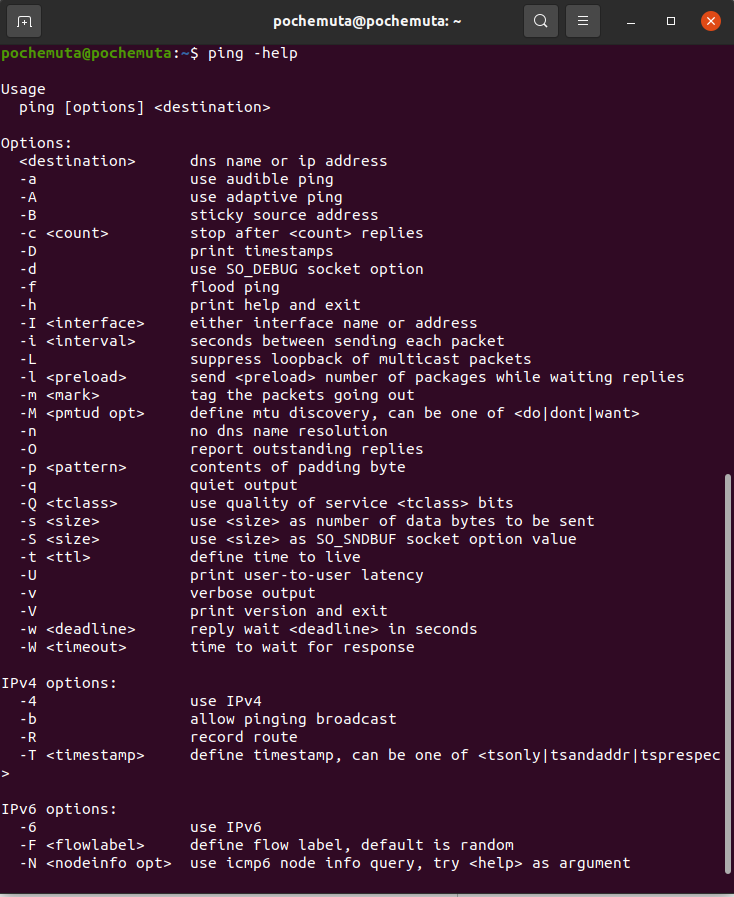
 На Linux параметры команды отличаются. Чтобы посмотреть доступные опции, выполните в терминале команду:
Суть команды ping проста, но примеров ее использования очень много. Давайте посмотрим, что можно делать с ее помощью.
Простая проверка доступности
Это то, что делали многие пользователи, – пинговали популярные ресурсы, чтобы убедиться, что интернет на их компьютере работает. Эта же команда используется для проверки доступности.
Чтобы прервать отправку и получить статистику, нажимаем сочетание клавиш Ctrl+C.
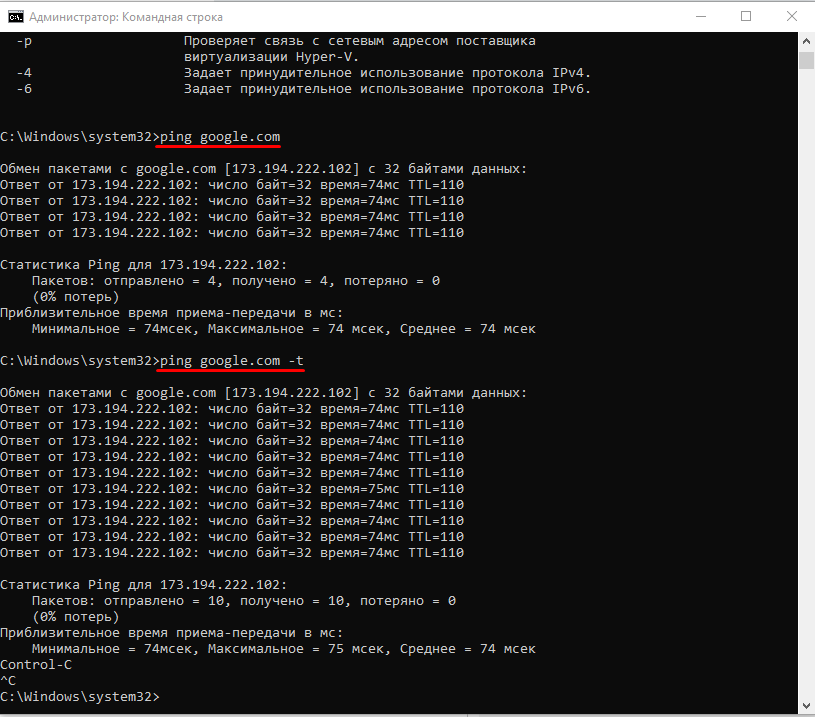
По умолчанию команда ping IP-адреса на Linux посылает пакеты, пока вы не прервете их отправку вручную с помощью сочетания клавиш Ctrl+C. Чтобы ограничить количество, укажем нужное число. Например:
Изменение интервала между отправкой пакетов
По умолчанию пакеты отправляются с интервалом в одну секунду. Но можно установить другое время.
Для установки значений меньше 0.2 секунды требуются права суперпользователя (sudo).
Массовая отправка пакетов для нагрузочного тестирования
Эта возможность также доступна только суперпользователям:
Изменение размера пакета
По умолчанию размер пакета – 32 байта. Можно установить другой размер:
Включение звукового сигнала
Если ответа от хоста нет, отправляем эту команду:
Затем начинаем искать причину сбоя. После ее устранения воспроизведется звуковой сигнал. Он говорит о том, что хост теперь отвечает.
Вывод статистики ping
Чтобы не засорять терминал лишней информацией, пропустим ответы хоста и сразу получим статистику:
А можно, наоборот, получать статистику выполнения без прерывания команды. Для этого нужно нажать сочетание клавиш CTRL + |.