
Как проверить подключение к Интернету в терминале Linux
Во время работы на серверах Linux, где у нас нет графического интерфейса Linux и есть доступ к терминалу, откуда мы должны управлять всем сервером, становится трудно диагностировать проблемы с подключением к Интернету. Таким образом, этот пост содержит несколько методов и подробное руководство о том, как проверить подключение к Интернету в Linux Terminal.
Метод 1: команда PING
Лучший способ — проверить доступность Интернета с помощью команды PING.
Команда PING используется для отправки и получения пакетов от внешнего / удаленного сервера и на него.
В качестве примера мы попытаемся отправить три интернет-пакета на сервер Google и проверить подключение к Интернету, сможем ли мы получать интернет-пакеты с сервера Google.

В выводе вы также можете увидеть, что три пакета переданы и получены. Опять же, это потому, что пинг на сервер Google прошел успешно.
Метод 2: команда CURL
Другой способ проверить подключение к Интернету — использовать команду CURL.
Команда CURL используется для загрузки, выгрузки или передачи данных по сети с сервера или на сервер. Он поддерживает различные протоколы, и мы можем использовать его для проверки подключения к Интернету, подключившись к linuxhint.com и получив заголовки. Если заголовки получены успешно, это означает, что Интернет работает; в противном случае возникнет проблема.

Если вы получаете статус 200 OK и заголовки веб-сайта, подключение к Интернету работает нормально.
ИТ База знаний
Полезно
— Онлайн генератор устойчивых паролей
— Онлайн калькулятор подсетей
— Руководство администратора FreePBX на русском языке
— Руководство администратора Cisco UCM/CME на русском языке
— Руководство администратора по Linux/Unix
Навигация
Серверные решения
Телефония
FreePBX и Asterisk
Настройка программных телефонов
Корпоративные сети
Протоколы и стандарты
Команды Linux для тестирования подключения и скорости передачи данных
Быстрее, выше, сильнее
Вот несколько команд Linux, которые могут проверять скорость соединения, анализировать задержки и проверять, доступны ли другие системы.
Существует довольно много инструментов, которые могут помочь проверить ваше подключение в командной строке Linux. В этой статье мы рассмотрим ряд команд, которые могут помочь оценить скорость вашего соединения, проверить, можете ли вы связаться с другими системами, проанализировать задержки соединения и определить, доступны ли определенные службы.
Команда ping-это самая простая и наиболее часто используемая команда для выполнения базового тестирования подключения. Он посылает пакеты, называемые эхо-запросами, и это пакеты, которые запрашивают ответ. Команда ищет ответы и отображает их вместе с тем, сколько времени занял каждый ответ, а затем сообщает, какой процент запросов был получен.
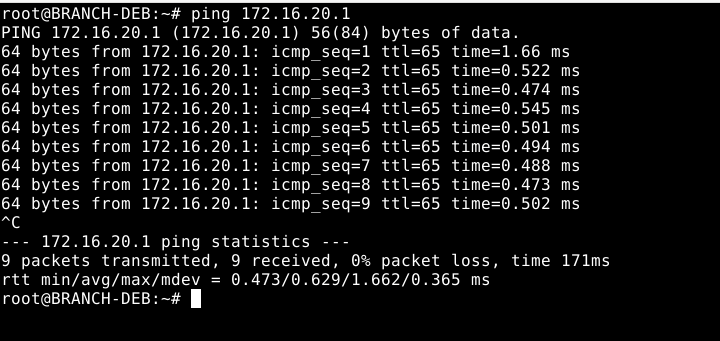
Время отклика будет в значительной степени зависеть от того, сколько маршрутизаторов должны пересечь запросы и перегружена ли ваша сеть. Пингинг локальной системы может выглядеть так. Обратите внимание на небольшое количество миллисекунд, необходимых для каждого ответа, и потерю пакетов в 0%.


Команда ping обеспечивает простой способ проверки сетевого подключения для домашней сети. Отправляйте запросы в общедоступную систему, и вы должны ожидать 0% потери пакетов. Если у вас возникли проблемы, команда ping, скорее всего, покажет значительную потерю пакетов.
Traceroute
Предварительно установите пакет traceroute
Traceroute-это гораздо более сложная команда, поскольку она выполняет серию проверок, чтобы увидеть, сколько времени занимает каждый переход между маршрутизаторами, и сообщает об этом обратно. Если общая проверка занимает много времени, это может означать, что один или два прыжка перегружены. Если сообщенные результаты сводятся к последовательности звездочек, то последний достигнутый маршрутизатор не может ответить на используемый тип пакета (UDP по умолчанию в системах Linux).
Команда traceroute использует хитроумную технику для определения времени каждого прыжка. Он использует параметр времени жизни (TTL), который уменьшается с каждым прыжком, чтобы гарантировать, что каждый маршрутизатор на маршруте в какой-то момент отправит обратно сообщение об ошибке. Это позволяет traceroute сообщать о продолжительности времени между каждым переходом.
Вот пример использования traceroute для доступа к локальной системе (один переход и быстрый ответ):

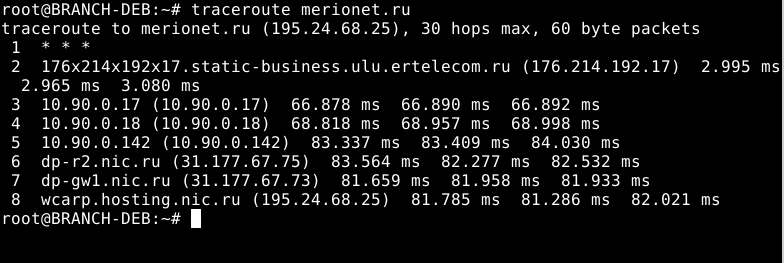
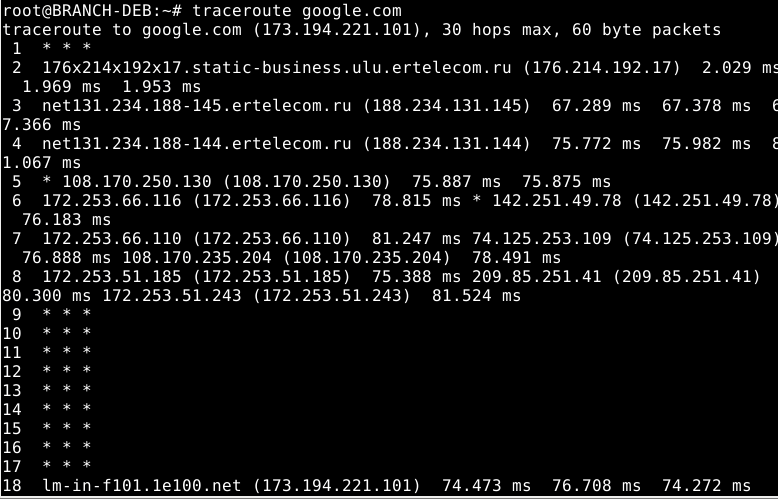
В следующем примере, команда traceroute пытается связаться с удаленной системой, но не может сообщить о каждом прыжке (те, которые показывают звездочки), потому что маршрутизаторы на некоторых прыжках не отвечают на тип используемого пакета. В этом нет ничего необычного.
По умолчанию максимальное количество переходов для traceroute составляет 30. Обратите внимание, что этот параметр отображается в первой строке вывода. Его можно изменить с помощью аргумента -m (например, traceroute -m 50 merionet.ru).

Netcat
Предварительно установите пакет netcat
Команда netcat-это многофункциональная сетевая утилита для записи данных по сети из командной строки, но в форме, показанной ниже, позволяет просто определить, можно ли подключиться к определенной службе. Первоначально он был написан для nmap (the network mapper).
Как вы, наверное, заметили, команду netcat можно вызвать с помощью nc или ncat.
Speedtest
Предварительно установите пакет speedtest-cli
Инструмент speedtest проверяет скорость вашего соединения с вашим интернет-провайдером. Обратите внимание, что скорость загрузки нередко бывает значительно ниже скорости выгрузки (отдачи). Интернет-провайдеры понимают, что большинство людей загружают значительно больше данных, чем отправляют. Инструмент speedtest выделит любые различия. В приведенном ниже тесте скорость загрузки не намного превышает скорость загрузки.
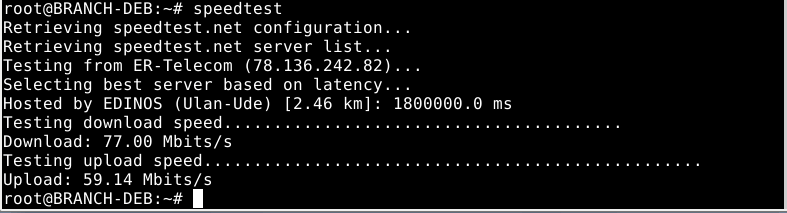
Результаты команд будут несколько отличаться от теста к тесту.
Вы также можете использовать утилиту speedtest через браузер, зайдя на сайт speedtest.net.
nethogs
Команда methods использует совершенно иной подход, чем команды, описанные выше. Он группирует использование полосы пропускания по процессам, чтобы помочь вам точно определить конкретные процессы, которые могут вызвать замедление сетевого трафика. Другими словами, он помогает вам точно определить «net hogs«.
linux-notes.org

Топ-10 Основных сетевых команд в Linux
Сеть является неотъемлемой частью Linux и предлагает множество инструментов и команд для диагностики любой сетевой проблемы.
Сетевые команды в примерах в Linux
• Найти хост / доменное имя и IP-адрес — hostname
• Сделать тест сетевого соединения — ping-
• Получение конфигурации сети — Ifconfig
• Сетевые соединения, таблицы маршрутизации, статистики интерфейсов — NETSTAT
• Поиск имени DNS запрос — Nslookup
• Подключение к другим хостам — Telnet
• Получить сетевой хост — информация для пользователя трассировку
• Сделать трассировку — traceroute
• Просмотр информации пользователя – finger
• Проверка статуса хоста назначения — Telnet
Примеры использования сетевых команд в Linux
hostname — Имя хоста
Имя хоста (hostname) без вариантов отображает хозяина машины. По этому чтобы проверить кто владелец выполните команду:
ping — пинг
Можно задать время перед отправкой пакета, например подождать 3 секунды перед отправкой следующего пакета.
Чтобы проверить локальный интерфейс существует несколько способов:
Можно так же посылать N количество пакетов и после чего завершить работу, для этого:
Так же можно узнать версию самого пинга, для этого выполните команду:
Вы запустили утилиту пинг, а ответа от вашего хоста вовсе нет, вы начинаете выяснять в чем же дело, и как решите эту проблему то удаленный хост выдаст звуковое предупреждение.
С опцией «-q» Вы сможете пропустить ответы от вашего удаленного хоста и показать полученную статистику:
Можно изменить размер передаваемого пакета (допустим с 56 на 120), а сделать это можно так:
Мы так же можем изменять длительность выполнение команды пинг, например нам нужно пинговать сервис 15 секунд, то для этого выполните:
Не прервав команду пинг, вы сможете увидеть статистику выполнения, нужно нажать CTRL + |
Ifconfig

traceroute
Можно вывести информацию о всех сетевых картах что подключены, для этого выполните:
netstat
Самая полезная и очень универсальная для нахождения подключений к и от хозяина. Вы можете узнать все о многоадресной группы (multicast groups) сети выполнив:
Чтобы увидеть кто «сидит» на порту (допустим на 21) выполните команду:
Чтобы увидеть все соединения в том числе TCP и UDP выполните команду:
Параметр что выполнена программа будет отображать только соединение TCP:
Параметр что выполнена программа будет отображать только соединение UDP:
nslookup
Если вы знаете IP-адрес он будет отображать как имя хоста. Чтобы найти все IP-адреса для данного доменного имени, команда Nslookup используется. Вы должны быть подключение к Интернету для этой утилиты. Пример использования:
Вы также можете использовать Nslookup преобразовать имя хоста в IP-адрес и с IP-адреса из имени хоста.
finger
Посмотреть информацию о пользователях, отображает имя пользователя логин, настоящее имя, имя терминала и статус записи. это довольно старая команда для Linux и редко используемые в настоящее время.
telnet
Подключается хозяина назначения по протоколу Telnet, если телнет соединение установить на любом порту означает соединения между двумя хостами работает нормально.
Обычно он используется для того чтобы узнать жив ли хост или сетевое соединение в порядке.
Тема «Топ-10 Основных сетевых команд в Linux» завершена, но если я не упомянул о более хороших команд на Ваш взгляд, то пишите в комментарии и я дополню эту статью. Если есть вопросы и предложения, пишите все в комментарии. Спасибо.
One thought on “ Топ-10 Основных сетевых команд в Linux ”
Ну что прикольная статься. Норм короче. Автор красавчик.
Добавить комментарий Отменить ответ
Этот сайт использует Akismet для борьбы со спамом. Узнайте, как обрабатываются ваши данные комментариев.
тестирования сети в Линукс
Эта заметка выросла из шпаргалки для самого себя. Мне по работе приходится отлавливать баги в сети. Как проверить скорость в VPN-туннеле? Почему сервер не пингуется? Или пингуется, но не доступен. Кто забил весь канал торрентами? Где пропадают пакеты? Почтовый клиент выдает непонятную ошибку, что произошло на самом деле? Эти и многие другие вопросы периодически возникают у любого пользователя. Под катом описание программ входящих во все современные дистрибутивы, начиная от пинга и до таких экзотических как ngrep. А так же картинками, если картинками можно назвать, копии дампа с консоли.
traceroute
#mtr ya.ru
Приведет к такому экрану. 
mtr это помесь пинга с трейсроутом. Наглядно видно, где проседает канал. В дебиан-образных дистрибутивах консольная версия ставится из пакета mtr-tiny
tcpdump
Иногда полезно глубже заглянуть, что же происходит в сети. Какие пакеты приходят и уходят. Например, чтобы удостовериться, что пакеты все таки уходят, а не блокируются фаерволом.
Вот что происходит при команде
ngrep
И несколько простых утилиток, про которые нужно знать, что они существуют.
Как узнать, через какую запись в таблице маршрутизации пойдет трафик на IP адрес.
# ip route get 10.94.171.10
10.94.171.10 dev eth1.173 src 10.94.171.1
cache mtu 1500 advmss 1460 hoplimit 64
mii-tool
# mii-tool eth0
eth0: negotiated 100baseTx-FD flow-control, link ok
Утилитка из пакета net-tools. Показывает скорость физлинка. При ее помощи можно выловить проблему, когда две сетевые карточки не могут автоматически договориться о скорости и в результате будет что-то типа 10 мбит полудуплекс. Редкая проблема, но до сих пор встречается.
За рамками обзора остались nmap и hping. Жду в камментах ссылки на другие полезные программы. Может имеет смысл перенести в какой-нибудь подходящий блог?
🚶♂️ 5 Утилит Linux для проверки сетевого подключения
Хотите знать, как проверить соединение между двумя конечными точками сети?
Одной из распространенных задач для сетевиков является проверка возможности соединения для устранения проблем с сетью.
Это может быть что-то вроде того, что приложение не может подключиться к серверной службе, не может извлечь данные из внешнего URL-адреса, или проверить, открыт ли поток и т. д.
Как бы то ни было, вам помогут следующие утилиты / команды.
Они протестированы на CentOS 7.x, и я не вижу причин им не сработать также на другом дистрибутиве Linux.
Давайте исследуем их по порядку…
1 telnet
Одна из широко используемых команд для проверки необходимых подключений между серверами – IP-адресом другого сетевого устройства.
Синтаксис команды прост.
Допустим, вы хотите проверить, можете ли вы подключиться к порту 8080 по IP-адресу 10.0.0.1; тогда команда будет такой:
Если проблема с подключением отсутствует, вы должны увидеть сообщение о подключении.
В большинстве случаев telnet должен помочь.
Однако, если вам нужен какой-то другой вариант, вот несколько альтернатив telnet.
2 ncat или nc
Ncat (a.k.a. nc) – мощная сетевая утилита со многими функциями, такими как привязка и принятие соединения, удаленное выполнение команд, запись и чтение данных и т. д.
Она работает как на IPv4, так и на IPv6.
Чтобы выполнить простой тест, дабы проверить, открыт порт или нет, выполните следующее:
Давайте рассмотрим пример тестирования порта 443 на itsecforu.ru
Как уже упоминалось, вы также можете использовать nc для привязки соединения для прослушивания определенного порта.
Это может быть удобно, если у вас не запущены реальные службы, но вы хотите убедиться, что соединение существует.
Чтобы начать прослушивание порта:
Это свяжет порт с заданным номером.
Если ncat не установлен, вы можете сделать это с помощью yum install nc на серверах CentOS / RHEL.
Полезные статьи о использовании и описании команды netcat:
3 wget
wget – полезная команда для загрузки / тестирования HTTP, HTTPS и FTP.
Если вы работаете веб-инженером или часто сталкиваетесь с проблемами, связанными с Интернетом, то wget – ваш надежный товарищ и друг.
Тестирование с использованием wget простое и быстрое.
Вот пример тестирования tools.itsecforu.ru
Если он показывает connected, значит, проблема с подключением отсутствует.
4 curl
Curl – это многоцелевой инструмент.
Знаете ли вы, что вы можете использовать подключение по telnet к порту с помощью curl?
Ну, теперь вы знаете. 🙂
Ниже приведен рабочий пример.
И, когда нет проблем с портом прослушивания или брандмауэром, вы увидите, что-то вроде такого вывода.
Вы также можете использовать curl для загрузки данных. Он поддерживает несколько протоколов – HTTP, HTTPS, FTP, IMAP, LDAP, POP3, SCP, SFTP, GOPHER и т. д.
Интересные статьи про инструмент Curl
5 nmap
О нем мы говорили тут миллион раз 🙂
И наверное этот инструмент не нуждается в представлении, но всеже.
Популярный инструмент с сотнями функций.
Часто он рассматривается как инструмент безопасности.
Nmap позволяет тестировать один IP / порт или в диапазоне.
Чтобы проверить один порт
Пример тестирования порта 443 на siterelic.com
Посмотрите на столбец состояния.
Если вы видите open, значит, соединение в порядке.
И, если состояние filtered, это означает, что подключение не существует.
Некоторые полезные статьи по Nmap
Заключение
Telnet постепенно отключается в последней версии Linux.
Но всегда есть вышеупомянутые альтернативы telnet.