
🤖 Как проверить, установлен данный пакет или нет в системе Debian / Ubuntu?

Недавно мы опубликовали статью об установке пакетов.
При этом я изо всех сил пытался получить информацию об установленном пакете и сделал небольшой поиск в Google и нашел несколько методов об этом.
Я хотел бы поделиться им на нашем сайте, чтобы он был полезен и для других.
Есть множество способов достичь этого.
Я добавил семь способов как добиться этого.
Тем не менее, вы можете выбрать более предпочтительный метод.
Эти методы перечислены ниже.
Эти методы перечислены ниже.
Метод 1: Как проверить, установлен ли данный пакет в системе Ubuntu или нет, с помощью команды apt-cache?
Команда apt-cache используется для запроса кеша APT или метаданных пакета из внутренней базы данных APT.
Она будет искать и отображать информацию о данном пакете.
Она показывает, установлен ли пакет или нет, версия установленного пакета, информация об исходном репозитории.
Приведенный ниже вывод ясно показывает, что nano пакет уже установлен в системе.
Так как команда показывает установленную версию пакета nano.
Способ 2: Как проверить, установлен ли данный пакет в системе Ubuntu или нет, с помощью команды apt?
APT – это мощный инструмент командной строки для установки, загрузки, удаления, поиска и управления, а также для запроса информации о пакетах в виде низкоуровневого доступа ко всем функциям библиотеки libapt-pkg.
Она содержит некоторые менее используемые утилиты командной строки, связанные с управлением пакетами.
Способ 3: Как проверить, установлен ли данный пакет в системе Ubuntu или нет, с помощью команды dpkg-query?
В приведенном ниже выводе первый столбец показывает ii. Это означает, что данный пакет уже установлен в системе.
Способ 4: Как проверить, установлен ли данный пакет в системе Ubuntu или нет, с помощью команды dpkg?
DPKG расшифровывается как Debian Package – это инструмент для установки, сборки, удаления и управления пакетами Debian, но в отличие от других систем управления пакетами, он не может автоматически загружать и устанавливать пакеты или их зависимости.
В приведенном ниже выводе первый столбец показывает ii.
Это означает, что данный пакет уже установлен в системе.
Метод 5: Как проверить, установлен ли данный пакет или нет в системе Ubuntu, с помощью команды which?
Команда which возвращает полный путь к исполняемому файлу, который был бы выполнен, когда команда была введена в терминале.
Это очень полезно, когда вы хотите создать ярлык на рабочем столе или символическую ссылку для исполняемых файлов.
Какая команда выполняет поиск в каталогах, перечисленных в переменной окружения PATH текущего пользователя, не для всех пользователей. Я имею в виду, когда вы вошли в свою учетную запись и не можете найти файл или каталог пользователя root.
Если в следующем выводе показано расположение данного двоичного или исполняемого файла пакета, то данный пакет уже установлен в системе.
Если нет, пакет не установлен в системе.
Метод 6: Как проверить, установлен ли данный пакет в системе Ubuntu или нет, с помощью команды whereis?
Команда whereis используется для поиска бинарных, исходных файлов и файлов справочных страниц по заданной команде.
Если в следующем выводе показано расположение данного двоичного или исполняемого файла пакета, то данный пакет уже установлен в системе.
Если нет, пакет не установлен в системе
Метод 7: Как проверить, установлен ли данный пакет в системе Ubuntu или нет, с помощью команды locate?
Команда locate работает быстрее, чем команда find, поскольку она использует базу данных updatedb, тогда как команда find выполняет поиск в реальной системе.
Он использует базу данных, а не ищет отдельные пути к каталогам для получения заданного файла.
Команда locate предварительно не установлена в большинстве дистрибутивов, поэтому для ее установки используйте менеджер пакетов распространения.
База данных регулярно обновляется через cron.
Мы также можем обновить его вручную.
Если в следующем выводе показано расположение данного двоичного или исполняемого файла пакета, то данный пакет уже установлен в системе.
unixforum.org
Форум для пользователей UNIX-подобных систем
Проверка установленности программ
Модератор: Bizdelnick

Проверка установленности программ
Сообщение Liksys » 19.07.2006 16:49

Re: Проверка установленности программ
Сообщение serzh-z » 19.07.2006 17:01
И см. любой скрипт configure.
Re: Проверка установленности программ
Сообщение Liksys » 19.07.2006 17:05
И см. любой скрипт configure.
Первое не пойдет, имя каталога не известно. Второе ищет только по PATH, что подходит. но не совсем. Если пользователь запускает скрипт, а прога находится в каталоге, скажем, /sbin, и при этом в паше пользователя этого катагога нет, то он его не найдет.
Re: Проверка установленности программ
Сообщение serzh-z » 19.07.2006 17:23
Если нет sbin в PATH, то вероятно для ЭТОГО пользователя приложение «как-бы» не установлено.
Вообще, если немного поразмыслить, то легко можно осознать всю безграничную абсурдность этой задачи (на всех никсах; универсальное; причём такое, которое идёт в разрез с идеологией UNIX).
Re: Проверка установленности программ
Сообщение Liksys » 19.07.2006 17:28
Если нет sbin в PATH, то вероятно для ЭТОГО пользователя приложение «как-бы» не установлено.
Вообще, если немного поразмыслить, то легко можно осознать всю безграничную абсурдность этой задачи (на всех никсах; универсальное; причём такое, которое идёт в разрез с идеологией UNIX).
Re: Проверка установленности программ
Сообщение serzh-z » 19.07.2006 17:38
find myfprog
is_not_found=$?
Re: Проверка установленности программ
Сообщение Liksys » 19.07.2006 18:24
find myfprog
is_not_found=$?
Re: Проверка установленности программ
Сообщение serzh-z » 19.07.2006 18:33
Re: Проверка установленности программ
Сообщение Liksys » 19.07.2006 18:43

Re: Проверка установленности программ
Сообщение Skull » 20.07.2006 12:29
Re: Проверка установленности программ
Сообщение serzh-z » 20.07.2006 12:48
Re: Проверка установленности программ
Сообщение Liksys » 20.07.2006 12:48
Re: Проверка установленности программ
Сообщение serzh-z » 20.07.2006 13:25
Re: Проверка установленности программ
Сообщение Liksys » 20.07.2006 13:29

Re: Проверка установленности программ
Re: Проверка установленности программ
Сообщение Liksys » 21.07.2006 10:57
Точно. Ну же, предложите способ! У меня была идея делать так:

Re: Проверка установленности программ
Сообщение elide » 21.07.2006 11:18
которая делает абсолютно то же самое.
Re: Проверка установленности программ
Сообщение Liksys » 21.07.2006 12:00
которая делает абсолютно то же самое.
И не стоит оскорблять людей, если тебе не понятен смысл задачи. Да и вопрос изначально был сформулирован правильно. Я хочу определить наиболее быстрый и универсальный из предложенных, поэтому «продолжаю кричать».
И если кто-то знает интересные способы решения этой задачи, пожалуйста, напишите.
linux-notes.org

Иногда, необходимо найти установленный пакет или вывести список все установленных пакетов на вашем сервере Linux. Эта статья «Показать все установленные пакеты в Linux» поможет вам как найти все установленные пакеты на системах основанных на RedHat’s и Debian’s.
Показать все установленные пакеты в CentOS/RedHat/Fedora
Используйте следующую команду, чтобы вывести список всех установленных пакетов на CentOS/RedHat/Fedora:
Если нужно найти конкретный установленный пакет, то можно использовать команду:
Показать все установленные пакеты в Ubuntu/Debian
Используйте следующую команду, чтобы вывести список всех установленных пакетов на Ubuntu и Debian:
Если нужно найти конкретный установленный пакет, то можно использовать команду:
Так же, можно использовать:
Для конкретного пакета, это будет выглядеть так:
Вот и все, очень просто и полезно. А я завершаю свою тему «Показать все установленные пакеты в Linux».
3 thoughts on “ Показать все установленные пакеты в Linux ”
Что означают слова неизвестно (unknown), установить (install), удалить (remove), вычистить (purge), зафиксировать(hold) в строке состояния пакета?
неизвестно (unknown) — пользователь никоим образом не отметил, нужен ли ему этот пакет;
установить (install) — пользователь хочет установить или обновить пакет;
удалить (remove) — пользователь хочет удалить пакет, но не хочет удалять его файлы настроек;
вычистить (purge) — пользователь хочет удалить пакет полностью, включая его файлы настроек;
зафиксировать (hold) — пользователь хочет, чтобы над пакетом не совершалось никаких действий, т. е. он хочет сохранить текущую версию пакета, в каком бы состоянии она ни была.
Ну и до кучи dnf info «*» > /home/maxim/info.log
У меня в Fedora 22 на выходе получилось 27,6 МБ с информацией об установленных и доступных пакетов. Правда я не верю, чтобы кто-нибудь это осилил прочитать.
Добавить комментарий Отменить ответ
Этот сайт использует Akismet для борьбы со спамом. Узнайте, как обрабатываются ваши данные комментариев.
Как в Linux Mint проверить, установлен ли пакет
Дистрибутивы Linux состоят из одинаковых компонентов: ядро, менеджер отображения, графическое окружение рабочего стола, предустановленные программы. Чтобы пользователи как-то отличали дистрибутивы друг от друга, их сборщики устанавливают разные обои и добавляют свои собственные программы.
К сожалению, желание составителей дистрибутивов выделиться и стать более «дружественным» пользователю приводит к нелепым (скажем прямо, идиотским) проблемам. И, скорее всего, вы уже догадались об этом по заголовку данной статьи.
В любом дистрибутиве, который является производным Debian, используется файловый менеджер apt. Чтобы узнать, установлен ли определённый пакет, достаточно использовать команду apt search и указать имя пакета:
К примеру, меня интересует, установлены ли заголовки ядра:

Хорошо, команда неудачная, т. к. много разных ядер, возьмём более конкретную и зададим вопрос так «установлены ли заголовки текущего ядра»:

Вы можете ответить, установлен данный пакет или нет? На самом деле, ответ присутствует, просто из-за того, что вместо оригинальной программы используется файл /usr/local/bin/apt, который является скриптом на Python, использующим программу aptitude (!), формат вывода совершенно отличный от того, который мы ожидаем.
Ответ находится в самом первом столбце, где всего один символ. Значение символов следующее:
Как в Linux Mint использовать apt вместо aptitude
Много лет я работаю именно с программой apt, а aptitude на многих дистрибутивах, производных от Debian, вовсе не установлена. Поэтому для меня намного привычнее оригинальная программа apt.
Чтобы использовать apt вместо aptitude выполните команду вида:
Отлично, именно этого я и хотел, краткая информация о пакете с однозначной надписью «[установлен]»:

Всегда полностью вводить /usr/bin/apt неудобно, поэтому возникает вопрос, как избавиться от этого идиотского Python скрипта? Достаточно выполнить команду:
И теперь программа вида:
будет давать именно тот результат, который вы ожидаете.
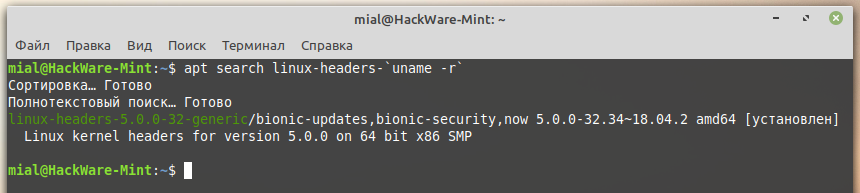
Если вы захотите вернуть скрипт обратно, то просто выполните команду:
Feanor184.ru
SysAdmin-s notepad. DoFollow.
Показать список установленных программ или пакетов в Linux

Red Hat/Fedora Core/CentOS Linux
В Red Hat/Fedora Core/CentOS Linux- подобных нужно набрать следующую команду чтобы получить список установленных программ
Используем команду pkg_version чтобы показать общий список версий всех установленных пакетов в FreeBSD:
В OpenBSD команда use pkg_info так же ведет себя как и в FreeBSD и покажет список установленных пакетов:
Другие статьи
Поделиться в соц. сетях
Метки: linux
Copyright © 2013-2017. All rights reserved.
Об Авторе
Постигаю Linux, учу Python, пытаюсь программировать)
5 комментарий(ев) к записи “ Показать список установленных программ или пакетов в Linux ”
хм. Для начинаемых по линуху есть и стандартные «оконные» приложения для просмотра установленных программ, а для просмотра установленных библиотек есть отличная «оконный» синаптик:)
Artur, вы правы. Меня всегда больше интересовала работа с консольными версиями линукса — поэтому и публикую такие посты) В оконных режимах пользователи могут разобраться и сами.
Не просто полезно а замечательно, я недавно на виртуальную машину себе поставил Ubuntu, пол дня искал как вызвать консоль потом пол дня как сделать полноэкраный режим, пока искал про режим забыл про консоль короче мрак у меня с Ubuntu, спасибо за статью и пожалуйста по возможности выкладывайте списки команд для Linux лично буду признателен