
Как правильно пользоваться мобильным кошельком: инструкция в пяти шагах
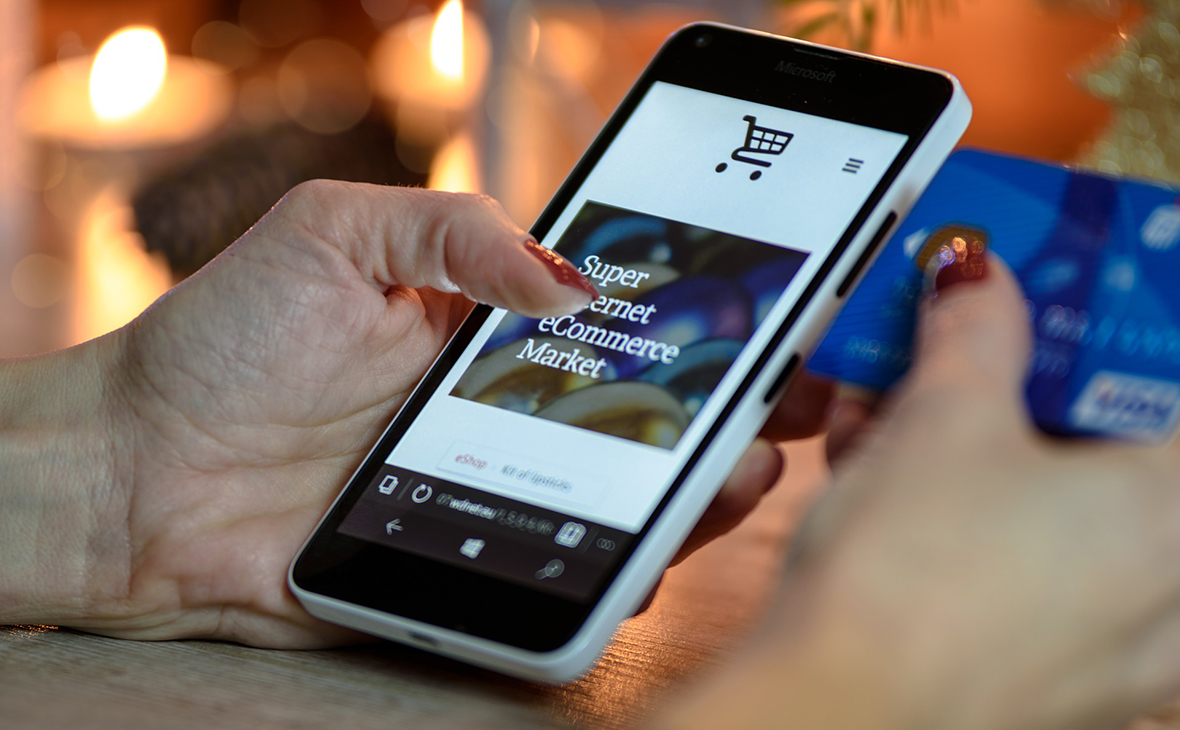
Шаг 1: Определитесь с приложением
Apple Wallet (содержит службу Apple Pay), Google Pay и Samsung Pay — это три самых распространенных платежных приложения, и одно из них, скорее всего, уже есть на вашем телефоне. Конечно, вы можете скачать и другую программу. Убедитесь, что устройство, с которого производится оплата, оснащено NFC (ближняя бесконтактная связь). Некоторые «умные» часы также имеют мобильные платежные приложения.
Шаг 2: Настройте безопасность
Вы должны защитить содержимое своего цифрового кошелька, поэтому убедитесь, что экран смартфона блокируется с помощью пароля, отпечатка пальца или сканирования лица. Также эти способы разблокировки нужны и для подтверждения покупок. В настройках приложения вы можете разрешить отображать историю платежей и разрешить уведомления. Что касается самих финансов, платежные приложения используют шифрование и другие технологии для блокировки данных. Беспокоитесь, как бы не потерять телефон? Apple, Google и Samsung позволяют удаленно стирать данные с телефона через интернет.
Шаг 3: Добавьте свои банковские карты
Когда вы впервые открываете приложение для оплаты, оно предлагает добавить дебетовую или кредитную карту. Просто следуйте инструкции. Отсканируйте или введите вручную номер карты и ждите подтверждения от банка. Если предпочитаете подробно ознакомиться со всеми шагами в настройке приложений Apple Pay, Google Pay и Samsung Pay, инструкции есть на официальных сайтах. Ваш аккаунт PayPal также может быть привязан к Apple Pay, Google Pay и Samsung Pay.
Шаг 4: Импортируйте карты лояльности, билеты и многое другое
Карты лояльности можно импортировать, отсканировав на камеру телефона штрих-код или загрузив через приложение оплаты ПО соответствующего магазина.
Посадочные талоны и билеты на мероприятия также могут быть добавлены в приложение для оплаты различными способами. Как правило, легче всего это сделать, отсканировав камерой телефона QR-код на документе.
Шаг 5: Оплачивайте
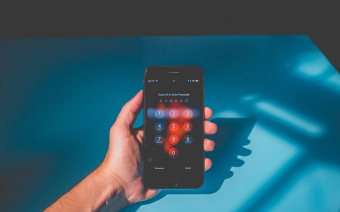
Когда вы будете готовы оплачивать покупки в магазинах, откройте приложение, поднесите телефон к считывающему устройству (в некоторых случаях достаточно просто поднести телефон к терминалу) и подтвердите платеж помощью пароля, отпечатка пальца или сканирования лица.
Обзор приложения «Кошелёк»: бесконтактная оплата для любого смартфона с NFC
Сегодня смартфон подразумевает не только наличие шустрого процессора и качественной камеры, но и NFC. А как с бесконтактной оплатой обстоит дело у телефонов HUAWEI, лишённых сервисов Google? Альтернатива есть. Это приложение «Кошелёк» — плод сотрудничества бренда и разработчиков программы. Разбираемся, как эту утилиту установить и что она умеет.

Легко подключить
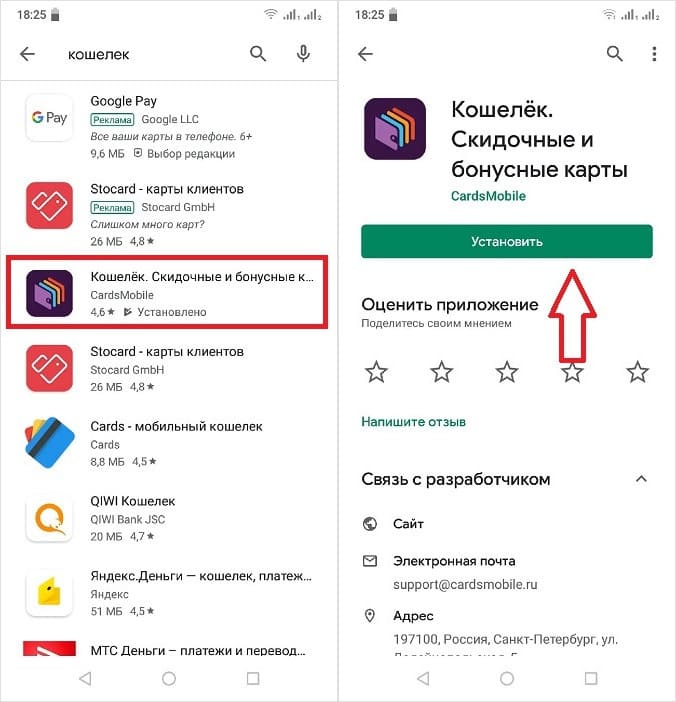
Установить «Кошелёк» на телефон — проще простого. Приложение устанавливаем из HUAWEI AppGallery или скачиваем с сайта разработчика, сканируем банковскую карту с помощью камеры или заполняем реквизиты вручную, а после принимаем условия пользовательского соглашения. Вжух! Карта в кармане. Теперь, если в опциях активирована NFC, можно подносить смартфон к терминалу для оплаты в магазинах.
«Кошелек» работает с картами многих российских банков, включая «Альфа-банк», «ВТБ», «Открытие», «Райффайзенбанк» и «Тинькофф». Полный список доступен на сайте. Если вашего финучреждения нет среди перечисленных, карту всё равно можно завести в «Кошелёк». Правда, бесконтактные расчёты будут недоступны, но зато ей можно оплачивать покупки онлайн. Приложение пока что поддерживает только платёжную систему Mastercard, но подключение к Visa, по словам разработчиков из HUAWEI, уже не за горами.

Безопасно ли это?
Да. Причин для беспокойства нет. Фотография вашей карты обрабатывается локально на смартфоне и не передаётся в онлайн. Что касается хранения информации в приложении: все данные шифруется с помощью надёжных алгоритмов. Использование карт сертифицировано по стандарту безопасности PCI DSS. К слову, вход в «Кошелек» можно запаролить или же настроить распознавание по отпечатку.

Долой пластик!
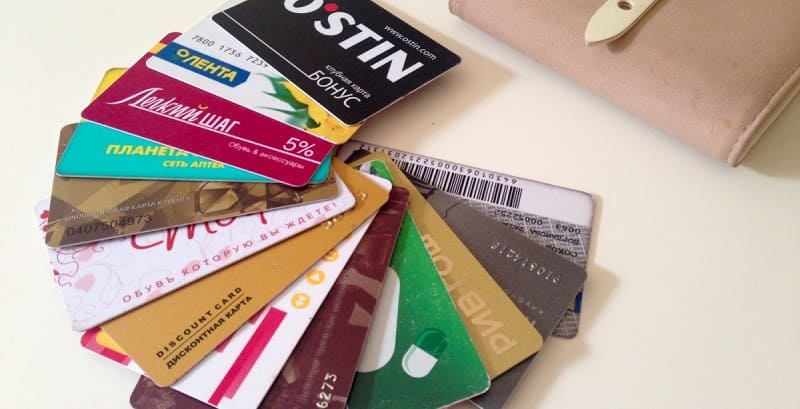
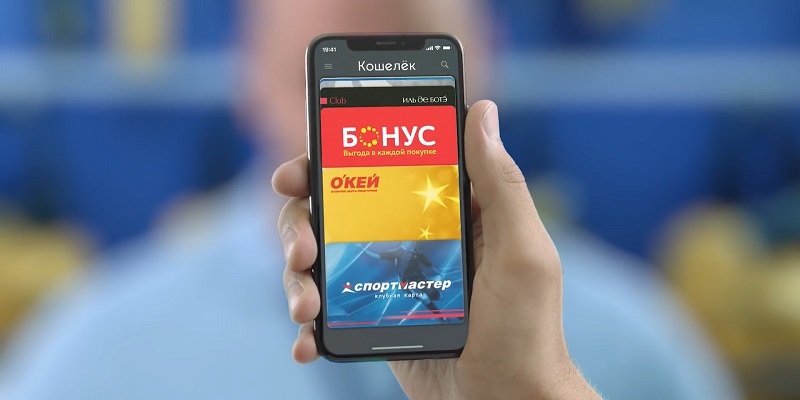
Поскольку программа представляет собой полноценный кошелёк, разумно перенести все скидочные и бонусные карты в электронный формат. Они заносятся в утилиту с помощью фотосъёмки и предъявляются на кассе в виде штрихкода на экране смартфона.


Приятный бонус — к скидочной карте прикрепляется контактная информация организации. Так вы мгновенно можете связаться с компанией, не тратя время на поиск сайта или номера телефона в интернете.

Помимо хранения имеющихся карт, «Кошелёк» позволяет завести новые. У приложения немало (тут есть список) партнёров, предоставляющих бонусы для пользователей. Так что стоит почаще заглядывать в раздел «Скидки», где публикуются промокоды и спецпредложения от крупнейших торговых сетях страны, — почти наверняка найдутся нужные магазины.

Ещё один аргумент в пользу электронных платежей: так легко поддержать экопроект «Кошелька» по защите окружающей среды. Чтобы не таскать с собой кучу скидочных карт, проще всего их открывать в приложении, а уже ненужный «пластик» — сдать на переработку. Например, в магазинах «ВкусВилл», или же воспользоваться контейнерами раздельного сбора «Собиратор». И вот ещё одно достижение в копилочку сохранения экологии.

На деле «Кошелёк» представляет собой даже нечто большее, чем заключено в названии приложения. Этот сервис, помимо функции бесконтактных платежей агрегатора скидочных карт, помогает находить выгодные предложения в магазинах, тем самым экономя время пользователя. Теперь и владельцы смартфонов HUAWEI без Google-сервисов могут оплачивать покупки с помощью NFC.
Приложение «Кошелек»: что такое, как оно работает и для чего может использоваться
Несмотря на то, что приложение «Кошелек» появилось около 5 лет назад, по какой-то причине такое, казалось бы, полезнейшее творение компании CardsMobile до сих пор не слишком востребовано.
Информации об его использовании в сети минимум, а в комментариях нередко встречаются нелицеприятные отзывы. Мы постараемся разобраться, что же собой представляет эта система и почему она не сумела завоевать особой популярности.
На каком принципе это работает
Технология NFC (Near Field Communication), позволяющая передавать данные на малых расстояниях, появилась уже достаточно давно. В действительности ее возможности не сводятся к бесконтактным платежам, но нас интересуют именно они.
В частности – еще одна технология под названием MasterCard Contactless, более известная под старым наименованием MasterCard PayPass. Именно ее использует «Кошелек» для совершения платежей.


Для совершения любых транзакций требуется авторизация в той или иной форме. В технологии NFC для этого используется так называемый Secure Element (SE) – чип, позволяющий записывать и хранить платежные приложения.
Он может быть интегрирован в сим-карту, пластиковую карту или же в специальный модуль мобильного устройства.
Таким образом, в SE можно записать банковскую карту, которую после этого можно будет использовать точно так же, как привычную нам пластиковую.
Откуда возьмется карта, записанная в SE
Вариантов на сегодняшний день два:
Если же нужно выпустить новую, делается это за счет использования разработанной компанией CardsMobile платформы TSM (Trusted Service Manager).
Она позволяет пользователю приложения взаимодействовать с банком-эмитентом карты дистанционно, без визита в офис.
Как использовать «Кошелек»
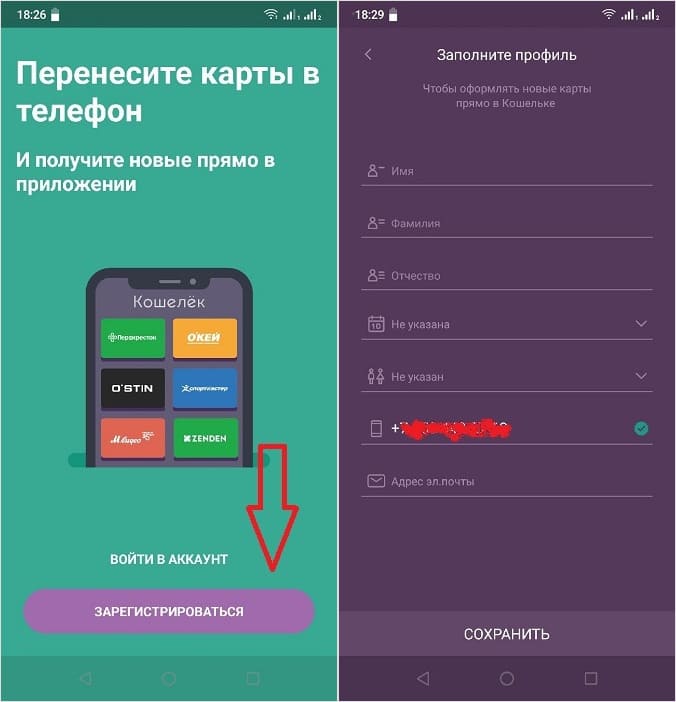
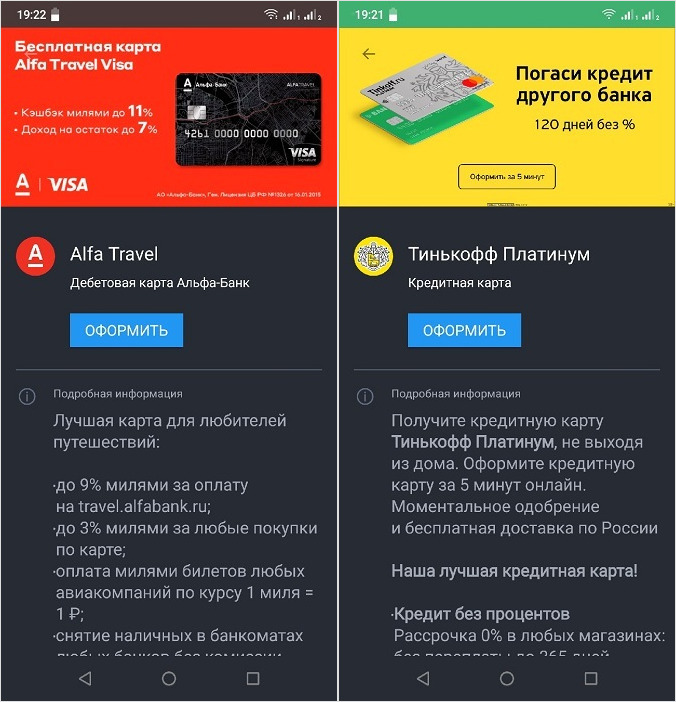
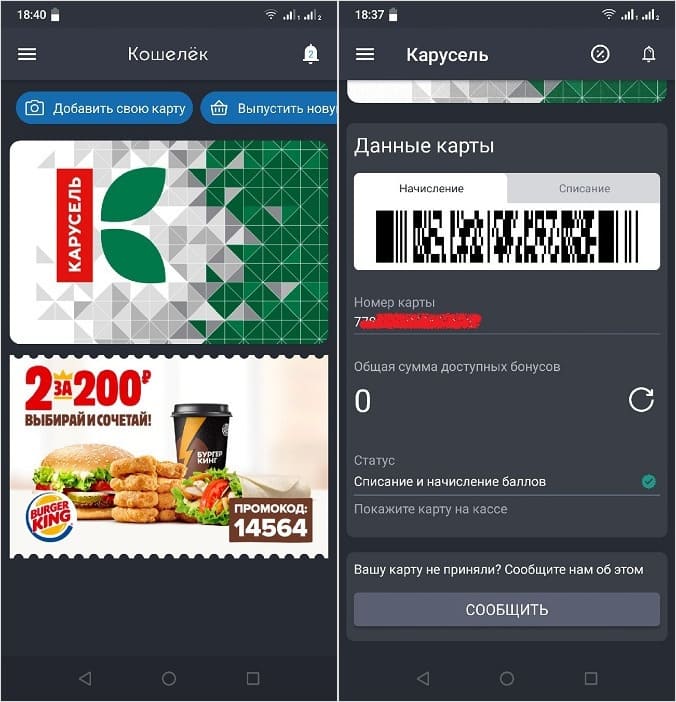
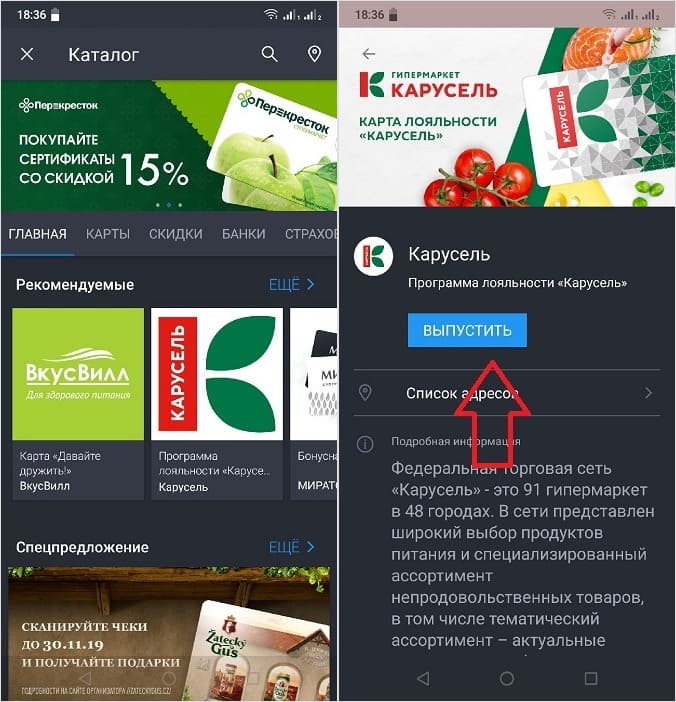
Почему «Кошелек» не так уж популярен
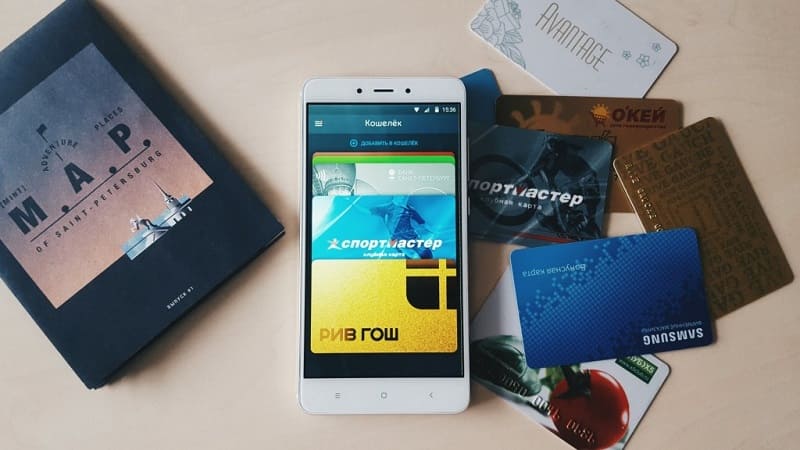
Приложение изначально позиционировалось как возможность собрать в одно место все имеющиеся у пользователя пластиковые карты: скидочные, льготные, транспортные, а также специальные, вроде карт болельщика.
По замыслу разработчиков, это должно было избавить владельца смартфона от вороха пластика во время шопинга, а также позволить быстро оплачивать разнообразные услуги, например, заправку авто или пищу в общепите.
На практике всё оказалось сложнее, чем казалось изначально. Прежде всего, под созданные технологии не оказалось инфраструктуры.
Платите смартфоном с Кошелёк Pay
Кошелёк — это не только скидки. Добавьте в наше приложение банковскую карту и безопасно оплачивайте любые покупки смартфоном с помощью сервиса Кошелёк Pay.
Для покупок с Кошелёк Pay вам понадобятся

Android-смартфон c NFC и приложением «Кошелёк»


Банковская карта
Mastercard или Visa

Терминал бесконтактной оплаты в магазине

Приложение «Кошелёк» сертифицировано на соответствие самым современным международным стандартам безопасности PCI DSS и платежных систем Mastercard и Visa.
Приложение «Кошелёк» сертифицировано на соответствие самым современным международным стандартам безопасности PCI DSS и платежных систем Mastercard и Visa.
Просто добавить
На главном экране приложения выберите «Добавить свою карту»

В верхней части экрана выберите «Банковские карты»

Введите реквизиты своей банковской карты или считайте её с помощью NFC

Примите условия пользовательского соглашения и введите проверочный код из смс от банка

Просто оплачивать

Выведите смартфон из спящего режима

Поднесите смартфон к терминалу бесконтактной оплаты

Дождитесь сообщения на экране смартфона и ответа терминала

Установите Кошелёк платёжным приложением по умолчанию, чтобы платить даже с заблокированным экраном.
Установите Кошелёк платёжным приложением по умолчанию, чтобы платить даже с заблокированным экраном.
Просто безопасно
В Кошельке данные вашей банковской карты под надёжной защитой: реквизиты зашифрованы и не передаются магазину.
Ещё раз напомним, что приложение «Кошелёк» сертифицировано на соответствие самым современным международным стандартам безопасности PCI DSS и платежных систем Mastercard и Visa.


Какие банки уже в Кошельке
Скоро с нами
Просто работает на Android
Кошелёк Pay работает на всех Android-смартфонах c NFC. В том числе на новых HUAWEI и HONOR.

Скачайте приложение и добавьте карту

Не только смартфоны
С помощью Кошелька ваши карты совсем скоро можно будет связать с носимыми устройствами