Как работать с проводником в виндовс 10
Добрый день уважаемые читатели и гости блога, сегодня продолжаем наше с вами изучение компонентов операционной системы Windows, в прошлый раз я вам рассказал, про «Панель управления Windows», на очереди следующий компонент, история которого, далеко уходит в историю и сегодня мы поговорим про «Проводник Windows 10» или как он еще известен под названием процесса explorer.exe, мы разберем вопросы о его запуске, перезапуске, модификации и многое другое, уверен вам это понравится, особенно тем, кто только начинает разбираться в новой ОС.
Что такое проводник Windows
Как открыть Проводник в Windows 10
Для того, чтобы открыть explorer.exe (Этот компьютер) вы можете это сделать четыремя способами:
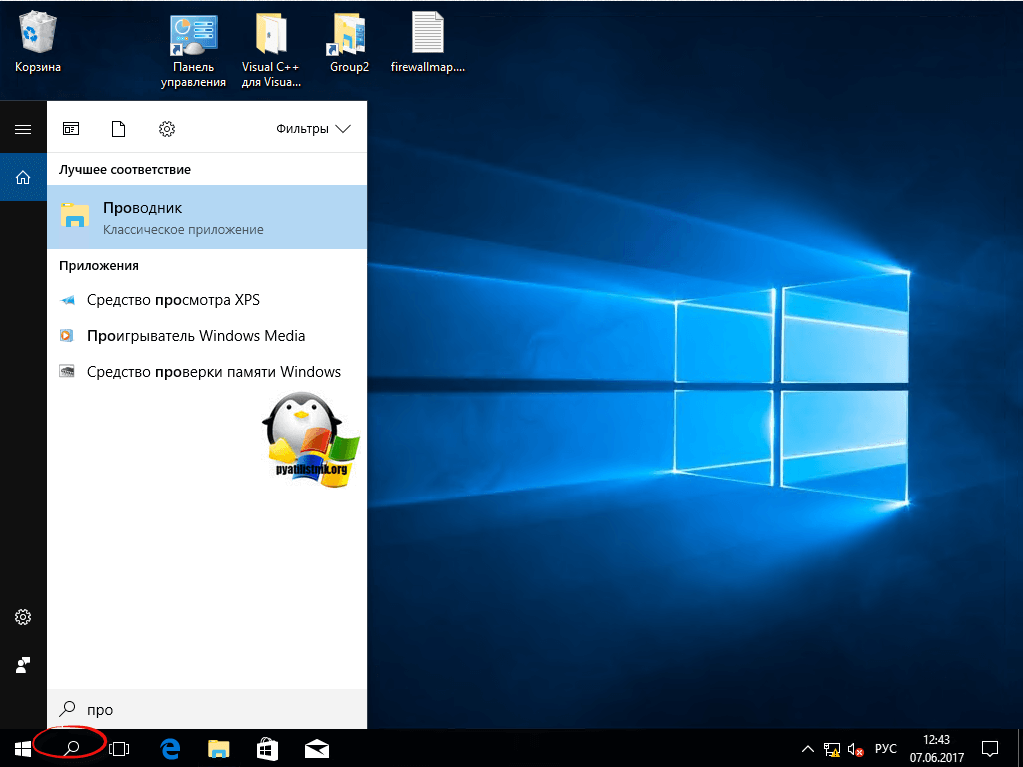
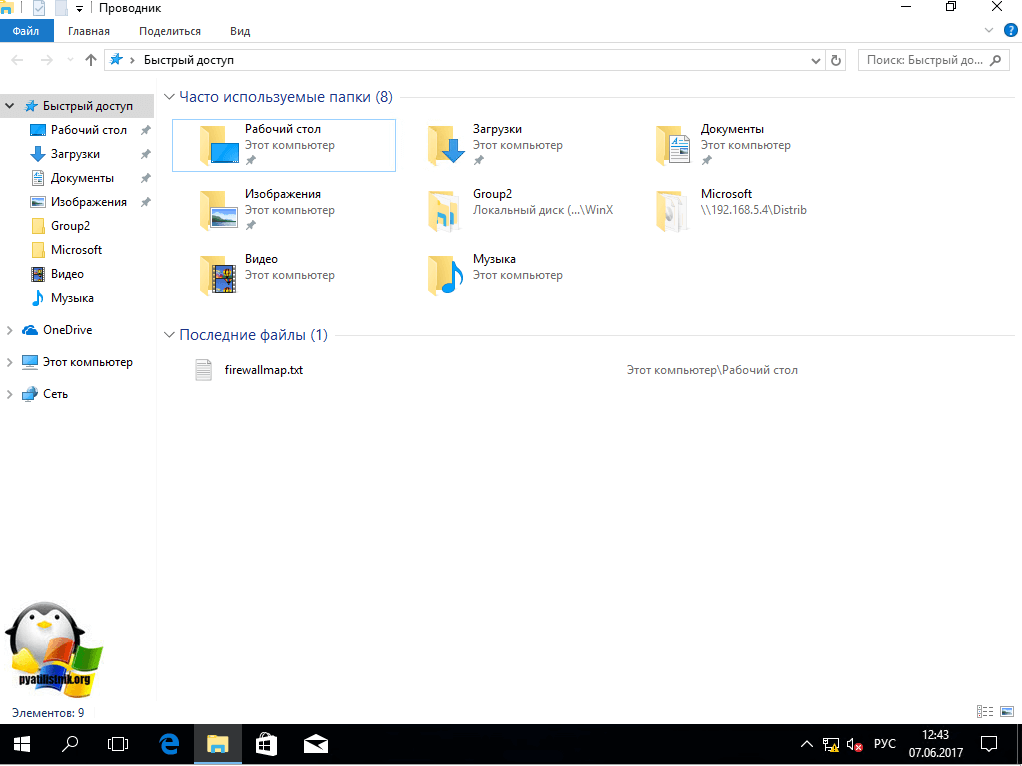
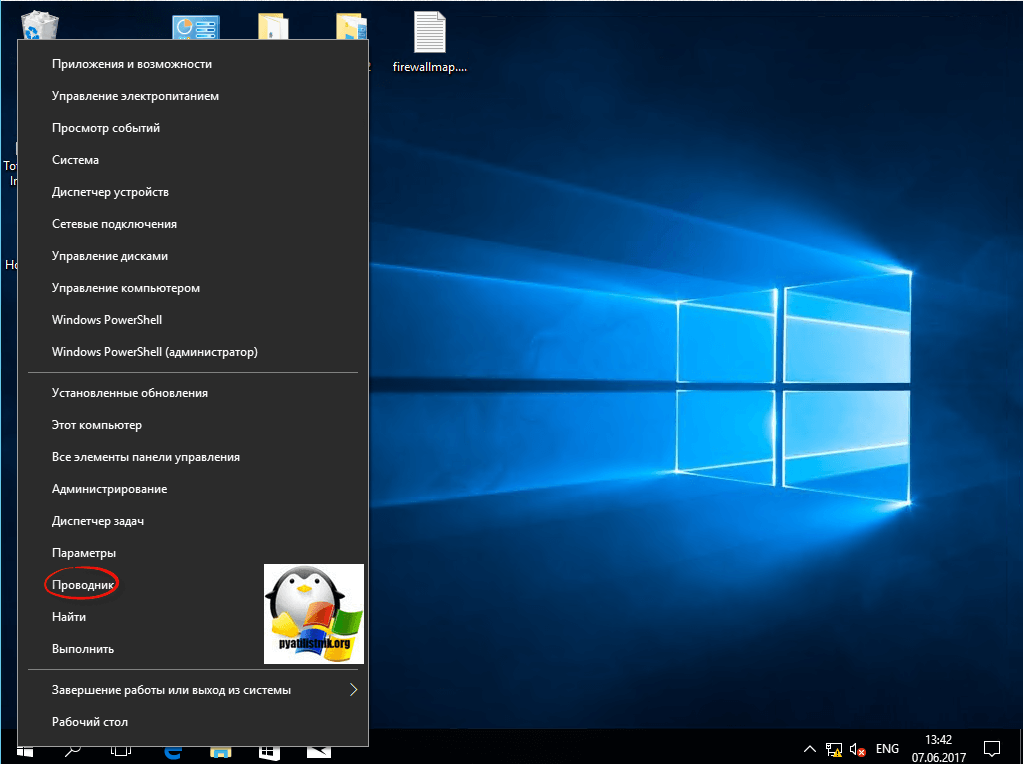
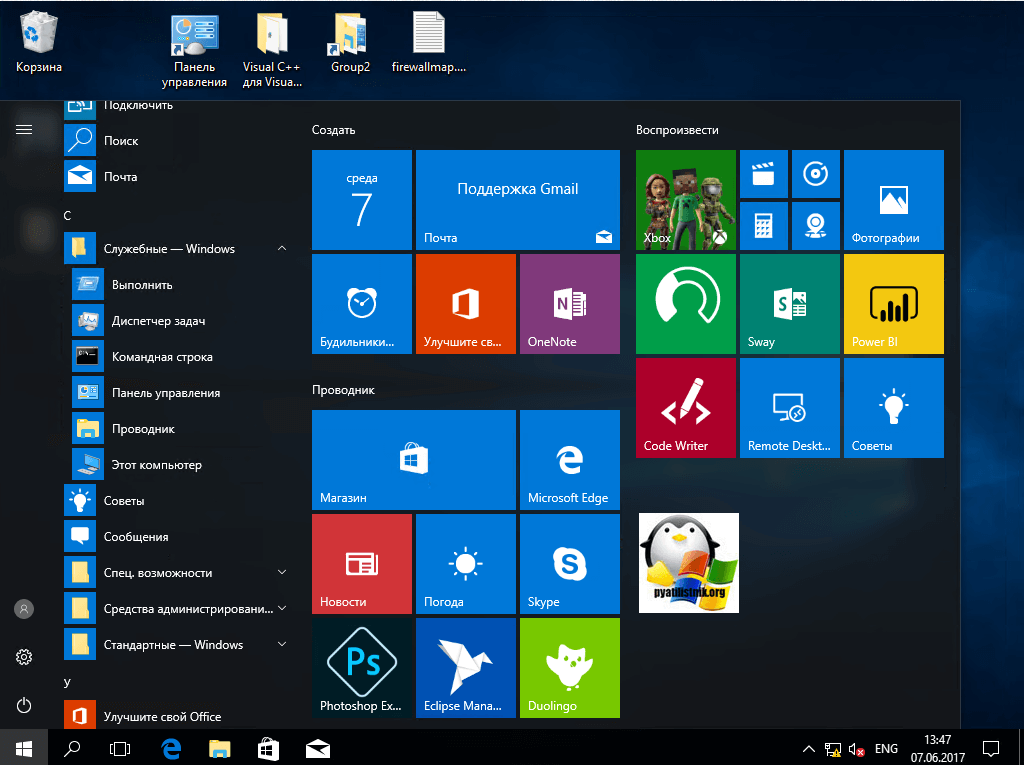
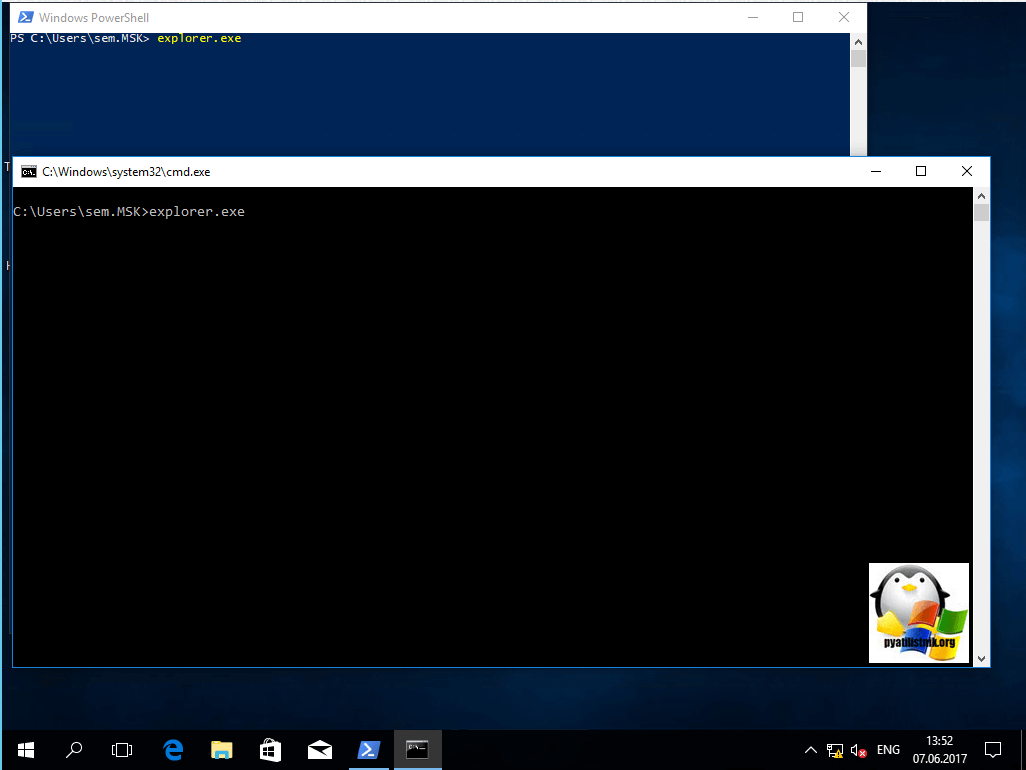
Все в плане запуска и открытия мы с вами разобрались и можем двигаться дальше и разобрать моменты решения различных проблем, возможных при эксплуатации системы.
Как перезпустить проводник windows explorer
Бывают ситуации, что вам необходимо перезагрузить процесс проводник explorer.exe, по ряду причин, самая распространенная это интеграция новой программы в него или может зависнуть рабочий стол и системе требуется перезапустить процесс, в любом случае вы должны это уметь и я вас научу.
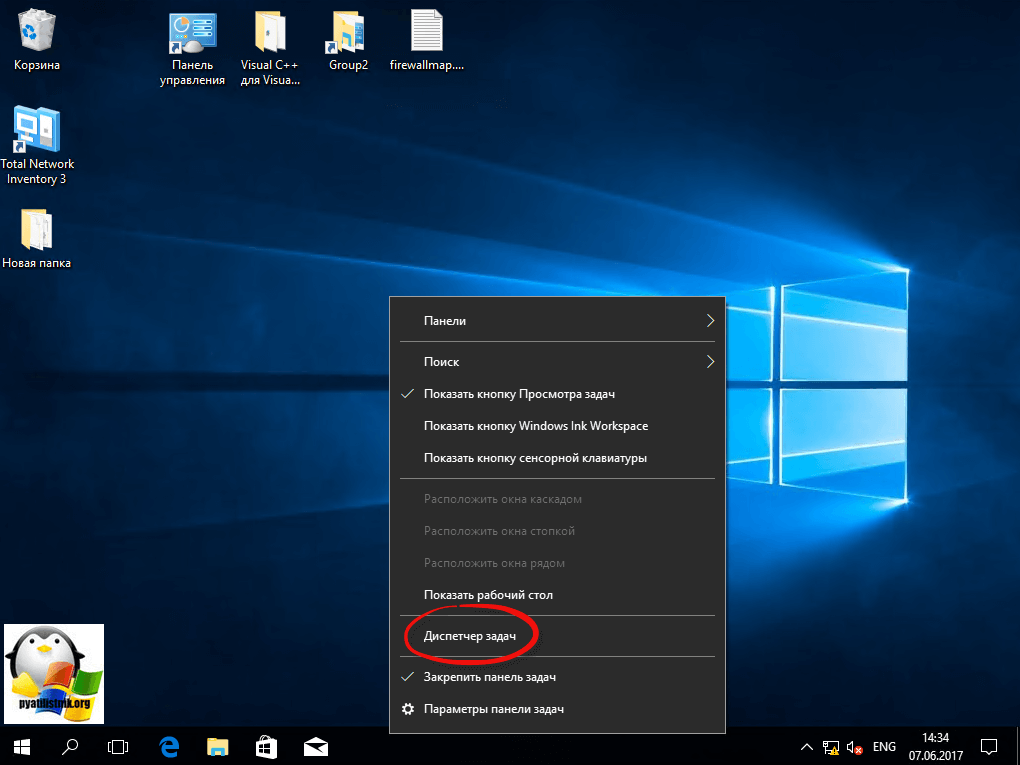
Самый быстрый и правильный метод это через диспетчер задач. Щелкаем по области задач правым кликом и из контекстного меню выбираем «Диспетчер задач»
Ищем процесс «Проводник», выбираем его и в правом нижнем углу есть кнопка «Перезапустить», она все сделает как нужно.
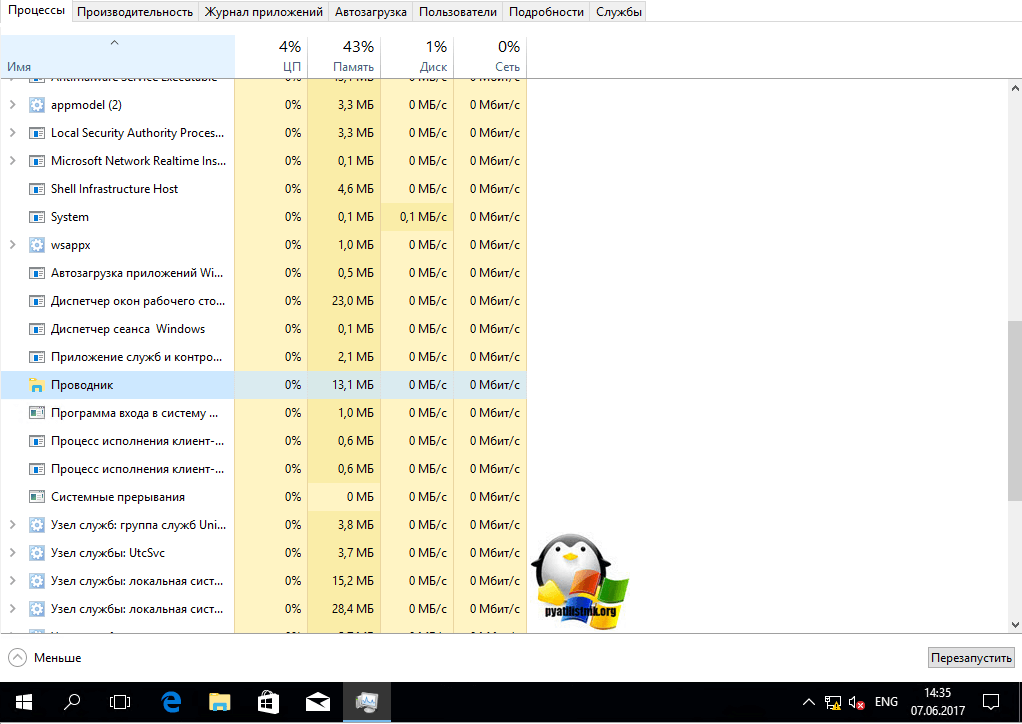
Если нужно просто вернуть проводник в windows 10, вовремя глюка он не перезапустился, то так же можете сделать задачу через «Диспетчер задач», чуть ниже об этом рассказывается.
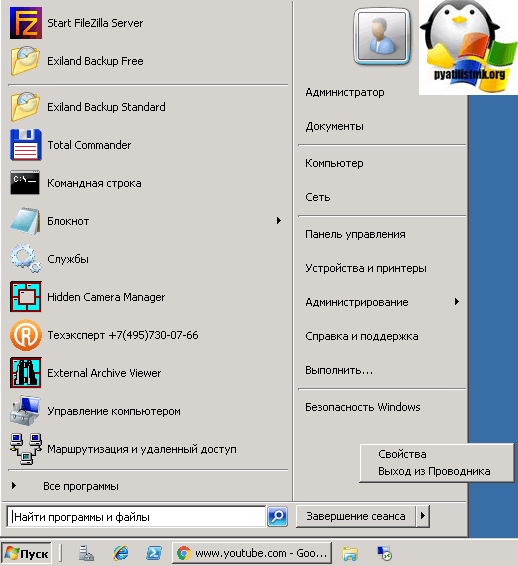
В Windows 7 мы использовали такой метод. Открывали кнопку «Пуск» и зажмите клавиши Ctrl + Shift на клавиатуре, затем щелкните правым кликом мыши на любом свободном месте меню «Пуск» в результате вы увидите дополнительное меню, в котором будет пункт «Выход из Проводника», он и закроет процесс explorer.exe. В десятке и Windows 8.1 в меню «Пуск» этот номер не пройдет, там немного другая область клика.
В восьмерке или Windows 10 найти пункт «Выход из Проводника» можно в области панели задач, удерживайте клавиши Ctrl и Shift и в пустом месте щелкните правым кликом, у вас появится меню с заветным пунктом.
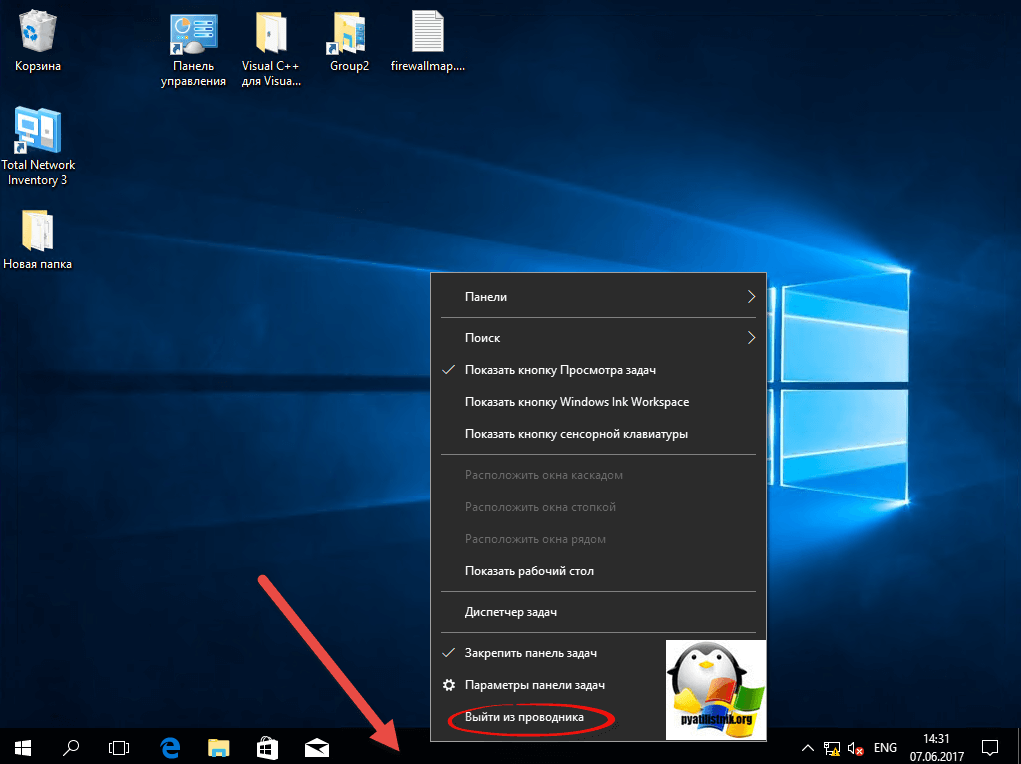
Как я и писал выше у вас будет отсутствовать кнопка «Пуск»

Выйти из этой ситуации можно таким образом, вам необходимо нажать CTRL+ALT+Delete и в открывшемся окне выбрать пункт «Диспетчер задач»

В меню «Файл» выберите пункт «Создать задачу» и в открывшемся окне напишите explorer.exe и нажмите Enter, это вернет рабочий стол в нормальное состояние.
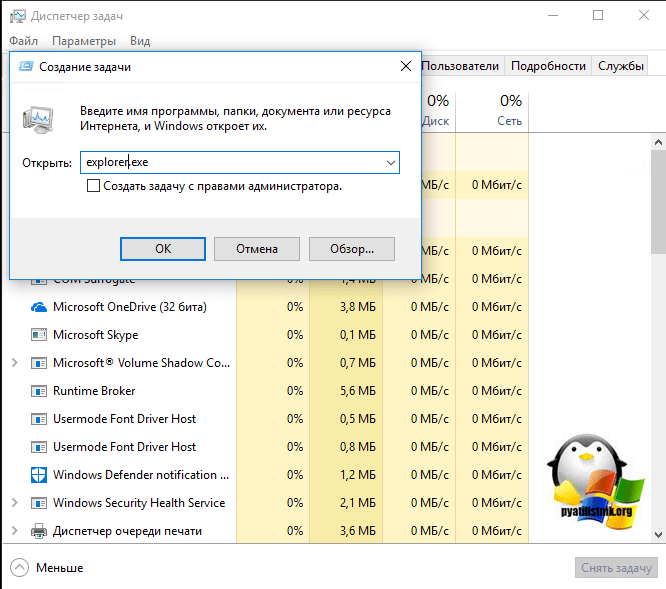
Теперь если у вас тормозит проводник windows 10 или пропадает, вы знаете что нужно сделать.
Параметры проводника в windows 10
Еще хочу показать несколько полезных настроек и функций, которые могут вам понравиться. Первое, на что я хочу обратить ваше внимание, это пункт «Отправить» в контекстном меню любого файла или папки.
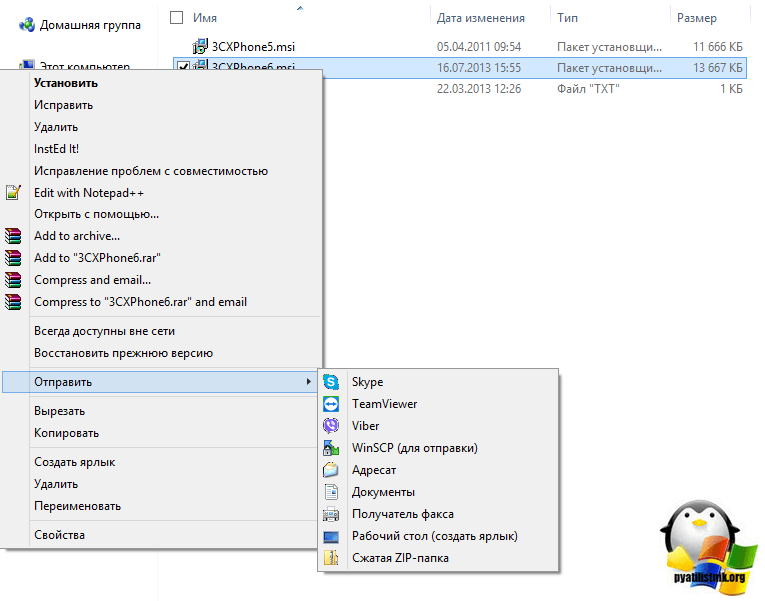
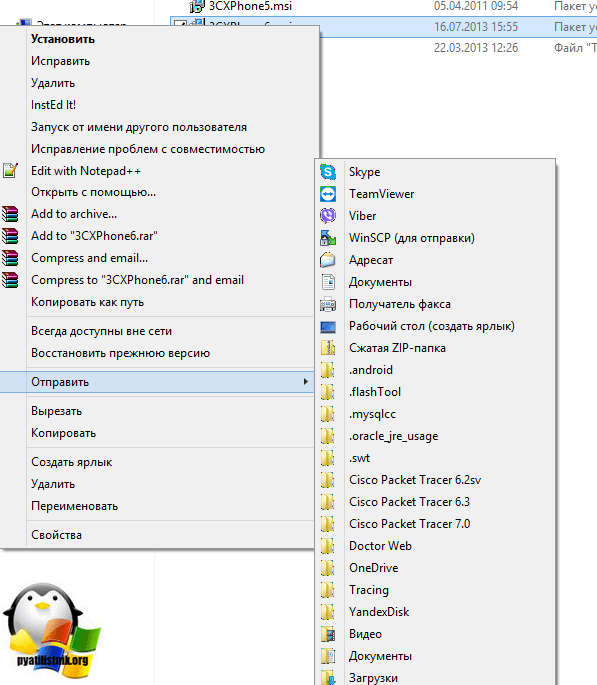
Теперь проделаем тоже самое. но перед этим зажмем клавишу Shift и вы удивитесь на сколько много у вас теперь пунктов.
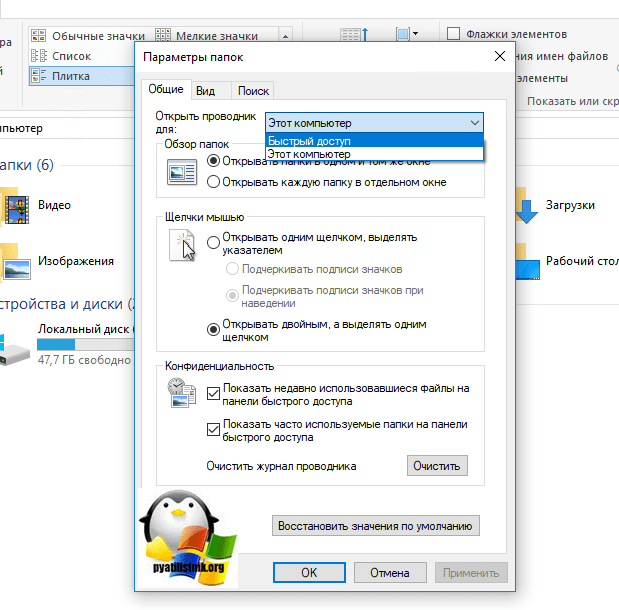
В пункте «Обзор папок» выбираем пункт «Этот компьютер»
Урок 21. Проводник Windows 10. Что это такое и как в него попасть
Проводник Windows 10 или, как его ещё называют – область навигации — это специальная панель в левой части окна открытой папки, которая является файловым менеджером и средой для предоставления быстрого доступа к файловой системе компьютера. Многие его функции открываются в самом окне проводника, но некоторые опции скрыты, и могут настраиваться только опытными администраторами через реестр Windows.
Что это такое проводник Windows 10

Проводник Windows 10 состоит из нескольких разделов:
Если компьютер подключен к локальной сети, то ниже будут еще пункты:
Если кликнуть мышкой по любому из этих значков, то в правом окне отобразиться содержимое этого раздела.
Краткое описание разделов Проводника Windows 10:
Как открыть проводник Windows 10
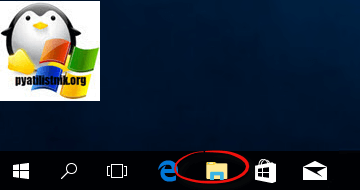
В проводник можно попасть с панели задач, кликнув мышкой по значку Проводник. Он находится рядом со значком Представление задач.
Или кликните правой кнопкой мыши по кнопке «Пуск» и выберите в контекстном меню пункт «Проводник».
Для быстрого открытия Проводника Windows 10 можно воспользоваться «горячими» клавишами Windows + E (англ.).
В будущем мы с вами научимся настраивать Проводник Windows 10 под себя.
Стань гуру проводника Windows
Большинство из вас на ежедневной основе пользуются «Проводником» в Windows, однако даже и не задумывается о возможностях данного ПО. А ведь сколько времени можно было бы сэкономить, если бы каждый умел использовать доступный функционал по максимуму!
Для начала, давайте разберемся, что же из себе на самом деле представляет проводник.
Проводник, является большим, нежели просто программой для взаимодействия с файловой системой. Он является частью интерфейса системы. Панель задач, меню пуск, часы в углу экрана, иконки на рабочем столе, и многое другое — это все проводник. Впрочем, здесь речь пойдет только о программе для взаимодействия с файлами, поэтому далее, под словом проводник будет подразумеваться именно файловый менеджер, а не процесс explorer.exe
Также стоит отметить, что слова папка, каталог, и директория, в данной статье — равнозначны.
Оглавление
Запуск проводника
В операционной системе сразу «из коробки» присутствует удобное сочетание клавиш для открытия проводника, которым почему-то практически никто не пользуется.
Использовать клавиатурные сокращения куда эффективнее, чем работать с помощью мыши, впрочем, о клавиатурных сокращениях мы подробнее поговорим в следующий раз.
Помимо этого, проводник можно открыть привычным всем способом, с помощью ярлыка на панели задач, либо с помощью вызова команды:
Запуск проводника с помощью команды
В последних версиях операционных систем допускается вызов команды без расширения исполняемого файла:
Базовая настройка
Начиная с Windows 7 Microsoft навязывает нам использование «библиотек», а позже «быстрого доступа», вместо привычного и более практичного «Мой компьютер» («Этот компьютер»).
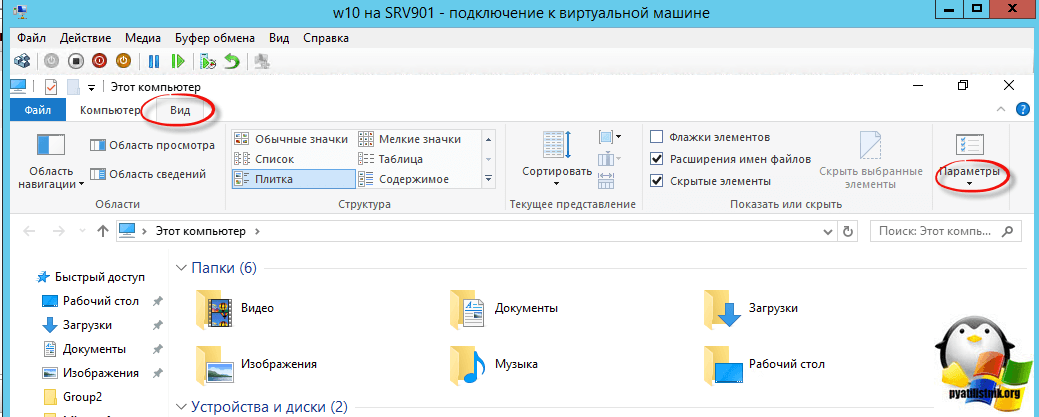
В Windows 10 исправить это очень просто — достаточно открыть в ленте вкладку «Вид», выбрать пункт «Параметры», и в выпадающем меню «Открыть проводник для» — выбрать пункт «Этот компьютер».
Пункт «Этот компьютер»
Также, рекомендую отключить опцию «Скрывать расширения для зарегистрированных типов файлов», что находится во вкладке «Вид».
Скрывать расширения для зарегистрированных типов файлов
В более старых версиях операционной системы, сделать это немного сложнее. Для этого нажмите правой клавишей мыши на иконку проводника на панели задач, после чего задайте в поле «Объект» значение:
Интерфейс
Теперь, давайте разберем основные элементы интерфейса программы:
Сортировка содержимого
Зачастую, работая с различными типами файлов, требуется изменять параметры сортировки и группировки, для последующего взаимодействия с ними.
Изменение вида
В проводнике имеется 8 вариантов отображения содержимого папки, каждый из которых может быть удобен в тех или иных случаях. Изменять вид элементов можно как с помощью контекстного меню «Вид», так и с помощью горячих клавиш. Также доступно изменение вида с большим количеством шагов — с помощью (Ctrl + Колесо мыши вверх, или вниз).
Сортировка
Группировка
«Группировка», подобно «Сортировке», позволяет организовывать порядок отображения файлов, образуя группы на основе заданных свойств
Продвинутые настройки проводника
Открыв меню «Параметры», ранее «Параметры папок и поиска», можно произвести настройку программы.
Вкладка «Общее»
Во вкладке «Общее» доступна возможность изменения «домашней папки», которая будет открываться при запуске, опция открытия каждой папки в отдельном окне, варианты открытия и выделения элементов с помощью мыши (одним или двумя щелчками), что пришла к нам напрямую из Internet Explorer’а, возможность скрыть недавно использовавшиеся файлы и папки из панели быстрого доступа, а также очистка журнала проводника.
Вкладка «Вид»
Во вкладке «Вид» можно изменить стандартное представление папок по типу, всегда отображать состояние доступности директории в области навигации, отображать все папки, показывать библиотеки (как было в Windows 7), разворачивать дерево до открытого каталога, восстанавливать окна папок при входе в систему (может быть полезно если вы работаете с ограниченным числом папок, которые всегда должны быть открыты), отключить эскизы, опция «Всегда отображать меню» как понятно из названия, оставляет меню развернутым, вот только в Windows 10 меню является частью ленты, и поэтому всегда видно. В Windows 10 какого-либо эффекта не замечено, семерке же — работает ожидаемо.
«Выводить полный путь в заголовке окна» — ожидаемо заменяет название открытой папки на путь до нее, опция «Запускать окна с папками в отдельном процессе» может повысить стабильность работы, но при этом, также увеличит количество потребляемых системой ресурсов.
«Использовать мастера общего доступа» — бесполезная опция, которая будет вызывать программу для настройки общего доступа, как будто пользователь сам не в состоянии этого сделать.
«Использовать флажки для выбора элементов» — как альтернатива стандартному выделению. В некоторых случаях удобнее одно, в некоторых другое.
«Отображать буквы дисков» — дает привычное представление файловой системы с «Локальный диск C» и прочим.
«Отображать значки файлов на эскизах» — может помочь быстрее определять тип файла с помощью значка.
Опция «Отображать описание для папок и элементов рабочего стола» позволяет просматривать описание файлов на рабочем столе при наведении мыши (всплывающая подсказка).
Опция «Отображать сведения о размерах файлов в подсказках папок» — дополнение к предыдущей опции, как и следует из названия — расширяет выводимую информацию при наведении на директорию информацией о размере файлов.
«Отображать сжатые или зашифрованные файлы NTFS другим цветом» — красит названия зашифрованных и сжатых файлов синим цветом.
«Показывать уведомления поставщика синхронизации» — бесполезная функция, отображающая уведомления о новых обновлениях прямо в проводнике. Настоятельно рекомендуется к отключению.
«Показывать строку состояния» — соответственно отображает, либо скрывает строку состояния.
«При вводе текста в режиме список» — в положении «Автоматически вводить текст в поле поиска — при вводе названия файла на клавиатуре, в открытой папке, автоматически устанавливает курсор в поле поиска. В положении «Выделять введенный элемент в списке» — выделяет элемент с введенным на клавиатуре названием.
«Скрывать защищенные системные файлы» — скрывает из проводника некоторые системные файлы.
«Скрывать конфликты слияния папок» — отключает окно подтверждения слияния папок, которое появляется при копировании папки в директорию, где уже хранится папка с таким же названием, предупреждающее нас об объединении каталогов.
«Скрывать пустые диски» — убирает и проводника подключенные, но не смонтированные устройства.
«Скрывать расширения для зарегистрированных типов файлов» — вредная опция, скрывающая расширения файлов, для которых задана программа по умолчанию. Поскольку необходимость в изменении типа файла возникает часто, настоятельно рекомендуется убрать галочку с этого пункта, чтобы предотвратить сложности в будущем.
«Скрытые файлы и папки» — позволяет отображать (или скрывать) в проводнике скрытые директории.
Вкладка «Поиск»
«Не использовать индекс при поиске системных файлов в папках (поиск может работать медленнее)» — позволяет игнорировать при поиске файлы, имеющие атрибут «системный».
«Включать системные папки» — разрешает поиск в неиндексированных системных папках.
«Включать сжатые файлы (ZIP, CAB…)» — разрешает поиск по сжатым файлам, что работает очень посредственно.
«Всегда искать по именам файлов и содержимому (может занять несколько минут)» — позволяет искать не только по названию файла, но и по содержимому внутри файла. Чрезвычайно полезно при работе с большим количеством документов, которые зачастую имеют одинаковые названия.
Ну и кнопка «Восстановить значения по умолчанию» — очевидно сбрасывает все настройки до первоначальных значений.
Панель просмотра
Возможно, вы не знали, но проводник позволяет предпросматривать содержимое многих типов файлов, не открывая их в отдельной программе, что-то вроде упрощенного аналога ranger из Linux. Чтобы это сделать необходимо включить панель просмотра. Сделать это можно сочетанием клавиш (Alt + P). Обратите внимание, что данное сочетание клавиш будет работать лишь в английской раскладке.
Быстрый доступ
«Быстрый доступ» или как он назывался раньше «Избранное» — подраздел области навигации, позволяющий хранить ярлыки на часто используемые директории. Работать с ним очень просто:
Для того, чтобы убрать пункт из меню — достаточно нажать на него правой клавишей мыши, и выбрать в контекстном меню пункт «Удалить из панели быстрого доступа».
Работа с поиском в проводнике Windows
Поиск осуществляется с помощью специального поля, однако далеко не каждый пользователь знает о возможностях этого поисковика.
Во-первых, стоит отметить возможность использования символа «?» в поисковом запросе, для подстановки любого символа в запрос, а также его брата «*» для подстановки любой комбинации символов в поисковый запрос. Например:
Запрос «1.docx» позволит найти все файлы в искомой директории и ее поддиректориях с названием 1.docx
Запрос «1.*» позволит найти все файлы в искомой директории и ее поддиректориях с названием 1 и любым расширением (кроме файла без расширения, поскольку там не используется точка).
Но если про «?» и «*» знают многие, то про наличие фильтров – практически никто не в курсе, а их использование чрезвычайно эффективно.
В качестве поисковых фильтров можно использовать все те же свойства, что и в «сортировке» и «группировке» путем ввода названия свойства и добавления знака «:». К некоторым фильтрам доступны дополнительные данные.
В качестве примера рассмотрим такие фильтры как: «Размер» и «Дата».
Фильтр «Размер» позволяет отфильтровать результаты поиска, соответствующие заданным критериям размера.
Например, можно использовать его так:
Получить справку по проводнику в Windows 10
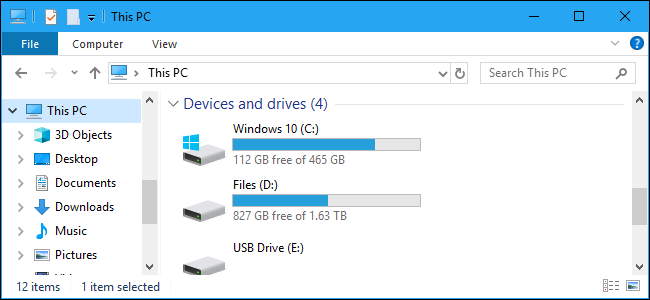
В Windows 10 больше нет встроенной справки для проводника, как в Windows 7. Microsoft заставляет вас искать информацию в Интернете, так что вот что вам нужно знать об использовании файлового менеджера Windows 10.
Основы интерфейса проводника
Хотя в Windows 10 оно было переименовано в «Проводник», это приложение в основном совпадает с «Проводником Windows» в Windows 7. В нем есть некоторые новые функции, включая ленточный интерфейс и встроенный Microsoft OneDrive для синхронизации файлов в облаке.
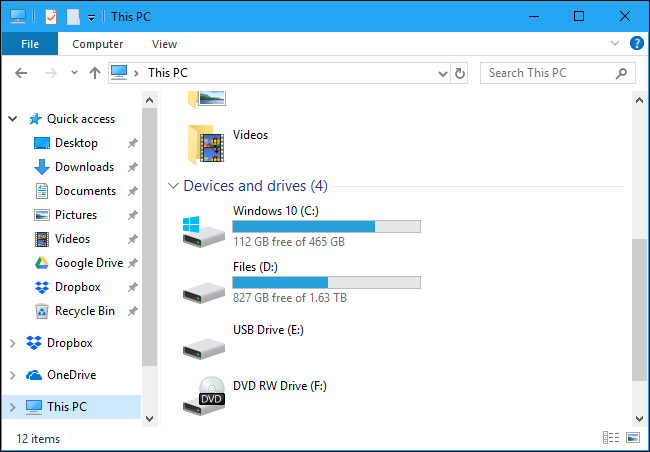
Раздел «Этот компьютер» заменяет пункт «Мой компьютер» в Windows 7. Он содержит ярлыки для папок пользовательских данных на вашем ПК, а также на других дисках, таких как USB-накопители и DVD-дисководы.
Как использовать ленту
Лента в проводнике работает так же, как лента в приложениях Microsoft Office, таких как Word и Excel. Есть несколько способов использовать его.
Если вам нужно больше места в окнах просмотра файлов, вы можете оставить ленту свернутой по умолчанию. Вы по-прежнему можете щелкнуть любую из вкладок вверху, например «Дом», «Поделиться» или «Просмотр», чтобы просмотреть команды и нажать кнопку. Лента появится только временно.
Если вы предпочитаете постоянно видеть ленту, вы можете развернуть ее. Для этого щелкните стрелку в правом верхнем углу окна проводника или нажмите Ctrl + F1.
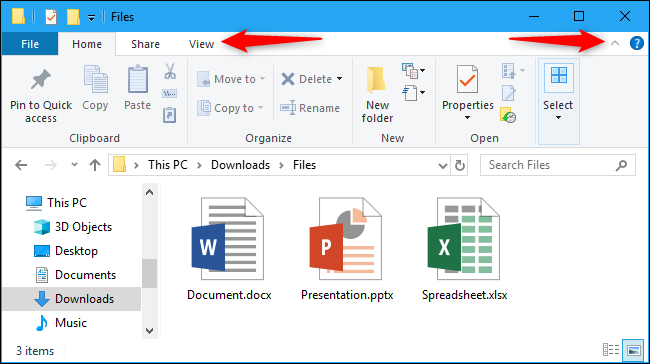
Панель инструментов «Домой» предлагает основные параметры для работы с файлами, включая «Копировать», «Вставить», «Удалить», «Переименовать», «Новая папка» и «Свойства».
На вкладке «Поделиться» предлагаются параметры отправки по электронной почте, архивирования и печати файлов, а также записи их на диск и обмена ими в локальной сети.
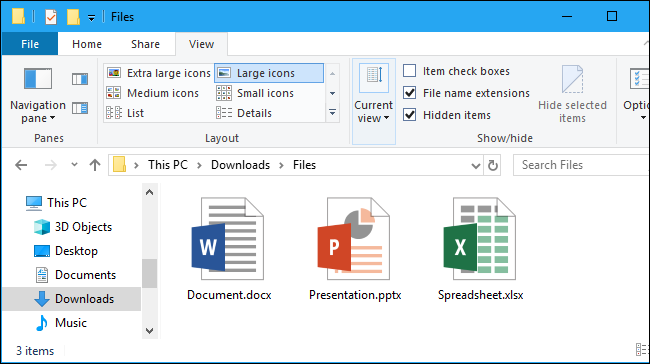
Вкладка «Вид» содержит параметры для управления тем, как файлы отображаются в проводнике и как они сортируются. Вы можете включить панель предварительного просмотра или сведений, чтобы увидеть дополнительную информацию о выбранном файле, выбрать, хотите ли вы большие значки файлов или плотный список файлов, и отсортировать файлы по любым критериям, которые вам нравятся. Вы также можете показать или скрыть расширения имени файла или скрытые файлы отсюда. Просто установите флажок «Скрытые элементы», чтобы показать или скрыть скрытые файлы, не открывая окно «Параметры папки».
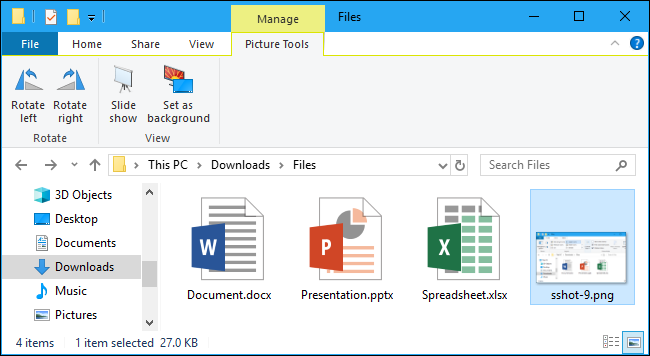
Вкладка «Управление» иногда появляется на ленте с контекстно соответствующими командами. Например, если вы выберете несколько изображений, вы увидите вкладку «Инструменты изображения» с параметрами поворота для выбора изображений и установки их в качестве фона рабочего стола.
Как закрепить часто используемые команды
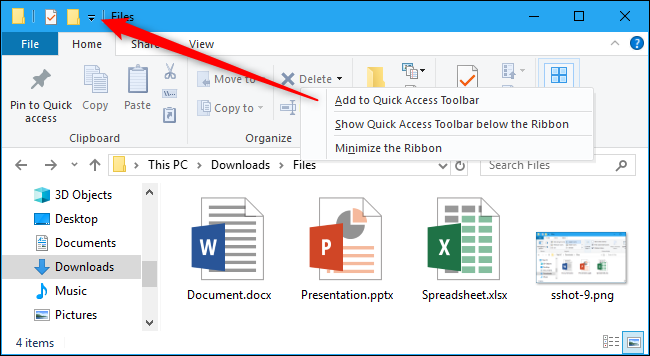
Панель быстрого доступа появляется в верхнем левом углу окна Проводника, в строке заголовка. Он обеспечивает удобный доступ к командам, которые вы часто используете. Чтобы добавить команду на панель быстрого доступа, щелкните ее правой кнопкой мыши на ленте и выберите «Добавить на панель быстрого доступа».
Если вам нужно больше места для команд, вы можете щелкнуть правой кнопкой мыши в любом месте ленты или панели вкладок над ней и выбрать «Показать панель быстрого доступа под лентой», чтобы превратить ее в более стандартную панель инструментов.
Как изменить настройки проводника
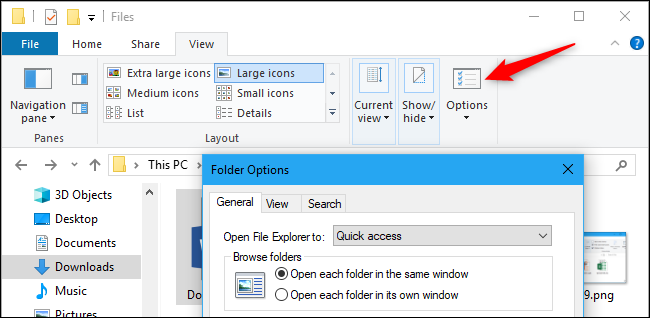
Чтобы изменить настройки проводника, нажмите вкладку «Вид» на ленте и нажмите значок «Параметры».
Откроется знакомое диалоговое окно «Параметры папки», также существующее в Windows 7. У него есть несколько новых опций — например, вы можете управлять тем, открывается ли в Проводнике файлов панель быстрого доступа или представления «Этот компьютер», или автоматически отображает недавно и часто используемые папки в представлении быстрого доступа.
Полезные сочетания клавиш
File Explorer упакован с полезными сочетаниями клавиш, чтобы помочь вам быстрее выполнять задачи. Вот краткий список некоторых:
Как использовать OneDrive
OneDrive встроен в проводник Windows 10. Он синхронизирует файлы в Интернете с использованием учетной записи Microsoft, с которой вы входите в Windows 10. Он работает аналогично Dropbox, Google Drive и Apple iCloud Drive.
Чтобы начать, нажмите «OneDrive» на боковой панели Проводника. Вам будет предложено войти в OneDrive, если это необходимо. Если нет, вы можете просто поместить файлы в OneDrive. Они будут загружены на серверы Microsoft. Вы можете получить к ним доступ в папке OneDrive на других компьютерах, с которыми вы входите в ту же учетную запись Microsoft, через приложения OneDrive на телефоне и на веб-сайте OneDrive.
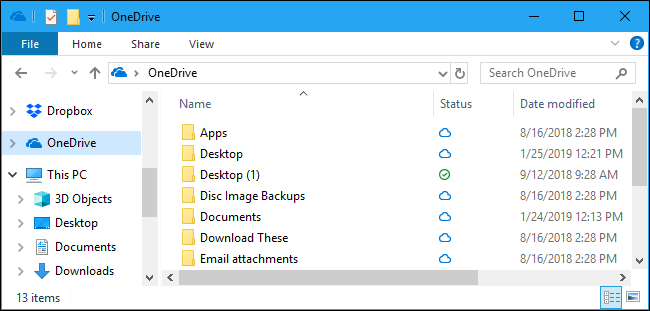
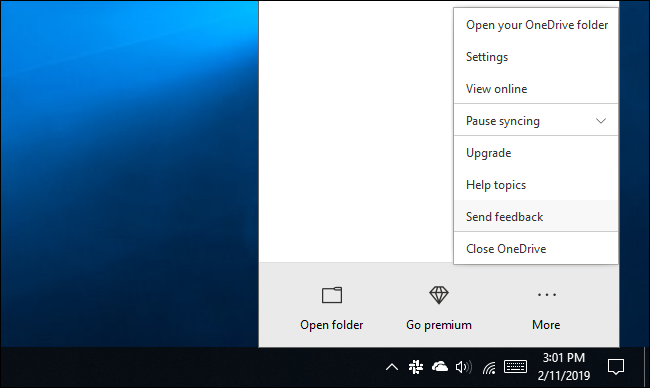
Вы можете управлять настройками OneDrive из значка области уведомлений OneDrive (на панели задач). Щелкните значок OneDrive в форме облака в области уведомлений в правом нижнем углу экрана — если вы его не видите, вам, вероятно, нужно щелкнуть маленькую стрелку вверх слева от значков, чтобы найти его. Нажмите «Еще» и нажмите «Настройки», чтобы найти различные настройки OneDrive, в которых вы можете контролировать, какие папки синхронизируются, сколько пропускной способности для выгрузки и загрузки использует OneDrive, а также другие параметры.
OneDrive может автоматически «защищать» файлы в важных папках, таких как рабочий стол, изображения и документы, синхронизируя их. Чтобы настроить это, перейдите на вкладку «Автосохранение» в настройках OneDrive и нажмите кнопку «Обновить папки» в разделе «Защита важных папок».
Как получить доступ к сетевым дискам
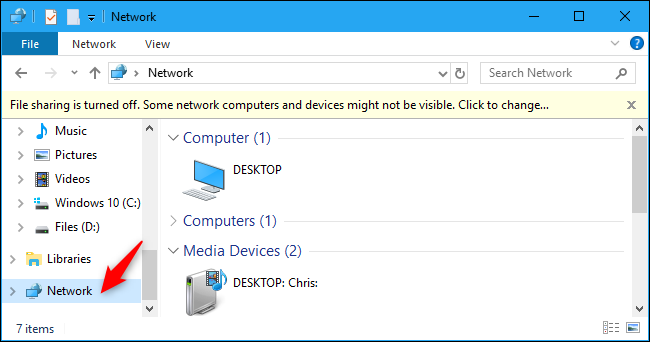
Папки, принтеры и медиасерверы, используемые в локальной сети, отображаются в представлении «Сеть». Возможно, вам придется прокрутить вниз до нижней части боковой панели Проводника, чтобы найти и щелкнуть ее.
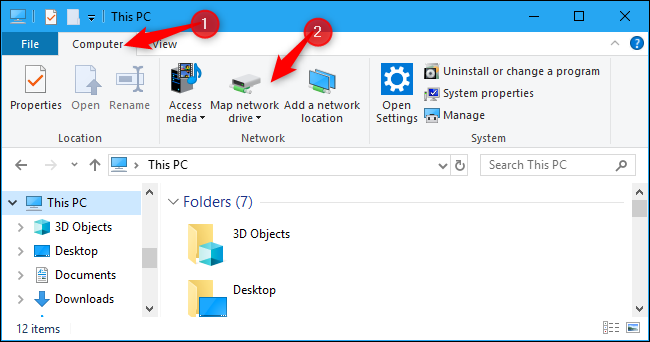
Если вам нужно подключить сетевой диск для простоты доступности, вы можете сделать это в представлении «Этот компьютер». Сначала нажмите «Этот компьютер» на боковой панели. На ленте появится вкладка «Компьютер». Нажмите его и выберите «Подключить сетевой диск» и используйте инструкции, которые ваш ИТ-отдел предоставляет для подключения.
Подключенный диск появится в разделе «Расположение сети» в представлении «Этот компьютер».
Как сделать резервную копию и восстановить ваши файлы
Windows 10 содержит историю файлов, инструмент для резервного копирования и восстановления файлов. Это не только для создания и восстановления огромных резервных копий — История файлов может автоматически создавать резервные копии разных версий ваших файлов, и вы можете использовать File Explorer, чтобы легко восстановить эти предыдущие версии. Во-первых, вы должны настроить историю файлов в меню «Настройки»> «Обновление и безопасность»> «Резервное копирование». Включите «Автоматическое резервное копирование моих файлов».
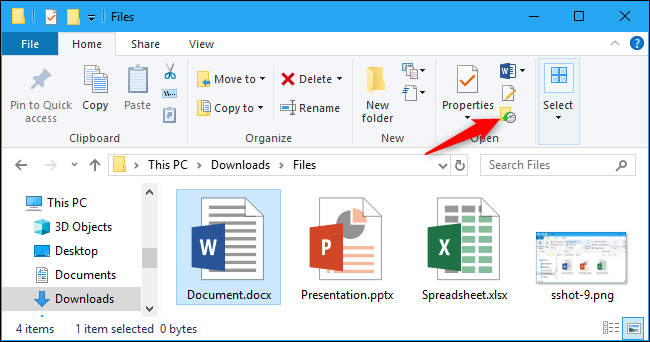
После настройки вы можете выбрать файл или папку, нажать «Главная» на ленте и нажать кнопку «История», чтобы просмотреть и восстановить более старые версии этого файла или папки.