
Как заблокировать и разблокировать пользователя в Linux
Главное меню » Операционная система Linux » Как заблокировать и разблокировать пользователя в Linux
3 способа блокировки и разблокировки учетных записей пользователей в Linux
Может быть несколько причин, по которым вы хотите отключить пользователя в вашей многопользовательской среде Linux. Возможно, сотрудник покинул организацию и вместо того, чтобы полностью удалить пользователя, заблокирует учетную запись для архивных целей.
В этой статье мы покажем вам три способа блокировки пользователя в командной строке Linux. Мы также расскажем, как разблокировать пользователя.
Способ 1: блокировка и разблокировка пользователей с помощью команды passwd
Команда passwd в Linux работает с паролями учетной записи пользователя. Вы также можете использовать эту команду для блокировки учетной записи пользователя.
Команда в основном работает с файлом /etc/passwd. Вы можете вручную изменить этот файл, но мы не советуем этого делать.
Проверьте статус пользователя с помощью команды passwd
Посмотрите на второе поле в выводе. Вот что это значит:
– P или PS: пароль установлен (пользователь разблокирован)
– L или LK: пользователь заблокирован
– N или NP: пароль не требуется пользователю
Вот пример вывода команды passwd:
В Ubuntu вы увидите такой вывод как для блокировки, так и для разблокировки пользователя:
А как насчет входа через SSH?
Существует серьезная проблема с блокировкой пользователей таким способом. Поскольку он работает только с файлом /etc/passwd, заблокированный пользователь все равно сможет войти через ключи SSH (если установлен вход через ключ SSH). Мы покажем вам, как с этим бороться в следующем разделе.
Способ 2: блокировка и разблокировка пользователей с помощью команды usermod
Вы также можете использовать команду usermod. Команда в основном используется для изменения учетных записей пользователей в Linux. Вы также можете изменить состояние пользователя, заблокировав или разблокировав его с помощью usermod.
Но usermod также работает с файлом /etc/passwd, так что заблокированный пользователь все еще может войти в систему через ключи SSH, верно? Верно. Но есть способы преодоления этой проблемы.
Например, вы можете изменить оболочку пользователя на nologin, и это не позволит пользователю войти в оболочку.
Другой метод заключается в блокировке пользователя и предоставлении даты истечения в прошлом. Что он делает, так это то, что он отключает учетную запись в прошлую дату, а затем блокирует ее.
Убедитесь, что прошедшая дата находится между 1970-01-02 и текущей датой.
Вы можете отменить это с помощью этой команды:
Существует аналогичный способ блокировки пользователя в Linux с помощью команды chage. Давайте посмотрим на это в следующем разделе.
Способ 3: блокировка и разблокировка пользователей с помощью команды chage
Команда chage используется для изменения информации об истечении срока действия пароля пользователя. Его можно использовать для автоматической блокировки неактивного пользователя после определенного количества дней бездействия.
По сути, то, что вы сделали с помощью команды usermod в предыдущем разделе, может быть достигнуто с помощью команды chage:
По сути, вы установили дату истечения срока действия 1970-01-02. Вы можете увидеть детали, как это:
Вы можете удалить дату истечения срока действия и, таким образом, разблокировать пользователя следующим образом:
Как всегда, есть разные способы выполнить задачу в командной строке Linux. Мы показали здесь три способа блокировки и разблокировки пользователей в Linux. Вы знаете лучший способ или у вас есть рекомендации по блокировке пользователей? Поделитесь в разделе комментариев.
Если вы нашли ошибку, пожалуйста, выделите фрагмент текста и нажмите Ctrl+Enter.
🏳️🌈 Три способа заблокировать и разблокировать учетную запись пользователя в Linux
Если политика паролей уже внедрена в вашей организации, вам не нужно искать эти опции.
Однако, если вы установили период блокировки на 24 часа, в этом случае вам может потребоваться разблокировать учетную запись пользователя вручную.
Этот учебник поможет вам вручную заблокировать и разблокировать учетную запись пользователя в Linux.
Это можно сделать с помощью следующих двух команд Linux тремя способами.
Чтобы выяснить этот вопрос, мы выбираем учетную запись Daygeek.
Давайте посмотрим, как это сделать шаг за шагом.
Обратите внимание, вы должны использовать соответствующую учетную запись пользователя, которую вам нужно заблокировать или разблокировать вместо нашей.
Вы можете проверить, доступна ли данная учетная запись пользователя в системе или нет, с помощью команды id.
Да, мой аккаунт доступен в системе:
Способ 1: Как заблокировать, разблокировать и проверить состояние данной учетной записи пользователя в Linux с помощью команды passwd?
Команда passwd является одной из часто используемых команд администратором Linux очень часто.
Используется для обновления токенов аутентификации пользователя в файле /etc/shadow.
Вы можете проверить статус заблокированной учетной записи либо командой passwd, либо grep указанного имени пользователя из файла /etc/shadow.
Проверка статуса заблокированной учетной записи пользователя с помощью команды passwd.
Это выведет краткую информацию о статусе пароля для данной учетной записи.
Проверка статуса заблокированной учетной записи пользователя с помощью файла /etc/shadow.
Два восклицательных знака будут добавлены перед паролем, если учетная запись уже заблокирована.
Способ 2: Как заблокировать, разблокировать и проверить состояние данной учетной записи пользователя в Linux с помощью команды usermod?
Даже команда usermod также используется администратором Linux очень часто.
Команда usermod используется для изменения / обновления данных учетной записи пользователя.
Она используется для добавления пользователя в определенную группу и т. д.,
Вы можете проверить статус заблокированной учетной записи либо командой passwd, либо grep указанного имени пользователя из файла /etc/shadow.
Проверка статуса заблокированной учетной записи пользователя с помощью команды passwd.
Это выведет краткую информацию о статусе пароля для данной учетной записи.
Проверка статуса заблокированной учетной записи пользователя с помощью файла /etc/shadow.
Два восклицательных знака будут добавлены перед паролем, если учетная запись уже заблокирована.
Метод 3: Как отключить, включить SSH доступ к данной учетной записи пользователя в Linux с помощью команды usermod?
Альтернативно это может быть сделано путем назначения оболочки nologin данному пользователю. Для этого выполните команду ниже.
Вы можете проверить данные заблокированной учетной записи пользователя, извлекая имя пользователя из файла /etc/passwd.
Мы можем разрешить пользователю доступ по ssh, назначив обратно старую оболочку.
Как заблокировать, разблокировать и проверить состояние многопользовательской учетной записи в Linux с помощью скрипта?
Если вы хотите заблокировать / разблокировать более одной учетной записи, вы можете использовать скрипт.
Да, мы можем написать небольшой скрипт для этого. Для этого используйте следующий скрипт оболочки.
Создайте список пользователей. Каждый пользователь должен быть в отдельной строке.
Используйте следующий скрипт оболочки для блокировки учетной записи нескольких пользователей в Linux.
Установите права на запуск для файла user-lock.sh.
Наконец, запустите скрипт, чтобы добиться этого.
Используйте следующий скрипт оболочки для проверки заблокированной учетной записи пользователя в Linux.
Установите исполняемое разрешение для файла user-lock-status.sh.
Наконец, запустите скрипт, чтобы добиться этого.
Используйте следующий скрипт оболочки, чтобы разблокировать учетную запись нескольких пользователей в Linux.
Установите права на запуск для файла user-unlock.sh.
Наконец, запустите скрипт, чтобы добиться результата
Как заблокировать и разблокировать пользователя в Linux
К ак вы блокируете учетную запись пользователя в Linux? Еще важнее, как разблокировать пользователя в Linux? В этой статье показано несколько способов блокировки и разблокировки пользователей в Linux.
3 способа блокировки и разблокировки учетных записей пользователей в Linux
Может быть несколько причин, по которым вы хотите отключить пользователя в вашей многопользовательской среде Linux. Возможно, сотрудник покинул организацию и вместо того, чтобы полностью удалить пользователя, заблокирует учетную запись для архивных целей.
В этой статье мы покажем вам три способа блокировки пользователя в командной строке Linux. Мы также расскажем, как разблокировать пользователя.
Обратите внимание, что для внесения этих изменений вам необходимо либо получить root-права, либо иметь root-доступ через sudo.
Способ 1: блокировка и разблокировка пользователей с помощью команды passwd
Команда passwd в Linux работает с паролями учетной записи пользователя. Вы также можете использовать эту команду для блокировки учетной записи пользователя.
Команда в основном работает с файлом /etc/passwd. Вы можете вручную изменить этот файл, но мы не советуем этого делать.
Проверьте статус пользователя с помощью команды passwd
Посмотрите на второе поле в выводе. Вот что это значит:
– P или PS: пароль установлен (пользователь разблокирован)
– L или LK: пользователь заблокирован
– N или NP: пароль не требуется пользователю
Вот пример вывода команды passwd:
В Ubuntu вы увидите такой вывод как для блокировки, так и для разблокировки пользователя:
А как насчет входа через SSH?
Существует серьезная проблема с блокировкой пользователей таким способом. Поскольку он работает только с файлом /etc/passwd, заблокированный пользователь все равно сможет войти через ключи SSH (если установлен вход через ключ SSH). Мы покажем вам, как с этим бороться в следующем разделе.
Способ 2: блокировка и разблокировка пользователей с помощью команды usermod
Вы также можете использовать команду usermod. Команда в основном используется для изменения учетных записей пользователей в Linux. Вы также можете изменить состояние пользователя, заблокировав или разблокировав его с помощью usermod.
Но usermod также работает с файлом /etc/passwd, так что заблокированный пользователь все еще может войти в систему через ключи SSH, верно? Верно. Но есть способы преодоления этой проблемы.
Например, вы можете изменить оболочку пользователя на nologin, и это не позволит пользователю войти в оболочку.
Другой метод заключается в блокировке пользователя и предоставлении даты истечения в прошлом. Что он делает, так это то, что он отключает учетную запись в прошлую дату, а затем блокирует ее.
Убедитесь, что прошедшая дата находится между 1970-01-02 и текущей датой.
Вы можете отменить это с помощью этой команды:
Существует аналогичный способ блокировки пользователя в Linux с помощью команды chage. Давайте посмотрим на это в следующем разделе.
Способ 3: блокировка и разблокировка пользователей с помощью команды chage
Команда chage используется для изменения информации об истечении срока действия пароля пользователя. Его можно использовать для автоматической блокировки неактивного пользователя после определенного количества дней бездействия.
По сути, то, что вы сделали с помощью команды usermod в предыдущем разделе, может быть достигнуто с помощью команды chage:
По сути, вы установили дату истечения срока действия 1970-01-02. Вы можете увидеть детали, как это:
Вы можете удалить дату истечения срока действия и, таким образом, разблокировать пользователя следующим образом:
Как всегда, есть разные способы выполнить задачу в командной строке Linux. Мы показали здесь три способа блокировки и разблокировки пользователей в Linux. Вы знаете лучший способ или у вас есть рекомендации по блокировке пользователей? Поделитесь в разделе комментариев.
HackWare.ru
Этичный хакинг и тестирование на проникновение, информационная безопасность
Как в Linux сбросить забытый пароль входа
Если вы не можете войти в систему Linux из-за того, что забыли пароль учётной записи пользователя, то не всё потеряно! Хотя этот пароль нельзя узнать (простыми методами), но его можно сбросить и заменить на новый, данная инструкция расскажет, что делать, если забыли пароль пользователя в Linux.
Как поменять пароль для пользователя Linux
Любые пользователи из группы администраторов (чей аккаунт входит в группу wheel) могут поменять пароль для любого другого пользователя – как для непривилегированных учётных записей, так и для других администраторов, в том числе для root’a. Т.е. если вы забыли пароль root, но помните пароль пользователя, имеющего право на выполнение команд с sudo, то пароль может восстановить командой passwd. Чтобы поменять пароль пользователя root выполните:
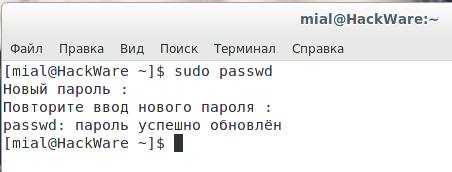
Чтобы поменять пароль любого пользователя выполните:
Где вместо имя_пользователя нужно подставить имя учётной записи пользователя Linux.
Что делать если забыт пароль от входа Linux
Если у вас нет других административных учёток и, забыв пароль учётной записи Linux, вы не можете войти в операционную систему, то для сброса пароля нам понадобиться однопользовательский режим.
В однопользовательском режиме для входа не спрашиваются учётные данные (логин, пароль), при этом вошедший обладает правами суперпользователя. В данном режиме, используя знакомую команду passwd, есть возможность задать новый пароль.
Алгоритм во всех дистрибутивах Linux схож:
Обратите внимание, что изменения, внесённые на втором шаге (изменение опций загрузки), являются временными – действуют только на одну последующую загрузку. Поэтому при перезагрузке на пятом шаге не нужно ничего предпринимать – система включится в обычном режиме.
Для перемещения в конец строки и в начало строки (на втором шаге) используйте сочетания клавиш Ctrl+a и Ctrl+e.
Хотя алгоритм сброса пароля root схож, но в различных дистрибутивах могут быть свои нюансы, рассмотрим их подробнее.
Примечание для UEFI: Если у вас используется UEFI вместо GRUB, то смотрите также эту статью, в ней рассказано, как изменить опции загрузки в этом случае.
Кстати: если вы хотите защитить систему от смены пароля, описанного в этой статье, смотрите материал «Как защитить загрузчик GRUB паролем».
Сброс пароля в Linux Mint, Ubuntu, Debian, Kali Linux (также должно работать для других производных Debian)
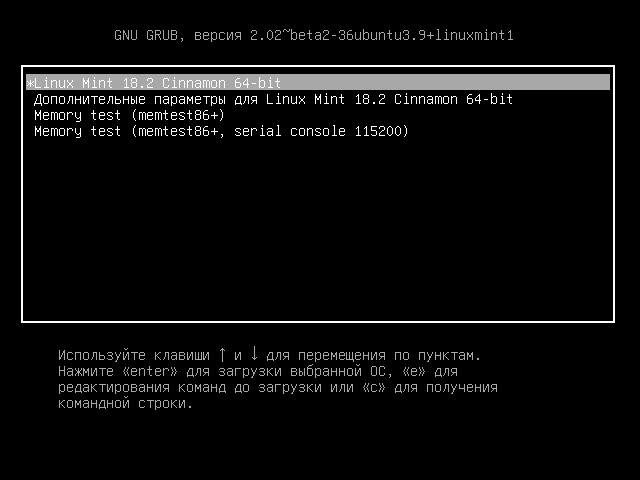
Чтобы прервать загрузку GRUB (первый шаг) во время запуска компьютера нажмите и удерживайте клавишу SHIFT – это работает всегда, даже на Linux Mint, где по умолчанию показ меню GRUB отключён.
Остановите загрузку удерживая клавишу SHIFT при запуске компьютера, вы увидите:
Нажмите клавишу «e» и вы перейдёте к редактированию настроек загрузки:
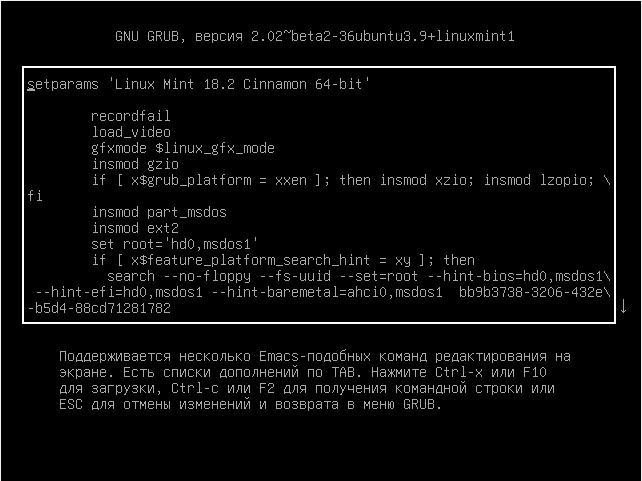
На экране отсутствует нужная нам строка, пролистните курсорными клавишами вниз и найдите строку, начинающуюся с linux:
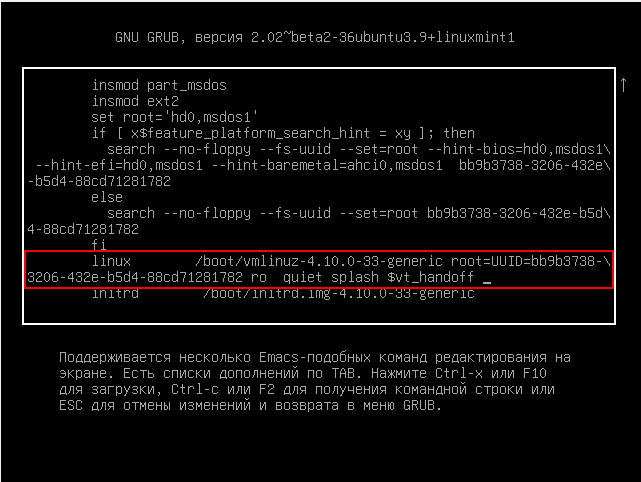
Перейдите в конец этой строки, поставьте пробел и допишите:
Должно получиться примерно так (номер ядра может отличаться):
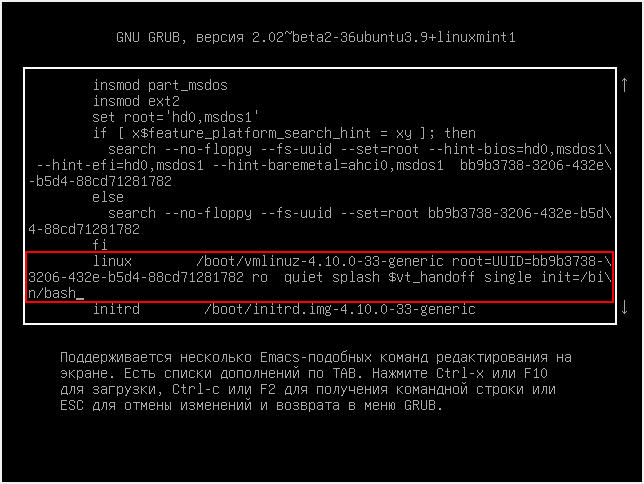
Когда всё готово нажмите Ctrl+x или F10, чтобы загрузка продолжилась с установленными опциями.
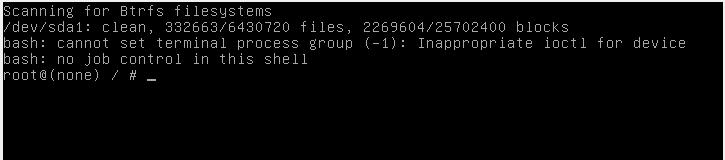
Вы увидите приглашение оболочки, также обратите внимание, что мы вошли как root, т.е. у нас имеются повышенные привилегии, в том числе на использование команды passwd:
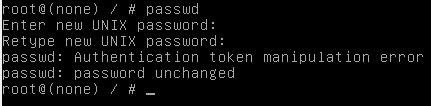
Командой passwd меняем пароль, как можно увидеть, команда passwd завершилась ошибкой:
Чтобы понять причину ошибки, введём команду:
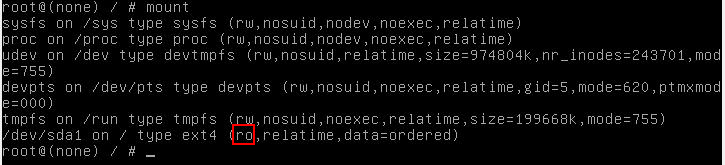
Буквы ro говорят о том, что файловая система смонтирована только для чтения и по этой причине сделанные изменения не могут быть сохранены. Перемонтируем файловую систему:
Как видим, после этого смена пароля прошла успешно:
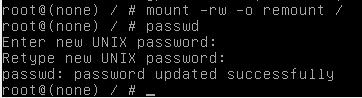
Для выхода наберите:
Чтобы выключить компьютер выполните:
Или перезагрузите компьютер командой:
Как сбросить пароль в Arch Linux, BlackArch (а также в других производных Arch Linux)
Во время появления меню GRUB нажмите клавишу «a», чтобы остановить загрузку:

Затем нажмите «e» для перехода к редактированию параметров загрузки:
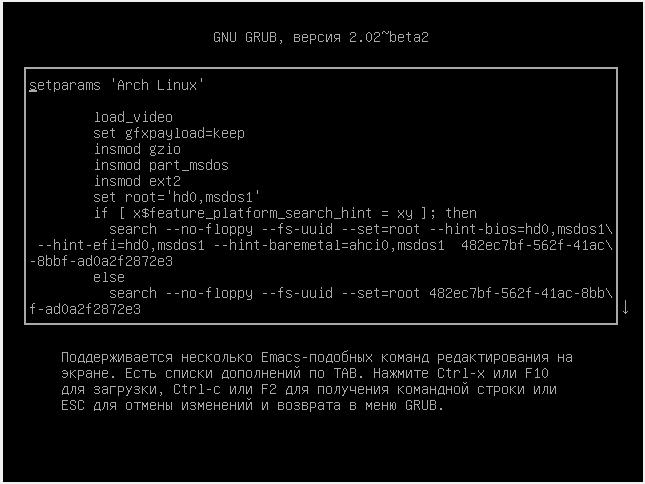
На экране отсутствует нужная нам строка, пролистните курсорными клавишами вниз и найдите строку, начинающуюся с linux.
Перейдите в конец этой строки, поставьте пробел и допишите:
Должно получиться примерно так:
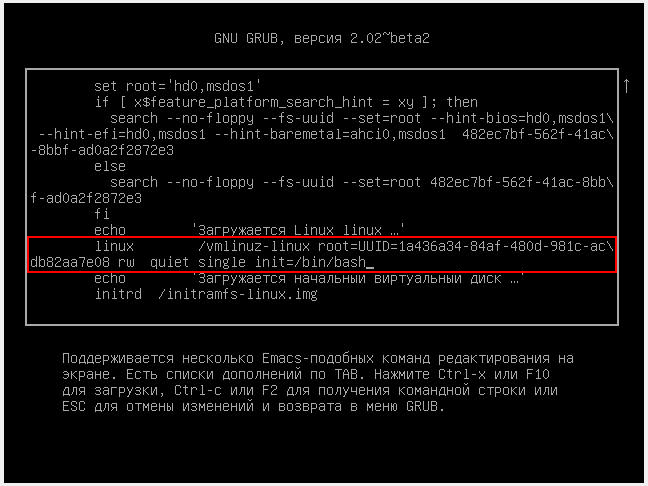
Когда всё готово нажмите Ctrl+x или F10, чтобы загрузка продолжилась с установленными опциями.
В Arch Linux файловая система по умолчанию монтируется с правами на запись. Поэтому можно сразу перейти к смене пароля с помощью команды
Для выхода наберите:
Чтобы выключить компьютер выполните:
Или перезагрузите компьютер командой:
Сброс пароля в RHEL/CentOS 7
Кроме необходимости смонтировать файловую систему для запиши, в RHEL/CentOS 7 также имеется особенность, связанная с наличием SELinux.
Во время появления меню GRUB нажмите клавишу «a», чтобы остановить загрузку:
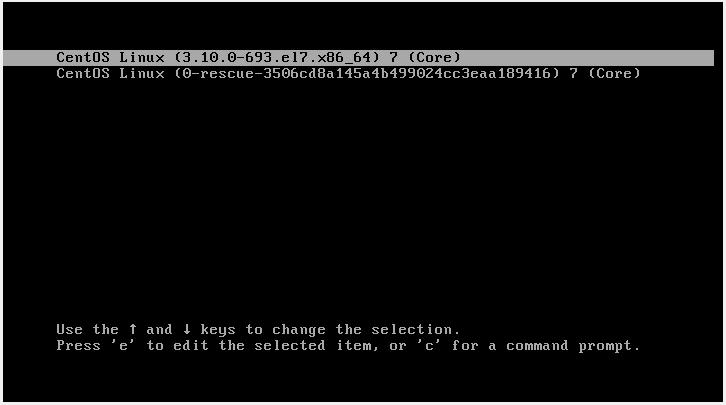
Затем нажмите «e» для перехода к редактированию параметров загрузки:
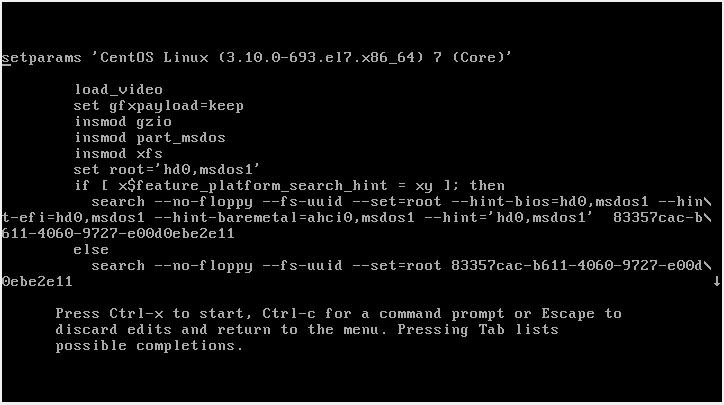
На экране отсутствует нужная нам строка, пролистните курсорными клавишами вниз и найдите строку, начинающуюся с linux16:
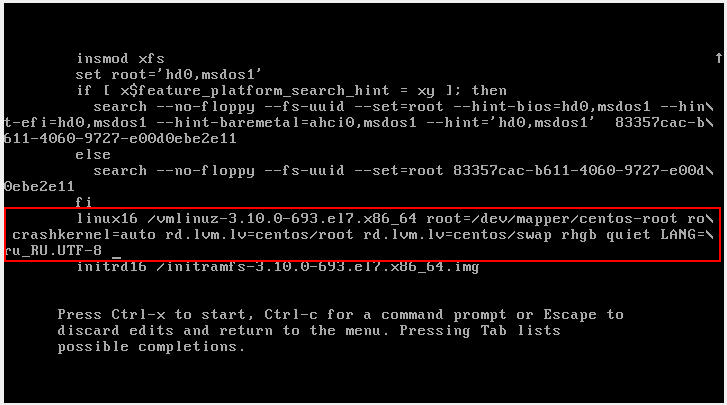
Найдите часть строки
Должно получиться примерно так:
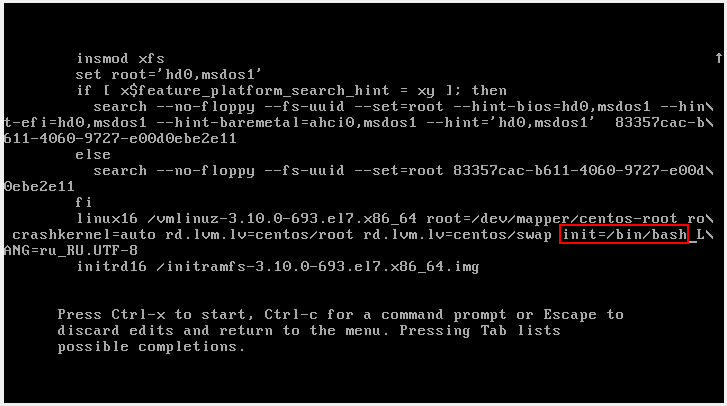
Когда всё готово нажмите Ctrl+x или F10, чтобы загрузка продолжилась с установленными опциями.
Проверим права на запись:
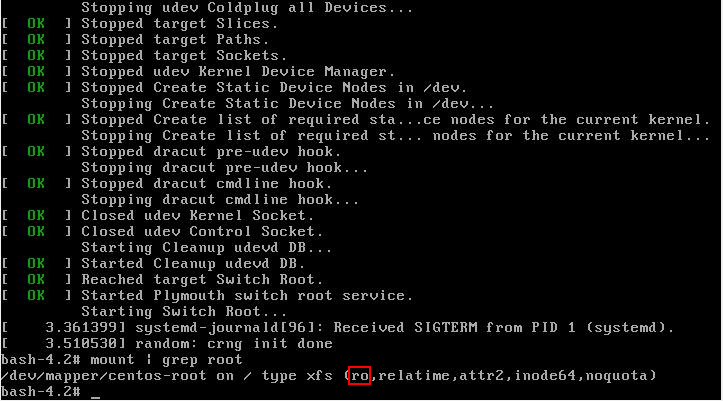
Как можно убедиться, права на запись отсутствуют. Перемонтируем файловую систему с правами записи:
Пароль изменён, но дело ещё не закончено. Нам нужно переобозначить контекст SELinux. Если мы не выполним переобозначение всего контекста SELinux, мы не сможем войти используя новый пароль. Для этого:
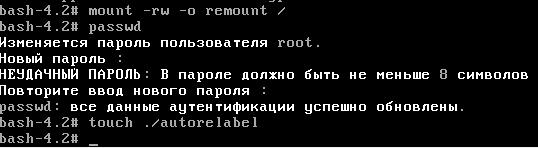
Для выхода наберите:
Чтобы выключить компьютер выполните:
Или перезагрузите компьютер командой:
Что такое группа wheel в Linux
Применительно к компьютерам, термин wheel относится к учётным записям пользователя с битом wheel – системному параметру, который предоставляет дополнительные специальные системные привилегии, которые позволяют пользователю выполнять команды для служебного пользования, к которым обычные пользователи не могут получить доступ. Этот термин происходит от сленговой фразы big wheel (букв. «большое колесо»), отсылающего на человека с большой властью или влиянием. Он был впервые использован в этом контексте в отношении операционной системы TENEX, позже распространенной под названием TOPS-20 в 1960-х и начале 1970-х годов.
Этот термин был принят пользователями Unix в 1980-х годах из-за движения разработчиков операционной системы и пользователей от TENEX/TOPS-20 к Unix.
Современные системы Unix обычно используют группы пользователей в качестве протокола безопасности для управления правами доступа. Группа wheel – это особая группа пользователей, используемая в некоторых системах Unix для управления доступом к команде sudo, которая позволяет пользователю маскироваться как другой пользователь (обычно суперпользователь).
Что такое однопользовательский режим в Unix
Однопользовательский режим – это режим, в котором многопользовательская компьютерная операционная система загружается в одиночного суперпользователя. Этот режим в основном используется для обслуживания многопользовательских сред, таких как сетевые серверы. Для некоторых задач может потребоваться эксклюзивный доступ к общим ресурсам, например, запуск fsck в сетевом ресурсе. Этот режим также может использоваться в целях безопасности – сетевые службы не запускаются, что исключает возможность внешних помех. В некоторых системах потерянный пароль суперпользователя можно изменить, переключившись на однопользовательский режим. Поскольку при входе в этот решим не запрашивается никакой пароль, это можно рассматривать как уязвимость безопасности.
Unix-подобные операционные системы обеспечивают однопользовательский режим работы либо с помощью уровня выполнения в стиле System V, либо с загрузчиками в стиле BSD, либо с другими параметрами загрузки.
Уровень выполнения обычно изменяется с помощью команды init, уровень выполнения 1 или S будет загружаться в однопользовательский режим.
приведет к перезагрузке в однопользовательском режиме.
В GRUB 2 нельзя изменить пароль в однопользовательском режиме?
В официальной документации Red Hat мне встретилось утверждение, что в GRUB 2 больше не выполняется сброс пароля в однопользовательском режиме, как это было в GRUB. И что теперь для работы в однопользовательском режиме, а также в аварийном режиме требуется пароль рута. Возможно, это применимо только к последним версиям Red Hat Enterprise Linux, поскольку, как видно из этой инструкции и скриншотов, в GRUB 2 можно изменить пароль в однопользовательском режиме. В документации, на которую дана ссылка, описано два способа сброса пароля root в Red Hat Enterprise Linux на тот случай, если описанный здесь метод не сработал.
Ошибка «Cannot open access to console, the root account is locked» (РЕШЕНО)
После внезапного отключения электричества, неудачного обновления или добавления нового диска в /etc/fstab вы можете столкнуться с проблемой, что ваша система не загружается, а точнее говоря, загружается в консоль или в чёрный экран. Иногда проблема усугубляется тем, что системный администратор не может попасть даже в аварийную консоль. Рассмотрим, как решить следующую ошибку:

После нажатия Enter всё может повториться.
Данное сообщение гласит, что система загрузилась в аварийном режиме (emergency mode). На самом деле это не так плохо — иногда для восстановления ОС системный администратор может намеренно загрузиться в аварийном режиме.
Настоящая проблема в том, что аккаунт root заблокирован (об этом говорит сообщение Cannot open access to console, the root account is locked) и вы не можете попасть в консоль чтобы начать решать проблемы.
Ситуация становится патовой — никуда, кроме как в консоль root, система вас не пускает, а в консоль root она не пускает тоже, поскольку этот пользователь заблокирован…
Как разблокировать пользователя root в аварийном режиме
Тем не менее, выход из данной ситуации есть. Начните с того, что загрузитесь в однопользовательский режим — это тот же самый режим, который используется для сброса пароля Linux. Ниже приведена обобщённая инструкция, если у вас что-то не получается, то отдельные инструкции для разных дистрибутивов по загрузке в однопользовательский режим вы найдёте здесь.
Остановите загрузку удерживая клавишу SHIFT при запуске компьютера, вы увидите:
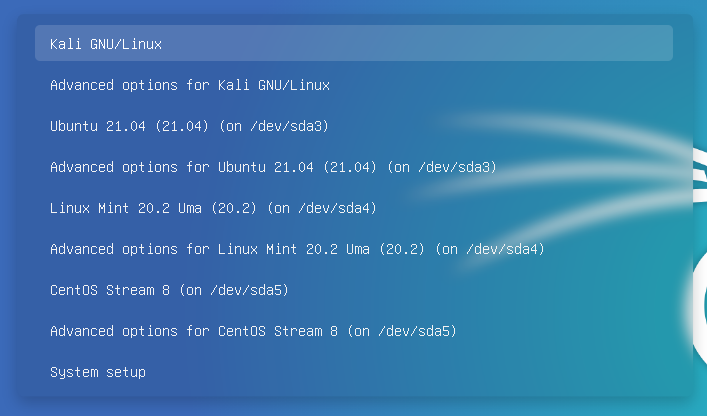
Нажмите клавишу «e» и вы перейдёте к редактированию настроек загрузки:
Найдите строку, начинающуюся с linux.
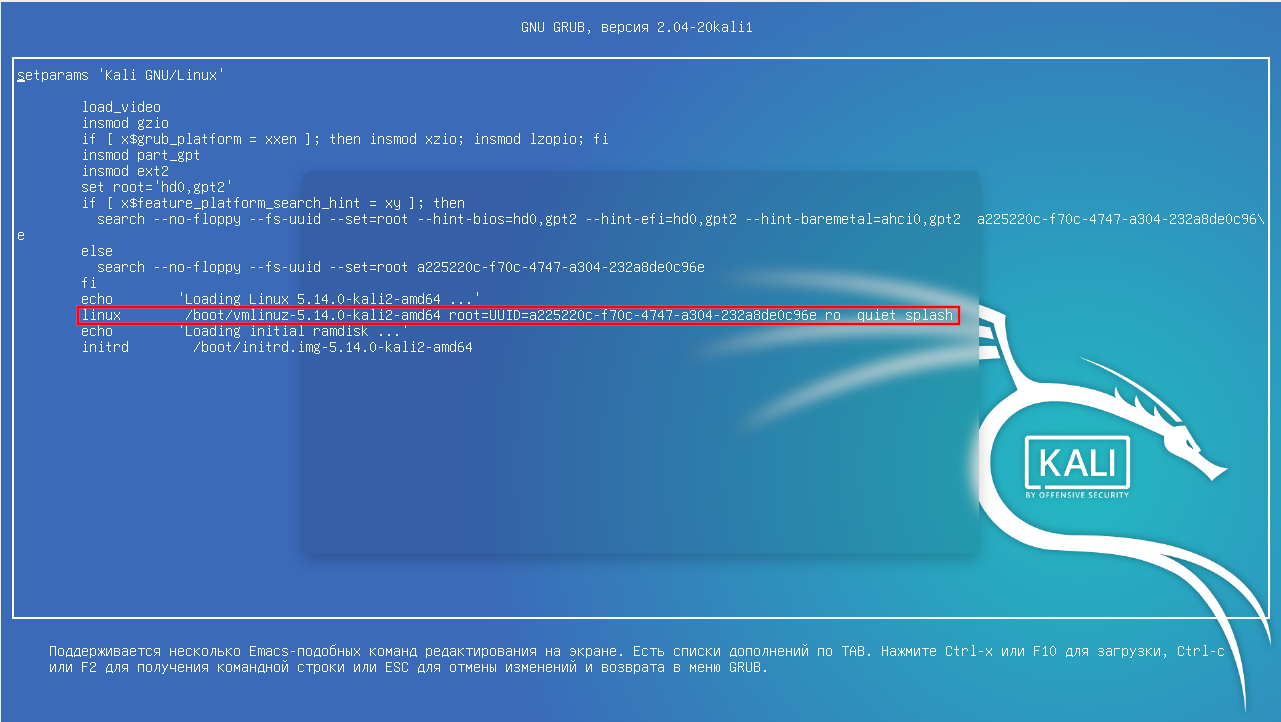
Перейдите в конец этой строки, поставьте пробел и допишите:
Должно получиться примерно так (номер ядра может отличаться):
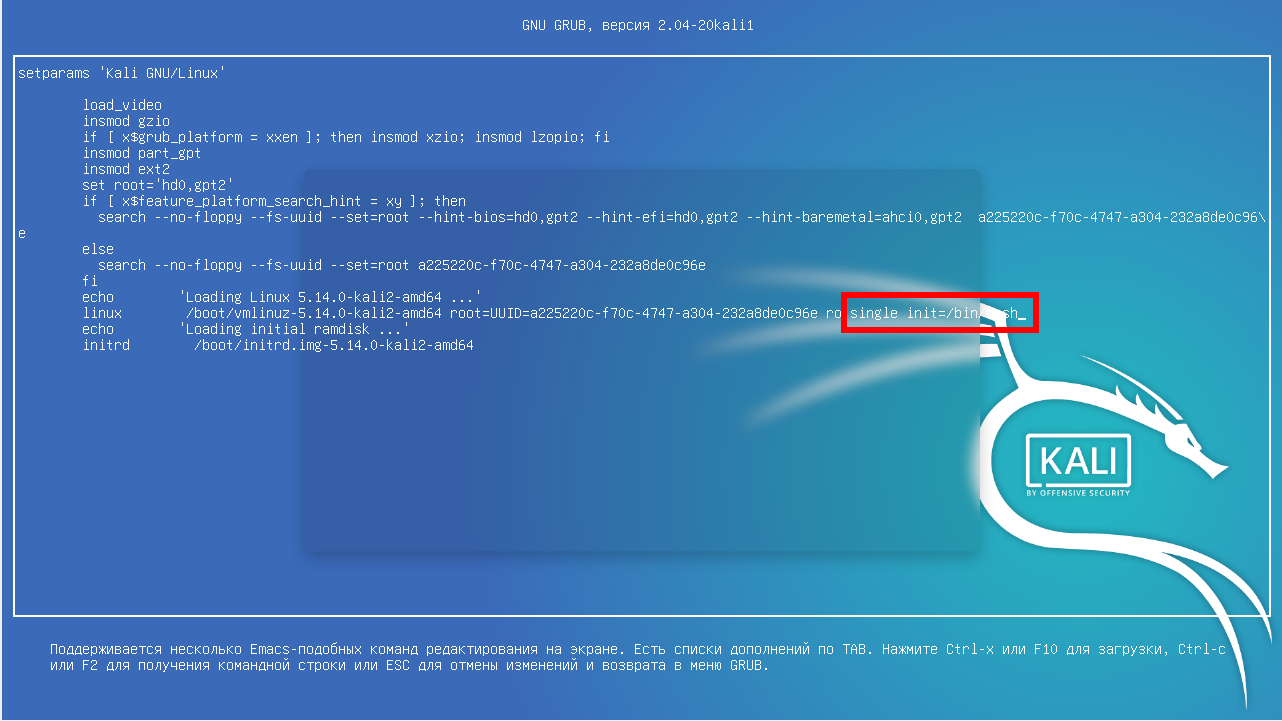
Когда всё готово нажмите Ctrl+x или F10, чтобы загрузка продолжилась с установленными опциями.
Вы увидите приглашение оболочки, также обратите внимание, что мы вошли как root, т.е. у нас имеются повышенные привилегии, в том числе на использование команды passwd:
устанавливаем пароль пользователя root.
Если команда passwd завершилась ошибкой:
то скорее всего файловая система смонтирована только для чтения. Чтобы в этом убедиться введите команду:
Буквы ro говорят о том, что файловая система смонтирована только для чтения и по этой причине сделанные изменения не могут быть сохранены. Перемонтируем файловую систему:
После этого смена пароля должна пройти успешно.
Снимаем блокировку с входа по паролю для пользователя root:
Если пользователь root заблокирован, то этого может быть недостаточно. Проверьте, какая оболочка установлена для root:
Если для root в качестве оболочки указана строка «/usr/sbin/nologin», то выполните одну из следующих команд.
Для выхода наберите:
Чтобы выключить компьютер выполните:
Или перезагрузите компьютер командой:
Если после перезагрузки вы увидели «Give root password for maintenance», то это означает, что первый этап восстановления прошёл успешно — мы активировали пользователя root и теперь может приступить к восстановлению системы.
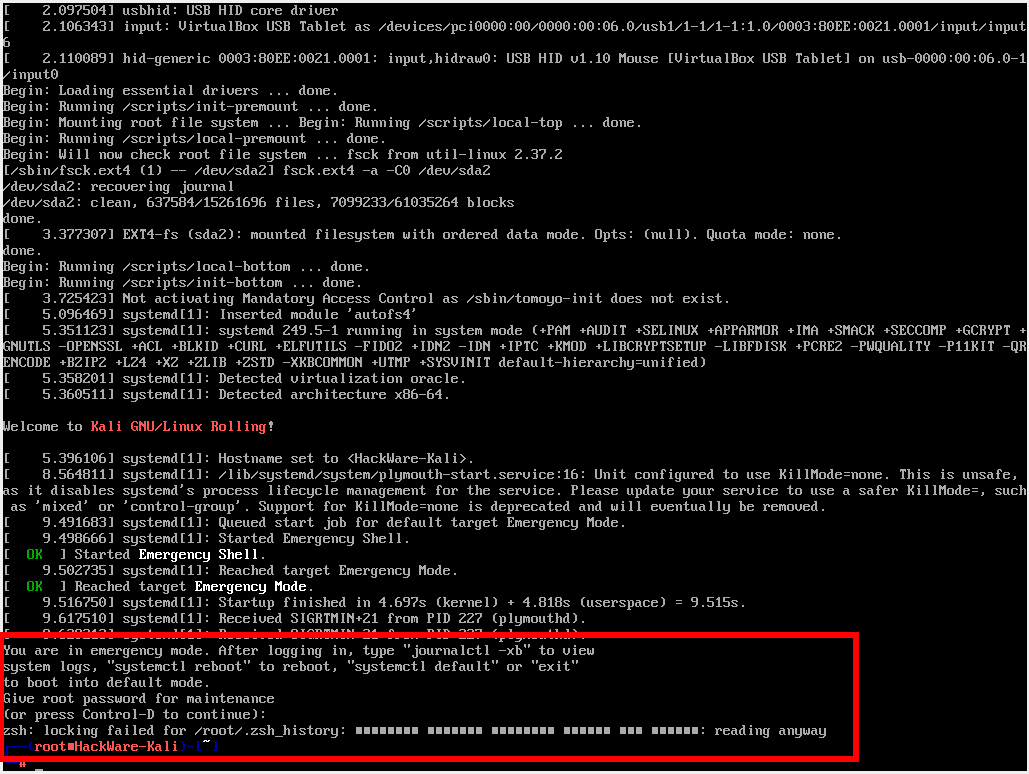
Как восстановить компьютер, попавший в аварийном режиме
Теперь у нас появилась возможность восстановить систему. Если у вас нет идей, что именно вызвало ошибку, то выполните команду
и попробуйте найти причину проблемы там.
Проверка дисков на ошибки
Если вы считаете, что причиной ошибки являются неполадки жёстких дисков, то используйте команды следующего вида для проверки разделов:
Номер раздела и имя диска могут отличаться от «sda2», чтобы узнать точное имя, используйте команду
Неудачное обновление
Если система не загружается из-за прерванного обновления, то попробуйте следующие команды:
Если вы считаете, что причиной проблемы стало неудачное обновление конкретного пакета, то используйте команду вида:
Эта команда проведёт повторную конфигурацию уже установленного пакета.
Например, следующая команда выполнит повторную конфигурацию ядра Linux:
Система не загружается из-за неправильной записи в /etc/fstab
В случае неудачного монтирования (это может случиться, если вы сделали неправильную запись в файле /etc/fstab, система не сможет загрузиться, она перейдёт в аварийный режим и будет выведено примерно следующее сообщение:
Чтобы исправить проблему, введите пароль рута, и откройте для редактирования файл /etc/fstab:
Закомментируйте или удалите проблемную строчку. Сохраните файл (Ctrl+o), закройте его (Ctrl+x) и перезагрузитесь: