
Совместное использование интернет-подключения на Mac с другими пользователям сети
Вы можете предоставить доступ к интернет-подключению на Вашем Mac другим компьютерам в Вашей локальной сети. Например, если Ваш Mac подключен к интернету через Ethernet, Вы можете предоставить другим компьютерам доступ к этому подключению через Wi-Fi.
На Mac выберите меню Apple

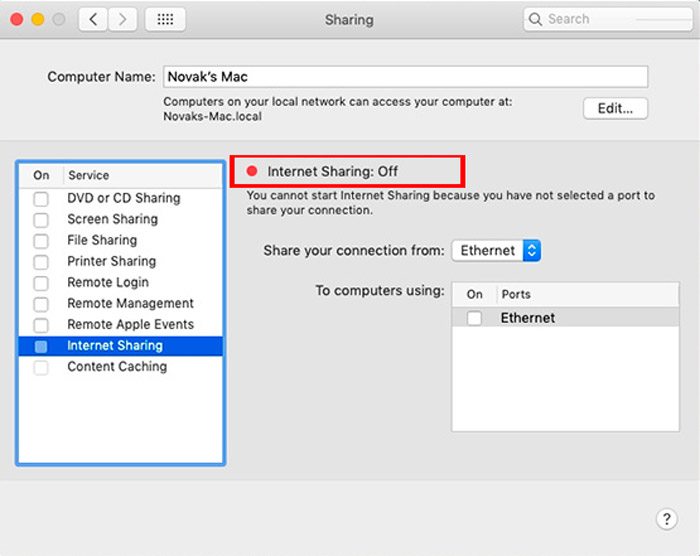
> «Системные настройки», нажмите «Общий доступ»  , затем в списке служб выберите «Общий интернет».
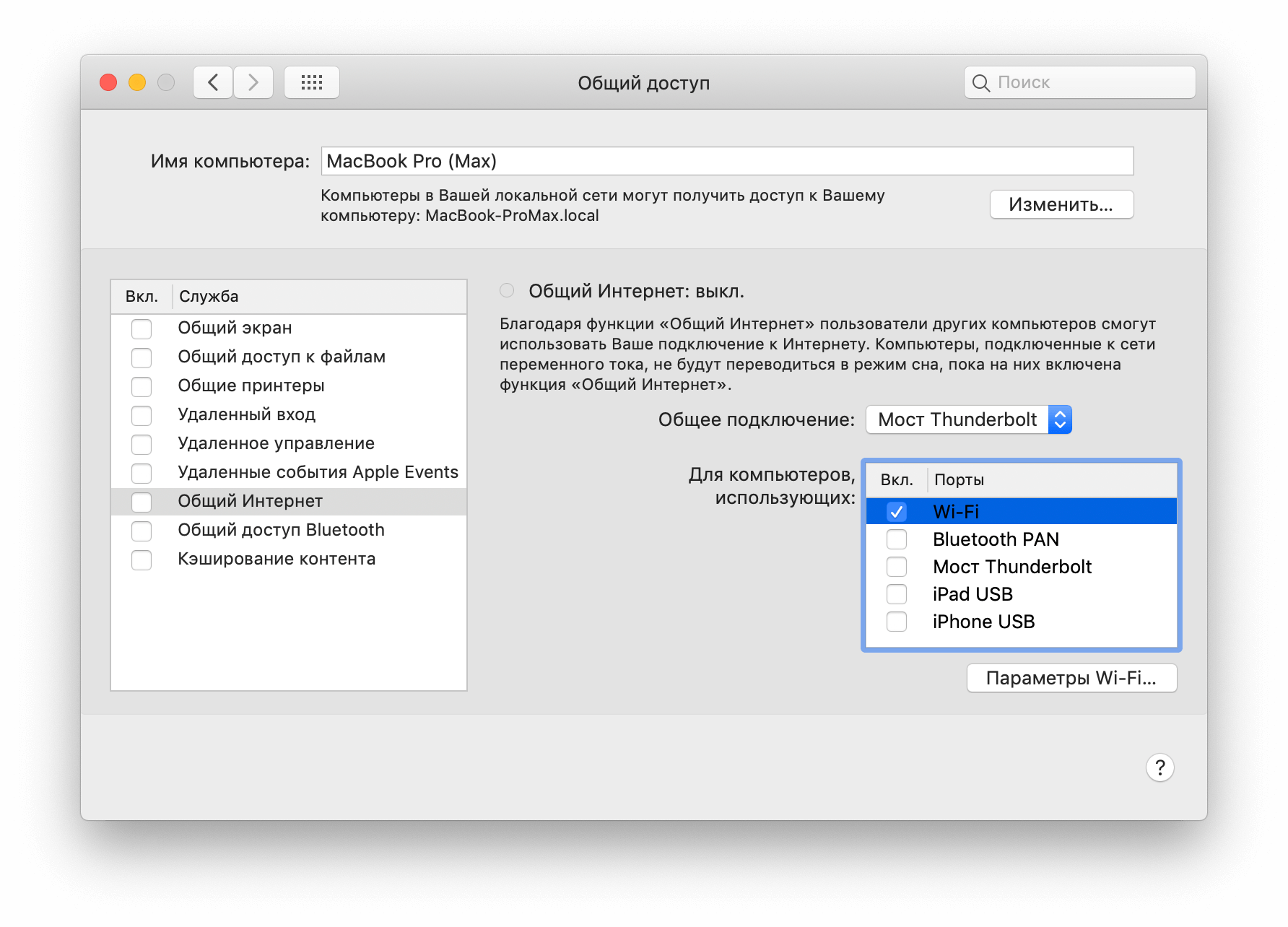
Нажмите всплывающее меню «Общее подключение», затем выберите интернет-подключение, к которому Вы хотите предоставить доступ. Например, если Вы подключены к интернету через Ethernet, выберите «Ethernet».
В списке «Для компьютеров, использующих» выберите порт, который другие компьютеры будут использовать для доступа к общему интернет-подключению. Например, чтобы предоставить общий доступ к интернет-подключению через Wi-Fi, выберите «Wi-Fi».
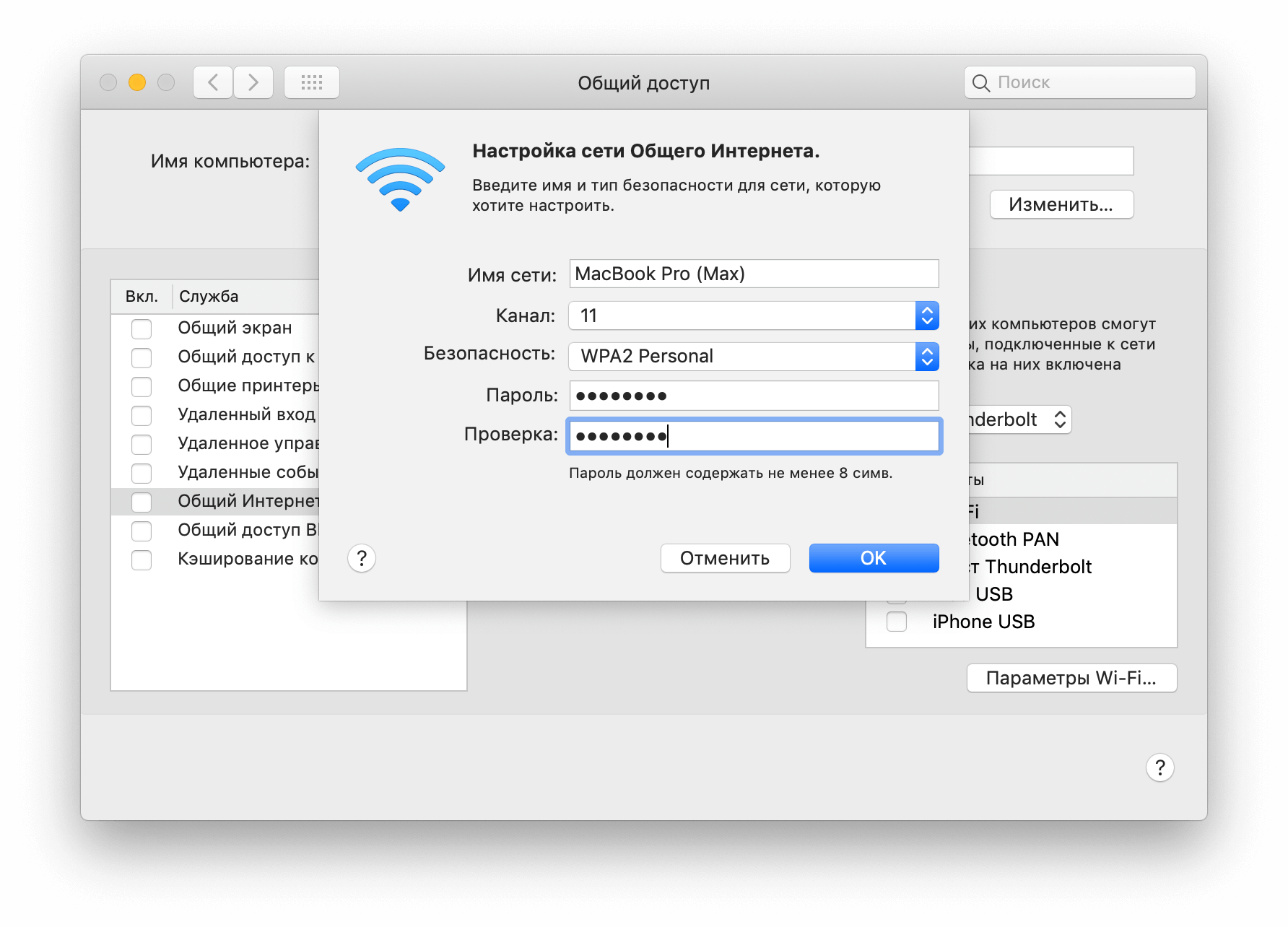
Если в списке «Для компьютеров, использующих» выбран вариант «Wi-Fi», нажмите «Параметры Wi-Fi», настройте сеть Общего интернета, затем нажмите «OK».
Имя сети. Введите имя общего подключения.
Канал. Нажмите всплывающее меню «Канал» и выберите другой канал, если не хотите использовать канал по умолчанию.
Безопасность: Если доступно, нажмите всплывающее меню «Безопасность», затем выберите вариант.
Выберите «WPA3 Personal», если все компьютеры, которые будут использовать общее подключение, поддерживают WPA3.
Выберите «WPA2/WPA3 Personal», если некоторые из компьютеров, которые будут использовать общее подключение, поддерживают только WPA2.
Пароль. Введите пароль. Чтобы увидеть текущий пароль, установите флажок «Показать пароль» под паролем.
В списке служб слева установите флажок «Общий интернет».
Если Вы уверены, что хотите включить общий доступ к интернету, нажмите «Начать». В противном случае нажмите «Отменить».
ПРЕДУПРЕЖДЕНИЕ. Если интернет-подключение и локальная сеть используют один и тот же порт (например, Ethernet), перед включение общего доступа к интернету узнайте о возможных побочных эффектах. В некоторых случаях предоставление общего доступа к интернет-подключению может нарушать работу сети. Например, при использовании кабельного модема Вы можете непреднамеренно повлиять на сетевые настройки других пользователей поставщика услуг интернета, и поставщик услуг может остановить Вашу службу.
Как раздать интернет с Mac на другие устройства
Любой iPhone или iPad можно «превратить» в точку доступа Wi-Fi — об этом, пожалуй, уже давно знают все. Но задумывались ли вы когда-нибудь, что ваш Mac тоже может раздавать интернет? И для этого даже не придётся скачивать сторонние приложения: macOS уже располагает всеми необходимыми инструментами. Нам лишь потребуется потратить немного свободного времени — для настройки параметров будущей сети.
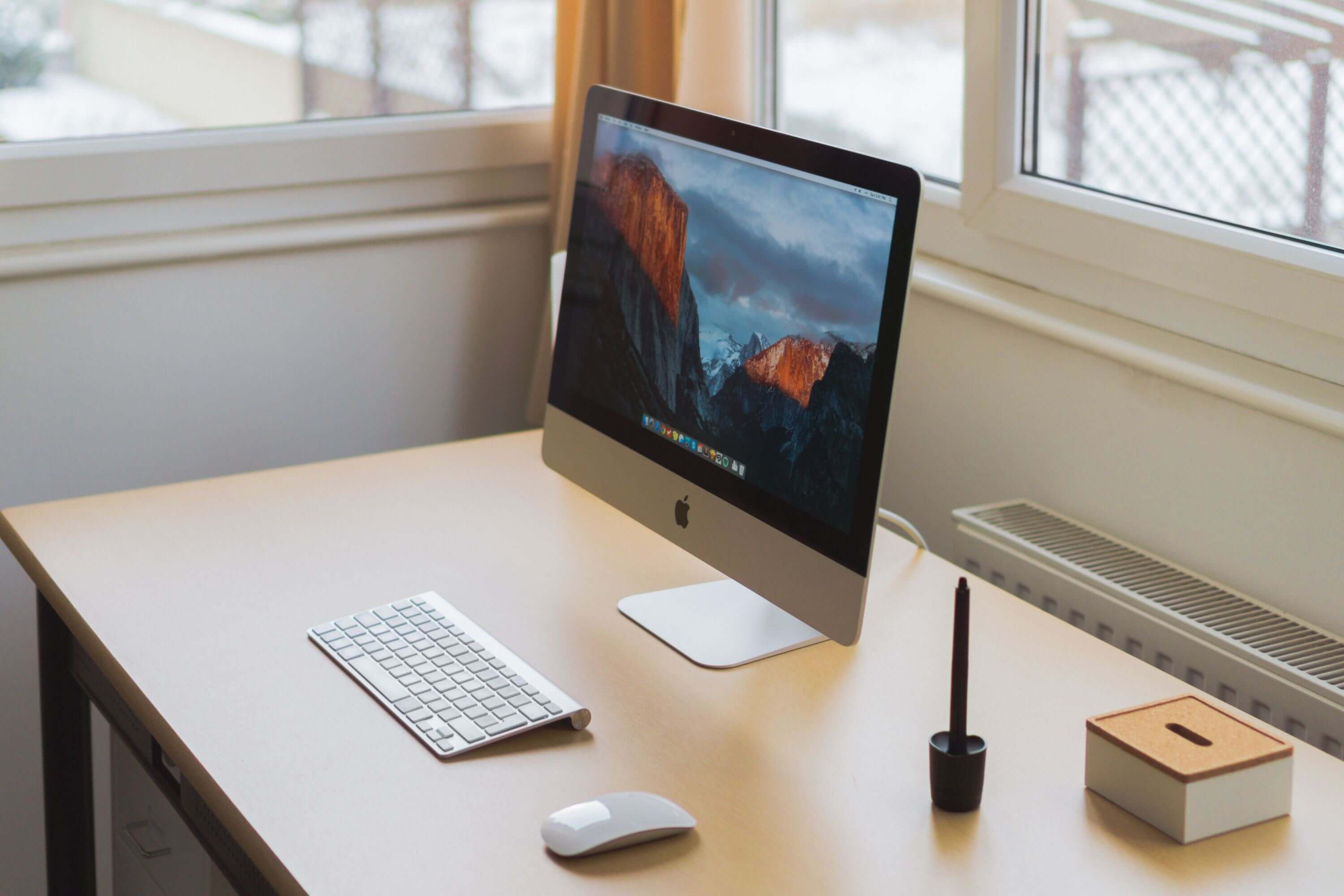
Превратить Mac в точку доступа можно при помощи встроенной опции «Общий доступ».
Первым делом необходимо узнать, как именно работает интернет на вашем Mac: через сетевой кабель или Wi-Fi. Последовательность действий в каждом случае будет разной.
Если Mac подключен через сетевой кабель
Если Mac подключен по Wi-Fi
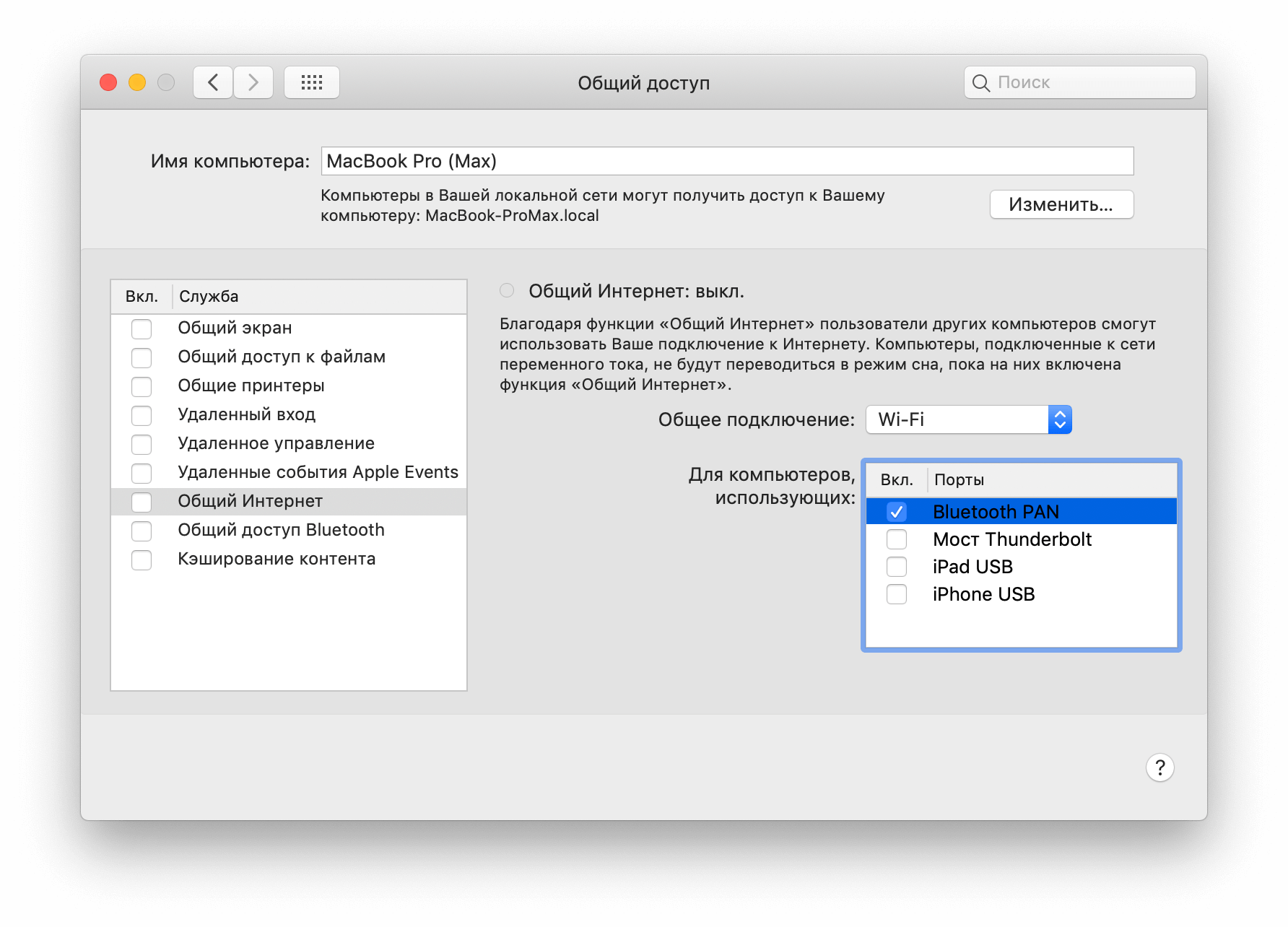
Тут есть определенные нюансы: дело в том, что Wi-Fi модуль в Mac может либо принимать сигнал, либо отдавать его другим устройствам. Поэтому раздавать интернет можно только по Bluetooth.
Предлагаем подписаться на наш канал в «Яндекс.Дзен». Там вы сможете найти эксклюзивные материалы, которых нет на сайте.
Обход блокировок и ограничений операторов на раздачу Wi-Fi — Mac OS
Несколько способов позволяющих раздавать WiFi с телефона минуя ограничения и блокировки, которыми нас обложили операторы.
Изменение значения TTL
TTL время жизни пакета данных, оно может отличаться у разных ОС и устройств.
Проверить TTL устройства можно в терминале или сетевой утилите, используя ping локального адреса 127.0.0.1
 Значение TTL уменьшается на 1 проходя каждый узел сети. Т.е. данные с iPhone попадая к оператору имеют TTL 64, а данные с устройств подключенных к iPhone в «режиме модема» имеют TTL 63 для ios/macos и 127 для windows. Т.к. iPhone или другое устройство, раздающее интернет, является узлом и тоже уменьшает TTL.
Оператор видит эти отличия и вводит блокировку или ограничивает раздачу подключенным устройствам. Остается только изменить TTL с 64 до 65 для Macboock или iMac чтобы оператор получал постоянные 64 TTL.
TTL измениться, но до перезагрузки Mac. Для постоянного изменения TTL понадобиться создать файл «sysctl.conf» с единственно строкой:
net.inet.ip.ttl=65
Сделать это можно с помощью «текстового редактора» или скачайте готовый файл «sysctl.conf»
После перезагрузки Mac проверяем TTL, все должно работать.
Отключение ipv6
Операторы стали анализировать hop limit протокола ipv6. В моем случае его проще отключить.
В настройках системы «Сеть» >»Wi-Fi» > «дополнительно» > вкладка TCP/IP, в «Конфигурация IPv6» выбираю «Выключить».

Включить ipv6 можно не используя терминал. В окне настроек интерфейса нужно просто выбрать значение «автоматически»
Подмена user agent
user agent – это то что видят сайты, сервера и т.д. когда мы перемещаемся по сети интернет. Видят они версию ОС, каким браузером мы пользуемся, наш ip адрес. Зайдя на сайт 2ip вы сами увидите как много о нас знают 🙂 Оператор тоже может увидеть что обращение не с iphone и мобильного браузера сафари, а с mac os и десктопного браузера.
user agent можно изменить используя специальные плагины для браузеров:
У способа есть минус, вы скорее всего будете видеть мобильную версию страниц.
Можно кардинально скрыть свои данные от операторов и в сети, используя VPN, но это уже тема другой заметки 🙂
Как раздать интернет по Wi-Fi на Mac OS
Такая возможность присутствует в OS X по умолчанию и не требует установки дополнительных программ, достаточно просто «поставить пару галочек» в сетевых настройках вашего Мака.
Потенциальная польза этой возможности очень велика: мало того, что в случае поломки Wi-Fi роутера вы всегда сможете обеспечить беспроводным интернетом ваши гаджеты, но вы также сможете и раздавать интернет по Wi-Fi используя в качестве источника интернета, к примеру, USB-модем, который в планшеты и телефоны не очень то вставишь.
О том, как настроить раздачу Wi-Fi на компьютере с Mac OS читайте далее в этой статье.

Также вам понадобится, собственно, сам интернет, который мы и будем «расшаривать» беспроводным способом. То есть ваш компьютер должен быть подключен либо к проводной сети посредством Ethernet, либо использовать для выхода в интернет USB-устройство (USB-модем или кабель USB-Ethernet).
Настройка раздачи интернета по Wi-Fi в Mac OS
Если вышеуказанные требования у вас выполняются, тогда переходим к включению «режима модема», на самом деле это очень просто.
1. Откройте настройки общего доступа вашего Mac
Первым делом откройте сетевые настройки вашего компьютера. Для этого в верхнем левом углу экрана нажмите на иконку «яблока» и в выпадающем меню выберите пункт «Системные настройки».

В открывшемся списке настроек найдите и откройте пункт с названием «Общий доступ».

2. Настройте общий доступ в интернет по Wi-Fi
В левой части окна настроек общего доступа выделите пункт с названием «Общий Интернет», но пока не ставьте галочку напротив него.

В правой части этого же окна в строке «Общее подключение» выберите названием интернет соединения, по которому вы сейчас подключены к сети. Это может быть подключение по кабелю Ethernet или USB-устройство.
Чуть ниже, в строке с названием «Для компьютеров, использующих:» поставьте галочку напротив вашего Wi-Fi соединения.


После выполнения всех вышеописанных действий вы можете поставить галочку напротив пункта «Общий Интернет», о которой мы говорили выше, и затем подтвердить желание включить общий доступ во всплывающем окне с предупреждением.
3. Убедитесь в результате
Если вы все сделали правильно, то в результате ваших действий компьютер станет точкой доступа Wi-Fi, а в верхней панели вашего Mac вы увидите иконку, которая вам это подтвердит. Она будет отображаться до тех пор, пока вы не отключите режим общего доступа в вашем компьютере.
Организация раздачи интернета на другие устройства с iMac и MacBook
Любой компьютер, в том числе на операционной системе MacOS, можно использовать в качестве роутера для раздачи интернета на другие устройства. Причём как по беспроводной сети (с задействованием модуля Wi-Fi), так и по кабельному подключению (например, если ПК соединён с локальной сетью). И данный функционал в MacOS интегрирован по умолчанию. То есть никаких сторонних программ для его использования устанавливать не потребуется.
Зачем нужно раздавать интернет с компьютера Mac
Вариантов для использования такой функции — масса. Самый распространённый: iMac (или MacBook) к интернету подключен по кабелю RJ-45 (витая пара). Роутер в квартире/доме не установлен. Но есть необходимость предоставить интернет смартфонам/планшетам. Казалось бы, без Wi-Fi-роутера это сделать не получится. На деле вместо него можно использовать сам Mac! Но нужно учесть, что раздача интернета при этом доступной будет только в том случае, если компьютер включен и загружена операционная система.
Кабель для подключения к интернету RJ-45
А может ли Mac одновременно обеспечить доступом в интернет хотя бы 5 сторонних устройств? Однозначно да. Количество подключаемых гаджетов не ограничено. Упор будет только в пропускную способность создаваемой сети. А это уже во многом зависит от поколения, используемого Mac или MacBook.
Что делать если Mac подключен к сети по кабелю
В этом случае раздавать интернет можно и по Wi-Fi (при наличии соответствующего модуля), и в локальной сети, в том числе одновременно — установленная OS предусматривает такую возможность.
Итак, для создания беспроводной точки доступа (Wi-Fi-сети с функцией раздачи интернета) потребуется:
Перезагружать компьютер или ноутбук не нужно. Буквально через 5 секунд все остальные устройства «увидят» новую сеть Wi-Fi и смогут к ней подключиться. Только перед тем, как раздать интернет с iMac или MacBook необходимо учесть, что детальной статистики трафика по каждому подключенному устройству получить штатным ПО не получится. Но и необходимость в этом возникает крайне редко.
Что делать если Mac подключен к беспроводной сети
В том случае, если к интернету Mac подключен по Wi-Fi, то раздать трафик он сможет только на остальные устройства в локальной сети (подключенные по кабелю), либо через Bluetooth. Специфика Wi-Fi-модулей такова, что они не могут одновременно работать и на приём, и на раздачу (на самом деле можно, но только для передачи видеоизображения, например, через Chromecast или на приставку AppleTV — такое разделение трафика выполняется на аппаратном уровне).
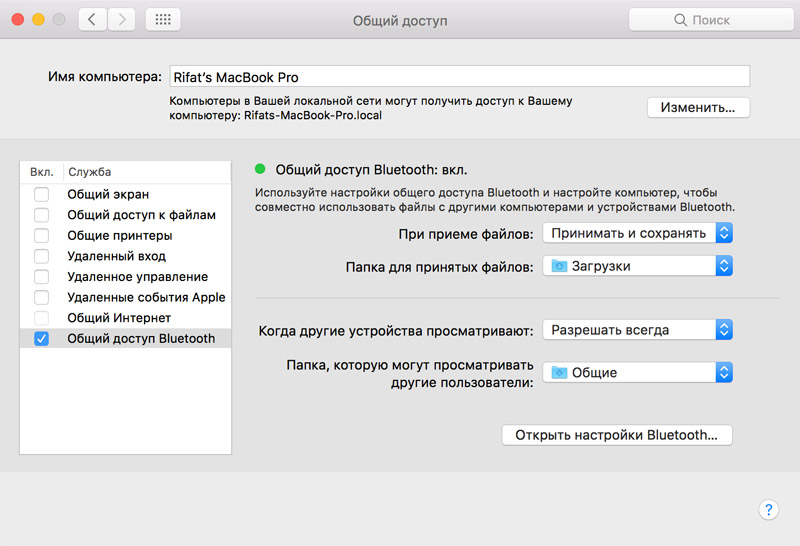
Настройка MacBook или iMac в этом случае выполняется аналогичным образом, что и при подключении по кабелю. То есть через раздел «Общий интернет». Если трафик планируется раздавать по Bluetooth, то первоначально ещё необходимо провести сопряжение устройств, а затем в параметрах компьютера включить поддержку протокола DUN или PAN (именно в настройках для сопряженного Bluetooth-устройства). Именно они отвечают за туннелирование трафика. Все остальные параметры можно указать в разделе «Общий доступ Bluetooth» (там, к примеру, можно даже организовать локальный доступ к файлам, хранящихся на Mac).
И перед тем, как раздать интернет через Bluetooth с Mac стоит учесть, что максимальная скорость обмена данными в этом случае редко будет превышать 5 Мбит/с. Пинг тоже будет колебаться в диапазоне от 5 до 200 мс. То есть для веб-серфинга этого более чем достаточно, а вот для онлайн-игр, скачивания больших файлов или просмотра видео высокой четкости такое подключение однозначно не подойдёт.
Отключение раздачи
Раздача выключается всё в том же разделе «Общий интернет» (во вкладке «Общий доступ» системных настроек). Удалять созданные подключения не нужно (они ведь ещё могут пригодиться в будущем). Достаточно лишь включить пункт «Общий интернет выкл.»
Также можно просто отключить Wi-Fi: на MacBook, выпущенных до 2014 года, имеется для этого отдельный переключатель. Созданная ранее беспроводная сеть тут же исчезнет и появится при повторном включении модуля.
Функция раздачи интернета не доступна только на MacBook, выпущенных до линейки Air (то есть до 2009 года). И даже при наличии модуля Wi-Fi включить точку доступа всё равно не удастся — операционная система MacOS до версии X El Capitan подобный функционал не предусматривала.
Итого, iMac и MacBook действительно можно использовать в качестве Wi-Fi-роутера, да ещё и с довольно обширным функционалом. Если у вас имеется подобный опыт использования своих ПК или ноутбуков (в том числе на Windows) — обязательно поделитесь этим в комментариях. Расскажите, какое ПО для этого вы использовали, были ли какие-то недостатки в организации подобной раздачи интернета.