
Как смонтировать файл образа ISO в Linux
How to Mount ISO File on Linux
В этом руководстве мы объясним, как монтировать файлы ISO в Linux.
Файлы ISO могут быть извлечены с использованием популярных архивных программ, смонтированы на петлевом устройстве и записаны на флэш-накопитель USB или чистый компакт-диск.
Как смонтировать файлы ISO с помощью командной строки
Команда mount позволяет прикреплять (монтировать) файлы ISO в определенной точке монтирования в дереве каталогов.
Инструкции в этом разделе должны работать с любым дистрибутивом Linux, включая Ubuntu, Debian и CentOS.
Начните с создания точки монтирования, это может быть любое место, которое вы хотите:
Смонтируйте файл ISO в точку монтирования, введя следующую mount команду:
Не забудьте заменить /path/to/image.iso путь к файлу ISO.
Чтобы просмотреть содержимое ISO-образа, используйте ls команду:
Вы также можете открыть файловый менеджер для просмотра содержимого ISO.
Размонтируйте файл ISO с помощью umount команды, за которой следует каталог, куда был смонтирован образ:
Если файловая система используется, umount команда не сможет отсоединить файловую систему.
Монтирование файлов ISO с помощью Gnome
Если вы используете дистрибутив Linux, в котором в качестве среды рабочего стола используется Gnome, вы можете смонтировать файл ISO, используя приложение монтирования образа диска Gnome.
Найдите файл ISO, который вы хотите смонтировать, и щелкните по нему правой кнопкой мыши. В контекстном меню выберите опцию «Открыть с помощью образа диска».

После того, как образ смонтирован, на рабочем столе должен появиться значок устройства. Дважды щелкните по нему, и откроется файловый менеджер Gnome.
Чтобы демонтировать файл ISO, щелкните правой кнопкой мыши значок устройства и выберите «демонтировать».
Вывод
В Linux вы можете монтировать файлы ISO с помощью mount команды. Пользователи настольных компьютеров могут использовать графические инструменты, такие как Gnome Disk Image Mounter.
Как размонтировать образ iso в linux
В Windows есть различные инструменты, которые позволяют легко монтировать файлы ISO-образов, некоторые из которых мы рассмотрели здесь. Но в Ubuntu использование правильного инструмента может быть сложной задачей. Существует множество инструментов, которые позволяют вам монтировать образ в дисковод CD / DVD, но что, если вы хотите монтировать их в любую указанную папку, и это слишком быстро? Ниже мы рассмотрели два метода быстрого монтирования и размонтирования файла образа ISO.
Способ 1: использование Gmountiso
sudo apt-get установить gmountiso
После завершения установки его можно загрузить из Приложения> Системные инструменты> Gmount-iso, Одна из причин, по которой мы выбрали Gmount по сравнению с другими инструментами, заключается в том, что он имеет наиболее простой в использовании интерфейс, а для его монтажа / демонтажа требуется не более двух щелчков. Сначала откройте файл образа ISO, затем выберите точку монтирования (место для монтирования этого файла) и нажмите гора.

Чтобы размонтировать любое изображение, выберите его из списка и нажмите размонтировать.
Метод 2: Использование ISO Master

После завершения установки вы можете загрузить его из Приложения> Звуки и видео> ISO Master.

Вот скриншот, показывающий, как это выглядит.

Теперь, чтобы открыть образ ISO, перейдите к Файл> Открыть и выберите образ ISO. Вы сможете увидеть его содержимое в нижнем окне мастера ISO.

Теперь, чтобы добавить какой-либо файл или папку, выберите конкретный файл или папку и нажмите добавлять.

Аналогично Удалить какой-либо файл или папку, выберите конкретный файл и папку из нижнего окна и нажмите Удалитьи для извлечения содержимого ISO-образа нажмите экстракт.
Способ 3: использование терминала
С помощью этого метода вы можете монтировать / размонтировать образ ISO с помощью терминала. Откройте терминал и введите следующую команду, чтобы смонтировать файл с именем test.iso находится на рабочем столе в / home / addictivetips / Document.
Чтобы размонтировать образ, введите следующую команду
sudo umount / home / addictivetips / рабочий стол /
Смонтируйте ISO-образы в Ubuntu из терминала или графически

В следующей статье мы рассмотрим, как мы можем смонтировать ISO-образы из терминала или графически. Сегодня ISO-образы повсюду. Они очень полезны для некоторых вещей, но обычно мы находим их как установочные образы программного обеспечения. ISO-образы также обычно используются для резервного копирования и хранения данных.
Этот тип файлов, регулируются Стандарт ISO 9660, что дает им их имя. Поскольку он использует протокол ISO 9660 или протокол универсального формата диска (UDF), который совместим с ISO 9660, при распространении через Интернет он полезен для файлов, которым необходимо избежать потери какой-либо информации или изменения данных во время перевод оригинальной структуры. Хотя ISO 9660 установлен как формат «только для чтения« эти файлы можно изменить с помощью некоторых программ. В Gnu / Linux у нас есть отличные способы управления образами ISO. Мы сможем использовать их на нашем графическом рабочем столе или работать с ними исключительно из командной строки. Оба варианта имеют свои преимущества.
Как смонтировать ISO-образы
Используйте командную строку для монтирования образов ISO
Терминал предлагает нам простой и понятный способ смонтировать ISO в нашей системе. Этот вариант не так быстр, как два щелчка мышью, которые нам понадобятся в графической среде, но и не сложен.
Собрать ISO образ это очень похоже на монтирование любой файловой системы в Gnu / Linux. Нам останется только добавить пару опций. Не забывайте, что для монтирования этого типа файлов нужно также нам понадобится каталог для монтирования нашего образа. Короче говоря, в терминале (Ctrl + Alt + T) нам нужно будет написать что-то вроде следующего:
Это смонтирует ISO-образ в созданный нами каталог. Которая в данном случае называется iso и находится в папке мультимедиа.

Когда мы монтируем наш ISO, нам будет показано предупреждающее сообщение, которое укажет, что файл был смонтирован в режиме только для чтения. Это совершенно нормально.
Размонтировать ISO
Отключить ISO от терминала очень просто. Мы добьемся этого, следуя та же процедура, что и при снятии другого блока.
Графический способ монтирования ISO-образа
При работе с физическим диском с ISO-образом графические инструменты, входящие в среду рабочего стола, являются самыми быстрыми для работы.
Нам нужно будет только смонтировать файл ISO. большинство файловые менеджеры в Gnu / Linux имеют встроенную поддержку ISO. Во многих возможных случаях нам нужно будет только щелкнуть правой кнопкой мыши файл ISO и выбрать ‘Открыть с помощью монтажника файлов‘или эквивалентный вариант.
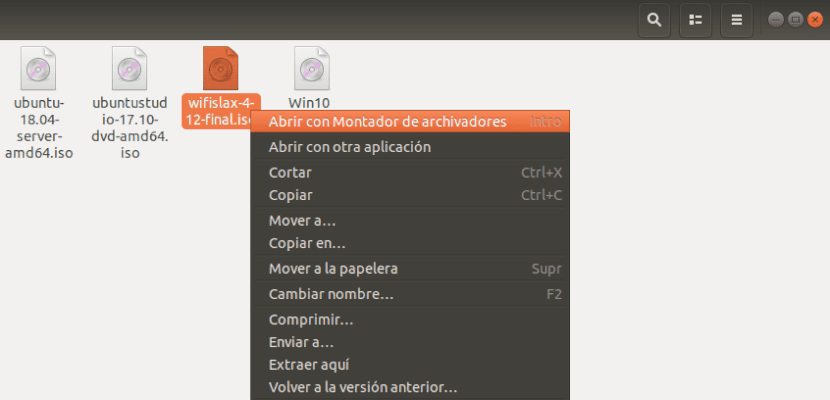
При открытии файлового менеджера на рабочем столе и глядя в сторону сторона окна, где перечислены устройства храненияВскоре диск должен появиться.
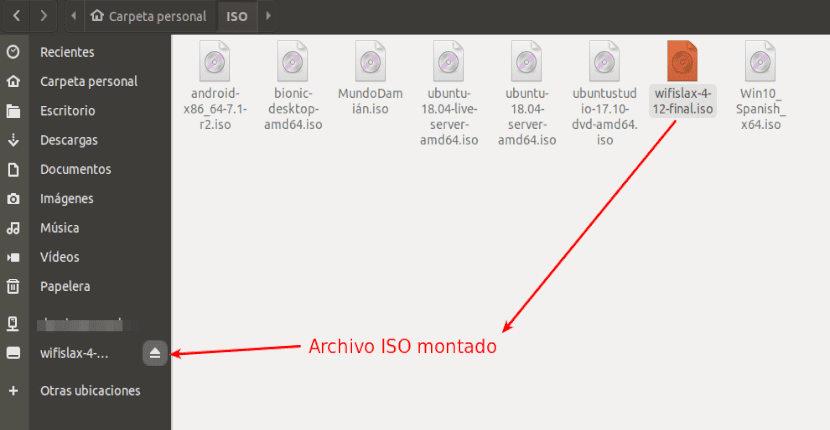
После установки вам просто нужно щелкнуть по диску, и содержимое откроется в основной части окна. Мы сможем читать медиафайлы и копировать вещи на наш компьютер.
Когда мы закончим, мы сделаем щелкните правой кнопкой мыши диск, расположенный в списке устройств, и мы его размонтируем. Мы также можем используйте значок извлечения, если есть.
Используйте Furius ISO Mount
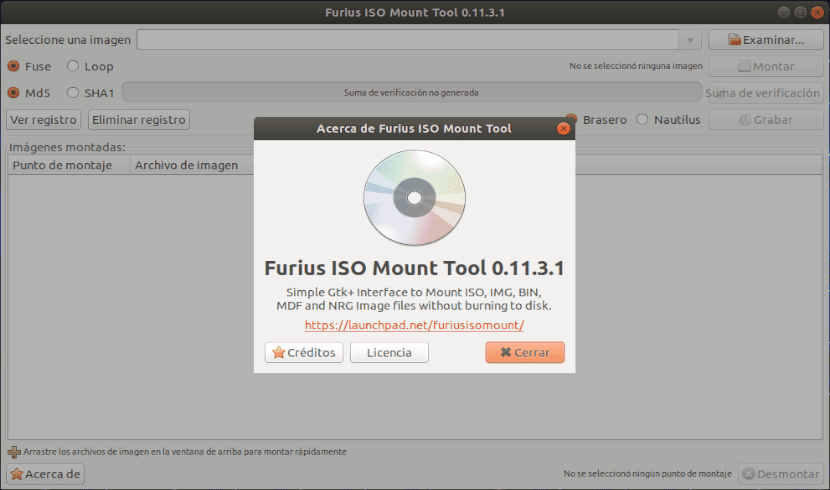
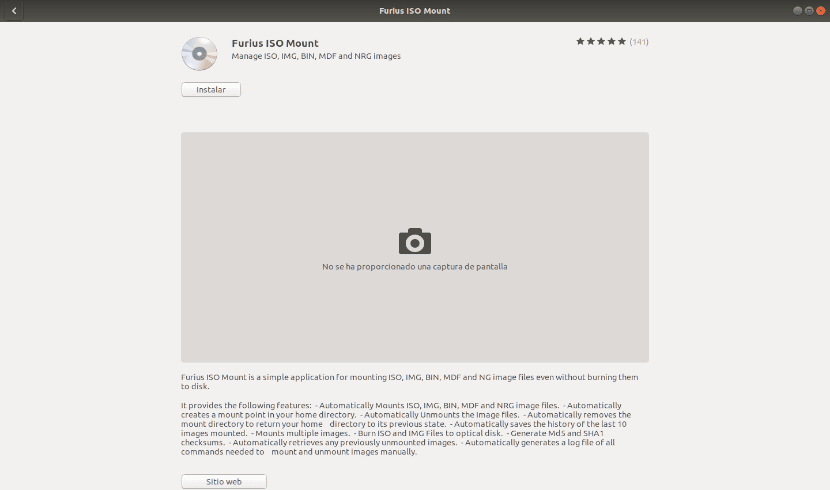
В Ubuntu вы можете установить эту программу из Вариант программного обеспечения или используя следующую команду в терминале (Ctrl + Alt + T):
Некоторые из общие характеристики крепления Furius ISO Mount являются:
Он может узнать больше об этой программе, на своем веб-сайте Launchpad.
Содержание статьи соответствует нашим принципам редакционная этика. Чтобы сообщить об ошибке, нажмите здесь.
Полный путь к статье: Убунлог » Ubuntu » Смонтируйте ISO-образы в Ubuntu из терминала или графически
Редактирование образов в Linux
Иногда возникает необходимость добавить, удалить или изменить файлы на iso образе. Например вы хотите добавить несколько треков на образ диска с музыкой или отредактировать параметры загрузки для Live CD. В Windows эта задача решалась очень просто, существует большое количество как известных так и не очень утилит с подобной функциональностью таких например Alcohol, UltraISO и т д. Но в Linux дела обстоят немного странным образом.
С одной стороны в Linux работа с образами дисков поддерживается на уровне системы, без каких либо дополнительных утилит, но с другой файловая система iso не поддерживает редактирование данных. Поэтому все операции по изменению содержимого образов сводятся к распаковке, редактированию и обратной упаковке образа. Из этой статьи вы узнаете как отредактировать ISO образ в Linux.
Редактирование iso образов в Linux
Этот процесс немного трудоемкий, но он раскрывает суть работы с образами, будь то в Windows или Linux все происходит именно таким способом, только если вы используете дополнительные утилиты все действия будут автоматизированы и скрыты от пользователя. Вы будете чувствовать что редактируете образ напрямую внося изменения в его файловую систему, но это не так, это лишь видимость создаваемая утилитой.
Шаг 1. Распаковка образа
Монтируем образ, копируем из него содержимое во временную папку, вносим необходимые изменения и собираем образ обратно. Монтируем:

Создаем временную папку и копируем данные:
sudo mkdir /tmp/isowork

Для примера был создан каталог в папке /tmp, но вы можете копировать в любое другое место на жестком диске.
Шаг 2. Редактирование образа
Переходим в временную папку и вносим изменения:
Или можно открыть папку в графическом файловом менеджере и работать там:
sudo nautilus /tmp/isowork

Шаг 3. Сборка обычного образа
Теперь разберемся как сделать ISO Linux. Когда редактирование закончено можно собрать образ обратно:
Здесь нам нужно использовать именно эти опции чтобы утилита применяла максимально современную файловую систему ISO и все файлы обрабатывались нормально.
Шаг 4. Сборка загрузочного iso образа
Если вы распаковали загрузочный образ, то и паковать его надо как загрузочный. Для этого придется использовать ещё несколько опций:

Файлы isolinux/isolinux.bin и isolinux/boot.cat должны реально существовать на диске чтобы этот образ был собран без ошибок. Вам надо будет найти верные пути к ним.
Чтобы полностью ответить на вопрос как iso образ сделать загрузочным Linux нам понадобится утилита isohybrid:
Теперь с этого диска можно загрузить систему. Утилиту isohybrid можно установить вместе с пакетом syslinux-utils:
sudo apt install syslinux-utils
Если нужно чтобы образ грузился и в UEFI, то следует добавить опцию -u.
Шаг 5. Проверка загрузочного ISO
Прежде чем записывать полученный ISO образ его надо проверить на работоспособность. Для этого можно использовать набор эмуляторов qemu:
sudo apt install qemu
Для проверки образа выполните в терминале:

Выводы
В этой статье мы разобрались не только как выполняется редактирование iso образа в Linux, но и как происходит создание загрузочного iso образа linux. Конечно, этот метод будет работать не для всех дистрибутивов и не всегда, но он может послужить для вас отправной точкой.
Как подключить ISO-файл на Linux

Файлы ISO могут быть извлечены с использованием популярных архивных программ, смонтированы на петлевом устройстве и записаны на флэш-накопитель USB или чистый компакт-диск.
В этой статье мы объясним, как монтировать файлы ISO в Linux.
Как смонтировать файлы ISO с помощью командной строки
Команда mount позволяет прикреплять (монтировать) файлы ISO в определенной точке монтирования в дереве каталогов.
Инструкции в этом разделе должны работать с любым дистрибутивом Linux, включая Ubuntu, Debian и CentOS.
Если файловая система используется, команда umount не сможет отсоединить файловую систему.
Монтирование файлов ISO с помощью Gnome
Если вы используете дистрибутив Linux, в котором в качестве среды рабочего стола используется Gnome, вы можете смонтировать ISO-файл, используя приложение монтирования образа диска Gnome.
Найдите файл ISO, который вы хотите смонтировать, и щелкните по нему правой кнопкой мыши. В контекстном меню выберите опцию «Открыть с помощью образа диска».
После того, как образ смонтирован, на рабочем столе должен появиться значок устройства. Дважды щелкните по нему, и откроется файловый менеджер Gnome.
Чтобы размонтировать файл ISO, щелкните правой кнопкой мыши значок устройства и выберите «Размонтировать».
Заключение
В Linux вы можете монтировать файлы ISO с помощью команды mount. Пользователи настольных компьютеров могут использовать графические инструменты, такие как Gnome Disk Image Mounter.
Если у вас есть какие-либо вопросы или отзывы, не стесняйтесь оставлять комментарии.
Если вы нашли ошибку, пожалуйста, выделите фрагмент текста и нажмите Ctrl+Enter.