
Инструкция по установке LibreOffice в Mac
Содержание
Загрузка установочных файлов
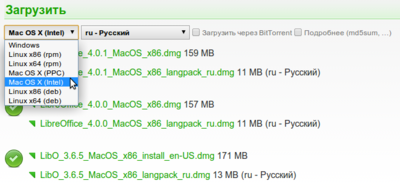
Зайдите на страницу загрузки LibreOffice, которая находится по адресу http://ru.libreoffice.org/download. Выберите версию и язык вашей системы.
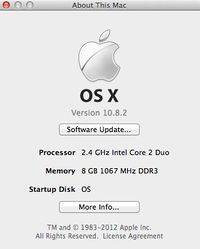
Нас интересует строка «Processor».
В качестве примера будет использоваться версия LibreOffice 4.0.
Установка
Вы можете не удалять все ранее установленные версии LibreOffice.
Дважды кликнете по загруженному файлу LibreOffice_4.0.0_MacOS_x86.dmg в папке Downloads(Загрузки). Это приведет к появлению окна установки LibreOffice.
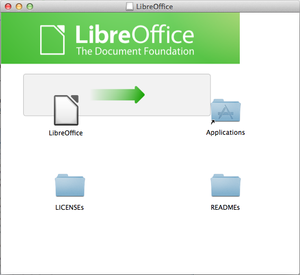
Щелкните и перетащите иконку LibreOffice в папку Applications. Начнется процесс установки. Вам может потребоваться ввести пароль администратор перед установкой (это зависит от того, имеется ли в системе отдельные учетные записи администратора и пользователей с разными правами).
Если вы видите сообщение о необходимости проверки подлинности, нажмите кнопку Аутентификации. В следующем окне введите имя и пароль администратора. Нажмите кнопку ОК.
Появится индикатор загрузки.
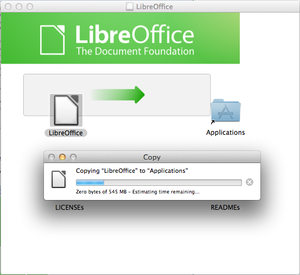
Когда процесс установки завершится, вы увидите значок LibreOffice в папке Applications. Для начала работы с LibreOffice дважды щелкните на этом значке.
Установка языковых пакетов
Скачайте со страницы загрузки DMG файл языкового пакета, который вы хотите установить. Дважды щелкните по загруженному файлу LibreOffice_4.0.0_MacOS_x86_langpack_ru.dmg в папке Downloads (Загрузки). Откроется окно.
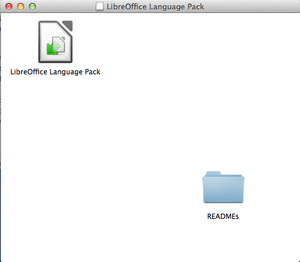
Дважды щелкните по иконке LibreOffice Language Pack, чтобы запустить процесс установки.
Если нет других открытых окон на рабочем столе, то появится диалоговое окно установки LibreOffice Language Pack. Если же у вас открыты другие окна, то значок Language Pack на панели начнет прыгать вверх и вниз, показывая, что он требует к себе внимания, но скрыт от глаз. Если нажать на этот значок на панели Dock, то на передний план будет выведен диалог установки.
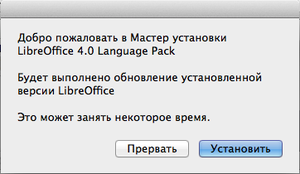
Нажмите «Установить». Когда установка завершится, появится сообщение о том, как изменить язык интерфейса пользователя в LibreOffice.
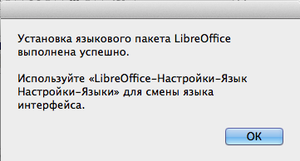
Если у вас установлен один языковой пакет, то он уже будет активирован. В противном случае откройте LibreOffice и перейдите в «LibreOffice > Preferences > Language Settings > Languages».
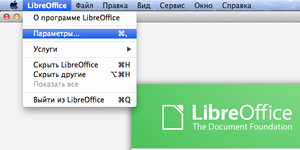
В разделе «Language of User» (Настройки языка) выберите нужный язык.
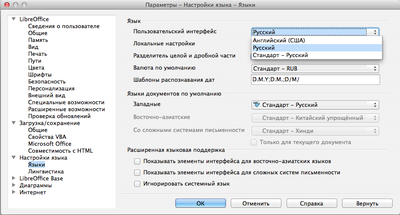
Перезапустите программу, чтобы активировать настройки языка.
Решение проблем с Gatekeeper
Если вы работаете в macOS 10.8 (Mountain Lion), то у вас могут возникнуть проблемы с новой системой безопасности — Gatekeeper. Если вы столкнулись с подобной проблемой, то её можно решить несколькими способами.
Быстрое решение
Для быстрого решения проблемы с Gatekeeper, достаточно нажать правой кнопкой мыши на значок LibreOffice.app и выбрать команду Open (Открыть) в контекстном меню. Вам будет предложено запустить программу — подтвердите.
Другое решение
Суть проблемы заключается в том, что Gatekeeper блокирует установку LibreOffice. Чтобы избежать этого, вам может потребоваться изменить параметры Gatekeeper.
Параметры функции Gatekeeper находятся в меню Apple ▸ Системные настройки… ▸ Защита и безопасность на вкладке «Основные» под заголовком «Разрешать загрузки программ из:».
Для установки LibreOffice вам может потребоваться разрешить загрузку из любого источника.
Как русифицировать интерфейс Libre Office?
Здравствуйте Установил Libre Office ver 7.0.4.2 в Arch Linux и не могу его русифицировать. Нашёл в репозитории русификацию только для версии 7.0.4-1, команда:
Больше ничего найти не могу. Удалить Libre Office тоже не могу, ни одна команда удаления не исполняется. Подскажите, пожалуйста, как можно это сделать.
Правда есть вариант, сделать откат системы, через образ до состояния перед установкой Plasma, но это хотя и более быстрое решение, но не очень рациональное. Николай.

fresh и still версии конфликтуют, поэтому когда устанавливаете одну то вторая если установлена автоматически удаляется
Удалить Libre Office тоже не могу, ни одна команда удаления не исполняется.
возможно нужно будет еще включить русификацию в самих настройках либры: 
п.с.
ArchWiki LibreOffice
libreoffice-still is the stable maintenance branch, for conservative users.
libreoffice-fresh is the feature branch, with new program enhancements for early adopters or power users.
Я понял причину моей неудачи. По умолчанию установилась последняя версия Libre Office 7.0.4.2, а для неё пока отсутствует русификация. Большое спасибо, всё получилось. Николай.
вы что-то не то поняли ) версия у пакета либры и её перевода одна и та же
сейчас это
то есть версия у обоих 7.0.4
LibreOffice — бесплатный «офис» (Word, Excel) для Mac
Если Pages, Numbers и Keynote вам кажутся слишком простыми, а подписка на Office 365 — сущим кощунством, то мы предлагаем воспользоваться офисным пакетом Libreoffice. В этом материале мы расскажем о бесплатной альтернативе iWork и Microsoft Office для Mac.
Есть несколько причин, по которым вы не хотите или не можете пользоваться штатным пакетом iWork на Mac:
В любом случае Pages, Numbers и Keynote не всемогущи. А если стоимость годовой подписки на Office 365 для вас слишком затратна, то приходится искать альтернативу. Один из вариантов — сегодняшний обозреваемый в лице LibreOffice.
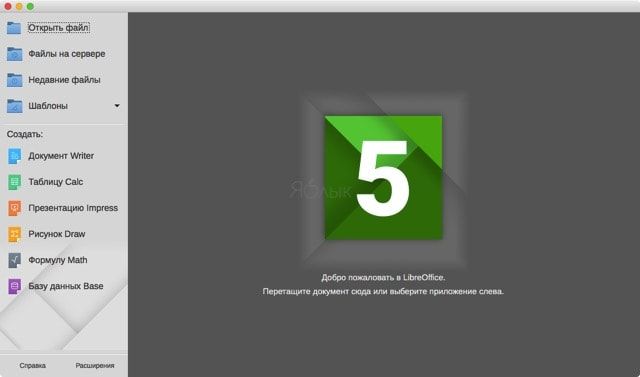
Пакет состоит из следующих продуктов:
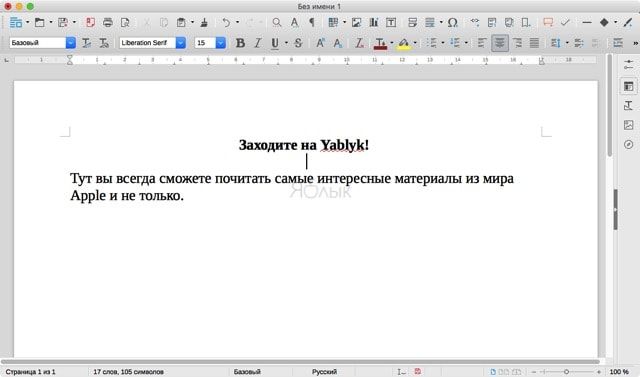
Первое что понравилось, LibreOffice — это одно единственное компактное приложение (около 750 МБ) со всеми описанными выше компонентами на борту. Проект открытый, а поэтому бесплатный, без рекламы и даже регулярно обновляемый разработчиками.
В качестве программной платформы выступает не менее именитый проект OpenOffice (обзор). Кстати, на официальном сайте можно создать собственную специализированную сборку.
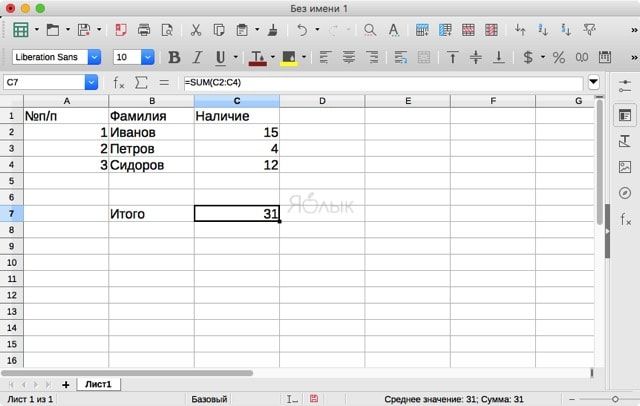
Компоненты поддерживают все популярные форматы офиса Microsoft, что является главным требованием к такого рода программам.
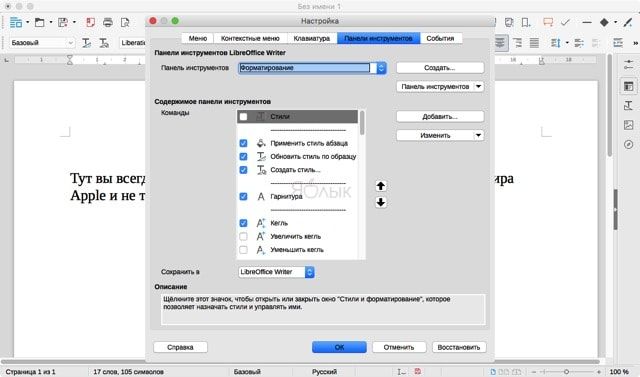
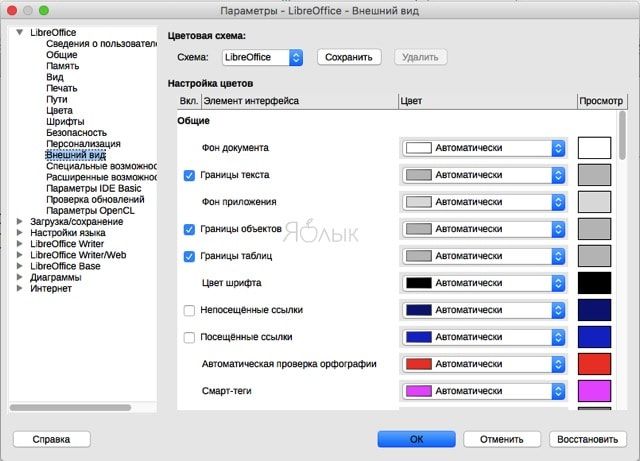
Интерфейс полностью локализован на русский язык без каких-либо огрехов (русификатор устанавливается отдельно). А вот панель инструментов довольно перегружена и не структурирована как в Microsoft Office. Спасает то, что её можно полностью кастомизировать на свой вкус. Да и вообще, практически любой элемент интерфейса Libreoffice либо настраивается вручную, либо скачивается готовая тема, и это здорово.
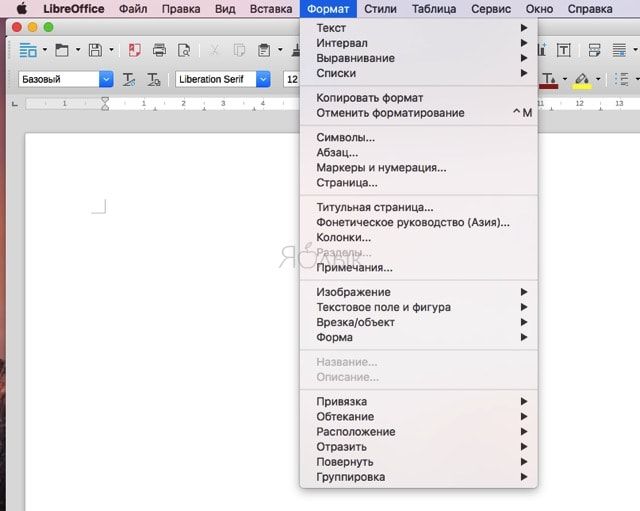
Все откатегорированные для работы инструменты расположились во вкладках строки меню. Такое решение позволило минимизировать область с инструментарием и максимально увеличить рабочую область, что актуально для MacBook с небольшой диагональю дисплеев (11-13 дюймов).
Софт работает стабильно и не требователен к системным ресурсам (в настройках можно указать количество памяти выделяемой на те или иные процессы программы). В остальном, к подход такого рода программ должен быть сугубо индивидуальный.
Кстати, софт кроссплатформенный (macOS, Windows, Linux).
Русификация Libreoffice в Ubuntu
Многим российским пользователям, особенно начинающим, проще и привычнее работать с русифицированными программными продуктами. Особенно важна русификация для офисного софта, которым часто пользуются новички, совсем не владеющие английским языком. Современное программное обеспечение для операционной системы Linux позволяет выбрать русский язык и в интерфейсе офисного программного пакета LibreOffice, и в справочной документации к нему.
Полная русификация LibreOffice в Ubuntu делается очень просто. Здесь легко настроить русский язык в меню программы, справке и всплывающих подсказках. Также доступна полноценная проверка орфографии в русскоязычных текстах.
Русификация LibreOffice в Ubuntu
Если в процессе установки операционной системы Ubuntu на компьютер сразу был выбран русский язык, тогда, как правило, никаких дополнительных действий по русификации LibreOffice вообще не требуется, эта программа сразу открывается на русском. Если же по каким-то причинам LibreOffice запускается в английском варианте, его легко русифицировать, установив дополнительные пакеты и сменив настройки языка в интерфейсе программы.
1. Установка пакетов
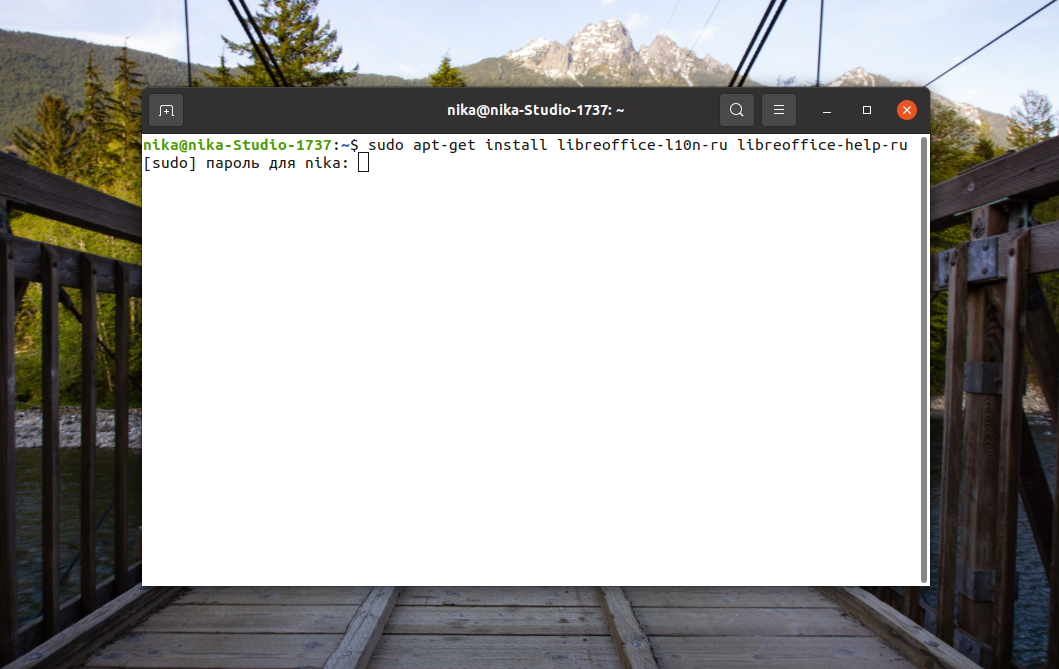
Для установки недостающих пакетов следует выполнить в терминале команду
sudo apt-get install libreoffice-l10n-ru libreoffice-help-ru
Здесь пакет libreoffice-l10n-ru отвечает за русификацию программного интерфейса, а пакет libreoffice-help-ru русифицирует справочную систему к программе. Для выполнения этой команды потребуется ввести пароль суперпользователя, а затем, если система запросит подтверждение, подтвердить установку командой д.
В процессе установки этих пакетов система предложит также дополнительные пакеты (hunspell-ru, myspell-ru, libreoffice-grammarcheck-ru), в которых содержатся расширенные словари для проверки орфографии. Как правило, бывает достаточно установить hunspell-ru командой:
sudo apt-get install hunspell-ru
Автоматическая проверка орфографии в LibreOffice встроена по умолчанию и работает вполне корректно при правильном выборе языка.
После установки всех выбранных пакетов следует перезапустить LibreOffice. После этого в программе всё должно быть по-русски. Аналогичным образом добавляется любой другой язык.
2. Настройка языка в системе
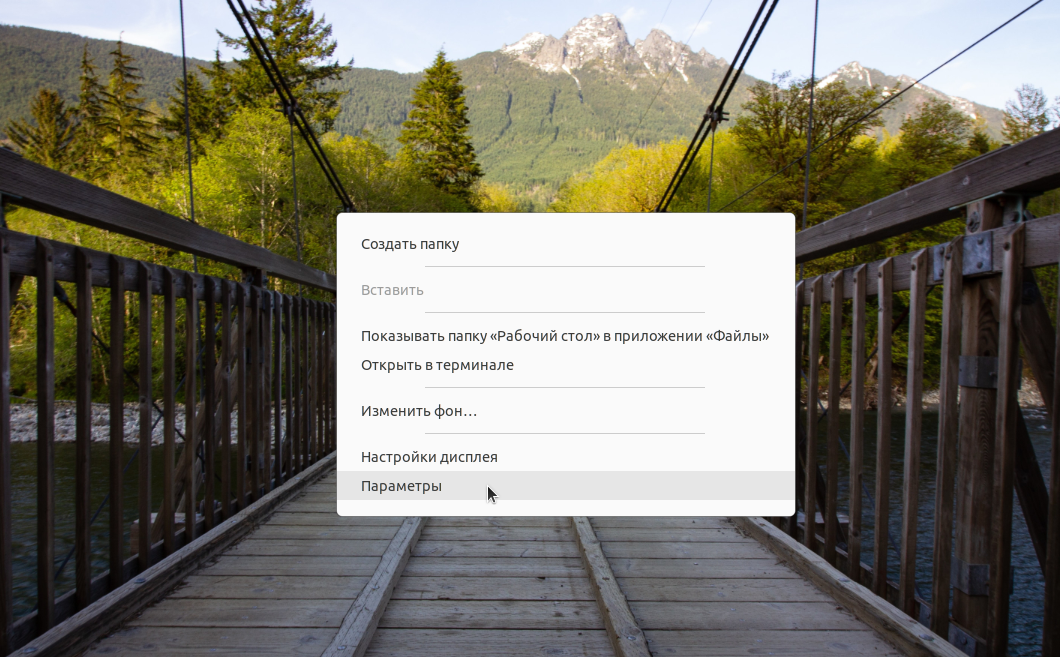
Чтобы русификация LibreOffice в Ubuntu сработала успешно, в системе должен быть установлен русский язык. Для проверки надо щёлкнуть правой кнопкой мыши на пустом пространстве рабочего стола и в появившемся меню левой кнопкой мыши выбрать пункт Параметры (Settings).
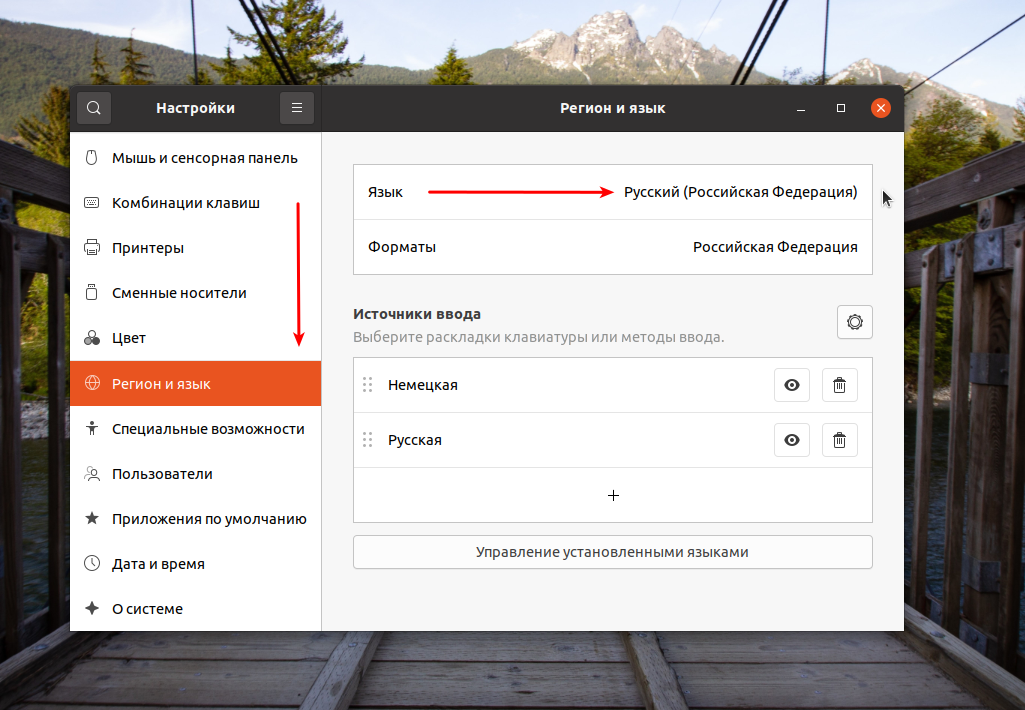
В появившемся окне настроек в его левой части надо колёсиком мыши прокрутить вниз и выбрать пункт Регион и язык (Region & Language). В правом верхнем углу будет указан текущий язык; если это Русский, то всё уже готово и окно настроек можно закрыть.
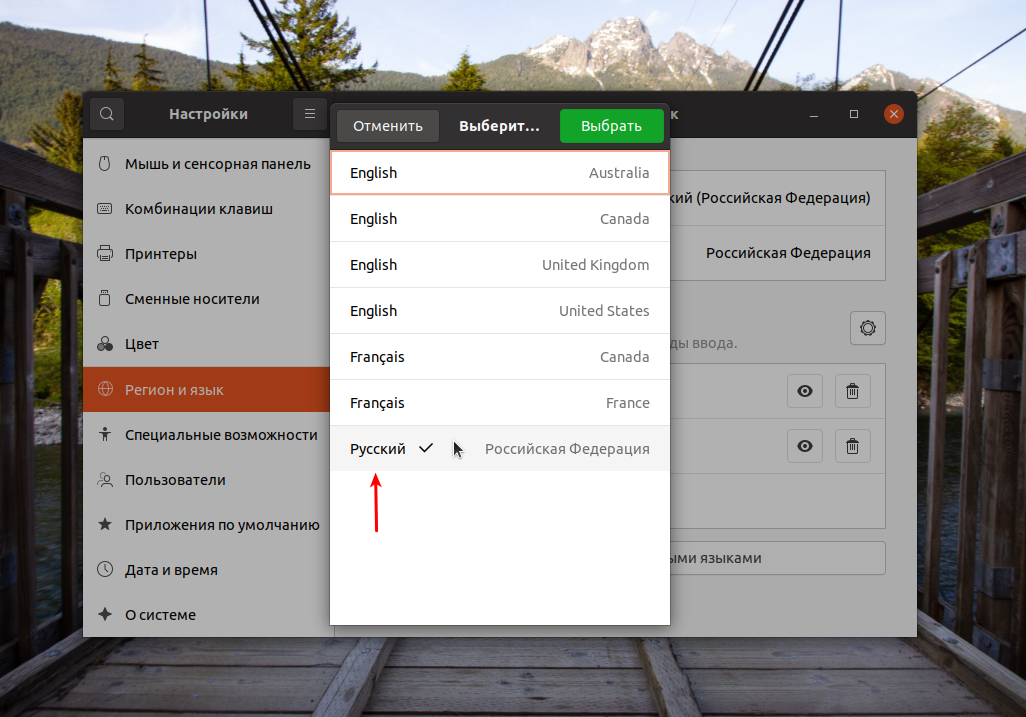
Если там указан какой-то другой язык, надо щёлкнуть по его названию левой кнопкой мыши и посмотреть список установленных в системе языков. Если там есть русский (Russian), то всё будет работать, настройки можно закрывать.
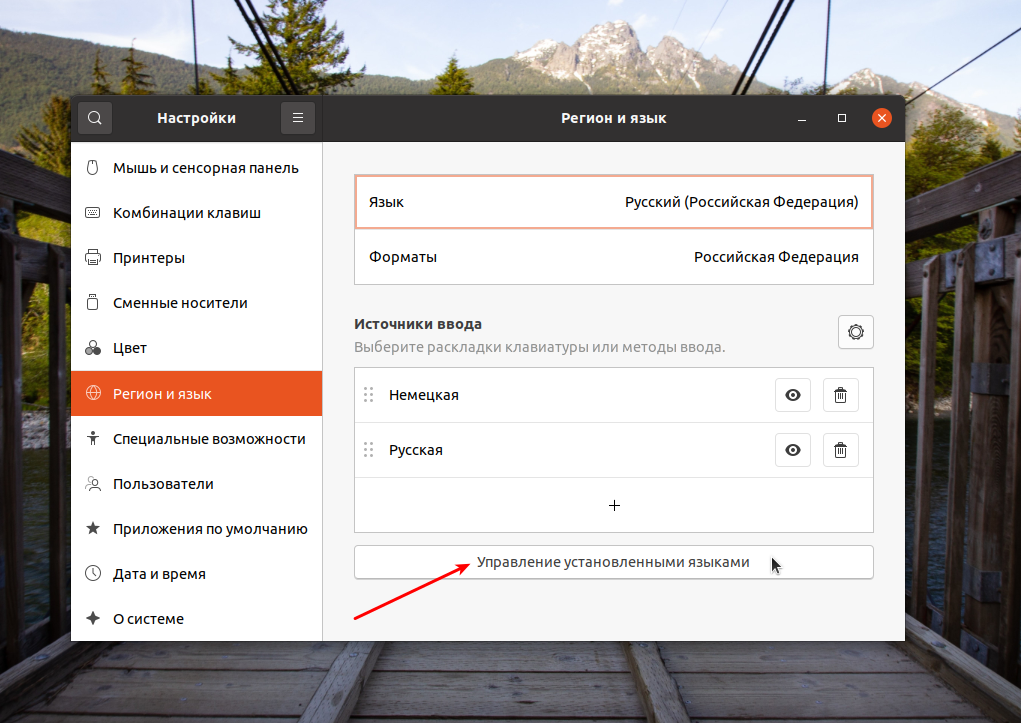
Если же нужного языка в списке не оказалось, его следует установить, нажав на кнопку Управление установленными языками (Manage Installed Languages).
В появившемся новом окне надо нажать на кнопку Установка и удаление языков (Install / Remove Languages).
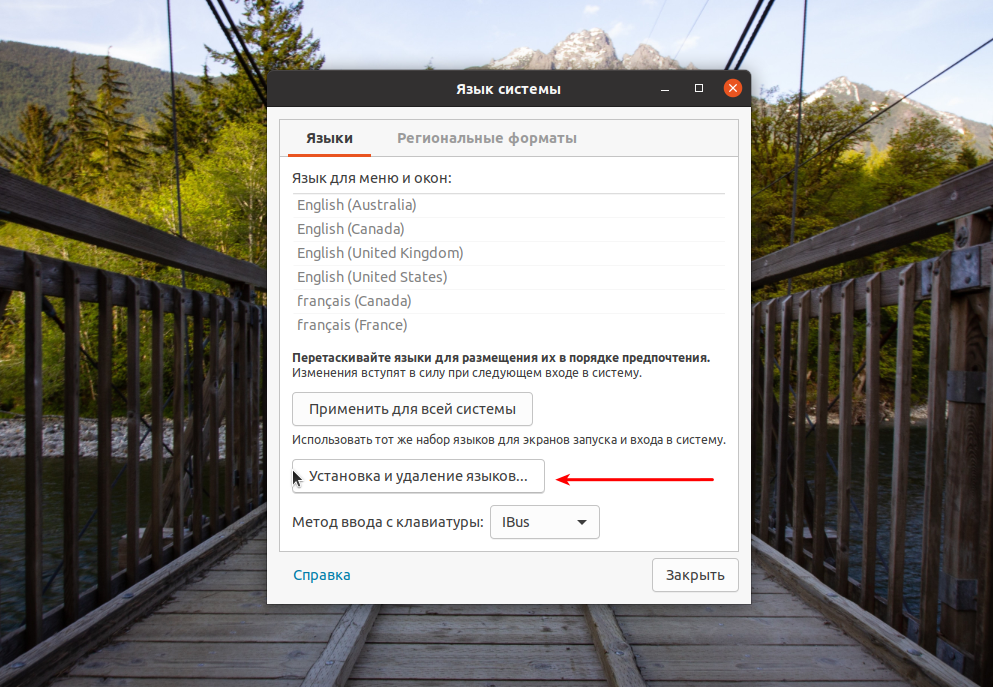
В появившемся длинном списке доступных языков надо найти и отметить галочкой русский (Russian), после чего нажать на кнопку Применить (Apply).

В процессе установки языка потребуется ввести пароль суперпользователя, а после её завершения может понадобиться перезагрузить компьютер.
3. Настройка языка в LibreOffice
Когда русский язык в системе уже установлен, надо просто поменять язык в интерфейсе программы LibreOffice. Для этого надо зайти в меню Tools — Options — Language Settings:
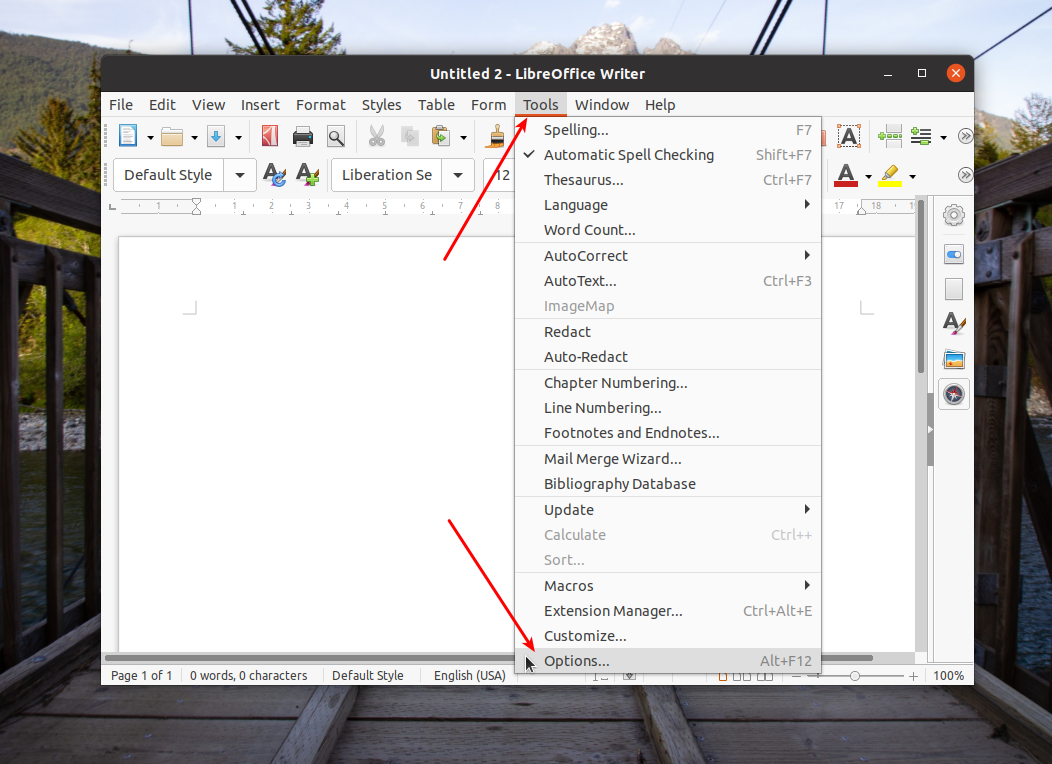
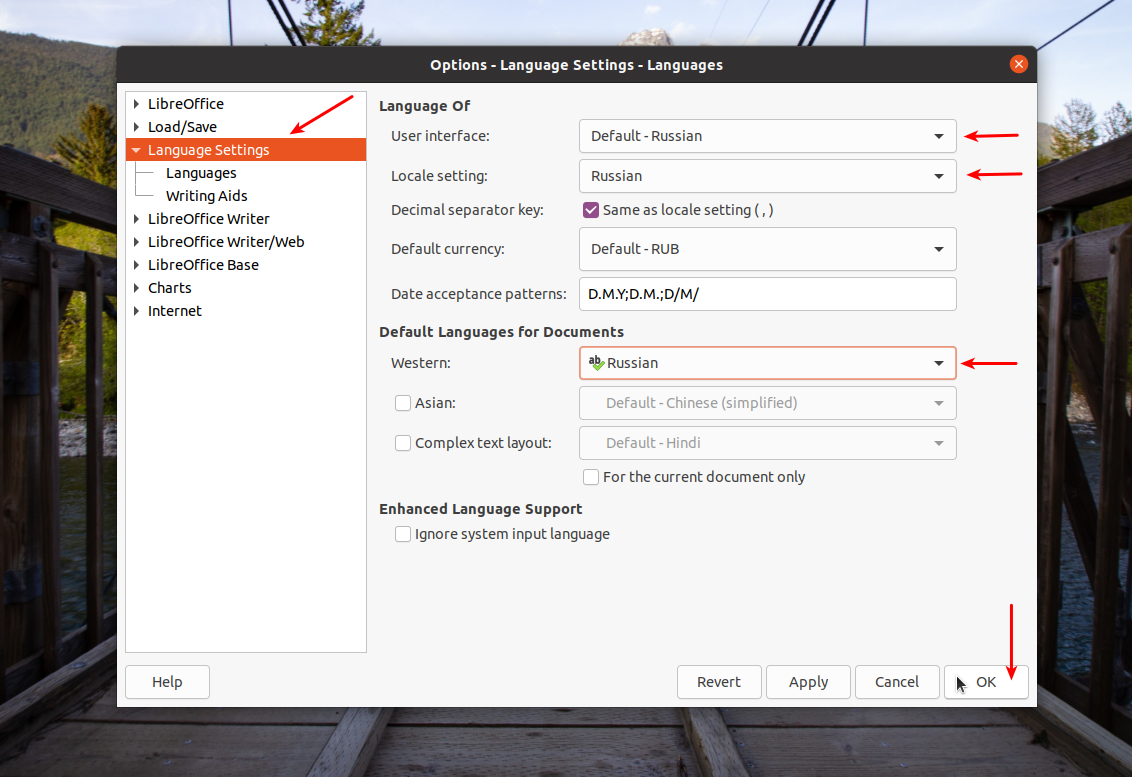
и там во всех трёх раскрывающихся списках выбрать Russian (русский), после чего нажать кнопку OK.
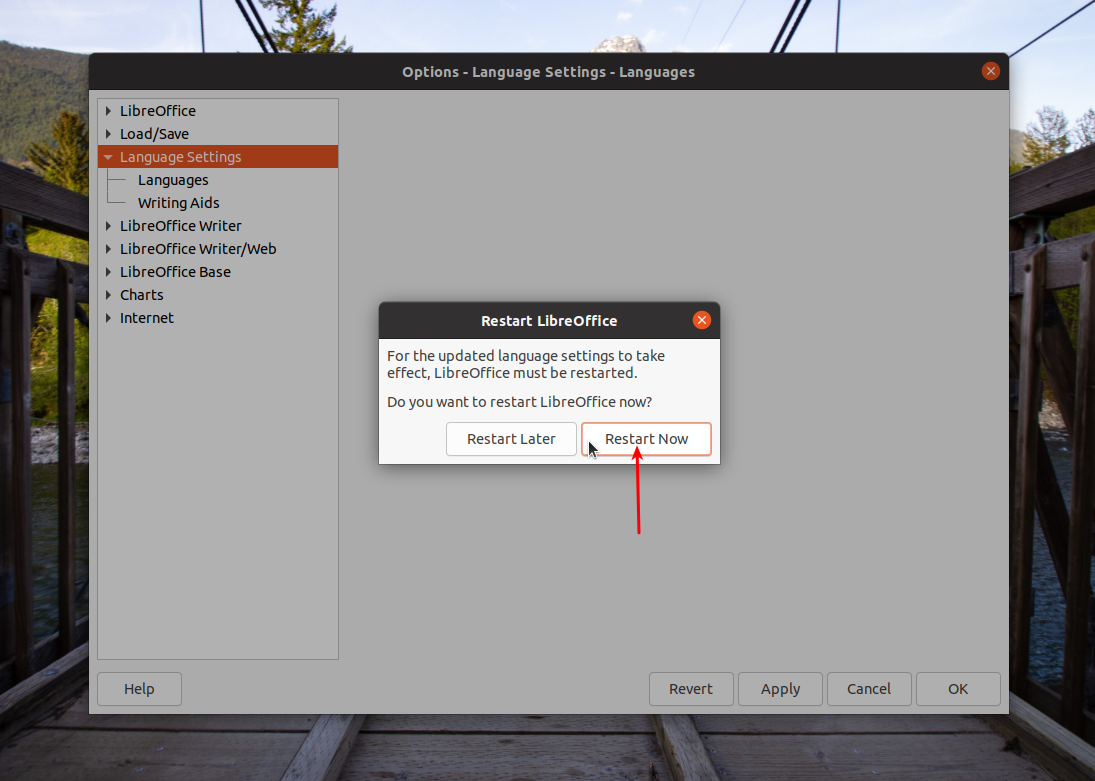
После этого надо перезагрузить LibreOffice, нажав кнопку Restart Now.
После перезапуска в LibreOffice уже всё будет по-русски.
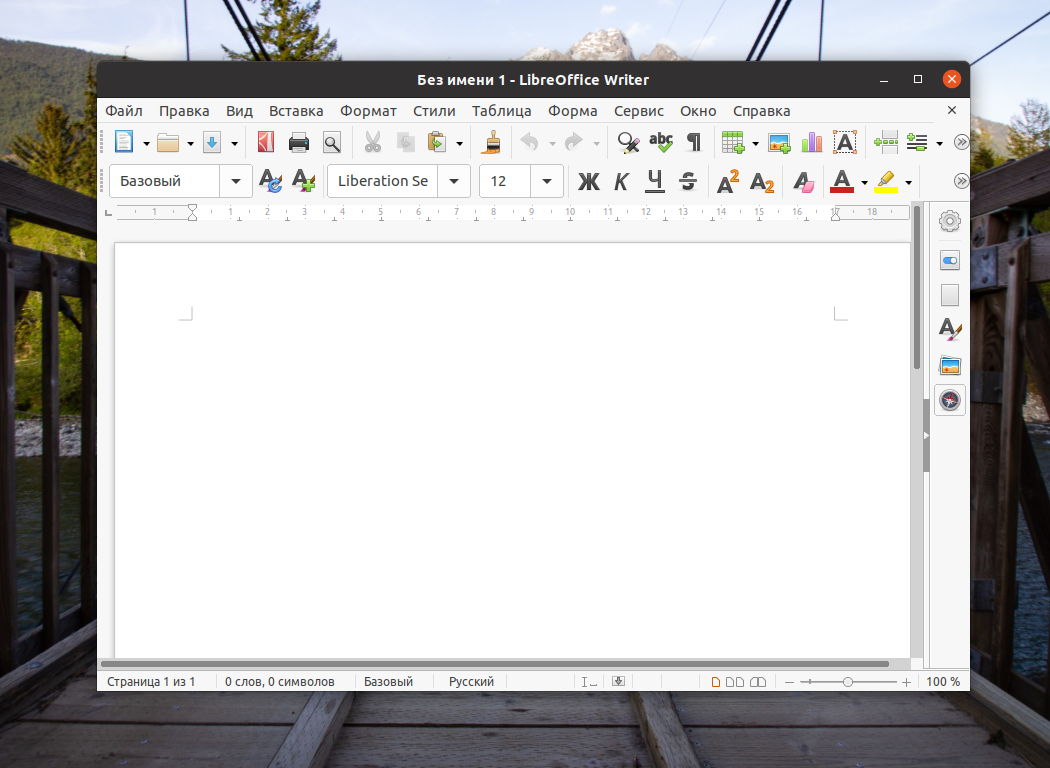
Выводы
Полноценная русификация LibreOffice Ubuntu достигается совсем простыми действиями. У этой программы есть русскоязычный интерфейс с всплывающими подсказками. Справочное руководство по LibreOffice тоже переведено на русский язык. Проверка правописания в русскоязычных текстах не уступает аналогичной проверке в Microsoft Office. Поэтому можно смело рекомендовать LibreOffice как полнофункциональный пакет офисных программ для операционной системы Linux.
Как установить последнюю версию LibreOffice в Linux
LibreOffice — это очень мощный офисный пакет с открытым исходным кодом для Linux, Windows и Mac. Который предоставляет множество функций для документов Word, обработки данных, электронных таблиц, презентаций, рисования, вычислений, математики и многого другого.
LibreOffice имеет большое количество довольных пользователей по всему миру. У продукта почти 200 миллионов загрузок на данный момент. LibreOffice поддерживает более 115 языков и работает на всех основных операционных системах.
Это новое обновление имеет большое количество захватывающих новых функций производительности и улучшений. Этот продукт особенно привлекателен для предприятий, начинающих и опытных пользователей.
Есть много других изменений и функций, включенных в новейший LibreOffice 7.1.2 – полный список новых функций см. на странице о выпуске новой версии.
Требования для установки LibreOffice
Установка LibreOffice компьютеры с ОС Linux
Приведенная здесь инструкция по установке предназначены для LibreOffice 7.1.2 с использованием языка US English в 64-разрядной системе. 32-битных систем LibreOffice больше не существует, так как Document Foundation отказалась от поддержки 32-битных систем.
Шаг 1: Загрузка на компьютер LibreOffice с Linux системой
Перейдите на официальную страницу загрузки LibreOffice и возьмите последнюю версию, которая поставляется вместе со всеми бинарными пакетами в .tar.gz. Или вы можете использовать следующую команду wget для загрузки LibreOffice непосредственно в терминале.
Для RHEL/CentOS/Fedora
# cd /tmp
# wget http://download.documentfoundation.org/libreoffice/stable/7.1.2/rpm/x86_64/LibreOffice_7.1.2_Linux_x86-64_rpm.tar.gz
Для Debian/Ubuntu/LinuxMint
$ sudo cd /tmp
$ sudo https://download.documentfoundation.org/libreoffice/stable/7.1.2/deb/x86_64/LibreOffice_7.1.2_Linux_x86-64_deb.tar.gz
Шаг 2: Удаление старых версий LibreOffice или OpenOffice
Если вдруг у вас есть ранее установленные версии LibreOffice или OpenOffice, удалите их с помощью следующей команды.
# yum remove openoffice* libreoffice* [Удаление в системах на базе RedHat]
$ sudo apt-get remove openoffice* libreoffice* [Удаление в Системах на базе Debian]
Шаг 3: Извлечение пакета LibreOffice
После загрузки пакета LibreOffice используйте команду tar, для того чтобы извлечь его в каталог /tmp или в каталог по вашему выбору.
На RHEL/CentOS/Fedora
# tar zxvf LibreOffice_7.1.2_Linux_x86-64_rpm.tar.gz
На Debian/Ubuntu/Linux Mint
$ sudo tar zxvf LibreOffice_7.1.2_Linux_x86-64_deb.tar.gz
Шаг 4: Установка LibreOffice в Linux
После извлечения пакета вы получите каталог, а под ним будет находиться подкаталог с названием RPM или DEBS. Теперь выполните следующую команду, чтобы установить его.
На RHEL/CentOS/Fedora
# cd /tmp/LibreOffice_7.1.2.2_Linux_x86-64_rpm/RPM/
# yum localinstall *.rpm
# dnf install *.rpm [Для версий Fedora 23+ ]
На Debian/Ubuntu/Linux Mint
Шаг 5: Запуск LibreOffice в Linux
После завершения установки у вас на рабочем столе появятся значки LibreOffice, а так же в Меню Приложений –> Office. Можно и через терминал запустить приложение, выполнив следующую команду.
Шаг 6: Скриншот LibreOffice 7.1.2
Пожалуйста, смотрите прилагаемый скриншот приложения LibreOffice 7.1.2 в разделе my CentOS 7.0.
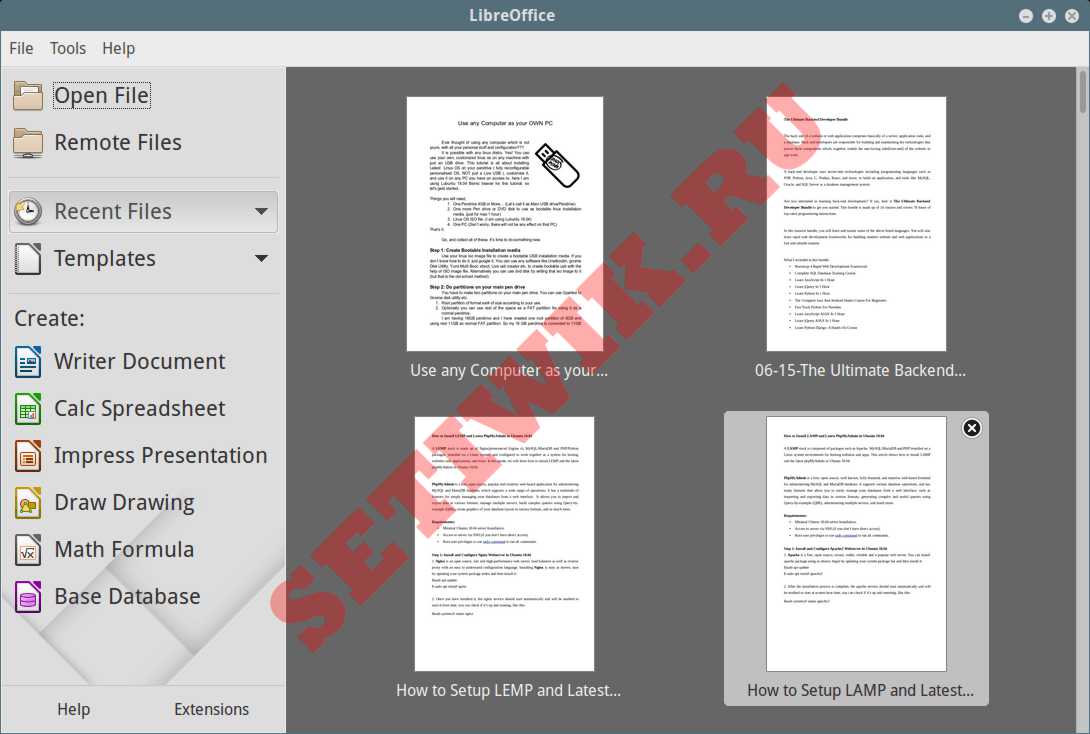 LibreOffice Работает на CentOS 7
Шаг 7: Установка языкового пакета в LibreOffice
Если вы хотите установить LibreOffice на удобном для вас языке, вам следует выбрать свой языковой пакет для установки. Инструкции по установке можно найти в разделе Языковой пакет.