
Решено: Не работает Microsoft Store в Windows 10
Прежде чем приступить к правильным исправлениям, есть небольшой перечень вещей, которые вы должны проверить, прежде чем продолжать:
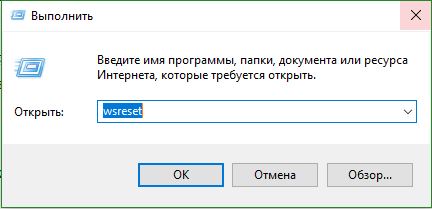
Очистка кэша хранилища магазина windows
Самое простое решение заключается в сбросе кэша магазина Windows 10, который со временем может стать загроможденным всякими файлами.
Переустановить магазин Windows
Радикальный способ с переустановкой самого приложения windows store может помочь исправить различные ошибки с магазином. Вам нужно будет удалить Windows Store через Powershell.

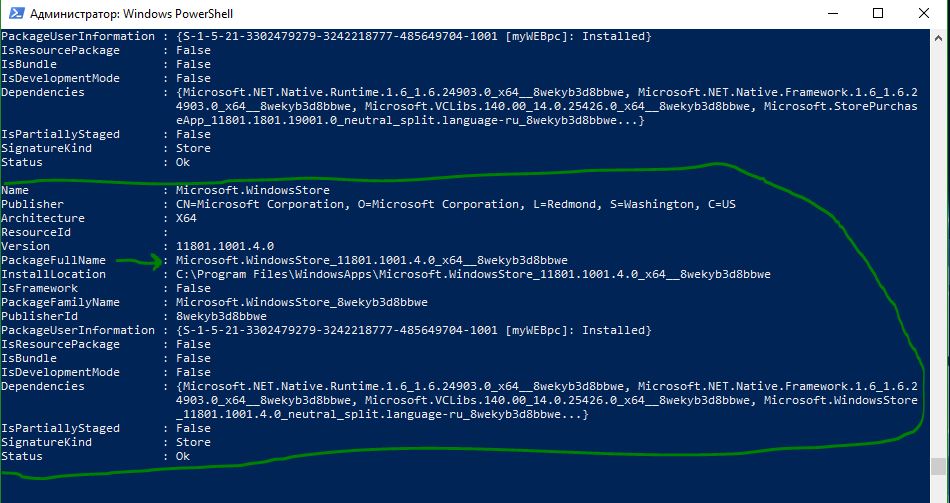
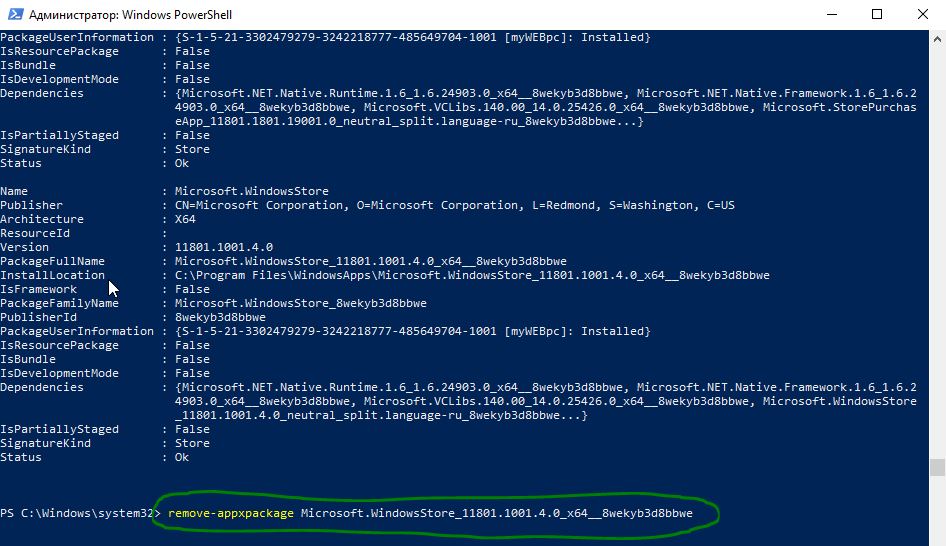
В новой строке PowerShell введите remove-appxpackage затем пробел и код, который вы скопировали в буфер обмена. У меня получилось примерно так, но у вас может отличаться в зависимости от версии самого приложения. Нажмите Enter и приложение microsoft store исчезнет, после чего перезагрузите компьютер.
После перезагрузке ПК нужно переустановить Магазин Windows. Вам нужно вернуться в Powershell в качестве администратора и ввести следующее:
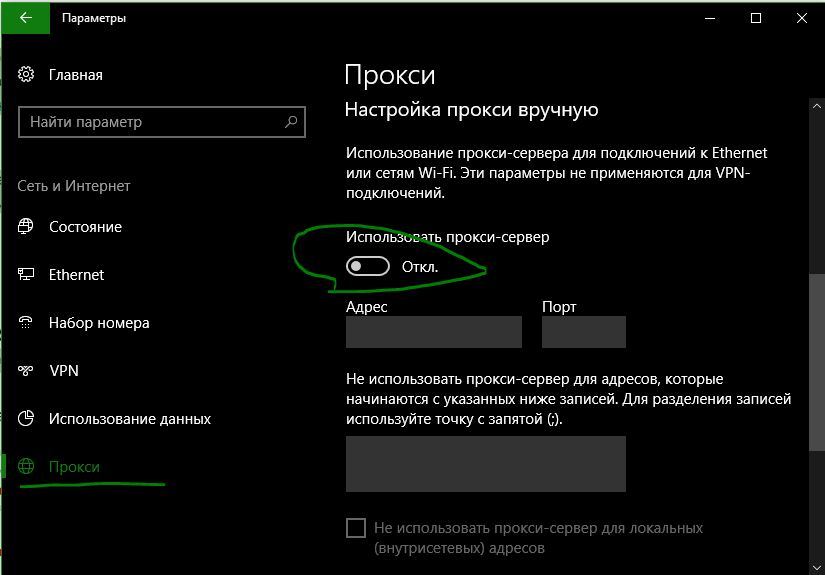
Отключить Прокси-Сервер
Если у вас есть прокси-сервер или VPN, то он может быть виновником не рабочего состояния магазина windows 10, потому что IP-адрес вашего ПК не соответствует данным вашей учетной записи Windows.
Сброс магазина windows
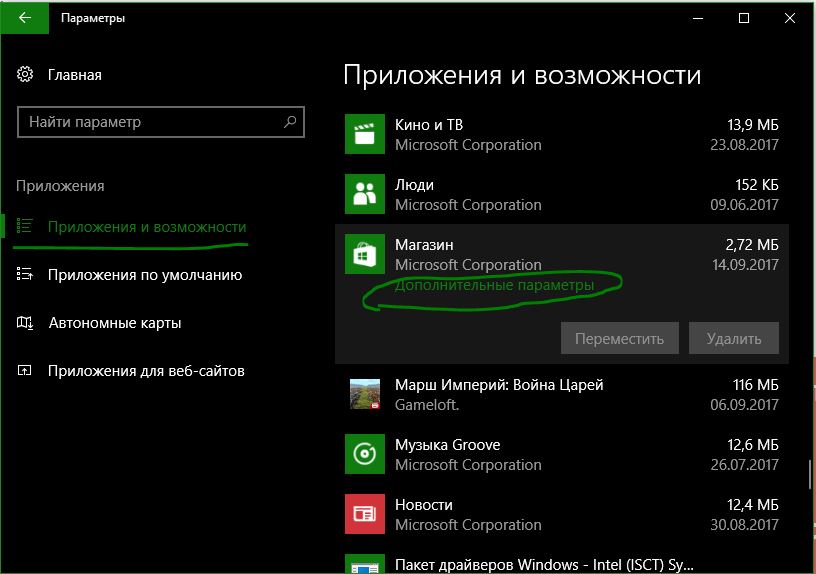
Начиная с Anniversary Update, у вас есть возможность сбросить приложение Windows Store, которое очистят кэш и данные, по сути дела сделав их новыми. Это более радикально, чем выше проделанная опция «WS Reset», так как это очистит все ваши предпочтения, данные для входа, настройки и т. д. (Не волнуйтесь, вы все равно сохраните приложение, которое вы установили из магазина).
Перерегистрировать приложения магазина Windows
Как очистить кэш в Microsoft Store?
Как удалить приложения из библиотеки Microsoft Store?
Как удалить игру или приложение из Microsoft Store
Как сбросить магазин Windows 10?
Сброс магазина windows
Как очистить кэш рабочего стола?
(Мне он всегда помогает) когда слетает кэш.
Как очистить кэш на компьютере Windows 10?
Чтобы очистить кэш обновлений необходимо в проводнике кликнуть правой кнопкой мыши по значку диска «С» где находится операционная система, далее левой кнопкой мыши-свойства-очистка диска-очистить системные файлы, далее отметить — Файлы обновления WINDOWS, а также другие файлы которые желаете удалить для освобождения …
Как удалить приложение из Windows Store?
Удалить игру из Майкрософт Стор
Как удалить приложение из библиотеки приложений?
Удаление приложения из библиотеки приложений
Как установить приложения не из магазина Windows 10?
Вы можете выбрать, откуда разрешено скачивать приложения и будут ли отображаться рекомендации при попытке установить приложение не из Microsoft Store.
Что делать если магазин Windows 10 сразу закрывается при запуске?
Что делать если Microsoft Store не работает?
Microsoft Store не запускается
Как очистить кэш значков в Windows 7?
Достаточно просто нажать комбинацию клавиш WIN + R или открыть окно командной строки и ввести команду. Вот собственно и все решение проблемы, слетевший кэш был очищен. Правда это вызовет на некоторое время замедление отрисовки иконок, поскольку операционной системе придется обращаться к соответствующим файлам.
Как изменить иконки на панели задач в Windows 10?
Просто откройте приложение (вы можете найти его с помощью меню «Пуск», чтобы сделать это легко), и оно появится на панели задач. Щелкните значок правой кнопкой мыши и выберите « Закрепить на панели задач», чтобы оставить его там. Теперь вы можете изменить значок.
Что за файл IconCache?
Icon Cache или IconCache. db – это специальный файл базы данных, который Windows использует для хранения копий каждого значка. Когда Windows необходимо нарисовать значок, она использует копию из кэша вместо извлечения изображения значка из исходного файла приложения.
Как очистить кэш интернета на ПК?
Если вы хотите полностью очистить эту историю, выполните простые действия:
Сброс кеша Магазина Windows в Windows 10 (Microsoft Store)
Как сбросить кеш Магазина Windows в Windows 10 (Microsoft Store)
Приложение Windows Store позволяет устанавливать и обновлять универсальные приложения в Windows 10. Благодаря Магазину приложения можно устанавливать одним щелчком мыши. По умолчанию в Магазине Windows установлено автоматическое обновление приложений. Он кэширует некоторые сведения об установленных и доступных приложениях, чтобы ускорить процесс их просмотра и улучшить отзывчивость приложения Store. Однако иногда приложение Store не может обновлять приложения, или вы также не можете установить новые приложения. В таком случае вам необходимо сбросить кеш Магазина Windows.

Если у вас возникают проблемы с установкой или обновлением приложений Магазина в Windows 10, в большинстве случаев это вызвано повреждением кеша Магазина. Чтобы сбросить его, вам необходимо сделать следующее.
Чтобы сбросить кэш Магазина Windows в Windows 10
Инструмент WSreset очистит кеш магазина. Это может занять несколько минут, так что наберитесь терпения. После этого снова откроется Магазин Windows, и вы сможете снова обновить или установить свои приложения.
Кроме того, вы можете использовать приложение «Настройки» для сброса настроек Магазина Microsoft. Это также восстановит его кеш. Этот параметр доступен начиная с Windows 10 версии 1903 и более поздних.
Сброс кеша Microsoft Store в настройках
Это приведет к сбросу его кеша и должно решить ваши проблемы с приложениями.
Наконец, вы можете вручную сбросить настройки приложения Microsoft Store, удалив его кеш папка. Эта папка скрыта, поэтому вам нужно сделать скрытые файлы и папку видимыми в проводнике. Выполните следующие действия.
Сброс кеша приложений магазина вручную
Приведенные выше методы могут не восстановить кеш Магазина для некоторых сторонних универсальных приложений. Если вы сбросили кеш Магазина, но некоторые из ваших универсальных приложений все еще будут иметь проблемы, вы можете попробовать сбросить их кеш вручную. Вот как это сделать.
Сброс кеша хранилища для отдельных приложений
В выводе команды обратите внимание на значение SID, связанное с вашей учетной записью:
Совет: узнайте, как одним щелчком перейти к нужному ключу реестра.
Как сбросить Microsoft Store и его кеш в Windows 10
Сегодня мы рассмотрим как разными способами сбросить Microsoft Store и его кеш в Windows 10.
Сбросить Microsoft Store в настройках системы
1. Откройте меню “Пуск” и зайдите в “Параметры” (Win+I).

2. Зайдите в “Приложения” => “Приложения и возможности” => с правой стороны нажмите на Microsoft Store и на “Дополнительные параметры”.

3. Нажмите на “Сброс” и еще раз на “Сброс”.

Сбросить Microsoft Store используя команду WSReset.exe
В строку поиска или в меню “Выполнить” (Win+R) введите WSReset.exe и нажмите Enter. Также, данную команду вы можете ввести в адресной строке проводника, в командной строке или найти WSReset.exe в папке C:\Windows\System32 и открыть его.

Дождитесь пока окно командной строки закроется само.

Сбросить кеш Microsoft Store
1. Откройте проводник.
2. В адресную строку проводника введите C:\Users\ имя пользователя \AppData\Local\Packages\Microsoft.WindowsStore_8wekyb3d8bbwe\LocalState
(замените выделенное красным на имя пользователя под которым вы вошли в систему) и нажмите Enter.

3. Удалите папку Cache

Сбросить кеш Microsoft Store в редакторе реестра

2. Введите команду wmic useraccount get name,sid и нажмите Enter. Напротив имени пользователя под которым вы вошли в систему написан sid, который нужен будет в редакторе реестра.

3. В строке поиска или в меню “Выполнить” (Win+R) введите regedit и нажмите Enter.

4. Перейдите по пути HKEY_LOCAL_MACHINE\SOFTWARE\Microsoft\Windows\CurrentVersion\Appx\AppxAllUserStore => найдите раздел с именем sid, которое вы узнали во втором пункте инструкции, нажмите на него правой кнопкой мыши и выберите “Удалить”.

5. Подтвердите удаление нажав на “Да”. Закройте редактор реестра.

На сегодня все, если вы знаете другие способы – пишите в комментариях! Удачи Вам 🙂
Кэш Магазина Windows может быть поврежден в Windows 10
Если вы получаете кэш Магазина Windows, может быть повреждена ошибка после запуска средства устранения проблем с приложениями Магазина Windows, вам может потребоваться сбросить Магазин Windows, а также папку кэша в Каталоге приложений.
Кэш Магазина Windows может быть поврежден

В случае поврежденного кэша Магазина Windows средство устранения неполадок помогает просто определить проблему. Кроме того, это не очень полезно для решения проблемы. Таким образом, здесь специалист по устранению неполадок может только диагностировать проблему, а не лечить ее.
Если вы тоже сталкиваетесь с такой проблемой в Магазине Windows или сталкиваетесь с ней, вы можете попробовать воспользоваться одним из этих двух решений, чтобы вручную устранить проблему.
Сбросить Windows Store
1] Чтобы очистить кэш Магазина Windows, откройте папку Sytem32 и найдите файл WSReset.exe. Щелкните правой кнопкой мыши и выберите «Запуск от имени администратора».
После этого приложение выполнит сброс Магазина Windows без изменения каких-либо настроек или установленных приложений. Windows автоматически откроет Магазин Windows после завершения операции сброса. Теперь вы сможете правильно обращаться к Магазину Windows и использовать его.
Сбросить папку кеша в App Directory
1] Откройте проводник, скопируйте и вставьте следующий путь в адресную строку проводника и нажмите Enter:
Опять же, если ваша Windows установлена на каком-то другом диске, замените «C» выше на системный корневой диск, а затем имя своей учетной записи пользователя. Также замените текст на имя пользователя, связанное с вашей учетной записью.
3] Как только вы закончите с вышеуказанным шагом, закройте проводник и перезагрузите систему. После перезагрузки снова запустите средство устранения неполадок приложений Магазина Windows. На этот раз он не только обнаружит проблему, но и автоматически решит ее.
Перезагрузите систему еще раз и попробуйте открыть Магазин Windows. Этот метод должен работать, даже если у вас есть локальная учетная запись.
См. это сообщение, если вы получили сообщение об отсутствии службы или сообщение об ошибке повреждено.