
Как сбросить настройки памяти NVRAM и PRAM, а также параметры контроллера SMC

Иногда на компьютерах Mac случаются ситуации, когда происходит какой-нибудь сбой, и MacBook или iMac, либо же подключаемая к нему периферия, не работают должным образом. В таком случаи, первым что нужно сделать — это сбросить настройки NVRAM и PRAM, а также параметры контроллера управления системой SMC. Довольно часто, возможная проблема исчезнет сразу же после сброса.
Сброс NVRAM и PRAM
Если у вас возникли проблемы с работой системы или устройств подключенных к Mac, то одним из способов решения проблемы является сброс данных памяти компьютера (NVRAM и PRAM), которая хранится на жестком диске и не стирается при выключении. В этой памяти хранятся такие настройки, как данные загрузочного диска, виртуальная память, настройки монитора и динамиков, системные шрифты и другие настройки. Для того, чтобы сделать сброс NVRAM и PRAM:
Шаг 1 Выключите и снова включите компьютер Mac
Шаг 2 Зажмите на клавиатуре клавиши ⌥Option(Alt) + ⌘Cmd + P + R и удерживайте их
Шаг 3 В течение некоторого времени, изображение на экране компьютера погаснет и вам может показаться что Mac перезапустился
Обратите внимание! Если на вашем компьютере Mac установлен пароль прошивки, то при использовании горячих клавиш сброс не будет выполнен и компьютер может запустится в режиме восстановления macOS. Для сброса настроек памяти NVRAM, вам потребуется сначала убрать пароль прошивки
После загрузки Mac произведите настройку сброшенных параметров: уровень громкости звука, разрешение экрана, загрузочный диск, если у вас установленно несколько систем или дисков, также возможно вам заново прийдется установить часовой пояс.
Сброс настроек контроллера SMC
Если Вы замечаете проблемы, которые связаны с питанием компьютера, входом и выходом из режим сна, зарядкой аккумулятора и температурой MacBook или другими неполадками, касающимися питания, а также работой датчика освещенности и подсветки клавиатуры, то в данном случаи решением будет сброс параметров и настроек контроллера SMC.
MacBook, MacBook Air, MacBook Pro
Шаг 1 Выключите ноутбук и подключите его к сети с помощью адаптера питания MagSafe или USB-C
Шаг 2 Зажмите клавиши ⇧Shift + ⌃Ctrl + ⌥Option(Alt) и, не отпуская их, нажмите кнопку питания
iMac, Mac mini, Mac Pro
Шаг 1 Выключите компьютер Mac и отсоедините кабель питания
Шаг 2 Подождите 15 секунд и обратно подключите кабель питания
Если вам понравилась статья, то добавляйте ее себе в закладки и оставляйте свои комментарии, а также подписывайтесь на наши сообщества в социальных сетях, где Вы сможете найти еще много полезной информации
Действия перед продажей, передачей или обменом компьютера Mac с доплатой
При подготовке компьютера Mac для передачи новому владельцу выполните следующие действия, чтобы восстановить его до заводских настроек.
Нужно ли выполнять эти действия?
Если вы выполнили обновление до macOS Monterey на компьютере Mac с чипом Apple или компьютере Mac с чипом безопасности Apple T2, выполните действия, чтобы удалить все содержимое и настройки, а не действия, описанные в этой статье.
Для любых других моделей компьютеров Mac и версий macOS выполните действия, описанные ниже.
Создайте резервную копию своих файлов или обеспечьте их перенос
Используйте внешний накопитель, чтобы создать резервную копию своих файлов, или воспользуйтесь приложением «Ассистент миграции», чтобы перенести свои файлы на новый компьютер Mac.
Выйдите из iTunes
Если у вас macOS Catalina или более поздней версии, этот шаг можно пропустить.
Откройте приложение iTunes. В строке меню в верхней части экрана или в окне iTunes выберите «Учетная запись» > «Авторизации» > «Деавторизовать этот компьютер». Затем введите свой идентификатор Apple ID и пароль и нажмите «Деавторизовать». Узнайте больше о деавторизации.
Выйдите из iCloud
Если у вас macOS Catalina или более поздней версии, выберите меню Apple > «Системные настройки», затем нажмите «Apple ID». Выберите «Обзор» в боковом меню, затем нажмите «Выйти».
Если у вас macOS более ранней версии, выберите меню Apple > «Системные настройки», нажмите «iCloud», затем нажмите «Выйти».
Появится запрос, следует ли сохранить копию данных iCloud на этом компьютере Mac. Можно нажать «Сохранить копию», поскольку позже вы сотрете все данные с компьютера Mac. Ваши данные iCloud остаются в iCloud и на любых других устройствах, на которых выполнен вход в iCloud с вашим идентификатором Apple ID.
Выйдите из iMessage
Откройте приложение «Сообщения» и выберите в меню команды «Сообщения» > «Настройки». Нажмите iMessage, затем нажмите «Выйти».
Выполните сброс параметров памяти NVRAM
Если у вас компьютер Mac с чипом Apple, этот шаг можно пропустить.
Необязательно: разорвите пару со всеми Bluetooth-устройствами, которые вы оставляете себе
Если для компьютера Mac создана пара с Bluetooth-клавиатурой, мышью, трекпадом или другим устройством, которое вы планируете оставить себе, можно разорвать пару. Этот необязательный шаг предотвращает случайный ввод, когда компьютер Mac и устройство принадлежат разным людям, но находятся так близко, что могут установить связь по Bluetooth. Если вы выполните эти действия на компьютере Mac, у которого нет встроенной клавиатуры или трекпада, для выполнения оставшихся этапов потребуется подключить к нему USB-клавиатуру и мышь.
Чтобы разорвать пару с устройством Bluetooth, выберите меню Apple > «Системные настройки» и щелкните Bluetooth. Наведите указатель на устройство, с которым требуется разорвать пару, затем нажмите кнопку удаления (x) рядом с именем этого устройства.
Стирание данных с компьютера Mac и переустановка macOS
Выполните действия, чтобы стереть данные с компьютера Mac и переустановить macOS. После завершения установки macOS компьютер Mac перезагрузится с переходом к ассистенту установки. Чтобы оставить компьютер Mac в состоянии, соответствующем отгрузке с завода, не продолжайте установку, а нажмите клавиши Command-Q, чтобы выключить компьютер.
Независимо от модели или состояния компьютера Mac мы сможем найти решение, которое позволит вам добиваться большего и пойдет на пользу нашей планете: узнайте, как обменять компьютер Mac с доплатой или сдать его на утилизацию в рамках программы Apple Trade In,
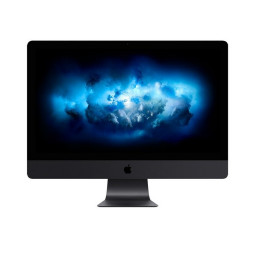
Как сбросить SMC, PRAM и NVRAM на iMac Pro
Я должен был сделать отдельное руководство для этого Mac, так как этот Mac имеет новый чип T2 и требует другой процедуры, чем другие настольные компьютеры Mac.
Шаг 1 SMC сброс Часть 1
Выберите меню «Apple»> «Выключить».
После выключения Mac нажмите и удерживайте кнопку питания в течение 10 секунд.
Отпустите кнопку питания, затем подождите несколько секунд.
Нажмите кнопку питания еще раз, чтобы включить ваш Mac.
Если это не решило проблему, перейдите к шагу 2
Шаг 2 SMC Reset Part 2
Выберите меню «Apple»> «Выключить».
После выключения Mac отключите шнур питания.
Подождите 15 секунд.
Подключите шнур питания обратно.
Подождите 5 секунд, затем снова нажмите кнопку питания, чтобы включить Mac.
Шаг 3 Сброс PRAM и NVRAM
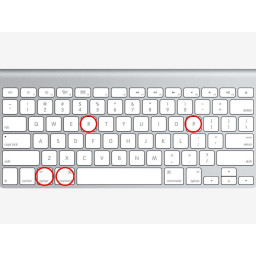
Затем включите его и сразу нажмите и удерживайте эти четыре клавиши вместе: Option, Command, P и R.
Вы можете отпустить клавиши примерно через 20 секунд, в течение которых ваш Mac может появиться для перезагрузки.
Вы можете отпустить клавиши после того, как логотип Apple появится и исчезнет во второй раз.
Вы должны иметь проводную клавиатуру Apple, чтобы это работало.
Комментарии
Пока еще нет ниодного комментария, оставьте комментарий первым!
Как сделать сброс уставок контроллера системы Макбук?
Главная страница » Как сделать сброс уставок контроллера системы Макбук?

Знакомство с материалом статьи поможет разобраться, когда (и как) нужно сбрасывать SMC — уставки контроллера управления системой Макбука, построенной на процессорах Intel.Знакомство с материалом статьи поможет разобраться, когда (и как) нужно сбрасывать SMC — уставки контроллера управления системой Макбука, построенной на процессорах Intel.
Прежде чем выполнять сброс SMC
Сбрасывать уставки управления системой Макбука разумно лишь в том случае, когда любые иные методы наладки девайса не помогают устранить неисправность.
Поэтому рекомендуется выполнить ряд определённых последовательных действий и посмотреть, каким будет результат.
Если изменений в работе устройства не отмечается (дефекты актуальны), остаётся только сбросить SMC.
Последовательность действий до сброса SMC
Блок питания (зарядное уст-во) и аккумулятор
Если в процессе пользования компьютером возникают сбои в работе аппарата по причине дефектов блока питания или аккумулятора:
 Возможно, извлечение аккумуляторной батареи макбука на короткое время поможет устранить проблему
Только после производства всех этих действий в указанной последовательности допустимо переходить к процессу сброса уставок SMC, когда ни один из шагов не привёл к исправлению проблемы.


Индикаторы на сброс системы
Индикаторы, показывающие, что SMC нуждается в сбросе позволяют определить состояние и предпринять соответствующие действия. Ниже рассматривается симптоматика техники, как правило, указывающая на необходимость выполнения операции сброса. Обычно после выполнения такого рода мероприятия работа компьютерной системы приводится в норму.
 Вовсе необязательно разбирать корпус компьютера, чтобы сбросить уставки SMC
Следующие симптомы обычно указывают на необходимость сброса SMC:
Cброс установок SMC в Макбуках
 Чтобы сбросить системные настройки, достаточно задействовать определённую комбинацию клавиш
В первую очередь нужно определить конфигурацию инсталляции аккумулятора в аппарате. Существуют два варианта конфигурации: батарея съёмная и вмонтированная в корпус. Если демонтаж аккумулятора поддерживается, тогда:
Если аккумулятор встроен в корпус
Сброс на iMac, Mac Pro, Mac mini, Xserve
 Комбинации клавиш на компьютерах Мас для разных вариантов сброса
Системные параметры отмеченных компьютеров до значений, установленных по умолчанию, следует сбрасывать в следующей последовательности:
Для компьютеров Xserve (CPU Intel): выключение питания осуществляется активацией кнопки включения питания и удерживания её в течение 5-7 секунд.
Информация к размышлению
Действия пользователя, направленные на сброс SMC, не изменяют содержимое микросхем памяти серии PRAM (NVRAM) компьютерных систем Mac, построенных под микропроцессоры Intel.
 Как и для любых других компьютеров, Макбукам тоже присущи служебные клавиши
Пользователям компьютеров Mac не лишним будет помнить, что SMC (контроллер управления системой) обеспечивает работу следующих низкоуровневых (и прочих) функций:
Сброс энергонезависимых ОЗУ на Mac
Энергонезависимая микросхема памяти (NVRAM) присутствует в схемах многих моделей ноутбуков. Предназначен чип памяти для сохранения так называемых настроек быстрого доступа. Например, область чипа NVRAM стандартно хранит:
Полный перечень настроек, сохраняемых в NVRAM, зависит от конфигурации системы, а также от числа устройств, подключенных как внешние модули к Макбуку.
 Появление таких сообщений на экране Макбука может свидетельствовать о наличии ошибок прошивки
Сбросу памяти NVRAM обычно предшествует кратковременное появление на экране знака «?» при запуске компьютера. Если такой знак появляется, значит есть все предпосылки сбросить настройки памяти NVRAM.
Сброс NVRAM Макбука
Предварительно следует выключить работающий компьютер. Затем вновь включить аппарат кнопкой запуска и удерживать одновременно нажатыми клавиши Option + Command + P + R.
Нажатая комбинация удерживается в течение 20-25 секунд – до того момента, пока не прозвучат два звуковых сигнала компьютера. После этого клавиши следует отпустить. Аппарат должен уйти в режим перезагрузки.
После перезагрузки Mac, следует открыть панель системных настроек с помощью пользовательского меню и выставить сброшенные «до умолчания» настройки по личному усмотрению.
Как отключить пароль прошивки
Методика сброса системных настроек макбуков визуально
Как сбросить NVRAM на M1 или Intel Mac

Общий совет, если с Mac что-то не так, попробуйте сбросить NVRAM. NVRAM, или энергонезависимая память с произвольным доступом, много лет назад называлась PRAM (Parameter RAM). NVRAM — это специальные разделы памяти на вашем Mac, в которых хранятся данные, которые сохраняются даже при выключенном Mac, такие как настройки громкости и разрешение экрана — это информация, которую компьютер использует для сохранения настроек после перезагрузки.
Сброс NVRAM (и / или SMC — он же контроллер управления системой, который заботится об управлении питанием, обсуждаемый здесь: Как сбросить SMC на Mac) может решить такие проблемы, как высокоскоростные вентиляторы, неправильное разрешение подключенных экранов и даже проблемы с Bluetooth.
Сброс NVRAM на M1 Mac
В ноябре 2020 года Apple выпустила свой первый Mac с чипом M1. В новой системе Apple невозможно сбросить NVRAM.
В отличие от SMC, которого больше нет на компьютерах Mac M1, NVRAM существует, но работает по-другому.
В новых компьютерах Mac все еще есть своего рода память параметров, настройки которой вы можете просматривать и изменять с помощью команды терминала NVRAM, но больше нет команды для сброса содержимого NVRAM.
Согласно нескольким источникам, включая производителя аксессуаров Caldigit и комментарии на форуме поддержки Apple, который утверждает, что разговаривал со службой поддержки Apple, процессор M1 тестирует NVRAM, когда компьютер запускается после выключения (то есть не после обычной перезагрузки). Если что-то не так с памятью, она автоматически сбрасывается.
Мы пока не смогли проверить, означает ли это, что компьютеры Mac M1 могут «спастись» от неправильно установленных значений NVRAM. Мы рекомендуем вам проявлять особую осторожность, если вы вносите изменения вручную с помощью инструмента NVRAM.
Альтернативный вариант — запустить Mac в режиме восстановления, запустить Терминал из меню Инструменты и ввести команду:
Мы видели сообщения о том, что команда может выдавать сообщение об ошибке, но она все равно должна работать, и компьютер забывает, например, пароль подключенной сети Wi-Fi.
Сброс NVRAM на Intel Mac
Если ваш Mac выпущен до ноября 2020 года, скорее всего, у него есть процессор Intel, и поэтому вам нужно будет использовать эту комбинацию клавиш для сброса NVRAM.
Для этого вам может понадобиться отрастить еще один или два пальца:
В некоторых случаях ваш Mac перезагрузится нормально. В других случаях вы можете увидеть индикатор выполнения. Обычно индикатор выполнения заполняется, а затем запускается Mac. Мы видели несколько случаев, когда Mac выключается примерно на полпути на индикаторе выполнения, но затем запускается снова.
Часть этой статьи изначально была опубликована на Macworld Sweden. Перевод Карен Хаслам.