Как создать гостевую учетную запись Windows 10
Одним из наиболее важных правил управления пользователями Windows 10 является использование надежного пароля для вашей учетной записи. Вы не должны сообщать свой пароль другим пользователям ПК, особенно если у них есть собственные учетные записи Microsoft. Если они этого не сделают, вы можете настроить Windows 10 без учетной записи Microsoft, если они собираются часто использовать ваш компьютер.
Однако для гостевых пользователей вы, вероятно, не захотите каждый раз создавать совершенно новую учетную запись. Вместо этого вы можете настроить выделенную гостевую учетную запись Windows 10. Эта учетная запись имеет ограниченный доступ к настройкам, но позволяет пользователям запускать уже установленное программное обеспечение и выходить в Интернет.
Зачем использовать гостевую учетную запись Windows 10
Предыдущие версии Windows предлагали выделенную гостевую учетную запись в качестве стандартной функции. Это было в те дни, когда портативные устройства, такие как смартфоны и планшеты, еще не были реальностью, поэтому делиться своим компьютером с друзьями или семьей имело больше смысла.
К сожалению, Microsoft отказалась от этой функции для Windows 10. Чтобы создать гостевую учетную запись Windows 10, вам необходимо создать стандартную локальную учетную запись (не связанную с какой-либо учетной записью Microsoft) и настроить правильные пользовательские условия для предотвращения административного доступа, такие как возможность установить новые приложения или изменить настройки системы.
Это важно, потому что не у всех есть собственный компьютер или мобильное устройство. У вас могут быть родственники, которым нужен доступ в Интернет, но вы не хотите делиться своей учетной записью. Кроме того, вы можете быть владельцем бизнеса, которому нужен ПК с ограниченной учетной записью, доступной для гостей.
Поскольку для пользователей Windows 10 нет встроенной гостевой учетной записи, вам придется импровизировать. Следуя приведенным ниже инструкциям, вы можете создать стандартную локальную учетную запись пользователя Windows 10 и поместить ее в группу разрешений гостевого пользователя с примененными ограничениями.
Как только эта локальная учетная запись будет создана, вы сможете стирать данные профиля каждый раз, когда она используется. Это означает, что никакие данные между пользователями не сохраняются, обеспечивая безопасную изолированную среду для ваших гостей, которая остается изолированной от ваших собственных настроек и данных.
Создание гостевой учетной записи Windows 10
Как мы уже упоминали, создание гостевой учетной записи в Windows 10 включает создание локальной учетной записи пользователя и ограничение доступа к ней, добавляя ее в группу пользователей « Гости ». Вы можете сделать это с помощью инструмента Windows PowerShell.
Ваша новая гостевая учетная запись Windows 10 появится на экране входа, и вы (и ваши гости) сможете начать ее использовать.
Сброс профиля пользователя для гостевой учетной записи Windows 10
На этом этапе ваша новая гостевая учетная запись Windows 10 должна быть готова к использованию. Однако, как и в любой обычной учетной записи пользователя, любые изменения, внесенные в нее, будут сохранены для следующего пользователя.
Поскольку гостевая учетная запись обычно используется разными людьми, вам необходимо сбрасывать профиль пользователя после каждого использования. Один из способов сделать это (если ваш компьютер предназначен только для гостевого использования) — использовать такое программное обеспечение, как Reboot Restore Rx, для создания зависшей установки ПК. Это программное обеспечение блокирует любые изменения на вашем ПК, восстанавливая предыдущее состояние при каждой перезагрузке.
Однако это полезно только для ПК с Windows, которые предназначены для гостевого использования. Если вы используете один и тот же компьютер в качестве гостевых пользователей, вам необходимо вручную сбрасывать профиль пользователя для вашей гостевой учетной записи после каждого использования. Вы можете сделать это из меню «Свойства системы».
При удалении профиля пользователя для вашей гостевой учетной записи Windows 10 любые изменения, внесенные в нее (включая изменение фона рабочего стола, любую предыдущую историю браузера и т.д.), Будут стерты. В следующий раз, когда гостевой пользователь войдет в систему, профиль будет восстановлен, что сделает его похожим на совершенно новую учетную запись пользователя.
Создание ПК с Windows 10, безопасного для гостей
Имея выделенную гостевую учетную запись на вашем ПК с Windows 10, вам больше не нужно беспокоиться о том, чтобы предлагать собственную учетную запись для друзей, семьи, гостей и т.д. Такие учетные записи имеют ограниченный доступ, но ваши гости могут использовать их для базового просмотра веб-страниц или для запуска уже установленных приложений или игр.
Если ваши гости приносят свои устройства, позаботьтесь о безопасности остальных членов семьи, ограничив доступ к вашему подключению. Многие домашние сетевые маршрутизаторы поддерживают функцию гостевой сети, позволяющую ограниченное подключение для гостевых устройств. Если вы хотите ограничить доступ к одному приложению, вы можете вместо этого настроить Windows 10 в режиме киоска.
Как создать учетную запись гостя в Windows 10
Все пользователи знают про то, что в операционной системе присутствует понятие «Гость». Такой тип аккаунтов существует давно. Однако не всем известно, что это такое и как создать учетную запись гостя в Windows 10.
Для чего нужен
Человек, пользующийся таким аккаунтом, фактически не способен нанести вреда системе или компьютеру в целом: он не может удалять и устанавливать приложения, а также менять настройки ОС. Кроме того, если положить файлы в папки пользователей, гость попросту не сможет их увидеть. Такой доступ позволяет лишь минимально контактировать с устройством и крайне полезен, если им пользуются малознакомые люди.
Как создать
По умолчанию в новой ОС присутствует учетная запись с соответствующим названием, однако воспользоваться ей, скорее всего, не получится. Поэтому важно знать, как самостоятельно создать новый аккаунт. Сделать это не так уж и просто, однако при строгом соблюдении инструкций справится даже новичок.
Для начала следует рассмотреть способ со специальной утилитой, именуемой «Локальные пользователи и группы». Открывается она путем ввода команды «lusrmgr.msc» в окно «Выполнить» (Win+R).

Далее следует разделить действия на этапы:


Еще один возможный вариант – командная строка или же PowerShell. Открывается она с помощью нажатия ПКМ по меню «Пуск». Запуск следует осуществлять только с правами администратора.
Сначала, как и в предыдущем способе, придется создать новую учетную запись. Для этого нужно написать «net user», после чего через пробел указать имя и, сделав еще один пробел, добавить «/add».

Сразу после нажатия Enter появится новый аккаунт. Далее необходимо удалить изначально присвоенную группу. Делается это с помощью следующей команды (вместо «Имя» вписать выбранный ник):

Остается лишь добавить желаемый тип доступа. Снова написав ту же команду, что и в предыдущий раз, нужно после / указать «add». Также следует заменить «Пользователи» на «Гости». Как это выглядит, можно увидеть на скриншоте ниже.

Создать гостя в Windows 10 можно разными способами, каждый из которых одинаково эффективен. Второй метод большинство пользователей считают более быстрым, однако он нередко вызывает отторжение у новичков.
Как создать гостевую учетную запись на Windows 10
Гостевой аккаунт в Windows позволяет использовать систему в условиях, когда доступ к компьютеру имеет неограниченное количество человек. «Гость» станет универсальным входом в систему, который смогут использовать все члены семьи, друзья или знакомые без пароля. Использование урезанного аккаунта имеет смысл даже для одного человека: это повысит уровень безопасности и защитит систему от значительной части вирусов.

Общие настройки учетки определяются политикой «Учетные записи». У политики есть три возможных состояния: работает, не работает, не определено. При отключенном гостевом доступе новый аккаунт работать не будет. Работающая гостевая запись разрешает подключение сетевого пользователя с ограниченным набором прав без пароля.
В десятой версии OS Windows гостевой вход был отключен по умолчанию для усиления безопасности. На версии OS 1803 его все еще можно включить двумя способами, но настройка будет немного сложнее, чем в Windows XP или «семерке».
Добавление учетки через командную строку
Для использования этого способа в первую очередь следует открыть саму командную строку (она же «Windows PowerShell»).


Первая версия командной строки выглядит так.

Запустив приложение, введите четыре команды в следующем порядке:


Использовать новую запись можно на экране выборе пользователя после загрузки системы.
Создание записи из панели администрирования
Существует и более наглядный способ добавления гостевого аккаунта. Выполняется он в шесть шагов.


Преимущества и ограничения гостевой записи
Чем на практике удобен гостевой аккаунт? Ограниченный доступ поможет владельцу ПК в следующих моментах.

Возможные проблемы
Вопрос: При входе в новую учетную запись экран выключается или начинает мигать. Что делать?
Ответ: Такая проблема встречалась в ранних билдах Windows 10. Обновите систему, переустановите драйвера на видеокарту последней версии, затем пересоздайте аккаунт заново.
Вопрос: Вхожу в новую запись, перестают отображаться окна и появляется сообщение об ошибке Shell infrastructure Host. Как это исправить?
Ответ: В командной строке учетной записи выполните команду sfc /scannow.
Вопрос: Почему не получается добавить учетную запись в группу?
Ответ: Проверьте, не удалена ли группа «Гости». Посмотреть список групп можно в оснастке lusrmgr.msc.
Видео — Как создать гостевую учетную запись на Windows 10
Заключение
Использование гостевой политики само по себе не дает исчерпывающей защиты — существует ряд способов обхода и смены пароля при физическом доступе к компьютеру. Однако, в комбинации с другими решениями, вроде защищенного криптографией хранилища или более глубокого разграничения уровня доступа запись «Гость» намного упростит жизнь при совместном использовании ПК.
Понравилась статья?
Сохраните, чтобы не потерять!
В этой заметке я расскажу, как добавить гостя в windows 10, а также как включить его в Windows 7 и удалить при необходимости. Поясню, для чего вообще нужна такая учетная запись в системах и как это можно с пользой применять. Причем я покажу простой способ включения гостя в Windows безо всяких страшных командных строк, как зачем-то показывают другие блогеры.
Вот наверняка хотя бы раз сталкивались с ситуацией, когда нужно было дать свой компьютер во временное пользование другому человеку, чтобы в интернете посидеть, в игры поиграть, какими-то программами попользоваться.
И чтобы не давать свой админский доступ, «Гость» подойдет в самый раз. Чтобы человек ничего не испортил или на случай очень любопытных 
Как добавить гостя в windows 10
К сожалению, в Windows 10 со временем отключили учетную запись типа «Гость». Зачем, если честно, сам не понимаю… Штука полезная, сам применяю. Но убрали ее не окончательно, а, скажем так, спрятали.
Включить несложно, сейчас вы узнаете как, но сперва хочу вам более подробно пояснить, что такое гость и ситуации, когда он может потребоваться. Потому что может вам и вовсе он не нужен? Есть же в виндовс стандартные учетки.
Для чего нужна учетная запись «Гость»
Если вам не нужно, чтобы данные после каждого входа обнулялись, просто пользуйтесь стандартной учетной записью.
Как и стандартная учетка, гость не может:
Это основные запреты.
Но это не значит, что, например, для установки программы вам придется заходить постоянно в учетку с админскими правами. Все сделано достаточно удобно: там, где требуется админский доступ, система будет показывать окно для ввода пароля и достаточно его ввести, например, при установке программы, находясь в учетке гостя, она будет устанавливаться.
Вариант №1 добавления «Гостя»
В Windows 10 попрежнему есть «Гость», даже в последних сборках. Но, как выше говорил, она по умолчанию отключена и мало ее просто включить, нужно еще и убрать его из списка пользователей, которым запрещен вход. Начнем…
Для начала включаем учетку гостя. Для этого открываем команду «Выполнить», набираем команду lusrmgr.msc и нажимаем «ОК».
В открывшемся окне выбираем раздел «Пользователи», кликаем правой кнопкой мыши по учетке «Гость», выбираем «Свойства» и снимаем опцию «Отключить учетную запись». Для сохранения нажимаем «Применить» и «ОК».
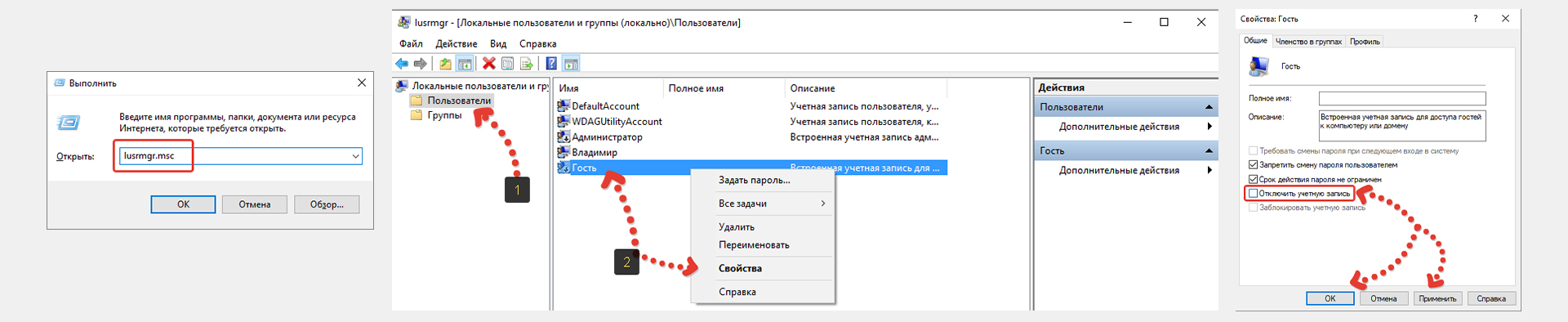
Вся последовательность отражена на изображении:
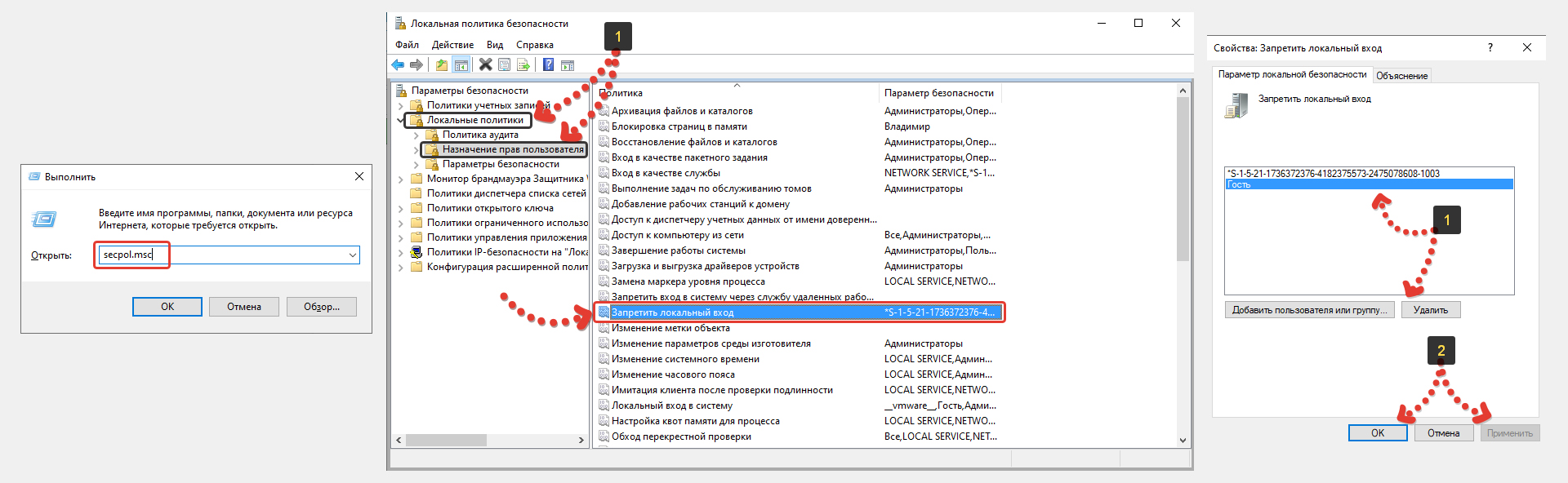
Готово! Учетная запись гостя добавлена в Windows 10 и теперь можно под ней войти в систему после перезагрузки компьютера или просто выйдя из текущего пользователя через меню «Пуск» (нажимаем на свое имя и выбираем гостя).
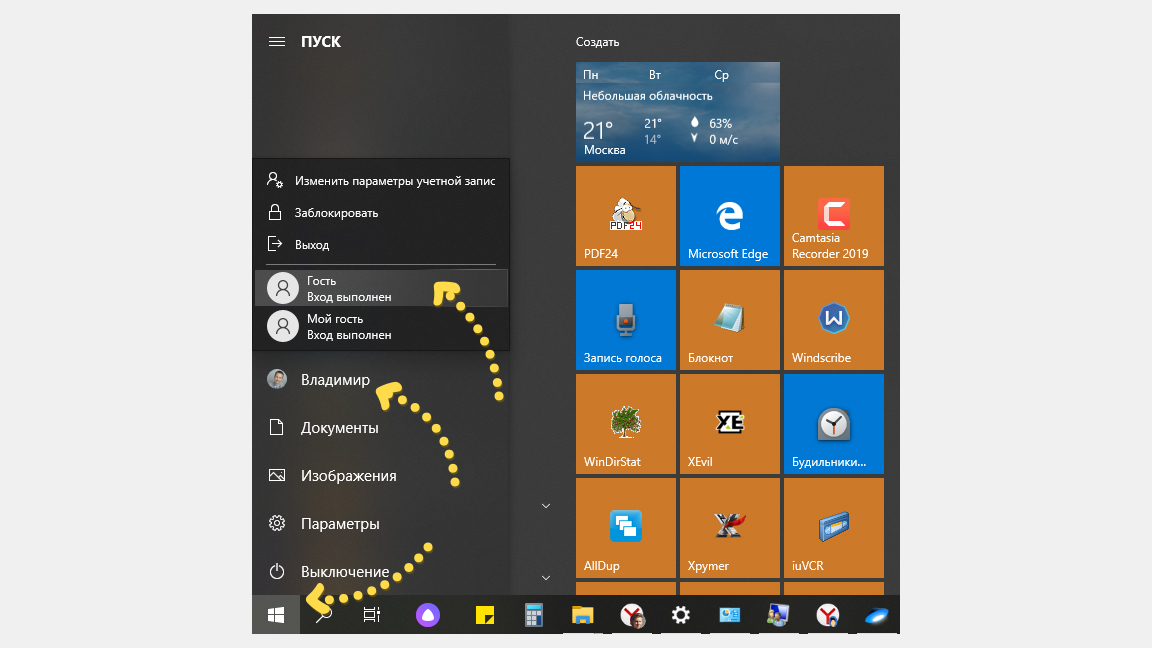
Но почему-то со стандартной гостевой учетной записью иногда возникают проблемы: не открывается меню пуск, а также не активна панель задач, включая поисковую строку. Решение этой проблеме я не нашел ни сам, ни в интернете. Возможно связано как раз с тем, что изначально такая учетка отключена, а значит разработчики наверное ее вообще потом уберут и может что-то в системе для нее уже сейчас недоработано, вызывая такие проблемы.
Если вы с ними вдруг столкнулись, то воспользуйтесь второй схемой.
Вариант №2 создания «Гостя» в Windows 10
Этот вариант даже более простой, но не подойдет наверное для тех, кто очень любит пользоваться исключительно всем стандартным Хотя по сути одно и тоже… Суть способа заключается в том, что мы создадим нового пользователя со стандартными правами и добавим его в уже имеющуюся группу «Гости».
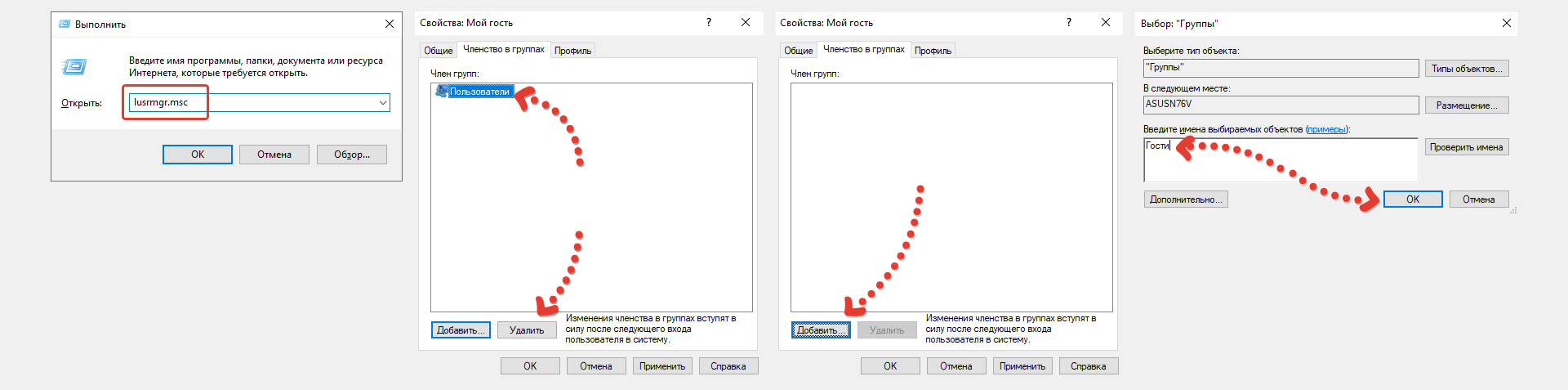
Что мы сейчас сделали? Создали обычного пользователя, но потом добавили его в группу гостей и тем самым сделали его временным, т.е. данные будут обнуляться при выходе из системы.
Как создать гостя в windows 7
А теперь рассмотрим, как создать пользователя «Гость» в системе Windows 7. Здесь все намного проще, поскольку такой тип учетной записи в семерке доступен изначально и не нужно при этом плясать с бубном как в 10-ке.
Переходим последовательно в раздел работы с учетными записями:

Вот мы и попадаем в окно, где отображаются все созданные в виндовс 7 учетные записи. Здесь же и наш «Гость» красуется, по которому нужно кликнуть и в следующем окне выбрать «Включить».
Теперь при выходе из Windows 7 учетная запись гостя будет доступна для входа:

Основные выводы
После изучения данной инструкции, у вас уже не должно остаться вопросов, как добавить гостя в windows 10 или создать такую же учетную запись в Windows 7. Причем, большинство в интернете описывают этот процесс (для 10-й виндовс) с использованием каких-то замудренных способов. Специально пробежался по интернету
А на самом деле все можно сделать гораздо проще. Главное понимать, для чего вам нужно включать гостя в Windows 10 или 7, какие цели этим преследуете. Потому что сталкивался с людьми, которые не совсем так понимают назначение этого вида пользователей и им проще использовать стандартного.
Благодарю, что дочитали до конца. Если вопросы какие-то остались, жду ваших комментариев. Пишите, всем буду отвечать по мере возможности
Сделай репост – выиграй ноутбук!
Каждый месяц 1 числа iBook.pro разыгрывает подарки.
—>  LENOVO или HP от 40-50 т.р., 8-16ГБ DDR4, SSD, экран 15.6″, Windows 10
Настройка общего или гостевого компьютера с Windows 10/11
Относится к:
Windows клиент имеет общий режим ПК, который оптимизирует Windows для общих сценариев использования, таких как пространства прикосновения в корпоративном и временное использование клиента в розничной торговле. Вы можете применить общий режим ПК для Windows клиентских Pro, Pro образования, образования и Enterprise.
Если вы заинтересованы в использовании Windows для общих компьютеров в школе, см. в приложении Use Настройка учебных компьютеров, которое предоставляет простой способ настройки компьютеров с общим режимом ПК плюс дополнительные параметры, определенные для образования.
Суть режима общего ПК
Клиентский Windows в совместном режиме ПК предназначен для управления и обслуживания с высокой надежностью. В режиме общего ПК одновременно вход может выполнить только один пользователь. Если компьютер заблокирован, текущий пользователь в любой момент может выйти из учетной записи на экране блокировки.
Модели учетных записей
Предполагается, что общие компьютеры присоединяются к домену Active Directory или Azure Active Directory пользователем, обладающим правами для присоединения к домену, в рамках процесса установки. Таким образом, любой пользователь из каталога может выполнить вход на компьютере. Если используется Azure Active Directory Premium, вы можете настроить вход с правами администратора для любого пользователя домена. Кроме того, в режиме общего компьютера можно активировать на экране входа в систему вариант Гость. В этом случае не требуются ни учетные данные пользователя, ни проверка подлинности, а при каждом использовании создается новая локальная учетная запись. Windows клиент имеет учетную запись режима киоска. Вы можете настроить режим общего компьютера, чтобы включить команду Терминал на экране входа. Для ее использования не требуются ни учетные данные, ни проверка подлинности, При этом каждый раз создается новая локальная учетная запись для запуска указанного приложения в режиме назначенного доступа (терминала).
Управление учетными записями
Если в режиме общего компьютера включена служба управления учетными записями, учетные записи будут автоматически удаляться. Удаляются учетные записи Active Directory, Azure Active Directory и локальные учетные записи, созданные с помощью команд Гость и Терминал. Управление учетными записями осуществляется при выходе из системы (чтобы обеспечить достаточное свободное пространство на диске для следующего пользователя), а также в период обслуживания системы. Режим общего компьютера можно настроить так, чтобы учетные записи удалялись сразу при выходе из системы или когда на диске недостаточно свободного места. В Windows клиент добавляется неактивный параметр, который удаляет учетные записи, если они не вписались после указанного числа дней.
Обслуживание и спящий режим
Режим общего ПК можно настроить так, чтобы использовать периоды обслуживания, которое проводится, пока компьютер не используется. Поэтому рекомендуется спать, чтобы компьютер мог проснуться, если он не используется для выполнения обслуживания, очистки учетных записей и запуска Windows update. Рекомендуемые параметры можно задать, выбрав Настройка политик электропитания в списке настроек режима общего ПК. Кроме того, на устройствах без сигналов пробуждения ACPI в режиме общего ПК всегда переопределяются сигналы пробуждения часов реального времени (RTC), чтобы разрешить выход компьютера из спящего режима (по умолчанию сигналы пробуждения RTC отключены). Это обеспечивает использование периодов обслуживания максимальным спектром оборудования.
Несмотря на то, что режим общего ПК не предусматривает непосредственную настройку Центра обновления Windows, настоятельно рекомендуется настроить его для автоматической установки обновлений и, при необходимости, перезагрузки в часы обслуживания. В этом случае операционная система на компьютере всегда будет в актуальном состоянии, и пользователям не потребуется прерывать работу для установки обновлений.
Настроить Центр обновления Windows можно одним из следующих способов:
Поведение приложений
Приложения могут использовать режим общего компьютера с помощью следующих трех API:
Настройка
| Параметр | Значение | |
|---|---|---|
| EnableSharedPCMode | Задайте значение True. Если значение True не задано, режим общего компьютера не включается и никакие другие параметры не применяются. Этот параметр управляет API IsEnabled Некоторые из остальных параметров SharedPC являются необязательными, но мы настоятельно рекомендуем также задать для параметра EnableAccountManager значение True. | |
| AccountManagement: AccountModel | Этот параметр определяет, сколько пользователей может выполнять вход в компьютер. Если выбрать подключение к домену, вход может выполнить любой пользователь домена. Если указать параметр гостя, на экране входа также появится вариант Гость, предоставляющий возможность анонимного гостевого входа на компьютере. — Только гость — любой пользователь может работать на компьютере через локальную стандартную учетную запись (без прав администратора). — Только с подключением к домену — вход возможен только с учетной записью Active Directory или Azure AD. — Подключение к домену и гость — пользователи могут выполнять вход с использованием учетной записи Active Directory, Azure AD или локальной стандартной учетной записи. | |
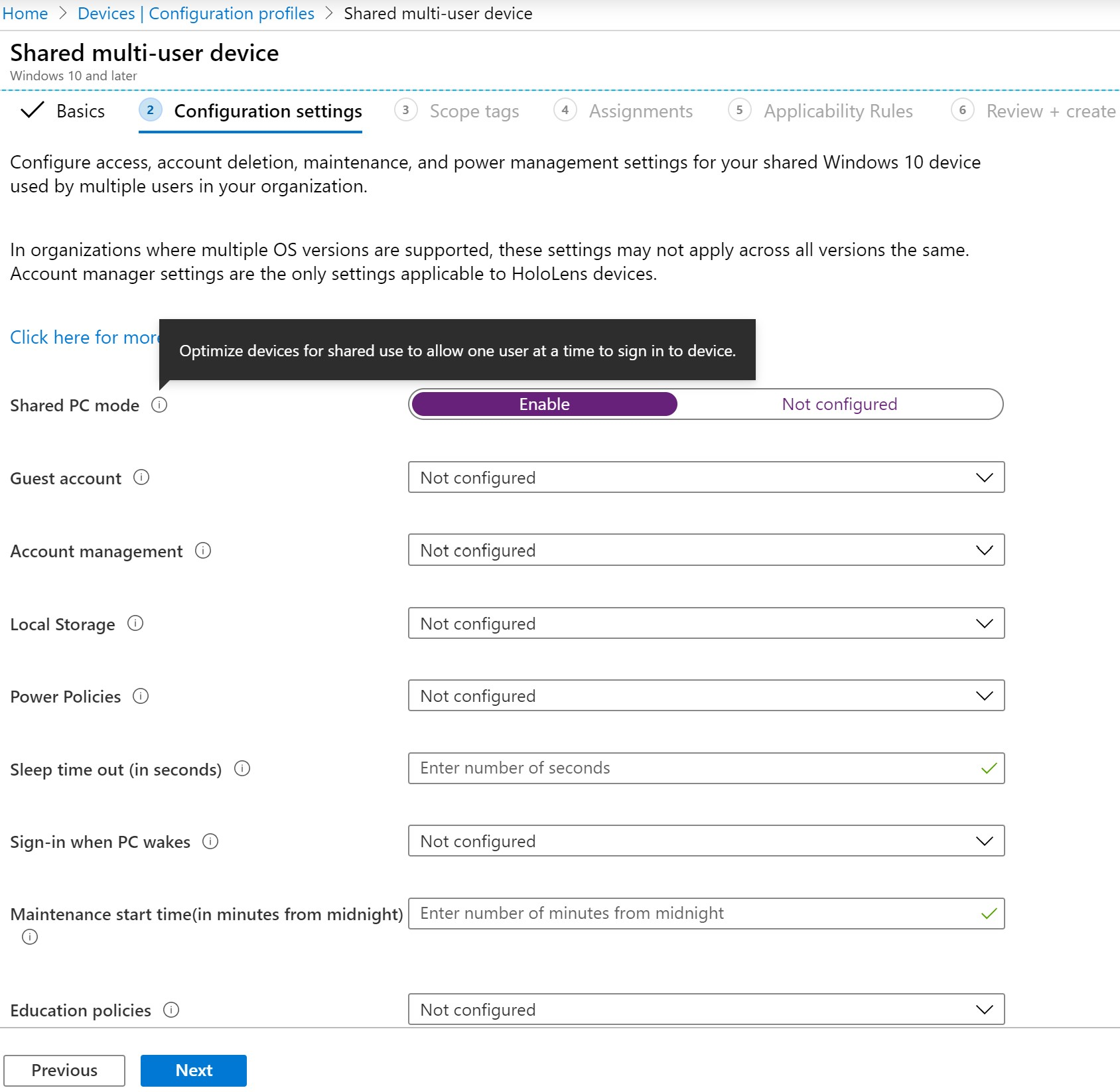
| AccountManagement: DeletionPolicy | — Удалить немедленно — учетная запись удаляется при входе из системы. — Удалить при достижении порогового значения дискового пространства — удаление учетных записей начнется, когда объем доступного дискового пространства станет меньше порогового значения, заданного с помощью параметра DiskLevelDeletion, и завершится, когда этот объем достигнет значения, заданного с помощью параметра DiskLevelCaching. В первую очередь удаляются учетные записи, которые не использовались дольше всего. Настройка режима общего ПК для WindowsWindows можно настроить для работы в режиме общего ПК несколькими способами: Управление мобильными устройствами (MDM): режим общего ПК активируется через Поставщика служб конфигурации (CSP) SharedPC. Чтобы настроить политику общих устройств для Windows клиента в Intune, выполните следующие действия: Выберите устройства > Windows > конфигурации > профили Создание профиля. Введите следующие свойства: Щелкните Создать. В Basicsвведите следующие свойства: Выберите Далее. В настройках конфигурации, в зависимости от выбранной платформы, параметры, которые можно настроить, отличаются. Выберите платформу для подробных параметров: На странице Параметры конфигурации установите значение «Общий режим ПК» включено.
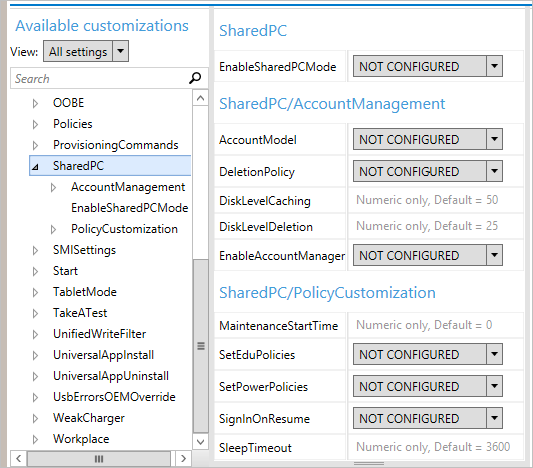
С этого момента вы можете настроить любые дополнительные параметры, которые вы хотите быть частью этой политики, а затем следовать остальному потоку настройки до ее завершения, выбрав Create after Step 6. Пакет подготовка, созданный с конструктором конфигурации Windows: вы можете применить пакет подготовка при первоначальной настройке компьютера (также известного как вне-box-experience или OOBE), или вы можете применить пакет подготовка к клиенту Windows, который уже используется. Пакет подготовки создается в конструкторе конфигураций Windows. Режим общего компьютера активируется поставщиком служб конфигурации (CSP) SharedPC. В конструкторе конфигураций Windows он отображается как SharedPC.
Мост WMI: в средах, где используется групповая политика, можно использовать поставщика MDM Bridge WMI, чтобы настроить класс MDM_SharedPC. Для всех параметров устройства клиент моста WMI должен выполняться при локальном пользователе системы; Дополнительные сведения см. в тексте Использование сценариев PowerShell с поставщиком мостов WMI. Например, откройте PowerShell от имени администратора и введите следующее: Создание пакета подготовки для совместного использованияОткройте конструктор конфигураций Windows. На начальной страницевыберите Расширенная подготовка. Введите имя и (при необходимости) описание проекта, а затем нажмите кнопку Далее. Выберите Все выпуски Windows для настольных ПК и нажмите кнопку Далее. Нажмите кнопку Готово. Проект откроется в конструкторе конфигураций Windows. Выберите Параметры среды выполнения > SharedPC. Выберите нужные параметры для режима общего ПК. В меню Файл выберите команду Сохранить. В меню Экспорт выберите пункт Пакет подготовки. Измените значение параметра Владелец на ИТ-администратор. Это позволит установить для данного пакета подготовки более высокий приоритет, чем приоритет пакетов подготовки из других источников, примененных к данному устройству. Нажмите Далее. Задайте значение параметра Версия пакета. Можно внести изменения в существующие пакеты и изменить номер версии для обновления ранее примененных пакетов. (Необязательно) В окне Безопасность пакета подготовки можно включить шифрование и подписывание пакета. Включить шифрование пакета— при выборе этого пункта на экране отобразится автоматически созданный пароль. Рекомендуется включить в пакет доверенный сертификат подготовки. Когда пакет применяется к устройству, сертификат добавляется в хранилище системы и впоследствии любой пакет, подписанный с использованием этого сертификата, будет применен автоматически. Нажмите кнопку Далее, чтобы указать конечное расположение, в которое нужно поместить пакет подготовки после сборки. По умолчанию конструктор конфигураций Windows использует в качестве расположения выходных данных папку проекта. Вы также можете нажать Обзор, чтобы изменить расположение выходных данных по умолчанию. Нажмите кнопку Далее. В случае сбоя построения отобразится сообщение об ошибке со ссылкой на папку проекта. Вы можете просмотреть журналы, чтобы определить, что вызвало ошибку. После устранения проблемы попробуйте выполнить построение пакета еще раз. В случае успешного построения отобразятся пакет подготовки, выходной каталог и каталог проекта. Через общую сетевую папку Через сайт SharePoint Съемный носитель (USB/SD-карта) (выберите этот вариант, чтобы применить к компьютеру во время начальной настройки) Применение пакета подготовкиПакет подготовки можно применить к ПК во время начальной настройки или к уже настроенному ПК. Во время начальной настройки Начните с компьютера на экране настройки.
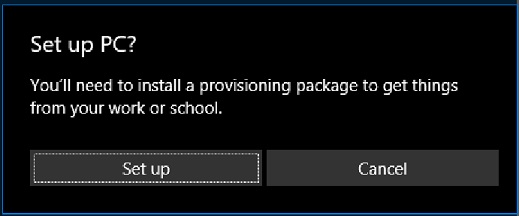
Вставьте USB-накопитель. Если при этом ничего не происходит, нажмите клавишу Windows пять раз. Если на USB-накопителе есть только один пакет подготовки, то этот пакет применяется. Если же на USB-накопителе несколько пакетов подготовки, появляется сообщение Настроить устройство?. Нажмите Настроить и выберите нужный пакет подготовки.
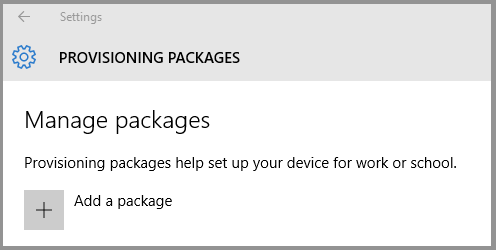
Завершите процесс настройки. После настройки На настольном компьютере перейдите в раздел Параметры > Учетные записи > Рабочий доступ > Добавление или удаление пакета управления > Добавить пакет и выберите пакет для установки.
В случае использования файла установки на уже настроенном компьютере существующие учетные записи и данные могут быть потеряны. Рекомендации для учетных записей на компьютерах, работающих в режиме общего ПКДля повышения надежности и безопасности компьютера не рекомендуется создавать на нем учетные записи локальных администраторов. Если компьютер настроен в режиме общего ПК с политикой удаления по умолчанию, учетные записи автоматически кэшируются до тех пор, пока места на диске не станет недостаточно. Затем учетные записи удаляются для освобождения места на диске. Эта операция управления учетной записью выполняется автоматически. Таким образом осуществляется управление учетными записями доменов Azure AD и Active Directory. Все учетные записи, созданные через гостевой и киоск, будут удалены автоматически при выходе из нее. На компьютере с Windows, присоединенном к Azure Active Directory: Локальные учетные записи, уже существующие на компьютере, при включении режима общего ПК не будут удалены. Новые локальные учетные записи, созданные путем выбора Параметры > Учетные записи > Другие пользователи > Добавить пользователя для этого компьютера, после включения режима общего ПК не удаляются. Однако все новые учетные записи **** гостей, созданные вариантами Гостевой и Киоск на экране входа (если включено), будут автоматически удалены при входе. **** Чтобы установить общую политику для всех локальных учетных записей, можно настроить следующий локальный параметр групповой политики: Профили пользователей системы административных шаблонов компьютеров: Удаление профилей пользователей старше указанного числа дней при перезапуске > **** > **** > **** системы. **** Если на компьютере необходимы учетные записи администраторов Служба управления учетными записями поддерживает учетные записи, на которые не распространяется удаление. Добавление SID учетной записи в раздел реестра с помощью PowerShell: Политики, заданные для режима общего ПКРежим общего ПК предполагает настройку локальных групповых политик для настройки устройства. Некоторые из них можно изменять с помощью параметров режима общего ПК. Задавать дополнительные политики для компьютеров, настроенных для режима общего ПК, не рекомендуется. Режим общего ПК был оптимизирован и обеспечивает скорость и надежность в течение длительного времени с минимальной потребностью в обслуживании вручную или без такой потребности. Административные шаблоны > Панель управления > Персонализация Запретить включение слайд-шоу с экрана блокировки Запрет изменения изображения на экране блокировки и при входе в систему Административные шаблоны > Система > Управление электропитанием > Параметры кнопок Выбрать действие кнопки питания (питание от сети) Выбор действия кнопки выключения (питание от батареи) Выбор действия кнопки спящего режима (питание от сети) Выбор действия переключателя на крышке (питание от сети) Выбор действия переключателя на крышке (питание от батареи) Административные шаблоны > Система > Управление питанием > Параметры режимов сна Требовать пароль при выходе из спящего режима (питание от сети) Запрос пароля при выходе из спящего режима (питание от батареи) Определение времени ожидания перехода системы в спящий режим (питание от сети) Определение времени ожидания перехода системы в спящий режим (питание от батареи) Отключение гибридного спящего режима (питание от сети) Отключение гибридного спящего режима (питание от батареи) Определение времени ожидания автоматического перехода системы в спящий режим (питание от сети) Определение времени ожидания автоматического перехода системы в спящий режим (питание от батареи) Разрешение различных режимов сна (S1–S3) при простое компьютера (питание от сети) Разрешение различных режимов сна (S1–S3) при простое компьютера (питание от батареи) Определение времени ожидания перехода системы в режим гибернации (питание от сети) Определение времени ожидания перехода системы в режим гибернации (питание от батареи) Шаблоны > администрирования > Системное управление > питанием видео и отображение Параметры Отключение дисплея (питание от сети) Отключение дисплея (питание от батареи) Администратор Шаблоны > > системного управления > энергосберегом Параметры | |
| Пороговое значение для включения режима энергосбережения батареи (питание от батареи) | 70 | SetPowerPolicies=True |