
Как заархивировать файлы и каталоги в Linux
Zip — это наиболее широко используемый формат архивных файлов, поддерживающий сжатие данных без потерь.
Zip-файл — это контейнер данных, содержащий один или несколько сжатых файлов или каталогов. Сжатые (заархивированные) файлы занимают меньше места на диске, их можно перенести с одного компьютера на другой быстрее, чем несжатые файлы. Zip-файлы можно легко извлечь в Windows, macOS и Linux с помощью утилит, доступных для всех операционных систем.
zip Команда
zip — это утилита командной строки, которая помогает создавать Zip-архивы.
Команда zip имеет следующий синтаксис:
Чтобы создать Zip-архив в определенном каталоге, пользователю необходимо иметь права на запись в этот каталог.
Zip-файлы не поддерживают информацию о владельце в стиле Linux. Извлеченные файлы принадлежат пользователю, выполняющему команду.
Утилита zip не устанавливается по умолчанию в большинстве дистрибутивов Linux, но вы можете легко установить ее с помощью диспетчера пакетов вашего дистрибутива.
Установите Zip в Ubuntu и Debian
Установите Zip на CentOS и Fedora
Как архивировать файлы и каталоги
Чтобы заархивировать один или несколько файлов, укажите файлы, которые вы хотите добавить в архив, через пробел, как показано ниже:
По умолчанию команда zip печатает имена файлов, добавленных в архив, и метод сжатия. Мы объясним методы и уровень сжатия позже в этом руководстве.
Чтобы создать Zip-архив каталога, вы должны использовать:
Вы также можете добавить несколько файлов и каталогов в один архив:
Методы и уровни сжатия
Чем выше уровень сжатия, тем интенсивнее процесс архивирования, и для его завершения потребуется больше времени.
Создание ZIP-файла, защищенного паролем
Вам будет предложено ввести и подтвердить пароль архива:
Создание разделенного Zip-файла
Представьте, что вы хотите сохранить Zip-архив на сервисе хостинга файлов, который имеет ограничение на размер загружаемого файла 1 ГБ, а ваш Zip-архив — 5 ГБ.
Приведенная выше команда продолжит создание новых архивов в наборе после достижения указанного предельного размера.
Примеры ZIP
Создайте Zip-архив с именем archivename.zip, содержащий все файлы в текущем каталоге.
То же, что и выше, включая скрытые файлы (файлы, начинающиеся с точки):
Создайте Zip-архив с именем archivename.zip содержащий все файлы MP3 в текущем каталоге, без сжатия файлов.
Выводы
Работа с архивами в Linux
Архивирование и сжатие файлов позволят хранить те же самые данные при меньших затратах такого ресурса как постоянное хранилище (жёсткий диск, сменный накопитель, оптический диск и т. д.). Благодаря уменьшению размера, достигается не только экономия места на диске, но и ускорение передачи файлов по сети. В настоящее время, когда Интернет стал очень быстрым, а постоянные хранилища весьма объёмными и намного более дешёвыми чем в прошлом, важность сжатия файлов утратила свою прежнюю актуальность. Тем не менее, экономию места никто не отменял, да и зачастую нам приходится работать с уже сжатыми файлами, полученными из разных источников. Уже хотя бы поэтому необходимо иметь общее представления о работе с архивами в Linux: знать как их создавать, как их распаковывать, понимать разницу между архивированием и сжатием.
7zip — самый универсальный инструмент по работе с архивами
В зависимости от типа архивов, обычно, нужно вводить соответствующую команду с набором опций. Например, у нас есть архив archive.gz, чтобы его извлечь, нужно вспомнить команду gunzip. Т.е. команда выглядит так:
Если же у нас файл archive.bz2, то мы припоминаем, что распаковывается этот архив программой bunzip2 Т.е. теперь нам нужно вводить такую команду:
И так для разных типов архивов нам нужно вспомнить команды и необходимый набор ключей. В принципе, это не такой большой объём информации, но можно упростить себе жизнь.
Прелесть 7zip в том, что она поддерживает множество архивов (7z, XZ, GZIP, TAR, ZIP, BZIP2, LZMA2, CAB, ARJ, CPIO, RPM, ISO и DEB), т. е. независимо от типа сжатия и архивации, нам достаточно набрать команду
И это справедливо для любого поддерживаемого архива:
Думаю, идея понятна.
Как установить 7zip и как его использовать (с расшифровкой всех доступных опций) описано в этой статье.
zip позволяет сжимать файл(ы) и каталог(и). Применяется команда так:
Чтобы в архив добавлялось содержимое каталогов, а не только их название, нужно использовать ключ -r
Для распаковки архивов zip
Чтобы посмотреть список содержимого архива (но не распаковывать его) можно сделать так:
Извлечь и посмотреть содержимое отдельных папок, файлов можно так
Различия сжатия и архивирования
Архивирование — это объединение нескольких файлов в один. Размер конечного (большого) файла равен сумме входящих в него файлов.
Сжатие — это уменьшение размера файла за счёт использования того или иного алгоритма.
На Windows эти операции, обычно, объединены в одну, которую называют архивацией. Также в одну операцию делает это 7zip и zip.
Для Linux есть команды, которые делают это раздельно, либо которые делают это в одно действие.
Команда gzip осуществляет сжатие по одному файлу. Если ей передать в качестве аргумента папку, то она её проигнорирует. Если передать папку и соответствующий ключ -r, то она сожмёт каждый файл по отдельности, т. е. создаст много отдельных архивов.
Всё, что было сказано о программе gzip — сжатие по одному файлу — относится и к программе gzip. Различается только алгоритм сжатия — сжимает лучше.
Архивирование программой tar
Вместо одного каталога можно передать файл/список файлов/директорию/список директорий.
Ключ c означает создать архив, а после ключа f задаётся имя архива.
Чтобы посмотреть содержимое архива, нужно набрать команду
Где ключ t означает список, а ключ f, как это было сказано выше, говорит о том, что сейчас последует имя файла.
Если набрать так, то будет больше подробностей:
Новый ключ x означает распаковку.
Ещё можно сделать так:
При этом будут извлечены отдельные файлы, которые указаны.
Сжатие архивов tar с помощью gzip и bzip2
gzip и bzip умеют сжимать файлы, но не умеют упаковывать их в один, tar умеет упаковывать в один, но не умеет сжимать. Хм… у вас не появилось идеи?
Здесь новая опция z, которая и указывает на применяемый для сжатия алгоритм.
Новая опция — j, означает выбор метода сжатия bzip2.
Если я что-то забыл или пропустил — пишите в комментариях.
Создание и распаковка архивов в Linux
В случае с Linux VPS на базе OpenVZ и KVM для работы с архивами достаточно базовых компонентов системы, а именно Tar, Gzip и Bzip2, которые при создании сжатого архива работают как единое целое, т.к. сам по себе архиватор Tar не предусматривает возможность сжатия данных. Для этой цели как раз и используется Gzip или Bzip2. Архивы, созданные с применением Gzip, обычно имеют расширение .tar.gz, а при использовании Bzip2 — .tar.bz2.
Содержание
Создание tar-архива без сжатия
Для создания такого архива используется команда:
Параметр —cf отвечает за создание архива filename.tar, в который войдут указанные файлы. Вместо файлов могут быть указаны и директории.
Создание архива с использованием сжатия
Поскольку для сжатия доступны как минимум два метода, для использования каждого из них используется отдельный набор параметров.
Пример сжатия Gzip:
В данном случае мы попытались запаковать папку dir_name в архив filename.tar.gz. Из указанных параметров -z указывает на использование метода Gzip, а -v выводит результаты процесса создания архива с указанием упакованных файлов или папок.
Пример сжатия Bzip2:
Данная команда аналогична предыдущей и имеет отличие в параметре –j, т.к. именно он отвечает за использование метода сжатия Bzip2.
Распаковка архива
Для того, чтобы распаковать архив, используется команда:
В данном случае архив filename.tar.bz2 будет распакован в ту папку, в которой вы находились в момент запуска команды. Для того, чтобы распаковать архив в какую-либо другую директорию, можно использовать команду:
В этом случае архив распакуется в указанной директории.
Просмотр содержимого архива без распаковки
Для этих целей используется следующая команда:
В результате выполнения команды выведется список файлов и папок, хранящихся в архиве. Если в перечень параметров добавить -v, то получится расширенный вывод информации о содержимом с указанием размера файлов, прав доступа, именами владельцев и их групп, и т.п.
Просмотреть полный список возможностей архиватора tar можно при помощи команд:
Создание и распаковка ZIP-архивов
Создание zip-архива выполняется командой:
Вместо archive.zip указываем имя создаваемого архива. Вместо filename указываем имя файла, который нужно архивировать. Для архивации целой папки необходимо использовать параметр –r, который инициирует рекурсивное архивирование. Без этого параметра будет заархивирована только папка без вложенных в неё файлов. Пример команды:
Распаковка архива производится командой unzip:
Если необходимо распаковать в конкретную папку, то для этого используется параметр –d. Например:
Вместо dirname указывается папка, в которую нужно извлечь данные из архива.
Просмотреть полный список возможностей архиватора zip и unzip можно при помощи команд:
Распаковка RAR-архивов
Для извлечения содержимого архива используется команда unrar:
Посмотреть список файлов в архиве без его распаковки можно командой:
Примечание: Стоит отметить, что Unrar может отсутствовать по умолчанию в некоторых Linux-дистрибутивах. Установить данное ПО можно следующими командами:
CentOS/Fedora:
Debian/Ubuntu:
Просмотреть полный список возможностей архиватора unrar можно при помощи команд:
Пример создания резервной копии данных на VPS
Допустим, на VPS необходимо сделать резервную копию файлов сайта, которые располагаются в директории /var/www/html/mysite. Чтобы создать сжатый архив данных, расположенных в указанной директории, необходимо выполнить следующую команду:
В результате содержимое директории /var/www/html/mysite будет запаковано в архив mysite.tar.gz.
Если вы хотите перенести подобный архив с одного VPS на другой, но не знаете, как это сделать, то об этом вы можете узнать в статье Способы переноса файлов между серверами.
Команда tar: архивация, распаковка и сжатие файлов в Linux

По умолчанию в системах Unix/Linux включен встроенный архиватор tar, позволяющий запаковывать/распаковывать архив и выполнять много других операций с заархивированными файлами. В его функционал не входит компрессия, но он отлично работает с такими утилитами, как Gzip и BZip2 – с помощью них и выполняется сжатие файлов.
В сегодняшней статье мы подробно разберем основные функции команды tar, а также рассмотрим, как работать с архивами в Linux-системе.
Tar: основные функции и синтаксис
Начнем с синтаксиса – он довольно прост. Если вы когда-либо работали в консольном окне, то вопросов возникнуть не должно. Создание нового архива выполняется следующей строчкой кода:
Распаковка файлов тоже выполняется просто:
Основные опции:
Мы также можем использовать особые параметры, относящиеся к каждой опции:
Как мы говорили ранее, tar также хорошо взаимодействует с утилитами сжатия. Для их использования предназначены отдельные опции:
Как воспользоваться архиватором tar
Для работы с архиватором будем использовать сборку Kali Linux. Данный алгоритм подойдет и для других версий Unix/Linux, поэтому можете просто следовать инструкциям, чтобы прийти к тому же результату.
Создать новый архив или распаковать уже созданный мы можем двумя путями: воспользоваться необходимыми командами через консоль либо использовать встроенный архиватор ручным способом. Давайте рассмотрим оба варианта и посмотрим, как с их помощью можно создать новый архив, посмотреть его содержимое, распаковать данные и провести их сжатие.
Архивируем файлы
Чтобы добавить один или несколько файлов в архив через консольное окно, нам потребуется сначала прописать пути, чтобы система понимала, откуда брать файлы. Сделать это довольно просто: указываем в консоли путь до директории, в которой находятся файлы. В нашем случае это /home/kali/.
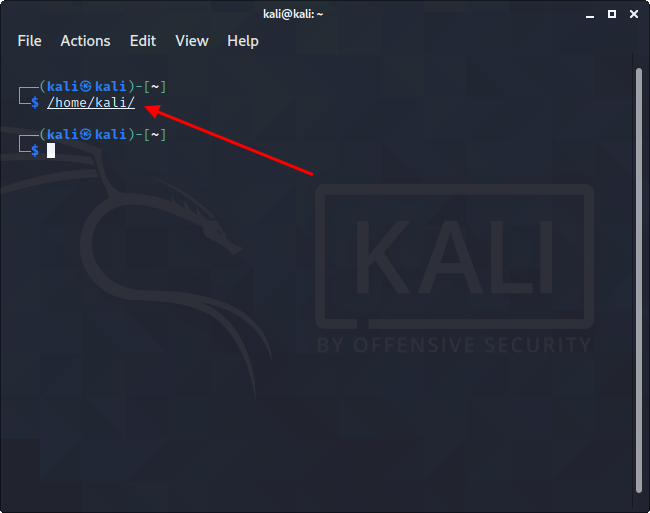
Для архивации вводим команду типа:
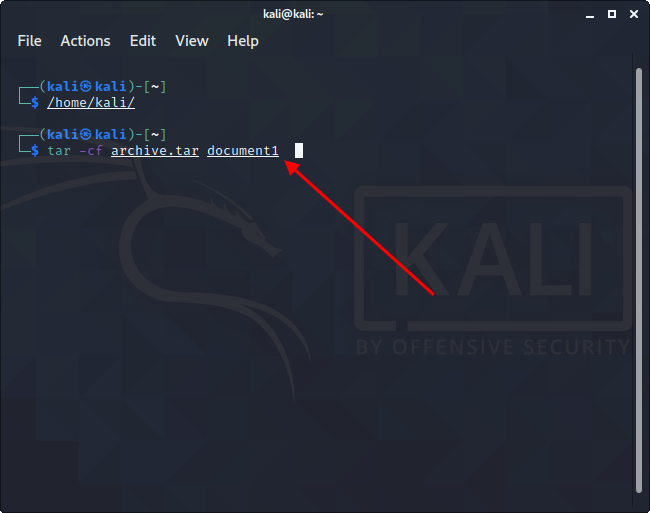
В результате будет создан архив в исходной папке – перейдем в нее и убедимся, что все прошло корректно:
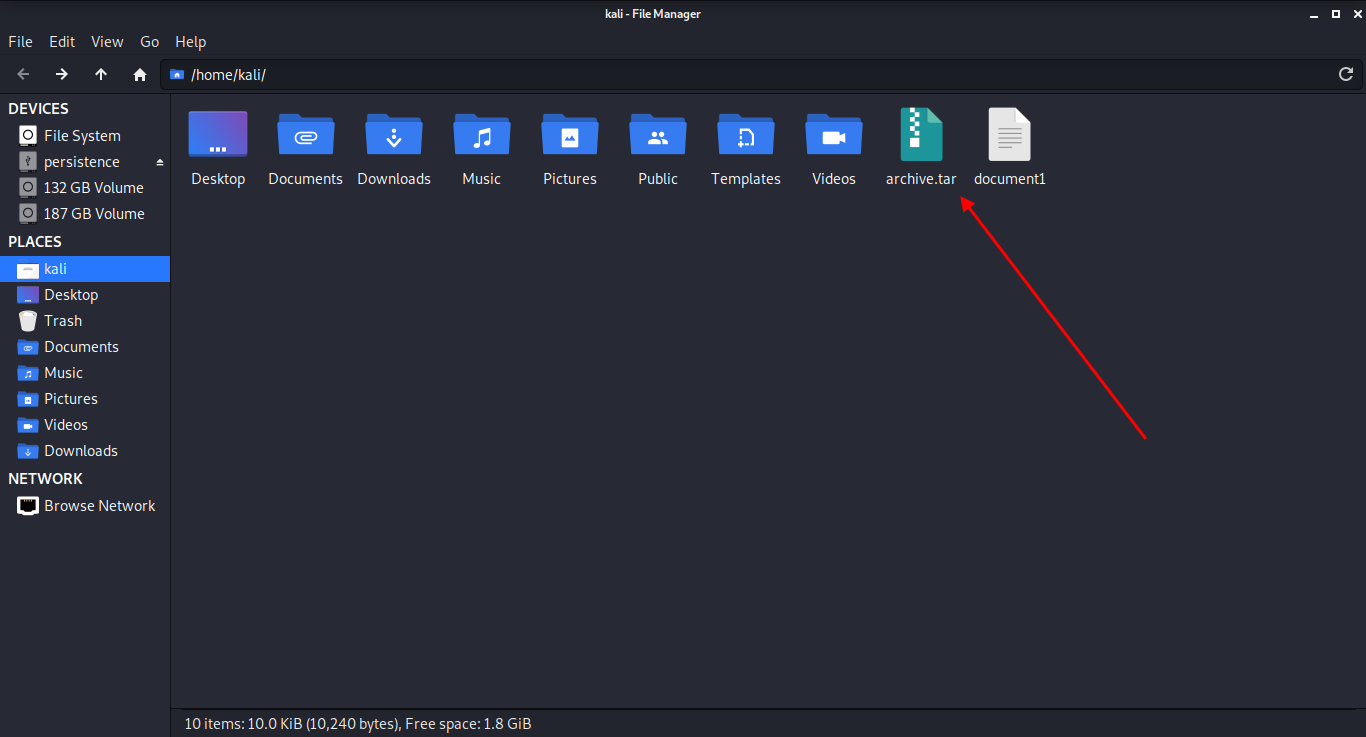
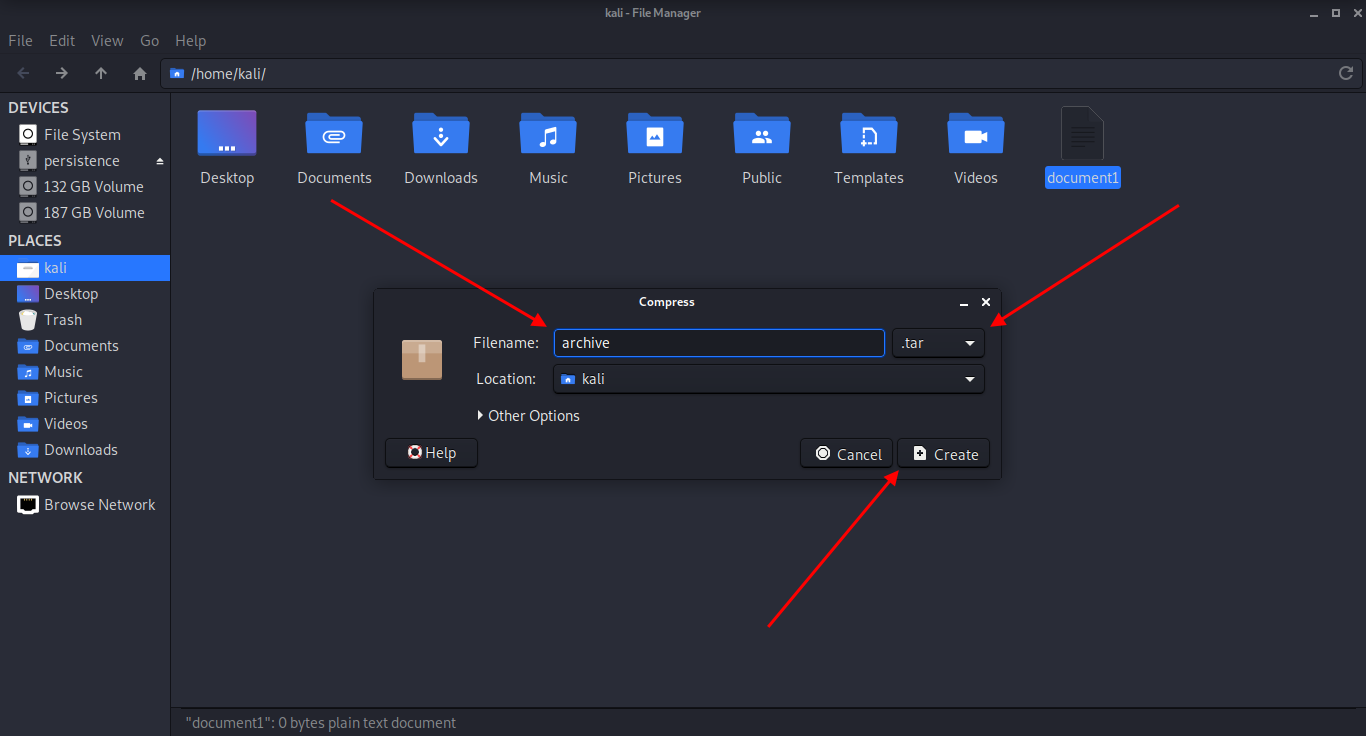
Как видите, создать tar-архив в Linux совсем не сложно. Если вам нужно заархивировать несколько документов через консоль, то просто пропишите их имена с использованием пробела.
Распаковываем tar-файлы
В данном случае нам также потребуется в консольном окне перейти в нужную директорию. Как только пути будут прописаны, можно вводить команду для разархивации:
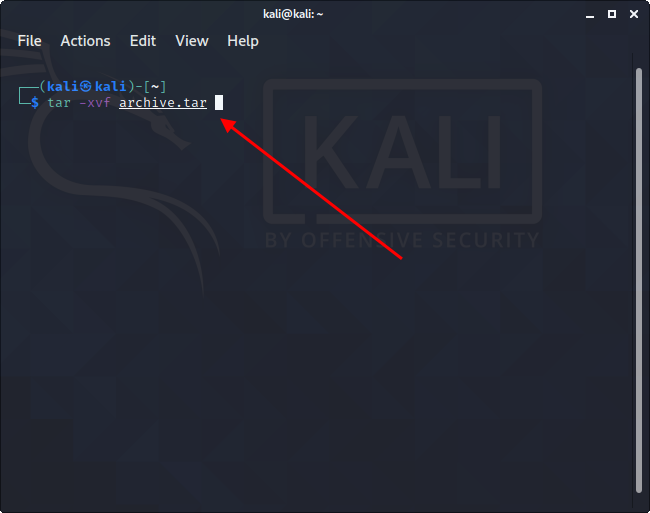
Таким образом будут получены файлы, находящиеся в архиве. Также мы можем их достать и ручным способом – для этого достаточно кликнуть правой кнопкой мыши по файлу и нажать на «Извлечь здесь».
Как работать со сжатием файлов
Итак, для сжатия в bzip2 переходим через консоль в нужную директорию и прописываем следующую команду:
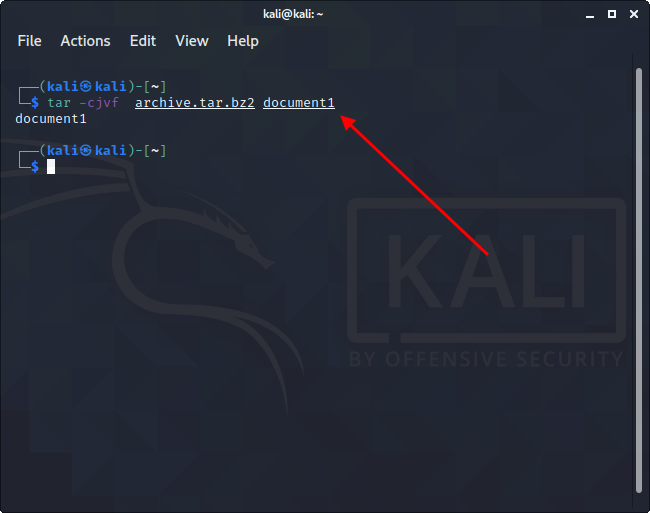
Чтобы использовать gzip, другую утилиту для сжатия, вводим следующее:
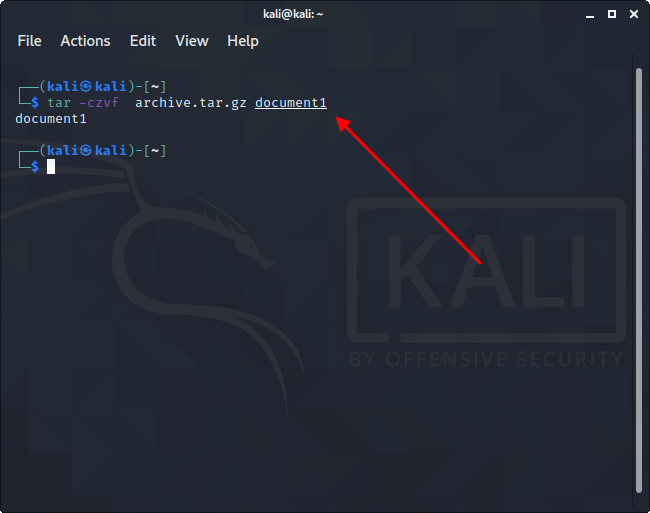
Для распаковки файлов такого типа используйте:
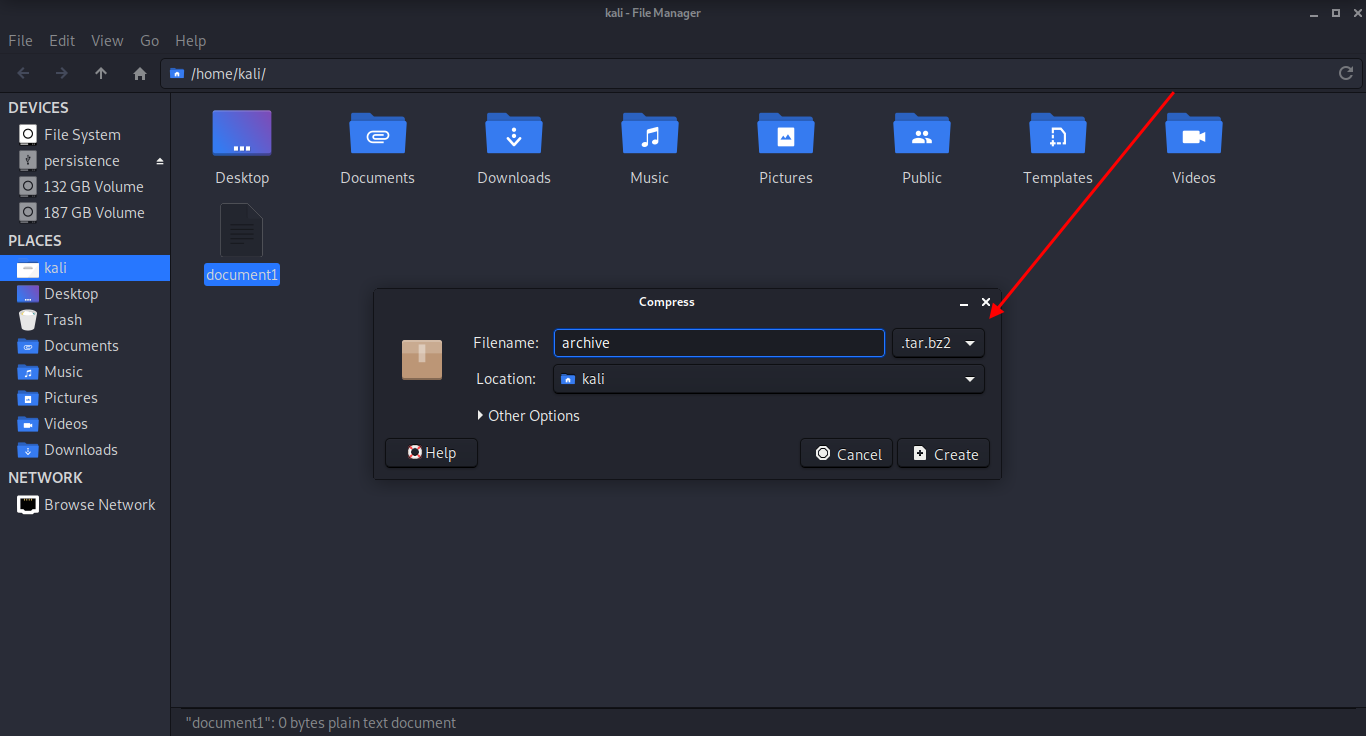
Распаковать файлы самостоятельно тоже просто – для этого нужно кликнуть правой кнопкой по архиву и выбрать «Извлечь здесь».
Как посмотреть содержимое архива
Мы можем посмотреть, что находится в архиве без его распаковки. В консоли для этого необходимо ввести команду такого типа:
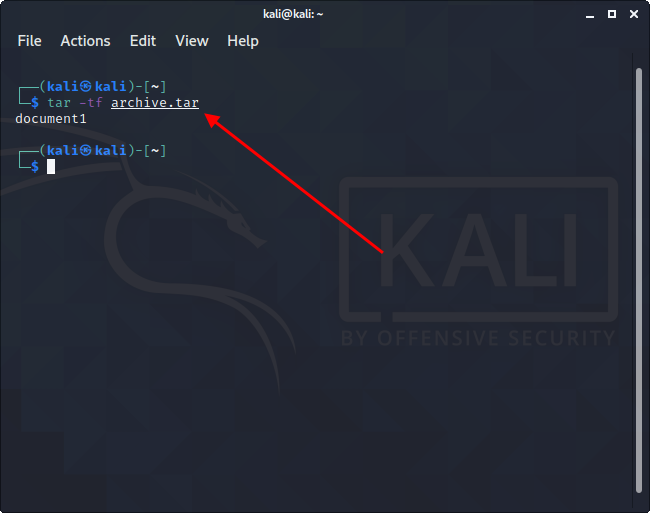
Обратите внимание, что под командой отобразилось название «document1» – это файл, находящийся в архиве. Если файлов несколько, то каждый будет прописан в новой строке.
Для просмотра архива без использования консоли достаточно кликнуть двойным щелчком мыши по архиву. После этого отобразится новое окно, в котором будет показан весь список файлов.
Заключение
Сегодня мы рассмотрели основные методы архивации, распаковки и сжатия файлов с помощью команды tar. Это простой инструмент, который отлично взаимодействует с утилитами сжатия bzip2 и gzip. Надеюсь, что теперь вам будет легко работать с архивами в системе Linux. Спасибо за внимание!
Как создать архив в linux
Как создать архив в linux. В этой статье рассмотрим популярные средства для архивирования файлов и папок. Зачем нужно архивирование? Для удобства хранения и перемещения файлов. С его помощью происходит объединение нескольких файлов или папок в один файл.
Работа с архивами при помощи утилиты TAR. Стандартный архиватор Linux
Например. У меня есть папка «Test» и я хочу создать архив tar. Команда tar будет такой:
В результате получится файл архива «Test.tar»
Для того, что бы увидеть работу программы можно использовать опцию «v». Будет выведено какие файлы и папки добавлены в архив. Например:

В данном случае архив создается с полной структурой папок.
Как в linux архивировать папку по заданному пути
Часто нужно создать архив не заходя в директорию. Давайте рассмотрим пример как создать архив не сохраняя структуру а создать архив только нужной папки из дерева.
Например, у меня есть папка «test» и вложенные «test1/test2». Внутри каждой папки находится по одному файлу. Если использовать команду вида tar cf test.tar test/test1/test2 то будет архив tar со всеми папками и файлами включая и test и test1.
Пример использования linux tar с опцией «directory»:

Теперь пример с опцией «-С»:

Как видим результат одинаковый. Так, что используйте тот вариант который покажется более удобным.
Теперь давайте рассмотрим как добавить файл или папку в уже созданный архив. Для этого нужно использовать опцию «r». Пример. Добавить файл «file.txt» в архив «Test.tar». Используем команду:
Что бы просмотреть содержимое архива tar используйте команду:
Будет отображено содержимое архива «Test».
Как распаковать tar архив в linux
Теперь давайте рассмотрим как распаковать или как еще говорится разархивировать архив tar. Для этого дайте команду:
Архив будет распакован в текущую папку. Как быть если нужно распаковать не весь архив а извлечь только нужный файл. Допустим я хочу извлечь файл «file.txt». Для этого нужно дать команду:
Для того, чтобы извлечь архив в другой каталог используйте атрибут «-C». Например требуется распаковать архив в папку «Driver» находящуюся в директории «Zhelezo». Выполню команду:
Думаю с архивированием и разархивированием файлов и папок в линукс без сжатия все понятно.
Создание архива в Linux с использованием сжатия
Переходим к созданию сжатых архивов. Рассмотрим два основных метода сжатия Gzip (быстрее работает) и Bzip2 (лучше сжимает).
Пример сжатия tar gz linux, методом Gzip (утилита сжатия и восстановления (декомпрессии) файлов, использующая алгоритм Deflate):
Пример сжатия Bzip2 (утилита для сжатия данных с помощью алгоритма Барроуза — Уилера.):
Получили два архива «Test.tar.bz2» и «Test.tar.gz».
Linux распаковать tar gz и tar bz2

Для распаковки bzip команду:
Как разделить большой архив tar на несколько файлов определенного размера (linux многотомный архив)?

Размер задаётся целым числом и необязательной единицей изменения
(пример: 10K это 10*1024). Единицы изменения:
K, M, G, T, P, E, Z, Y (степень 1024) или KB, MB, … (степень 1000).
Символ «*» после «.parta» обозначает, что нужно использовать все файлы с именем «parta». После выполнения команды файл будет объединен.
Создание и распаковка ZIP-архивов в linux
Маска для работы будет такой.:
Основные опции утилиты zip:
Если нужно добавить в архив сразу несколько файлов то перечислите их через пробел. Например:

Создаем zip-архив с паролем в Linux
Так, что бы создать архив secure.zip в котором будет заархивирован файл «file.txt» с паролем «passwd» введите команду:
После выполнения команды будет выдан запрос на задание пароля и подтверждения:
Напомню, что при вводе пароля отображения символов не будет.

Учитывайте, что чем выше укажете уровень сжатия тем выше нагрузка на систему и больше времени потребуется на операцию.
Распаковка zip-архива в Linux
Для распаковки зашифрованных архивов на которые был установлен пароль будет выдан запрос на ввод пароля а затем нужно подтвердить указав английскую букву «y». 
Создание и распаковка архива tar.xz в Linux
Некоторые программы распространяются в этом формате. Как устанавливать программы в линукс читайте в этой статье.
В этом разделе я расскажу как создавать и как распаковать tar.xz файл в Linux. Для работы потребуется поддержка утилиты сжатия XZ. Если её нет то установите командой:
Синтаксис для создания архива tar.xz такой:
Для примера создадим архив папки Test. Для этого дадим команду: