
Приветствую достопочтенных жителей Хабра!
Конечно, для бывалого маковода и zip-архив сгодится, но ведь все любят, чтоб было красиво и удобно. Так что мы с вами, дорогие читатели, озаботимся сегодня созданием такого вот красивого образа диска для своей (ну или чужой) программы. 
Можно, конечно, проделать это всё вручную, но это не_наш_метод™, так что мы будем писать shell-скрипт для автоматизации сего процесса. Автоматизация нам так же пригодится в случае ввода в эксплуатацию билд-сервера, тогда этот сервер будет не только собирать программу из исходников, но и делать образ диска для дистрибьюции.
Если Вам не нужно знать как работает такой скрипт, а нужен лишь инструмент — в конце имеется ссылка на весьма универсальный скрипт, готовый к применению.
План действий вкратце:
Теперь по порядку по всем пунктам. Ссылка на готовый скрипт в конце статьи.
Для начала нам надо определить что будем упаковывать и какое имя образа получим в конце. Для этого в скрипте пишем так:
Здесь мы задаём имя бандла, который будем паковать, и читаем из него версию и билд программы с помощью утилиты PlistBuddy и устанавливаем их как суффикс для имени файла будущего образа диска. Имя же образа при монтировании мы задаём просто как имя бандла без расширения.
Для создания временного образа диска используем программу hdiutil, вызвав её со следующими параметрами
Теперь монтируем полученный образ (и сохраняем имя устройства для последующего использования):
Здесь всё довольно просто: аттачим с правами на чтение и запись, автоматически окно файндера не открываем, а затем получаем имя типа /dev/disk2 с помощью egrep, sed и awk парся вывод hdiutil’а.
Теперь скопируем на образ фоновую картинку и иконку, которые лежат, к примеру, в ресурсах нашего бандла (хотя, конечно, их можно взять и из любого другого места):
Далее, нам надо подмонтированный образ кастомизировать, сделать это можно через Finder вручную, но мы поступим хитрее: заставим Finder сделать всё автоматически через AppleScript. Для вызова таких скриптов из шелла есть утилита osascript, которой на вход подадим такую заготовку:
Разумеется, вместо VOL_NAME и прочего наш shell-скрипт подставит заранее заготовленные строки. Данный AppleScript говорит файндеру открыть наш подмонтированный диск, задать ему нужные параметры отображения: убрать строку адреса и статуса, задать вид «иконки», задать размеры окна, размер иконок. Все эти параметры будут сохранены в файле .DS_Store. Далее мы задаём фоновую картинку, скопированную ранее. Затем — создаём симлинк (алиас в терминах AS) для /Applications, переоткрываем окно для применения изменений. Теперь устанавливаем положение иконок программы и созданного симлинка, обновляем и спим 5 секунд для надёжности.
Теперь установим иконку для образа через утилиту SetFile:
Далее, устанавливаем нужные права для образа диска, синхронизируемся (два раза для надёжности) и извлекаем образ:
Всё, теперь можно делать финальный образ диска!
Здесь мы с помощью hdiutil конвертируем временный образ в формат UDZO (UDIF сжатый) с уровнем компрессии 9 (лучшая). И на выходе получаем образ диска для дистрибьюции, имеющий привлекательный внешний вид!
Полный скрипт включён в репозиторий на гитхабе. Замечу, что в полной версии скрипта очень много возможных входных параметров (парсинг которых сильно увеличивает его размер), хардкода нет совсем (ну кроме дефолтных параметров). Ну а картинка, приведённая в начале поста, получается следующим вызовом моего скрипта:
Что ж, теперь Вы можете написать свой скрипт для таких целей или же использовать мой, достаточно универсальный. Успешных проектов!
Как сконвертировать образы в OS X
Очень часто для решения тривиальных на первый взгляд задач пользователи OS X скачивают сторонние приложения из Mac App Store (даже платные), хотя большинство из них запросто выполняются с помощью стандартных средств операционной системы. Удивительно, но это касается даже таких простых операций, как создание скриншотов, а сегодня мы рассмотрим встроенные в OS X инструменты для работы с дисковыми образами.

Не так давно я рассказывал, как создать запароленный образ посредством «Дисковой утилиты» на компьютере Mac. Конвертация файлов DMG в другие форматы также осуществляется с помощью этого приложения — можно за несколько минут изменить расширение файла на CDR или знакомый многим ISO.
Монтируем файл DMG
Для этого необходимо всего лишь дважды кликнуть по нему в Finder. После этого образ появится в левом меню приложения, словно вы подсоединили обычный внешний диск.

Запускаем дисковую утилиту
Ее можно найти либо через встроенный поиск в OS X, либо прямо в Finder. Выбираем наш смонтированный образ (в данном случае — Pages) и нажимаем «Конвертировать» в верхнем меню программы.

Конвертируем образ
В всплывающем окне устанавливаем формат конечного образа — для расширения CDR это мастер DVD/CD. Можете также зашифровать его, но это уже по желанию.

Данная процедура занимает всего пару минут, зато на выходе вы получите готовый файл CDR. После окончания конвертации переходим к завершающему шагу.
Чтобы изменить расширение файла на ISO, не нужно придумывать какие-либо обходные пути, все намного проще. Открываем свойства полученного образа CDR и находим там раздел «Имя и расширение». Меняем последние три буквы на «iso» — и готово!


Отныне вы можете использовать данный файл на компьютере с Windows на борту, хотя изначально он был доступен для работы только на OS X.


Новости, статьи и анонсы публикаций
Свободное общение и обсуждение материалов


Лонгриды для вас

Когда Apple в iOS 14.5 запретила приложениям следить за пользователями без их ведома, Facebook объявила Apple войну. В iOS 15 компания Apple планирует усилить защиту. Что же будет теперь?

iOS 14.6 вышла спустя четыре этапа бета-тестирования. Обновление включает в себя отложенную поддержк lossless в Apple Music, подписку в Подкастах, разблокировку iPhone голосом и кое-что ещё

iOS 14.7 сложно назвать богатым на нововведения обновлением, потому что тут их почти нет. Из-за этого складывается впечатление, что Apple выпустила эту версию ОС специально, чтобы добавить поддержку MagSafe Battery Pack
Как смонтировать образ DMG на Mac?
Как запустить DMG на Mac?
Образы дисков DMG можно открывать с помощью утилиты Apple Disk Utility, встроенной в Mac OS X на компьютеры Apple. Файлы DMG предназначены для Mac и не должны использоваться в Windows. Но Windows Daemon Tools может устанавливать виртуальные драйверы с помощью некоторых файлов образа DMG.
Создание образа диска из папки или подключенного устройства
Как записать DMG образ на диск Mac OS?
Для записи dmg-образа на диск нужно открыть диалог Tools->Burn CD/DVD Image. Примечание: надеюсь, вы заметили, что образ Mac OS X имеет достаточно большой размер, и поместится только на двухслойную DVD-болванку. (По крайней мере, retail образ Max OS X 10.6.6 Snow Leopard пишется как раз на такую болванку.)
Чем Смонтировать образ DMG?
Бесплатный архиватор 7-Zip может, помимо прочего, открывать файлы DMG. Поддерживается только извлечение содержащихся файлов из образа (смонтировать диск, конвертировать его или добавить файлы не получится). Однако, для большинства задач, когда вам требуется просмотреть содержимое DMG, 7-Zip вполне подойдет.
Как открыть файл DMG в Windows?
Как открыть DMG файлы в Windows
Как записать образ на флешку в Mac OS?
Загрузка образа на флешку
Как создать образ диска на Маке?
Как записать образ диска ISO на Mac?
4.2. Запись дисков в Mac OS X
Как записать DMG образ на диск из под Windows?
Для записи dmg-образа на диск нужно открыть диалог Tools->Burn CD/DVD Image. В нем выбрать сначала привод, который будет осуществлять запись, затем скорость записи (везде говорят, что лучше оставлять high), и, конечно же, сам файл образа для записи. Теперь нажмите OK.
Как создать загрузочную флешку Windows 10 на Mac OS?
Как сделать загрузочную флешку Mac OS High Sierra на Windows?
Как создать загрузочную USB флешку с macOS Sierra на Windows для установки хакинтош?
Что делать с файлом DMG?
Как открыть файл DMG на андроид?
Как преобразовать файл DMG в ISO?
Программы для конвертирования файлов DMG в ISO
Как установить старую версию OS X с флешки
Иногда возникает необходимость установки не самой актуальной версии операционной системы. Причин тому несколько: отсутствие альтернативного софта, замедление работы на свежих версиях macOS. Наконец, просто чувство ностальгии по скевоморфизму и софту эпохи Джобса.
В этой инструкции мы расскажем, как установить операционную систему, с которой поставлялся ваш MacBook или iMac, либо как выполнить откат на прошлые версии OS X или macOS максимально быстро.
Что сделать перед установкой
В связи с тем, что вы планируете понижать версию операционной системы (устанавливать более старую версию), создание копии Time Machine нас не устроит.
Учитывая, мы будем делать так называемую «чистую установку», предусматривающую полное форматирование системного диска, сохраните всю необходимую информацию на внешний жесткий диск, перепишите пароли, которые не помните и перенесите важные закладки.
Помните, что в процессе установки ваш MacBook или iMac будет полностью очищен от всех файлов.
Обратите внимание, что установить прошлую версию OS X или macOS на ноутбук или компьютер, который был представлен после ее анонса, невозможно.
Т.е., если в вашем распоряжении MacBook Pro 2014 года выпуска, поставить на него OS X Lion 2011 года выпуска «простым способом» невозможно.
Создаем загрузочную флешку macOS или OS X
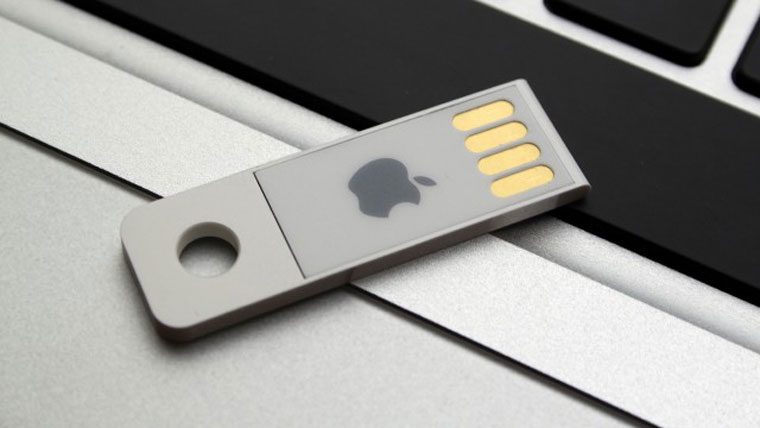
Первым делом качаем интересующий вас загрузочный дистрибутив операционной системы. В сети предостаточно ресурсов, на которых размещены образы с прошлыми версиями OS X или macOS.
Вооружаемся флешкой объемом от 8 ГБ и выше и приступаем к разворачиванию образа.
Примечание: Существует несколько способов создания загрузочной флешки с десктопной операционкой Apple. Мы намеренно указываем вариант с использованием универсальной утилиты Install Disk Creator как самый удобный и простой.
Шаг 1. Подключаем флешку к Mac и открываем Дисковую утилиту из раздела Программы.
Шаг 2. В списке сбоку находим наш внешний накопитель – флешку, подсвечиваем его (одинарным тапом или щелчком) и выбираем пункт Стереть.
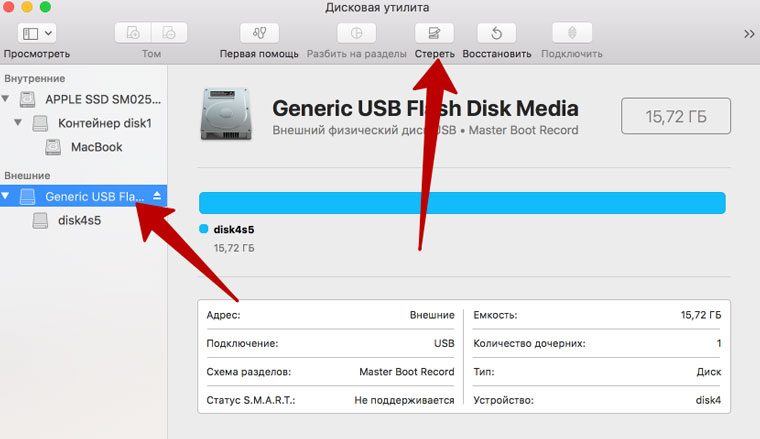
Шаг 3. Задаем накопителю любое имя латиницей, выберите формат Mac OS Extended (журналируемый) и схему Схема разделов GUID. Нажмите Стереть.
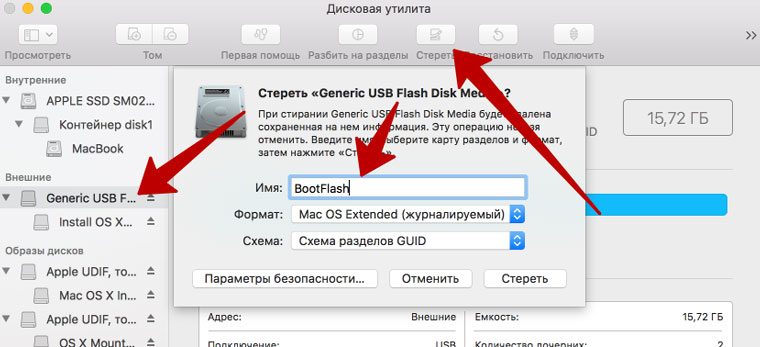
Шаг 4. После окончания форматирования флешки нажмите Готово.
Шаг 5. У нас уже есть загруженный диструбитив операционной системы в формате DMG.
Смонтируйте DMG-образ, дважды тапнув по скачанному файлу. Через несколько секунд он появится в боковом меню Finder.
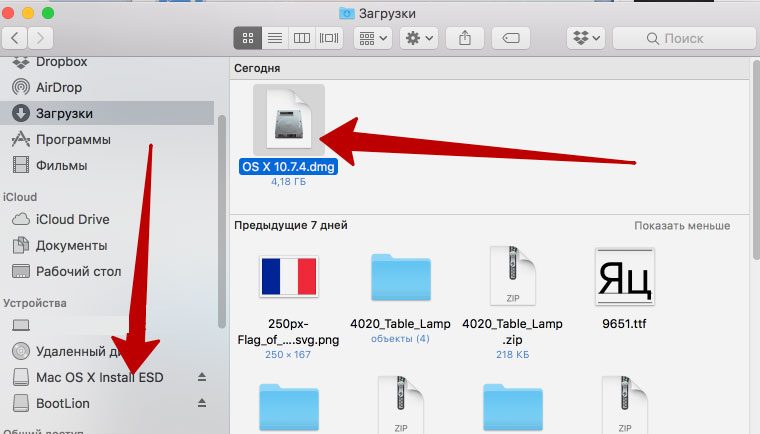
Теперь создадим загрузочную флешку с помощью утилиты Install Disk Creator.
Шаг 6. Загружаем и устанавливаем утилиту Install Disk Creator [Скачать, 2.2 МБ]. Запускаем ее и выбираем в пункте «Select the volume to become the installer» нашу отформатированную флешку, а в качестве установщика — образ системы из DMG-образа.
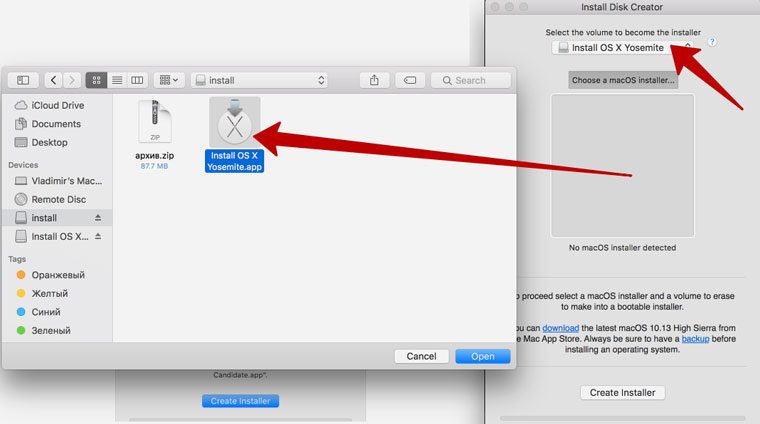
Выбрав флешку и образ, нажимаем Create Installer и ждем, пока утилита создаст флешку.
Устанавливаем macOS или OS X
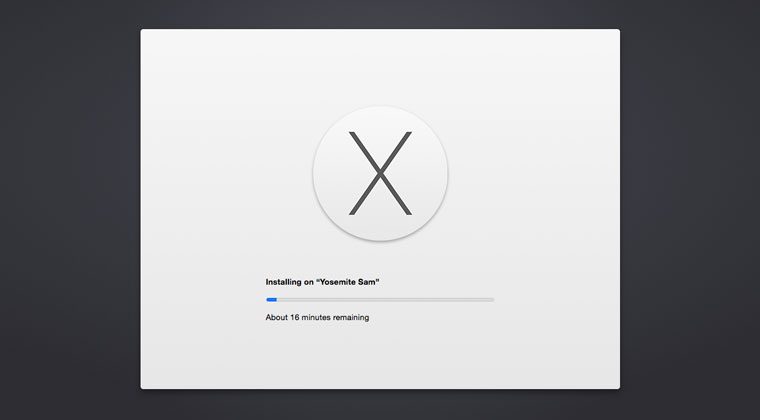
У нас есть готовый флеш-накопитель, на котором записан загрузочный дистрибутив интересующей наш системы. Теперь можно приступить к установке самой ОС.
Шаг 7. Перезагружаем Mac и сразу после появления логотипа Apple удерживаем клавишу ALT (Option) до появления меню с выбором загрузочного накопителя.
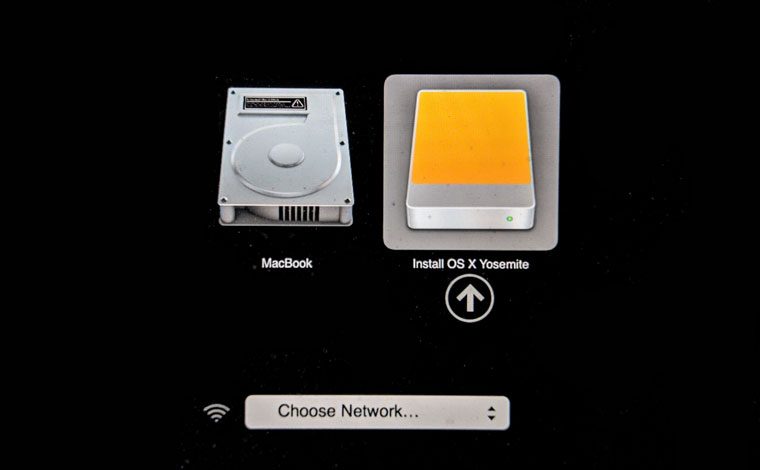
Выбираем вновь созданную флешку (иконка желтого цвета) и ждем загрузки меню установки.
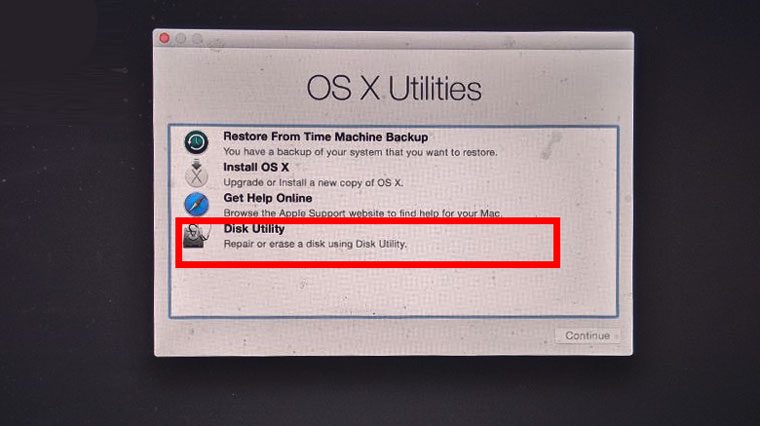
Шаг 8. В открывшемся меню выбираем Дисковая утилита (Disk Utility).
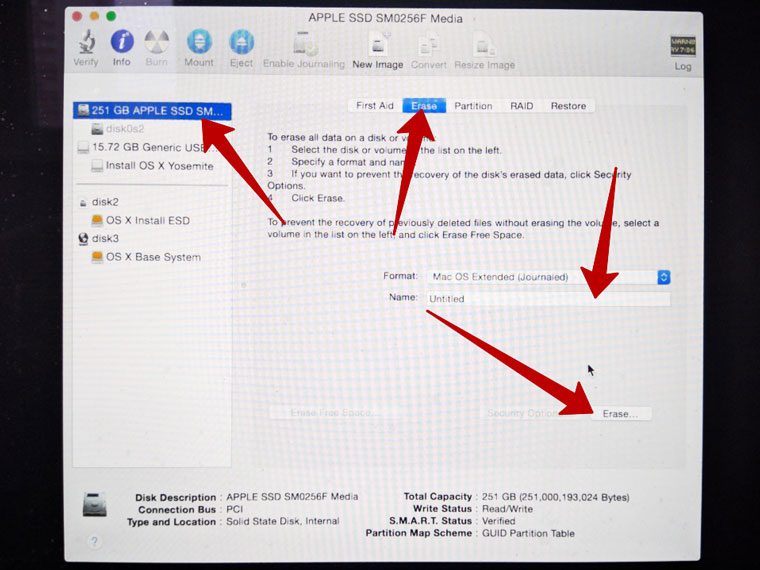
Подсветив наш основной накопитель переходим на вкладку «Erase» (Удалить), задаем имя раздела и нажимаем Erase.
Шаг 9. Отформатировав жесткий или SSD-диск, можно закрыть Дисковую утилиту и в главном меню выбрать Install.
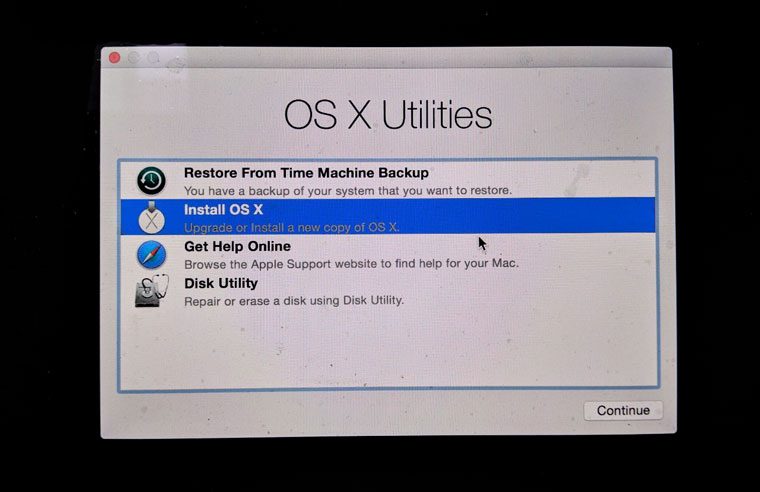
Меню установщика интуитивно понятно. Достаточно лишь выбрать раздел, на который вы планируете установить ОС (а в нашем случае это только отформатированный диск с заданным именем) и дождаться окончания установки.
Процедура установки занимает от 20 до 60 минут, в зависимости от конфигурации вашего Mac и версии операционной системы.
Установка заводской версии ОС
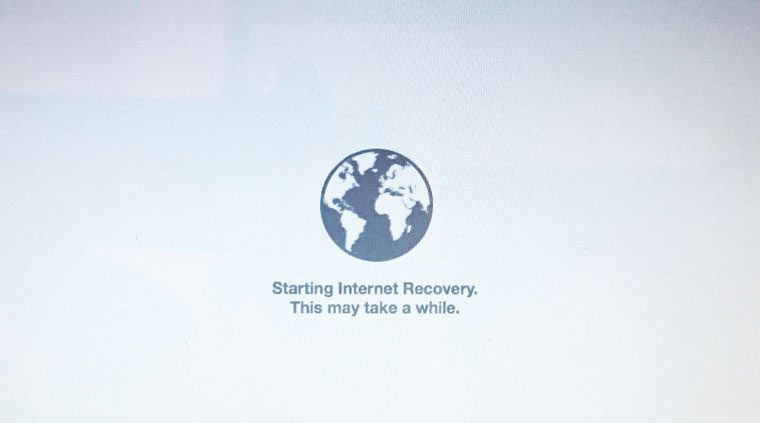
Помимо создания загрузочной флешки, Apple предусмотрела еще один вариант установки системы через интернет подключение. Таким образом вы можете восстановить iMac, Mac Pro или MacBook до «покупного» состояния и получить ОС, с которой изначально поставлялся компьютер при продаже.
Для такой установки нужно стабильное интернет-подключение Wi-Fi или Ethernet (проводной вариант предпочтительнее).
Шаг 2. Подключившись к сети, Mac приступит к загрузке дистрибутива, после чего останется выполнить шаги 8 и 9 данной инструкции.
Как сделать dmg образ диска на mac os
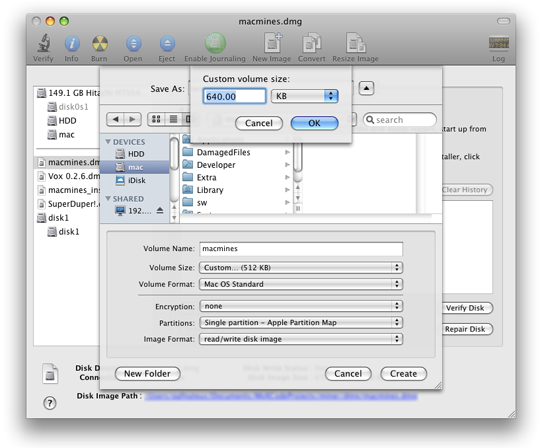
1. Запускаем дисковую утилиту. В ней создаем новый образ диска (кнопка New Image). Размер образа нужно назначать, исходя из объема приложения. В моем случае приложение занимало около 400Кб, а надо сказать, что минимальный размер dmg, который предлагает дисковая утилита — 512Кб. Сначала я выбрал 512Кб, но потом этого места не хватило (нужно еще учесть размер картинки бэкграунда и служебной информации), поэтому лучше делать запас на пару сотен килобайт — в наше время это не размер вовсе). Есть еще один нюанс. Чтобы сделать образ меньше 2Мб нужно выбирать формат тома Mac OS Standard. Формат образа (это важно) — read/write disk image. Сохраняем его под каким-нить именем, например template.dmg.
2. Открываем созданный образ (дабл-клик на файле).

Далее в окне с опциями отображения (View Opitions) в разделе Background выбираем Picture, нажимаем Select и тут есть некоторая хитрость. Поскольку Finder не показывает скрытые папки и файлы, можно указать путь к файлу в скрытой директории нажав Cmd-Shift-G. Вписываем в появившееся текстовое поле, например, /Volumes/macmines/.background/
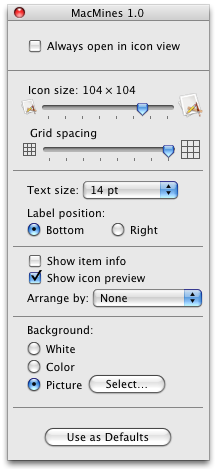
5. Устанавливаем размеры окна Finder — с такими размерами оно откроется, когда юзер смонтирует наш образ. Понятное дело, что потом он сможет сделать с этим окном все что захочет, но это потом.
6. Извлекаем диск (можно в дисковой утилите, можно в Finder’e)
7. Последний шаг — конвертируем образ в финальное представление. Запускаем дисковую утилиту, выбираем наш образ (template.dmg), нажимаем Convert в тулбаре, вводим желаемое имя файла (под таким именем образ будет доставлятся пользователям) — например, macmines_install.dmg, в списке Image Format выбираем Compressed, нажимаем Save.
Получаем образ, готовый к дистрибуции.
PS. Этот пост на самом деле кроме своей функции памятки, еще полезен тем, что уменьшает объем следующего поста, который я сейчас дописываю и готовлю к публикации.