
Как сделать две мышки и два курсора виндовс 10
 А то и три, четыре… в общем, сколько душе угодно! Всегда интересовал вопрос: почему при подключении второй мыши к компу или мыши при наличии тачпада к ноуту они управляют одновременно одним курсором. Т.е. если тянуть одну мышь влево, а другую вправо, то можно померяться силами самому с собой или узнать «какая рука быстрей». Почему не возникает второго курсора? Где многофункциональная многопользовательская мультизадачность?
Удалось найти 2 способа создания кучи курсоров для такой же кучи мышей.
1 способ — простой, но 30-дневный. Качаем программу TeamPlayer, устанавливаем, запускаем и целых 30 дней радуемся поддержке 10 курсоров. Скриншот заснять не удалось – один курсор все время стеснялся и не проявлялся на снимках. Есть подозрение, что он из тех самых, что в зеркале не отражаются…
2 способ – трудоемкий, но вечный. Необходимо обновить драйвера для всех мышей (тачпадов), подключенных к системе. Скачиваем драйвер. Открываем диспетчер устройств, выбираем нужную мышь, щелкаем на ней правой кнопкой и жмем «Обновить драйвер». Выбираем последовательно «Нет, не в этот раз», «Установка из указанного места», «Не выполнять поиск. Я сам выберу нужный драйвер», жмем «Установить с диска», далее «Обзор» и указываем путь к файлу cpnmouse.inf, который скачали.
Если Винда ругнется, что «В указанном месте отсутствуют сведения об оборудовании», тогда необходимо будеn дополнить файл cpnmouse.inf вручную и снова обновить драйвер. Для этого снова открываем диспетчер устройств, дважды щелкаем на нужной нам мыши, переходим во вкладку «Сведения», в списке выбираем «Коды (ID) оборудования» и смотрим коды после VID_ и PID_. Записываем в блокнот. К примеру, 1267 и 0201.
Теперь открываем в Блокноте файл cpnmouse.inf, находим строку:
%CPNGroup.DeviceDesc1% = usbinst, HID\VID_061c&PID_a700
и после нее добавляем такую же строку, но заменив своими VID и PID. Т.е. в моем случае эта строка будет иметь вид:
%CPNGroup.DeviceDesc1% = usbinst, HID\VID_1267&PID_0201
Это все в том случае, если мышь USB. Если же мышь PS/2 или тачпад, то вставлять нужно после строки:
%CPNGroup.DeviceDesc0% = ps2inst, *PNP0FAKE
свое значение, которое также отображается в кодах оборудования. В моем случае (тачпад от Synaptics):
%CPNGroup.DeviceDesc0% = ps2inst, *SYN0302
Не забываем сохранить свои труды. После внесения этих изменений драйвера должны без проблем обновиться. Повторюсь, обновить драйвера необходимо для всех мышей и тачпадов, с которыми будем работать. После обновления нужно будет перезагрузить компьютер. Теперь скачиваем архив с запускаемым файлом, распаковываем и запускаем файл ordinary.exe. После запуска обе мыши должны быть с личными курсорами. Отключается эта радость закрытием файла ordinary.exe, включается, опять же, его запуском.
На этот раз фотосессия удалась:
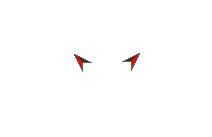
Вот и выросло поколение мух, которое не боится курсора!
Омышение компьютера или 2 и более указателей мыши на экране
Если вам предлагают платное
решение информационной задачи,
пробуйте найти бесплатное.
В ОС по умолчанию задана работа с 1 указателем мыши. Даже если подключите 2 и более устройств (тачпады, мыши, трекболы), все они в лучшем случае будут двигать один указатель. С этим все свыклись, как с аксиомой, и даже на ресурсах типа ответы.mail.ru есть авторитетные ответы, утверждённые модератором как закрытые, что сделать 2 указателя нельзя (кто имеет туда доступ — поправьте недоразумение).

Когда-то было известно коммерческое решение «2 рабочих места за 1 системным блоком» (EasyCLone) — возможность создать на компьютере рабочие столы на 2-4 разных комплектах «дисплей-мышь-клавиатура», и это было даже выгоднее, чем покупать 2 ПК для фирм, но стремительное удешевление комплектующих, видимо, быстро обесценивало такое решение и о нём забыли.
Но недавний топик на малоизвестном ответвлении Хабра неожиданно для многих пролил свет на эту зыбкую истину. Оказалось, что есть программа, которая на уровне драйверов ловит каждую новую подключенную мышь и создаёт для неё новый указатель. Увы, у неё триальный период 15 дней, что тут же испарило желание её включить. Зачем, если стоит задача попробовать неотработанную, неизвестную, но интересную технологию? Есть поиск, интернет и общественная потребность у задачи, а значит, есть возможность найти более гибкие решения.
В данном решении речь не идёт о 2 фокусах ввода в системе. Если мышью переключаются на другое окно или место в окне, то фокус передаётся этой мыши, и курсор ввода с клавиатуры перемещается на это место тоже. Если бы в ОС создавались 2 фокуса ввода, то эта задача называлась бы «2 мыши + 2 клавиатуры», и решение было бы ещё удобнее. Но с точки зрения системы она заметно сложнее — ведь надо иметь не только драйвер мыши, но и множественные активные окна на рабочем столе.
2 указателя мыши могли бы пригодиться для совместной почти одновременной работы на 1 рабочем столе (Desktop). Например, программа по ссылке выше, Peanut Butter Pointer, позиционируется для работы взрослого и ребёнка (совместная работа в обучающих программах).
Поиск показал, что, действительно, верен очередной афоризм, вынесенный в эпиграф. Есть бесплатная программа для Windows (апрель 2004, 2K/XP) с открытым кодом и есть инструкции для Linux, Debian, X.Org 7.5, 19.01.2010 по подключению нужного количества мышей + указателей к ним.
(Замечание для Linux, цитата: «В настоящее время MPX не поддерживается в Gtk+ и соответственно не получится рисовать одновременно двумя мышами в GIMP или Inkscape, но можно одной мышью выбирать инструменты или элементы меню, а другой рисовать. Ситуация изменится с выходом Gtk+ 3. Также перетаскивание одновременно двух окон еще не работает в оконном менеджере Metacity, но иконки перетаскивать одновременно в Nautilus с перемещением окна в Metacity уже можно. Qt поддерживает мультитач начиная с версии 4.6.»)
Остановимся подробнее на решении для Windows XP.
Инсталляция драйверов для 2 и более мышей.
Драйвер не накладывает ограничений на тип мышей (COM, PS/2, USB). Но он потребует прописывания некоторых данных из свойств устройства в файл cpnmouse.inf.
5. При подключении второй мыши к USB она определяется как «HID-compilant mouse». Для дальнейшей инсталляции с большой вероятностью будет необходимо знание Кода оборудования. Автор драйверов рекомендует получить их с помощью некоторой излишне мощной программы по чтению данных с оборудования, но всё необходимое видно в свойствах мыши. Смотрим:
Если этого кода нет в файле cpnmouse.inf в строчках вида (в секции [CPNGroup.Mfg])
её необходимо внести в конец списка таких строчек. Для второй мыши A4Tech на порте PS/2 подобное свойство выглядело так:
По аналогии, в cpnmouse.inf есть строчка
%CPNGroup.DeviceDesc0% = ps2inst, *PNP0FAKE
К ней тоже должна быть добавлена подобная запись сразу после неё:
%CPNGroup.DeviceDesc0% = ps2inst, *PNP0F13
Действительно, если её не внести, требуемый драйвер с названием «CPN Tools mouse filter driver PS/2» в дальнейшем отсутствует.
В Диспетчере устройств вместо HID-compilant mouse появится CPN Tools mouse filter driver USB.
7. Повторим те же действия для мыши PS/2 с той разницей, что выбирать будем „CPN Tools mouse filter driver PS/2“. Появится приглашение на перезагрузку. Если от неё отказаться, увидим, что мышь PS/2 тоже сменилась на „CPN Tools mouse filter driver PS/2“. Подготовим компьютер к перезагрузке и выполним её.
Всё бы хорошо, но указатель мыши не раздваивается…
Использование 2 мышей.
Драйвер — это только полдела. Теперь нужна программа, реализующая появление 2 (и более) курсоров. Или использование события мышей в прикладной программе на уровне API (имеется архив, описание и исходные коды) в других прикладных программах. Второй путь обречён на кустарничество — работу с 1-2-3 программами, а общие приложения могут вызвать интерес. Общее приложение, предлагаемое автором, существует одно — программа ordinary-binary-0.1.0.zip и как дополнение, cpnmouse.lib. Она создаёт 2 рисованых указателя для 2 мышей и перекидывает единственный реальный указатель к движущейся мыши, если ordinary.exe и cpnmouse.lib выложены в одной папке. Так получаем вид рабочего стола, вынесенный в заголовок: 
Если в папку не положить cpnmouse.lib — будем работать только с перескакивающим от мыши к мыши указателем (без стрелочек-рисунков). Это оказывается даже удобнее, потому что отображение рисуночных курсоров имеет недостаток — артефакты при перетаскивании объектов и при выделении текста, впрочем, не влияющие на функциональность прикладных программ. Такие следы, например, оставило небольшое „потаскивание“ окна программы за его заголовок.
Есть пара других не менее серьёзных недостатков. Незнание программой более 1 экрана (!), что ставит крест на идее „по-лёгкому“ поработать с 2 или более мониторами. Имеет место такое „чудо“, как потеря способности прокручивать текст колесом мыши. (Как ни странно, средняя и правая кнопки работают.) Дополнительные кнопки нестандартных мышей, конечно, не будут работать (драйверы не родные). Впрочем, коды всех программ и драйверов открытые (VC++ 6), ничто не мешает их доработать. Лицензии в архивах найти не удалось, но в сети где-то проскальзывала ссылка на лицензирование этих разработок от имени университета.
Что с такими драйверами можно ожидать в играх, графических редакторах? Слишком многого ожидать не следует, особенно, игры с 2 игроками. 2 мыши — это, фактически, 1 мышь, но способная мгновенно перемещаться от одной траектории к другой, выполнять поочерёдно клики в 2 далёких друг от друга участках, не носясь манипулятором по столу. Поэтому игра 2 людей с 2 мышами всегда будет (если не написаны специальные драйверы, а они не написаны) от лица одного игрока, но с мгновенным перехватом действий друг у друга.
Пока что неизвестно, насколько лучше платная программа Peanut Butter Pointer, чем эта разработка. Перспектива регулярно её инсталлировать и без следов деинсталлировать через 2 недели специальным деинсталлятором сильно снижает желание её исследовать и ею пользоваться. Может быть, читатели, имеющие опыт работы с ней, расскажут и покажут её достижения подробнее.
UPD 2020-05-16
Добавил ниже в комментарии эти 2 файла (cpnmouse.sys, cpnmouse.inf) непосредственным текстом, поскольку архив перестал скачиваться из источника, о чём сообщил в Лс читатель Amoklauf (спасибо за замечание).
Будет интересно узнать, сможет ли эта разработка запуститься в Windows 10?
Как подключить две мышки к компьютеру
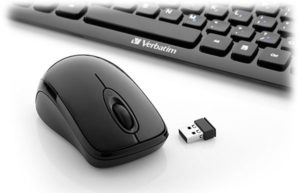 Обычно для управления компьютером используют одну мышь. Но существуют ситуации, когда необходимо дополнительное устройство. В этом случае, совсем несложно подключить вторую мышку.
Можно ли подключать две мышки к компьютеру и зачем это нужно
К современным компьютерам, имеющим несколько разъёмов USB, возможно подключение двух и более мышек. Дополнительное подсоединение нужно, если:

ВАЖНО! Обычно при подключении нескольких мышек стрелка управления остаётся общей. Но существуют специальные программы, позволяющие установить отдельный курсор для каждого устройства.
Как подключить к ПК две мыши
Если обе мыши используются для управления общим курсором, подключение не отличается от установки одного устройства – каждая из них соединяется с компьютером через отдельный USB-порт. В большинстве случаев компьютер сам распознаёт новое устройство. Если же система «не видит» мышь, то потребуется установить соответствующий драйвер.
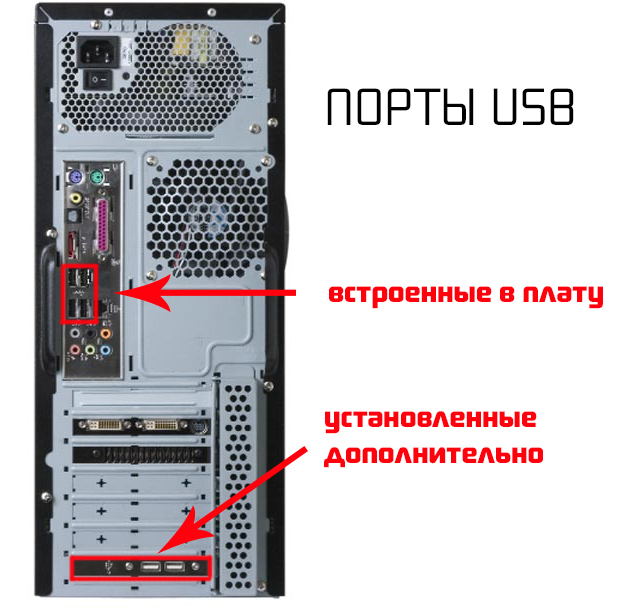
ВАЖНО! Некоторые старые мыши не могут работать одновременно с новыми, поэтому лучше подключать устройства, выпущенные недавно.
Без дополнительных программ задействовать сразу два курсора невозможно. При одновременном использовании двух мышек стрелка либо зависнет на месте, либо будет колебаться и перемещаться в сторону, в которую её тянут сильнее. Программы, созданные для решения этой проблемы, в основном применяются в учебных целях. Вот некоторые из них:
Программ, которые позволяли бы разными мышками совершать независимые друг от друга действия, пока не разработано. Более того, все приведённые выше программы являются платными. В бесплатном доступе находится библиотека Multi-Mouse Toolki, созданная в Японии для программистов, которые хотят разрабатывать на языках С++ и С# приложения с возможностью подключения нескольких курсоров. Данная библиотека пока не переведена на английский и подходит только для пользователей, владеющих японским языком.
Как использовать несколько клавиатур и мышей на компьютере с Windows
Практически каждый существующий компьютер имеет подключенную к нему клавиатуру и мышь. И хотя стандартно иметь по одной из них, бывают ситуации, когда вы можете захотеть подключить две клавиатуры или две мыши к одному компьютеру.
Возможно, вы хотите управлять мультимедийным ПК из другого конца комнаты с помощью дополнительной беспроводной мыши или, возможно, вы хотите держать одной рукой дополнительную клавиатуру для мгновенного доступа к горячим клавишам.
Какой бы ни была причина, вот несколько способов использования нескольких клавиатур и мышей на одном компьютере с Windows.
Основной способ: подключить клавиатуру или мышь напрямую
Знаете ли вы, что Windows может обнаруживать и использовать несколько клавиатур и мышей одновременно? Просто подключите вторую мышь или клавиатуру через порт USB или подключитесь через Bluetooth. Дав Windows время для добавления необходимых драйверов, вы можете вводить текст с клавиатуры или управлять курсором с помощью обеих мышек.
В Windows 10 откройте «Настройки»> «Устройства»> «Bluetooth и другие устройства», чтобы увидеть все, что вы в данный момент подключили. Вы можете настроить работу мыши в разделе «Мышь», но эти настройки будут применяться ко всем подключенным мышам. В результате, в зависимости от того, какие у вас разные мыши, одна может чувствовать себя слишком чувствительной или недостаточно чувствительной.
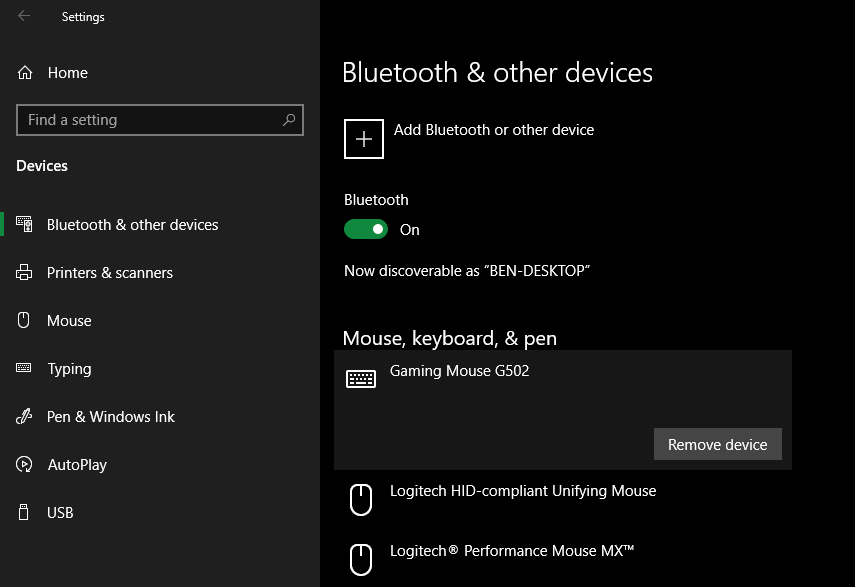
Если вы зеркалируете свой основной компьютер на телевизор и хотите управлять им с помощью беспроводной мыши на диване, это отличное решение. Оба устройства выполняют на вашем компьютере одну и ту же функцию, поэтому вы можете переключаться между ними по своему желанию, и Windows не будет возражать.
Используйте приемник Unifying от Logitech
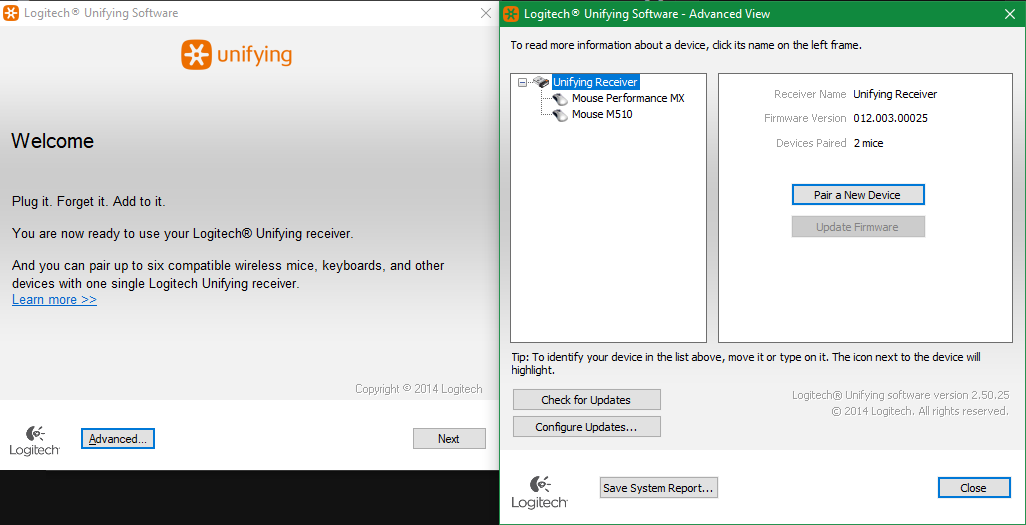
Современные мыши и клавиатуры Logitech поставляются с приемником Unifying. Этот небольшой ключ подключается к USB-порту и может подключать к вашей системе до шести устройств Logitech. Таким образом, если вы хотите использовать несколько клавиатур или мышей, и все они от Logitech, вы можете сэкономить несколько USB-портов.
Чтобы воспользоваться этим, убедитесь, что у вас есть Программное обеспечение Logitech Unifying в вашей системе. После его установки следуйте инструкциям по добавлению каждого из ваших устройств. Если у вас уже есть сопряженное устройство, откройте приложение и нажмите «Дополнительно», а затем «Сопряжение нового устройства». Следуйте инструкциям, чтобы включить или выключить устройство, и оно будет сопряжено с вашим существующим приемником.
Управление двумя курсорами с помощью двух мышей с помощью стороннего приложения
Встроенное решение Windows позволяет использовать на компьютере две клавиатуры или две мыши, но они всегда будут выполнять одни и те же функции. Что, если вам нужны два отдельных курсора на экране, которые управляются независимо друг от друга?
Для этого вам нужно обратиться к стороннему программному обеспечению. В прошлом TeamPlayer было надежным приложением для достижения этой цели. Однако на момент написания этой статьи TeamPlayer недоступен из официальных источников.
Вы по-прежнему найдете старые загрузки его в Интернете, но мы не рекомендуем их использовать, поскольку они устарели. К тому же TeamPlayer не стал бесплатным после короткого пробного периода. Вместо этого попробуйте лучшую альтернативу TeamPlayer, доступную сейчас: MouseMux.
Использование MouseMux
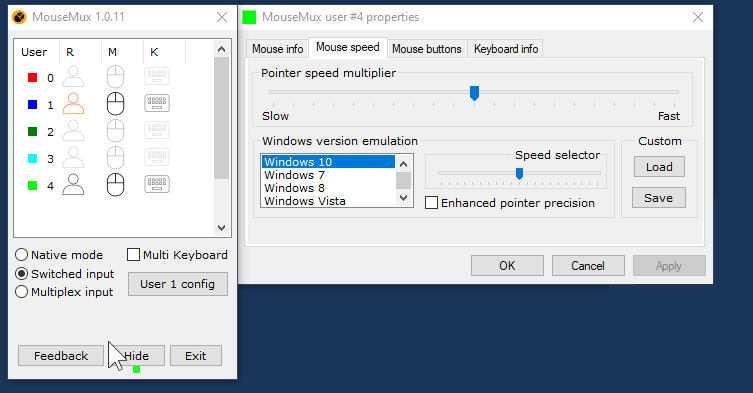
MouseMux — это простое приложение, которое позволяет переключаться между несколькими «профилями пользователя», каждый из которых имеет собственную мышь (и, возможно, клавиатуру). Просто подключите мыши и клавиатуру, которые хотите использовать.
Когда вы перемещаете каждую мышь в первый раз, она будет назначена пользователю в списке. Силуэт становится темным, когда активируется новый пользователь, и вы увидите, что значок клавиатуры / мыши становится оранжевым, когда они используются в данный момент.
MouseMux предлагает три режима управления. Стандартный режим совпадает с поведением Windows по умолчанию, когда все мыши и клавиатуры управляют одним и тем же вводом.
Что еще более интересно, переключаемый ввод дает каждому пользователю свой собственный цветной курсор и позволяет каждому человеку перетаскивать окна и вводить текст внутри приложений независимо от другого пользователя. Есть некоторые ограничения, например, невозможность одновременно щелкать внутри разных окон. Но в целом это отличный способ позволить двум или более людям пользоваться компьютером одновременно.
Приложение включает в себя руководство, в котором подробно объясняются все параметры, на которое стоит взглянуть, чтобы понять тонкости того, как оно обрабатывает несколько входов. В целом MouseMux — удобный инструмент для одновременного использования нескольких мышей, и он бесплатен для личного использования во время бета-тестирования. Сейчас нет других подобных инструментов, которые мы бы порекомендовали.
Использование TeamViewer с другого ПК в качестве второй мыши
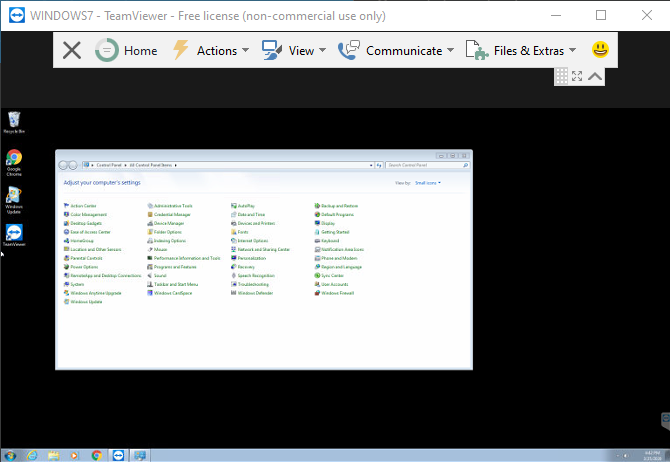
Еще один способ эффективно использовать две мыши или клавиатуры одновременно — создать собственное решение с помощью TeamViewer (или другого инструмента удаленного управления). TeamViewer — это простой инструмент для подключения к удаленному компьютеру и управления им. Поскольку вы используете второй набор входов на том же компьютере, он также может эффективно добавить вторую мышь к вашему компьютеру в крайнем случае.
Загрузите и установите TeamViewer на свой компьютер и на другой компьютер, который будет служить дополнительной мышью. После настройки подключите вторую машину к хосту, используя идентификационный номер и пароль от главного компьютера.
Подробнее: Как настроить TeamViewer и получить доступ к компьютеру из любого места
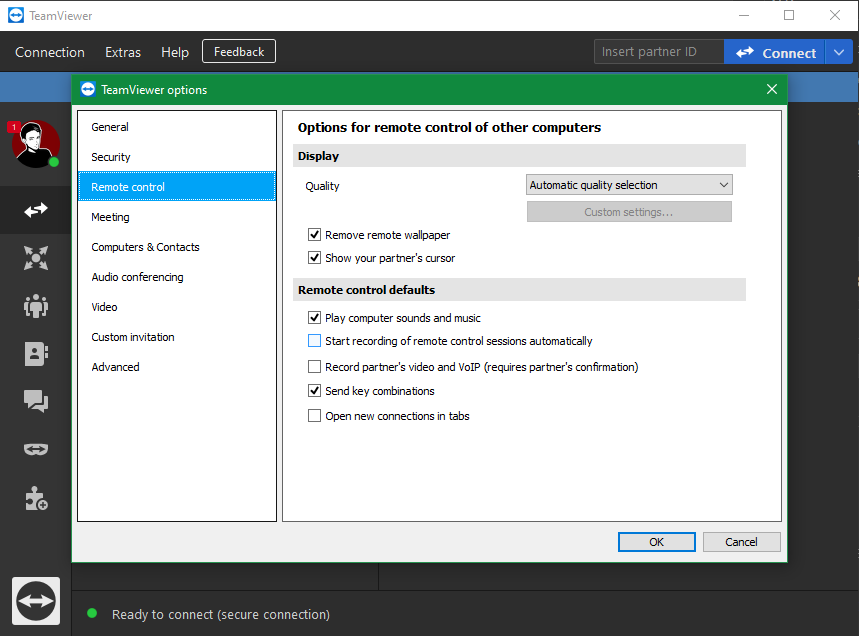
После этого у вас будет два курсора: один с вашего компьютера и один, который удаленный компьютер может использовать для управления вашим. Обязательно зайдите в Дополнительно> Параметры> Удаленное управление и установите флажок Показывать курсор вашего партнера на обеих машинах, иначе вы не увидите, где находится другой!
Хотя это не позволит вам выполнять независимые функции, такие как MouseMux, это позволяет двум людям управлять курсорами на одном экране. Например, это полезно для просмотра документов, поскольку обе стороны могут выбирать объекты, чтобы показать друг другу. Но поскольку удаленная машина перемещает мышь хоста вместе с курсором, это не настоящая установка с двумя курсорами.
В зависимости от скорости вашего соединения удаленная мышь может иметь некоторое отставание. Но если вам не нужна точная точность от второй мыши, вы можете попробовать этот метод, чтобы прикрепить дополнительную мышь к вашему ноутбуку и использовать ее в качестве вторичного указателя на рабочем столе. Не самый элегантный, но работает.
Добавление второй мыши и клавиатуры к виртуальной машине
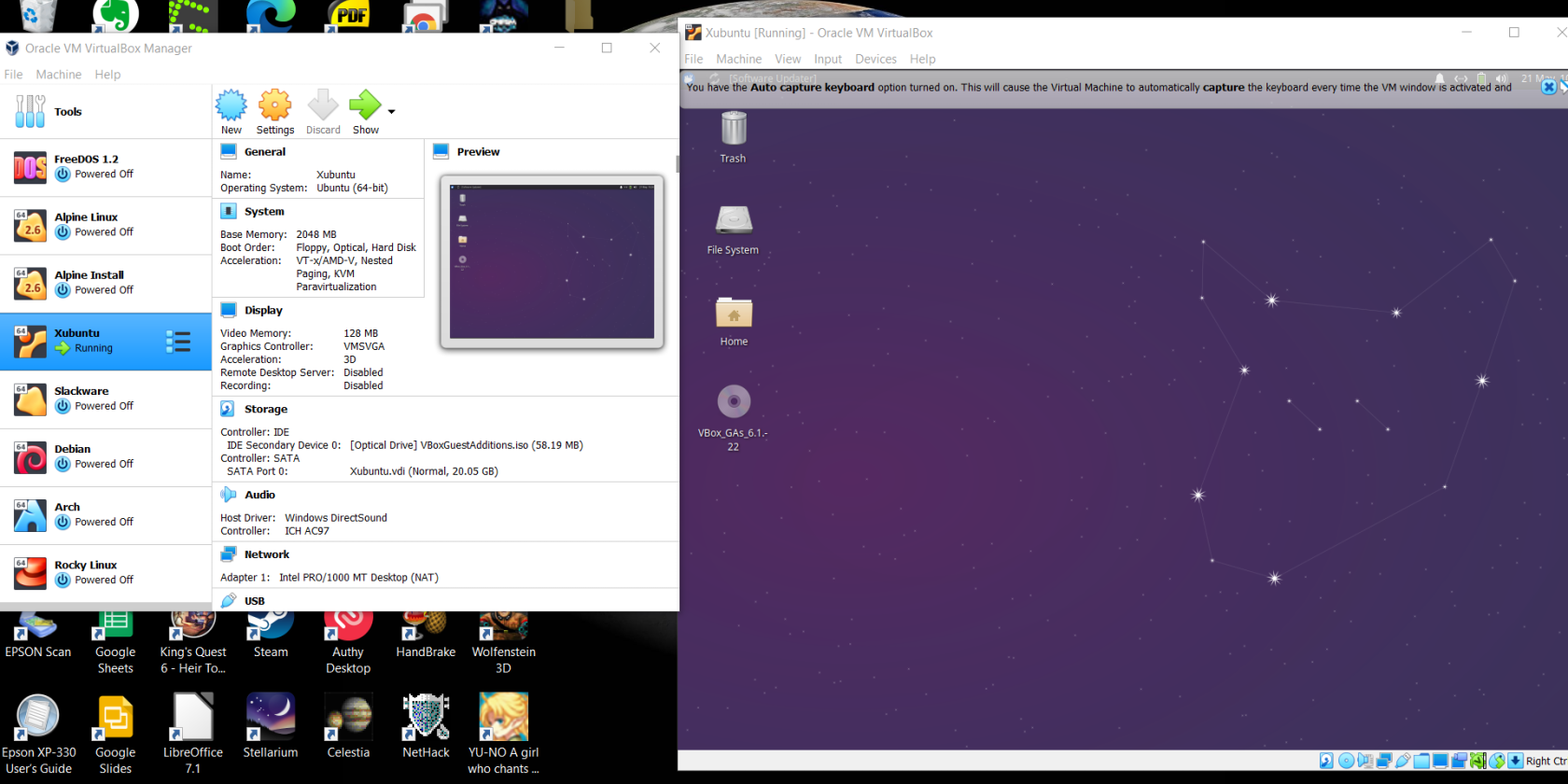
Как и метод TeamViewer, добавление виртуальной машины к вашему компьютеру — это обходной способ использования второй мыши независимо от вашего основного курсора. Если ничего из вышеперечисленного не помогло вам, это может быть жизнеспособным решением.
Во-первых, вам нужно настроить виртуальную машину на вашем компьютере. Самый простой способ сделать это бесплатно — использовать VirtualBox; следуйте нашему полному руководству по установке VirtualBox, чтобы узнать, как это работает.
После того, как вы все настроите, вам нужно будет добавить фильтр к виртуальной машине, чтобы к ней подключались только определенные устройства. Щелкните свою виртуальную машину в списке и выберите «Настройки», затем перейдите на вкладку «USB». С правой стороны щелкните значок USB-разъема с зеленым символом плюса на нем и выберите клавиатуру или мышь, которые вы хотите использовать в своей виртуальной машине.
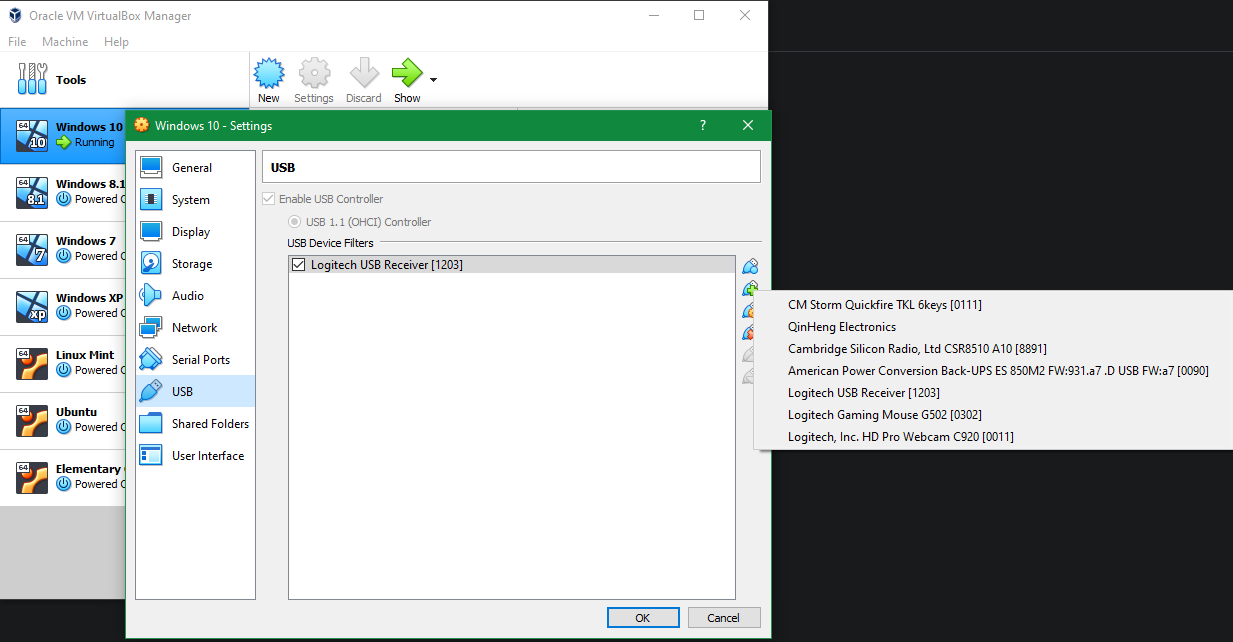
Повторите это, если хотите добавить больше устройств, затем нажмите ОК. Теперь, когда вы запускаете свою виртуальную машину, выбранные вами USB-устройства будут работать только внутри виртуальной машины. Если у вас есть проблемы, отключите опцию «Интеграция с мышью» в меню «Ввод», и она должна работать как обычно.
Связано: гостевые дополнения VirtualBox: что это такое и как их установить
Таким образом, вы можете использовать одну мышь и клавиатуру для работы с виртуальной машиной, а другая по-прежнему будет управлять вашей основной системой. Это не идеальное решение — вам придется снова устанавливать приложения на виртуальную машину, беспокоиться о том, чтобы обновлять отдельную ОС, и вам понадобится достаточно мощный компьютер для запуска виртуальной машины.
Но в некоторых случаях это может быть идеальный способ подключить несколько мышей и клавиатур к одному ПК.
Не забывайте о программном обеспечении для совместной работы
В зависимости от того, для чего вы хотите использовать два курсора, вам могут даже не понадобиться вышеуказанные решения для подключения второй мыши. Для совместной работы над документом с кем-то еще вы можете пригласить его в Google Doc, использовать OneNote для совместного обсуждения или воспользоваться аналогичными инструментами совместной работы в команде.
С такими приложениями каждый использует свой компьютер, но вместе работает над одним и тем же документом. Это позволяет нескольким пользователям одновременно работать на одном экране без какой-либо сложной настройки или дополнительного программного обеспечения.
Две мыши, один компьютер: нет проблем
Большинству людей, вероятно, не понадобится использовать две мыши и две клавиатуры одновременно. Способ Windows по умолчанию, позволяющий двум устройствам управлять одним и тем же вводом, отлично подходит для домашних медиа. Другие варианты, которые мы рассмотрели, дают вам несколько способов иметь два отдельных курсора мыши и ввод с клавиатуры на одном ПК.
Для тех, кто хочет стать продвинутым, есть еще больше способов обойти это, если вы задействуете мобильные устройства.
Почему теперь у меня есть два активных курсора мыши и как избавиться от второго?
Я купил новый компьютер вчера, и он имеет новую установку Windows 8.1 Pro. Я сейчас немного запуталась. Прошлой ночью все было идеально. Я заметил, что было около миллиарда ожидающих обновлений Windows (потому что 8.1 был выпущен так давно), и поэтому я установил их все, пока я спал.
Я проснулся, вошел в систему и пошел, чтобы очистить корзину. Но потом я заметил, что уже был курсор мыши только слева от корзины! Как это сделать там?!
Так я знаю, что это не часть обоев. Ну, я знал это уже в любом случае, но это просто доказывает это. Я не знаю, что происходит. Я не знаю, как от него избавиться.
Я пытался найти решение, но все, что я мог найти, это тонны людей, спрашивающих других как получить два курсора мыши, что противоположно тому, что я хочу. Я хочу только одного. Второй действует мне на нервы. Он просто сидит в левом верхнем углу экрана.
Как избавиться от нежелательного? Или, почему есть второй, активный курсор?
3 ответов
Я решил эту проблему.
Я доказал это, перемещая курсор за пределами справа от моего экрана. И я продолжал двигать его. Потребовалось такое же количество ходов влево, чтобы получить курсор back into view-это доказывает, что Windows действительно думал, что у меня было два экрана, и на самом деле создать еще один рабочий стол. (Но я мог видеть только один, потому что у меня только один экран).
при изменении некоторых настроек несколько минут назад (не связанных), я наткнулся на настройку в настройках ПК (Windows 8.1) «показать только 1». Если вы выберете это, он будет отображать только один рабочий стол независимо от того, сколько мониторов Windows думает у вас есть.
хорошо, у меня Windows 10 на машине Lenovo 2-в-1. Я чистил клавиатуру и, должно быть, вызвал какой-то скрытый режим, потому что внезапно у меня появился второй указатель, который появился на фиксированном месте на экране, который имитировал каждое движение моего «реального» указателя. Я не мог избавиться от него, пока я не включил режим планшета в настройках и буквально вытащил призрачный указатель с экрана. Не уверен, что это решит проблему для других, но попробовать не повредит. Я должен был включить некоторые настройка режима планшета в моем рвении, чтобы получить пыль с клавиатуры. Обратите внимание на самостоятельные инвестиции в некоторые воздушные канистры.
Как я избавился от второго» фантомного » указателя.
Я запускаю Windows 10 на планшете Asus t100t. Когда я включил его сегодня я второй указатель неожиданно появился в левом верхнем углу дисплея. Я попытался перезапустить ноутбук, и указатель все еще был там. Я также попытался удалить и переустановить драйвер мыши. Это также не решило проблему.
Я избавился от второго указателя, используя функциональную клавишу, которая позволяет переключаться между только экран ПК,Дублированный или Extended дисплеи (f8 на моем планшете). В настоящее время он был установлен на экран ПК только так, как это должно было быть. Вместо этого я выбрал дубликат, и второй указатель немедленно исчез. Затем я выбрал только экран ПК, и второй указатель не появился.
вуаля! Просто исправить очень досадную проблему. Я надеюсь, что это работает и для других!