
Создание графических приложений
Цилюрик О.И.
Все примеры к тексту вы можете скачать в виде общего архива.
Создание приложений, взаимодействующих с пользователем посредством графического интерфейса (GUI приложений), является частным классом задач, отдельной областью программирования. Из числа других подобных областей приложения можно было бы привести, как примеры:
Это сравнительный ряд автономных областей развития приведен как пример таких частных классов, одним из которых является и разработка GUI приложений. И как частный класс, со своей спецификой инструментов и средств, он не заслуживал бы отдельного упоминания, если бы не одно обстоятельство — принципиально отличающееся, диаметрально противоположное отношение к GUI в операционных системах семейства Windows и в UNIX (и в Linux, как его частный вид):
Из-за обозначенной специфики, разработка GUI приложений в UNIX (Linux) принципиально отличается:
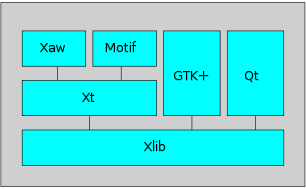
Из-за названной специфики GUI приложений в Linux, все они, независимо от используемых средств создания, имеют абсолютно сходную структуру. Рассмотрим, для сравнения, код нескольких простейших GUI приложений, подготовленных с помощью различных инструментов. Важнейшей задачей такой экспозиции будут команды компиляции и сборки, чтобы, исходя из таких примеров, показать возможность начать создавать свои собственные GUI приложения.
Средства Xlib (архив Xlib.tgz ):
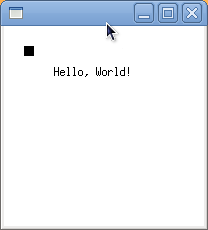
Средства GTK+ (архив GTK+.tgz ):
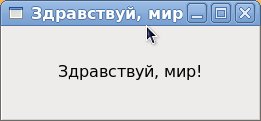
Средства Qt (архив Qt.tgz ):
Средства Qt предполагают написание приложений на языке С++, и имеют развитый инструментарий, в частности, построения сценария сборки приложения. Создадим в рабочем каталоге (изначально пустом) файл исходного кода приложения с произвольным именем:
Теперь проделываем последовательно:
Исходя из «подручных» файлов исходных кодов, у нас сгенерировался файл проекта и, далее, сценарий сборки ( Makefile ). Далее проделываем традиционную сборку, а заодно и посмотрим опции компиляции и сборки, которые нам сгенерировал проект:
index.cc index.o Makefile Qt Qt.pro
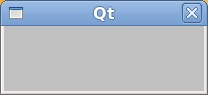
Средства wxWidgets (архив wxWidgets.tgz):
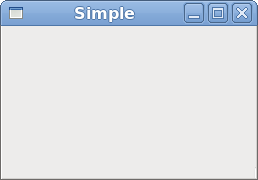
Средства GLUT (архив glut.tgz):
OpenGL Utility Toolkit, как и следует из названия, это средства использования технологии OpenGL в приложениях, которая требует определённой поддержки со стороны видео оборудования.
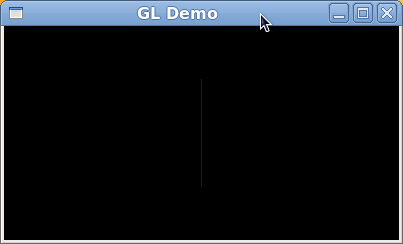
То, что показано выше, это фактически не приложения, а скелеты приложений, но они позволяют: а) сравнить подобие всех GUI технологий в X11, и б) быть отправной точкой для сборки более содержательных GUI приложений. Показано только несколько GUI технологий, применяемых в X11 (большинство из них являются кросс-платформенными, и применимы в большинстве существующих операционных систем). Каждая из этих технологий, а названы только немногие из значительно большего числа, присутствующих в UNIX, могут быть полной альтернативой любой другой из этого же ряда, они взаимно заменимы, и даже взаимно дополняемые.
В данной статье были показаны образцы кода GUI приложений. Естественно, визуальные образы таких приложений строятся не путём непосредственного кодирования, а при использовании некоторых визуальных построителей, в составе тех или иных интегрированных средств разработки (IDE).
Делаем Linux терминал красивым и удобным
Добавляем функциональность
Командная оболочка
Большинство дистрибутивов поставляется со встроенным Bash. Используя дополнения можно сделать из него все что захотите, но гораздо проще этого добиться с Zsh. Почему?
Настройка Zsh
Для начала, установим Zsh (если он уже установлен, например, как в Manjaro, можете пропустить этот пункт):
Oh-My-Zsh — популярный и активно развивающийся фреймворк Zsh, который позволяет гибко настроить оболочку терминала. Установим его:
Подсветка синтаксиса. Гораздо проще ориентироваться по содержимому терминала, когда разные части команд подсвечены разными цветами. Например, директории будут подчеркиваться, а команды — выделяться цветом, отличным от обычного текста. Установим плагин zsh-syntax-highlighting :
Чтоб плагин заработал, его надо подключить.
/.zshrc меняем строку с plugins= :
Если такой строки нет — добавьте её.
Готово! Получаем удобный и функциональный терминал. Теперь сделаем его визуально приятным.
Настраиваем внешний вид
Скачиваем и добавляем в систему шрифт JetBrains Mono Nerd (c иконками):
Выберитеодин из списка, в папке шрифт/complete выберите шрифт без «Windows Compatible», с окончанием «Mono».
Подключаем шрифт и тему.
Если в файле эти строки уже есть — замените их.
Цвета. Важная часть оформления терминала — цветовая схема. Я перебрал много разных схем, редактировал их, остановился на Monokai Dark. Не режет глаза, но при этом приятная и яркая. Список цветов:
В разных терминалах по-разному меняется цветовая схема (обычно, это делается через настройки терминала), но порядок цветов везде одинаковый. Вы можете импортировать этот шаблон в формате Termite и экспортировать его для вашего терминала через terminal.sexy
Финальный штрих — меняем конфиг темы и заменяем встроенные цвета.
Если в файле эти строки уже есть — замените их. Коды цветов можно получить командой
Запуск графической оболочки Linux Bash в Windows 10
В первую очередь необходимо установить Linux Bash в Windows 10. Инструкция по установке Linux Bash описана в следующей статье:
Для установки Ubuntu из Microsoft Store предлагаем выбрать версию Ubuntu 18.04 LTS в операционной системе Windows 10 May 2019 Update (версия 1903).
Параметры установленного дистрибутива Linux расположены в меню Windows Параметры > Приложения > Приложения и возможности. Из списка установленных программ выберите Ubuntu 18.04 и нажмите на Дополнительные параметры.
Так же открыть параметры Ubuntu 18.04 можно нажав правой кнопкой мыши по значку Ubuntu 18.04 в меню Пуск, в открывшемся меню выбираем Дополнительно > Параметры приложения.
Параметры установленного Линукс дистрибутива в Windows 10 (версия 1903):
Расположена файловая система Ubuntu на локальном диске С по следующему адресу:
Таким образом можно получить доступ к нужным файлам и папкам Linux.
После установки и первоначальной настройки системы нужно обновить систему и установить рабочее окружение.
Обновление системы и установленных пакетов:
Установка рабочего окружения и пакета программ Ubuntu (Gnome):
Меняем права доступа к папке кэша:
Далее в систему Windows 10 нам нужно установить приложение для обеспечения оконной системы Linux, которая отвечает за построение и отображение графического интерфейса.
VcXsrv Windows X Server
Таких программ несколько. Предлагаем выбрать активно развивающуюся программу VcXsrv Windows X Server. Устанавливаем с настройками по умолчанию.
После запуска программы VcXsrv Windows X Server в окне Display Settings есть выбор отображения интерфейса оконной системы Linux. В нашем случае отлично работал вариант с большим оконным режимом (One large window). Там же в настройках Display number выставляем значение 0 (если возникнут проблем с запуском интерфейса, то значение нужно изменить, кроме того нужно будет изменить и значение в команде запуска).
Далее оставляем настройки по умолчанию. По окончанию настройки у нас запустится пустое окно.
Переходим в запущенную Linux систему, у нас она открыта в виде командной строки и вводим следующие команды:
Для дальнейших запусков графического окружения нужно вводить команду выше, при этом программа VcXsrv Windows X Server должна быть предварительно открыта.
Также создайте сценарий оболочки start-ubuntu (имя файла необязательно):
Сделайте скрипт оболочки исполняемым:
Запустить скрипт оболочки:
Известные проблемы и их решения
Теперь нам будут доступны ранее неработающие функции системы, например, русификация и работа некоторых расширений Gnome.
Система установится на английском языке, установка другого языка доступна только под системой с правами администратора (sudo su). Установить русский язык в систему можно следующими командами:
После этого в настройках системы Ubuntu нужно выбрать и активировать установленный русский язык.
Сделайте Linux похожим на macOS с помощью этих простых настроек
Если вам нравится Linux, но вы наслаждаетесь эстетикой Mac, вам повезло! Вы собираетесь изучить простые шаги, необходимые для того, чтобы ваш рабочий стол Linux вел себя и выглядел как MacOS от Apple.
Перепроектировать Linux так, чтобы он напоминал macOS, довольно просто. В конце концов, рабочие столы Macintosh имеют две определяющие функции: панель приложений и строка меню. Это руководство попытается подражать им в Linux, наряду с другими вещами.
Как сделать Linux похожим на macOS
Сделать Linux похожим на рабочий стол macOS довольно просто. Однако это зависит от того, какую среду рабочего стола вы используете. В этом руководстве мы рассмотрим скины Linux, чтобы они выглядели как Mac с использованием пяти сред рабочего стола:
Однако прежде чем начать, вам нужно сделать три вещи, чтобы Linux выглядел как macOS: тема, правильные значки и док-станция.
Основной Тематический
Прежде всего, если вы хотите, чтобы ваш рабочий стол выглядел как компьютер Mac, вам нужно установить правильные темы. Тема Linux под названием macOS Sierra делает именно это. Чтобы скачать его, откройте терминал и введите:
Возможно, у вас уже есть папка /.themes/ (вы узнаете, если терминал выдаст ошибку). Если это так, просто пропустите эту команду. Следующий:
Позже вы сможете выбрать тему из твикера внешнего вида вашего дистрибутива.
Темы значков
Тема значков Gnome Yosemite полностью соответствует внешнему виду macOS. Как и темы приложений, способ их настройки зависит от рабочего стола. Команды терминала ниже просто сосредоточены на его установке:
(Обратите внимание, что если вы используете недавний дистрибутив на основе Debian, вам может понадобиться установить software-properties-common, чтобы включить команду add-apt-repository.)
Эта тема основана на теме значков Numix Circle, которая устанавливается первой. Он работает не совсем так, как задумано, поэтому вам нужно это исправить:
Вторая команда загружает скрипт, который автоматически устанавливает и устанавливает Gnome Yosemite в качестве темы значков. Если команды не работают, убедитесь, что вы сначала установили cURL:
Планка док
Помимо Unity, другие гиды будут предполагать, что у вас есть Планка. Это панель задач, которая хорошо интегрируется с темой Linux macOS. Чтобы установить его, введите эту команду:
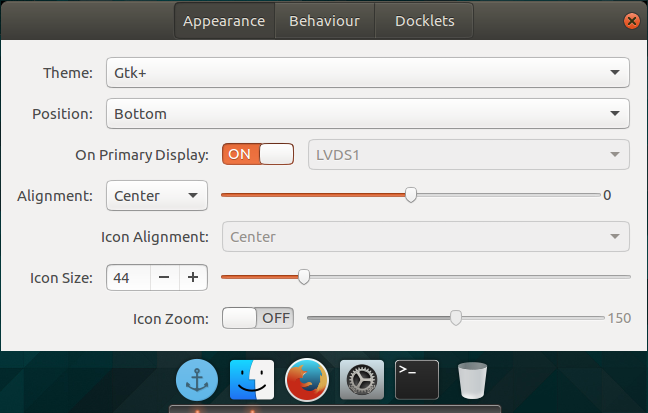
Это выглядит хорошо, но вы можете скрыть этот значок привязки. Это означает настройку скрытых настроек:
Теперь, когда вы сделали Linux похожим на macOS, вам нужно будет внести некоторые изменения, чтобы завершить работу.
Настроить GNOME, чтобы сделать Ubuntu похожим на Mac
Ubuntu использует среду рабочего стола GNOME и требует всего несколько настроек, чтобы придать ей вид macOS.
Смена темы
Вам будет представлен способ выбора новых обоев. Mac-подобный находится с вашей темой (с именем Wallpaper.jpg ), поэтому перейдите к нему по адресу
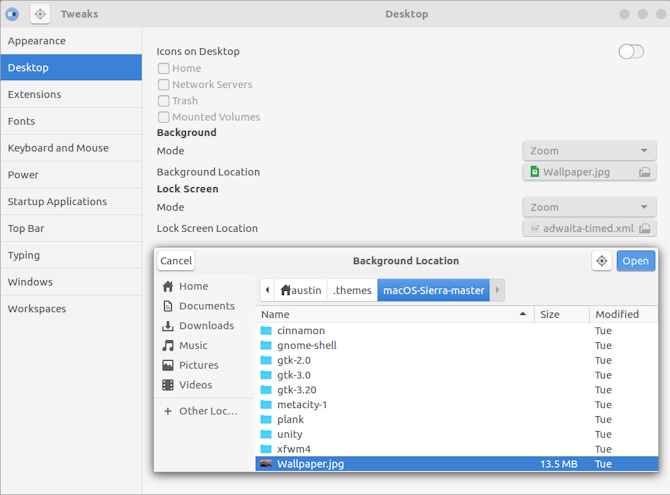
Скин Xfce выглядит как macOS
Если вы используете настольную среду Xfce, вы можете получить свежий вид macOS всего за несколько минут. Благодаря теме Yosemite GTK3 ваш Linux-блок будет похож на Mac с минимальными усилиями.
Как вы, возможно, знаете, Xfce уже чем-то напоминает macOS благодаря включению дока.
Начните с загрузки темы Yosemite с GitHub.
Скачать : Yosemite тема для Xfce
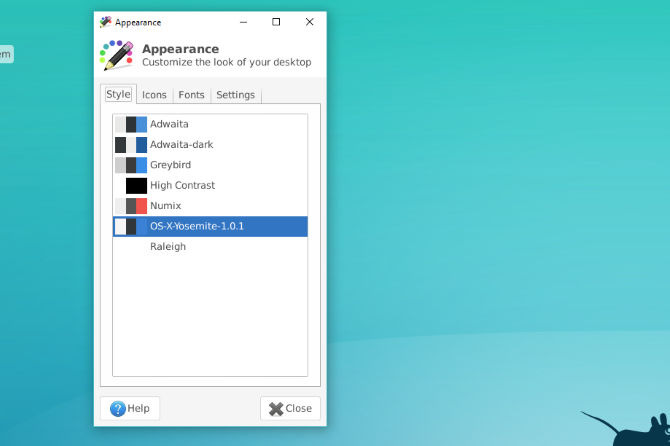
Новая тема macOS для Linux будет применена немедленно; нажмите кнопку ОК, чтобы принять.
Сделать KDE Plasma похожим на macOS
С выпуском Plasma 5.9 можно сделать рабочий стол KDE очень похожим на Mac.
Предложение KDE гордится своей мощью и гибкостью. Таким образом, он может соответствовать внешности macOS чуть больше, чем GNOME. Тем не менее, это займет немного больше работы.
Панель меню плазмы
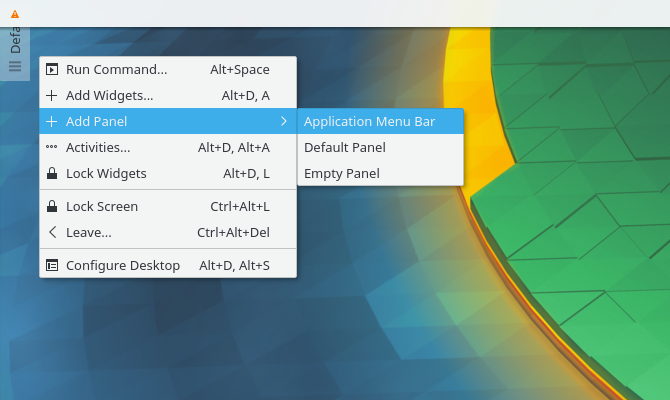
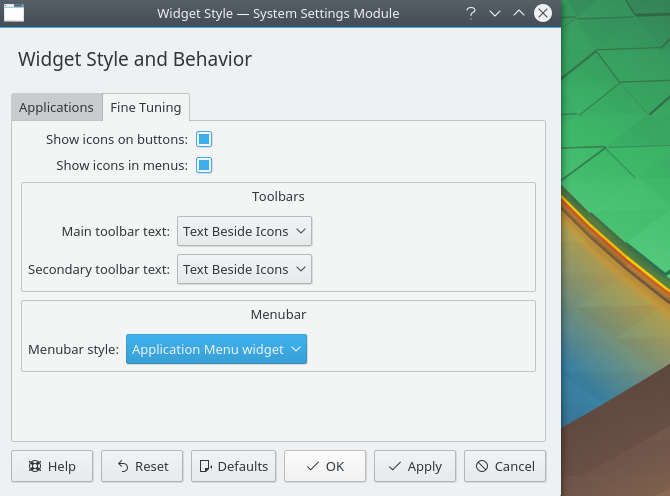
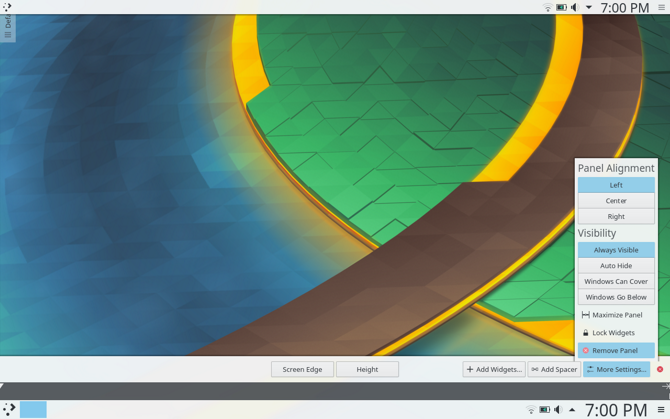
Автоматический запуск доски
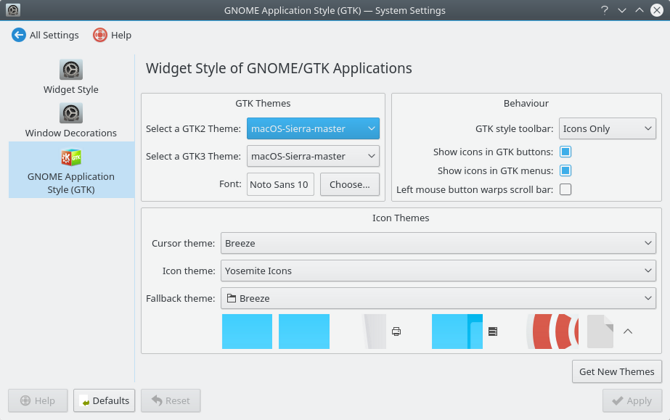
Регулировка внешнего вида
Интересно, что Plasma помещает свои темы значков в другое место. Из-за этого вам нужно переместить папку темы значков macOS в другое место. Используйте эти команды терминала, чтобы сделать это:
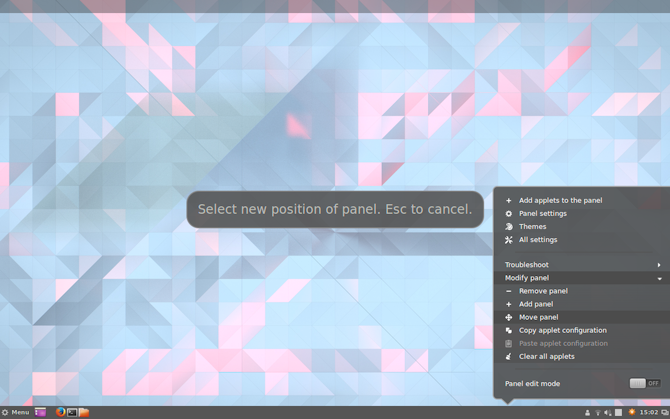
Как сделать Linux Mint Cinnamon похожим на Mac
Автоматический запуск доски
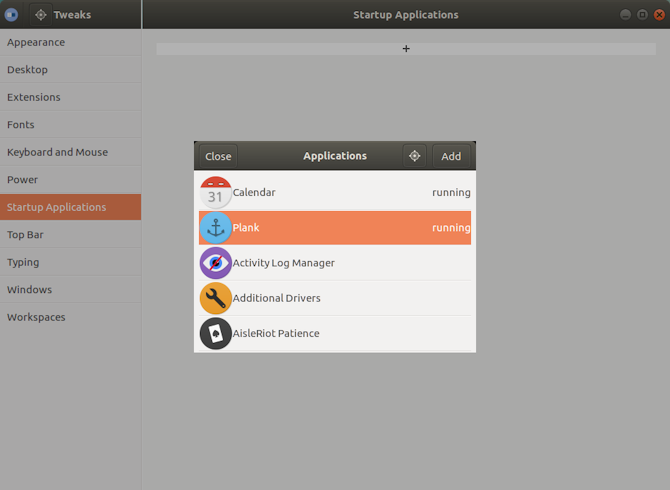
Если вы выполнили действия, описанные в начале статьи, Планка должна быть активна на вашем рабочем столе. Тем не менее, он не будет отображаться при перезагрузке. Чтобы это исправить, откройте меню « Автозагрузка приложений» в диспетчере настроек. Оттуда найдите Plank в своем списке приложений (они отсортированы по алфавиту).
Теперь, если вы перезапустите сеанс рабочего стола, вам не придется вручную запускать док-станцию.
Тематическая Cinnamon
Старая система Ubuntu? Сделать Unity похожим на macOS
Рабочий стол Unity встречается в более старых версиях Ubuntu. Так как он берет некоторые подсказки от macOS, его также легко изменить.
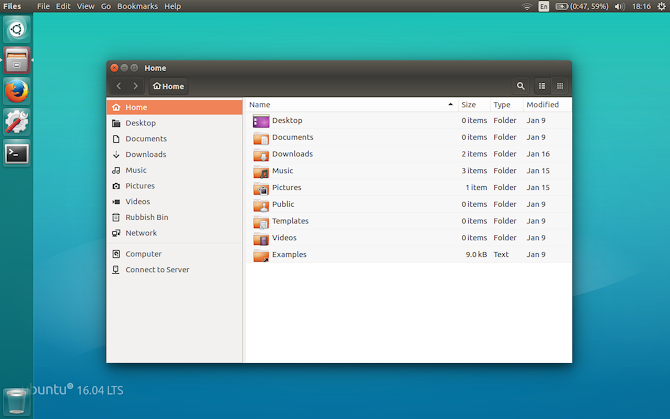
Как видите, в Unity по умолчанию уже есть док-станция и строка меню. Все, что вам нужно сделать, это сделать некоторые визуальные корректировки. Это легко достигается с помощью Unity Tweak Tool, который позволяет изменять некоторые скрытые параметры рабочего стола. Установите его с помощью этой команды терминала:
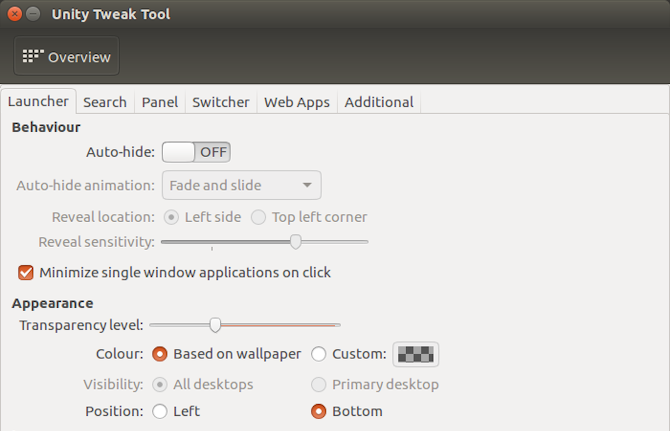
Последние штрихи
Тема также поставляется с красивыми обоями. Чтобы добраться до него, сначала нажмите Ctrl + L в файловом менеджере. Это позволяет вам ввести местоположение:
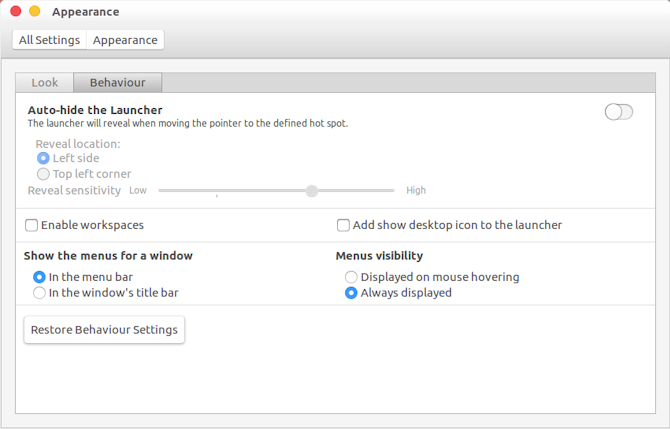
Какой лучший способ сделать Linux похожим на macOS?
Как видите, независимо от рабочего стола, вы можете получить близкое представление о рабочем столе MacOS.
Здесь все выглядит хорошо, хотя строка меню немного отличается.
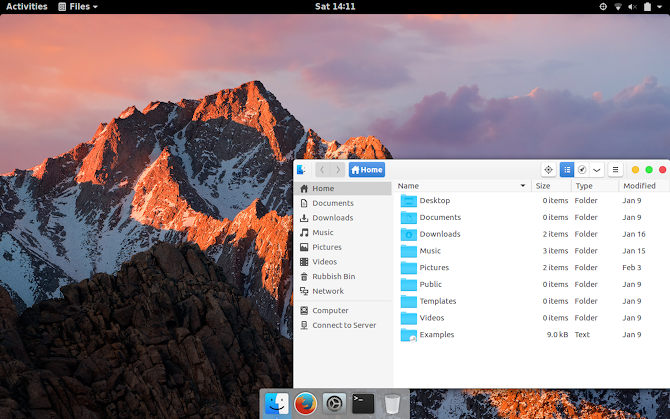
Сделать Xfce похожим на macOS, возможно, самый простой вариант из всех. Результат не так совершенен, как другие, но он сэкономит вам время. Вы можете добавить пакет значков в стиле MacOS, чтобы улучшить результат.
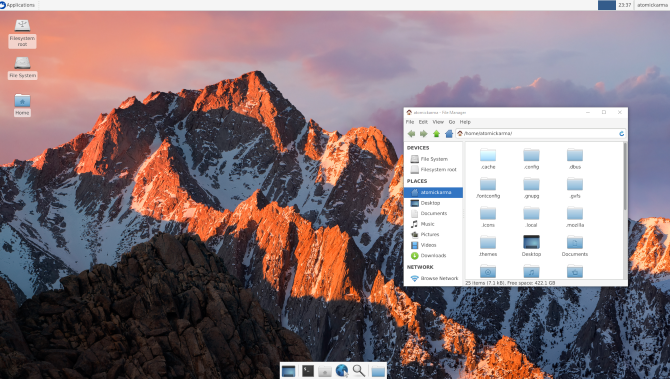
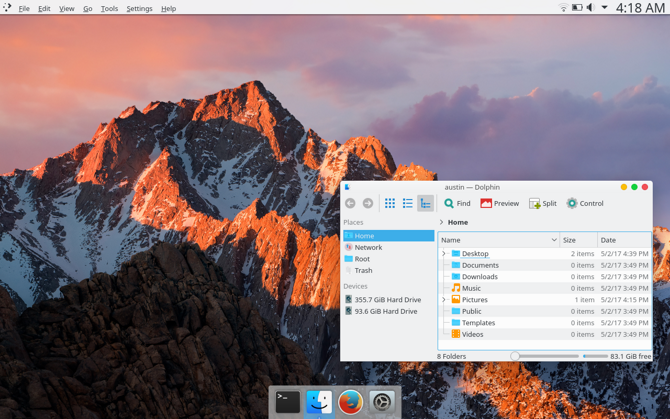
Plasma
Тема значков в Plasma не совсем подходит, но, тем не менее, дает хороший Mac-подобный опыт.
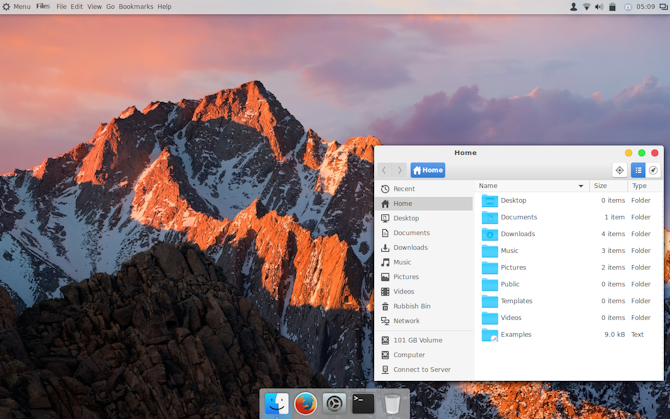
Cinnamon
Возможно, именно рабочий стол Cinnamon наиболее близок к MacOS.
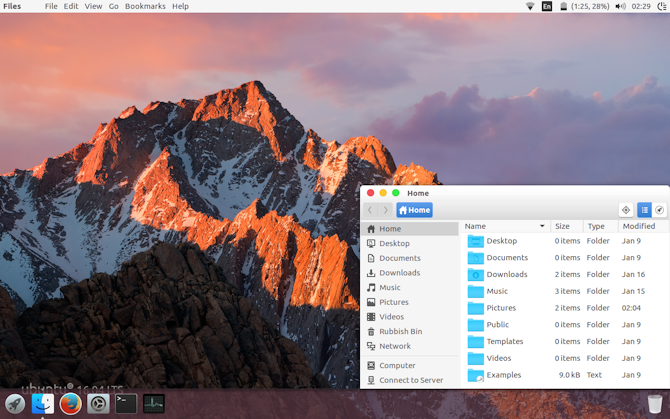
Единство
Цвет и выравнивание дока выдает тот факт, что это не совсем macOS, к сожалению. Использование Plank было не лучшим вариантом — это усложнило бы запуск программ.
Reskin Ваш рабочий стол Linux как macOS сегодня
Linux чрезвычайно гибок — если вам не нравится то, что вы видите, у вас есть возможность изменить это. Делаете ли вы свои собственные настройки или устанавливаете темы, пакеты значков и другие надстройки — решать только вам.
Если вам нужен самый простой способ сделать Linux похожим на Mac, мы рекомендуем использовать рабочий стол Xfce.
Как устроена графика в Linux: обзор различных сред оформления рабочего стола
Эта статья о том, как устроена графика в Linux и из каких компонентов она состоит. В ней много скриншотов с различными реализациями сред рабочих столов.
Если вы не сильно различаете KDE и GNOME или различаете, но хотели бы узнать, какие еще есть альтернативы, то эта статья для вас. Она обзорная, и хотя в ней много названий и немного терминов, материал будет также полезен начинающим и только посматривающим в сторону Linux.
Тема может заинтересовать и продвинутых пользователей при настройке удаленного доступа и при реализации тонкого клиента. Часто встречаю вполне матерых линуксойдов с утверждениями «на сервере только командная строка, и графику подробнее изучать не планирую, так как это всё нужно для простых пользователей». Но даже знатоки Linux с большим удивлением и радостью открывают для себя опцию «-X» у команды ssh (а для этого полезно понимать работу и функции X-сервера).

По ходу статьи по каждому компоненту я указываю ссылки для тех, кому захочется глубже погрузиться в тему, например, на статьи в Википедии (при этом указываю на более полную/полезную версию при наличии англоязычной и русскоязычной статей).
Для основных примеров и скриншотов я использовал дистрибутив openSUSE. Можно было использовать любой другой дистрибутив, разрабатываемый сообществом, с наличием большого количества пакетов в репозитории. Сложно, но возможно, продемонстрировать многообразие оформления рабочего стола на коммерческом дистрибутиве, так как часто в них используются только одна или две наиболее известных сред рабочего стола. Так разработчики сужают себе задачу выпуска стабильной отлаженной ОС. На данную же систему я установил все DM/DE/WM (объяснение этих терминов ниже), которые нашёл в репозитории.
Скриншоты с «синими рамками» как раз и сделаны на openSUSE.
Скриншоты с «белыми рамками» делал на других дистрибутивах, они указаны на скриншоте.
Скриншоты с «серыми рамками» были взяты из интернета, в качестве примеров оформлений рабочего стола из прошлых лет.
Основные компоненты, из которых состоит графика
Выделю три основные компонента и перечислю их в порядке, как они запускаются при старте системы:
DM (Display Manager)
Первое приложение, которое запускается при старте «графики», — это DM (Display Manager), дисплейный менеджер. Его основные задачи:

Стоит отметить, что на следующих скриншотах используется один и тот же дисплейный менеджер LightDM, но в разных дистрибутивах (названия дистрибутивов указаны в круглых скобках). Оцените, насколько по-разному может выглядеть этот DM благодаря работе дизайнеров различных дистрибутивов.
Главное в этом многообразии, чтобы было понятно, что есть такое приложение, которое отвечает за запуск графики и допуск пользователя к этой графике, и есть разные реализации этого приложения, различающиеся внешним видом и немного функционалом (выбор сред оформления, выбор пользователей, версия для плохо видящих пользователей, наличие возможности удаленного доступа по протоколу XDMCP).
Display Server
Display Server — это некий фундамент графики, основная задача которого — работать с видеокартой, монитором и с различными устройствами ввода (клавиатура, мышь, тачпады). То есть приложению (например, браузер или текстовый редактор), которое отрисовывается в «графике», не нужно знать, как напрямую работать с устройствами, не нужно знать про драйверы. Это всё на себя берет X Window.
Когда говорится про Display Server, то много лет в Linux, да и в Unix имелось в виду приложение X Window System или в простонародье X (Иксы).
Сейчас во многих дистрибутивах на смену X внедряют Wayland.
Также можно почитать:
Практикум «запускаем Х и приложения в нём»
Выполнять всё буду от свежесозданного пользователя webinaruser (проще, но не безопаснее было бы всё выполнить от root’а).
Посмотреть список запущенных X’ов можно так:
После того, как задали переменную, можно запускать приложения в наши X’ы — например, запускаю часы:
Основные идеи и выводы из этого фрагмента:
Компоненты DE
Далее разберём компоненты, из которых обычно состоит рабочий стол.
Компоненты DE: кнопка «Пуск» и «Панель задач»
Начнём с так называемой кнопки «Пуск». Часто это отдельный апплет, используемый на «Панели задач». Также там обычно имеется апплет для переключения между запущенными приложениями.
Посмотрев на разные среды рабочих столов, я обобщил бы подобные приложения под общим названием «Apps Manager (Launcher/Switcher)», то есть инструмент для управления приложениями (запуска и переключением между запущенными), а также укажу утилиты, которые являются примером приложения данного типа.
Компоненты DE: WM (Window Manager)
WM (Оконный менеджер) — некое приложение, которое отвечает за управление окнами, добавляет возможность:
Перечислю наиболее известные (в круглых скобках указываю, в каком DE используется по умолчанию):
Также перечислю «старые WM с элементами DE». Т.е. помимо оконного менеджера в них имеются элементы типа кнопки «Пуск» и «Панели задач», более присущие полноценным DE. Хотя какие они «старые», если и IceWM, и WindowMaker уже выпустили свои обновлённые версии в 2020 году. Получается, что корректнее не «старые», а «старожилы»:
Помимо «классических» («стековых оконных менеджеров») стоит отдельно отметить тайловые WM, которые позволяет размещать окна «черепицей» по всему экрану, а также для некоторых приложений отдельный рабочий стол для каждого запускаемого приложения на весь экран. Это немного непривычно для людей, ранее их не использовавших, но так как я сам достаточно давно использую такой интерфейс, могу сказать, что это вполне удобно и быстро привыкаешь к такому интерфейсу, после чего уже «классические» оконные менеджеры не кажутся удобными.
Также стоит отдельно упомянуть проект Compiz и такое понятие, как «Композитный менеджер окон», использующий возможности аппаратного ускорения для отображения прозрачности, теней, различных трёхмерных эффектов. Около 10 лет назад был бум 3D-эффектов на Linux-десктопах. Сейчас многие из оконных менеджеров, встроенных в DE, частично используют композитные возможности. Недавно появился Wayfire — продукт с аналогичным Compiz функционалом под Wayland.
Подробный список различных оконных менеджеров также можно посмотреть в статье-сравнении.
Компоненты DE: остальные
Также стоит отметить следующие компоненты рабочего стола (здесь использую английские устоявшиеся термины для описания разновидности приложения — это не названия самих приложений):
DE (Desktop Environment)
Из перечисленных выше компонентов получается так называемая «Среда оформления рабочего стола». Часто все её компоненты разрабатываются с использованием одних и тех же графических библиотек и с использованием одинаковых принципов оформления. Тем самым, как минимум, выдерживается общий стиль для внешнего вида приложений.
Здесь можно выделить следующие существующие на данный момент среды рабочего стола:
Сравнение по различным параметрам в виде таблицы можно посмотреть в соответствующей статье Википедии.
Многообразие DE
Даже есть такие интересные примеры уже из истории: в 2003-2007 годах для Linux было сделано «3D-оформление рабочего стола» с названием «Project Looking Glass» от фирмы Sun. Я сам пользовался этим рабочим столом, точнее «игрался», так как пользоваться было тяжело. Это «3D-оформление» было написано на Java во времена, когда не было ещё видеокарт с поддержкой 3D. Потому все эффекты пересчитывались процессором, и компьютер должен был быть очень мощным, иначе все работало медленно. Но зато получалось красиво. Трёхмерные плашки приложений можно было поворачивать/разворачивать. Можно было поворачиваться в цилиндре рабочего стола с обоями из панорамы в 360 градусов. Было несколько своих красивых приложений: например, прослушивание музыки в виде «смены CD-дисков» и т. д. Можно на youtube посмотреть видео про этот проект, только качество этих видео скорее всего будет плохим, так как в те годы не было возможности загрузить видео высокого качества.
Легковесный рабочий стол. Существует проект достаточно давно, с 1996 года. В последние годы достаточно популярен, в противовес более тяжёлым KDE и GNOME, на многих дистрибутивах которым требуется лёгкий и «классический» интерфейс рабочего стола. В нем имеется много настроек и большое количество своих программ: терминал (xfce4-terminal), файловый менеджер (thunar), просмотрщик картинок (ristretto), текстовый редактор (mousepad).
Используется в дистрибутиве «Elementary OS». Тут можно сказать, что есть «рабочие столы», которые разрабатываются и используются в рамках одного отдельного дистрибутива и не сильно используются (если не сказать «совсем не используются») в других дистрибутивах. По крайней мере они пока не набрали популярность и не убедили большую часть аудитории в преимуществах своего подхода. Pantheon ставит перед собой задачу построить интерфейс, похожий на macOS.
Вариант с dock-панелью:
Сильный уклон в графические эффекты и виджеты (ещё со времён, когда другие рабочие среды не имели виджеты на рабочем столе, например, календарь/часы). Использует свои библиотеки. Имеется большой набор своих «красивых» приложений: терминал (Terminology), видеоплеер (Rage), просмотр картинок (Ephoto).
Это форк Enlightenment17, который используется в дистрибутиве BodhiLinux.
Изначально «классический» интерфейс рабочего стола, созданный в противовес KDE, который был написан на библиотеке Qt, на тот момент распространяющийся по лицензии, не очень удобной для коммерческих дистрибутивов.
С третьей версии GNOME стал поставляться с оболочкой GNOME Shell, имеющей «неклассический вид», что понравилось не всем пользователям (любые резкие изменения в интерфейсах пользователями сложно принимаются). Как следствие — появление форк-проектов, продолжающих развитие этого рабочего стола в «классическом» стиле: MATE и Cinnamon. Используется по умолчанию во многих коммерческих дистрибутивах. Имеет большое количество настроек и своих приложений.
Дополнение: Рекомендую к просмотру очень хорошую ретроспективу «как менялся внешний вид и функционал оболочки GNOME»: История GNOME (Видео)
Появилась на основе GNOME2 и продолжает развитие этой среды оформления. Имеет большое количество настроек и форков приложений, которые использовались еще в GNOME2 (употребляются новые имена) для того, чтобы не путать форки с их новой версией для GNOME3.
Форк GNOME Shell, предоставляющий пользователям интерфейс в «классическом» стиле (как это было в GNOME2).
Имеет большое количество настроек и те же приложения, что и для GNOME Shell.
Форк GNOME в «классическом» стиле, который развивался в рамках дистрибутива Solus, но сейчас также поставляется в рамках самостоятельного рабочего стола на различных других дистрибутивах.
KDE_Plasma (или, как часто называют, просто KDE)
Среда рабочего стола, развиваемая в рамках проекта KDE.
Имеет огромное количество настроек, доступных простому пользователю из графического интерфейса и много графических приложений, развиваемых в рамках этого рабочего стола.
Дополнение: Рекомендую к просмотру ретроспективу «как менялся внешний вид и функционал оболочки KDE»: История KDE (Видео)
В 2008 году KDE выпустила свою новую реализацию KDE Plasma (был сильно переписан движок рабочего стола). Также, как и с GNOME/MATE, не всем фанатам KDE это понравилось. В результате появился форк проекта, продолжающий развитие предыдущей версии, под названием TDE (Trinity Desktop Environment).
Одна из новых сред рабочего стола, написанная с использованием Qt (на котором написан KDE). Имеет много настроек и достаточно красивый (хотя это субъективное понятие) и проработанный интерфейс. Разрабатывается в рамках дистрибутива Deepin Linux. Также есть пакеты под другие дистрибутивы
Пример среды рабочего стола, написанной с использованием Qt. Разрабатывается в рамках дистрибутива Astra Linux.
Легковесная среда рабочего стола. Как и несколько предыдущих примеров, написана с использованием Qt. Фактически является продолжением проекта LXDE и результатом объединения с проектом Razor-qt.
Как видите, рабочий стол в Linux может выглядеть очень по-разному и на вкус любого здесь найдётся подходящий интерфейс: от очень красивых и с 3D-эффектами до минималистических, от «классических» до необычных, от активно использующих ресурсы системы до легковесных, от больших экранов до планшетов/смартфонов.
Ну и хочется надеяться, что у меня получилось дать представление о том, из каких основных компонентов состоит графика и рабочий стол в ОС Linux.
Материал для этой статьи был обкатан в июле 2020 года на вебинаре. Его можно посмотреть здесь.
На этом всё. Надеюсь, было полезно. Если есть какие-то вопросы и комментарии, пишите. Буду рад ответить. Ну и приходите учиться в «Сетевую Академию ЛАНИТ»!