
Установить Firefox браузером по умолчанию в Windows 11 и Windows 10 стало проще
До выхода Windows 10 и Microsoft Edge установить браузер по умолчанию в системах Windows было совсем несложно. В Windows 10 Microsoft изменила способ установки программ по умолчанию, в том числе браузера.
Пользователи Windows 10, которые хотят установить альтернативный браузер по умолчанию вместо Microsoft Edge, должны выполнять этот процесс вручную. Редмонд заявляет, что это сделано для безопасности, хотя по факту данная реализация позволяет продвигать собственный браузер Edge.
Если пользователь Google Chrome хочет поменять браузер по умолчанию в Windows 10, ему нужно перейти в приложение Параметры > Приложения > Приложения по умолчанию. Затем нужно выбрать секцию Браузер, кликнуть по ней и выбрать Chrome. Данную процедуру нужно выполнять для всех браузеров, за исключением Microsoft Edge, который может мгновенно прописать себя в качестве браузера по умолчанию после нажатия кнопки «Назначить по умолчанию» на странице настроек.
В новой операционной системе Windows 11 все станет еще труднее, потому что Microsoft удалила общие типы приложений в секции «Приложения по умолчанию». Хотя все браузеры, за исключением Edge, имеют в своем интерфейсе кнопку для открытия этой секции, теперь пользователи не могут просто выбрать нужный браузер и установить его в качестве браузера по умолчанию в пару кликов, как в Windows 10.
В Windows 11 нужно вручную выбирать браузер в качестве обработчика файлов определенного типа. Все это занимает гораздо больше времени, но только не в случае с Edge — браузер Microsoft может установить себя в качестве браузера по умолчанию что называется «в один клик».
Microsoft заявляет, что хотела предоставить пользователям более детальный контроль, но при этом не сообщает, почему пришлось удалить опцию, позволяющую установить конкретную программу в качестве обработчика для всех поддерживаемых типов файлов и ссылок.
Mozilla нашла решение
Конечно, такое положение вещей не может устраивать разработчиков альтернативных браузеров. На деле выходит так, что в Windows 10 и Windows 11 Microsoft предоставляет преимущество своему браузеру Edge над конкурентами.
Пользователи Firefox 91, использующие Windows 11, могли заметить, что процесс установки браузера по умолчанию был упрощен и соответствует реализации данной процедуры в Edge.
Все дело в том, что инженеры Mozilla применили методы реверсивного инжиниринга для анализа функциональности браузера Edge и применили решение, которые используется в браузере Microsoft, для своего браузера Firefox.
Другие производители браузеров могут предоставить своим пользователям такой же уровень комфорта при установке браузера по умолчанию.
Возможно, с течением времени Microsoft вмешается и внесет изменения в операционную систему, чтобы снова все усложнить. А что вы об этом думаете?
Как установить браузер по умолчанию в Windows 10
Установка любимого браузера по умолчанию — первый шаг к комфортной работе в интернете. Изменить настройки компьютера таким образом, чтобы он открывал ссылки в выбранной программе, можно несколькими способами.
Через меню «Параметры»
Чтобы установить браузер по умолчанию через меню «Параметры», воспользуйтесь следующей инструкцией:
Через «Панель управления»
Установить браузер основным можно и через «Панель управления»:
Через настройки браузера
В Windows 10 настройка приложений по умолчанию напрямую в браузерах встречается не всегда. Однако в меню программы можно найти ссылку на «Параметры», которая сразу же отправит к настройкам основного веб-браузера.
Большинство современных браузеров сразу после установки спрашивают пользователя, установить ли их по умолчанию. Такой запрос выглядит как диалоговое окно, которое появляется при открытии программы.
Google Chrome
Настройка браузера Google Chrome по умолчанию выглядит следующим образом:
«Яндекс.Браузер»
«Яндекс.Браузер» уже при установке предлагает настроить себя в качестве программы по умолчанию. При запуске установщика, скачанного с сайта, вы увидите внизу окна подпись с галочкой «Сделать браузером по умолчанию».
Если же программа уже стоит, но не назначена браузером по умолчанию, исправить это можно в её настройках:
Mozilla Firefox
Установка Mozilla Firefox браузером по умолчанию аналогична Chrome:
Opera
Чтобы сделать Opera основным интернет-проводником, выполните следующие шаги:
Видео: как сделать Chrome, Firefox, Opera, «Яндекс», Edge браузером по умолчанию в Windows 10
Выбрав свой любимый браузер по умолчанию, вы сможете с комфортом путешествовать по просторам интернета.
Не могу установить Firefox в качестве браузера по умолчанию в Windows 10
Публикация: 21 March 2019 Обновлено: 29 March 2019
Все веб-браузеры, которые вы используете сегодня, предложит вам сделать его браузером по умолчанию, в том числе и Firefox. Но иногда эта опция Mozilla Firefox не работает так, как задумано. В этой статье мы рассмотрим, как это исправить.
Как установить Firefox в качестве браузера по умолчанию
Мы рассмотрим следующие способы, чтобы решить эту проблему:
Способ 1: С помощью настройки Firefox.
Откройте меню Firefox → Настройки → Основные и нажмите кнопку «Установить по умолчанию».
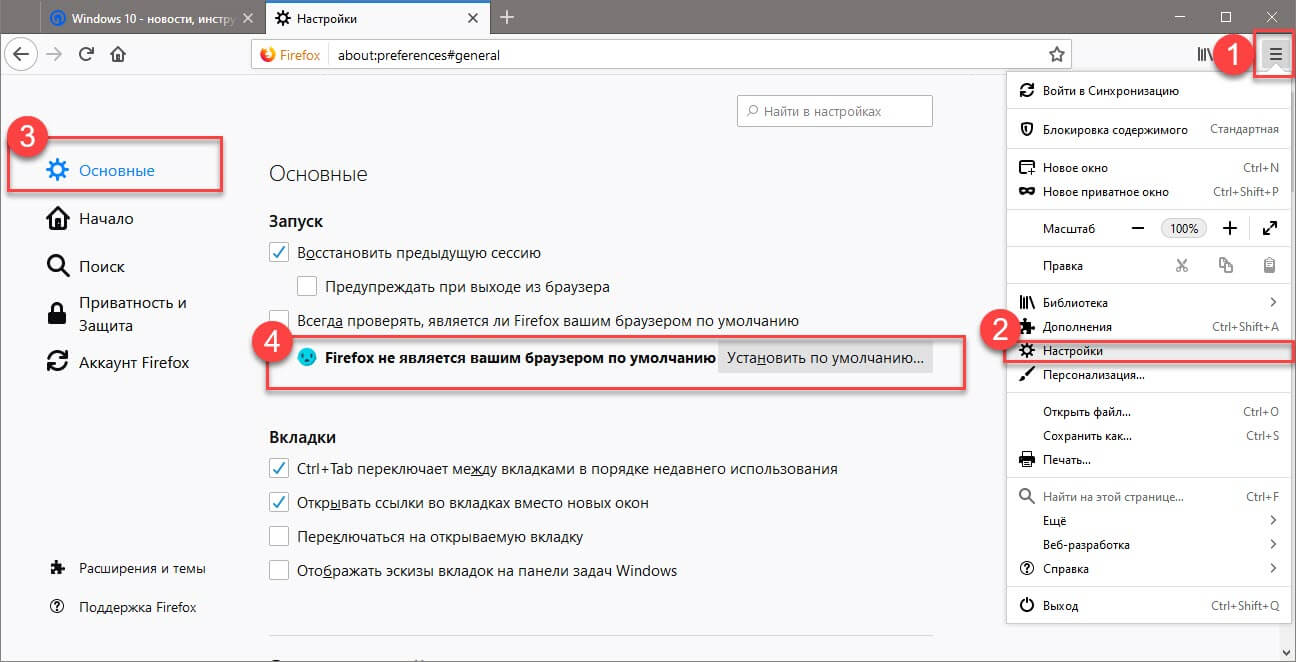
В списке программ найдите и кликните браузер, который в настоящее время установлен в по умолчанию.
В появившемся списке выберите Mozilla Firefox.
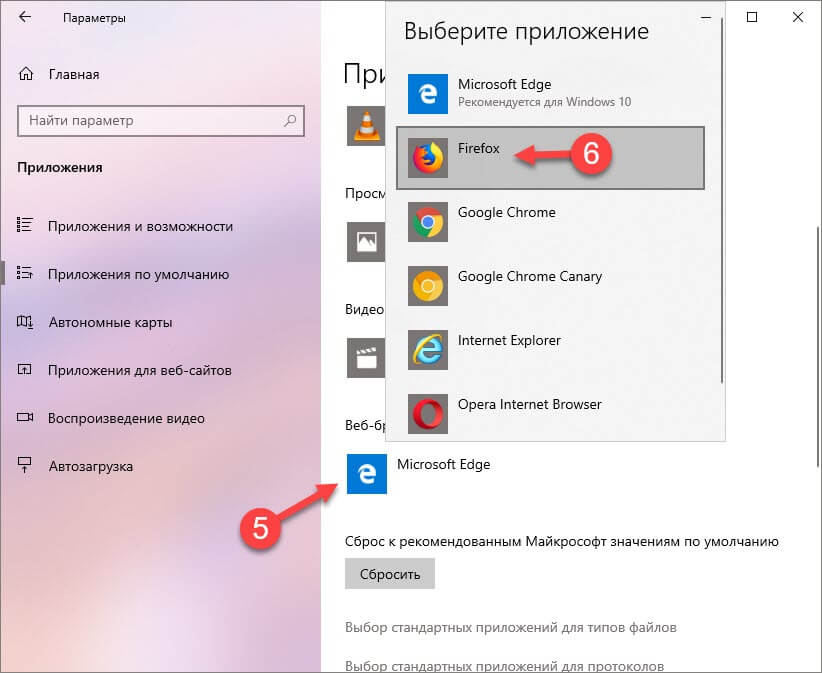
Способ 2: С помощью Параметров Windows 10
Откройте «Параметры» → «Приложения» → «Приложения по умолчанию».
Или запустите Командную строку от имени администратора и выполните следующую команду, чтобы открыть страницу настроек:
В списке программ найдите и кликните браузер, который в настоящее время установлен в по умолчанию.
В появившемся списке выберите Mozilla Firefox.
Это должно решить вашу проблему.
Способ 3: Установите последнюю версию веб-браузера.
Возможно, вам придется удалить текущую версию Mozilla Firefox и установить последнюю версию браузера Firefox с официального сайта.
Установите его как обычно и проверьте, можете ли вы установить его в качестве браузера по умолчанию.
Способ 4: Удалите любой другой конфликтующий браузер.
Вы также можете попробовать удалить, а затем переустановить любое конфликтующее приложение веб-браузера.
После того, как вы удалили конфликтующее приложение браузера, попробуйте сделать Mozilla Firefox браузером по умолчанию.
Помогло ли вам один из способов исправлений? Поделитесь своим решением в комментариях ниже.
Как сделать Firefox браузером по умолчанию в Windows 10
Если вы недавно купили новый компьютер или просто хотите переключиться на Firefox из другого браузера, например Microsoft Edge или Chrome, вы можете легко сделать его основным браузером в вашей операционной системе. Выполните следующие действия, чтобы установить Firefox в качестве браузера по умолчанию в Windows 10.
Сначала загрузите и установите Firefox для Windows. Если он не установлен на вашем устройстве, вы не сможете установить его в качестве браузера по умолчанию.
Как сделать Firefox основным браузером
Чтобы установить Firefox в качестве браузера по умолчанию на вашем компьютере, перейдите в меню «Системные настройки». Чтобы открыть его, нажмите Win+i.
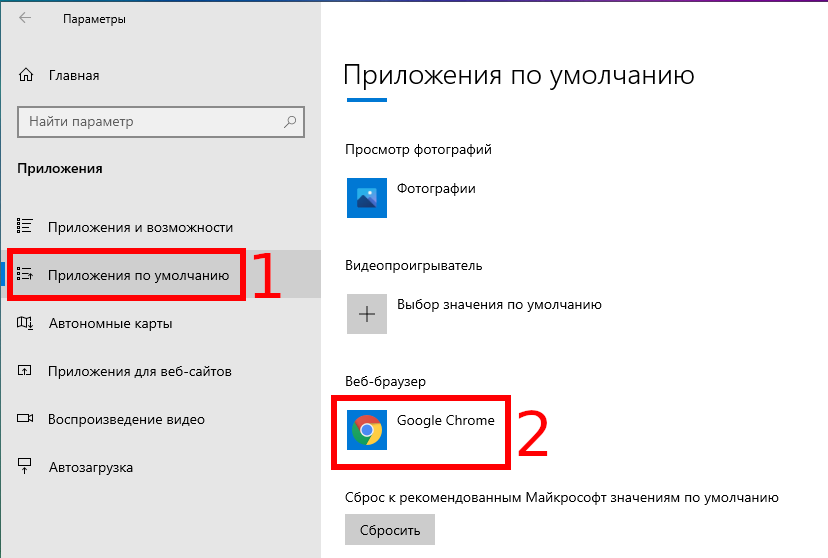
Нажмите «Приложения».
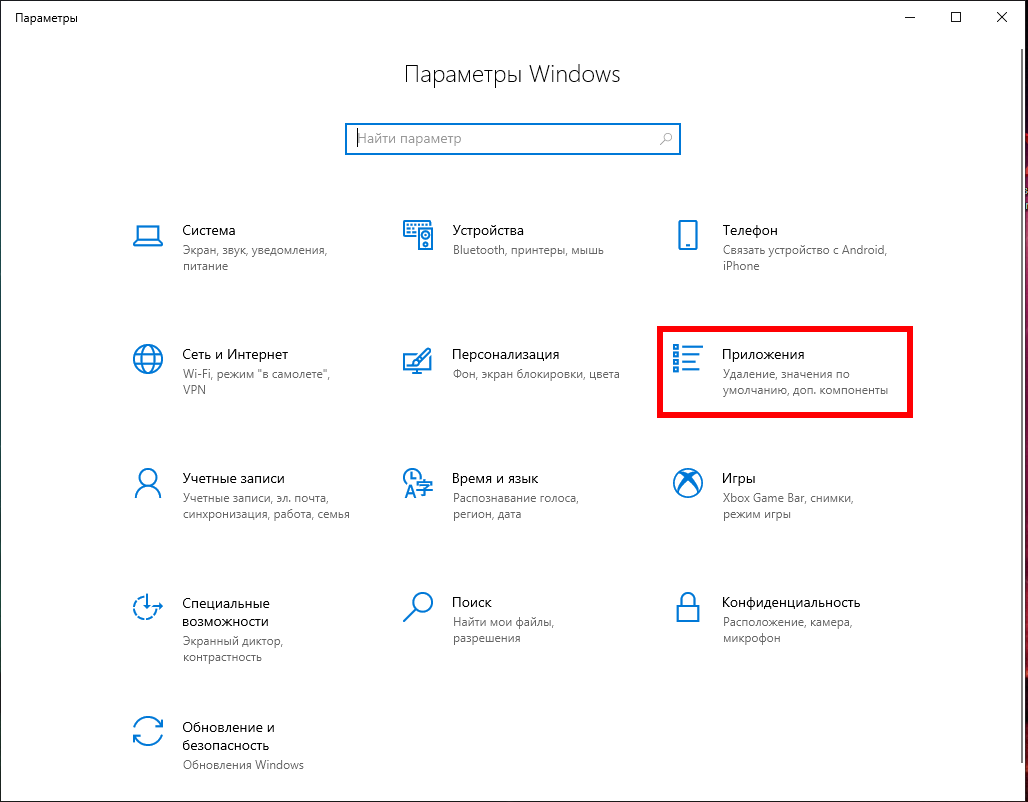
На левой панели нажмите «Приложения по умолчанию».
Вы увидите список различных категорий («Электронная почта», «Карты», «Музыкальный проигрыватель» и т. д.), для которых выбрано приложение по умолчанию. Прокрутите вниз до «Веб-браузер» и щёлкните браузер под ним.
Появится список веб-браузеров, установленных на вашем компьютере; нажмите «Firefox».
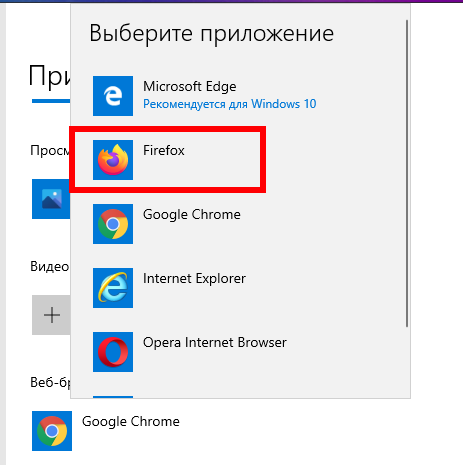
Mozilla Firefox теперь является браузером по умолчанию на вашем компьютере с Windows 10.
Как сделать так, чтобы веб-страницы открывались в Firefox
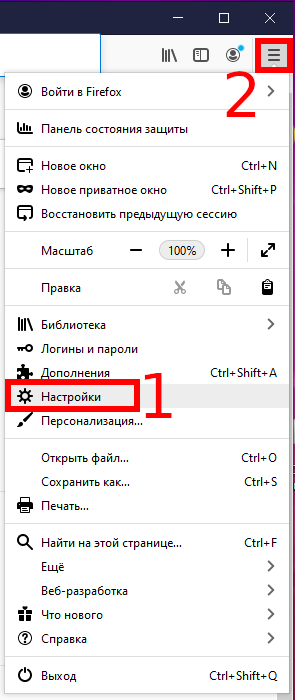
Вы также можете установить Firefox в качестве браузера по умолчанию в самом браузере. Для этого запустите Firefox, а затем щёлкните кнопку Меню в правом верхнем углу (три горизонтальных полоски).
Выберите «Настройки».
Кроме того, вы можете ввести следующее в адресной строке браузера:
Теперь вы находитесь на вкладке «Основные». В разделе «Запуск» вы увидите «Firefox не является вашим браузером по умолчанию»; нажмите «Установить по умолчанию».
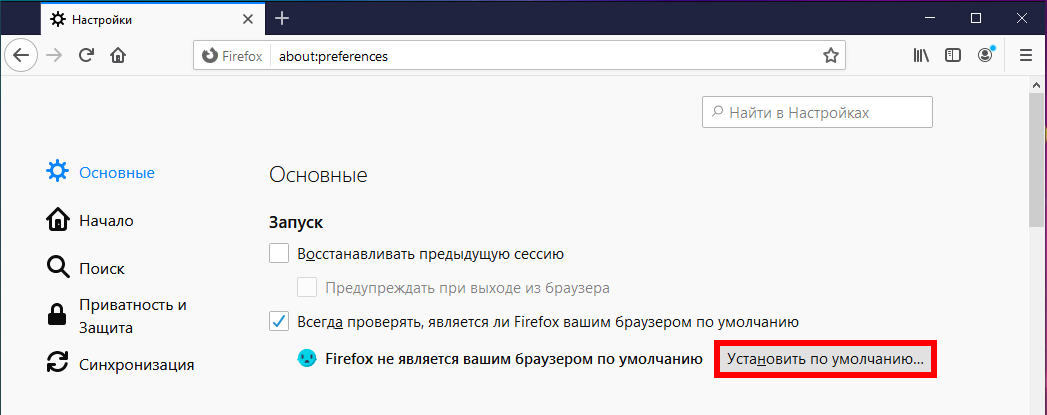
Windows откроет меню «Настройки» (с которым вы уже знакомы из предыдущего раздела). Нажмите браузер в разделе «Веб-браузер».

Выберите «Firefox» в появившемся меню.
Mozilla Firefox теперь является браузером по умолчанию на вашем компьютере.
Как установить Mozilla Firefox в качестве браузера по умолчанию в Windows 10

Если вы недавно купил новый ПК или просто хотите переключиться на Firefox из другого браузера, например Microsoft Edge или Chrome, вы можете легко установить его по умолчанию. Выполните следующие действия, чтобы установить Mozilla Firefox в качестве браузера по умолчанию в Windows 10.
Первый, скачать и установить Firefox для Windows, Если он не установлен на вашем устройстве, вы не сможете установить его в качестве браузера по умолчанию.
Установите Firefox в качестве браузера по умолчанию на вашем компьютере
Чтобы установить Firefox в качестве браузера по умолчанию на вашем компьютере, перейдите в меню «Системные настройки». Чтобы открыть его, нажмите кнопку «Пуск», а затем выберите «Настройки» во всплывающем меню.


На левой панели нажмите «Приложения по умолчанию».

Вы увидите список различных категорий («Электронная почта», «Карты», «Музыкальный проигрыватель» и т. Д.), Для которых выбрано приложение по умолчанию. Прокрутите вниз до «Веб-браузер» и щелкните браузер под ним.

Появится список веб-браузеров, установленных на вашем компьютере; нажмите «Firefox».

Mozilla Firefox теперь является браузером по умолчанию на вашем компьютере с Windows 10.
Установите Firefox в качестве браузера по умолчанию в Firefox
Вы также можете установить Firefox в качестве браузера по умолчанию в самом браузере. Для этого запустите Firefox, а затем щелкните меню гамбургера в правом верхнем углу.

Кроме того, вы можете ввести следующее в адресной строке браузера:
СВЯЗАННЫЙ: Как сделать Chrome браузером по умолчанию
Теперь вы находитесь на вкладке «Общие» в меню «Параметры». В разделе «Запуск» вы увидите «Firefox не ваш браузер по умолчанию»; нажмите «Сделать по умолчанию».
Windows откроет меню «Настройки» (как показано в предыдущем разделе). Нажмите браузер в разделе «Веб-браузер».

Выберите «Firefox» в появившемся меню.

Mozilla Firefox теперь является браузером по умолчанию на вашем компьютере.