
Как можно изменить папку Загрузок в Windows 10
Все файлы, которые вы загружаете из сети через браузер по умолчанию сохраняются в папке «Загрузки». Система создает ее на основном диске, что не всегда удобно, потому что занимать она может до нескольких гигабайт. Целесообразнее перенести директорию на другой диск. Разберемся, как изменить папку загрузок в Windows 10.
Поменять расположение через свойства
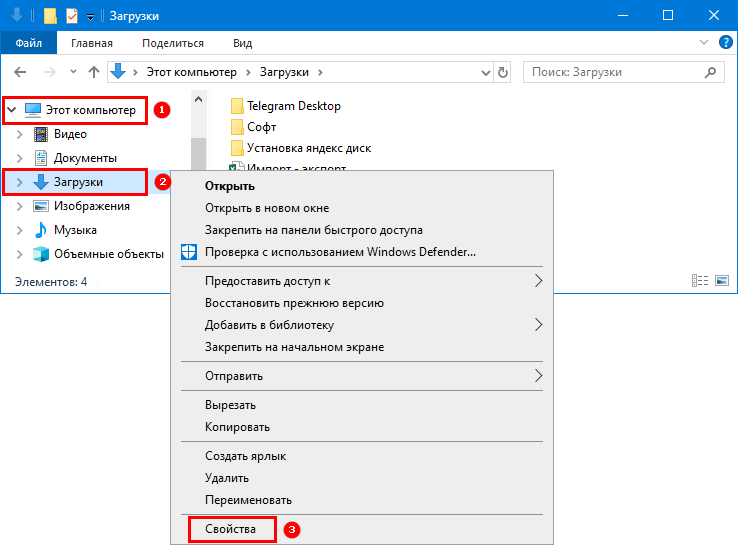
Самый простой и доступный способ — воспользоваться свойствами каталога. Для этого необходимо:
2. Щелкните по ней правой кнопкой мыши и выберите из списка пункт «Свойства».
3. Перейдите на вкладку «Расположение», выберите новое место для хранения загрузок на другом диске, далее нажмите «Переместить» и «OK».
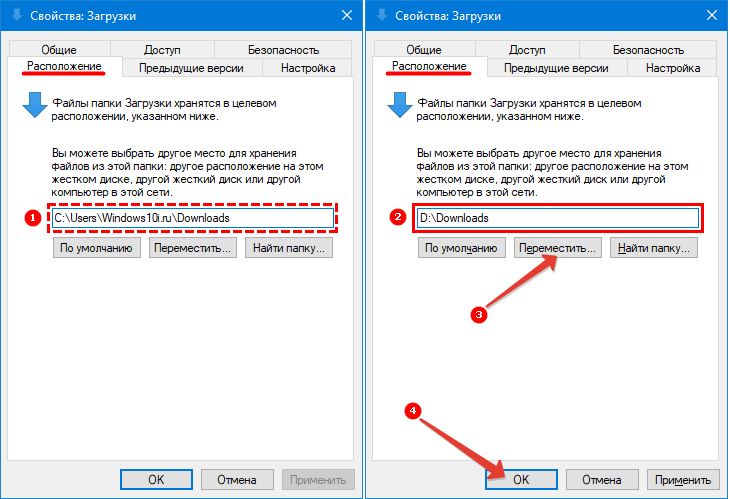
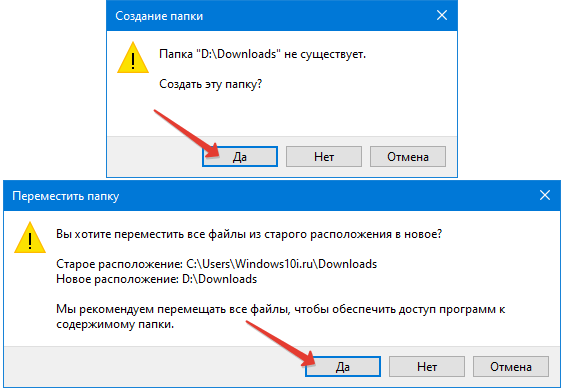
4. Система предложит вам создать папку и переместить в нее имеющиеся файлы, согласитесь на это, чтобы разгрузить системный диск.
Как перенести методом перетаскивания
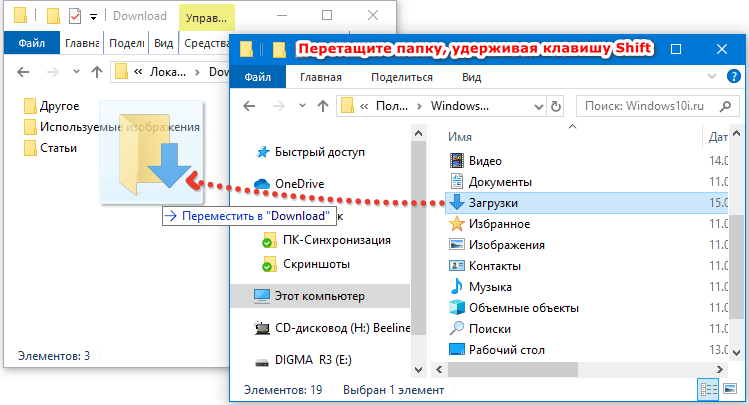
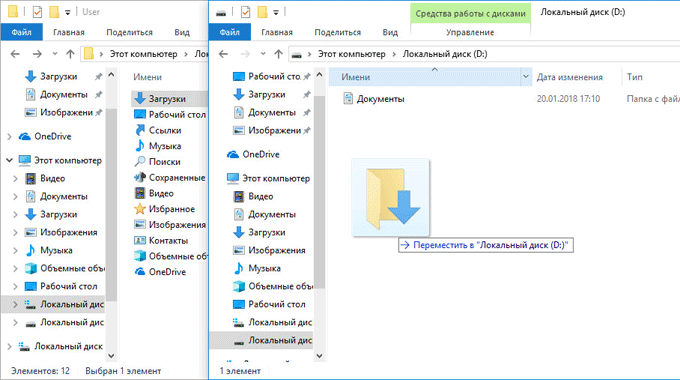
Еще один способ нравится пользователям своей простотой. Для него вам необходимо зайти в свою директорию пользователя и выделить в ней каталог загрузок. Затем нажмите Shift и мышкой перетащите выбранную папку на другой диск — достаточно поднести ее к имени диска в столбце слева. Удерживайте Shift, пока на экране не высветится окно перемещения файлов.
Перенос при помощи реестра
Если вы любите работать с каталогами реестра или хотите научиться это делать, то стоит воспользоваться этой инструкцией для перемещения папки.
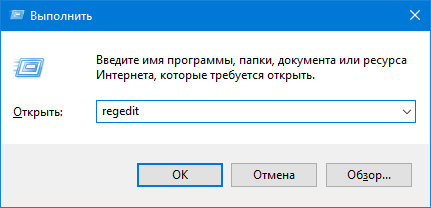
1. Воспользуйтесь комбинацией клавиш Win+R, чтобы вызвать диалоговое окно «Выполнить».
2. В текстовом поле появившегося окна введите regedit и кнопку Enter (можно кликнуть по кнопке «OK»).
3. В адресную строку введите или скопируйте координаты:
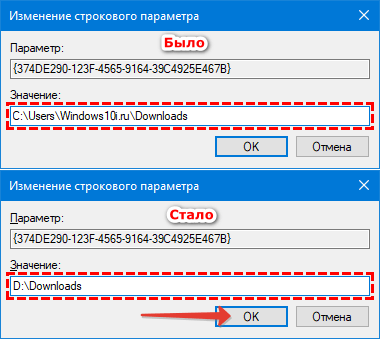
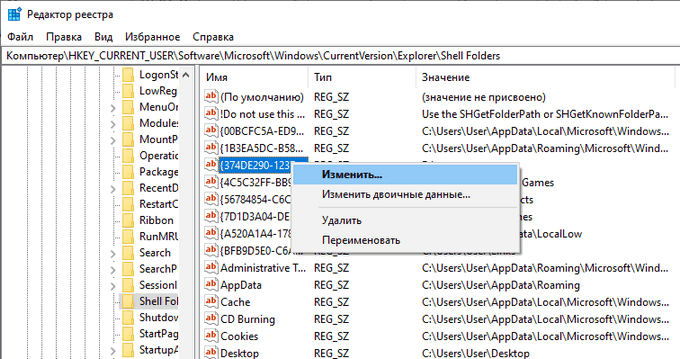
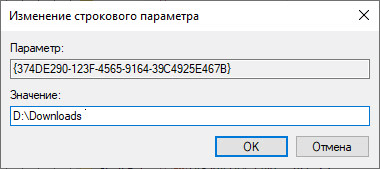
4. В правой части редактора реестра отыщите ключ 374DE290-123F-4565-9164-39C4925E467B.
5. Щелкните по нему правой кнопкой мыши и выберите из списка вариант «Изменить».

6. Вручную поменяйте установленное по умолчанию значение на координаты новой папки для загруженных файлов.
Теперь вы знаете, как изменить расположение папки загрузок на своем компьютере. Это один из самых простых способов для оптимизации пространства. Если у вас остались вопросы или возникли затруднения при исполнении инструкций, пишите нам комментарии. Поделитесь статьей с друзьями, чтобы и им было удобно пользоваться компьютером.
LiveInternetLiveInternet
—Рубрики
—Музыка
—Поиск по дневнику
—Подписка по e-mail
—Статистика
Windows 10 – как перенести папку Загрузки на другой диск.
Windows 10 – как перенести папку Загрузки на другой диск.
Из этой статьи вы узнаете, как в Windows 10 перенести папку Загрузки (Downloads) на другой диск. Это довольно важная папка, в которой сохраняются файлы, загруженные из Интернета: приложения, фильмы, музыка и т. д.
 Из этой статьи вы узнаете, как в Windows 10 перенести папку Загрузки (Downloads) на другой диск. Это довольно важная папка, в которой сохраняются файлы, загруженные из Интернета: приложения, фильмы, музыка и т. д.
 По умолчанию, папка Загрузки в ОС Windows располагается на системном диске. С течением времени эта папка разрастается, достигая значительных размеров, что, в конечном итоге, может стать причиной нехватки места на диске (С:). Поэтому, представляется целесообразным перемещение папки Загрузки с системного диска на любой другой локальный диск, где ее допустимые размеры не будут ничем ограничены.
Перенести папку Загрузки в другое место можно несколькими способами. Рассмотрим два самых простых и легких способа выполнения этой операции.
Перемещение папки Загрузки
Первый способ
Шаг 1. Откройте Проводник при помощи, например, клавиатурного сочетания Win + E.
Шаг 2. Щелкните правой мышкой по папке « Загрузки » (или по ссылке на эту папку на левой панели Проводника) и выберите в контекстном меню пункт « Свойства ».

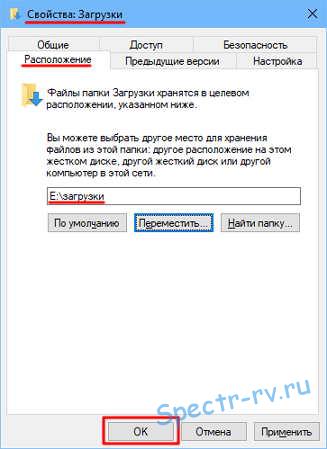
Шаг 3. В окне « Свойства: Загрузки » зайдите на вкладку « Расположение » и щелкните по кнопке « Переместить ».

Шаг 4. В открывшемся окне « Выберите конечную папку », укажите папку, в которую вы хотели бы перенести файлы из папки Downloads. Пусть, например, это будет папка « Загрузки » на диске (Е:) (нужно создать папку и присвоить ей любое имя).
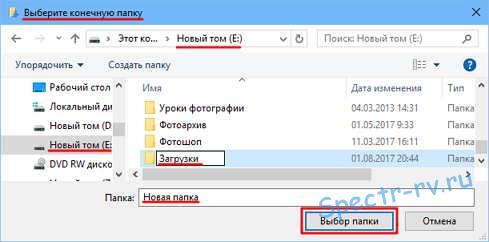
Щелкните по кнопке « Выбор папки ».
Шаг 5. В окошке « Свойства: Загрузки », где теперь указано новое расположение папки, нажмите кнопку « ОК ».
Шаг 6. В окне « Переместить папку » согласитесь на перемещение файлов из старого расположения в новое, нажав кнопку « Да ». После этого происходит копирование элементов на новое место.

Это все, что требуется сделать для перемещения папки Загрузки.
Второй способ
Данный способ переноса папки Загрузки даже проще первого, поскольку используется простое перетаскивание папки указателем мышки с одного диска на другой.
Откройте папку « Этот компьютер » и найдите вложенную папку « Загрузки » по адресу C:\Пользователи\ Имя пользователя\Загрузки
Нажмите клавишу Shift и, удерживая ее, перетащите папку « Загрузки » на выбранный вами диск.
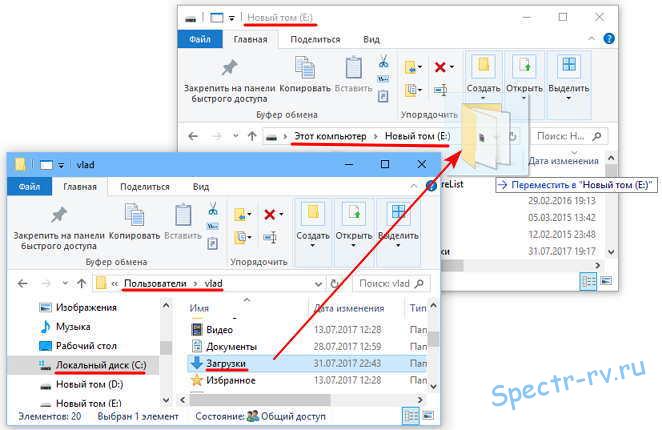
Все. Задача выполнена.
Независимо от использованного способа перемещения файлов папки Загрузки, результат будет одинаковый. Все файлы будут перемещены в новое расположение. Туда же будут сохраняться и все вновь скачиваемые файлы.
Возврат папки Загрузки на системный диск
Если вам захочется вернуть папку Загрузки в расположение, предусмотренное по умолчанию, то есть на системный диск – сделать это очень легко.
Шаг 1. Щелкните по папке « Загрузки » в окне Проводника правой мышкой, а в меню выберите пункт « Свойства ».
Шаг 2. В окне « Свойства: Загрузки » зайдите на вкладку « Расположение » и нажмите кнопку « По умолчанию », в результате чего в адресной строке появится путь к первоначальному расположению папки.
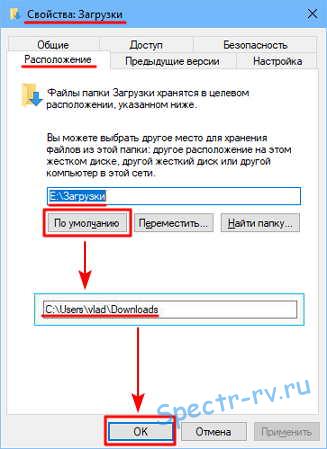
Шаг 3. Нажмите кнопку « ОК » и, в открывшемся окне, согласитесь с предложением создать нужную папку (нажмите « Да »).

Согласитесь с перемещением файлов в новое (старое) расположение, нажав кнопку « Да ».
Все. Можете убедиться, что папка Загрузки возвратилась на свое место по умолчанию, то есть на системный диск (С:).
Вот и все, что нужно знать о переносе папки Загрузки на другой диск. Надеюсь, информация, полученная сегодня, была вам полезна. Удачи!
Как в Windows 10 переместить папку Загрузки на другой диск
Как правило, всё файлы, загруженные из Интернета: программы, музыка, фильмы, торренты, ISO-образы и так далее, сохраняются в папке «Загрузки» (Downloads), которая в ОС Windows по умолчанию расположена на системном диске (C:). Со временем размер этой папки может достигнуть довольно внушительных размеров – от нескольких до десятков Гигабайт, и стать одной из причин катастрофической нехватки свободного пространства на диске C или вовсе привести к его переполнению. Поэтому было бы весьма целесообразно изменить расположение папки «Загрузки», выбрав для её расположения не системный, а другой локальный диск, например (D:).
Как переместить папку Загрузки на другой диск
Для этого существует, как минимум, несколько способов.
Первый (меняем расположение в свойствах папки):
Второй способ (более простой)
Папку «Загрузки» можно просто переместить:
Третий способ (через редактор системного реестра):
В результате, независимо от выбранного способа, все ранее загруженные файлы будут перенесены в новое расположение, освободив место на диске С, а новые загрузки будут сохраняться уже не на системном диске, а в той папке, которую вы указали.
Кроме того, аналогично можно изменить расположение и других пользовательских папок, перенеся их с диска (C:) на другой диск (том): музыка, видео, изображения, документы, рабочий стол и других.
Как перенести папку загрузки с диска C на диск Д? Когда человек из всемирной сети скачивает различные элементы, то все они поступают именно в папочку «Загрузки». Конечно, за исключением тех случаев, когда пользователь настроил в браузере скачивание в иную папочку.
Папочку «Загрузки» создали специально, чтобы хранить на ней скаченные из всемирной сети элементы на определённый участок ЖД. Большая часть браузеров имеют параметр скачивать именно в эту папочку всех элементов из интернета.
Люди привыкли, когда скаченные элементы содержатся на определённой папочке. При этом, их не нужно искать. Но, довольно часто бывает, что загружать скаченные элементы нужно в иную папочку, или же данную папочку переместить на иной диск. В основном это нужно, если диск С имеет небольшую ёмкость и довольно быстро может переполниться.

Когда диск C будет забит до отказа, ваша система начнёт работать со сбоями, или просто перестанет функционировать. Отсюда, при небольшом объёме диска C, папочку загрузки необходимо переместить на иной том. Или же во всех браузерах сделать настройку загрузок на другой том.
Из вашей учетной записи данную папочку нужно переместить на иной том. Далее, мы рассмотрим, как переместить папочку «Загрузки» более подробно.
Метод 1 как переместить папку загрузки на диск д или любой другой
Нужно зайти в «проводник» нашей системы. Для этого, необходимо кликнуть по ярлыку «Компьютер».
После этого, нужно поменять свойства данной папочки.
После этого, желательно войти в проводник, выбрать том, куда мы переместили папку, и удостовериться, что она на новом месте. Перемещение папочки происходит, включая все элементы, находящиеся в ней.
Перемещаем папочку методом 2
Итак, начинаем разбирать самый элементарный метод, позволяющий изменить адрес папочки «Загрузки» на ПК. Для этого, нужно выполнить следующие шаги:
Итак, её перетащили из тома G в том Е. Как видите, проще некуда!
Метод 3 изменяем адрес папочки «Загрузки», применив реестр
Кроме этих двух способов, поменять расположение папочки возможно, применив реестр. Итак, начинаем:
Видео как перенести папку загрузки на другой диск
Вывод: как перенести папку загрузки с диска C на диск Д или любой другой нам стало ясно. Все три способа довольно простые. Если вы плохо разбираетесь в реестре, то рекомендуется выбрать один из двух первых методов. Успехов!
Как перенести папку загрузки Windows — 3 способа
Сейчас мы рассмотрим вопрос, как изменить папку загрузки Windows, как перенести папку загрузки на диск «D» (или на локальный диск, имеющий другую букву), потому стандартное расположение по умолчанию не всегда удобно для некоторых пользователей. При работе на ПК, пользователь скачивает из интернета файлы, которые помещаются в папку «Загрузка» (Downloads).
Системная папка «Загрузка» создана для хранения загруженных из сети файлов в определенном месте на компьютере. Браузеры и большинство других программ, при настройках по умолчанию, сохраняют в этой папке скачанные данные из интернета.
Пользователю удобно, что файлы находятся в одном месте, их легко найти. Иногда, требуется изменить папку загрузки по умолчанию, например, когда на системном диске остается совсем мало свободного места, или на одном компьютере имеются несколько пользователей.
В первом случае, папку загрузок нужно перенести на другой локальный диск, чтобы скачанные файлы не занимали много места на системном диске. Во втором случае, будет удобно иметь одну папку загрузки для всех пользователей ПК, если у них нет секретов друг от друга.
Поэтому некоторые пользователи ищут информацию о том, как перенести папку загрузки на другой диск, как поменять папку загрузки Windows. Нам нужно изменить папку загрузки файлов на компьютере.
Папка «Загрузка» размещена в профиле пользователя по пути (на ПК могут быть подобные варианты):
Из профиля пользователя (профиля учетной записи) папку необходимо перенести в другое место: на другой диск или в другое расположение на системном диске. В этом руководстве вы найдете инструкции о нескольких способах, помогающих изменить расположение папки загрузки Windows.
Как изменить папку «Загрузки» в Windows 10, Windows 8, Windows 7 — 1 способ
В операционной системе Windows открыть папку «Загрузки» можно из окна системного файлового менеджера — Проводника. Сделать это можно несколькими способами, рассмотрим некоторые из них.
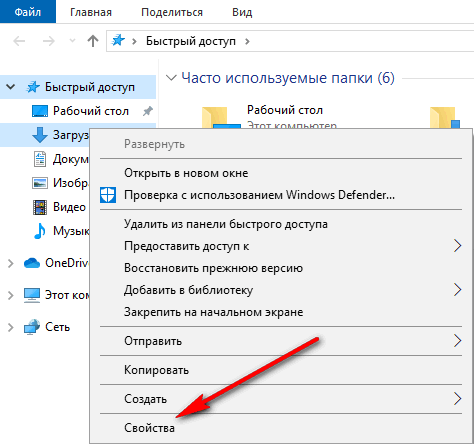
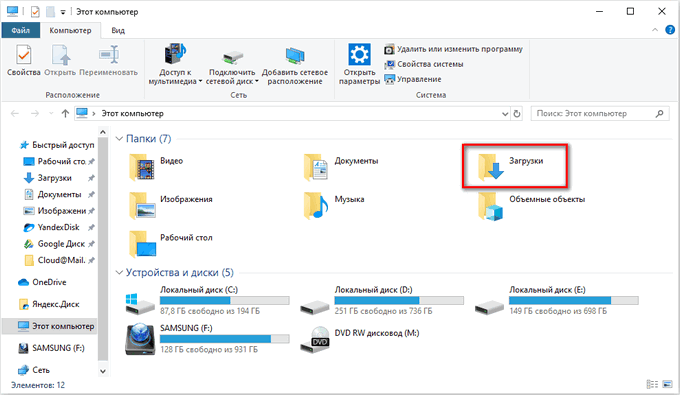
Нам необходимо изменить свойства папки «Загрузки»:
В поле можно сразу ввести путь до нового расположения папки загрузок, или выбрать нужную папку при помощи Проводника.
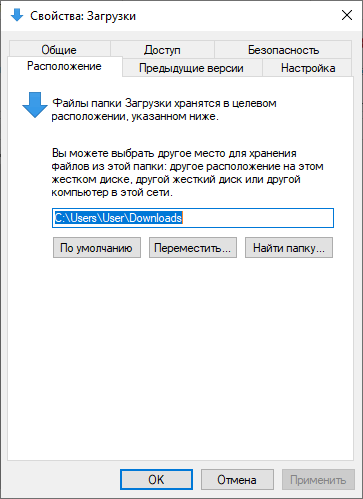
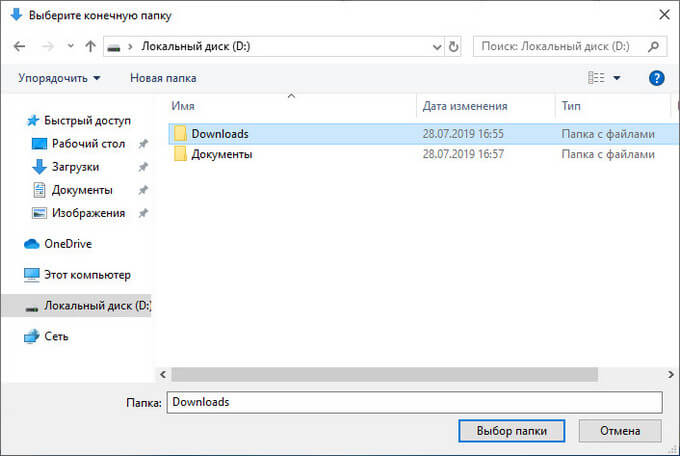
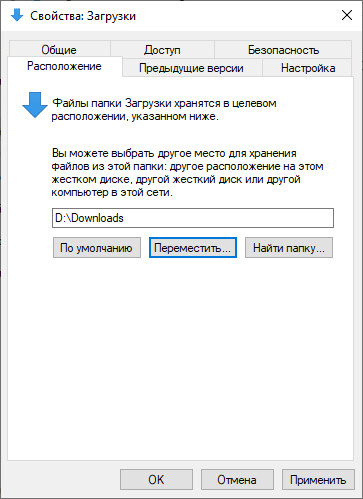
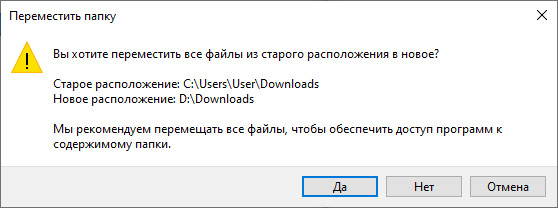
В окне Проводника откройте локальный диск, на который была перемещена папка, чтобы убедиться, что папка «Загрузки» изменила свое месторасположение.
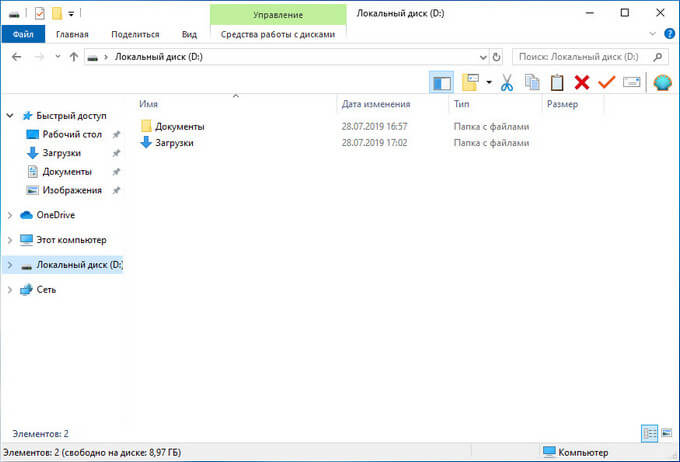
Папка загрузки перемещается на новое место вместе со всеми загруженными файлами, которые находятся в этой папке в данный момент времени.
Перемещение папки загрузки на другой диск — 2 способ
Сейчас разберем самый простой способ для изменения расположения папки загрузок на компьютере.
Выполните следующие действия:
Как изменить расположение папки загрузки в редакторе реестра — 3 способ
Изменить расположение папки загрузки на компьютере можно с помощью системного приложения Редактор реестра.
Для этого, пройдите следующие шаги:
Как отключить группировку по дате в папке загрузки Windows 10
Начиная с версии Windows 10 1903 в папке «Загрузки» по умолчанию активирована настройка для группировки файлов по дате. Эта возможность присутствовала в предыдущих версиях ОС, но не была включена.
Для отключения группировки по дате в папке «Загрузки» сделайте следующее:
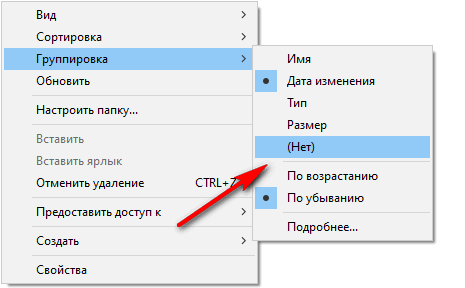
В результате, файлы в папке «Загрузки» перестанут распределятся по датам появления в этом расположении.
Выводы статьи
Папка для загрузок по умолчанию находится в профиле пользователя на системном диске. Пользователь может перенести папку «Загрузки» в другое место на своем компьютере, например, из-за нехватки свободного места на системном диске. Существует несколько способов для перемещения папки загрузки на другой диск компьютера, или в другое место на системном диске.