
Создание PDF-документов в Windows 10 средствами системы

Она позволяет создавать PDF из любых файлов, которые могут быть преобразованы в этот формат.
Но перед тем как приступать к виртуальной печати, нужно убедиться, что соответствующий компонент у вас включён. Для этого откройте приложение «Настройки», перейдите в раздел «Устройства» и отыщите принтер с названием Microsoft Print to PDF.
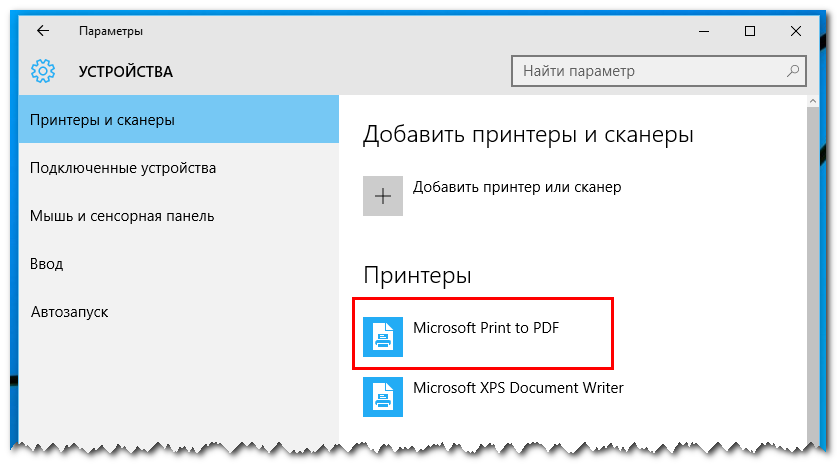
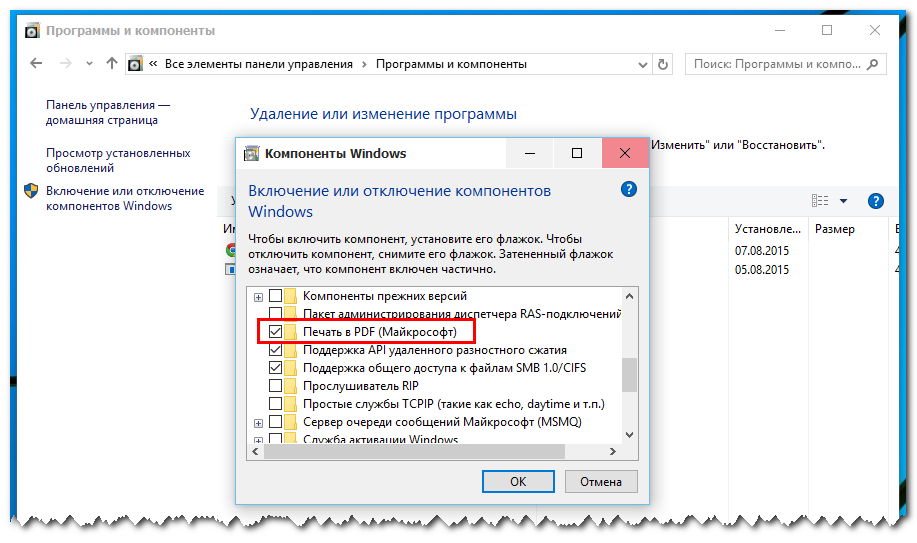
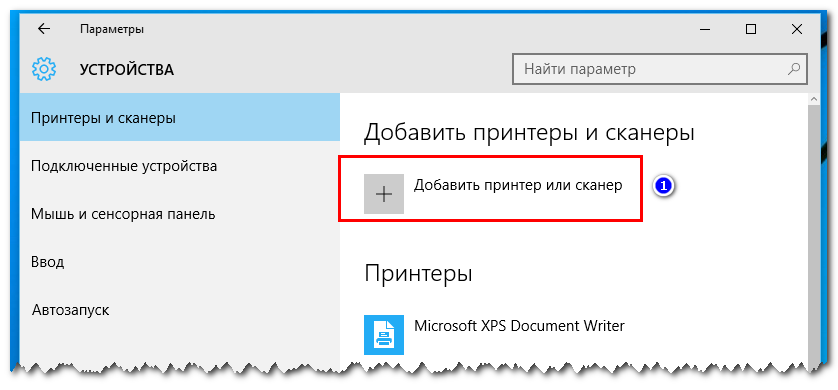
После этого виртуальный принтер можно будет добавить в разделе «Устройства» того же приложения «Параметры». Нажмите кнопку «Добавить принтер или сканер».
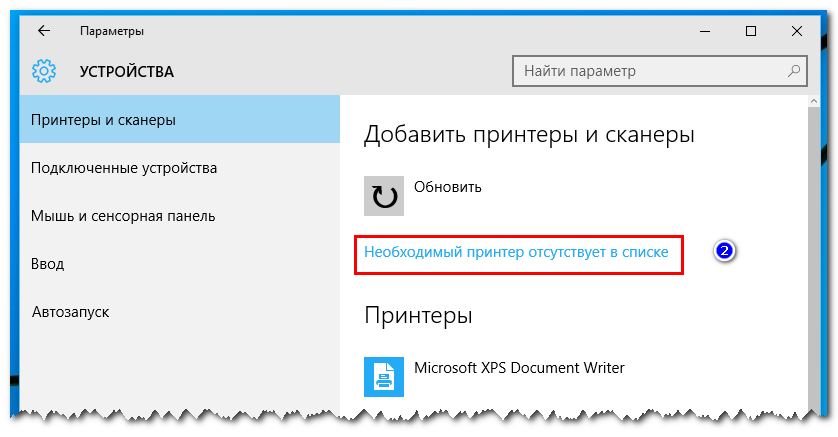
А затем кликните по появившейся ссылке «Необходимый принтер отсутствует в списке».
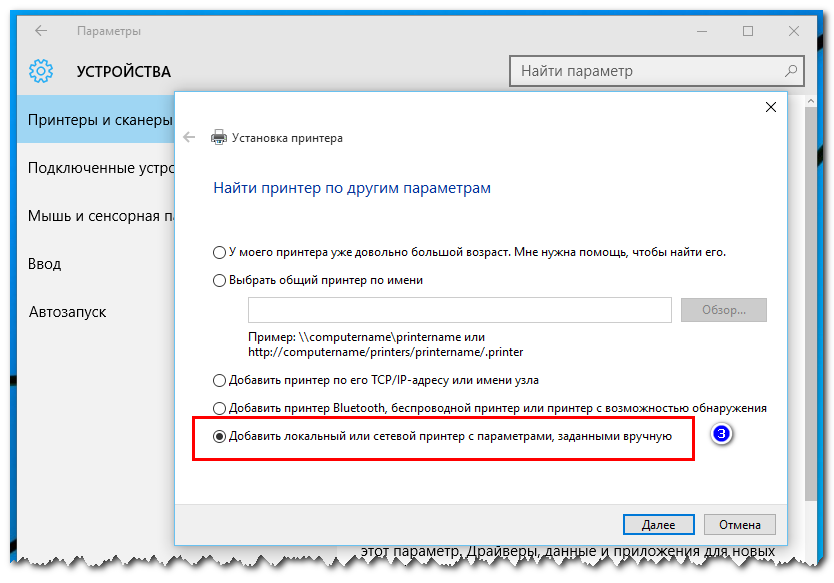
В открывшемся окне мастера переключитесь на «Добавить локальный или сетевой принтер с параметрами, заданными вручную» и нажмите «Далее».
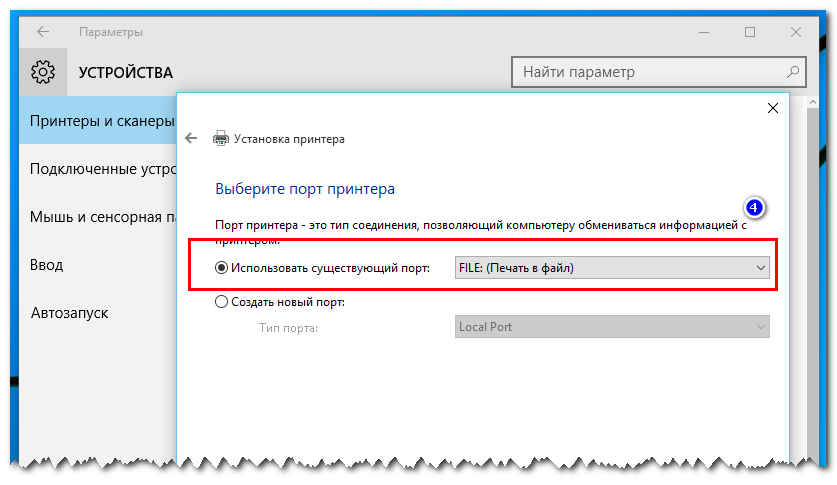
В следующем окне выбора порта в выпадающем списке выберите «FILE: (Печать в файл)» и вновь нажмите «Далее».
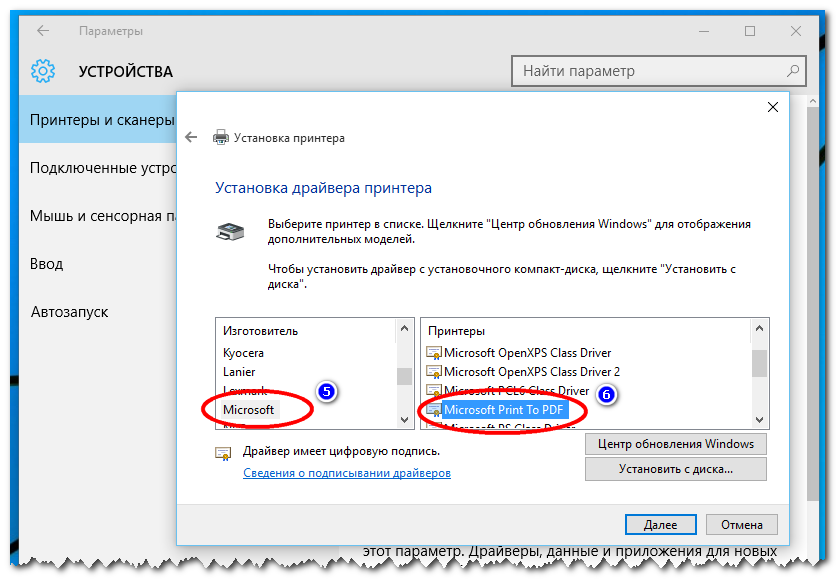
В окне установки принтера в качестве изготовителя укажите Microsoft, а в качестве устанавливаемого принтера — Microsoft Print to PDF.
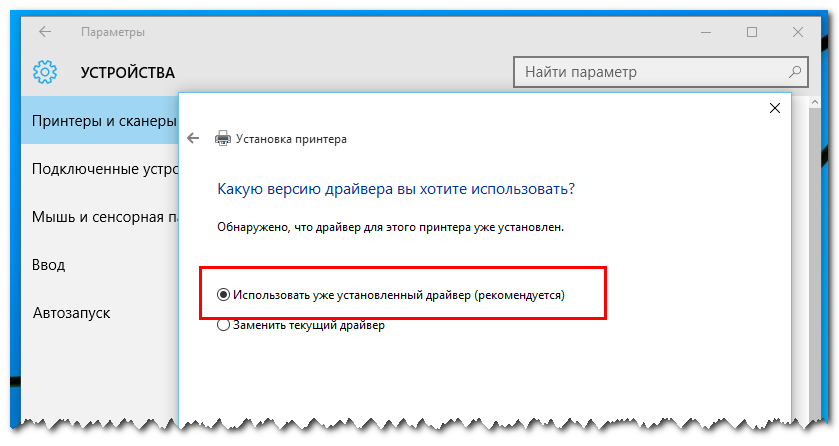
После этого вам будет предложено указать, какую версию драйвера вы собираетесь использовать. В этом окне лучше всего оставить всё по умолчанию как показано на скриншоте.
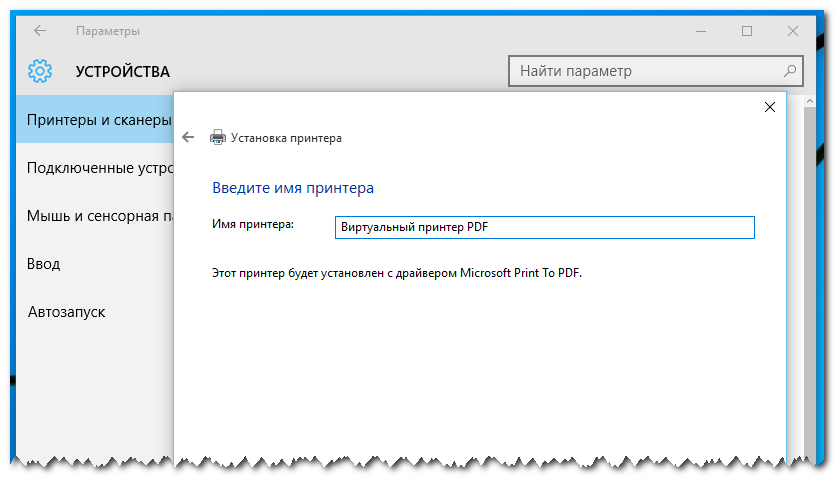
Следующим шагом будет присвоение принтеру имени. Тут как хотите: можете оставить всё как есть или придумать собственное название.
Работа с виртуальным принтером Windows 10 почти ничем не отличается от обычной печати с выводом на аппаратный принтер.
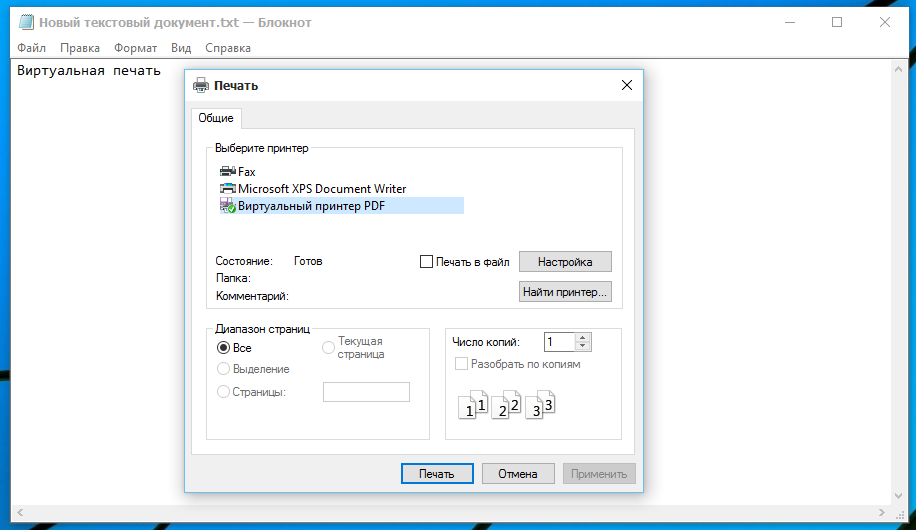
Если в PDF нужно преобразовать файл, в контекстном меню выбираем опцию «Печать» или выполняем печать из той программы, в которой этот файл открыт, если это веб-страница, выбираем соответствующую опцию в меню браузера.
Главное, чтобы виртуальный принтер был установлен по умолчанию.


Как правильно создать PDF в Windows 10
Программный пакет Adobe Acrobat DC в стандартной или профессиональной версии является мощным инструментом для создания, редактирования и просмотра PDF файлов. Но, он стоит достаточно дорого и не по карману большинству пользователей.
Если же вам необходимо просто объединить несколько картинок или отсканированных документов в один ПДФ-файл, а также время от времени создать простые ПДФ из например документов, созданных в блокноте или текстовом редакторе Microsoft Word, вам достаточно будет функциональной особенности самой операционной системы Windows 10.
Уже не нужно устанавливать дополнительное программное обеспечение. Хватит и интегрированного в систему виртуального принтера «Microsoft Print to PDF».
Кстати, системный виртуальный принтер присутствует в Linux давным-давно и умеет создавать ПДФ-файлы из любых источников, в которых присутствует кнопка «Печать». Странно только то, почему Майкрософт включила его по умолчанию только с момента выхода новой Windows 10.
Как создать PDF
В окне печати, из выпадающего меню выбора принтера, найдите и выберите «Microsoft Print to PDF» и нажмите кнопку «Печать».
Сохраните файл под любым именем на свое усмотрение.
Откройте сохраненный ПДФ-файл, например в Acrobat Reader или любом другом приложении для чтения такого формата файлов и оцените результат работы виртуального принтера.
ПДФ из документа Word
Откройте документ, нажмите «Печать», выберите виртуальный принтер из списка и сохраните документ.
Откройте его и оцените проделанную работу.
На этом всё, теперь вы знаете, как создать PDF! С Картой блога будет удобнее искать необходимый компьютерный совет.
Как конвертировать файлы в PDF на Windows 10
Этот инструмент предназначен для форматов файлов, которые могут быть преобразованы в PDF например, вы можете конвертировать PNG изображения в PDF файл, однако, вы не можете конвертировать MP3-файл в PDF.
Преобразование файлов в PDF
Откройте файл, который необходимо преобразовать в PDF, и нажмите сочетание клавиш Ctrl+P или щелкните файл правой кнопкой мыши и выберите в контекстном меню пункт Печать. Откроется диалоговое окно «печать». Откройте раскрывающийся список принтер выберите Microsoft Print to PDF.
 Вы можете выбрать размер бумаги и качество печати. Нажмите кнопку Печать и присвойте выходному PDF-файлу имя.
 Создание PDF занимает некоторое время, и если вы имеете дело с особенно большим файлом, это может занять еще больше времени.
 Приложение Microsoft print to PDF нельзя использовать для создания многостраничного документа. Не обязательно пытаться уместить все на одной странице. В некоторых случаях, например, при работе с электронной таблицей, строки и столбцы могут быть скорректированы, и вы можете получить больше страниц, чем ожидали.
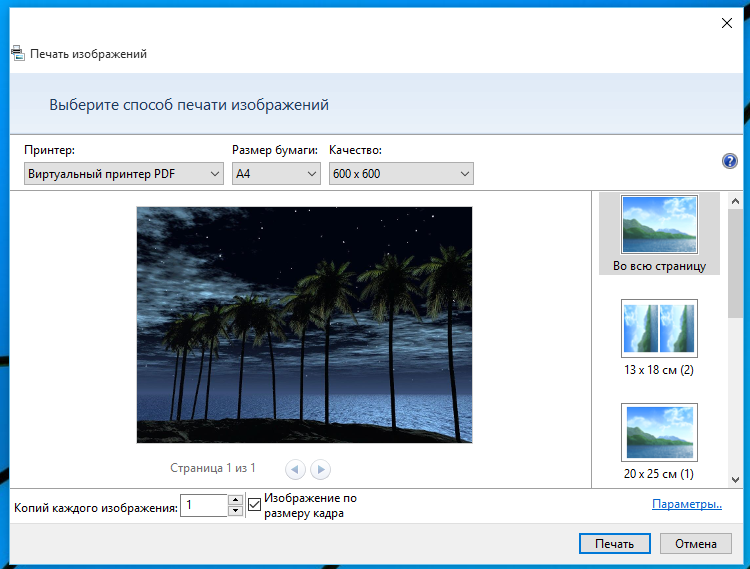
Форматирование сохраняется во всех случаях. Если приложение вырезает что-нибудь, снимите флажок «Fit picture to frame» вариант, и он должен решить эту проблему.
Как создать PDF на компьютере Windows 10 из любых файлов
Приветствую, уважаемые читатели и гости блога! Сегодня у нас инструкция, как создать PDF документ на компьютере Windows 10 практически из любых файлов.
В интернете существует много онлайн-сервисов, которые позволяют конвертировать некоторые файлы в PDF. В частности пользователи чаще всего используют такие сервисы для конвертации документов Microsoft в PDF.
Не все пользователи знают, что в операционной системе Windows 10, так же есть возможность превращать документы Microsoft в PDF. Кроме этого, встроенными средствами системы можно превратить практически любые файлы в ПДФ документ.
Упаковываем файлы в PDF документ средствами системы
Итак, для примера возьмём несколько обычных фотографий, которые мы упакуем в PDF файл.
Выделяем наши фотографии, кликаем правой кнопкой и выбираем “Печать”

Далее в настройках печати выбираем нужное отображение и формат, затем жмём “Печать” и сохраняем файл на компьютер.
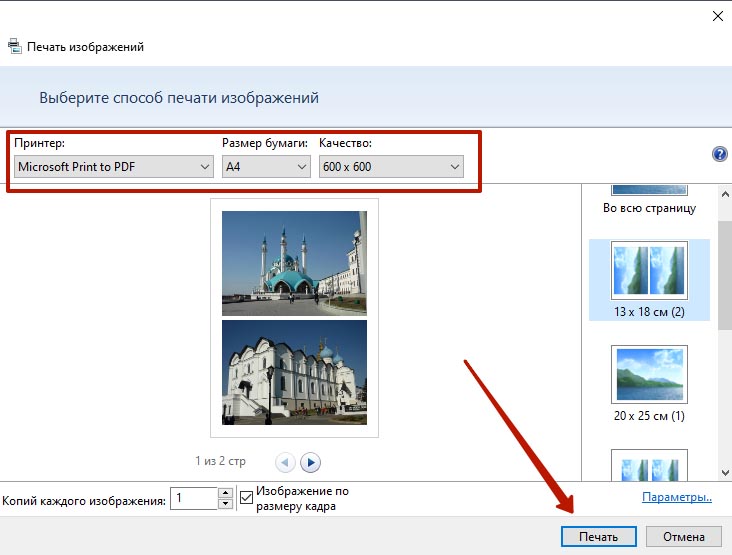
Таким образом можно через функцию печати конвертировать другие форматы документов в ПДФ.
Если инструкция помогла вам решить вопрос, буду благодарен за лайк и оценку. До связи!
Как сделать пдф файл на виндовс 10
Возможность быстро создать PDF-документ практически из любого файла – это одна из новых полезных, но все еще мало известных функций Windows 10. В сущности, новая операционная система является первой версией Windows, которая по умолчанию включает в себя виртуальный принтер для создания файлов в этом формате.
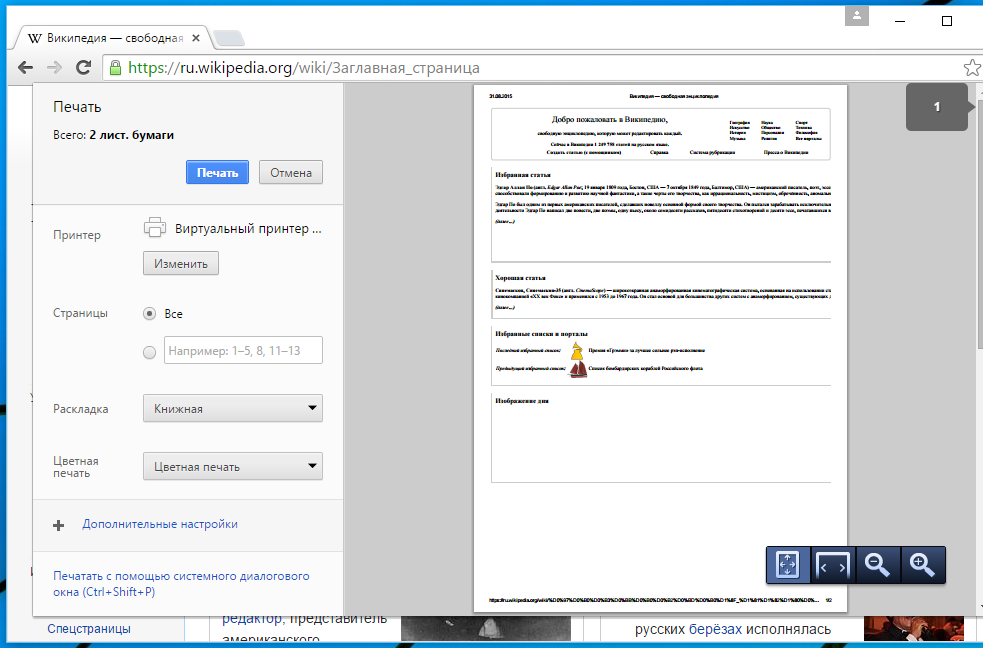
Виртуальный принтер называется Microsoft Print to PDF, и чтобы им воспользоваться, нужно перейти в раздел «Печать» внутри документа или файла, который требуется преобразовать в PDF. Например, чтобы преобразовать в PDF веб-страницу, которая открыта в браузере Microsoft Edge, вы должны открыть меню опций (три точки в верхнем правом углу экрана), а затем нажать кнопку «Печать». Более быстрый способ заключается в нажатии сочетания клавиш Ctrl + P.

Так вы откроете окно параметров печати, которое и позволит вам выполнить печать в формате PDF. Здесь же можно настроить некоторые параметры, в том числе указать диапазон страниц.

После нажатия на кнопку «Печать» страница будет автоматически преобразована в PDF-файл, который будет сохранен в папке «Документы».Данная процедура будет в точности такая же и с любым другим типом файла, который можно распечатать. Нужно просто зайти в меню «Печать» и выбрать Microsoft Print to PDF.
Что делать, если у меня нет Microsoft Print to PDF?
Если виртуальный принтер не отображается в параметрах печати, вы можете добавить его вручную, выполнив следующие шаги:

В окне мастера установки принтера выберите последний вариант «Добавить локальный или сетевой принтер с параметрами, заданными вручную» и нажмите «Далее».

На следующей странице вам будет предложено указать порт принтера. Выберите вариант «Использовать существующий порт», а внутри него выберите порт «FILE: (Печать в файл)».

В списке производителей принтеров найдите Microsoft, а в колонке справа выберите Microsoft Print to PDF, и нажмите «Далее».

Далее желательно сохранить текущий драйвер, выбрав опцию «Использовать уже установленный драйвер».

Вот мы и закончили. Остается только присвоить принтеру имя, нажать кнопку «Далее» и выбрать, хотите ли вы чтобы он был принтером по умолчанию.

Чтобы создать PDF с помощью созданного принтера, следуйте тем же шагам, которые я описал в первой части данного руководства.
Рекомендуем также ознакомиться с нашей заметкой «Рекомендации по сканированию документов»