
Как ускорить анимацию Windows 10
Windows 10 все загружено с анимацией. Эти анимации дают Windows 10 более плавный и современный интерфейс. Продолжительность этих анимаций также помогает пользователю определить скорость работы всего компьютера. Однако это также помогает пользователю выполнять свою работу быстрее, поскольку они не тратят свои драгоценные миллисекунды на ожидание загрузки программы и анимации. Поэтому люди часто стремятся сделать эти анимации быстрее, чтобы эффективно использовать анимации, а также выполнять свою работу еще быстрее. Итак, сегодня мы будем обсуждать, как настроить продолжительность анимации меню на вашем компьютере с Windows 10.
Ускорьте анимацию меню Windows 10
Прежде всего, мы рекомендуем вам создать точку восстановления системы. Потому что мы будем играть с файлами реестра и изменять некоторые важные настройки Windows. Сделав это, мы продолжим наше стремление ускорить анимацию меню в Windows 10.

После открытия редактора реестра перейдите к следующему
HKEY_CURRENT_USER \ Панель управления \ Рабочий стол
Найдите DWORD с именем MenuShowDelay на правой боковой панели.
Дважды щелкните по нему, чтобы изменить его значения данных. Число в этом поле – это количество миллисекунд, которое компьютер будет использовать для запуска анимации после ее запуска. Вы можете отрегулировать его ниже, чтобы сделать анимацию быстрее, и вы можете установить большее количество замедления анимации.
Нажмите OK, чтобы установить значения. Перезагрузите компьютер, чтобы изменения вступили в силу.
Полностью отключить анимацию
Чтобы полностью отключить анимацию, введите «Параметры производительности» в разделе «Начать поиск» и нажмите «Ввод». Убедитесь, что вы находитесь на вкладке Визуальные эффекты.
Чтобы отключить только анимацию, выберите Пользовательский и убедитесь, что вы сняли следующие две записи:
Теперь нажмите Apply и выйдите.
Перезагрузите компьютер, чтобы изменения вступили в силу.
Как ускорить меню анимации в Windows 10
Windows 10, по моему мнению, лучшая операционная система от Microsoft на данный момент с очень красивыми визуальными эффектами. Анимацией и плавными переходами, которые вполне можно отключить. Если ваш компьютер не очень производителен. Современное железо и твердотельные накопители ssd приучили нас к довольно шустрой работе и как раз анимация порой запаздывает и создается ощущение заторможенности (по крайней мере, у меня так). А все из-за того, что задержка анимации по умолчанию установлена на уровне 400 миллисекунд и это значение возможно изменить, лучше всего в половину, установив на 200. Вот о том, как это сделать читайте ниже.
Исправление реестра Windows вручную
Этот метод подойдет и пользователям 7, 8 и 10, на ее примере я и покажу как легко это сделать.

В редакторе реестра используйте левую боковую панель, чтобы перейти к следующему разделу:
| HKEY_CURRENT_USER\Control Panel\Desktop |
Далее, в правой панели найдите значение MenuShowDelay и дважды щелкните, чтобы открыть его.
Можно установить значение от 0 до 4000 миллисекунд, но значение 150-200 сохраняет эффект анимации и делает его быстрым, но решать вам.

Чтобы изменения вступили в силу, перезагрузите компьютер или просто выйдете и войдите в систему вновь. Если лень проделывать эти манипуляции, просто скачайте архив. В котором два файла изменения реестра со значением 200 и 400, чтобы вернуть значения по умолчанию. По мне так визуально стало быстрей.
Как повысить быстродействие, отключив анимацию и эффекты

Как говорил выше, для старых и стареньких компьютеров есть способ повысить быстродействие, отключив все эффекты. Да, смотреться будет не эффектно, но быстрее все будет однозначно.
Панель управления > Система и Безопасность > Система > Дополнительные параметры системы > Быстродействие. В параметрах можете поэкспериментировать с настройками. Отключить их вовсе, после чего визуально Windows изменится не в лучшую сторону. Но освободит ресурсы для повышения скорости работы системы.
Как отключить анимацию в Windows 10
Анимация делает более плавным процесс использования Windows 10. Без неё сложно даже представить интерфейс. Выключение анимации должно увеличить быстродействие. Вы как меньше времени будете тратить на её просмотр, так и меньше нагрузка будет на систему.
Эта статья расскажет, как отключить анимацию в Windows 10. Сейчас наиболее заметна анимация сворачивания окон, меню «Пуск», центра уведомления и представления задач. Последнее используется для создания нескольких рабочих столов и перетаскивания окон.
Как убрать анимацию в Windows 10
Важно! В системе имеется как полезная анимация, так и полностью бесполезная. Вот например, скриншот экрана можно сделать сочетанием Windows+PrintScreen. Успешное сохранение сопровождается анимацией. После выключения анимации думал, что снимки не сохраняются.
Обновлённые параметры
Откройте Параметры > Специальные возможности > Дисплей. В подразделе Упрощение и персонализация Windows выключите Показывать анимацию Windows (ползунок на Откл.).
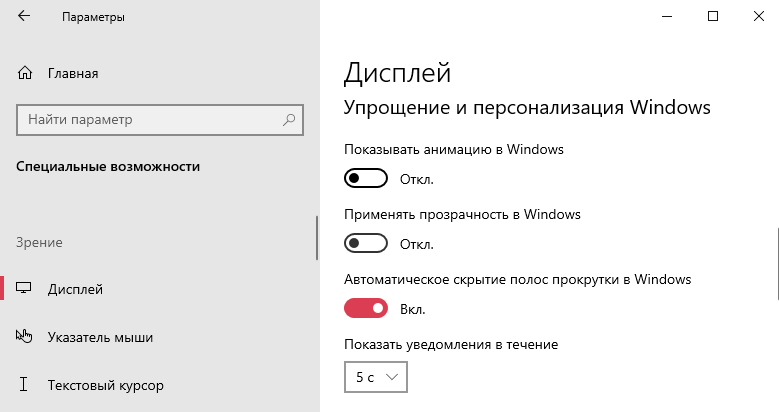
В спец. возможностях можно сразу выключить всю анимацию Windows 10. А именно анимацию на панели задач, сворачивание и разворачивание окон, для элементов управления и другие.
Быстродействие системы
Выполните команду Sysdm.cpl в окне Win+R. В разделе Дополнительно выберите Параметры быстродействия… Влияет на использование процессора, оперативной и виртуальной памяти.

Во вкладке Визуальные эффекты снимите отметки Анимация на панели задач, Анимация окон при свёртывании и развёртывании и Анимированные элементы управления и внутри окон.
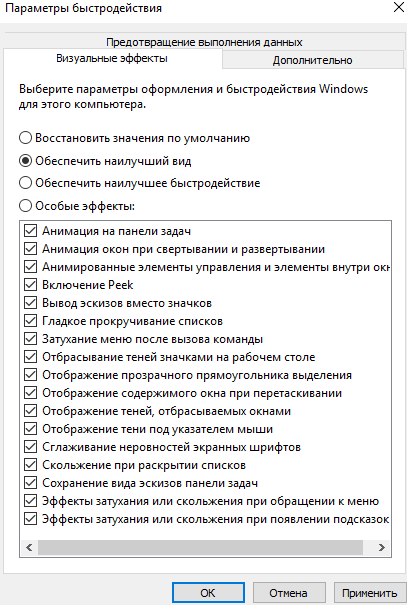
Ещё смотрите: Как увеличить быстродействие компьютера на Windows 10. В параметрах быстродействия можно найти много интересного. По умолчанию используется наилучший вид.
Панель управления
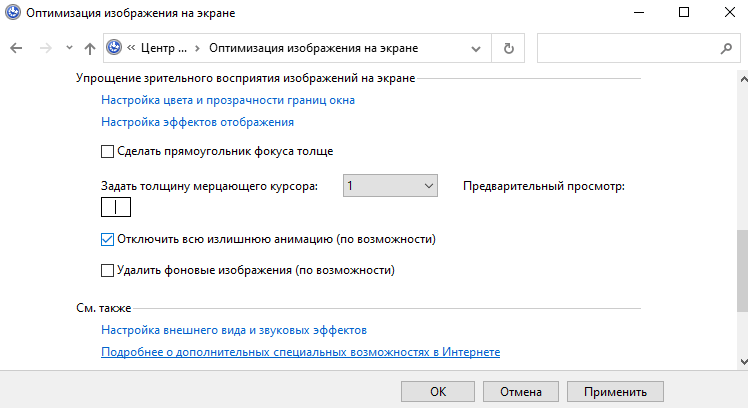
Выполните Control panel в окошке Win+R. В разделе Специальные возможности > Центр спец. возможностей выберите Оптимизация изображения на экране. И установите отметку Отключить всю излишнюю анимацию (в следующих обновлениях этот раздел может исчезнуть).
Групповые политики
Откройте Конфигурация компьютера > Административные шаблоны > Компоненты Windows > Диспетчер окон рабочего стола. Включите параметр Не разрешать анимацию окон.
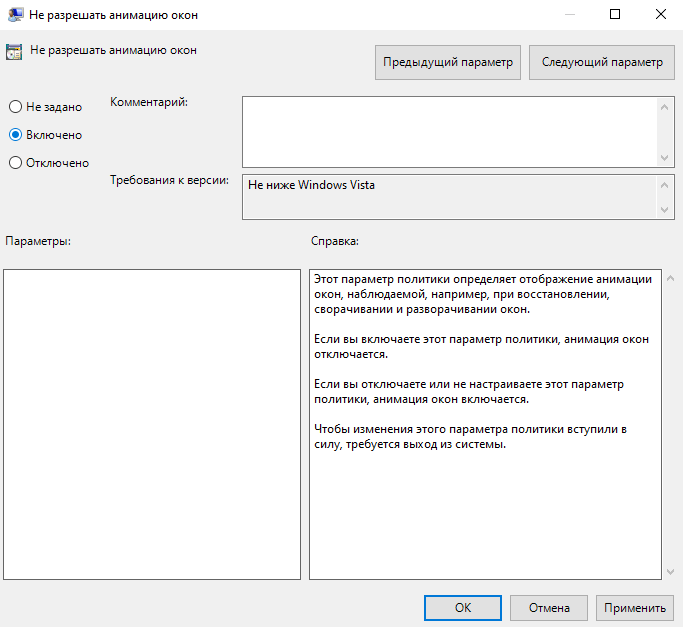
Этот параметр политики определяет отображение анимации окон, наблюдаемой, например, при восстановлении, сворачивании и разворачивании окон. Если Вы его включаете, тогда анимация окон отключается. Для применения изменений требуется выйти из системы (перезагрузить ПК).
Практически всё можно сделать в редакторе реестра…
| HKEY_CURRENT_USER\ControlPanel\ Desktop\WindowMetrics | MinAnimate=»0″ |
| HKEY_CURRENT_USER\SOFTWARE\Policies\ Microsoft\Windows\DWM | DisallowAnimations=DWORD:00000001 |
На слабых ПК можно отключить почти всю анимацию, чтобы обеспечить наилучшее быстродействие. Это действительно улучшает пользовательский опыт. Если же анимация окон мне не нужна, то к эффекту создания снимков уже привык. Всё зависит от Ваших предпочтений.
Вам необязательно отключать все визуальные эффекты. С помощью быстродействия можете отключить только анимацию окон. Корпорация Майкрософт считает, что лучше или отключить, или включить всё. А также все спец. возможности панели управления перенесут в параметры.
Как ускорить Windows 10: отключаем анимацию
Два способа отключения анимации и советы, как повысить производительность в Windows 10
Но беда в том, что с этими улучшизмами можно немного поиграться в самом начале, но в рутинной работе постоянный графический гламур может и утомлять, и раздражать. К тому же анимация если не бьет по карману, то по производительности машины – определенно.
Не стоит забывать, что есть немалый процент пользователей, кто перешел с привычной «Семерки» на Windows 10 в рамках бесплатной программы модернизации, запущенной Microsoft. Другими словами, эти компьютеры далеко не молоды и их аппаратные возможности попросту не справляются с графическими перегрузками «Десятки». Компьютер тормозит, что заметно, например, по замедленной скорости открывания окна или взаимодействию между ними.
Раз так, проще и правильнее отключить анимацию.
Сделать это можно несколькими способами. Покажем 2 из них.
Вариант 1
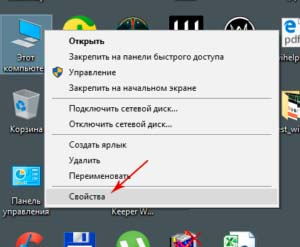
Правой кнопкой мыши нажмите на иконку компьютера: Свойства. Или нажмите комбинацию Win+R и в строке выпавшего окна наберите systempropertiesadvanced.
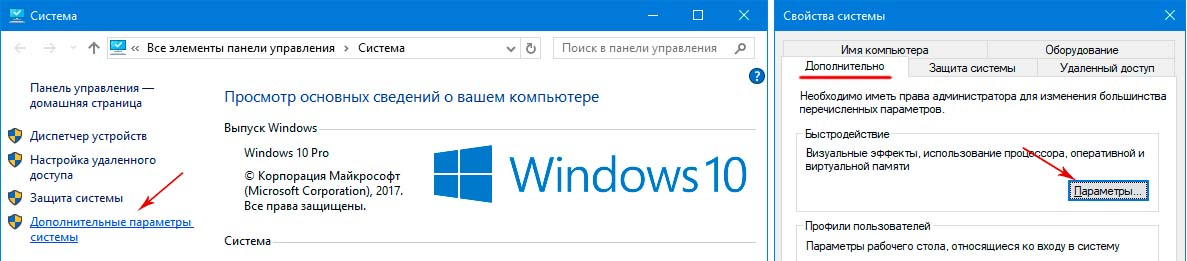
Слева: Дополнительные параметры системы>Дополнительно>Параметры. В Параметрах быстродействия в левой верхней колонке Визуальные эффекты выберите Обеспечить лучшее быстродействие.
Подтверждение: Применить и ОК.

Картинка со списком визуальных опций должна быть такой, как на фото. В этом случае все они отключены. Если хотите добавить что-то, попробуйте на ваше усмотрение и вкус.
Вариант 2
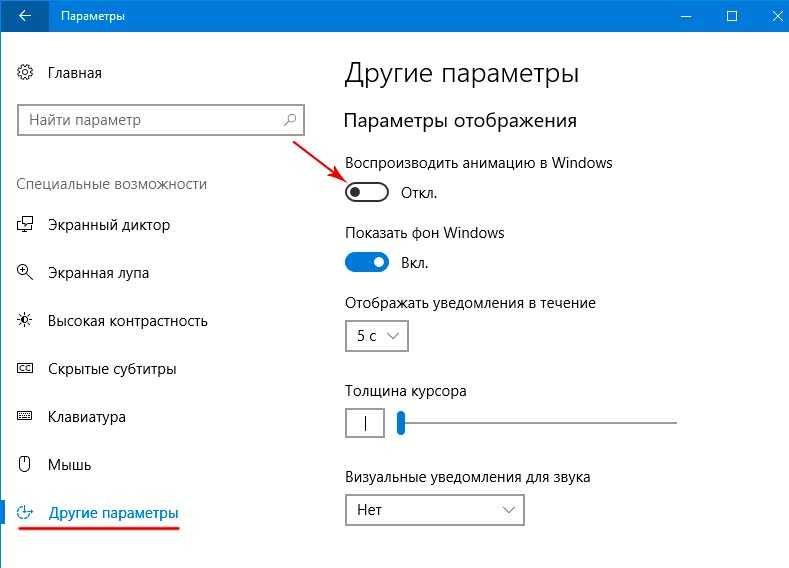
Он короче. Зайдите в Параметры Windows 10. Далее: Специальные возможности>Другие параметры>отключить слайдер в пункте Воспроизводить анимацию в Windows.
Также на быстродействие системы могут влиять настройки других параметров. Особенно если ваш старенький и бюджетный компьютер или ноутбук изначально не мог похвастаться избытком производительности.
Настройка параметров Пуска
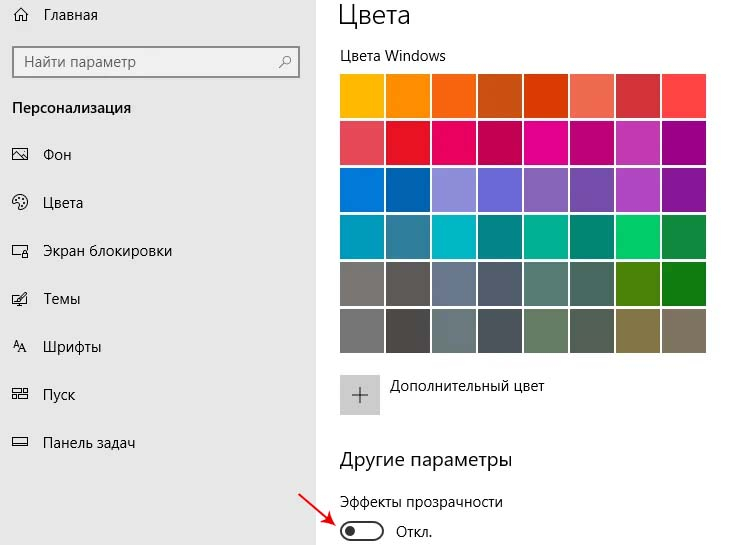
Если отключить некоторые графические излишества, в частности прозрачность, вы сможете немного разгрузить систему и направить ее ресурсы на решение более важных задач.
Алгоритм: Пуск>Параметры>Персонализация>Цвета>переведите >Эффекты прозрачности – переведите слайдер в положение Откл.
Параметры конфиденциальности
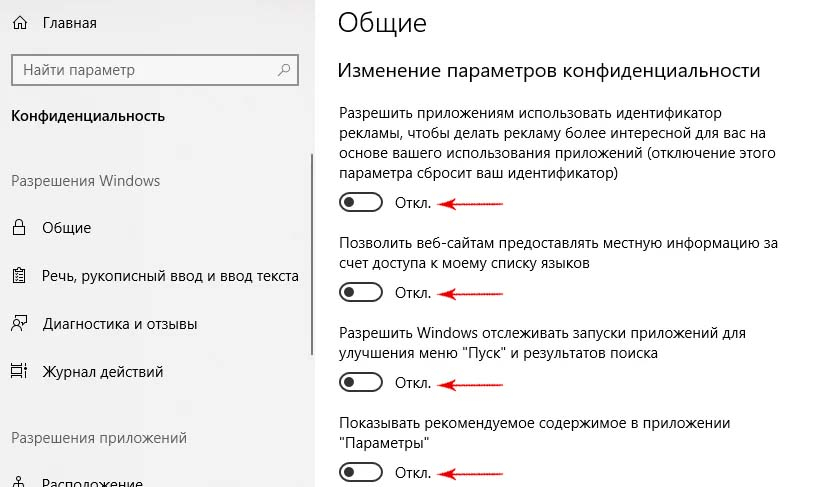
Слишком пристальное внимание к своим пользователям со стороны Microsoft не только слегка навязчиво для пользователя, но и весьма обременительно для вашего компьютера. Чтобы избавиться от этого, в Параметрах системы найдите раздел Конфиденциальность и в колонке Общие поставьте все слайдеры в крайнее левое положение, как показано на фото.
Как ускорить визуальные эффекты меню в Windows 10

В Windows 10 вы найдете множество анимаций, которые дают вам иллюзию движения и заставляют ощущения чувствовать себя немного плавнее.
Одной из таких анимаций является эффект скольжения при открытии меню. По большей части настройка по умолчанию должна быть оптимальной для большинства пользователей, но вы можете дополнительно настроить время анимации, чтобы ваше устройство чувствовало себя немного более отзывчивым, настраивая реестр.
В этом руководстве по Windows 10 мы расскажем вам о шагах по настройке скорости анимации меню, чтобы вы почувствовали себя немного быстрее.
Как настроить скорость анимации меню Windows 10 с помощью реестра
Если вы хотите ускорить или замедлить анимацию меню в Windows 10, выполните следующие действия.
Предупреждение: это дружеское напоминание о том, что редактирование реестра опасно и может привести к необратимому повреждению вашей установки, если вы не сделаете это правильно. Мы рекомендуем сделать полную резервную копию вашего ПК или обязательно создать резервную копию реестра, прежде чем продолжить.
Найдите следующий путь:
Совет. В Windows 10 теперь можно скопировать и вставить путь в адресную строку реестра, чтобы быстро перейти к месту назначения ключа.
Дважды щелкните клавишу MenuShowDelay и укажите новое значение задержки в миллисекундах, чтобы настроить скорость анимации меню. (Например, если вы хотите ускорить анимацию, используйте что-то значительно меньше 400, например 75, 100 или 125. Если вы хотите замедлить скорость анимации, используйте значение выше 400, до 4000. )

Совет: установка значения «MenuShowDelay» в 0 полностью отключит анимацию.
Выполнив эти шаги, перезагрузите компьютер, щелкните правой кнопкой мыши на рабочем столе и наведите курсор на подменю, чтобы проверить новую конфигурацию.
Данное руководство ориентировано на Windows 10, но этот параметр был доступен в течение длительного времени, что означает, что эти шаги будут работать в Windows 8.1, Windows 7 и более старых версиях.
Больше ресурсов по Windows 10
Для получения более полезных статей, обзоров и ответов на распространенные вопросы о Windows 10 посетите следующие ресурсы: