
Включить подтверждение удаления в Windows 10
Многие пользователи, особенно те, кто ранее пользовался Windows 7 и другими более старыми версиями Windows, заметили, что в Windows 10 процесс удаления файла или папки происходит без выведения подтверждения на выполнение данного действия. Проще говоря — при нажатии на клавишу Delete не отображается вот это окно:

Вид окна с запросом на удаление
Большая масса пользователей отмечают это не совсем удобным, учитывая что не редко удаление того или иного файла происходит случайно. Для Windows 8.1 данный вопрос также актуален.
В данной статье мы расскажем как вернуть окно подтверждения при удалении файла или папки в Windows 10.
Настройка корзины
Для того, чтобы при каждом нажатии на кнопку Delete с предварительно выделенным файлом или папкой выводился запрос на подтверждение удаления нужно отметить всего одну галочку в свойствах корзины.
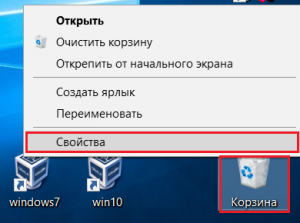
Для этого нужно кликнуть правой кнопкой мыши по значку «Корзина» на рабочем столе и в открывшемся контекстном меню выбрать «Свойства».
Появится окно, в котором будут отображены все локальные диски вашего компьютера. В самом низу окна будет галочка «Запрашивать подтверждение на удаление». Ее нужно установить для каждого локального диска.
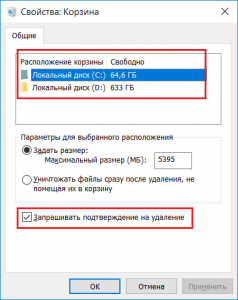
Включение отображения запроса на удаление файла в Windows 10
Для этого выделяете каждый диск в списке кликом левой кнопкой мыши и устанавливаете эту галочку. Проверьте чтобы данная галочка стояла на каждом поочередно выделенном локальном диске.
После этого нажимаете на кнопку «Ок» и убеждаетесь в том, что при удалении любого файла или папки на экране отображается окно с подтверждением.
Процесс удаление файлов в операционной системе Windows 10 несколько изменился и теперь не требует подтверждения удаления в отдельном окне. В данной версии операционной системы после выбора команды «Удалить» в контекстном меню или нажатия на клавиатуре клавиши «Del» файл автоматически будет перенесен в папку «Корзина». Некоторые пользователи все же не оценили данное обновление и желают продолжать работу, подтверждая удаление, как это было ранее в операционных системах до версии Windows 7 включительно. Включить функцию подтверждения удаления файлов просто. И в этой пошаговой инструкции с фотографиями мы покажем Вам, как быстро включить подтверждение удаления файлов в операционной системе Windows 10.
Пошаговая инструкция
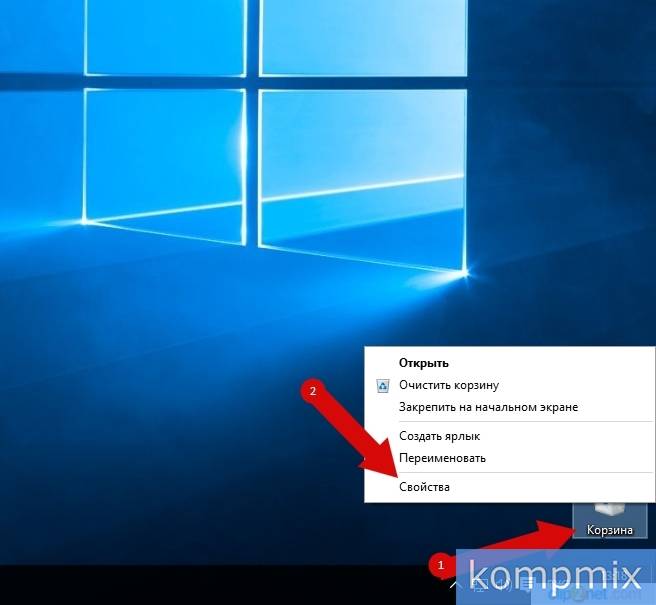
Начните с того, что кликните правой кнопкой мыши по значку «Корзина» на рабочем столе. Затем в контекстном меню выберите команду «Свойства».
 Шаг 2
Шаг 2
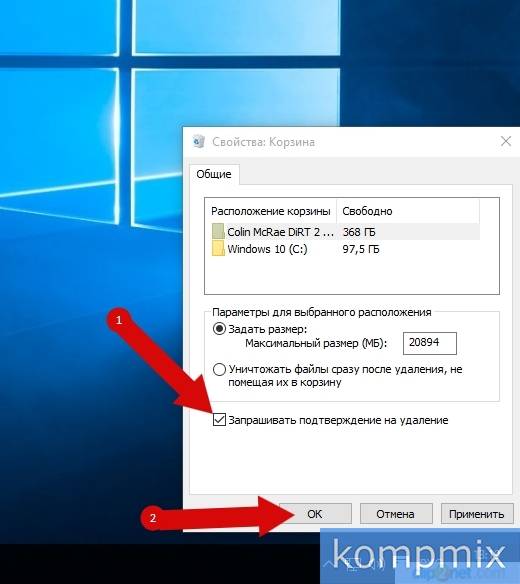
В открывшемся окне «Свойства: Корзина» поставьте отметку возле строки «Запрашивать подтверждение на удаление». Для сохранения изменение щелкните кнопку «Ок». Если информация помогла Вам – жмите Спасибо!
Приветствую, дорогой посетитель!
По умолчанию в Windows 10 удаляемые файлы перемешаются в корзину, при этом в момент удаления (или правильнее сказать перемещения в корзину) не появляется никакого подтверждающего эту процедуру запроса. Это может сбивать с толку и приводить к случайному удалению тех или иных файлов и папок. В итоге важные документы или любые другие файлы оказываются в корзине, которая зачастую очищается без оглядки на то, что в ней находится.
Однако в Windows 10 предусмотрено включение соответствующего подтверждающего она, без нажатия соответствующего пункта в котором удаление файла иили папки в корзину произведено не будет.
И в данном руководстве мы детально расскажем и покажем, как включить данный подтверждающий системный запрос.
Подтверждаем удаление файла в корзину в Windows 10
Для включения этой возможности, необходимо совершить следующее действие:
По сути это всё, что требуется активации подтверждения перемещения удаляемого файлапапки в корзину Windows.
При данном подходе риск случайного удаления файла сведён к минимуму, что, несомненно, не может не радовать.
Кстати, возможно вам будет интересен материал о том, как быстро удалять файлы и папки сразу (без предварительного перемещения их в корзину). Читайте об этом в статье «Как удалить файл сразу (минуя корзину) в Windows 10».

Весьма надеюсь, что приведённая на страницах сайта IT-Actual.ru инструкция вам помогла, и вы с лёгкостью осуществили задуманное. Напоследок хочу пожелать вам никогда не терять важных файлов и в целом данных в процессе работы за компьютером.
Встретимся в новых материалах на сайте. Удачи!
Как включить или отключить подтверждение при удалении файлов во всплывающем окне в Windows 10
Windows 10 содержит множество функций безопасности, которые помогут вам защитить ваши данные от удаления из-за случайных щелчков и нажатий. Вот почему в тот момент, когда вы нажмете кнопку «Удалить» на клавиатуре после выбора файла / папки, вы увидите всплывающее окно для подтверждения удаления. Ну как отключить этот диалог подтверждения?
Всплывающее окно всегда спрашивает: «Вы действительно хотите переместить этот файл / папку / ярлык в корзину?» с двумя вариантами — Да и Нет. Windows работает таким образом, чтобы помочь пользователям избежать ошибочного удаления важных файлов. Опытные пользователи знают лучше и только разочарован этим поведение. Если вы являетесь частью этой группы, то вам будет приятно узнать, что Windows предлагает способ отключить эти подтверждающие сообщения, к счастью.
С другой стороны, некоторые пользователи Windows хотят, чтобы эта функция вернулась в Windows 10, которая по умолчанию отключена.
1. Включение или отключение диалогового окна подтверждения удаления из настроек
Шаг 1: Найдите корзину на рабочем столе и щелкните ее правой кнопкой мыши, чтобы выбрать «Свойства». Вы также найдете корзину внутри проводника (клавиша Windows + ярлык E).
Шаг 2: Вы можете легко включить или отключить его, установив / сняв флажок «Отображать диалоговое окно подтверждения удаления». Нажмите «Применить» и «ОК», чтобы сохранить изменения.
Вы заметили, что есть еще одна возможность полностью пропустить корзину при удалении файла? Проверка этого приведет к немедленному удалению файла, поэтому используйте его только в случае необходимости.
2. Включение или отключение диалогового окна подтверждения удаления с помощью редактора реестра.
Редактор реестра доступен во всех версиях Windows, включая Home Edition. Редактировать редактор реестра сложно, поэтому вам следует сделать резервную копию, прежде чем продолжить работу с этим решением.
Шаг 1: Откройте меню «Пуск» и найдите «Редактор реестра». Щелкните Запуск от имени администратора, чтобы открыть с соответствующими правами.
Шаг 2: Перейдите к структуре папок ниже.
Примечание: Если папка отсутствует, вы можете щелкнуть правой кнопкой мыши основную папку, чтобы создать новую подпапку. Например, если папка Explorer отсутствует, щелкните правой кнопкой мыши «Политики» и выберите «Создать»> «Ключ» и назовите его так. Папки называются ключами, а файлы внутри них называются значениями в редакторе реестра. Мы называем их папками и файлами, чтобы нашим читателям было легче понять и выполнить действия.
Шаг 3: Откройте файл ConfirmFileDelete в правом окне. Если он отсутствует или вы только что создали необходимые папки, щелкните правой кнопкой мыши в любом месте справа, чтобы выбрать «Создать»> «Значение DWORD (32-бит)», назовите его соответствующим образом.
Шаг 4: Дважды щелкните файл ConfirmFileDelete, чтобы открыть его, и установите значение 1. Сохраните изменения. Убедитесь, что при нажатии кнопки Del на клавиатуре по-прежнему появляется диалоговое окно с подтверждением удаления.
3. Включение или отключение диалогового окна подтверждения удаления в редакторе групповой политики.
В отличие от редактора реестра, редактор групповой политики или GPE доступен только в выпусках Windows Pro и Enterprise. Вы можете воспользоваться этим методом, если тот, который был опубликован выше, не работает или работает в компании с установленным корпоративным сервером. Последний позволит вам, системному администратору, применить эти настройки на всех или на группе компьютеров, подключенных к серверу. Если сомневаетесь, поговорите со своим начальником.
Шаг 1: Найдите и откройте редактор групповой политики в меню «Пуск» и откройте его. Вам будут предложены права администратора. Пожалуйста, позвольте это.
Шаг 2: Перейдите к структуре папок ниже.
Найдите запись «Отображать диалоговое окно подтверждения при удалении файлов» в правой части окна и дважды щелкните по нему, чтобы открыть его.
Шаг 3: Выберите параметр «Включено» во всплывающем окне, которое следует, чтобы включить диалог подтверждения удаления, и «Отключено», чтобы отключить его. Перед закрытием всплывающего окна не забудьте нажать «Применить», чтобы сохранить изменения.
Удаление в Windows
Теперь, когда вы знаете, почему Windows выдает всплывающее окно с подтверждением, вы можете работать с ним так, как хотите. Если вы хотите пропустить подтверждающее сообщение, удерживайте нажатой клавишу Shift, а затем удалите файлы прямо со своего компьютера. К счастью, даже если вы удалите что-то случайно, это все равно можно легко восстановить из корзины или удаленных напрямую. В Интернете доступны приложения для восстановления файлов, такие как Recuva, которые помогают в этом процессе. Однако эти приложения лучше работают на жестких дисках, поскольку твердотельные накопители работают иначе. Так что всегда помните об этом при удалении файлов напрямую или из корзины.
Следующий:
Знаете ли вы, что у Microsoft есть встроенный инструмент для восстановления файлов? Щелкните ссылку ниже, чтобы узнать все, что вам нужно знать об этом.
Отображать окно подтверждение при удалении файла в Windows 10
Сегодня мы рассмотрим как различными способами вернуть окно подтверждение на удаление файлов в Windows 10.
Пользователи, который перешли с Windows 7 на Windows 10 скорее всего заметили, что если нажать клавишу delete когда выделен документ – данный документ будет сразу удален не запрашивая подтверждения. Также, если вы нажмете правой клавишей мыши на файл и выберите “Удалить” – он удалится без запроса на подтверждения удаления. Данная функция не обязательна, но очень часто люди случайно нажимают не ту клавишу и файлы оказываются в корзине, потом не заглядывая туда ее очищают и через время ищут файлы, а их нет. В общем, если вы хотите вернуть запрос подтверждение на удаление файла – сделайте пару действий и уже через секунд десять вы снова будете видеть запрос “Вы действительно хотите переместить этот файл в корзину?” при удалении файлов.
Включить окно подтверждение при удалении файла в свойствах корзины
1.Нажмите на ярлык Корзина правой кнопкой мыши и зайдите в “Свойства”.

2.Поставьте флажок в поле Запрашивать подтверждение на удаление и нажмите на “ОК”.

Включить окно подтверждение при удалении файла в групповых политиках
Данный способ работает в Windows 10 Pro, Enterprise или Education, если у вас домашняя версия десятки – переходите ко второму способу. Если вы хотите включить окно подтверждения при удалении файла другим пользователям этого компьютера – сначала выполните всё по инструкции “Как настроить групповые политики для конкретных пользователей“.
1. Откройте групповые политики: в строке поиска или в меню выполнить (выполнить вызывается клавишами Win+R) введите gpedit.msc и нажмите клавишу Enter.

2. Перейдите по пути Конфигурация пользователя => Административные шаблоны => Компоненты Windows =>Проводник => откройте параметр Запрашивать подтверждение при удалении файла

3. Поставьте точку возле “Включено” и нажмите на “ОК”. Закройте редактор локальной групповой политики.

Включить окно подтверждение при удалении файла в редакторе реестра
Данный способ работает во всех изданиях Windows 10.
1. Откройте редактор реестра: в строке поиска или в меню выполнить (выполнить вызывается клавишами Win+R) введите команду regedit и нажмите клавишу Enter.

2. Перейдите по пути HKEY_CURRENT_USER\SOFTWARE\Microsoft\Windows\CurrentVersion\Policies\Explorer => нажмите на раздел Explorer правой кнопкой мыши, выберите “Создать” => “Параметр DWORD (32 бита)” => назовите новый параметр ConfirmFileDelete

3. Откройте параметр ConfirmFileDelete => в поле “Значение” введите 1 и нажмите на “ОК”. Закройте редактор реестра. В некоторых случаях нужно перезапустить проводник или выйти из системы и зайти в нее снова, чтобы изменения вступили в силу.

Всё, теперь удаляя любой файл вы снова увидите окно, которое будет у вас спрашивать “Вы действительно хотите переместить этот файл в корзину?“. На сегодня всё, если у вас есть дополнения – пишите комментарии! Удачи Вам 🙂
Как включить подтверждение удаления файла в корзину Windows 10
Приветствую, дорогой посетитель!
По умолчанию в Windows 10 удаляемые файлы перемещаются в корзину, при этом в момент удаления (или правильнее сказать перемещения в корзину) не появляется никакого подтверждающего эту процедуру запроса. Это может сбивать с толку и приводить к случайному удалению тех или иных файлов и папок. В итоге важные документы или любые другие файлы оказываются в корзине, которая зачастую очищается без оглядки на то, что в ней находится.
Однако в Windows 10 предусмотрено включение соответствующего подтверждающего окна, без нажатия соответствующего пункта в котором удаление файла и\или папки в корзину произведено не будет.
И в данном руководстве мы детально расскажем и покажем, как включить данный подтверждающий системный запрос.
Подтверждаем удаление файла в корзину в Windows 10
Для включения этой возможности, необходимо совершить следующее действие:
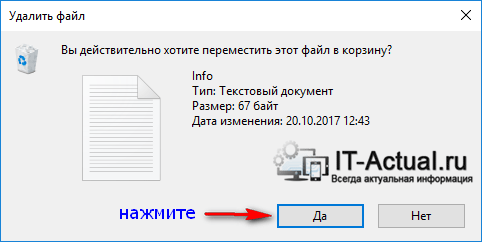
По сути это всё, что требуется активации подтверждения перемещения удаляемого файла\папки в корзину Windows.
При данном подходе риск случайного удаления файла сведён к минимуму, что, несомненно, не может не радовать.
Кстати, возможно вам будет интересен материал о том, как быстро удалять файлы и папки сразу (без предварительного перемещения их в корзину). Читайте об этом в статье «Как удалить файл сразу (минуя корзину) в Windows 10».
Видеоинструкция
Весьма надеюсь, что приведённая на страницах сайта IT-Actual.ru инструкция вам помогла, и вы с лёгкостью осуществили задуманное. Напоследок хочу пожелать вам никогда не терять важных файлов и в целом данных в процессе работы за компьютером.
Встретимся в новых материалах на сайте. Удачи!
В свою очередь, Вы тоже можете нам очень помочь.
Просто поделитесь статьей в социальных сетях и мессенджерах с друзьями.
Поделившись результатами труда автора, вы окажете неоценимую помощь как ему самому, так и сайту в целом. Спасибо!
Удаление файлов в Windows 10

Не зависимо от уровня владения ПК будь то начинающий или же продвинутый пользователь с такой процедурой как удаление файлов всем приходится сталкиваться регулярно. И, казалось бы, что может быть проще чем удалить ненужный документ, картинку или прочее. Но и в таком вопросе у пользователей могут возникнуть некоторые сложности. В настоящей инструкции мы поможем пошагово научиться выполнять эту операцию разными способами.
Удалить файлы с компьютера

Если система потребует подтверждения удаления нажмите кнопку « Да ».
Также можно воспользоваться строкой меню в папке.

Принудительно удалить файл
Рассмотрим и такую ситуацию, когда вы любым удобным способом хотите удалить файл и в это время на монитор выводится сообщение о невозможности выполнения этого действия.

Причинами, по которым это могло случиться являются следующие:
И если для первой ситуации вам достаточно зайти в систему под учетной записью администратора и попробовать вновь удалить файл. То во втором случае необходимо закрыть этот файл. Если вы видите, что файл открыт как в нашем случае в Word, вы можете его закрыть и завершить удаление. Если же программа, которая использует файл не отображается на панели задач, используйте Диспетчер задач.

Удалить файл навсегда

Удалить файл через командную строку
Откройте командную строку от имени администратора (например, кнопка Пуск на панели задач → щелчок по ней ПКМ → выбрать из раскрывшегося списка Командная строка (администратор) ).
Далее необходимо определить путь к файлу. В нашем примере файл под названием «Новый документ для winnote.ru» располагается на рабочем столе и путь к нему будет выглядеть следующим образом:
C:\Users\*имя пользователя*\Desktop\Новый документ для winnote.ru.txt

Нажмите на клавиатуре клавишу Enter. На экран будет выведено сообщение об удалении фала.

Обратите внимание, что с помощью этого способа файл будет полностью удален с компьютера, без предварительного перемещения в Корзину.
Удалить файл PowerShell
Удалим текстовый документ, который располагается в папке на Рабочем столе. Определяем его путь (например, скопировав в адресной строке папки).
C:\Users\*имя пользователя*\Desktop\winnote\Новый документ для winnote.ru.txt


Файл успешно был удален из папки.
Надеемся, что описанные в статье способы помогут очистить ваш компьютер от ненужных файлов.