
Сделайте Linux похожим на macOS с помощью этих простых настроек
Если вам нравится Linux, но вы наслаждаетесь эстетикой Mac, вам повезло! Вы собираетесь изучить простые шаги, необходимые для того, чтобы ваш рабочий стол Linux вел себя и выглядел как MacOS от Apple.
Перепроектировать Linux так, чтобы он напоминал macOS, довольно просто. В конце концов, рабочие столы Macintosh имеют две определяющие функции: панель приложений и строка меню. Это руководство попытается подражать им в Linux, наряду с другими вещами.
Как сделать Linux похожим на macOS
Сделать Linux похожим на рабочий стол macOS довольно просто. Однако это зависит от того, какую среду рабочего стола вы используете. В этом руководстве мы рассмотрим скины Linux, чтобы они выглядели как Mac с использованием пяти сред рабочего стола:
Однако прежде чем начать, вам нужно сделать три вещи, чтобы Linux выглядел как macOS: тема, правильные значки и док-станция.
Основной Тематический
Прежде всего, если вы хотите, чтобы ваш рабочий стол выглядел как компьютер Mac, вам нужно установить правильные темы. Тема Linux под названием macOS Sierra делает именно это. Чтобы скачать его, откройте терминал и введите:
Возможно, у вас уже есть папка /.themes/ (вы узнаете, если терминал выдаст ошибку). Если это так, просто пропустите эту команду. Следующий:
Позже вы сможете выбрать тему из твикера внешнего вида вашего дистрибутива.
Темы значков
Тема значков Gnome Yosemite полностью соответствует внешнему виду macOS. Как и темы приложений, способ их настройки зависит от рабочего стола. Команды терминала ниже просто сосредоточены на его установке:
(Обратите внимание, что если вы используете недавний дистрибутив на основе Debian, вам может понадобиться установить software-properties-common, чтобы включить команду add-apt-repository.)
Эта тема основана на теме значков Numix Circle, которая устанавливается первой. Он работает не совсем так, как задумано, поэтому вам нужно это исправить:
Вторая команда загружает скрипт, который автоматически устанавливает и устанавливает Gnome Yosemite в качестве темы значков. Если команды не работают, убедитесь, что вы сначала установили cURL:
Планка док
Помимо Unity, другие гиды будут предполагать, что у вас есть Планка. Это панель задач, которая хорошо интегрируется с темой Linux macOS. Чтобы установить его, введите эту команду:
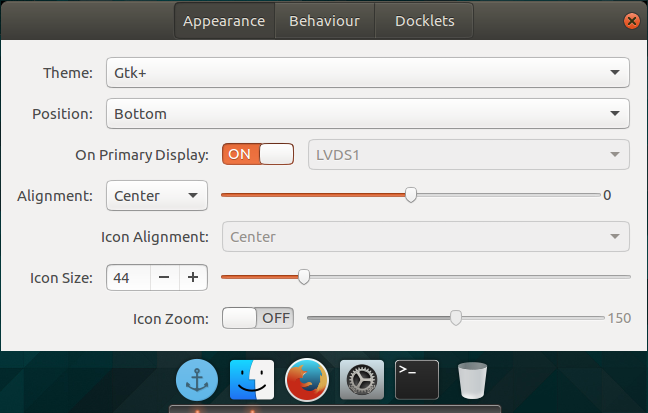
Это выглядит хорошо, но вы можете скрыть этот значок привязки. Это означает настройку скрытых настроек:
Теперь, когда вы сделали Linux похожим на macOS, вам нужно будет внести некоторые изменения, чтобы завершить работу.
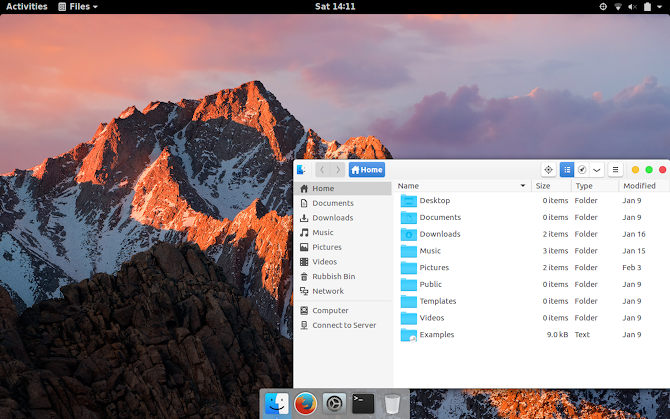
Настроить GNOME, чтобы сделать Ubuntu похожим на Mac
Ubuntu использует среду рабочего стола GNOME и требует всего несколько настроек, чтобы придать ей вид macOS.
Смена темы
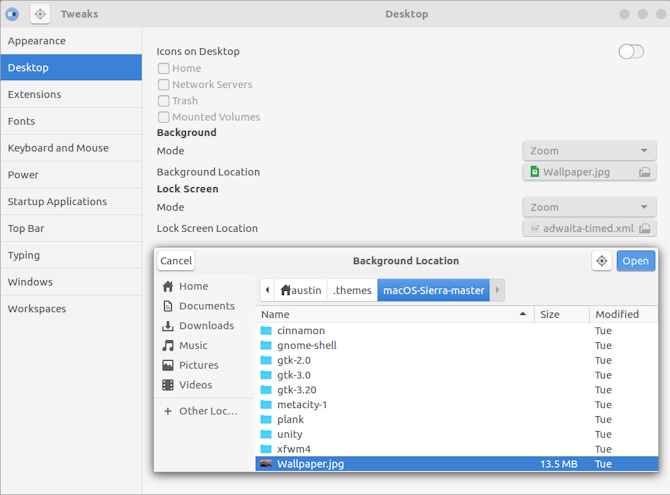
Вам будет представлен способ выбора новых обоев. Mac-подобный находится с вашей темой (с именем Wallpaper.jpg ), поэтому перейдите к нему по адресу
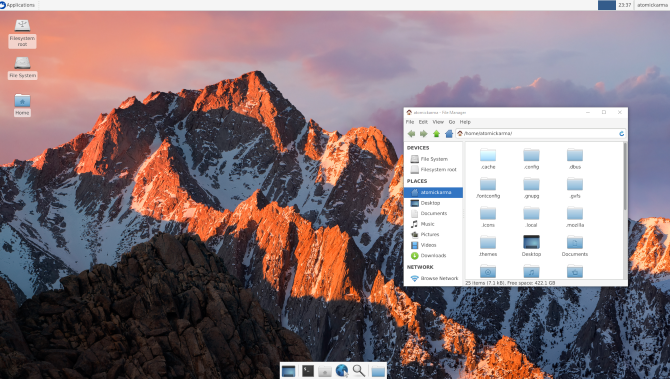
Скин Xfce выглядит как macOS
Если вы используете настольную среду Xfce, вы можете получить свежий вид macOS всего за несколько минут. Благодаря теме Yosemite GTK3 ваш Linux-блок будет похож на Mac с минимальными усилиями.
Как вы, возможно, знаете, Xfce уже чем-то напоминает macOS благодаря включению дока.
Начните с загрузки темы Yosemite с GitHub.
Скачать : Yosemite тема для Xfce
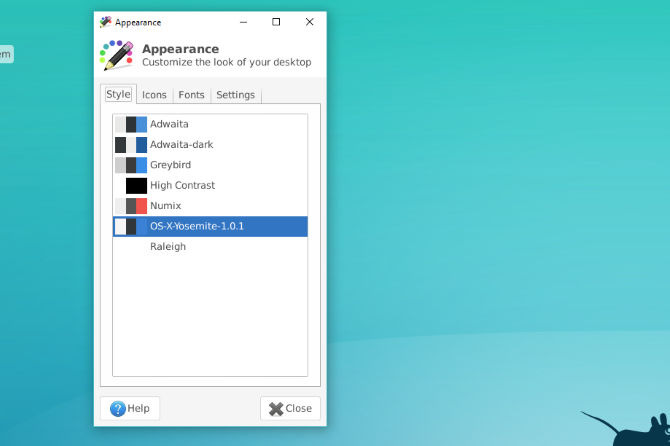
Новая тема macOS для Linux будет применена немедленно; нажмите кнопку ОК, чтобы принять.
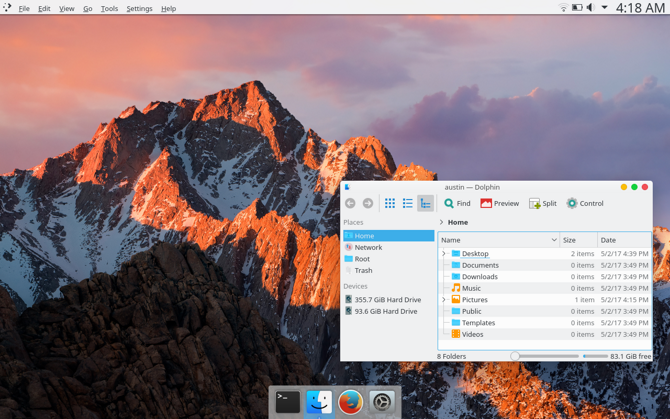
Сделать KDE Plasma похожим на macOS
С выпуском Plasma 5.9 можно сделать рабочий стол KDE очень похожим на Mac.
Предложение KDE гордится своей мощью и гибкостью. Таким образом, он может соответствовать внешности macOS чуть больше, чем GNOME. Тем не менее, это займет немного больше работы.
Панель меню плазмы
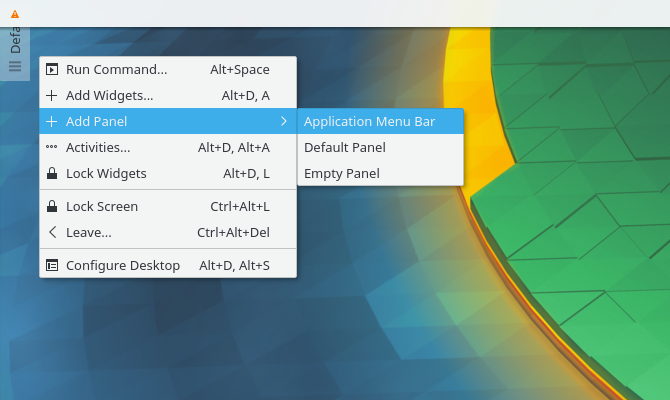
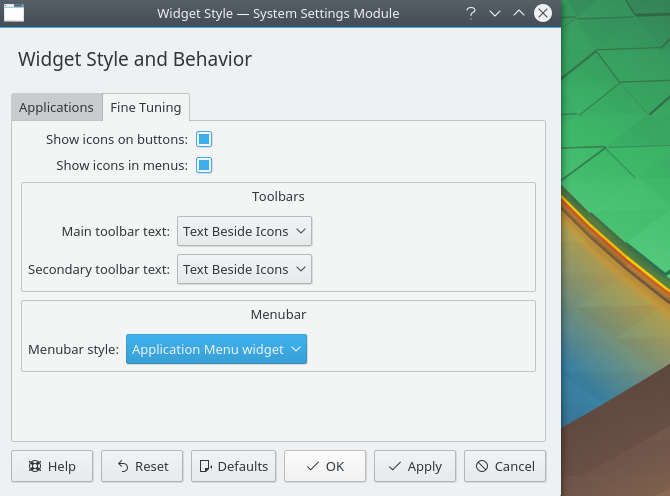
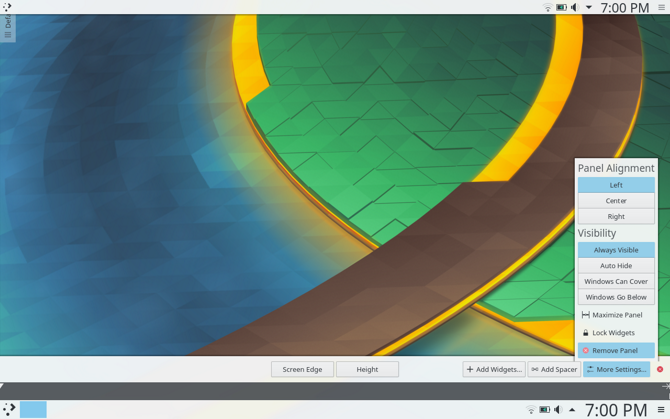
Автоматический запуск доски
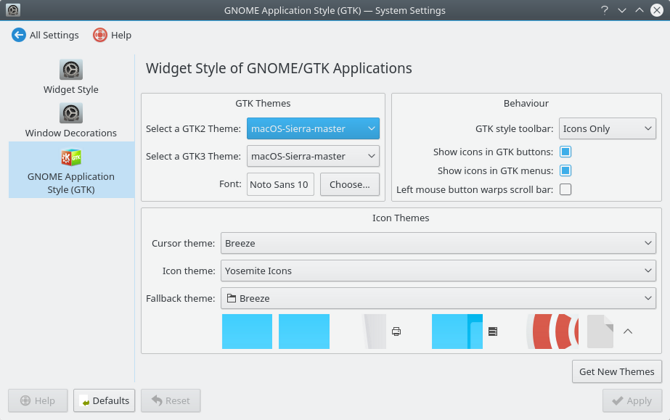
Регулировка внешнего вида
Интересно, что Plasma помещает свои темы значков в другое место. Из-за этого вам нужно переместить папку темы значков macOS в другое место. Используйте эти команды терминала, чтобы сделать это:
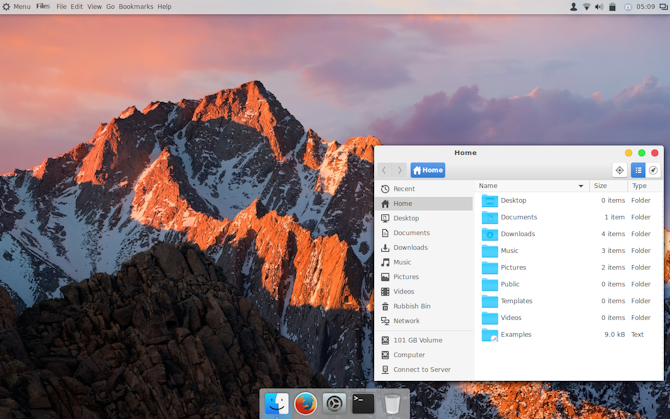
Как сделать Linux Mint Cinnamon похожим на Mac
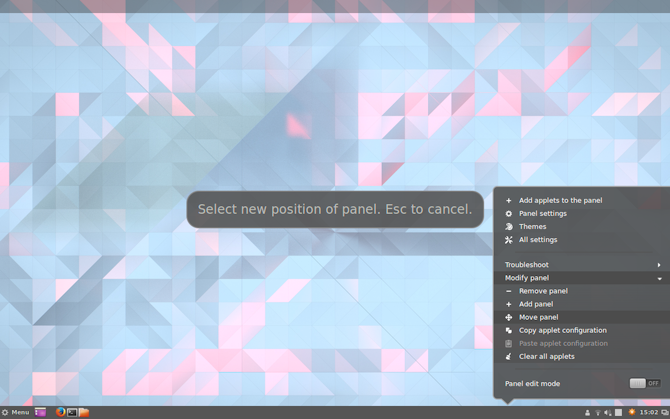
Автоматический запуск доски
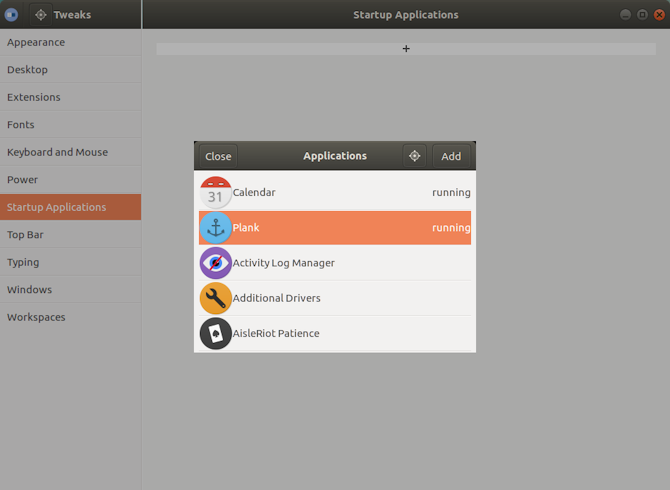
Если вы выполнили действия, описанные в начале статьи, Планка должна быть активна на вашем рабочем столе. Тем не менее, он не будет отображаться при перезагрузке. Чтобы это исправить, откройте меню « Автозагрузка приложений» в диспетчере настроек. Оттуда найдите Plank в своем списке приложений (они отсортированы по алфавиту).
Теперь, если вы перезапустите сеанс рабочего стола, вам не придется вручную запускать док-станцию.
Тематическая Cinnamon
Старая система Ubuntu? Сделать Unity похожим на macOS
Рабочий стол Unity встречается в более старых версиях Ubuntu. Так как он берет некоторые подсказки от macOS, его также легко изменить.
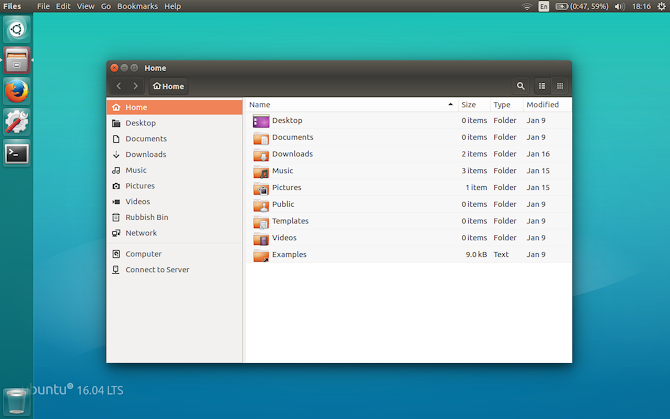
Как видите, в Unity по умолчанию уже есть док-станция и строка меню. Все, что вам нужно сделать, это сделать некоторые визуальные корректировки. Это легко достигается с помощью Unity Tweak Tool, который позволяет изменять некоторые скрытые параметры рабочего стола. Установите его с помощью этой команды терминала:
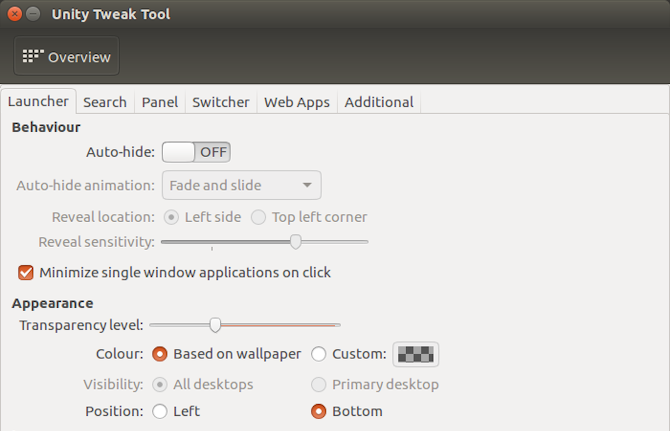
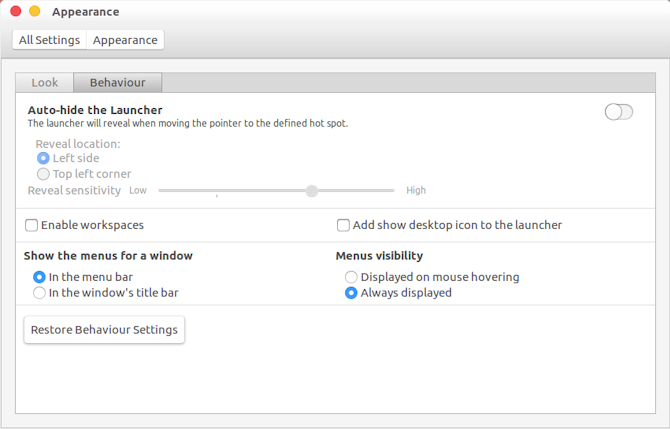
Последние штрихи
Тема также поставляется с красивыми обоями. Чтобы добраться до него, сначала нажмите Ctrl + L в файловом менеджере. Это позволяет вам ввести местоположение:
Какой лучший способ сделать Linux похожим на macOS?
Как видите, независимо от рабочего стола, вы можете получить близкое представление о рабочем столе MacOS.
Здесь все выглядит хорошо, хотя строка меню немного отличается.
Сделать Xfce похожим на macOS, возможно, самый простой вариант из всех. Результат не так совершенен, как другие, но он сэкономит вам время. Вы можете добавить пакет значков в стиле MacOS, чтобы улучшить результат.
Plasma
Тема значков в Plasma не совсем подходит, но, тем не менее, дает хороший Mac-подобный опыт.
Cinnamon
Возможно, именно рабочий стол Cinnamon наиболее близок к MacOS.
Единство
Цвет и выравнивание дока выдает тот факт, что это не совсем macOS, к сожалению. Использование Plank было не лучшим вариантом — это усложнило бы запуск программ.
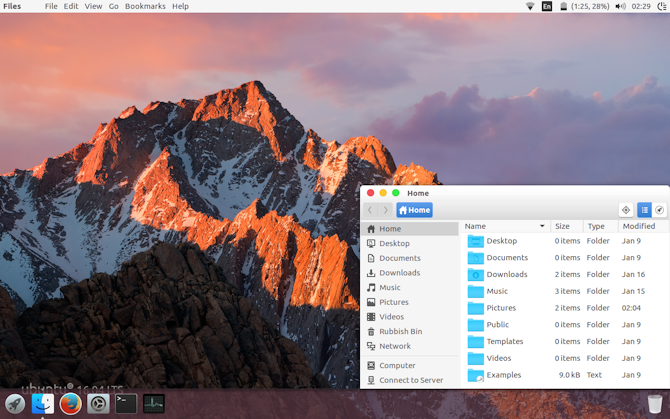
Reskin Ваш рабочий стол Linux как macOS сегодня
Linux чрезвычайно гибок — если вам не нравится то, что вы видите, у вас есть возможность изменить это. Делаете ли вы свои собственные настройки или устанавливаете темы, пакеты значков и другие надстройки — решать только вам.
Если вам нужен самый простой способ сделать Linux похожим на Mac, мы рекомендуем использовать рабочий стол Xfce.
Самые популярные оболочки рабочего стола Linux
Оболочка рабочего стола или среда рабочего стола, а также графическое окружение рабочего стола (англ. desktop environment) — разновидность графических интерфейсов пользователя, основанная на метафоре рабочего стола. Назначение рабочего окружения — создание интуитивного способа взаимодействия пользователя с компьютером.
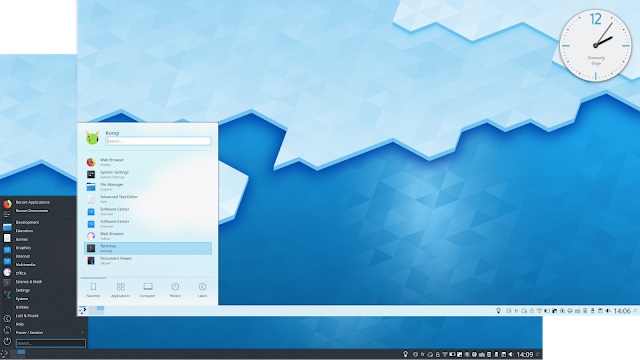
— Преимущества : очень стильно и современно выглядит, чрезвычайно гибко настраивается, имеет огромное количество функций.
— Недостатки : потребляет больше системных ресурсов, чем другие оболочки. Новичкам будет тяжело разобраться во всём изобилии настроек.
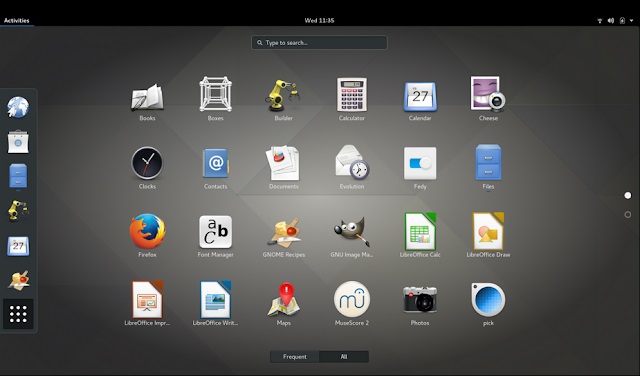
Разработчики GNOME ориентируются на создание полностью свободной среды, доступной всем пользователям вне зависимости от их уровня технических навыков, физических ограничений и языка, на котором они говорят. В рамках проекта GNOME разрабатываются как приложения для конечных пользователей, так и набор инструментов для создания новых приложений, тесно интегрируемых в рабочую среду.
— Преимущества : красиво и современно выглядит, удобен и быстр, поддерживает много расширений, имеет большое количество настроек.
— Недостатки : довольно тяжеловесный. Не всем пользователям придётся по душе интерфейс, ориентированный на сенсорные устройства.
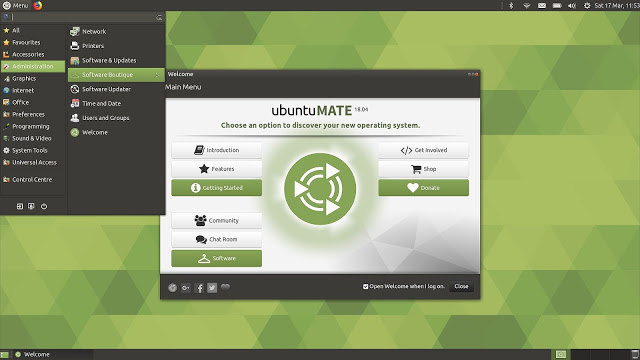
— Кому подойдёт : обладателям старых и маломощных ПК либо тем, кто не хочет, чтобы красивый интерфейс отнимал много ресурсов.
— Преимущества : очень быстрая и простая в использовании рабочая среда, которая потребляет мало ресурсов, но при этом неплохо настраивается.
— Недостатки: интерфейс MATE может показаться чересчур консервативным и старомодным.
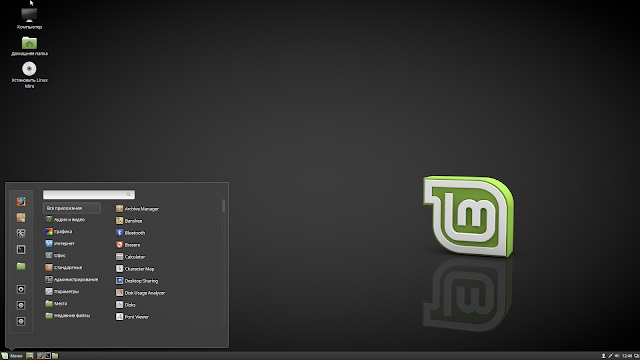
Главная особенность оболочки Cinnamon — её простота. В то время, как другие графические окружения пытаются стать чем-то особенным и непохожим на остальные интерфейсы, эта разработка старается быть как можно более дружелюбной к новичкам. Освоить её будет просто даже тем, кто ранее пользовался только Windows, поскольку внешне есть значительное сходство с операционной системой от Microsoft. Панель с открытыми приложениями внизу, слева главное меню и значки быстрого запуска, справа трей и часы.
При всей своей простоте Cinnamon — это всё же довольно продвинутая и настраиваемая оболочка. Панели и элементы можно перемещать в произвольном порядке. И если вам надоест напоминающий Windows вид, вы легко сможете перекроить интерфейс на свой лад за пару минут.
— Преимущества : очень симпатичный внешний вид, в интерфейсе будет просто разобраться. Есть изрядное количество настроек и апплетов.
— Недостатки : не замечено.
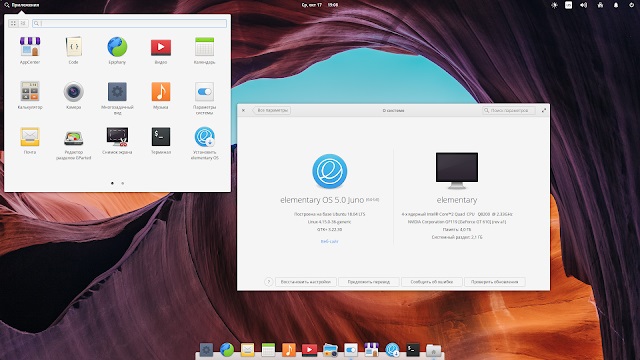
— Кому подойдёт : пользователям macOS и новичкам, которые хотят простой и интуитивно понятный интерфейс.
— Преимущества : очень быстрая, неплохо выглядит. Анимации окон и панелей смотрятся стильно и приятно.
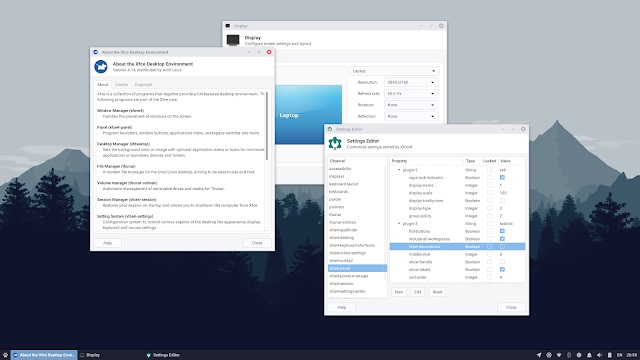
Xfce — нетребовательное к ресурсам окружение рабочего стола. Его разработчики делают акцент на обеспечении быстродействия и низкого потребления системных ресурсов, не забывая о внешней привлекательности и удобстве для пользователей.
— Кому подойдёт : универсальное окружение, которое могут использовать и обладатели старых компьютеров, и любители простых аскетичных интерфейсов.
— Недостатки : Не замечено.
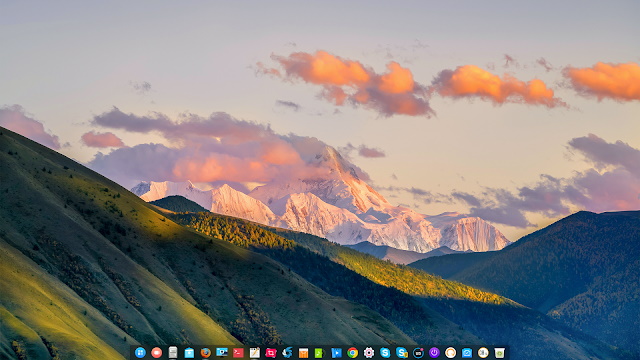
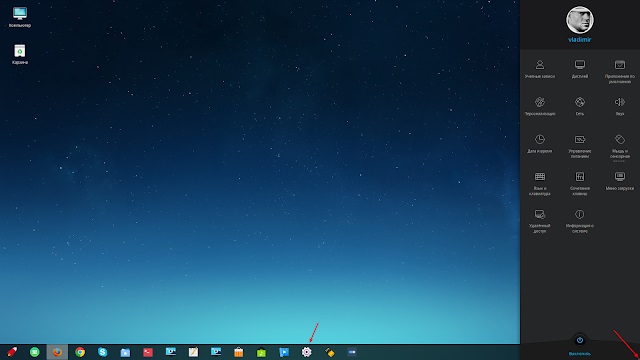
— Кому подойдёт : освоить сможет любой пользователь.
— Преимущества : минималистичный и удобный интерфейс, который смотрится стильно и необычно. В нём легко разберутся даже новички.
Среда LXQt не содержит своего собственного оконного менеджера. То есть программна, которая отвечает за отрисовку и поведение окон. Вместо этого LXQt может использовать произвольный оконный менеджер.
Среда гарантированно работает со следующими оконными менеджерами:
— Преимущества : очень быстра.
— Недостатки : интерфейс, прямо скажем, немного архаичный, хотя это можно поправить при помощи тем.
Статья распространяется под лицензией Creative Commons ShareAlike 4.0 при копировании материала ссылка на источник обязательна.
Комментарии
Счётчик посещений сайта: 
Популярные графические оболочки Linux — ТОП 7
Всем привет! В этой статье мы рассмотрим ТОП 7 популярных графических оболочек Linux, я расскажу особенности каждой графической оболочки, Вы узнаете, в каких дистрибутивах Linux активно используется та или иная графическая оболочка и, конечно же, я покажу, как выглядят все эти оболочки, т.е. приведу скриншоты.
Начну я с небольшой вводной части.
Графическая оболочка Linux – что это?
Графическая оболочка Linux – это именно то, что Вы видите в мониторе при использовании операционной системы, построенной на принципе X Window System (оконная система), в данном случае Linux.
Графические оболочки в Linux или, также можно сказать, графическое окружение Linux принято разделять на два типа, а именно: оконные менеджеры и среды рабочих столов.
Основное отличие оконного менеджера от среды состоит в том, что оконный менеджер отвечает лишь за отображение окон на экране, а среда рабочего стола, кроме функционала отображения окон, включает в себя целый набор приложений и компонентов. Так, среда рабочего стола включает как оконный менеджер, так и другие компоненты, необходимые пользователю для нормальной работы в операционной системе Linux.
В современном мире оконные менеджеры уже не так популярны, как раньше, поэтому в чистом виде оконными менеджерами мало кто пользуется, исключение составляют пользователи Linux, которые уже давно работают в этой операционной системе, так сказать, продвинутые пользователи.
Поэтому в этом материале оконных менеджеров не будет, а будут только самые популярные на сегодняшний день среды рабочего стола Linux.
Как я уже сказал, я буду приводить скриншоты всех представленных в материале графических оболочек, причем я покажу скриншоты из разных дистрибутивов Linux, так как иногда разработчики дистрибутивов Linux немного видоизменяют стандартное отображение графической оболочки, тем самым его внешний вид отличается вроде бы от точно такой же оболочки в другом дистрибутиве Linux.
Также все представленные графические оболочки в этом материале на скриншотах будут в том виде, как они выглядят сразу после установки на тот или иной дистрибутив, без каких-либо настроек, доработок и так далее, т.е. графические оболочки будут отображаться в стандартном виде.
Дело в том, что в интернете можно найти много картинок той или иной среды рабочего стола, которая не будет похожа на ту, которая устанавливается по умолчанию, так как пользователь самостоятельно подстраивают среду под себя, а после этого делает, например, скриншоты или записывает видео и выкладывает в интернет. А так как мы хотим увидеть среду рабочего стола в том виде, в каком она есть в конкретном дистрибутиве, все скриншоты будут сделаны сразу после установки дистрибутива с данной графической оболочкой.
Еще хотелось бы посоветовать начинающим, если Вы хотите использовать ту или иную среду рабочего стола, то лучше использовать тот дистрибутив Linux, в котором эта среда является средой по умолчанию. Так как разработчики дистрибутива специально затачивают, тестируют, поддерживают, в общем, больше внимания уделяют той среде, которая будет идти в их дистрибутиве по умолчанию. В каких дистрибутивах та или иная среда идет по умолчанию, я буду пояснять.
Графические оболочки я буду перечислять в произвольном порядке, поэтому если какие-то оболочки я расположил сверху, а какие-то снизу, это не означает, что та или иная оболочка лучше, главное то, что все графические оболочки, представленные в статье, находятся в числе самых популярных, т.е. именно эти графические оболочки чаще всего встречаются во всевозможных дистрибутивах Linux, именно их разработчики дистрибутивов поддерживают и выпускают официальные сборки, а многие дистрибутивы Linux перечисленные ниже графические оболочки используют как основное графическое окружение в своей операционной системе. Именно на этом и основан этот топ самых популярных графических оболочек Linux.
На заметку! Начинающим пользователям Linux рекомендую почитать мою книгу « Linux для обычных пользователей » – в ней я максимально простым языком рассказываю про основы Linux и как пользоваться этой операционной системой без командной строки
Итак, давайте начнем.
Обзор графических оболочек Linux – ТОП 7
Xfce – эта графическая оболочка является одной из самых легких, быстрых и нетребовательных к ресурсам компьютера. Если встает вопрос о том, какую оболочку в Linux использовать на старом или слабом оборудовании, то очень часто рекомендуют именно Xfce, так как кроме своей легковесности и быстродействия она обладает еще и удобным и простым интерфейсом, и, конечно же, данная графическая оболочка является стабильной и надёжной.
За счет всех вышеперечисленных достоинств графическая оболочка Xfce уже достаточно давно находится в числе самых популярных графических оболочек Linux.
Основные компоненты Xfce:
Многие дистрибутивы Linux используют Xfce в качестве графической оболочки по умолчанию, или активно ее поддерживают в своем дистрибутиве, ниже представлено несколько популярных дистрибутивов.
Xfce по умолчанию используется в дистрибутивах Linux:
Xfce официально поддерживают следующие дистрибутивы Linux:
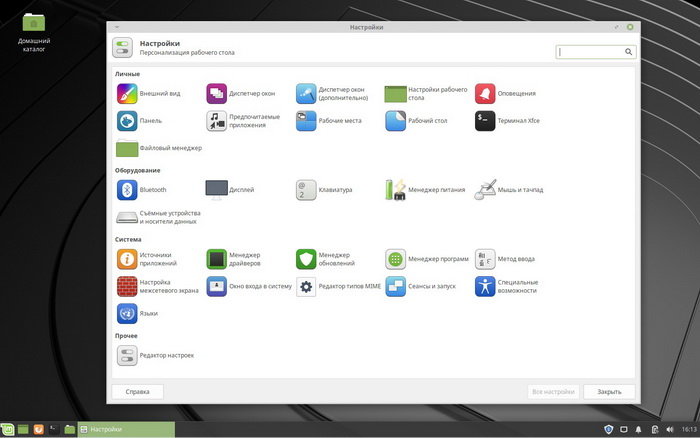
Скриншоты Xfce
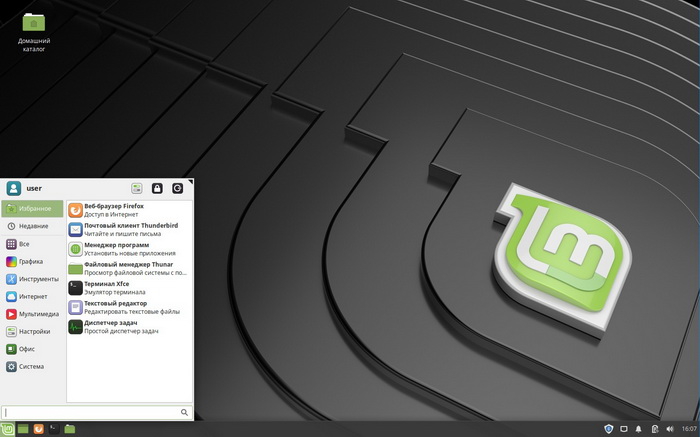
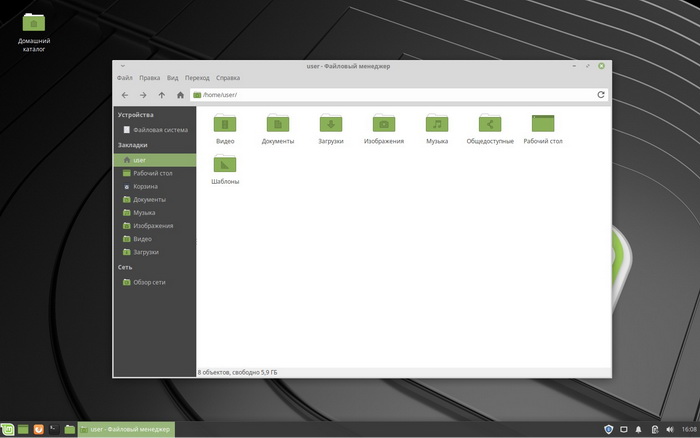
Linux Mint 19.1
Рабочий стол и меню
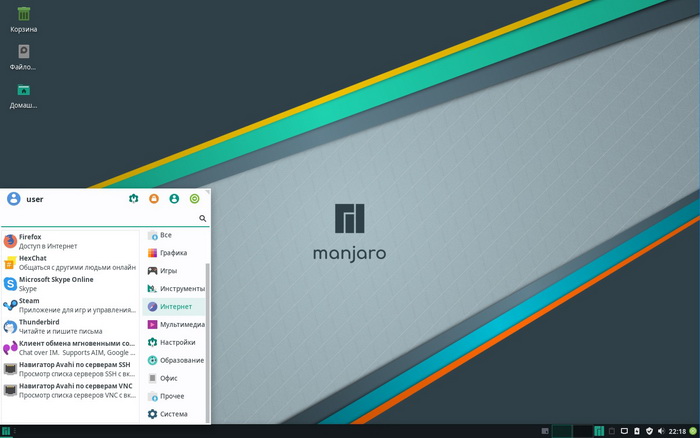
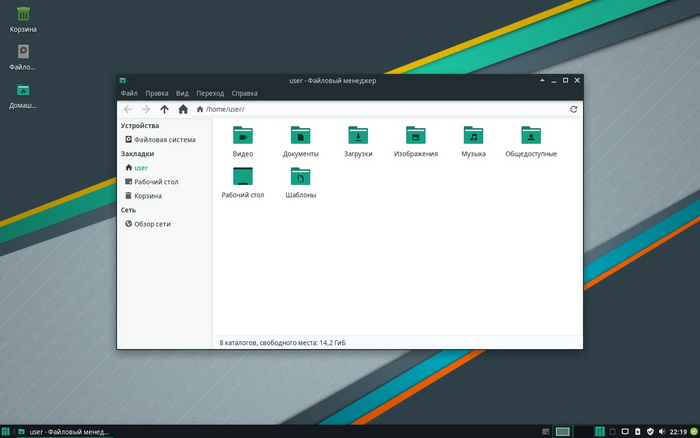
Manjaro Linux 18
Рабочий стол и меню
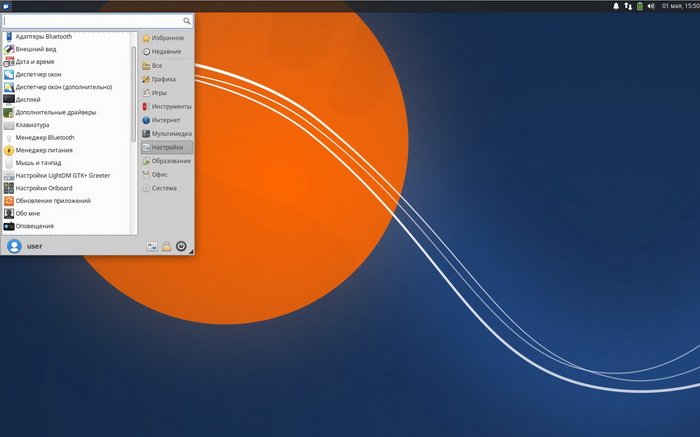
Xubuntu 19.04
Рабочий стол и меню
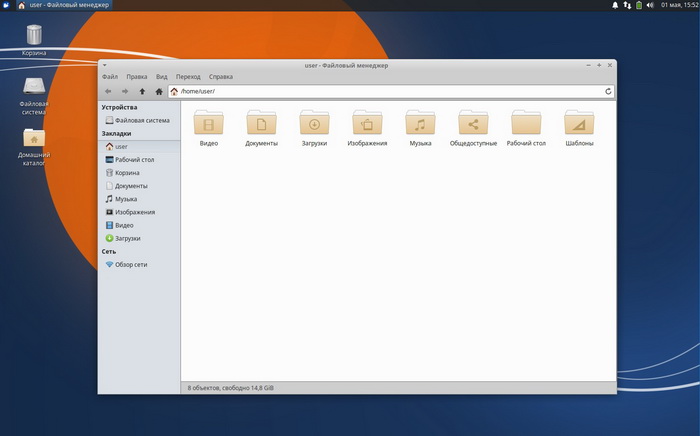
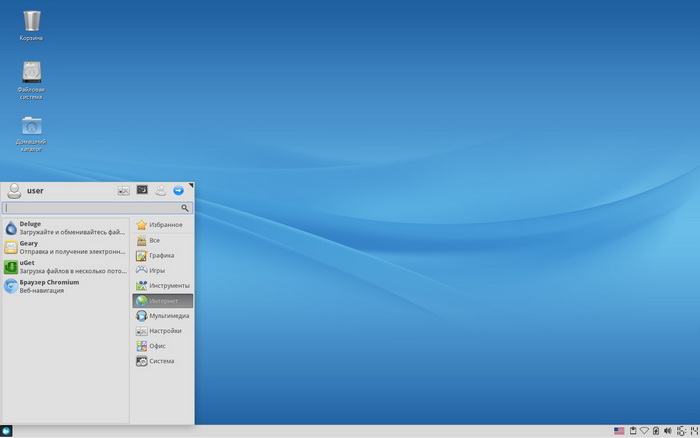
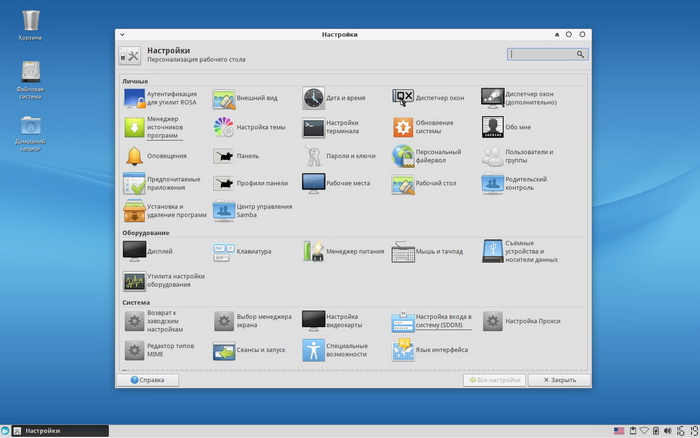
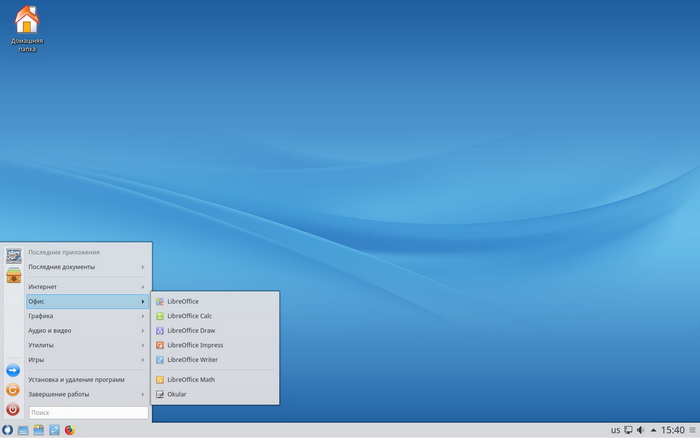
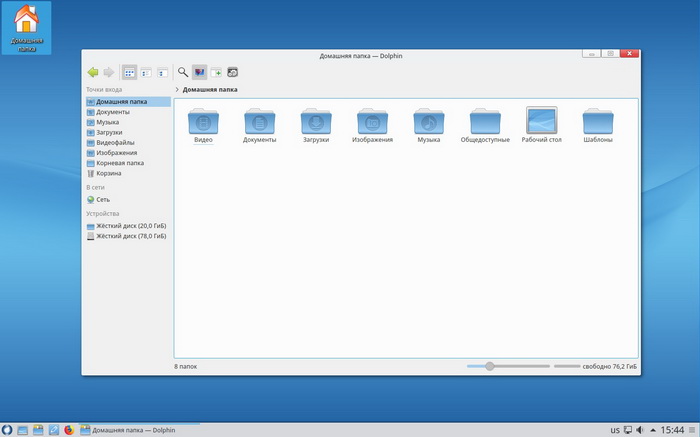
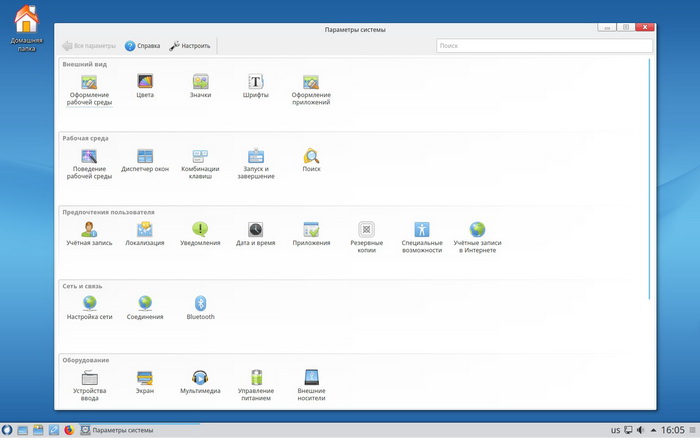
Linux ROSA Desktop Fresh 11
Рабочий стол и меню
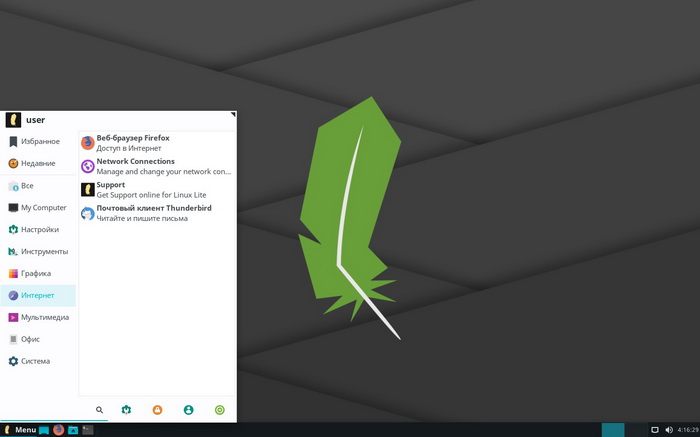
Linux Lite 4.4
Рабочий стол и меню
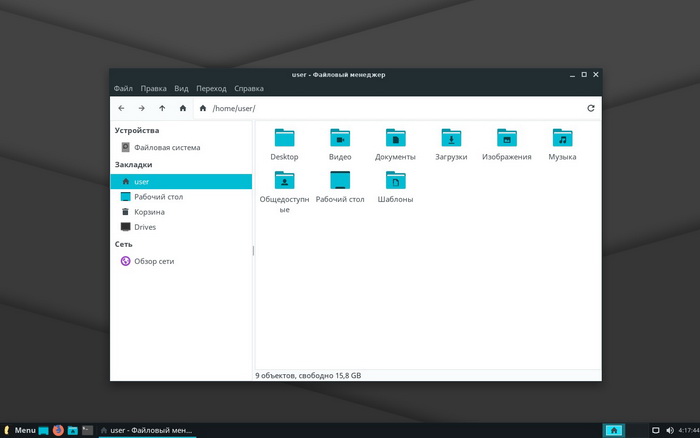
KDE (K Desktop Environment) – данная графическая оболочка является одной из самых популярных, если не самой популярной в мире. Она очень удобная, у нее красивый и современный интерфейс, KDE содержит огромный набор компонентов, и за счет всего этого она уже не такая легковесная, как Xfce, поэтому ее лучше использовать на современном оборудовании.
Среда KDE очень активно развивалась и развивается, так в 2014 году вышла новая переработанная, по сути, абсолютно новая, среда KDE Plasma 5, она и является актуальной на сегодняшний день. Хотя многим предыдущая версия KDE 4 нравилась больше, некоторые дистрибутивы Linux даже поддерживают данную версию KDE.
Основные компоненты и приложения KDE:
Существует много дистрибутивов Linux, которые по умолчанию используют графическую среду KDE, вот некоторые из них;
Дистрибутивов Linux, которые официально поддерживают работу KDE также очень много, к таким относятся:
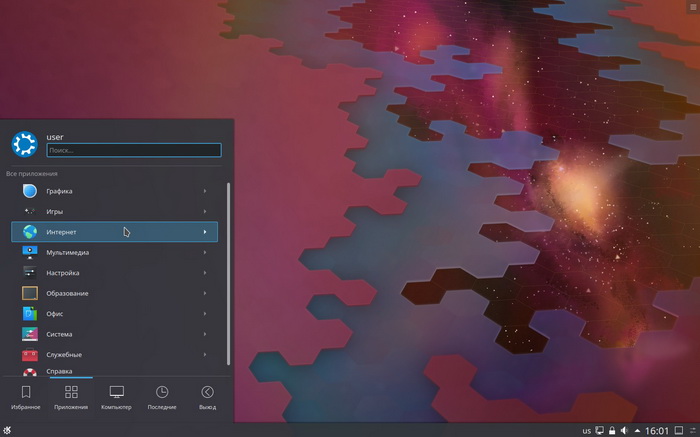
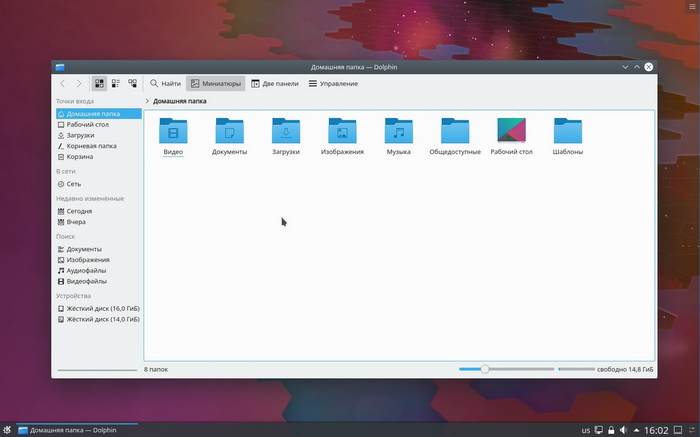
Скриншоты KDE Plasma
Kubuntu 19.04
Рабочий стол и меню
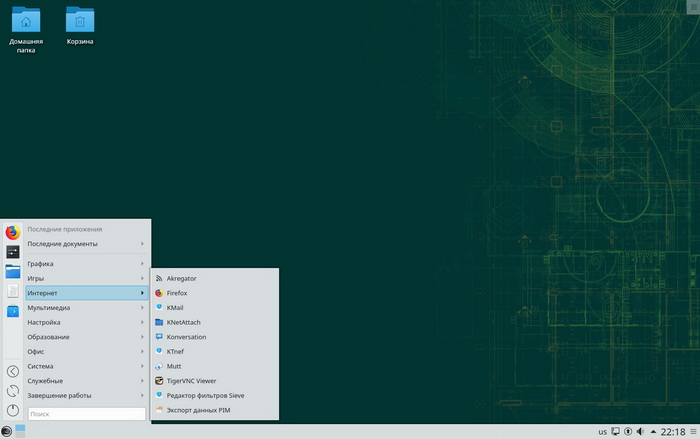
openSUSE 15
Рабочий стол и меню
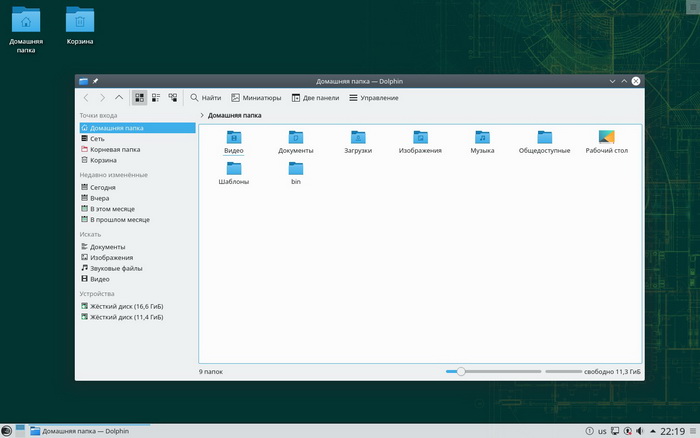
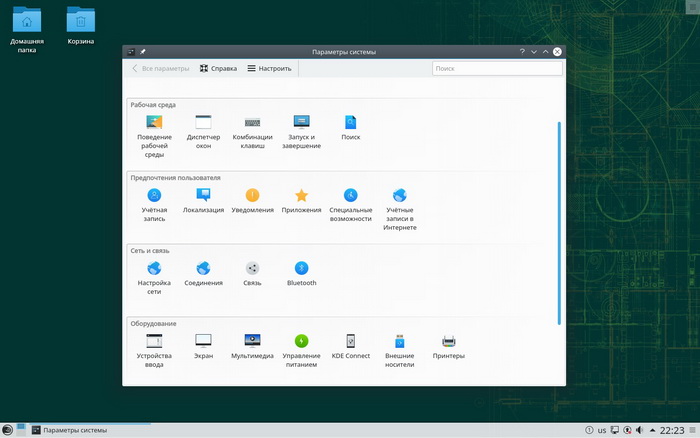
Manjaro Linux 18
Рабочий стол и меню
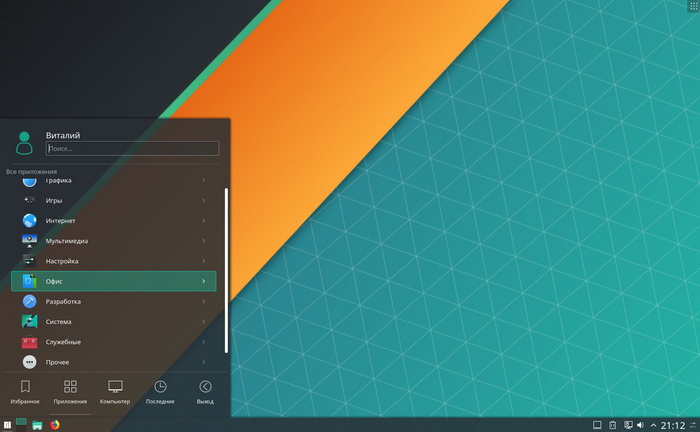
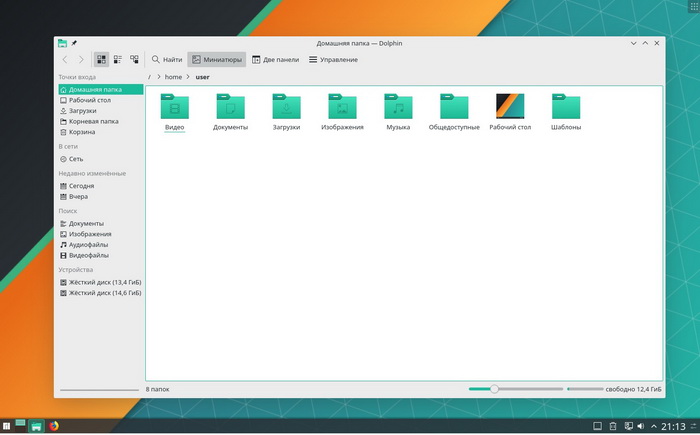
Linux ROSA Desktop Fresh 11
Рабочий стол и меню
GNOME
GNOME – (GNU Network Object Model Environment) – это еще одна очень популярная и известная графическая оболочка Linux.
Раньше, во времена GNOME 2, наверное, многие, кто впервые знакомился с Linux, ассоциировали графическое окружение Linux именно со средой GNOME, т.е. другие оболочки они даже не воспринимали, а может быть даже и не знали об их существовании. Сегодня это, конечно же, не так. А все потому, что конкуренция очень большая, хотя GNOME и сейчас по-прежнему остается в числе самых популярных графических оболочек Linux и его также многие дистрибутивы используют в качестве основной среды рабочего стола.
GNOME так же, как и KDE, нельзя отнести к легковесным оболочкам, и на слабом оборудовании GNOME лучше не использовать, а вот на современных, мощных компьютерах среду GNOME можно и даже нужно использовать, особенно если Вы хотите чего то нового, отличного от привычного интерфейса все той же Windows.
Среда GNOME имеет своеобразный, но в то же время удобный и красивый интерфейс, т.е. выглядит GNOME достойно.
Основные компоненты и приложения среды GNOME:
Популярные дистрибутивы Linux, которые используют среду GNOME по умолчанию:
Дистрибутивы Linux, которые поддерживают работу GNOME и выпускают официальные редакции с графической средой GNOME:
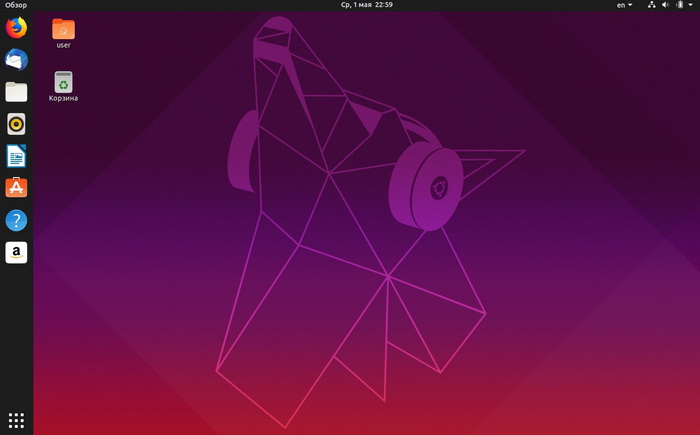
Скриншоты GNOME
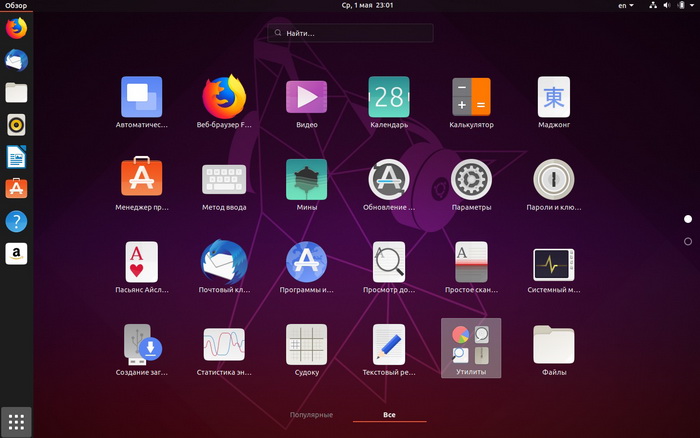
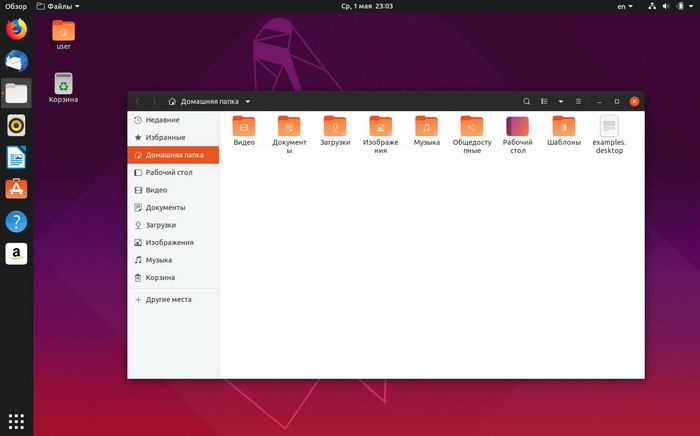
Ubuntu 19.04
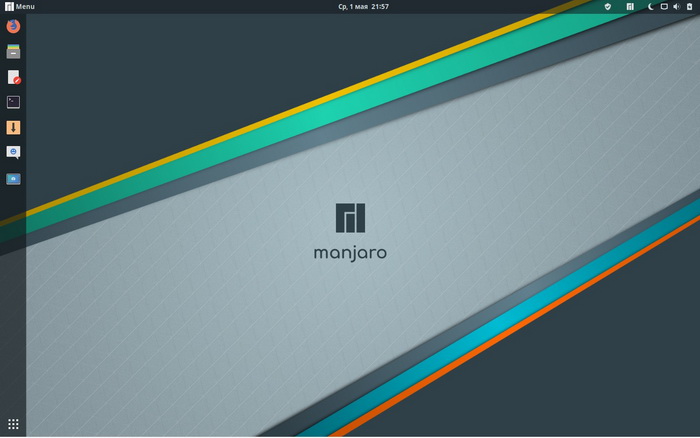
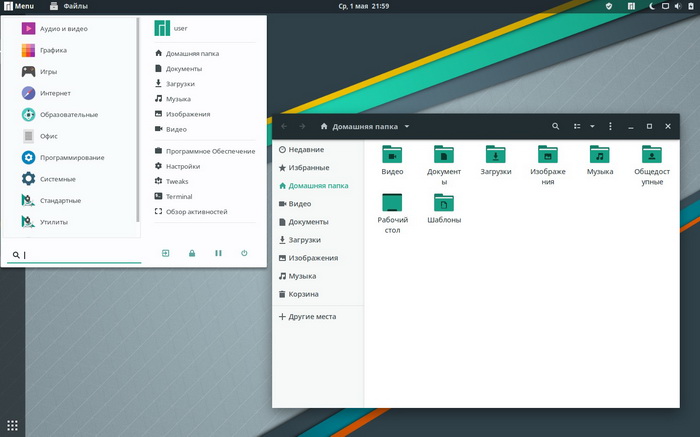
Manjaro Linux 18
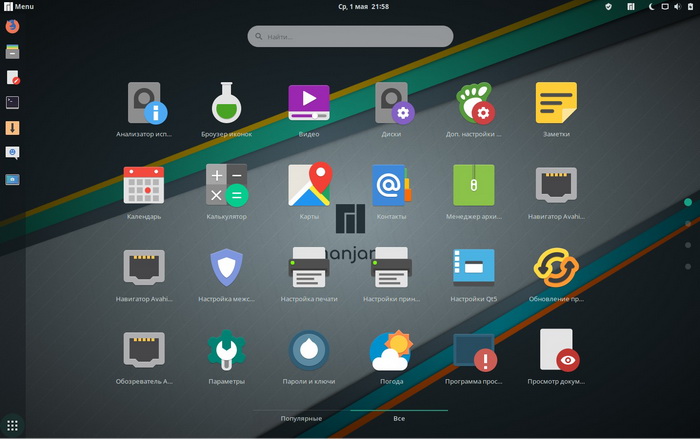
Меню и файловый менеджер
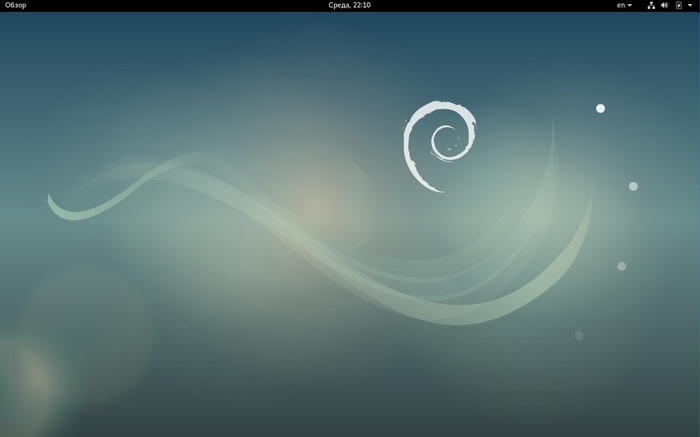
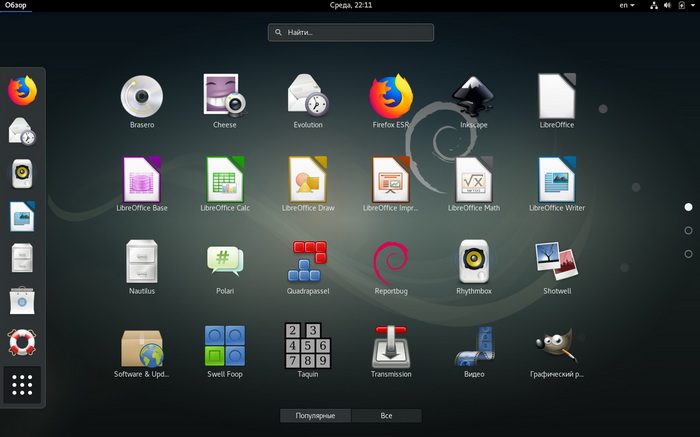
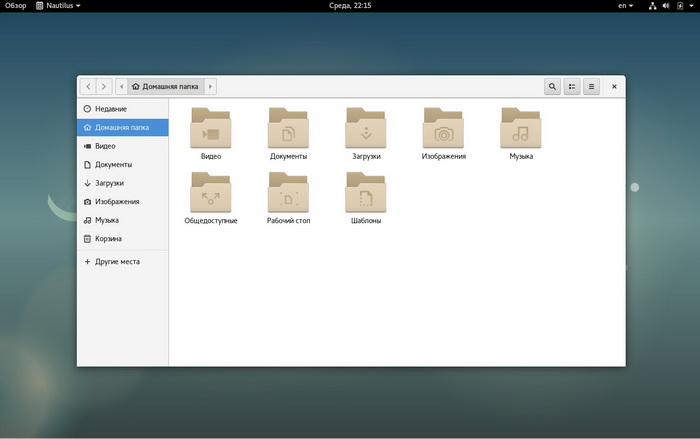
Debian 9.8
Cinnamon
Cinnamon – графическая оболочка Linux основана на среде рабочего стола GNOME и активно развивается разработчиками Linux Mint.
С появлением 3 версии GNOME (начало использования GNOME Shell) отношение к GNOME изменилось у многих пользователей (в худшую сторону), поэтому появилось несколько графических оболочек, основанных на классической среде GNOME, в числе которых как раз Cinnamon.
Cinnamon призван обеспечить максимально удобный и привычный интерфейс GNOME 2, но с использованием новых технологий, на данный момент графическая оболочка Cinnamon набрала хорошую популярность за счет отличной реализации в дистрибутиве Linux Mint.
Дистрибутивов Linux, которые используют Cinnamon в качестве графической оболочки по умолчанию, немного, к таким относится Linux Mint c Cinnamon, но, как Вы понимаете, этот дистрибутив очень популярный, а популярный он как раз за счет среды Cinnamon (и, конечно же, MATE).
Кроме того, следующие дистрибутивы Linux выпускают официальные сборки со средой Cinnamon:
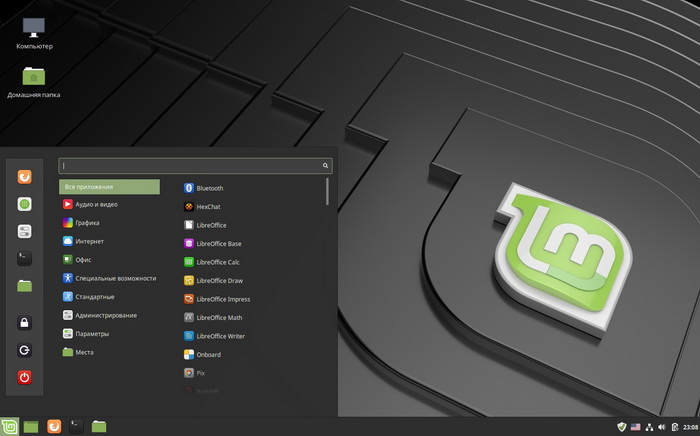
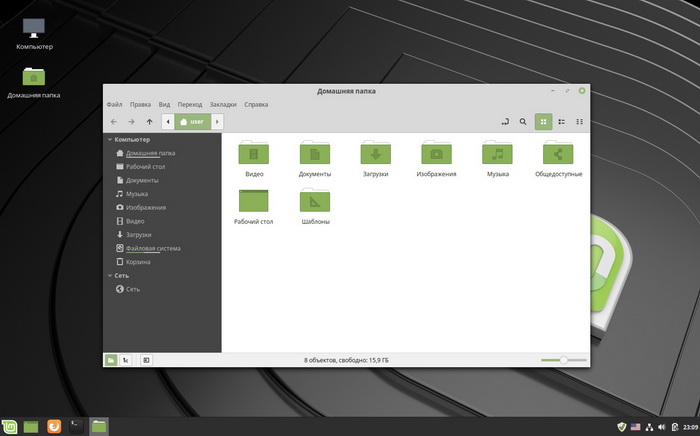
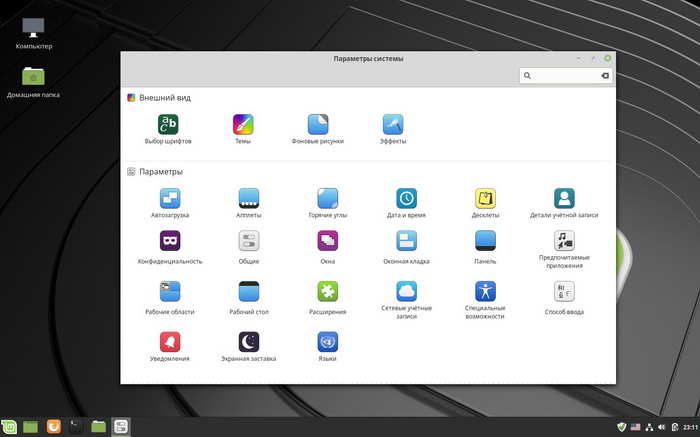
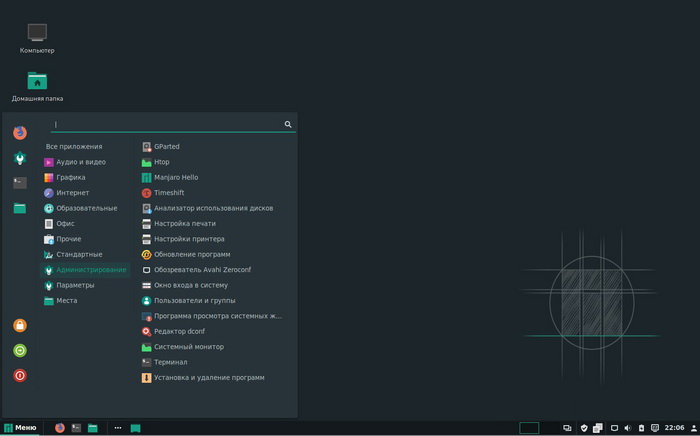
Скриншоты Cinnamon
Linux Mint 19.1
Рабочий стол и меню
Manjaro Linux 18
Рабочий стол и меню
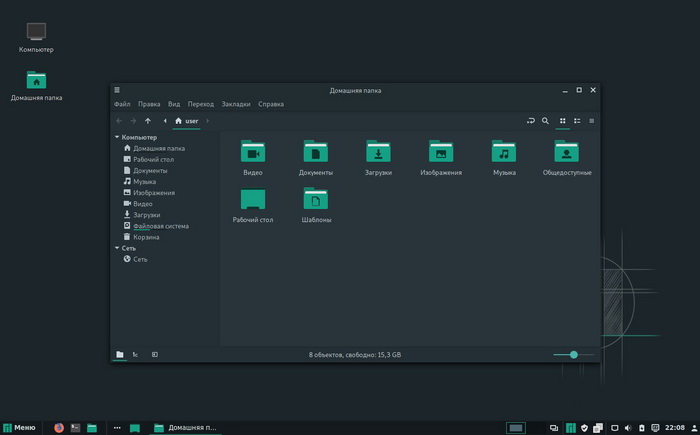
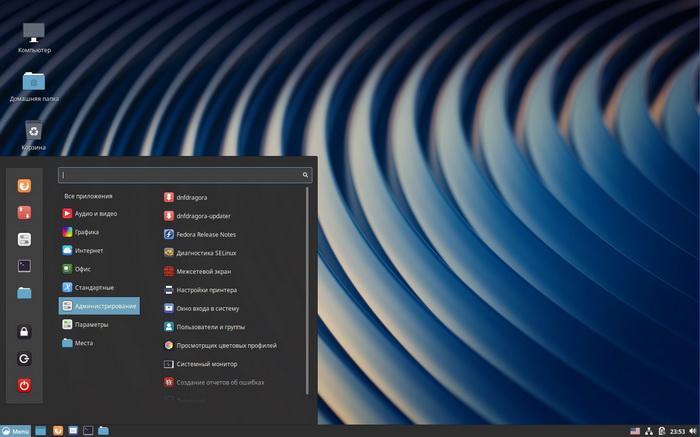
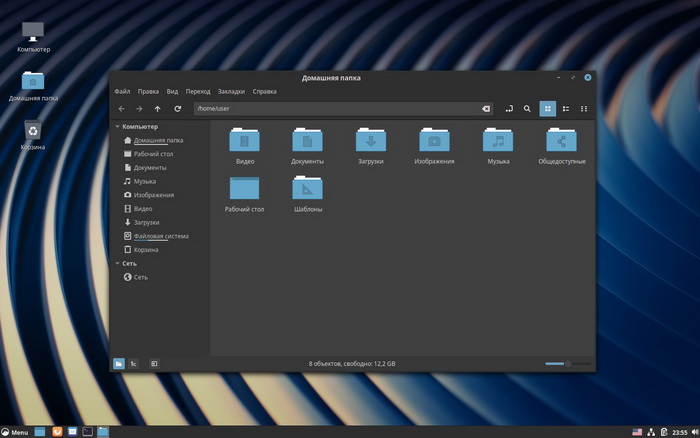
Fedora 30
Рабочий стол и меню
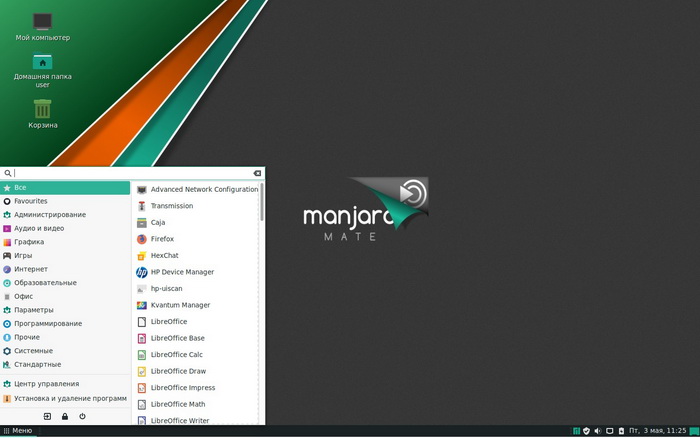
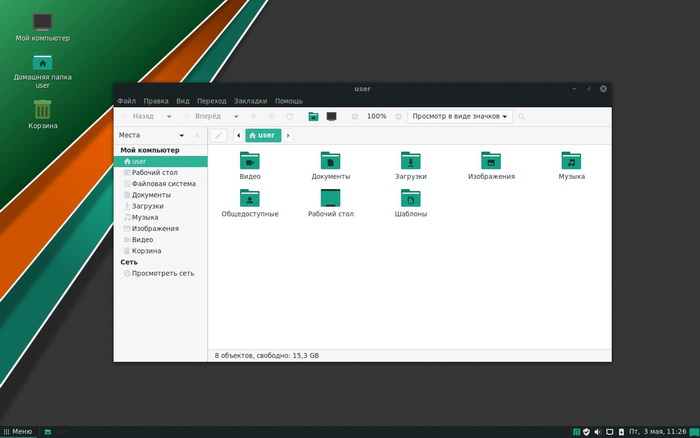
MATE – еще одна графическая оболочка, созданная как продолжение GNOME 2. Она появилась все по тем же причинам, что и Cinnamon, иными словами, когда вышла среда GNOME 3, многие пользователи отказались от использования GNOME, и тем самым образовалось сообщество, которое настаивало на продолжении развития GNOME 2, и появились люди, которые взялись за это дело, и новый проект стал носить название MATE.
Он практически сразу стал популярным, и на данный момент MATE находится в числе самых популярных графических оболочек и активно развивается.
MATE представляет собой интуитивно понятный и удобный интерфейс пользователя, что делает данную среду рабочего стола привлекательной и традиционной для Linux.
Основные компоненты и приложения MATE:
Популярные дистрибутивы Linux, которые используют графическую оболочку MATE по умолчанию:
Дистрибутивы Linux, которые выпускают официальные редакции с графической средой MATE:
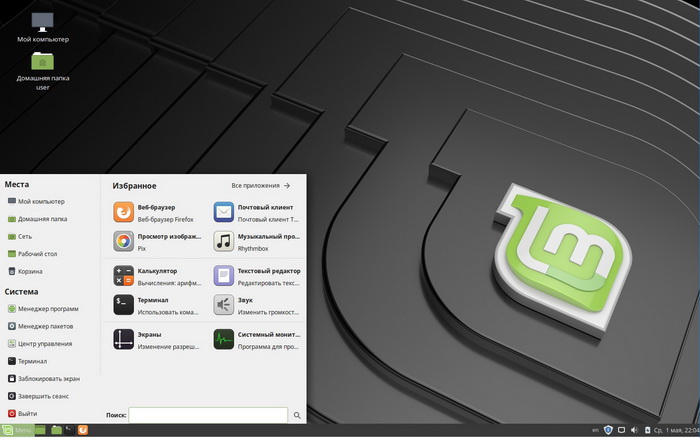
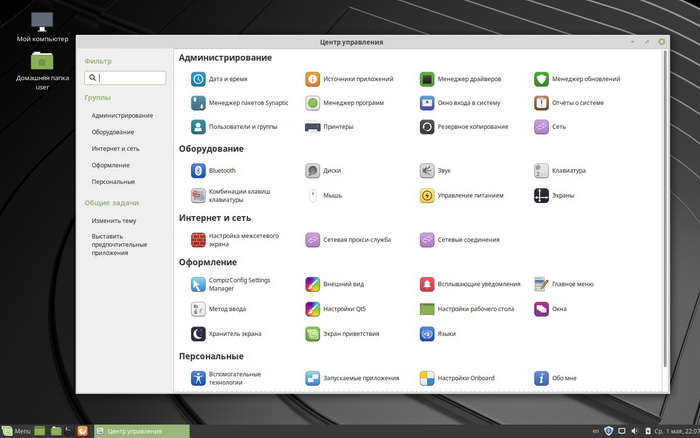
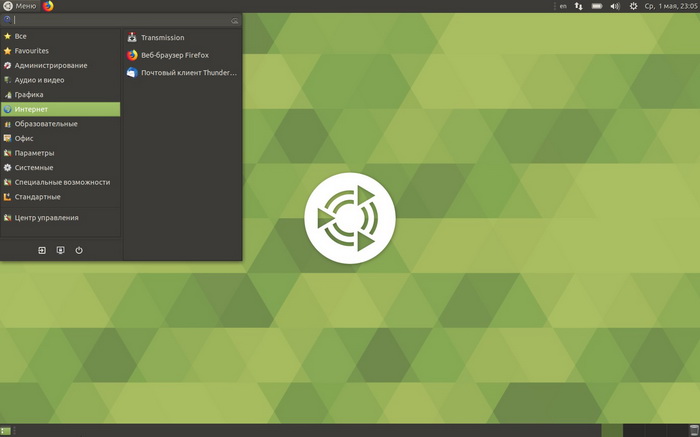
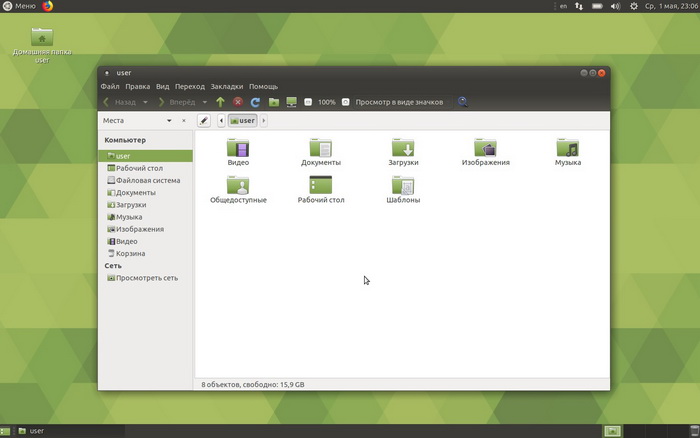
Скриншоты MATE
Linux Mint 19.1
Рабочий стол и меню
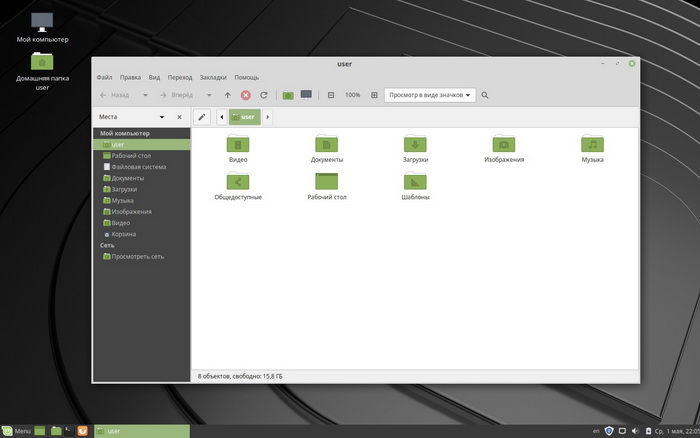
Центр управления системой
Ubuntu MATE 19.04
Рабочий стол и меню
Manjaro Linux 18
Рабочий стол и меню
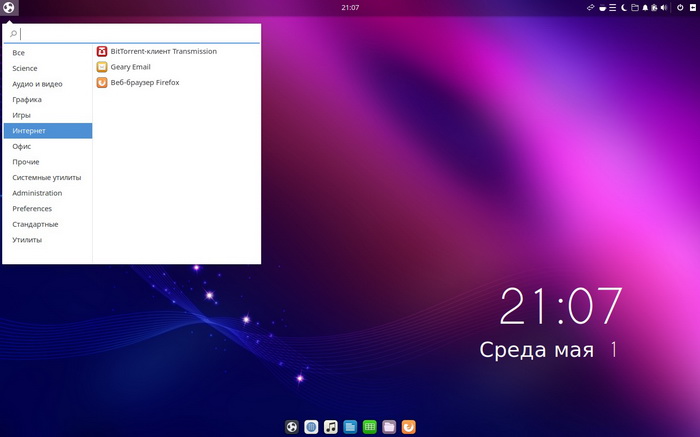
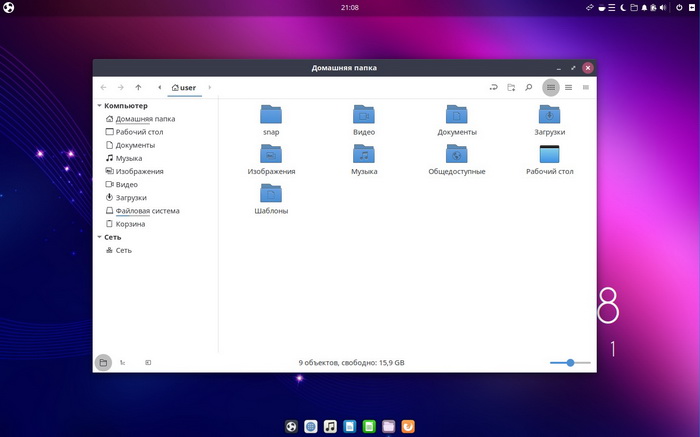
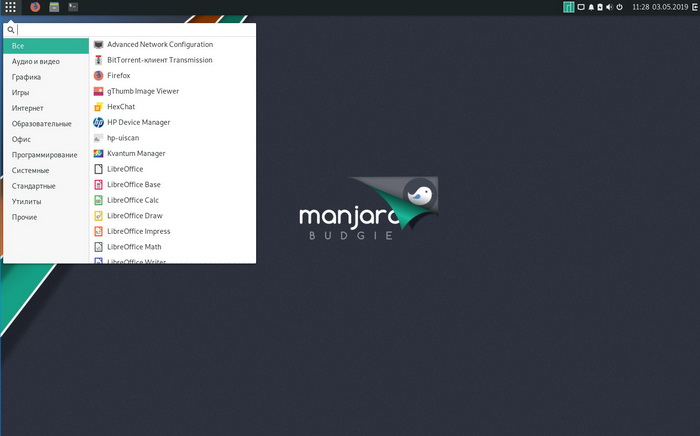
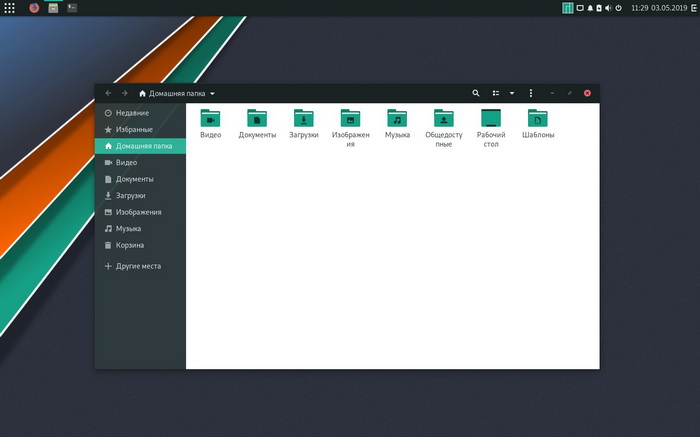
Budgie
Budgie – достаточно молодая графическая оболочка Linux (первая версия появилась в 2014 году), но уже набравшая популярность. Это и понятно, ведь дизайн этой графической оболочки привлекательный, современный и очень удобный.
Budgie реализуется с использованием технологий GNOME. Изначально среда Budgie разрабатывалась проектом Solus, но теперь к разработке присоединились и другие проекты, например, Ubuntu Budgie. И на сегодняшний день графическая оболочка Budgie находится в числе самых популярных, так как используется на популярных дистрибутивах.
Среда Budgie является графической оболочкой по умолчанию в следующих дистрибутивах Linux:
Дистрибутивы Linux, которые выпускают официальные редакции с графической средой Budgie
Скриншоты Budgie
Solus 4.0
Рабочий стол и меню
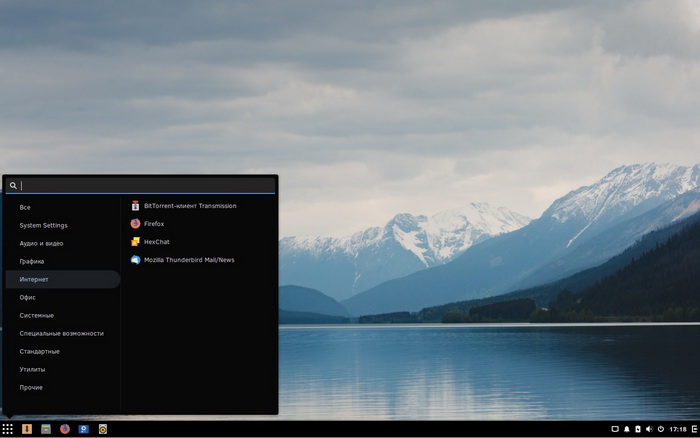
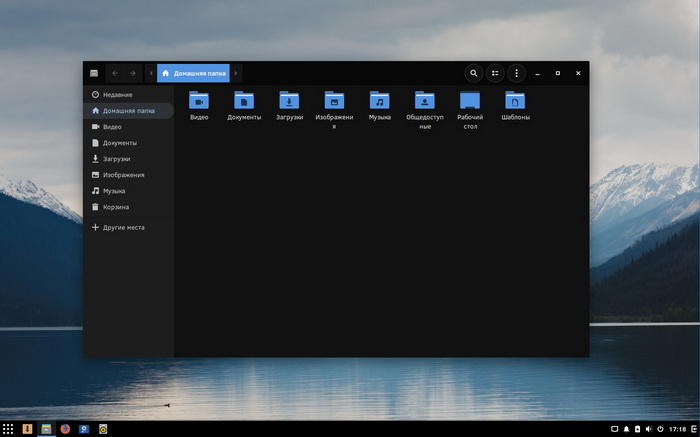
Ubuntu Budgie 19.04
Рабочий стол и меню
Manjaro Linux 18
Рабочий стол и меню
LXQt – графическая оболочка Linux, которая появилась в результате слияния LXDE и Razor-qt. Основной целью LXQt является предоставление простой, лёгкой и максимально производительной графической оболочкой.
LXQt так же, как и LXDE, находится в числе самых быстрых графических оболочек, которые можно использовать на старом или слабом оборудовании.
LXQt попал в этот список самых популярных графических оболочек в связи с тем, что самый популярный дистрибутив, который по умолчанию использовал LXDE в качестве основной графической оболочки, Lubuntu, больше не использует среду LXDE, а вместо нее по умолчанию, начиная с версии Lubuntu 18.10, использует именно LXQt.
По умолчанию среду LXQt используют в дистрибутивах Linux:
Дистрибутивы Linux, которые выпускают официальные редакции со средой LXQt:
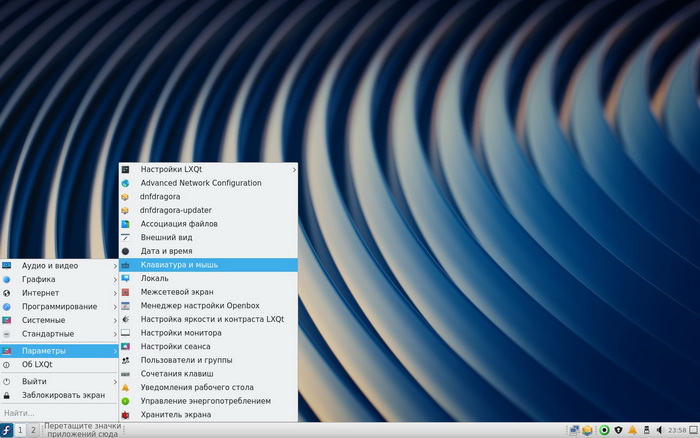
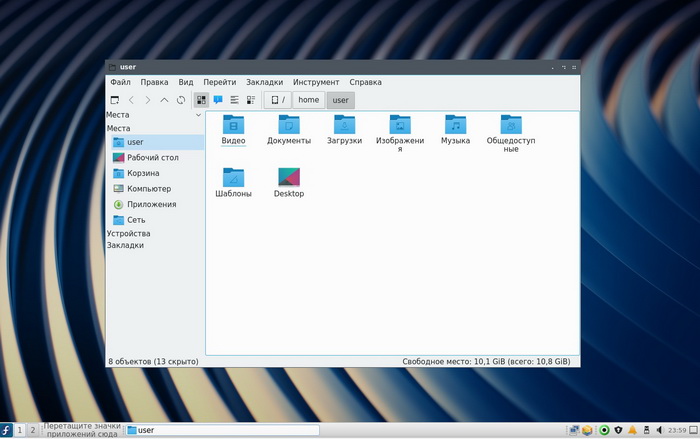
Скриншоты LXQt
Lubuntu 19.04
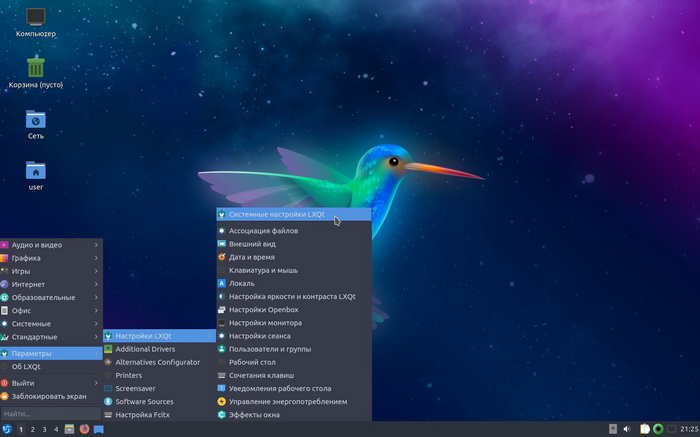
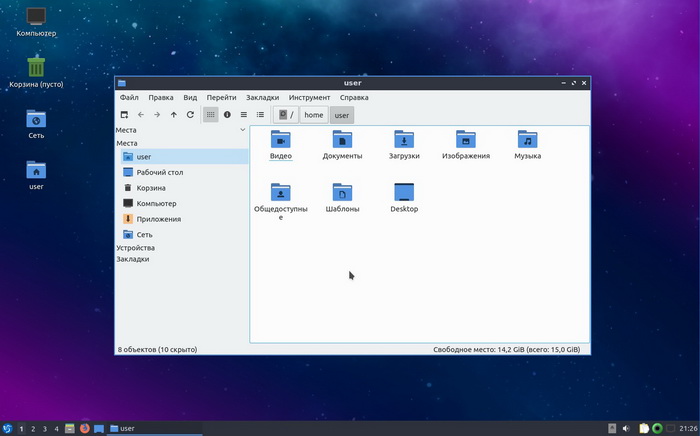
Linux ROSA Desktop Fresh 11
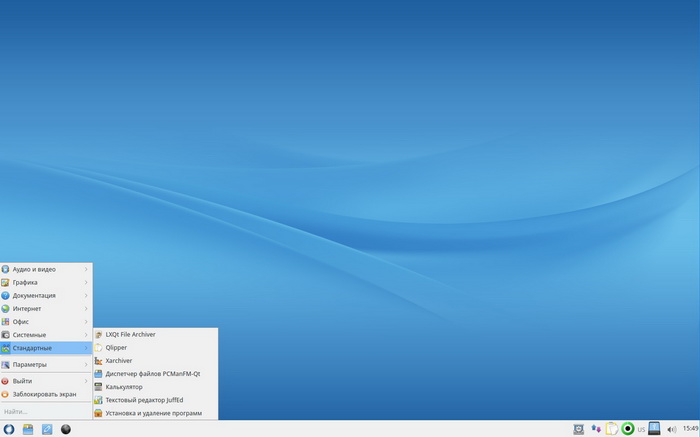
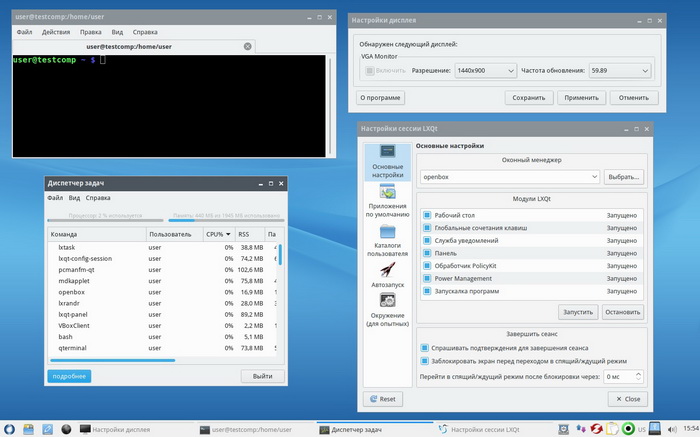
Терминал, диспетчер задач и некоторые настройки
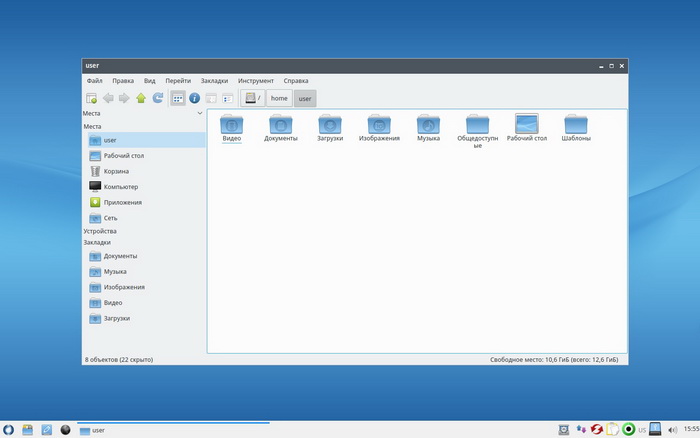
Fedora 30
Рабочий стол и меню
Видео обзор популярных графических оболочек Linux
На этом мой рассказ про самые популярные графические оболочки Linux закончен.
А какие графические оболочки Linux, по Вашему мнению, являются самыми популярными? Пишите в комментариях!