
Как установить разные обои на второй монитор в Windows 10
В наши дни пользователи ПК нередко используют настройку с двумя или несколькими мониторами. При использовании настройки с двумя мониторами или несколькими мониторами может потребоваться установить разные обои для каждого монитора.
Вы, вероятно, знаете, что в более ранних версиях операционной системы Windows было невозможно иметь разные фоновые рисунки рабочего стола на нескольких мониторах.
К счастью, вам не нужно обращаться к стороннему приложению, чтобы иметь разные обои на каждом экране, если вы работаете в Windows 10. В Windows 10 предусмотрена возможность установки разных обоев для каждого из подключенных мониторов.
Выполните инструкции в одном из приведенных ниже способов, чтобы установить разные обои для всех мониторов, подключенных к компьютеру с Windows 10.
Метод 1 из 2
Установите разные обои для каждого монитора в Windows 10
Шаг 1. Щелкните правой кнопкой мыши пустое место на рабочем столе и выберите параметр «Персонализация», чтобы открыть фоновую страницу приложения «Настройки».
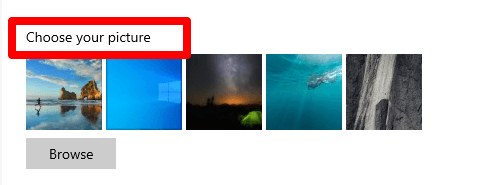
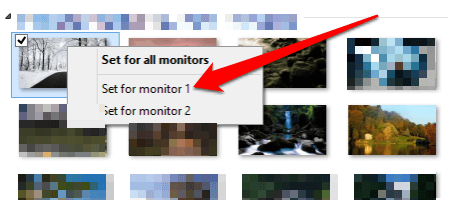
Шаг 2. Здесь, в разделе «Выберите изображение», щелкните правой кнопкой мыши фотографию, которую вы хотите установить для внешнего экрана или внутреннего экрана, а затем выберите «Установить для монитора 1» или «Установить для монитора 2».
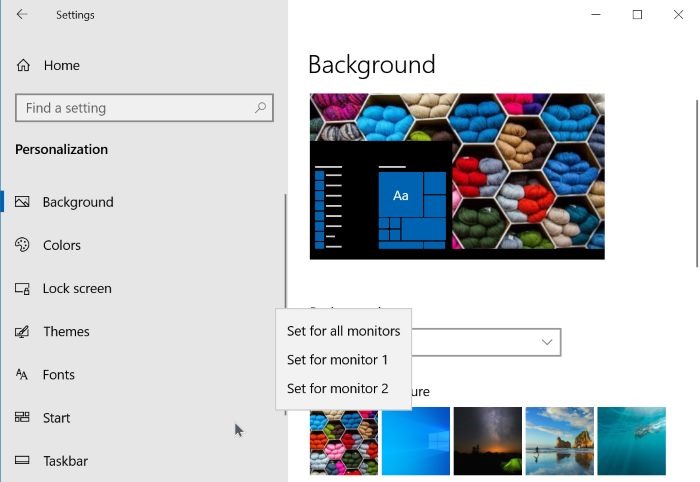
Здесь монитор 1 относится к вашему внутреннему экрану или первичному экрану, а монитор 2 относится к внешнему или второму экрану, подключенному к вашему ПК.
Если вы хотите установить изображение, которого нет на этой странице, нажмите кнопку «Обзор», перейдите к файлу изображения, который вы хотите использовать, а затем нажмите кнопку «Открыть», чтобы установить его в качестве обоев основного экрана. Теперь он будет отображаться в разделе «Выберите картинку». Щелкните правой кнопкой мыши на нем, а затем выберите «Установить для монитора 2/3/4», чтобы установить его в качестве обоев внешнего экрана.
Теперь вы можете изменить обои основного экрана, выбрав одно из изображений в разделе «Выберите изображение» или просмотрев новый файл изображения.
Если вы хотите установить одинаковые обои для всех экранов (как основного, так и дополнительного), нажмите «Установить для всех мониторов».
В зависимости от количества экранов, подключенных к вашему ПК, в контекстном меню будет отображаться столько вариантов. Например, если вы подключили к компьютеру два внешних монитора, в контекстном меню отобразятся параметры «Установить для монитора 1», «Установить для монитора 2» и «Установить для монитора 3».
Метод 2 из 2
Установка разных обоев на несколько мониторов в Windows 10
Шаг 1: В проводнике перейдите в папку, содержащую изображения, которые вы хотите установить для своих мониторов.
Шаг 2: В зависимости от количества мониторов, подключенных к вашему компьютеру, выберите одинаковое количество обоев. Например, если у вас двойная настройка, выберите два обоев. Удерживая нажатой клавишу Ctrl, нажмите на картинки, чтобы выбрать их.
Шаг 3: Наконец, щелкните правой кнопкой мыши на выбранных элементах и выберите «Установить в качестве фона рабочего стола». Это позволит установить разные обои на нескольких мониторах.
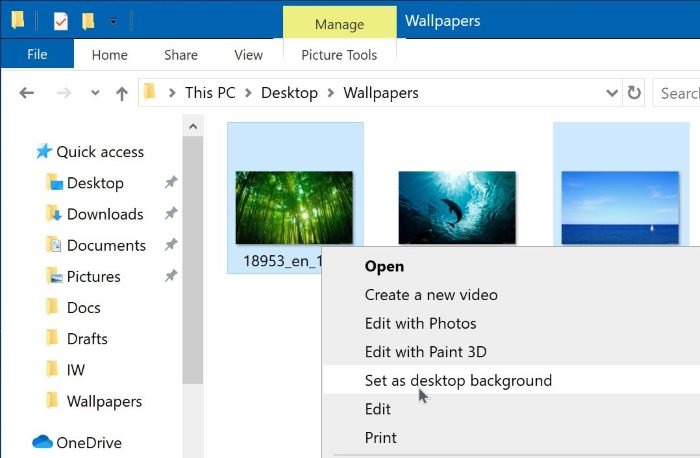
Первое изображение будет использоваться в качестве фона рабочего стола основного экрана, а второе изображение будет использоваться для внешнего экрана в двойной настройке.
Как установить разные обои на два экрана в Windows 10
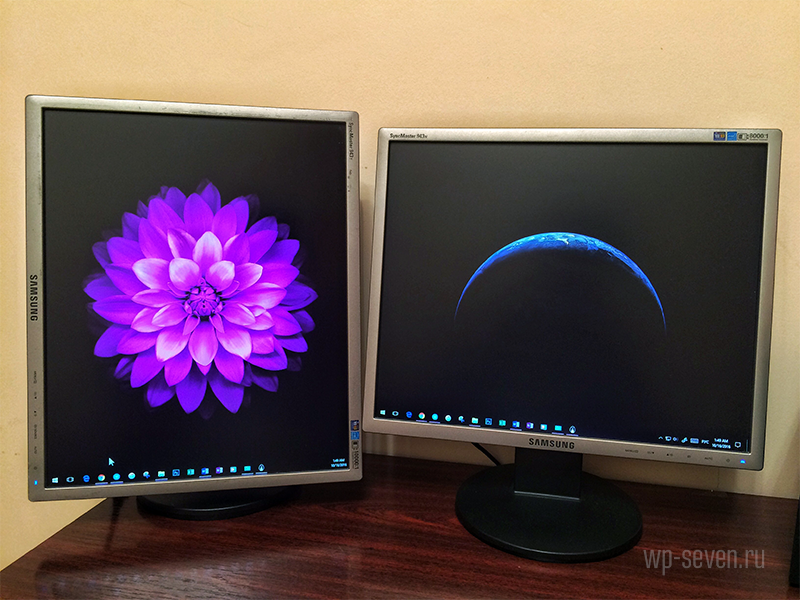
По каким-то абсолютно непонятным причинам Microsoft решила отказаться от очень крутой фичи, которая была еще в Windows 8. С ее помощью пользователи с несколькими мониторами могли устанавливать отдельные фоновые изображения на каждый отдельный монитор. Microsoft зачем-то посчитала, что в Windows 10 не надо этой функции. В персонализации экрана вы не найдете возможности установить раздельные обои. А ведь многим хочется сделать это, при этом не прибегая к помощи отдельного программного обеспечения. Как же это сделать?
Инструкция предельно простая и актуальная для всех версий Windows 10, включая Anniversary Update.
На помощь в этом деле будем призывать старое окно персонализации из Windows 8. Для справки: это окно из панели управления старых версий Windows заменили на новый раздел персонализации в приложении «Параметры». Добыть старый раздел не так и легко – понадобится вводить специальную команду в окно «Выполнить». Можно открыть и через классическую панель управления, но при клике на выбор фонового изображения из параметров темы вы будете переброшены в новое приложение настроек.
Нажмите Win + R и введите следующее:
control /name Microsoft.Personalization /page pageWallpaper
После этого откроется окно выбора изображений для фона рабочего стола. Выберите нужную вам картинку и кликните по ней правой кнопкой мыши. Появится контекстное меню с выбором монитора, к которому будет применено изображение. Так вы можете установить сначала первую, потом вторую, третью и четвертую картинку, зависимо от количества мониторов в вашем компьютере.
Как установить разные обои на каждый монитор в Windows 10
Если у тебя есть установка двух мониторов, вы можете установить уникальные обои на каждый монитор. Однако в Windows 10 это может быть непросто, потому что меню неочевидно.
Вы можете установить разные обои на каждом мониторе с помощью приложения «Настройки» или стороннего решения.
Установите разные обои на каждом мониторе через настройки
Приложение «Настройки» в Windows 10 позволяет настраивать и настраивать операционную систему. Если вам просто нужны разные обои на каждом мониторе, хорошим вариантом будет метод приложения «Настройки».
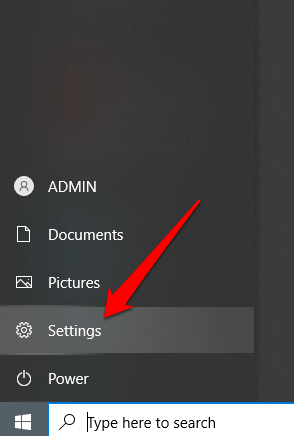
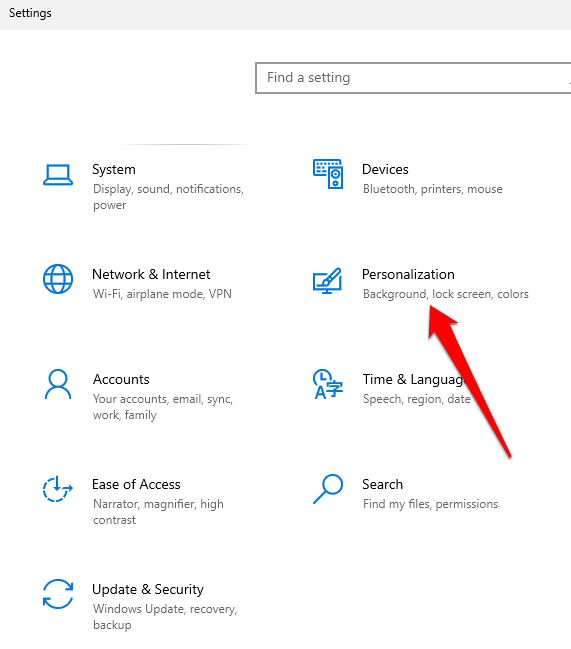
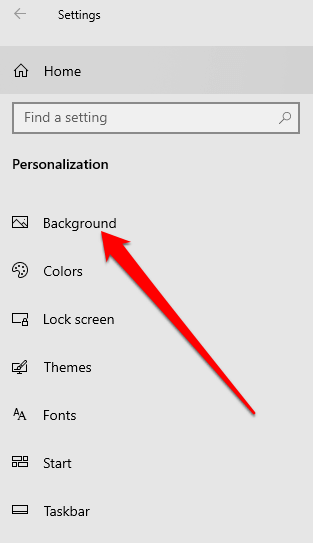
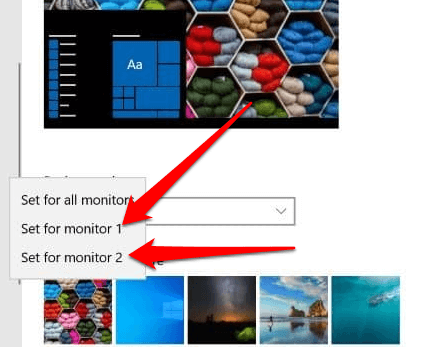
Примечание. Монитор 1 представляет собой основной монитор. Если вам нужны определенные обои для основного дисплея, выберите параметр «Установить для монитора 1».
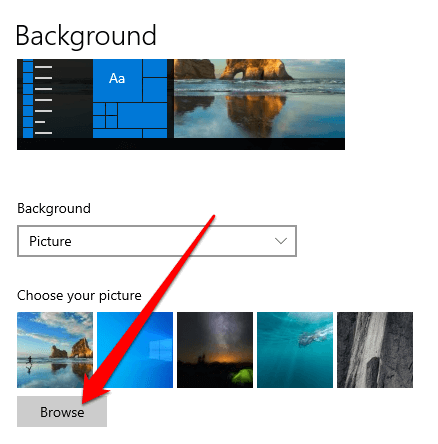

В раскрывающемся меню перечислены шесть различных способов установки обоев.
Windows установит обои в качестве изображения по умолчанию на всех рабочих столах.
Как установить разные обои на каждом мониторе через проводник
Установка разных обоев на каждом мониторе с помощью проводника не так интуитивно понятна, как использование приложения «Настройки», но она пригодится, когда диалоговое окно «Настройки» не открывается в Windows 10.
Если выбранные вами изображения не соответствуют точному разрешению ваших мониторов, они могут работать некорректно или произвольно меняют положение.
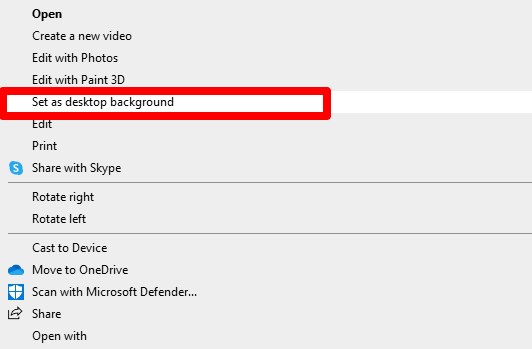
Windows установит изображения в качестве обоев на вашем основном мониторе, но также поместит два других обоев, выбранных вами случайным образом, на дополнительный и третий мониторы.
Как установить разные обои на каждом мониторе с помощью стороннего решения
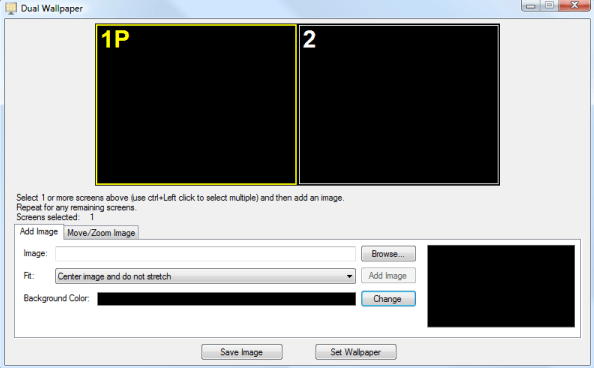
Если вы хотите использовать разные обои на каждом из ваших экранов, вы можете использовать следующие сторонние инструменты вместо стандартных параметров обоев в Windows 10.
Добавьте немного изюминки в вашу настройку с двумя мониторами
Если вы хотите добавить больше идей обоев в настройку дисплея с двумя или несколькими мониторами, ознакомьтесь с нашими лучшими выборами. анимированные обои, эстетические обои, или создайте свою бумагу для настольного компьютера или смартфона. Наше руководство о том, как использовать видео в качестве обоев в Windows 10, также предлагает несколько способов использования видео, а не статического изображения в качестве обоев.
Настройка различных фонов для двух мониторов в Windows 7.
в Советы и хитрости 19.08.2019 0 124 Просмотров
Если вы всё ещё используете Windows 7, потому что Вам не нравится Windows 10 и используете более одного монитора, вы, вероятно, столкнулись с тем, что не можете использовать разные обои для каждого монитора. В Windows 10 на самом деле есть довольно много удивительных функций для настройки двух или более мониторов, но пока они не решают все проблемы с начальным экраном без кнопки запуска, поэтому люди не будут мигрировать в ближайшее время.
К счастью, есть несколько вещей, которые вы можете сделать, чтобы исправить эту проблему в Windows 7. Я расскажу вам о различных методах, начиная с простого небольшого трюка в Windows 7, который не потребует установки каких-либо сторонних программ. Остальные варианты являются бесплатными или коммерческими приложениями.
Способ 1 – создать увеличенное изображение
Если у вас есть несколько мониторов, которые используют одно и то же разрешение, вы можете создать изображение шириной для всех мониторов и использовать его в качестве обоев. Например, если вы используете два монитора с разрешением 1600 × 1200, вы можете создать изображение с разрешением 3200 × 1200 и загрузить его в качестве фона.

Единственное, что вам нужно сделать, это выбрать плитку, и она будет охватывать изображение на экранах. Если у вас есть три монитора, вы должны создать изображение с разрешением 4800 × 1200 и так далее.
Теперь, если у вас есть мониторы с разным разрешением, потому что мониторы разные, то вы можете использовать похожую технику, но вам придется поэкспериментировать с выравниванием, чтобы сделать это правильно. Вы по-прежнему будете сшивать изображения вместе, но вам придётся оставить черное или белое пространство внизу одного, чтобы заставить их правильно выровняться.
Метод 2 – Инструменты двойного монитора
Бесплатная программа с открытым исходным кодом под названием Dual Monitor Tools отлично работает для использования различных фонов в Windows 7.
Вы можете использовать её для распределения одного изображения на нескольких мониторах, или вы можете использовать разные изображения для каждого монитора. Программа позволяет настроить изображения и просмотреть изменения, прежде чем вы на самом деле установите обои. Она также может обрабатывать изображения, если один монитор – альбомный, а другой – портретный.
Программа также имеет ряд других функций, таких как подкачка для управления окнами с помощью горячих клавиш и двойной панели запуска, которая позволяет открывать приложения с помощью горячих клавиш, а затем открывать их на определённых мониторах в определенных положениях.
Метод 3 – DisplayFusion, UltraMon, MultiMon
Похоже, что в мультимониторном программном обеспечении есть всего пара программ, а именно DisplayFusion, UltraMon и MultiMon. Как DisplayFusion, так и MultiMon поставляются с бесплатными версиями, которые могут решить задачу установки различных фоновых рисунков в Windows 7. Если вам нужны все дополнительные функции, которые они включают, вы можете купить платные версии, но для наших целей это делать не нужно.
Как я уже упоминал ранее, в Windows 10 вам больше не нужно беспокоиться об этой проблеме. Теперь вы можете просто щёлкнуть правой кнопкой мыши на изображении и выбрать, к какому монитору вы хотите применить этот фон.
Если вы знаете другой способ или используете другую программу для установки различных фонов в Windows 7, сообщите нам об этом в комментариях.
Как установить разные обои на 2 монитора в Windows
 Итак, у вас появилось два монитора. Что уж говорить об удобстве при работе в таком режиме – каждый, кто хоть раз пробовал, тот поймет. А некоторые виды работ без нескольких мониторов попросту невозможны в современном понимании. Но как-то хочется разнообразить вид рабочего стола, установить разные обои под каждый монитор или растянуть одно изображения на два стола … А они, вот незадача, дублируются по умолчанию.
Тут многие пользователя и сталкиваются с проблемой – изменения конфигурации обоев под разные версии Windows отличаются, а где-то вовсе невозможны. Давайте разберемся, как настроить обои под Виндоус 7,8 и 10.
Как установить разные обои на 2 монитора в Windows 7
Если у вас Home-версия Windows 7, то готовы вас огорчить – без стороннего софта тут не обойтись. Хорошей утилитой для настройки двух рабочих столов может стать Display Fusion. Бесплатной версии утилиты достаточно для данной задачи. Кстати, программа идет и для других версий Виндоус, так что ее можно смело использовать для любых задач, связанных с оформлением двух рабочих столов.
Чтобы растянуть изображения на два экрана в профессиональной и Ultimate версии необходимо зайти в «Персонализацию» из контекстного меню на рабочем столе (щелкаем правой кнопкой мыши), выбрать изменение фона рабочего стола и затем в положении изображения выбрать «Замостить». Главное — это подготовить файл, который по разрешению подойдет для двух рабочих столов, в противном случае качество картинки будет всего лишь удовлетворительным. Изображения для двух экранов в хорошем разрешении можно спокойно найти на просторах интернета или сделать самому.
А вот поставить разные обои на 2 монитора просто так не выйдет. На помощь сможет прийти Display Fusion, UltraMon или другие подобные утилиты.
Два монитора в Windows 10/8
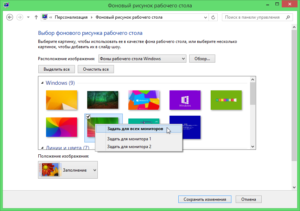 В восьмой версии Windows с созданием уникальных обоев на каждом мониторе все просто!
Windows 8 в этом плане не требует никаких специальных знаний и сторонних программ. Выбираем картинку и ставим на любой монитор. Также стоит проверить видеокарту – возможно, ее консоль позволяет изменять обои на экранах. Например, для новых видеокарт Nvidia есть консоль под названием Desktop Manager, которая раскрывает широкий спектр возможностей при работе с оформлением.
В Windows 10 ситуация несколько сложнее, так как панель персонализации исчезла. Если вам нужно поставить уникальные картинки на мониторы, то ниже приведена инструкция.
Другим вариантом может стать “секретный” вход в панель Персонализации, которую не так легко найти. Жмем Win+R, вводим control /name Microsoft.Personalization /page pageWallpaper и попадаем в панель изменения обоев как в восьмерке. Выбираем картинки для каждого монитора или растягиваем их на оба!
Display Fusion для мультиэкрана
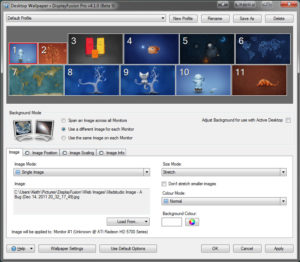 Если же вы не хотите тратить уйму времени на поиски нужных панелей настроек, то утилиты вроде Display Fusion помогут вам организовать рабочие столы на нескольких мониторах как вы захотите. Нужно лишь загрузить нужную фотографию (или несколько фото) и расположить их на мониторах в удобном для вас виде. Изображения можно отцентрировать, а также сохранить в виде конфигурации (на будущее). Программа позволяет спокойно растягивать и уникализировать обои для каждого монитора. В ней же можно устанавливать приоритет экранов.
Если же вы обладатель более ранних версий Windows, то лучше будет обратиться к компьютерному мастеру, который установит вам более новую версию операционной системы. Удачи!