
Как вернуться к заводским настройкам Windows 10?
Желаете вернуть операционную систему Windows 10 к заводским (стандартным) настройкам без переустановки? Ниже мы разберем основные способы сброса системы до изначальных параметров.
Содержание:
Функция возврата к заводским настройкам Windows была добавлена только в десятой версии операционной системой, поэтому многие пользователи банально не знают про существование такой удобной возможности. Возврат к стандартным настройкам по своей сути более всего схож с чистой переустановкой системы, но с сохранением всей информации и документов, что особо важно для пользователей, хранящих на компьютере важные данные.
Помимо сохранения всех файлов, функция возврата к заводским настройкам не требует дополнительного ПО или каких-либо сложных манипуляций с установочными флешками, загрузочными дисками и другим средствам. Таким образом можно быстро вернуть систему в первоначальное состояние, тем самым исправив ошибки и проблемы текущей ОС. Стоит отметить, что к функции возврата следует прибегать в тех случаях, когда исправлением проблем может стать только переустановка. В других случаях лучше воспользоваться менее радикальными способами, вроде отката системы через точки восстановления.
Как вернуться к стандартным настройкам в работающей Windows 10?
Если система пользователя имеет незначительные повреждения и нормально загружается, возврат к заводским настройкам можно произвести прямо из работающей ОС. Для этого нужно проследовать шагам:
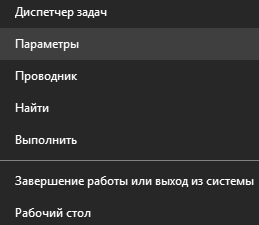
Шаг 1. Нажимаем правой клавишей мыши по кнопке «Пуск» и выбираем пункт «Параметры».
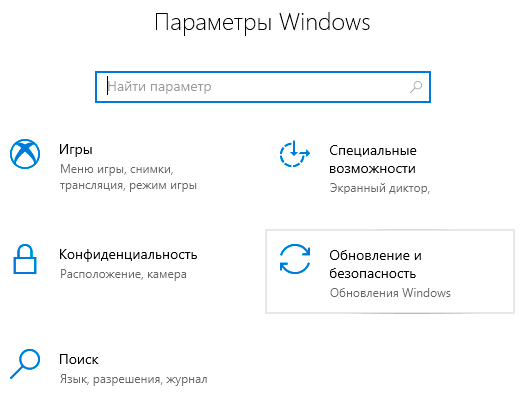
Шаг 2. В открывшемся окне листаем бегунок в самый низ и выбираем пункт «Обновление и безопасность».
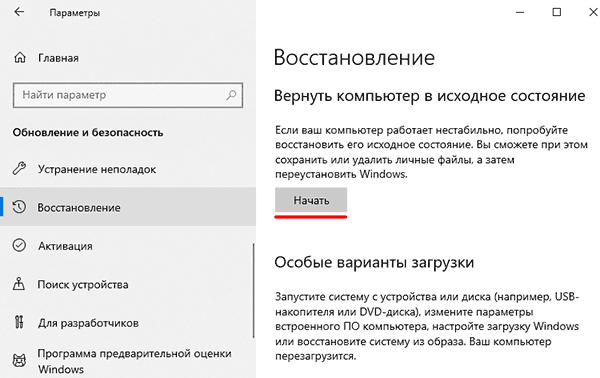
Шаг 3. Переходим в графе «Восстановление» и нажимаем по кнопке «Начать».
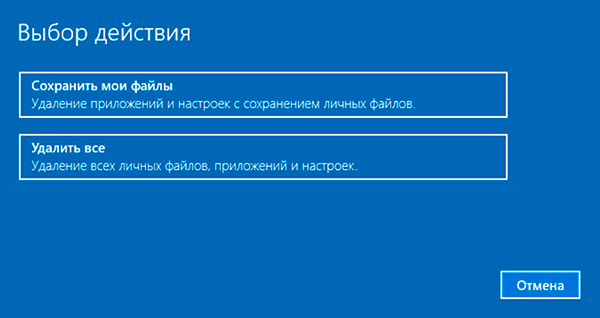
После выполнения указанных действий появится экран восстановления системы «Выбор действия», где следует выбрать вариант сброса настроек с удалением или сохранением всей информации.
На финальном окне восстановления система укажет все действия, которые будут проведены и попросит подтверждения. Для запуска возврата к заводским настройкам следует нажать кнопку «Сброс».
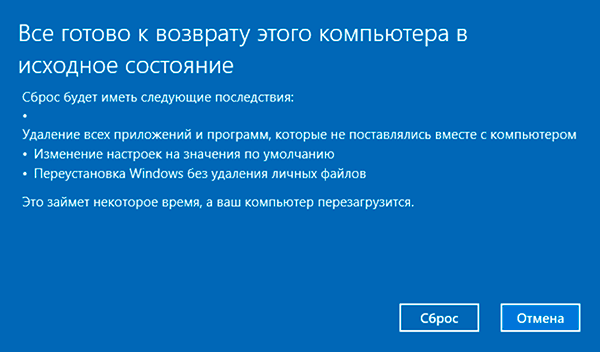
В ходе выполнения сброса компьютеру потребуется несколько перезагрузок, после чего система будет возвращена к заводским настройкам.
Файлы и данные с рабочего стола и системных папок предыдущей ОС будут сохранены на системном диске в каталоге «Windows.old».
Стоит отметить, что в некоторых ситуациях, восстановление системы из работающей ОС невозможно провести (как правило это происходит при удалении файлов, отвечающих за возврат системы к заводским установкам), поэтому следует прибегнуть к способу, описанному ниже.
Откат системы с помощью Refresh Windows Tool
Если первый способ не сработал, нужно воспользоваться специальной утилитой Refresh Windows Tool, которую можно получить следующим образом:
Шаг 1. Как и в первом способе, заходим в «Параметры», «Обновления и безопасность», «Восстановление» и нажимаем по пункту «Узнайте, как начать заново…».
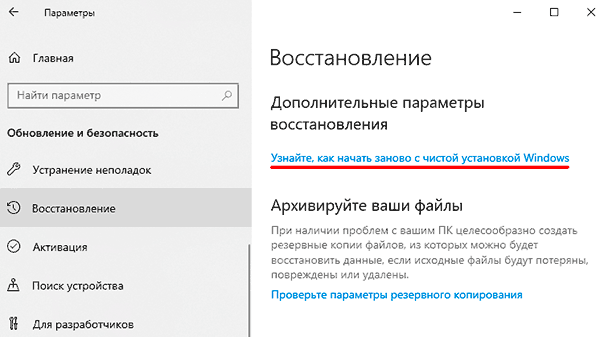
Шаг 2. В открывшейся страница браузера необходимо опуститься вниз и нажать по кнопке «Скачать средство сейчас».
Шаг 3. После скачивания запускаем утилиту и выбираем необходимый вариант возврата системы к стандартному состоянию.
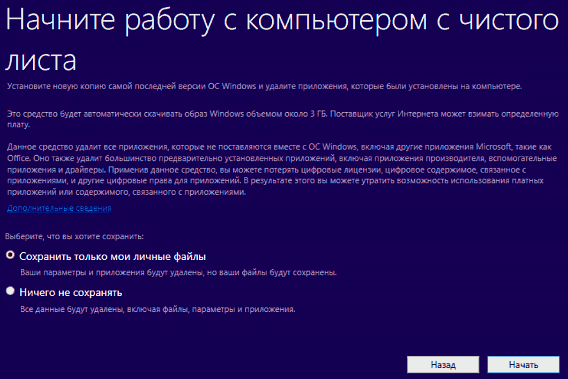
После выполнения вышеуказанных действий, система будет возвращена к предыдущему состоянию.
Стоит отметить, что после завершения установки, рекомендовано очистить компьютер о старых данных установки. Это позволит удалить вплоть до 20 гб ненужных данных. Очистку можно провести дополнительными программами для очистки или встроенными средствами Windows.
Шаг 1. Заходим в каталог «Этот компьютер», нажимаем по системному диску ПКМ и выбираем пункт «Свойства».
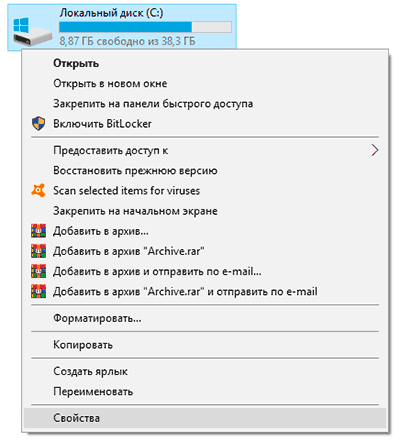
Шаг 2. В открывшемся окне выбираем пункт «Очистка диска».
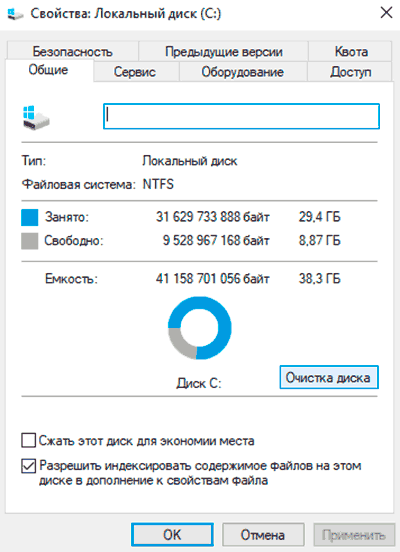
Шаг 3. Нажимаем по кнопке «Очистка системных данных».
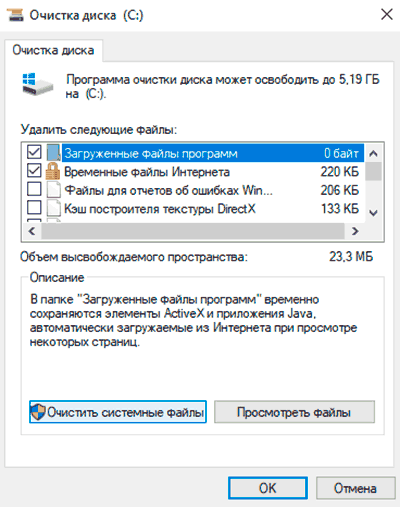
Шаг 4. Ставим галочку напротив «Временные файлы установки Windows» и подтверждаем действие «Ок».
Как вернуться к заводским настройкам, если система не загружается?
При сильных повреждениях операционной системы (вирусным ПО, удалением или некорректной работой элементов, отвечающих за запуск) у пользователя остается возможность произвести возврат Windows 10 к заводским настройкам.
Для этих целей понадобиться загрузочный диск, установочная флешка или другое средство, с помощью которого можно запустить среду восстановления системы. С тем как это сделать, можно ознакомиться в статье «Как восстановить загрузчик Windows 10, 8, 7 из командной строки». Зайдя в среду восстановления, необходимо проследовать шагам:
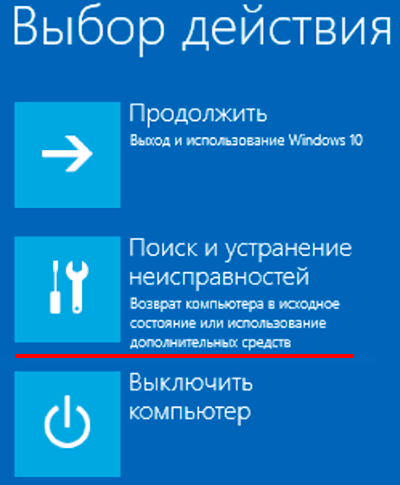
Шаг 1. На экране «Выбор действий», выбираем пункт «Поиск и устранение неисправностей».
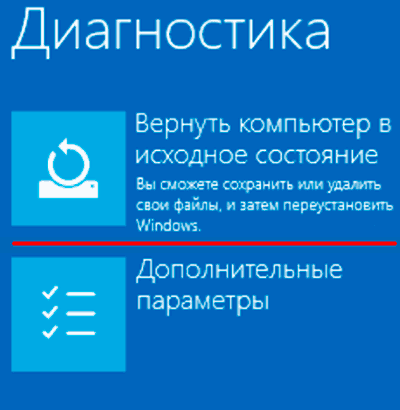
Шаг 2. На следующем окне выбираем графу «Вернуть компьютер в исходное состояние».
Шаг 3. В последующих окнах следует выбрать вариант возврата (с удалением или сохранением личной информации), а также подтвердить процесс возврата соответствующей кнопкой.
Если данный способ не помог, это может означать о проблемах с файлами восстановления системы. В таком случае лучше произвести чистую установку ОС с официального диска Microsoft.
Восстановление данных после возврата компьютера в исходное состояние
Если Вы случайно выбрали пункт возврата системы к заводским настройкам с удалением системных файлов, следует немедленно принять меры по восстановлению информации. Для начала необходимо полностью прекратить работу с системным диском, поскольку перезапись может «затереть» остатки файлов, с помощью которых можно провести восстановление. Зная это, достаточно воспользоваться удобной утилитой для восстановления данных RS Partition Recovery. Программа обладает продвинутыми алгоритмами работы, позволяющими восстанавливать информацию после удаления, форматирования, переустановки ОС, отката системы до предыдущего состояния, поражения вирусами или другого повреждения.
Функционал RS Partition Recovery дает возможность восстанавливать медиафайлы, документы и любую другую информацию в самые быстрые сроки. Таким образом, для восстановления файлов после сброса до заводских настроек, достаточно просканировать жесткий диск утилитой и восстановить информацию из указанных системных папок:
Часто задаваемые вопросы
Это сильно зависит от емкости вашего жесткого диска и производительности вашего компьютера. В основном, большинство операций восстановления жесткого диска можно выполнить примерно за 3-12 часов для жесткого диска объемом 1 ТБ в обычных условиях.
Если файл не открывается, это означает, что файл был поврежден или испорчен до восстановления.
Используйте функцию «Предварительного просмотра» для оценки качества восстанавливаемого файла.
Когда вы пытаетесь получить доступ к диску, то получаете сообщение диск «X: \ не доступен». или «Вам нужно отформатировать раздел на диске X:», структура каталога вашего диска может быть повреждена. В большинстве случаев данные, вероятно, все еще остаются доступными. Просто запустите программу для восстановления данных и отсканируйте нужный раздел, чтобы вернуть их.
Пожалуйста, используйте бесплатные версии программ, с которыми вы можете проанализировать носитель и просмотреть файлы, доступные для восстановления.
Сохранить их можно после регистрации программы – повторное сканирование для этого не потребуется.
Обновление, возврат в исходное состояние или восстановление компьютера
Примечание: Сведения об этой теме в Windows 10. в разделе Параметры восстановления в Windows 10.
Если у вас возникают проблемы с компьютером, вы можете устранить их следующим образом.
Восстановите компьютер, чтобы переустановить Windows и сохранить свои личные файлы и параметры. Также сохраняются приложения, которые были на компьютере изначально, и приложения, установленные из Microsoft Store.
Верните компьютер в исходное состояние, чтобы переустановить Windows, но удалить ваши файлы, параметры и приложения — за исключением тех, которые были на компьютере изначально.
Восстановите компьютер, чтобы отменить недавние изменения в системе.
Если у вас возникли проблемы при запуске (загрузке) компьютера, см. раздел Windows Запуск Параметры (включая безопасный режим)и перейдите к разделу «Перейти к Windows Startup Параметры в Windows Среде восстановления». Вы можете обновить, сбросить или восстановить компьютер из Windows среду восстановления.
Если вы хотите создать архивные файлы и восстановить их с помощью истории файлов, см. настройка диска для истории файлов.
Перед обновлением компьютера или его возвратом в исходное состояние
В большинстве случаев запущенные обновление компьютера или его возврат в исходное состояние завершаются автоматически. Однако если Windows потребуются отсутствующие файлы, вам будет предложено вставить носитель для восстановления системы. Обычно это DVD-диск или флэш-накопитель. В этом случае необходимые действия зависят от модели вашего компьютера.
Если компьютер поставлялся с Windows 8.1 или Windows RT 8.1, вам понадобится диск или флэш-накопитель, который входил в комплект поставки. Чтобы узнать, предоставил ли изготовитель вашего компьютера такие диски или иные носители, обратитесь к документации компьютера. В некоторых случаях носители создаются при первоначальной настройке компьютера.
Если у вас нет ни одного из указанных выше носителей, можно создать их при наличии USB-накопителя емкостью от 16 ГБ. Наличие диска для восстановления поможет устранять неполадки и решать проблемы с компьютером, даже если он не запускается. Дополнительные сведения см. в разделе Создание USB-диска восстановления.
Если вы обновили компьютер до Windows 8.1 или Windows RT 8.1 с помощью DVD-диска, используйте этот диск. Если у вас нет Windows 8.1 или Windows RT 8.1, обратитесь в службу поддержки Майкрософт.
Обновление, возврат в исходное состояние и восстановление
Чтобы получить более подробные сведения, выберите один из следующих ок.
Если компьютер не работает так, как раньше, и вы не знаете, почему, вы можете обновить компьютер, не удаляя личные файлы и не изменяя параметры.
Примечание: Если вы обновили компьютер с Windows 8 до Windows 8.1 и на вашем компьютере есть раздел восстановления Windows 8, восстановление компьютера приведет к восстановлению Windows 8. Вам будет необходимо установить версию Windows 8.1 после завершения обновления.
Предупреждение: Приложения, которые вы установили с веб-сайтов и DVD-дисков, будут удалены. Приложения, которые присутствовали на компьютере изначально или были установлены из Microsoft Store, будут переустановлены. После восстановления компьютера Windows сохранит список всех удаленных приложений на рабочем столе.
Восстановление компьютера
Проведите пальцем от правого края экрана, коснитесь Параметрыи нажмите Изменить параметры компьютера.
(Если вы используете мышь, найдите правый верхний угол экрана, переместите указатель мыши вниз, нажмите кнопку Параметры ивыберите пунктИзменить параметры компьютера.)
Выберите элемент Обновление и восстановление, а затем — Восстановление.
В разделе Восстановление компьютера без удаления файлов нажмите кнопку Начать.
Следуйте указаниям на экране.
Если вы намерены отправить компьютер на переработку, отдать его кому-то или просто начать все заново, можно полностью вернуть его в исходное состояние. При этом все будет удаляется и переустановлено Windows.
Примечание: Если вы обновили компьютер с Windows 8 до Windows 8.1 и на вашем компьютере есть раздел восстановления Windows 8, возврат компьютера в исходное состояние приведет к восстановлению Windows 8. Вам будет необходимо установить версию Windows 8.1 после завершения восстановления.
Предупреждение: Все ваши личные файлы и параметры будут потеряны. Все установленные вами приложения будут удалены. Переустановлены будут только приложения, которые были на компьютере изначально.
Возврат компьютера в исходное состояние
Проведите пальцем от правого края экрана, коснитесь Параметрыи нажмите Изменить параметры компьютера.
(Если вы используете мышь, найдите правый верхний угол экрана, переместите указатель мыши вниз, нажмите кнопку Параметры ивыберите пунктИзменить параметры компьютера.)
Выберите элемент Обновление и восстановление, а затем — Восстановление.
В области Удалить все и переустановить Windowsнажмите кнопку Начало работы.
Следуйте указаниям на экране.
Примечание: Вам будет предложено выбрать между быстрой и полной очисткой данных. После быстрой очистки некоторые данные можно восстановить с помощью специального ПО. Полная очистка занимает больше времени, но восстановление данных после этого менее вероятно.
Если вы считаете, что приложения или драйверы, которые вы недавно установили, вызывали проблемы с компьютером, вы можете восстановить Windows к более ранней точке времени, которая называется точкой восстановления. Средство восстановления системы не изменяет ваши личные файлы, но может удалить недавно установленные приложения и драйверы.
Восстановление системы недоступно для Windows RT 8.1.
Windows автоматически создает точку восстановления, когда устанавливаются классические приложения и новые обновления Windows, если последняя точка восстановления создавалась ранее чем 7 дней назад. Точку восстановления также можно создать вручную в любой момент времени.
Восстановление ранее сохраненного состояния компьютера
Выполните прокрутку от правого края экрана и нажмите кнопку Поиск.
(Если вы используете мышь, найдите правый верхний угол экрана, переместите указатель мыши вниз и нажмите кнопку Поиск.)
В поле поиска введите Панель управления и выберите Панель управления.
Введите восстановление в поле поиска на панели управления и выберите пункт Восстановление.
Нажмите кнопку Запуск восстановления системы и следуйте инструкциям.
Если вам нужна дополнительная помощь по восстановлению, а также обновление, восстановление компьютера, ознакомьтесь со страницами сообщества восстановление и восстановление на форуме Windows, где можно найти решения проблем, с которыми другие люди оказалось.
Как функция «Вернуть компьютер в исходное состояние» в «Windows 10» стала более мощной?
Операционная система «Windows», представленная впервые в 1985 году, нацелена, главным образом, на обеспечение полного гарантированного взаимодействия пользователей с различными видами современных персональных компьютерных устройств, массово представленными, в последнее время, множественными версиями исполнения, а также комплексную поддержку и своевременную обработку, посредством безопасных способов использования, любых видов цифровых данных.

Как работает функция «Вернуть компьютер в исходное состояние»?
По утверждению Аарона Лоуэра (Aaron Lower), руководителя проекта, отвечающего за процессы восстановления в корпорации «Microsoft», на прошедшей веб-трансляции «Windows Insider», непосредственное задействование функции, рассчитанной на возобновление работоспособности персонального компьютера и приведение его настроек к первоначальному состоянию, способно устранить практически все последствия разнообразных воздействий на операционную систему и представить «Windows 10» практически в исходном виде, почти таком, как будто компьютер только что был запущен первый раз после первичной установки операционной системы.
Преимущества данной функции трудно переоценить. Ее целесообразно использовать во многих случаях. Например, если пользователи решили продать свой устаревший компьютер, но обеспокоены возможным доступом к своим данным, ранее сохраненным на нем, то можно стереть файлы или очистить даже целый диск, чтобы информация, в дальнейшем, не могла быть восстановлена. Или при развитии различных проблем с корректным функционированием персонального компьютера и желании получить чистую систему «Windows», применение функции освежит операционную систему и вернет ее в исходное состояние.
При перезагрузке персонального компьютера функция «Вернуть компьютер в исходное состояние» предложит пользователям на выбор либо сохранить свои личные файлы, либо полностью удалить их с компьютера. Но, в любом случае, установленные пользователями программы будут принудительно удалены, и функция предоставит пользователям свежую обновленную операционную систему.
Для сброса настроек персонального компьютера пользователям потребуется перейти в системное приложение «Параметры», открыть которое можно многими различными способами. Самый быстрый и простой из них заключается в совместном использовании комбинации клавиш «Windows + I», запускающих мгновенное отображение окна искомого приложения.
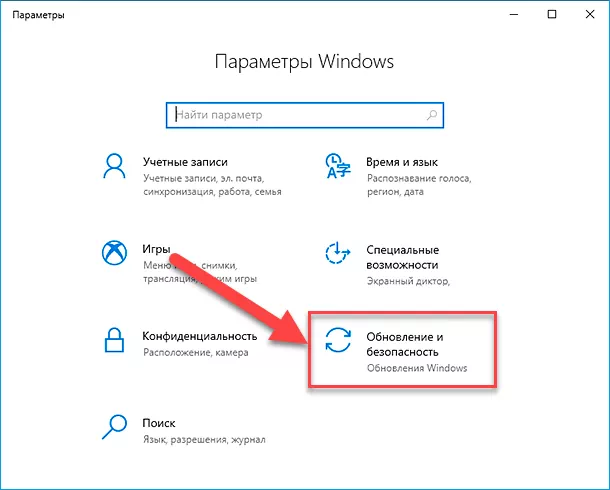
На главной странице системного окна, используя колесо управления компьютерной мыши или ползунок полосы перемещения, найдите и выберите вкладку «Обновление и безопасность». На новой связанной открывшейся странице выбранной вкладки в левом боковой панели щелкните раздел «Восстановление», а в правой панели окна в разделе «Вернуть компьютер в исходное состояние» нажмите на кнопку «Начать», и следуйте предлагаемым инструкциям.
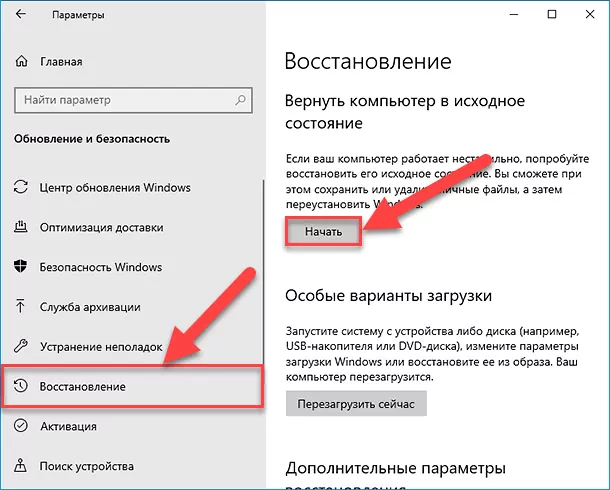
Или на странице вкладки «Обновление и безопасность» в левой панели перейдите в раздел «Устранение неполадок», а в правой панели отыщите и выберите ответственный раздел за возврат компьютера в исходное состояние, активирующийся и отображающийся только при наличии проблем с загрузкой пользовательского компьютера.
Также воспользоваться функцией «Вернуть компьютер в исходное состояние» можно следующим способом. Нажмите на кнопку «Пуск» на «Панели задач» в нижнем левом углу рабочего стола и откройте главное пользовательское меню «Windows». В левом боковом меню нажмите на кнопку «Выключение», выполненную в виде схематической кнопки «питания компьютера» и, в открывшемся контекстном меню, щелкните левой кнопкой мыши раздел «Перезагрузка», одновременно удерживая в зажатом положении клавишу «Shift».
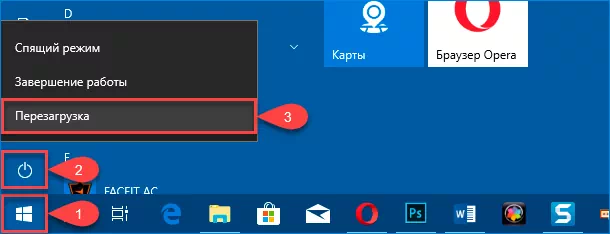
Или повторите алгоритм совместного нажатия клавиши и кнопки перезагрузки компьютера на экране входа в систему. А потом на всплывающем синем экране меню дополнительных параметров запуска перейдите в раздел «Поиск и устранение неисправностей».
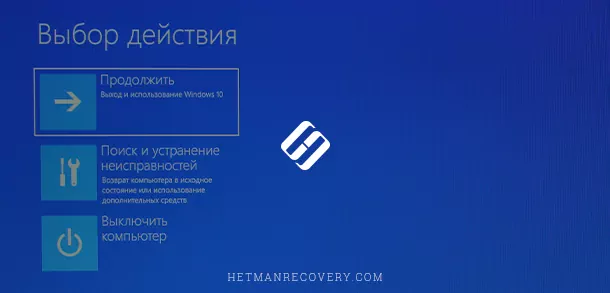
Ответственная функциональная служба соберет нужные файлы и создаст новую установку «Windows». Также будут перенесены пользовательские личные файлы, если данное условие было предварительно задано, в том числе драйверы оборудования и предустановленные приложения, в новую операционную систему.
Восстановление в «Windows 10» без использования соответствующего образа
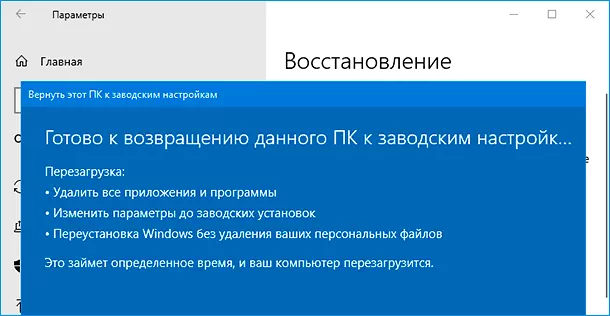
Для становления и современного представления, функции восстановления операционной системы «Windows» потребовалось пройти долгий путь, состоящий из различных промежуточных шагов. Первоначально была доступна возможность осуществлять запуск «разделов восстановления» в «Windows XP», которая поддерживалась также в «Windows Vista» и «Windows 7», представляющих собой отдельные тома, которые содержали сжатую копию операционной системы «Windows» и настройки производителя, чтобы пользователи могли перезапустить компьютер и осуществить загрузку под управлением инструмента восстановления для обслуживания и устранения разнообразных неполадок, исправления ошибок основного тома «Windows», доступа к специальным функциям или даже для извлечения системы из резервной копии.
В операционной системе «Windows 8» функция «Вернуть компьютер в исходное состояние» представляла собой уже привычный, для современных пользователей, стандартный способ восстановления – производителям персональных компьютеров теперь не требовалось создавать свои собственные функции восстановления. Хотя «Windows 8» не использовала раздел восстановления, она поддерживала использование «образов восстановления», из которых операционная система и восстанавливалась. Пользователи даже могли заменить образ восстановления своим собственным.
В новейшей десятой версии операционной системы «Windows» функция возврата компьютера в исходное первоначальное состояние несколько отличается от аналогичного инструмента системы «Windows 8». В «Windows 10» функция не использует «образ восстановления», который бы непременно занимал значительный объем свободного места на жестком диске, а создает новую копию «Windows», собирая файлы, непосредственно участвующие в процессе установке операционной системы. Такой подход означает, что на отдельном разделе восстановления не задействовано дополнительного места для хранения. Кроме того, все установленные актуальные обновления безопасности сохраняются и не удаляются, поэтому пользователям нет необходимости производить дополнительное обновление после прохождения процесса восстановления, как требовалось в более ранней версии системы «Windows 7».
Интеграция функции «Новый запуск» для удаления вредоносного программного обеспечения
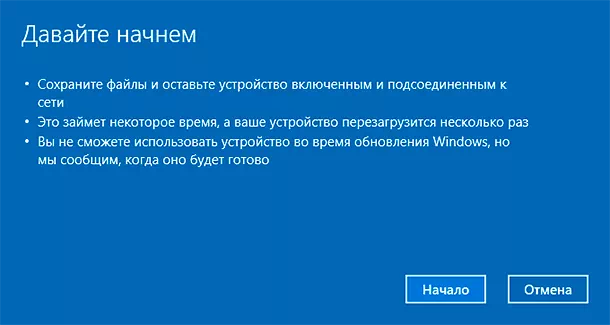
Встроенная функция обеспечения безопасности «Новый запуск» теперь интегрирована в системное комплексное решение «Вернуть компьютер в исходное состояние». Такое объединение позволяет восстановить на персональном компьютере операционную систему «Windows 10» без большинства установленных приложений, таких как классические виды прикладного программного обеспечения или сторонние антивирусные решения, в том числе многие программы, предоставленные производителем, отдельные представители которых несомненно могут быть полезны, но большая часть, определенно, представляет собой вредоносные образцы, напрямую оказывающие влияние на снижение производительности, загромождающие память и мешающие оптимизации работы устройства.
Ранее данная функция была скрыта. Пользователям требовалось воспользоваться возможностями приложения «Безопасность Windows», чтобы активировать функцию. Ответственный представитель «Microsoft» Аарон Лоуэр отметил, что данный проект являлся «параллельным решением» наряду с функцией восстановления первоначальных способностей «Windows». Функция «Новый запуск» использует такую же технологию восстановления, что и решение «Вернуть компьютер в исходное состояние», но не восстанавливает приложения, которые предоставляет производитель.
Также Лоуэр добавил, что, вероятнее всего, в дальнейшем корпорация «Microsoft» откажется от использования данного инструмента безопасности операционной системы «Windows», по своим заложенным характеристикам выполняющего роль «запасной секретной точки входа». Имеет смысл интегрировать функцию нового запуска в решение по возврату компьютера в исходное состояние, а не в приложение «Безопасность Windows», которое является практически полностью отдельным инструментом.
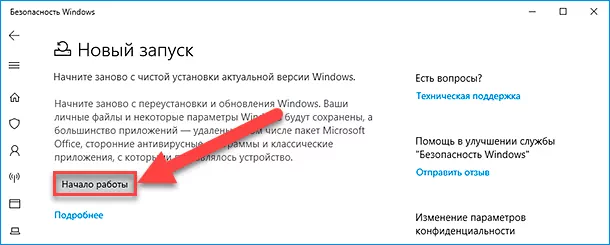
На данный момент функция «Новый запуск» по-прежнему доступна в разделе «Безопасность Windows». Открыть его можно простым способом. Например, нажмите на «Панели задач» в правом нижнем углу рабочего стола на кнопку отображения скрытого меню «Отображать скрытые значки», представленную в виде схематического изображения стрелки «вверх», и во всплывающей панели меню выберите значок приложения с изображенным на нем «щитом».

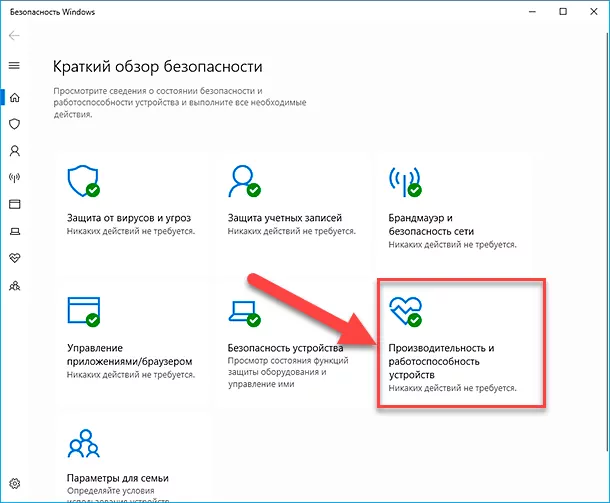
На главной странице, ответственной за обзор сведений о состоянии безопасности компонентов операционной системы и доступного оборудования, перейдите в раздел «Производительность и работоспособность устройств».
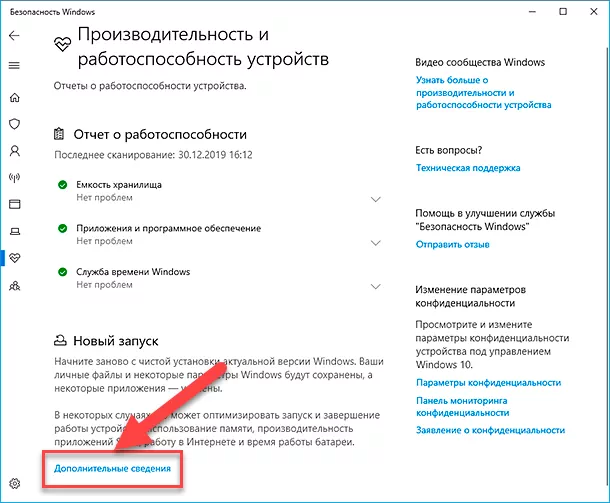
На новой открывшейся странице отыщите раздел «Новый запуск» и нажмите на текстовую ссылку «Дополнительные сведения».
Теперь на ответственной связанной странице нажмите на кнопку «Начало работы» и следуйте дальнейшим инструкциям системы «Windows».
Среда восстановления поможет удалить обновления

Начиная с обновления операционной системы от октября 2018 года, среда восстановления «Windows 10» оснащена дополнительной возможностью и теперь способна удалять качественные обновления, к которым относятся, например, еженедельные небольшие обновления системы «Windows», устанавливаемые по вторникам. Если обновление, после автоматического применения, вызвало проблему и пользовательский компьютер не может выполнить перезагрузку, то можно, применяя ранее описанный метод, запустить отображения синего экрана меню дополнительных параметров запуска и воспользоваться возможностями раздела «Удалить обновления», открыть который можно осуществив последовательные переходы по следующим разделам: «Поиск и устранение неисправностей» > «Диагностика» > «Дополнительные параметры», чтобы не задействовать трудоемкий процесс поиска и устранения последствий от самых последних установленных обновлений формата «КВ» в окне командной строки.
Параметр «Удалить последнее исправление» раздела «Удалить обновления», ответственного за очистку системы от проблемных дополнений, удалит последнее установленное обычное обновление «Windows», а «Удалить последнее обновление компонентов» удалит предыдущее крупное обновление операционной системы, выпускаемое раз в шесть месяцев, например, обновление за май 2019 года или обновление за октябрь 2018 года.
Данная функция может показаться несколько технической, и, как следствие, мало используемой пользователями, но она имеет неоспоримое преимущество, заложенное разработчиками «Microsoft»: «Windows» автоматически задействует ее при обнаружении любых проблем с обновлением. Таким образом, если полученное обновление приводит к тому, что операционная система не загружается или возникает другая серьезная проблема, то «Windows 10» автоматически удалит это качественное обновление по завершению процесса восстановления.
Пользователям даже не требуется знать, что эта функция в системе существует.
До внедрения автоматической функции удаления установленных обновлений, только опытные администраторы, обладающие соответствующими продвинутыми знаниями, могли удалять улучшения из среды восстановления.
Скоро: облачная загрузка системы
«Облачная загрузка» («Cloud Download»), которая дистанционно загружает последние файлы операционной системы «Windows» и использует их для последующей переустановки, представляет собой, по утверждению разработчиков, новейшую захватывающую функцию. Как пишет Аарон Лоуэр в блоге «Microsoft», стандартное восстановление без использования соответствующих образов системы, теперь известное под названием «Локальная переустановка», «может занять более 45 минут и не всегда способно восстановить Windows, если установочный пакет находится в действительно плохом состоянии или слишком поврежден».
Новая функция загрузки из удаленного хранилища «Microsoft» позволит пользователям переустанавливать «Windows» из облака, а не использовать локальные копии файлов. И если пользовательское компьютерное устройство обладает быстрым «Интернет-соединением», то весь процесс переустановки может быть исполнен гораздо быстрее, чем с помощью локального способа восстановления работоспособности системы. Данный вариант представитель «Microsoft» обосновано называет «более надежным способом» исправления проблем эффективности «Windows». Это все равно, что использовать средство создания носителя «Media Creation Tool» для загрузки «Windows» на «USB-накопитель» и восстановления операционной системы, но ответственный инструмент уже встроен непосредственно в «Windows 10», и пользователи могут завершить весь процесс за несколько простых шагов.
Данная функция будет доступна лишь после того, как обновление «20H1» для «Windows 10» успешно пройдет период испытаний, станет стабильным и официально подготовленным для установки и непосредственного использования. Ее запуск осуществляется нажатием кнопки «Начать» в подразделе «Вернуть компьютер в исходное состояние» раздела «Восстановление» вкладки «Обновление и безопасность» системного приложения «Параметры». После выбора варианта «Сохранить мои файлы» или «Удалить все» в новом всплывающем окне восстановления системы, пользователям будет предложено выбрать способ загрузки из облака или применить метод локальной переустановки.
При задействовании варианта «облачной загрузки», «Windows» скачает необходимые файлы с серверов «Microsoft», создаст новую корневую папку операционной системы, перенесет файлы, например, драйвера, из вашей текущей установки, а затем поменяет корневую папку операционной системы, полностью подготовив «Windows» к работе.
Будущее функции восстановления работоспособности персонального компьютера
Если говорить о ближайшем будущем, то ответственный представитель «Microsoft» Аарон Лоуэр заявляет, что разработчиками планируется упростить общий интерфейс системы, удалив такие «запасные секретные точки входа», как кнопка «Новый запуск» в приложении «Безопасность Windows».
Кроме того, он отметил, что функция облачной загрузки должна получить большее применение и будет отдано предпочтение загрузке новейших, самых свежих, аппаратных драйверов «Windows» вместо того, чтобы использовать доступные локальные аппаратные драйвера во время переустановки операционной системы. Это просто приоритетная желанная цель, но нет никаких гарантий, что «Microsoft» пойдет по этому пути.
Лоуэр также объявил, что «Microsoft» заинтересовано в получении сведений, насколько конечным пользователям будет интересно обрести, посредством функции облачной загрузки, возможность производить обновление «Windows» до более новой версии или возвращаться к известной и привычной ранней сборке системы. Так что это еще одна из следующих возможных будущих новых дополнительных функций.
В любом случае, какие бы дополнения «Microsoft» не внедряла, процедура восстановления функциональных возможностей операционной системы «Windows» уже прошла долгий путь, даже со времен выпуска «Windows 7», когда пользователям приходилось использовать, предоставленный производителем, «раздел восстановления» или просто переустанавливать «Windows» полностью с нуля.
Первоначально, ответственная функция возврата компьютера в исходное состояние имела ограниченные возможности. Однако, со временем, ее способности были увеличены и дополнены новыми функциональными характеристиками. С развитием и последующим выпуском новых сборок системы, функция восстановления также проходит процесс модернизации и комплектуется, ранее отсутствующими, способами восстановления системы, например, функцией облачной загрузки, возможности которой также могут быть увеличены в последующих выпусках «Windows 10».