
Установка Manjaro Linux 15.12
Официально поддерживаются окружения KDE, XFCE, но дополнительно сообщество поддерживает Mate, Gnome, Lxde, Lxqt, e17, Openbox и Cinnamon. В отличие от оригинального ArchLinux все нужное программное обеспечение будет установлено в течение часа. В состав дистрибутива входит все необходимое для комфортной работы: браузер Firefox, почтовый клиент Thunderbrid, офисный пакет LibreOffice, и другие приложения.
В этой инструкции будет рассмотрена установка Manjaro Linux 15.12 на компьютер или ноутбук. Разберем где скачать образ, как его записать на носитель, как установить Manjaro Linux с флешки, а также пошагово пройдем всю установку. Преступим.
Системные требования
Системные требования Manjaro Linux такие:
Как скачать
Установочные образы всех редакций Manjaro Linux доступны для загрузки на официальном сайте.
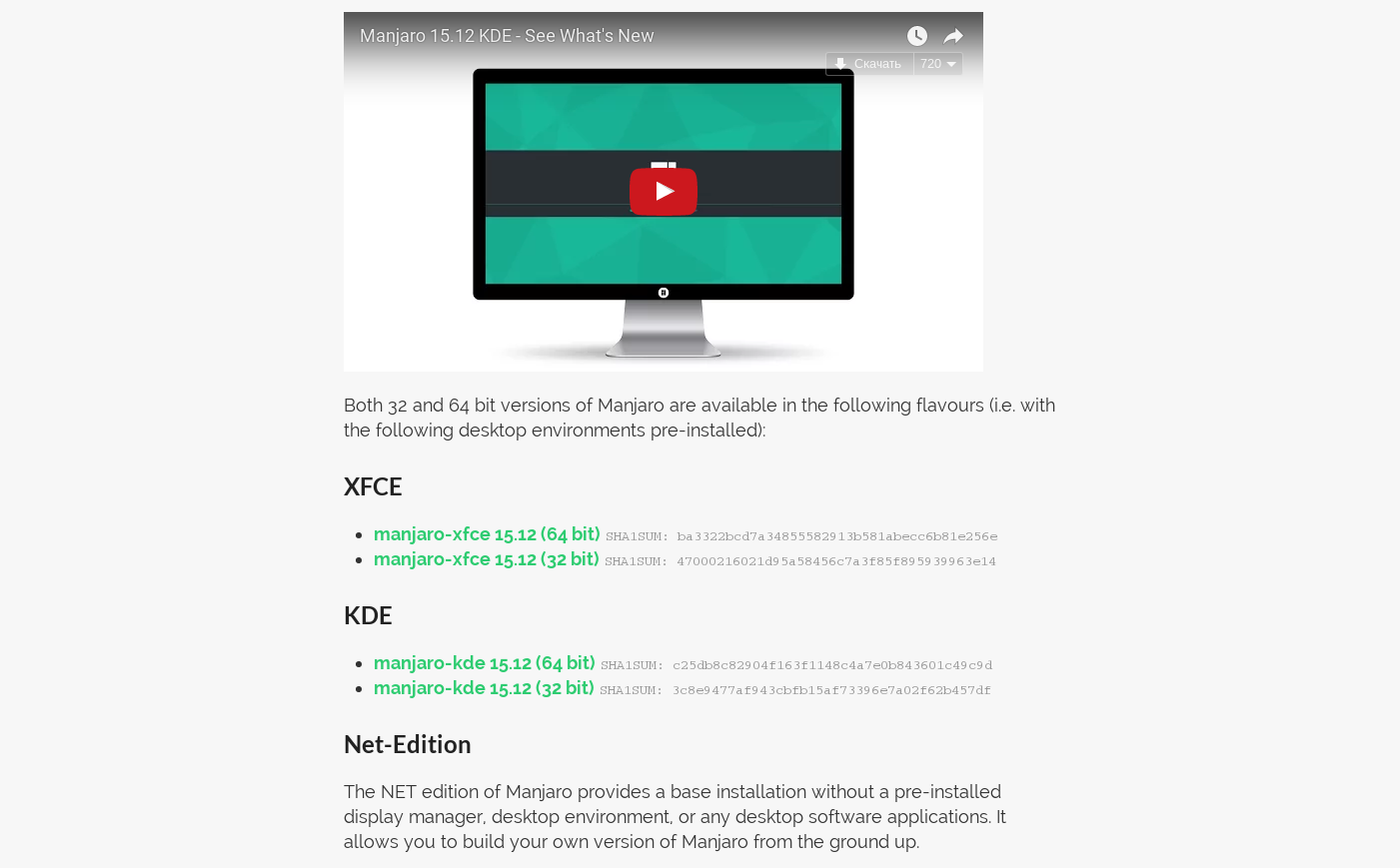
Выберите нужную архитектуру и окружение и скачайте образ. Также есть возможность скачать Manjaro через торрент, из официального репозитория на sourcefoge.
В этой инструкции мы будет описана установка Manjaro Linux 15.12, 64 битной архитектуры с окружением рабочего стола KDE.
Запись образа Manjaro Linux
Оптические диски в качестве носителей для установки систем уже теряют свою популярность, но мы все же рассмотрим оба варианта, запись Manjaro Linux на диск и на флешку, как в Windows так и в Linux.
1. Запись в Linux на диск
В Linux с записью на диск у вас проблем возникнуть не должно. В Ubuntu и Gnome есть утилиты Brasero и Gnome Backer, в KDE можно воспользоваться графической утилитой k3b.
2. Запись в Linux на флешку
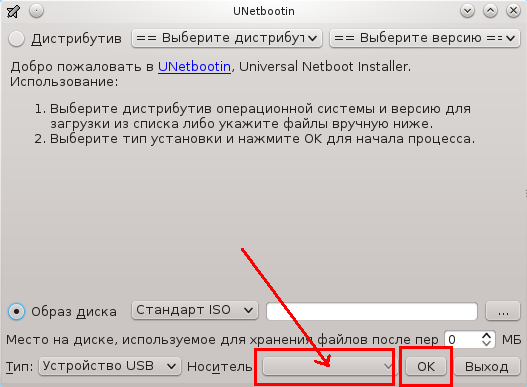
Для установки Manjaro с флешки в Linux можно использовать утилиту Unetbootin, смотрите снимок экрана, как правильно расставить галочки:
3. Запись в Windows на диск
В Windows есть множество программ для записи образов на диск. Например, UltraISO, Alcohol 120 или Power2Go. Замечу, что образ нужно записывать именно подобными утилитами, скопировать его на диск нельзя.
4. Запись в Windows на флешку
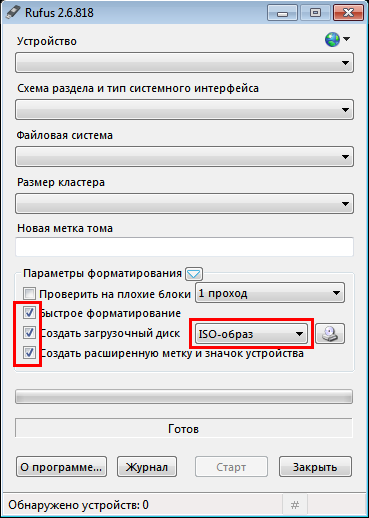
На данный момент лучшей утилитой для записи образов на флешку является Rufus ее не нужно устанавливать и справляется она со своей задачей отлично. Вот скрин:
Почитать подробнее как записать установочный образ на диск можете в статье: создание загрузочной флешки Ubuntu.
Загрузка Manjaro Linux 15.12
Когда запишите образ на носитель, можно переходить ко второму этапу. Перезагрузите компьютер и откройте настройки BIOS чтобы включить загрузку с внешнего носителя.
Войти в BIOS можно нажав клавиши F2, Del, F8 или Shift+F2 во время заставки BIOS. В меню вам нужно перейти на вкладку Boot и установить там приоритет загрузки с носителя. Это делается в параметре Boot Device Priority или 1st Boot Device. Например:
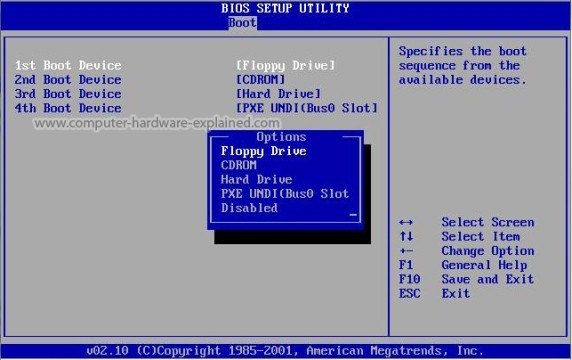
Если планируется установка Manjaro Linux с флешки, то вместо привода на первое место ставим свою флешку. После того как завершите перейдите в меню Exit и выберите Exit & Save Changes.
Установка Manjaro Linux 15.12
Сразу после запуска вы увидите вот такое приветствие:
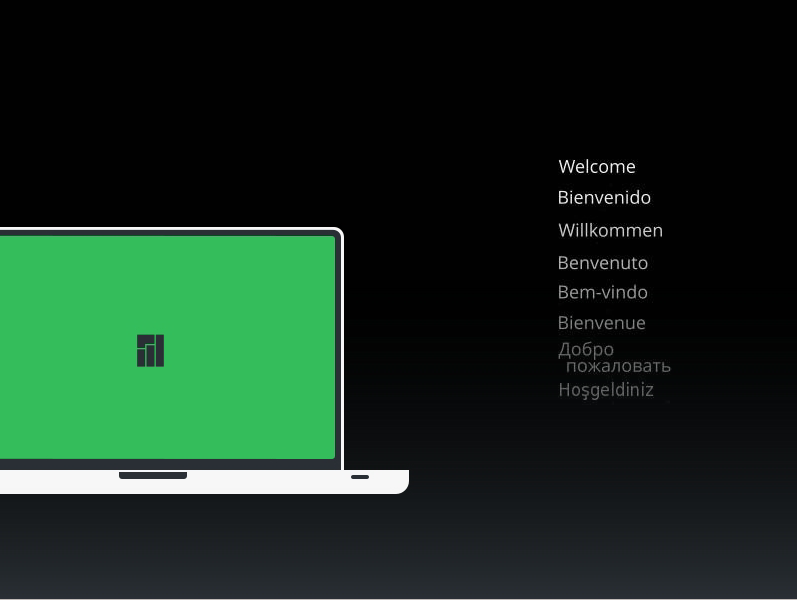
Через несколько секунд появиться главное меню. Нажмите F2 чтобы выбрать язык:
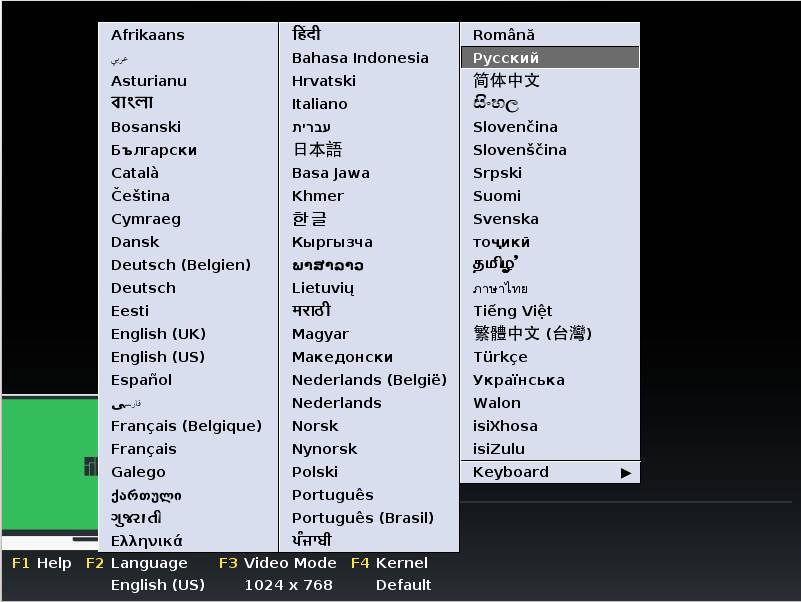
Затем, уже в русском меню, выберите Запуск Manjaro Linux:
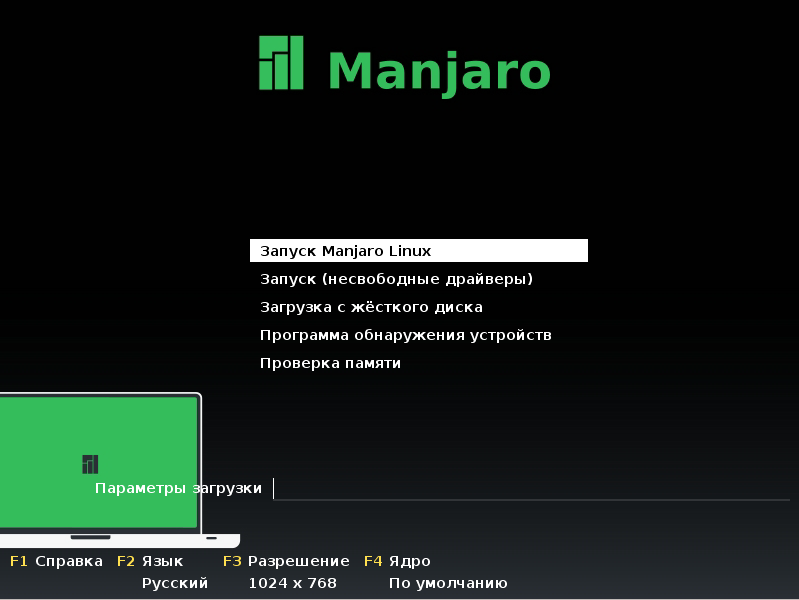
Дальше системе понадобится несколько минут чтобы полностью загрузить рабочее окружение и необходимые программы.
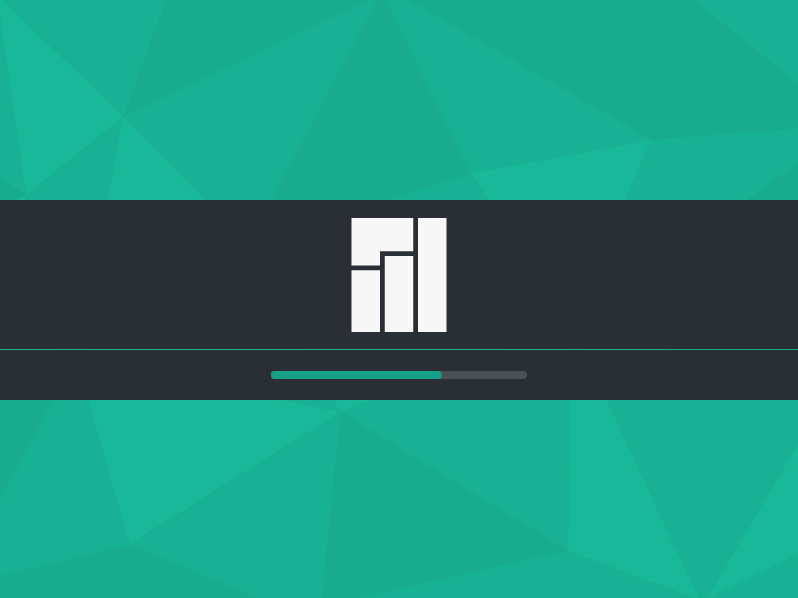
После этого перед вами будет полностью функциональная система и вы уже можете ознакомиться с ее возможностями и внешним видом, а выглядит она очень даже красиво.
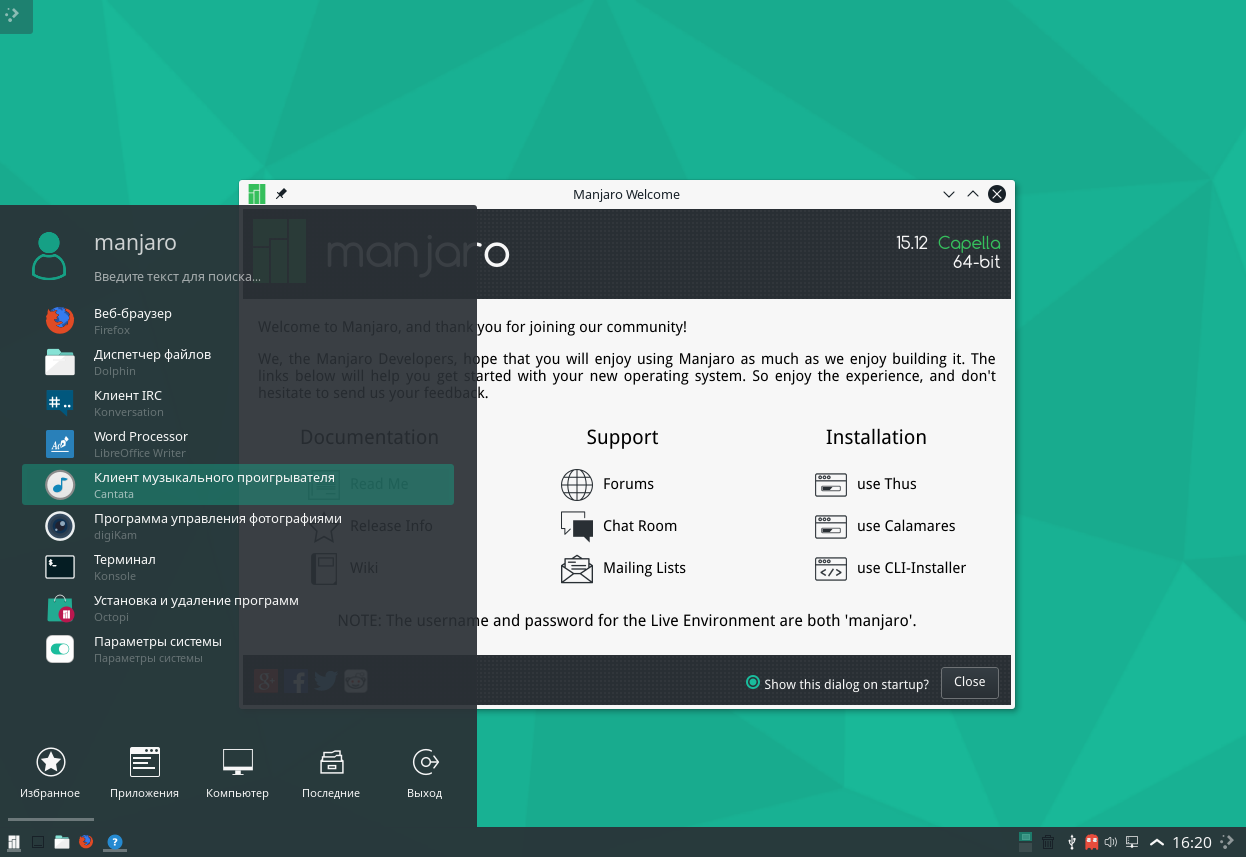
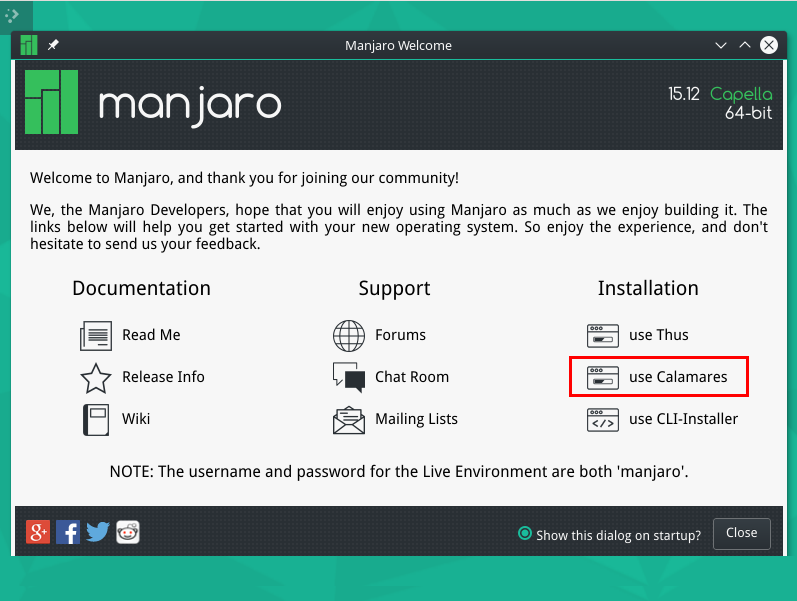
После загрузки мы увидим окно приветствия и справки, здесь в разделе Instalation можно выбрать установщик, с помощью которого будем устанавливать систему. в инструкции мы будем использовать графический установщик Calamares:
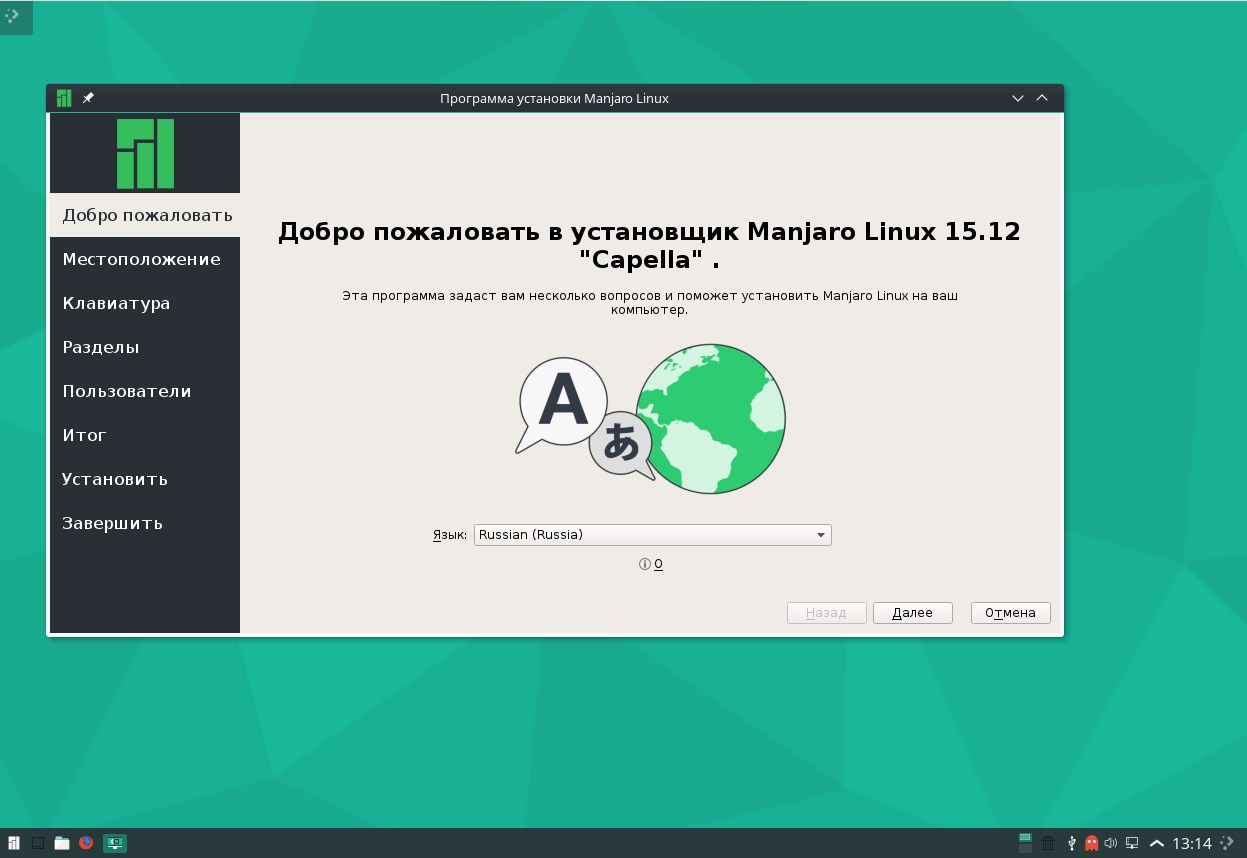
На первом шаге установщика нужно выбрать язык:
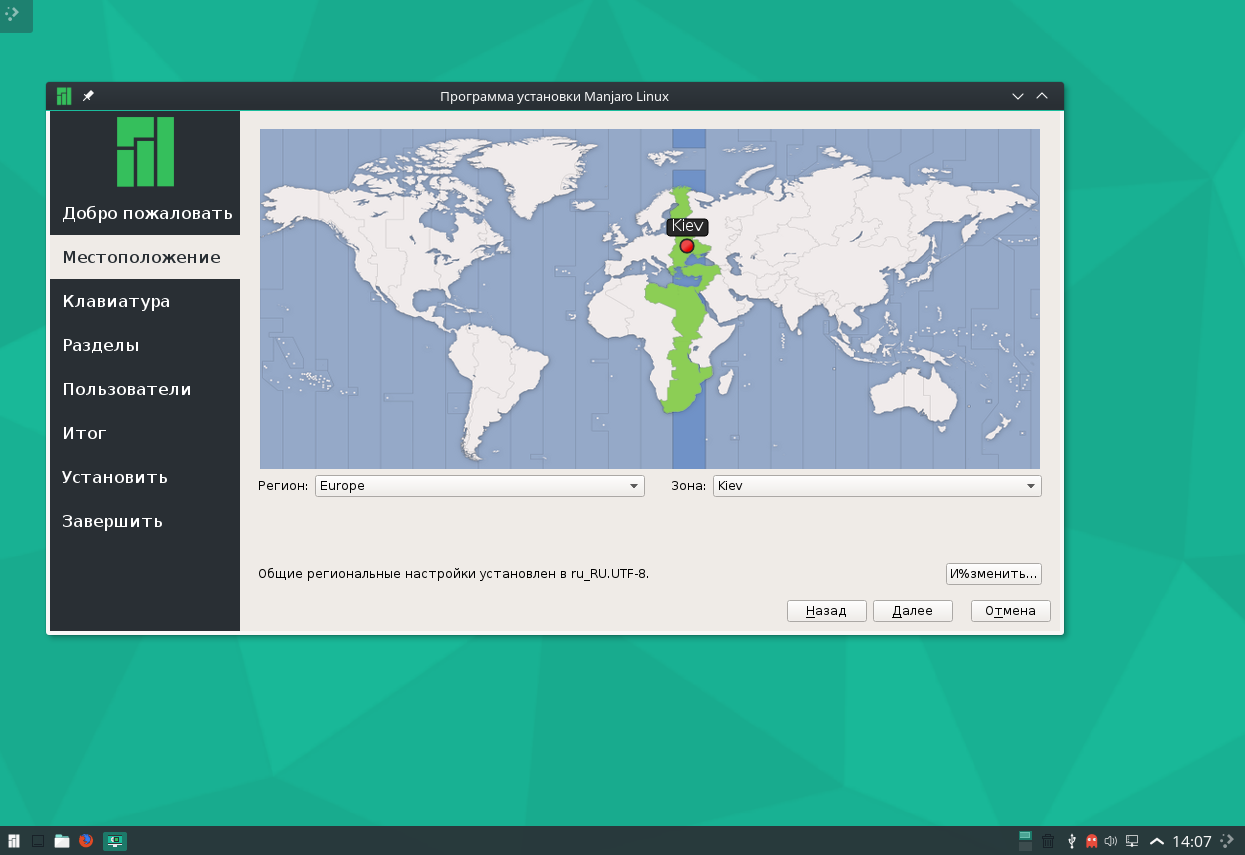
Затем часовой пояс:
Потом раскладку клавиатуры. Выбирайте английскую, потому что она нам понадобится вовремя установки:
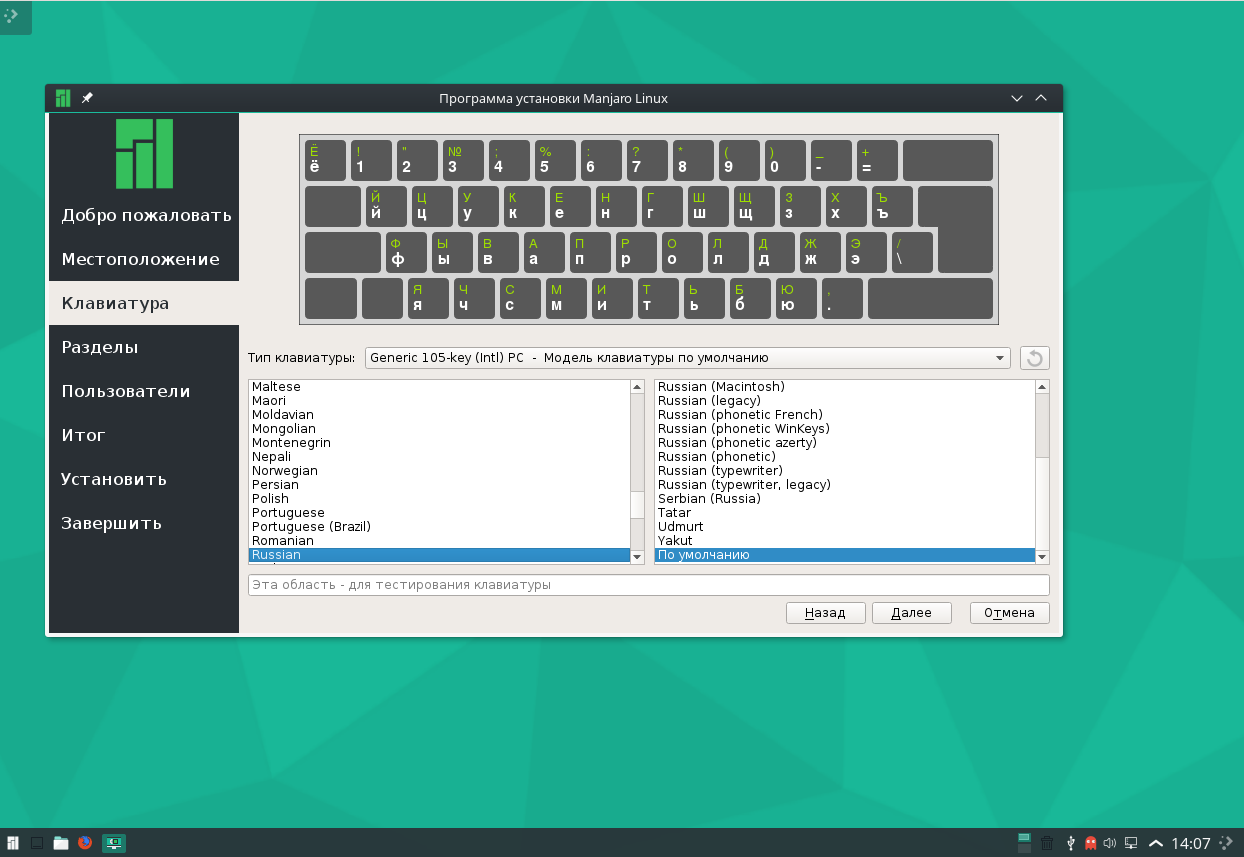
И разметка диска. Это, наверное, самая сложная вещь во время установки. Можно выбрать автоматический вариант, тогда система заполнит весь жесткий диск.
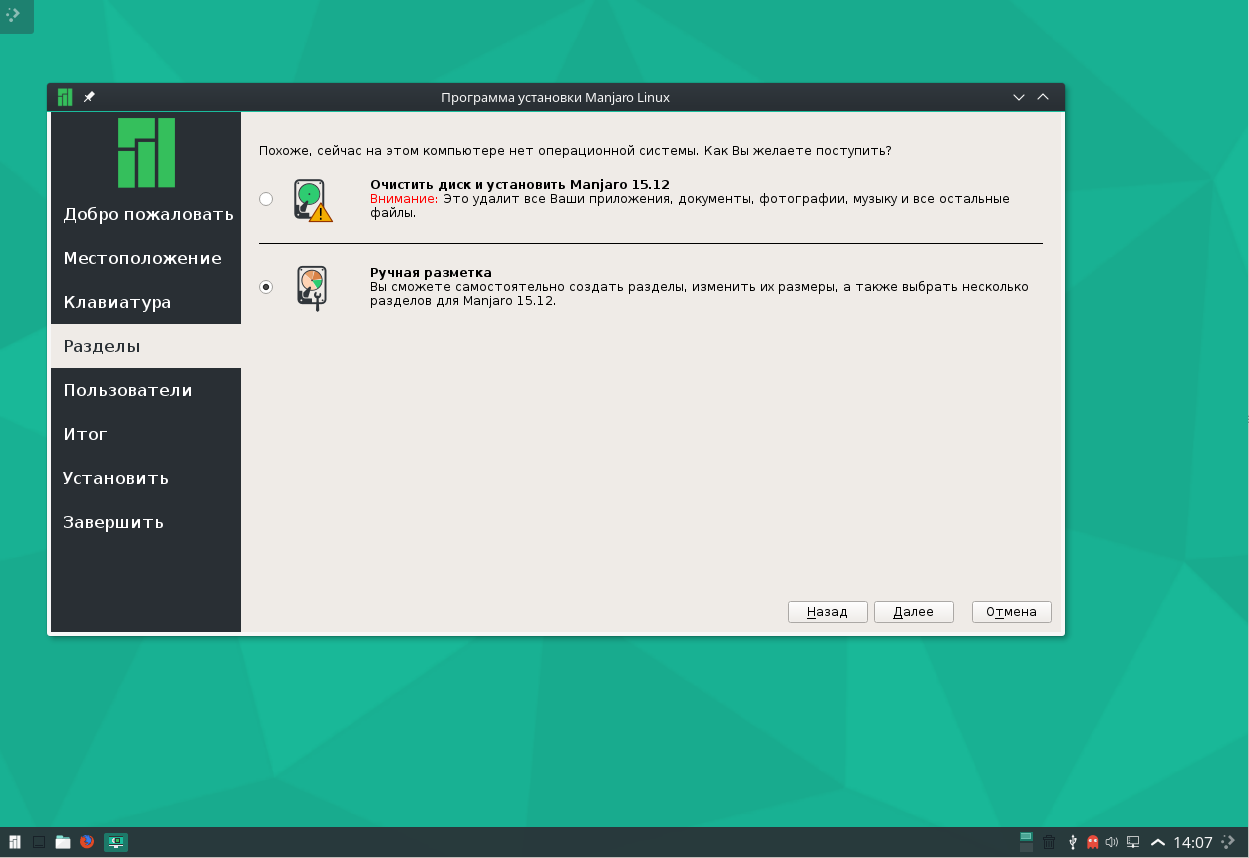
Но мы рассмотрим ручную разметку.
Если у вас чистый жесткий диск, нужно создать новую таблицу разделов. Нажмите соответствующую кнопку:
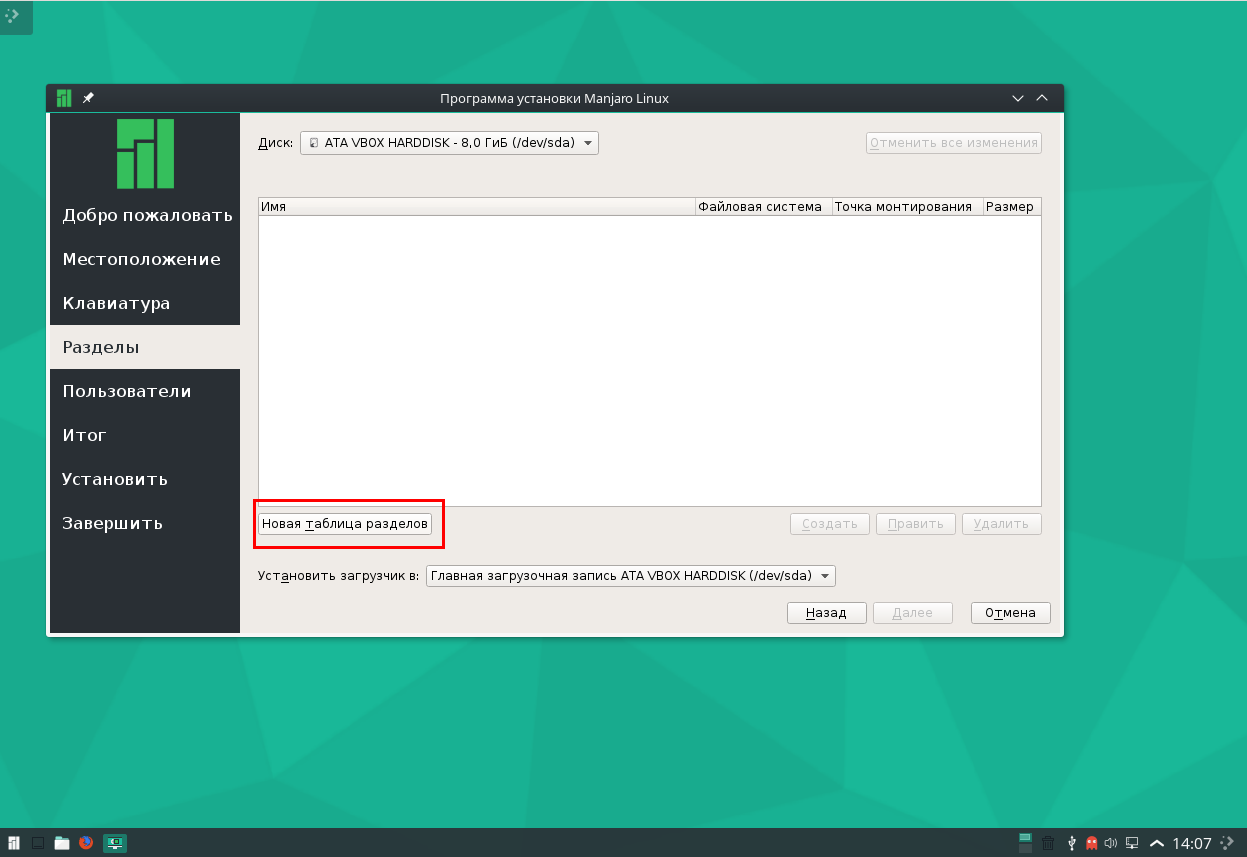
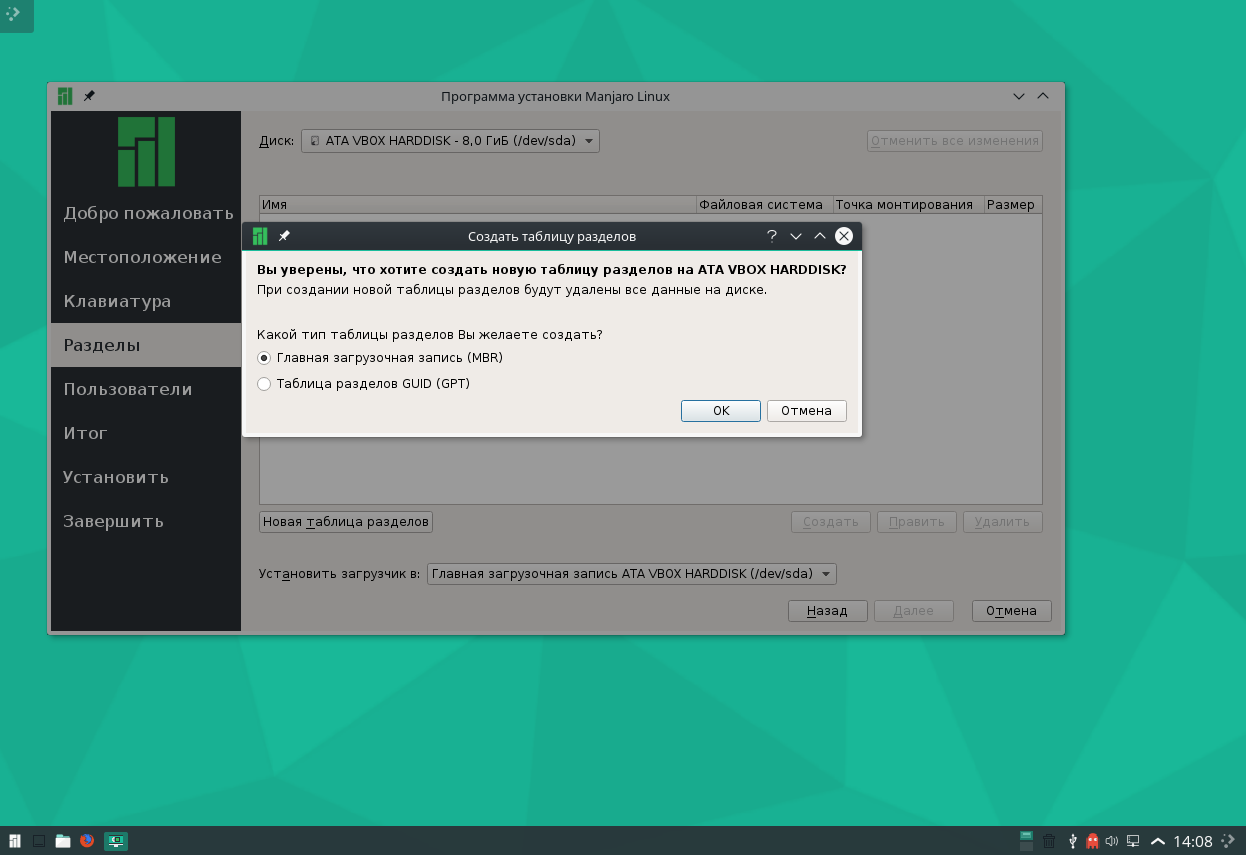
Для создания раздела нажмите кнопку Создать. В открывшимся окне выберите размер, файловую систему и точку монтирования:

Далее, нужно ввести данные пользователя: имя, логин, пароль и имя компьютера:
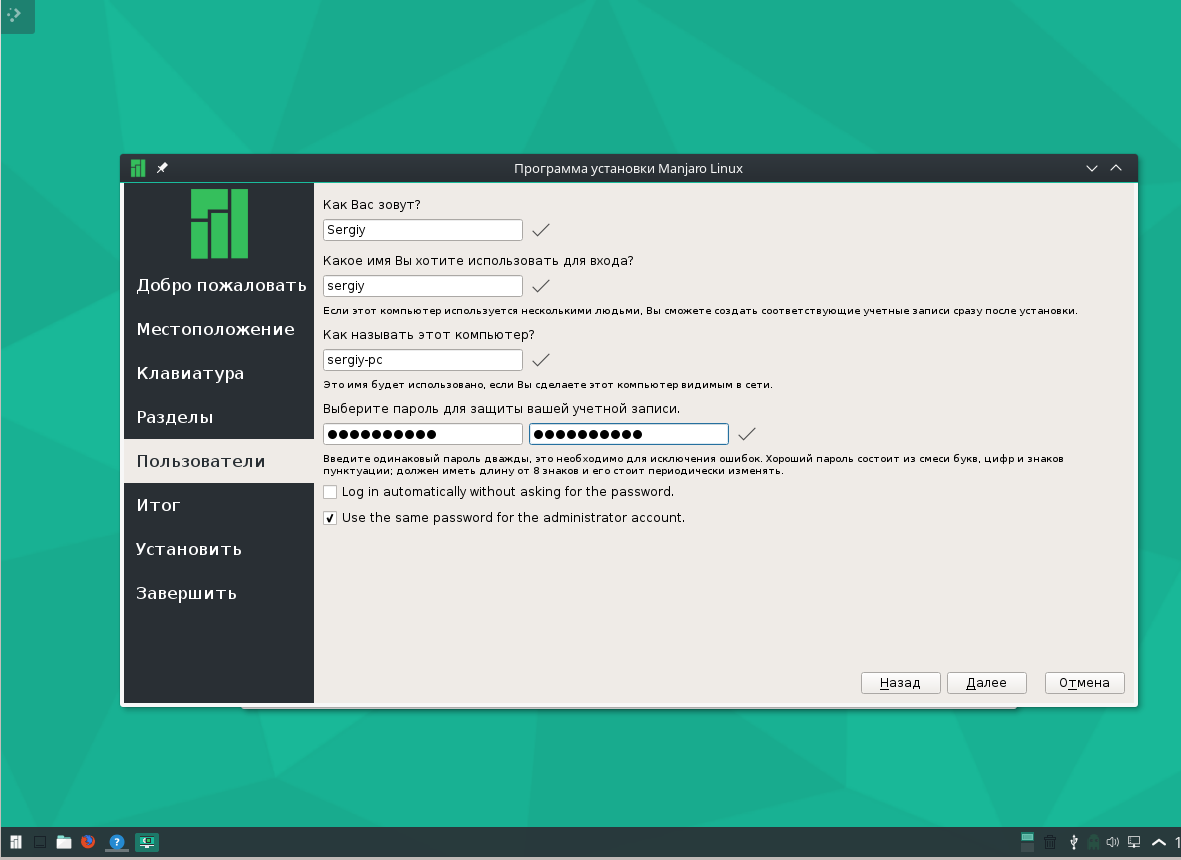
В этом же окне можно поставить галочки: использовать этот же пароль для суперпользователя и входить в систему автоматически.
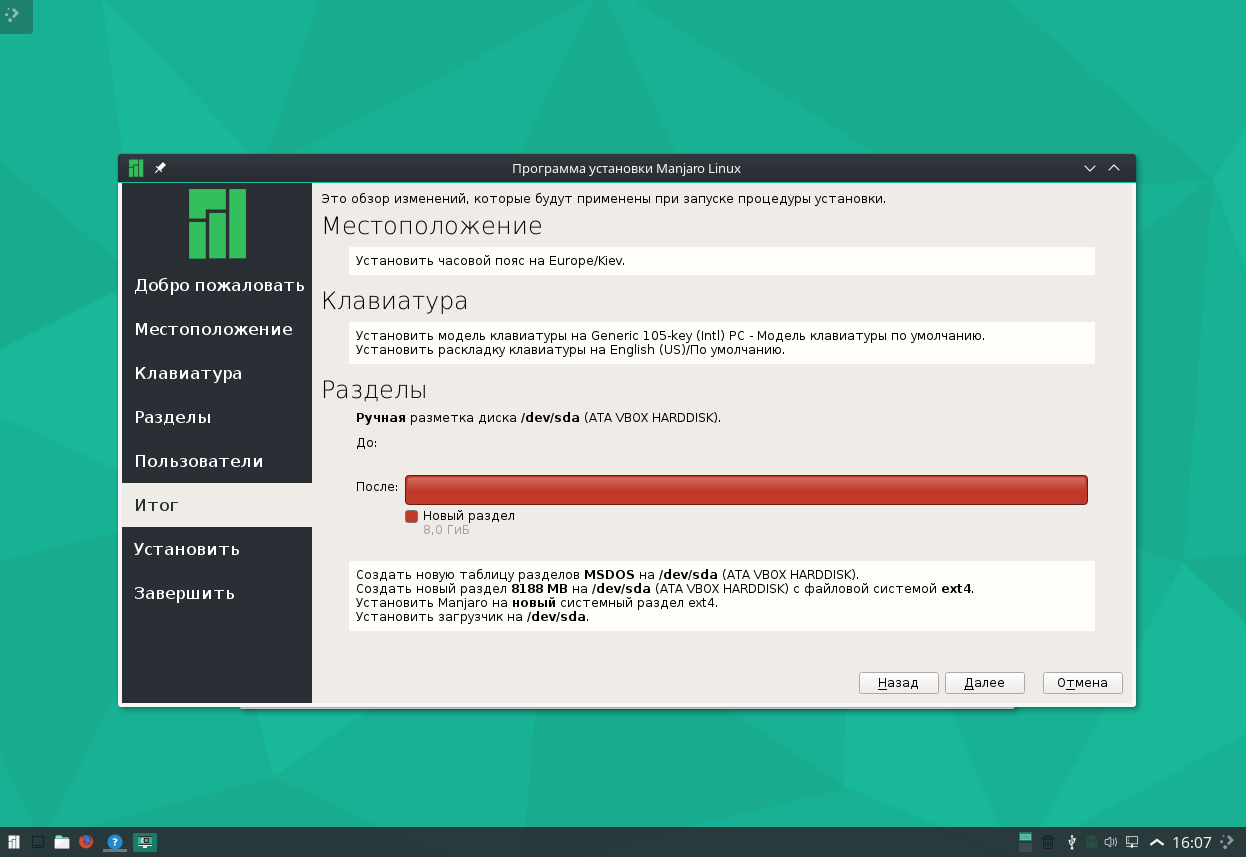
Проверяем введенную информацию и если все правильно, нажимаем далее:
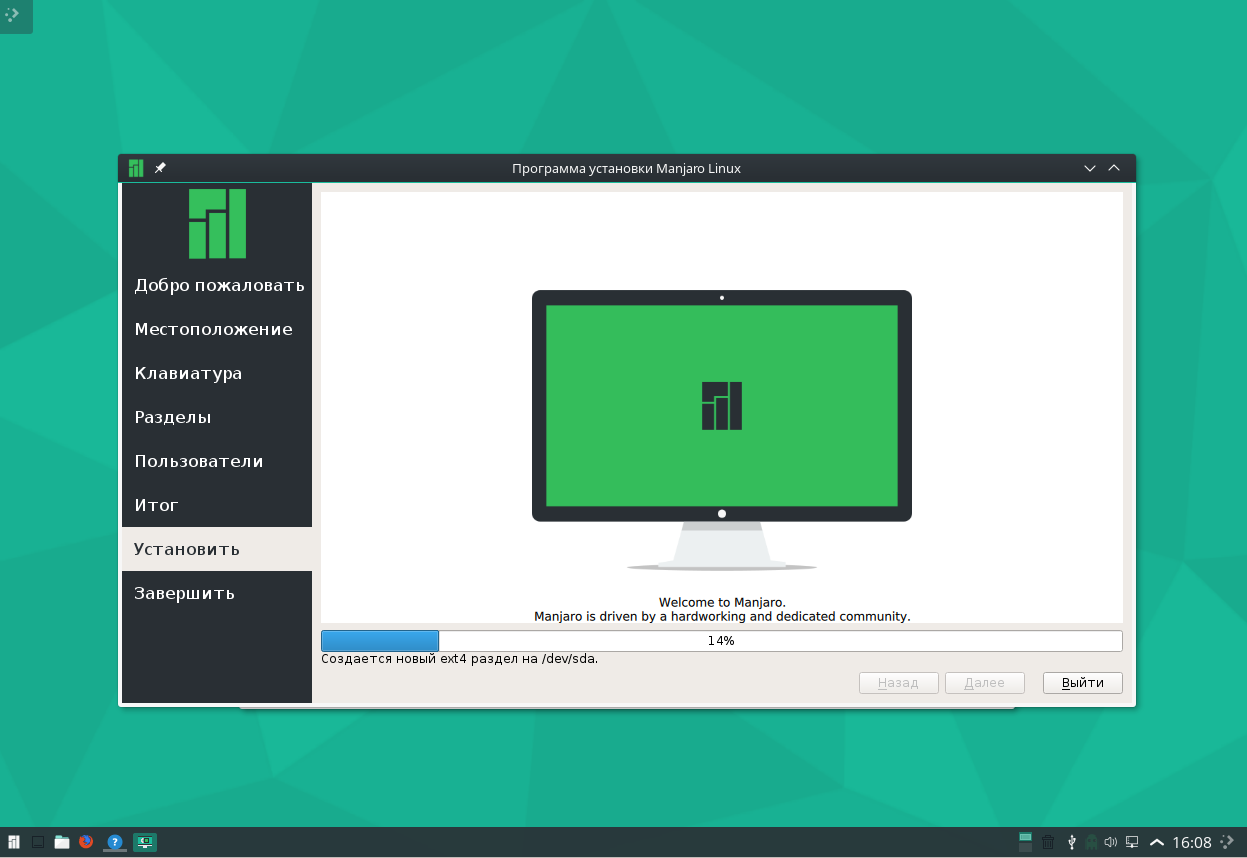
Осталось только дождаться пока завершиться установка Manjaro:
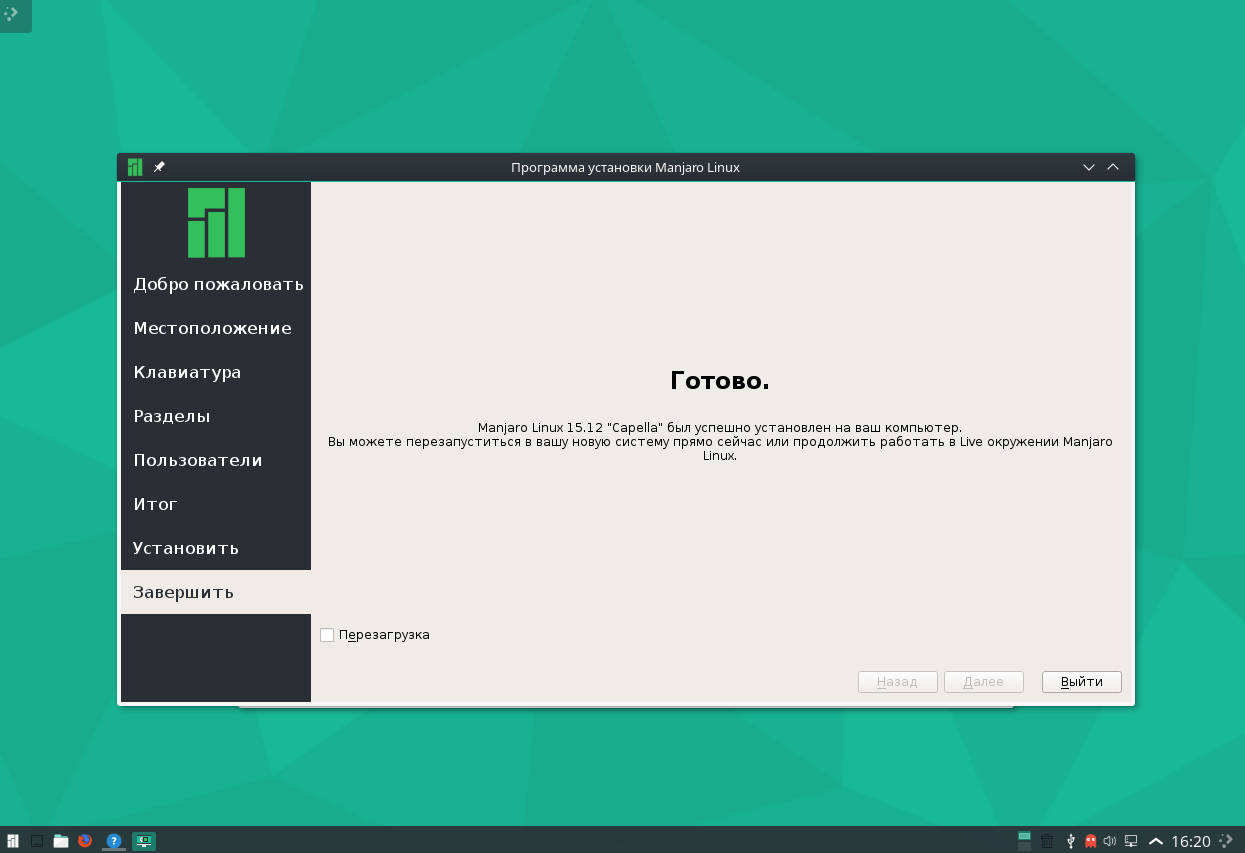
А дальше останется только перезагрузить компьютер:
Вход в систему
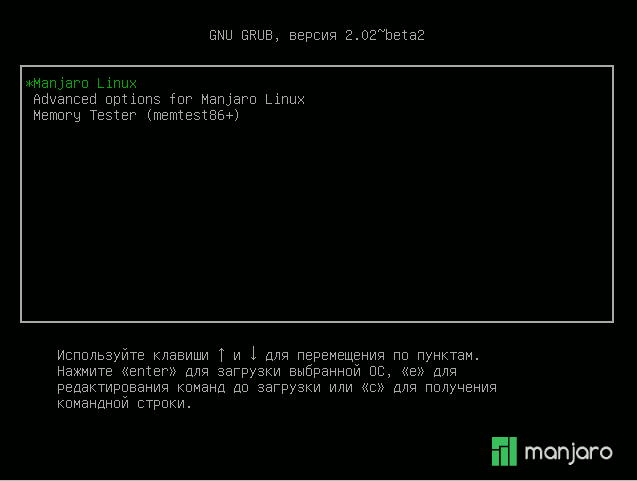
После завершения загрузки останется только ввести логин и пароль которые вы указали во время установки Manjaro Linux 15.12:
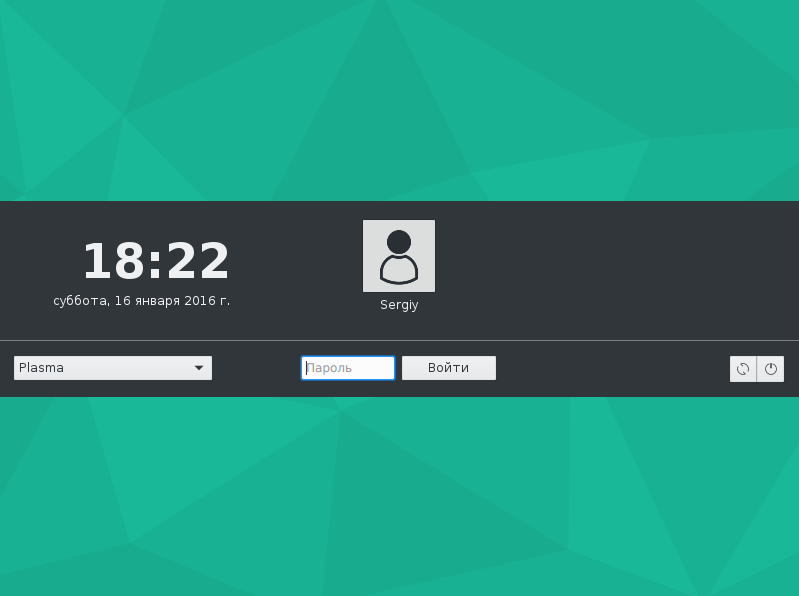
И можно начинать использовать новую систему:
Как создать загрузочный USB-накопитель Manjaro
Главное меню » Linux » Как создать загрузочный USB-накопитель Manjaro

Как кандидат в Manjaro, идеально иметь загрузочный USB-накопитель. Live USB предоставляет любому начинающему пользователю удобный способ поэкспериментировать с дистрибутивом, не устанавливая его в системе.
В этой статье мы рассмотрим различные способы создания загрузочного USB-накопителя Manjaro в Windows и Linux.
Начиная
Прежде чем начать, загрузите файл ISO с официального сайта Manjaro. В настоящее время Manjaro предлагает три среды рабочего стола, выбирайте их по своему усмотрению.
Создание загрузочного USB-накопителя Manjaro в Windows
Чтобы записать ISO-образ Manjaro на USB, нам нужен инструмент, который выполняет эту работу. Доступно множество программного обеспечения; однако официальный сайт Manjaro предлагает использовать утилиту Rufus.
Несмотря на свой небольшой размер, Rufus полезен по многим причинам. Он форматирует USB/компакт-диски для создания загрузочных флэш-накопителей для работы в удаленной ОС или создания установочного носителя с действующего USB.
Загрузите и установите утилиту и подключите USB-накопитель к порту. Теперь запустите приложение Rufus. Как показано на скриншоте ниже, он автоматически определяет подключенный USB.

Теперь нажмите «Выбрать», чтобы получить ISO-файл Manjaro, который вы хотите записать на выбранное устройство.
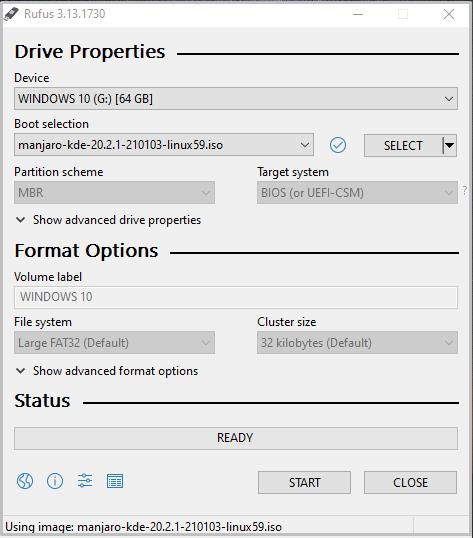
Утилита Rufus автоматически выбирает тип дискового раздела и режим BIOS целевой системы (UEFI/Legacy). Однако лучше подтвердить схему разделов, открыв окно «Управление дисками» и щелкнув правой кнопкой мыши, чтобы выбрать «Properties » и открыть вкладку «Volume». Проверьте тип раздела в опции «Стиль раздела». Аналогичным образом проверьте режим BIOS.
После проверки нажмите «Start», чтобы начать процесс записи ISO-образа. Появится экран для выбора правильного режима записи. Выберите рекомендуемый режим изображения ISO.
Rufus появится с предупреждением о форматировании диска, если для данных есть резервная копия, и нажмите «ОК», чтобы продолжить операцию.
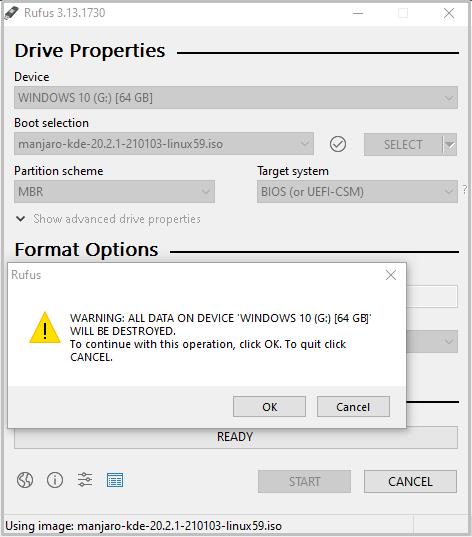
Появится индикатор выполнения, чтобы отслеживать процесс записи изображения. После этого перезагрузите компьютер и нажмите кнопку загрузки, чтобы начать процесс загрузки с USB.

Создание загрузочного USB-накопителя Manjaro в Linux через графический интерфейс
В дистрибутиве Linux пользователям доступно несколько инструментов для создания Live загрузочного USB Manjaro в Linux. Для этого руководства мы выбираем утилиту Ubuntu по умолчанию, известную как «Приложение для загрузочного диска», и приложение ImageWriter, поскольку это наиболее рекомендуемая и предпочтительная утилита сообществом Manjaro.
ImageWriter
ImageWriter – это стороннее приложение, доступное для загрузки из любого репозитория программного обеспечения/диспетчера пакетов или диспетчера программного обеспечения. После загрузки вставьте флешку и откройте утилиту.
Щелкните значок в центре и перейдите к папке, содержащей файл ISO Manjaro. Выделите ISO и нажмите «Открыть», чтобы выбрать изображение.


Затем выберите вставленный USB-накопитель и нажмите «Записать», чтобы записать на него ISO-образ.


Утилита начинает процесс записи содержимого ISO Manjaro на флешку. После завершения USB-накопитель готов для установки Manjaro Linux на машине.
Создатель загрузочного диска
Чтобы записать ISO-образ Manjaro на USB-накопитель в Ubuntu, вставьте USB-накопитель и щелкните значок в нижнем левом углу, чтобы открыть «Приложения». Найдите стандартную утилиту Ubuntu «Создатель загрузочного диска».

Откройте приложение и нажмите «Другое», чтобы предоставить файл исходного образа диска.

Инструмент автоматически определяет USB. После этого нажмите «Создать загрузочный диск», чтобы записать файлы изображений на USB.
Создание загрузочного USB-накопителя Manjaro в Linux через интерфейс командной строки
Другой способ создать Live Manjaro USB – использовать терминал командной строки Linux. Вставьте USB-накопитель в порт и используйте следующую команду, чтобы проверить имя устройства, которое Linux назначил USB.
Основная функция утилиты командной строки dd – дублировать и преобразовывать файлы в/из файлов в Unix или Unix-подобных ОС. То есть команда dd читает/записывает в/из файлов в соответствующих драйверах. Например, он выполняет резервное копирование всего загрузочного сектора жесткого диска.
Выполните следующую команду, чтобы записать образ Manjaro Linux на USB-накопитель.
Параметры if и of в приведенной выше команде представляют входной и выходной файл, который является меткой нашего USB-устройства в ОС Linux. Замените /path/to/manjaro.iso фактическим путем к ISO-файлу Manjaro в вашей системе.
Команда dd обрабатывает один блок ввода за раз и записывает его в выходной файл. Приведенная выше команда использует параметр bs для одновременного чтения и записи 4 мегабайт данных ISO-образа. В то время как опция status выводит статистику прогресса в stderr.
Команда dd запишет содержимое ISO-файла на диск для создания установочного носителя Manjaro.
Заключение
В статье демонстрируются способы создания загрузочного Live Manjaro USB из встроенных по умолчанию приложений Linux и стороннего программного обеспечения. Мы научились создавать установочный носитель в графическом интерфейсе пользователя Windows и Linux и в утилите командной строки. Установочный носитель предоставляет новым пользователям эффективный способ поэкспериментировать с последним дистрибутивом Manjaro, а затем использовать его для установки на жесткий диск системы.
Если вы нашли ошибку, пожалуйста, выделите фрагмент текста и нажмите Ctrl+Enter.
Как создать загрузочный USB-накопитель Manjaro

Как создать загрузочный USB-накопитель Manjaro
Manjaro — это ведущий дистрибутив Linux на основе Arch с открытым исходным кодом. Это передовая система распределения с автоматизированными инструментами, которые практически не требуют прерывания вручную. Manjaro предоставляет золотую середину для пользователей, которым нужен контроль, производительность и стабильность программного обеспечения. Следовательно, эти функции делают его идеальным дистрибутивом для начинающих Linux.
Как кандидат в Manjaro, идеально иметь загрузочный USB-накопитель. Live USB предоставляет любому начинающему пользователю удобный способ поэкспериментировать с дистрибутивом, не устанавливая его в системе.
В этой статье мы рассмотрим различные способы создания загрузочного USB-накопителя Manjaro в Windows и Linux.
Прежде чем начать, загрузите файл ISO с официального сайта Manjaro. В настоящее время Manjaro предлагает три среды рабочего стола, выбирайте их по своему усмотрению.
Создание загрузочного USB-накопителя Manjaro в Windows
Чтобы записать ISO-образ Manjaro на USB, нам понадобится инструмент, который выполняет эту работу. Доступно множество программного обеспечения; однако официальный сайт Manjaro предлагает использовать утилиту Rufus.
Несмотря на свой небольшой размер, Rufus полезен по многим причинам. Он форматирует USB / компакт-диски для создания загрузочных флэш-накопителей для работы в удаленной ОС или создания установочного носителя с действующего USB.
Загрузите и установите утилиту и подключите USB-накопитель к порту. Теперь запустите приложение Rufus. Как показано на скриншоте ниже, он автоматически определяет подключенный USB.

Теперь нажмите «Выбрать», чтобы получить ISO-файл Manjaro, который вы хотите записать на выбранное устройство.

Утилита Rufus автоматически выбирает тип дискового раздела и режим BIOS целевой системы (UEFI / Legacy). Однако лучше подтвердить схему разделов, открыв окно «Управление дисками» и щелкнув правой кнопкой мыши, чтобы выбрать «Свойства» и открыть вкладку «Громкость». Проверьте тип раздела в опции «Стиль раздела». Аналогичным образом проверьте режим BIOS.
После проверки нажмите «Пуск», чтобы начать процесс записи ISO-образа. Появится экран для выбора правильного режима записи. Выберите рекомендуемый режим изображения ISO.
Rufus отобразит экран с предупреждением о форматировании диска, если для данных есть резервная копия, и нажмите «ОК», чтобы продолжить операцию.

Появится индикатор выполнения, чтобы отслеживать процесс записи изображения. После этого перезагрузите компьютер и нажмите кнопку загрузки, чтобы начать процесс загрузки с USB.

Создание загрузочного USB-накопителя Manjaro в Linux через графический интерфейс
В дистрибутиве Linux пользователям доступно несколько инструментов для создания Live загрузочного USB Manjaro в Linux. В этом руководстве мы выбираем утилиту Ubuntu по умолчанию, известную как «Приложение для загрузочного диска», и приложение ImageWriter, поскольку это наиболее рекомендуемая и предпочтительная утилита сообществом Manjaro.
ImageWriter
ImageWriter — это стороннее приложение, доступное для загрузки из любого репозитория программного обеспечения / диспетчера пакетов или диспетчера программного обеспечения. После загрузки вставьте флешку и откройте утилиту.
Щелкните значок в центре и перейдите к папке, содержащей файл ISO Manjaro. Выделите ISO и нажмите «Открыть», чтобы выбрать изображение.

Затем выберите вставленный USB-накопитель и нажмите «Записать», чтобы записать на него ISO-образ.

Утилита начинает процесс записи содержимого ISO Manjaro на флешку. После завершения USB-накопитель готов для установки Manjaro Linux на машине.
Создание загрузочного USB-накопителя Manjaro в Linux через интерфейс командной строки
Другой способ создать Live Manjaro USB — использовать терминал командной строки Linux. Вставьте USB-накопитель в порт и используйте следующую команду, чтобы проверить имя устройства, которое Linux назначил USB.
$ sudo dd bs =4M if = / path / to / manjaro.iso of = / dev / sdb status =progress oflag = sync
Параметры if и of в приведенной выше команде представляют входной и выходной файл, который является меткой нашего USB-устройства в ОС Linux. Замените /path/to/manjaro.iso фактическим путем к ISO-файлу Manjaro в вашей системе.
Команда dd обрабатывает один блок ввода за раз и записывает его в выходной файл. Приведенная выше команда использует параметр bs для одновременного чтения и записи 4 мегабайт данных ISO-образа. В то время как опция status выводит статистику прогресса в stderr.
Команда dd запишет содержимое ISO-файла на диск для создания установочного носителя Manjaro.
Заключение
В статье демонстрируются способы создания загрузочного Live Manjaro USB из встроенных по умолчанию приложений Linux и стороннего программного обеспечения. Мы научились создавать установочный носитель в графическом интерфейсе пользователя Windows и Linux и в утилите командной строки. Установочный носитель предоставляет новым пользователям эффективный способ поэкспериментировать с последним дистрибутивом Manjaro, а затем использовать его для установки на жесткий диск системы.
Как создать загрузочную флешку Linux Manjaro?
Как сделать Manjaro загрузочным USB Linux?
Загрузите приложение, способное создавать загрузочный USB-накопитель.
Могу ли я использовать Руфуса для манжаро?
Rufus Rufus — это утилита, которая помогает форматировать и создавать загрузочные USB-накопители, такие как USB-накопители / флешки, карты памяти и т. Д. Когда вы используете Rufus для записи Manjaro Live ISO на USB, вы должны выбрать режим DD, когда будет предложено использовать стандартный или Режим DD.
Как сделать Linux загрузочным с USB-накопителя?
Просто откройте Dash и найдите приложение «Startup Disk Creator», которое входит в состав Ubuntu. Предоставьте загруженный ISO-файл Ubuntu, подключите USB-накопитель, и инструмент создаст для вас загрузочный USB-накопитель Ubuntu.
Как установить manjaro на флешку?
Вставьте загрузочный компакт-диск Manjaro или USB и загрузитесь с него.
Как мне превратить ISO в загрузочный USB?
Создайте загрузочный USB с помощью внешних инструментов
Ubuntu лучше, чем manjaro?
Если вы жаждете детальной настройки и доступа к пакетам AUR, Manjaro — отличный выбор. Если вам нужен более удобный и стабильный дистрибутив, выбирайте Ubuntu. Ubuntu также будет отличным выбором, если вы только начинаете работать с системами Linux.
Как запустить Руфуса на Манджаро?
Откройте Rufus и выберите свой USB в разделе «Устройство». Также нажмите «ВЫБРАТЬ», чтобы показать Rufus, где находится ваш ISO-файл Manjaro. После того, как вы выбрали USB-накопитель и файл ISO, нажмите кнопку «Пуск» внизу, чтобы начать копирование содержимого файла ISO на USB. Руфус начинает свой процесс.
Какой манжаро лучше?
Если вам нравятся конфеты и эффекты, попробуйте gnome, kde, deepin или cinnamon. Если вы хотите, чтобы все работало, попробуйте xfce, kde, mate или gnome. Если вам нравится возиться и настраивать, попробуйте xfce, openbox, awesome, i3 или bspwm. Если вы используете MacOS, попробуйте Cinnamon, но с панелью сверху.
Что мне установить на manjaro?
Рекомендуемые действия после установки Manjaro Linux
Могу ли я загрузить Ubuntu с USB?
Убедитесь, что в BIOS вашего компьютера настроена загрузка с USB-устройств, затем вставьте USB-накопитель в порт USB 2.0. Включите компьютер и посмотрите, как он загрузится, в меню загрузки установщика. Шаг 2: В меню загрузки установщика выберите «Запустить Ubuntu с этого USB-устройства».
Могу ли я запустить Linux с USB-накопителя?
Да! Вы можете использовать свою собственную настроенную ОС Linux на любом компьютере с помощью USB-накопителя. Это руководство посвящено установке последней версии ОС Linux на ваш флеш-накопитель (полностью реконфигурируемая персонализированная ОС, НЕ только Live USB), настройке и использованию на любом ПК, к которому у вас есть доступ.
Как сделать мой USB загрузочным?
Чтобы создать загрузочную флешку
Сколько времени занимает установка Manjaro?
Это займет около 10-15 минут. После завершения установки вам будет предоставлена возможность перезагрузить компьютер или остаться в реальной среде.
Как сделать manjaro live постоянным USB?
Пользователь должен будет установить Manjaro Linux на запоминающее устройство, чтобы данные были постоянными.
…
Тебе понадобится:
Как установить Manjaro в Windows 10?
Установите Manjaro вместе с Windows 10