
Как сгруппировать значки панели задач в Windows 10
В Windows 10, когда вы открываете несколько экземпляров одного и того же приложения, обратите внимание, как они начинают занимать место в Windows 10. Настройки по умолчанию в Windows 10 группируют значки панели задач, но если это не происходит для вас, то в этом посте мы будем показать, как группировать значки панели задач в Windows 10.
Как сгруппировать значки панели задач в Windows 10
Когда значки сгруппированы вместе, это экономит много места. Тем не менее, это личный выбор. Многие люди по-прежнему хотят, чтобы их значки были видны по отдельности, но тем, у кого открыто множество приложений, нужно объединить похожие значки.
Обязательно возьмите точку восстановления, прежде чем вносить какие-либо изменения в реестр.
1]Настроить с помощью настроек Windows
Щелкните правой кнопкой мыши на панели задач и выберите Параметры панели задач. Затем щелкните раскрывающийся список под «Объединить кнопки панели задач». Вы можете выбирать между
В зависимости от того, как вы этого хотите, вы можете выбрать между первым и вторым вариантами.
2]Настроить с помощью групповой политики

Если вы включите этот параметр, он не позволяет панели задач группировать элементы с одним и тем же именем программы. Если вы отключите или не настроите его, элементы на панели инструментов, которые используют одну и ту же программу, будут сгруппированы вместе. Пользователи могут отключить группировку, если захотят.
КОНЧИК: Вы также можете использовать группы панели задач для группировки ярлыков панели задач в Windows 10.
3]Настроить с помощью параметров реестра
Это два места, где вам нужно изменить значение реестра. Найдите DWORD с именем NoTaskGrouping. Если вы удалите DWORD, он установит его как включенный, но если вы установите его на 1, он будет отключен.
Этот метод полезен, когда вам нужно внести изменения на нескольких компьютерах. Вы можете экспортировать ключ и импортировать его на эти компьютеры. Вы также можете удаленно подключиться к другим компьютерам и внести изменения.
Я надеюсь, что за публикацией было легко следить, и вы смогли сгруппировать и разгруппировать значки панели задач в Windows 10.
Группировка кнопок на панели задач в Windows 10
По умолчанию, Windows 10 группирует все открытые окна на панели задач. То есть, если вы открываете множество различных папок – на панели задач будет отображаться только один значок проводника, когда вы на него наведете указатель мыши – вы увидите миниатюры открытых папок. Также и с другими приложениями, сколько бы вы не открыли экземпляров программы – на панели задач будет отображаться только один значок данного приложения. Вы же можете настроить, чтобы на панели задач кнопки не группировались вообще, группировались только после заполнения панели, или группировались постоянно.
В сегодняшней статье рассмотрим пару способов как настроить группировку кнопок на панели задач для основного дисплея и для дополнительных.
Настроить группировку кнопок на панели задач в параметрах
1. Нажмите в пустом месте панели задач правой клавишей мыши и выберите “Параметры панели задач” (или зайдите в меню “Пуск” => “Параметры” => “Персонализация” => “Панель задач”)

2. Чтобы настроить группировку кнопок для основного экрана – в правой панели возле “Группировать кнопки на панели задач” выберите один из трех вариантов: “Никогда”; “При переполнении панели задач”; “Всегда скрывать метки”.

Чтобы настроить группировку кнопок на дополнительных дисплеях – в правой панели под надписью “Несколько дисплеев” в пункте “Группировать кнопки на панелях задач” выберите: “Никогда”; “При переполнении панели задач”; “Всегда скрывать метки”.

После выбора нужных параметров закройте параметры системы.
Настроить группировку кнопок на панели задач в редакторе реестра
Перед редактированием реестра рекомендуется создать точку для восстановления системы.
1. Откройте редактор реестра: в строке поиска или в меню выполнить (выполнить вызывается клавишами Win+R) введите команду regedit и нажмите клавишу Enter.

2. Перейдите по пути HKEY_CURRENT_USER\ Software\ Microsoft\ Windows\ CurrentVersion\ Explorer\ Advanced. Нажмите на раздел Advanced правой клавишей мыши, выберите “Создать” => Параметр DWORD (32 бита) => назовите новый параметр TaskbarGlomLevel

3. Откройте новый параметр, в поле “Значение” поставьте одно из значений: 0 – Всегда, скрывать метки; 1 – При переполнении панели задач; 2 – Никогда. То есть, если вы хотите, чтобы всегда группировались кнопки на панели задач – в “Значение” поставьте 0 и нажмите “ОК”.

Если вы хотите настроить группировку для других дисплеев: нажмите на раздел Advanced правой клавишей мыши, выберите “Создать” => Параметр DWORD (32 бита) => назовите новый параметр MMTaskbarEnabled => откройте созданный параметр и в поле “Значение” поставьте 0 после чего нажмите “ОК” => нажмите снова на раздел Advanced правой клавишей мыши, выберите “Создать” => Параметр DWORD (32 бита) => назовите новый параметр MMTaskbarGlomLevel => откройте созданный параметр и в поле “Значение” задайте одно из значений: 0 – Всегда, скрывать метки; 1 – При переполнении панели задач; 2 – Никогда. После выбора нужного значения нажмите “ОК” и закройте редактор реестра.
4. Перезагрузите компьютер или перезапустите проводник, чтобы изменения вступили в силу.

На сегодня всё, если вы знаете другие способы – пишите в комментариях! Удачи Вам 🙂
Как сгруппировать ярлыки панели задач в Windows 10 шт.

Windows 10 никогда не был известен своей индивидуальной настройкой, но он позволяет настраивать в значительной степени. Имея соответствующее программное обеспечение и немного знаний, вы можете настроить Windows 10 до определенного уровня. На Techviral мы уже опубликовали немало статей о Windows 10 настроек.
Сегодня мы вернулись с еще одним трюком для настройки Windows 10. На этот раз мы узнаем, как сгруппировать ярлыки на панели задач. Группирование ярлыков на панели задач не только здорово выглядит, но и помогает сэкономить место на панели задач.
Вы можете легко создать группу на панели задач под названием «Браузер» для хранения всех ярлыков вашего веб-браузера. Точно так же вы можете создавать группы ярлыков для служебных инструментов, инструментов повышения производительности и т. Д. Итак, давайте ознакомимся с подробным руководством по группированию ярлыков на панели задач в Windows 10.
Читайте также: Как полностью настроить Windows 10 Панель задач
Шаги по группировке ярлыков панели задач в Windows 10 шт.
Чтобы сгруппировать ярлыки панели задач, мы собираемся использовать инструмент, известный как «Группы панели задач». Он доступен на Github бесплатно и очень легкий. Давайте посмотрим на руководство.
Шаг 1. Прежде всего, зайдите в Github ссылка и загрузите группы панели задач.
Шаг 2. После загрузки распаковать ZIP-файл для доступа к исполняемому файлу.
Шаг 3. Теперь дважды щелкните значок ‘Панель задач Groups.exe’ файл.
Шаг 4. Теперь вы увидите интерфейс, как показано ниже. Здесь нужно нажать на ‘Добавить группу панели задач’ кнопка.
Шаг 5. На следующем экране введите новую группу.
Шаг 6. Теперь нажмите на ‘Добавить значок группы’ и назначьте группе значок. Этот значок появится на панели задач.
Шаг 7. Затем нажмите на “Добавить новый ярлык” и выберите приложения, которые хотите добавить в группу.
Шаг 8. Когда закончите, нажмите на ‘Сохранить’ кнопка.
Шаг 9. Теперь войдите в группу, которую вы только что создали, в папке «Ярлыки» в папке установки приложения.
Шаг 10. Щелкните ярлык правой кнопкой мыши и выберите ‘Брать на заметку’
Шаг 11. Группы ярлыков панели задач будут закреплены на панели задач.
Вот и все! Вы сделали. Вот как вы можете использовать ярлыки панели задач для организации панели задач на Windows 10.
Итак, эта статья посвящена тому, как сгруппировать ярлыки панели задач в Windows 10. Надеюсь, эта статья вам помогла! Пожалуйста, поделитесь им также со своими друзьями. Если у вас есть какие-либо сомнения по этому поводу, сообщите нам об этом в поле для комментариев ниже.
Как группировать приложения на панели задач в Windows 10 с помощью панели задач
Панель задач Windows 10 обеспечивает легкий доступ к часто используемым и открытым в данный момент приложениям, но добавление ярлыков для каждого из ваших любимых приложений может загромождать его. К счастью, TaskbarGroups может помочь вам организовать панель задач по своему вкусу.
Давайте посмотрим, почему TaskbarGroups — это приложение для вас.
Что такое TaskbarGroups?
Добавление нескольких приложений или ярлыков на панель задач может привести к тому, что она будет выглядеть беспорядочно, и у вас останется мало места для чего-либо еще. Панель задачГруппы — это стороннее приложение, которое позволяет создавать группы приложений для быстрого доступа к ярлыкам приложений, ссылкам или другим файлам на панели задач.
Он позволяет группировать эти приложения в зависимости от того, как часто вы их используете, приложений, которые часто используются вместе, или любого количества других организационных параметров. Вы можете давать имена и добавлять уникальные значки для упрощения визуальной навигации.
По теме: настройки и настройки, чтобы Windows 10 выглядела и ощущалась полностью «вы»
Как установить и использовать группы панели задач
Чтобы скачать это приложение, перейдите по ссылке Веб-сайт TaskbarGroups. Чтобы распаковать файлы, вам нужно будет использовать WinRAR. Если у вас нет WinRAR, вы можете скачать его с их Веб-сайт.
После его установки вы можете щелкнуть правой кнопкой мыши по архиву и выбрать Извлечь файлы. После извлечения файлов запустите приложение «Группы панели задач».
После запуска TaskbarGroups пора организовать панель задач:
Выберите Добавить группу панели задач, чтобы создать новую группу панели задач.
Настройте свою группу по своему вкусу. Вы можете добавить несколько приложений в эту группу, а также присвоить ей значок и имя. Другие настройки включают возможность изменять ширину, непрозрачность и цвет группы. Когда вы закончите, выберите Сохранить, чтобы создать свою группу.
Щелкните группу правой кнопкой мыши, чтобы просмотреть ее в папке. В открывшейся папке щелкните правой кнопкой мыши выделенный ярлык и выберите «Закрепить на панели задач».
Теперь вы можете просматривать свою группу на панели задач.
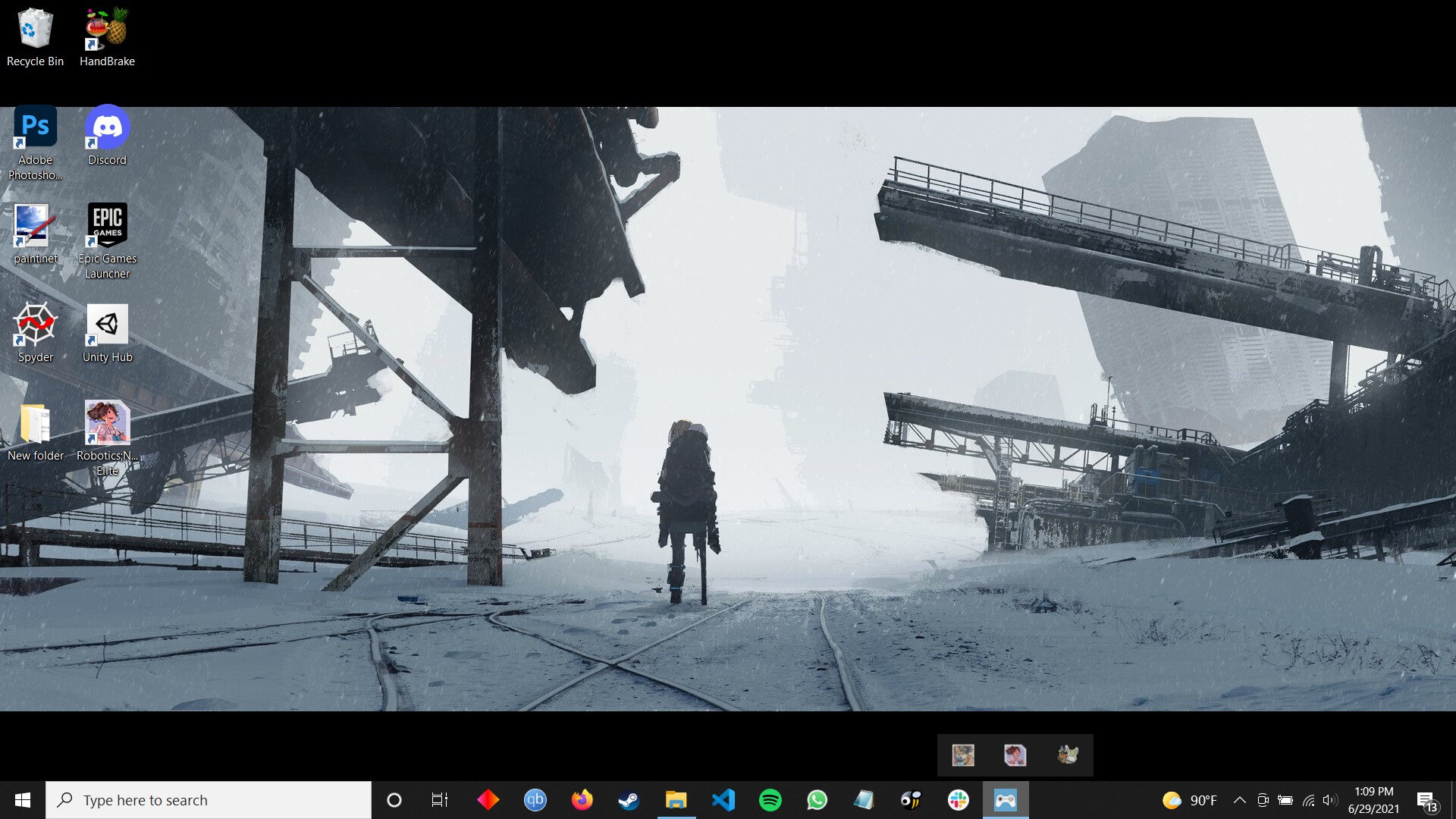
Удобство на кончиках ваших пальцев
Если вы тот, кто использует свой компьютер для всего, от работы до отдыха, вы знаете, как важно, чтобы все было организовано и легко доступно. К счастью, TaskbarGroups позволяет легко организовать панель задач так, как вам нравится.
Если вы хотите пойти дальше, существует множество инструментов Windows 10, которые помогут вам настроить ваш компьютер. Эти инструменты могут варьироваться от настройки системных значков до настройки того, как ПК выполняет определенные действия.
Как сгруппировать ярлыки панели задач на ПК с Windows 10
И снова, здравствуйте!
Windows 10 никогда не была известна своей кастомизацией, но она допускает настройку в значительной степени.
Обладая надлежащим программным обеспечением и небольшими знаниями, вы можете настроить Windows 10 до определенного уровня.
На сайте UCompa мы уже опубликовали немало статей о настройке Windows 10 и планируется еще больше.
Сегодня мы снова вернулись с еще одним трюком для настройки Windows 10.
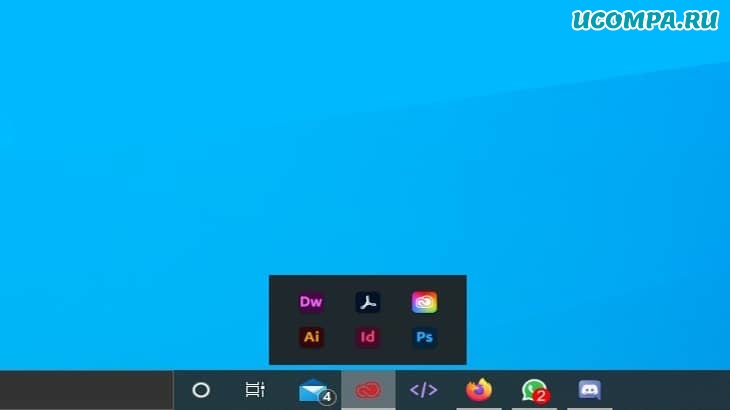
На этот раз мы узнаем, как сгруппировать ярлыки на панели задач.
Группирование ярлыков на панели задач не только здорово выглядит, но также помогает сэкономить место на панели задач.
Вы можете легко создать группу на панели задач под названием «Браузер» для хранения всех ярлыков вашего веб-браузера.
Точно так же вы можете создавать группы ярлыков для служебных инструментов, инструментов повышения производительности и т. д.
Итак, давайте ознакомимся с подробным руководством по группированию ярлыков на панели задач в Windows 10.
Шаги по группированию ярлыков панели задач на ПК с Windows 10
Чтобы сгруппировать ярлыки панели задач, мы собираемся использовать инструмент, известный как «Группы панели задач».
Он доступен на Github бесплатно, а еще он очень легкий.
Давайте посмотрим на руководство.
Шаг 1. Прежде всего, перейдите по ссылке Github и загрузите группы панели задач.
Шаг 2. После загрузки извлеките ZIP-файл, чтобы получить доступ к исполняемому файлу.
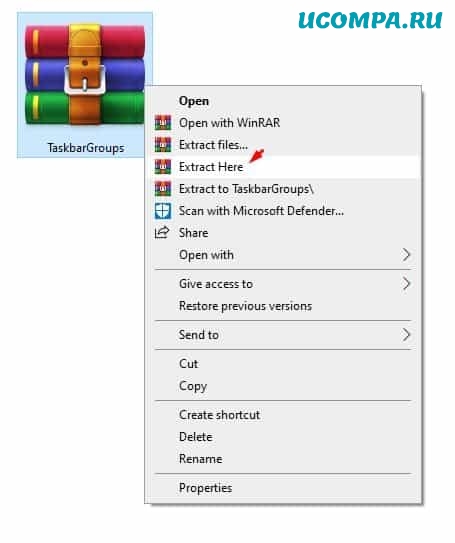
Шаг 3. Теперь дважды щелкните файл «Taskbar Groups.exe».

Шаг 4. Далее вы увидите интерфейс, как показано ниже.
Здесь вам нужно нажать кнопку «Добавить группу панели задач».
Шаг 5. На следующем экране введите новую группу.
Шаг 6. Теперь щелкните значок «Добавить группу» и назначьте значок для группы.
Этот значок появится на панели задач.
Шаг 7. Затем нажмите «Добавить новый ярлык» и выберите приложения, которые вы хотите добавить в группу.
Шаг 8. По завершении нажмите кнопку «Сохранить».
Шаг 9. Теперь войдите в группу, которую вы только что создали, в папке «Ярлыки» папки установки приложения.
Шаг 10. Щелкните ярлык правой кнопкой мыши и выберите «Закрепить на панели задач».
Шаг 11. Группы ярлыков панели задач будут закреплены на панели задач.
Это оно! Вы сделали.
Вот как вы можете использовать ярлыки на панели задач для организации панели задач в Windows 10.
Итак, эта статья посвящена тому, как сгруппировать ярлыки на панели задач в Windows 10.
Надеюсь, эта статья вам помогла!
Пожалуйста, поделитесь ею также со своими друзьями.
Если у вас есть какие-либо сомнения по этому поводу, сообщите нам об этом в поле для комментариев ниже.