
Как скопировать код экземпляра устройства в windows xp

Владение информацией о коде экземпляра устройства позволяет найти драйверы именно для этого устройства, реально совместимые с ним.

2. Выбрать интересующее оборудование (обычно всех интересует какое-нибудь неизвестное оборудование, для которого необходимо найти и установить драйвер. Такое оборудование обычно выделено вопросительными знаками). Для этого нужно кликнуть правой кнопкой мыши на интересующем устройстве и выбрать в выпадающем меню строку «Свойства»:

3. Открыть закладку «Сведения». Первым отображается нужным нам Код экземпляра устройства.
Если кликнуть по нему правой кнопкой мыши, то не появляется контекстное меню, имеющее пункт «Копировать»  Вместо этого вылезает тупая надпись «Что это такое?». Кстати, в Windows 7 контестное меню есть, которое явно отображает вариант возможного копирования кода экземпляра устройства.
Windows XP и более ранние версии «окошек» в данном аспекте ущербны.
Упертый юзер аккуратно перепишет/перепечатает код экземпляра устройства, затратив на это какое-то время и, возможно, даже будет за это вознагражден найденным свежим драйвером.

Но не все так сложно, не нужно ничего вручную набирать, ломая глаза! Достаточно просто, выделив код экземплара устройства с нижнем окне, нажать комбинацию клавиш «CTRL + C» (копировать), и ваш злополучный Код экземпляра устройства окажется в буфере обмена операционной системы, откуда его можно вставить куда угодно. Быстро и оперативно!
Как узнать ИД оборудования
После переустановки Windows у пользователя появляется вопрос установки драйверов.
Но прежде чем установить драйвер, необходимо определить, какое оборудование установлено.
Для классификации производителей, и конкретной модели оборудования существует система Кодов экземпляров устройств.
Код экземпляра устройств (ИД оборудования) может быть следующего вида:
Чтобы узнать ИД оборудования, необходимо попасть в Диспетчер Устройств:
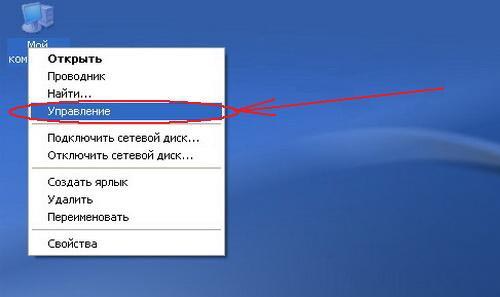
Рисунок 1
В появившемся окне «Управление компьютером» выбираете в списке слева пункт «Диспетчер устройств» (рис. 2)
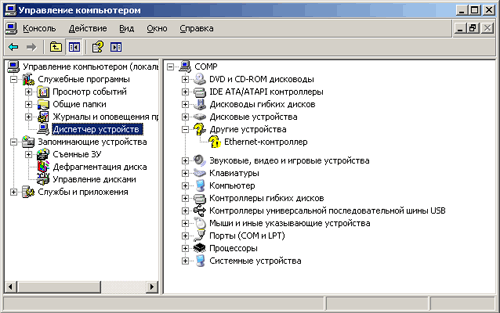
Рисунок 2
Все подключенные устройства, требующие установки драйвера помечены знаком вопроса  .
.
Если тип устройства определен операционной системой, то название типа вы видите в списке.
В нашем случае у нас имеется неустановленный Ethernet-контроллер. Здесь Ethernet-контроллер взят в качестве примера, конечно же, в любом другом случае устройство может называться по-другому. То есть нужно смотреть ИД оборудование именно у того устройства, драйвера для которого вы ищите.
Наводим курсор мыши на Ethernet-контроллер и нажимаем правой кнопкой мыши.
Появляется контекстное меню, в котором выбираем пункт «Свойства» (рис. 3)
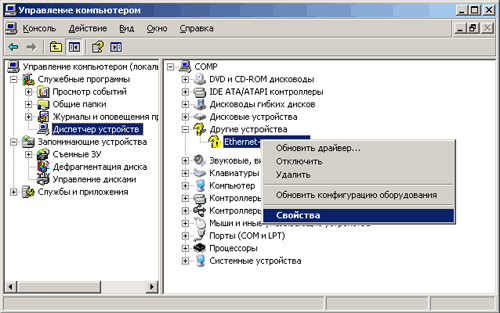
Рисунок 3
Далее откроется окно «Свойства: Ethernet-контроллер«.
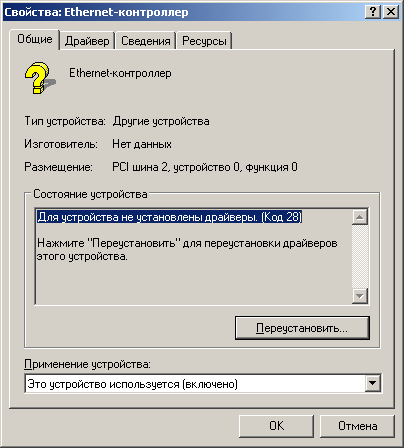
Рисунок 4
Переходим на вкладку «Сведения«.
В открывшейся вкладке «Сведения» в выпадающем ниже списке (со стрелочкой) выбираем «Код экземпляра устройства«.
Ниже появится сам код.
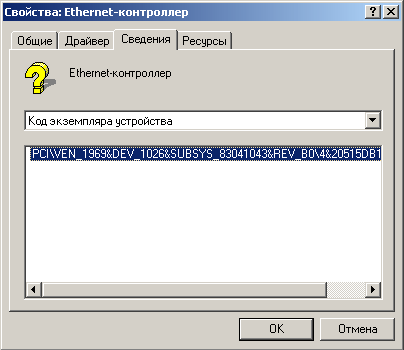
Рисунок 5
Для копирования, выделяем мышью данный код и нажимаем на клавиатуре клавиши «Ctrl+C«.
Далее можно его вставить куда угодно: на форум, в электронное письмо и так далее.
Для Windows Vista и Windows 7 операционных систем Код экземпляра устройства называется ИД оборудования:
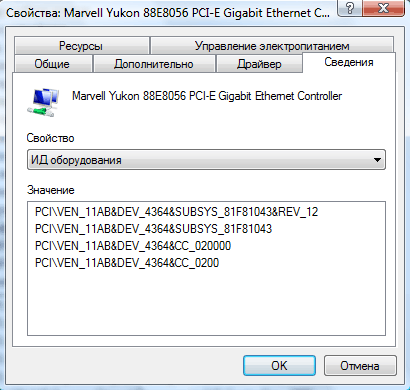
Рисунок 6
Рисунок 7
Как скопировать код экземпляра устройства в windows xp
Владение информацией о коде экземпляра устройства позволяет найти драйверы именно для этого устройства, реально совместимые с ним.
2. Выбрать интересующее оборудование (обычно всех интересует какое-нибудь неизвестное оборудование, для которого необходимо найти и установить драйвер. Такое оборудование обычно выделено вопросительными знаками). Для этого нужно кликнуть правой кнопкой мыши на интересующем устройстве и выбрать в выпадающем меню строку «Свойства»:
3. Открыть закладку «Сведения». Первым отображается нужным нам Код экземпляра устройства.
Если кликнуть по нему правой кнопкой мыши, то не появляется контекстное меню, имеющее пункт «Копировать» Вместо этого вылезает тупая надпись «Что это такое?». Кстати, в Windows 7 контестное меню есть, которое явно отображает вариант возможного копирования кода экземпляра устройства.
Windows XP и более ранние версии «окошек» в данном аспекте ущербны.
Упертый юзер аккуратно перепишет/перепечатает код экземпляра устройства, затратив на это какое-то время и, возможно, даже будет за это вознагражден найденным свежим драйвером.
Но не все так сложно, не нужно ничего вручную набирать, ломая глаза! Достаточно просто, выделив код экземплара устройства с нижнем окне, нажать комбинацию клавиш «CTRL + C» (копировать), и ваш злополучный Код экземпляра устройства окажется в буфере обмена операционной системы, откуда его можно вставить куда угодно. Быстро и оперативно!
Как скопировать код экземпляра устройства в windows xp

Владение информацией о коде экземпляра устройства позволяет найти драйверы именно для этого устройства, реально совместимые с ним.

2. Выбрать интересующее оборудование (обычно всех интересует какое-нибудь неизвестное оборудование, для которого необходимо найти и установить драйвер. Такое оборудование обычно выделено вопросительными знаками). Для этого нужно кликнуть правой кнопкой мыши на интересующем устройстве и выбрать в выпадающем меню строку «Свойства»:

3. Открыть закладку «Сведения». Первым отображается нужным нам Код экземпляра устройства.
Если кликнуть по нему правой кнопкой мыши, то не появляется контекстное меню, имеющее пункт «Копировать» Вместо этого вылезает тупая надпись «Что это такое?». Кстати, в Windows 7 контестное меню есть, которое явно отображает вариант возможного копирования кода экземпляра устройства.
Windows XP и более ранние версии «окошек» в данном аспекте ущербны.
Упертый юзер аккуратно перепишет/перепечатает код экземпляра устройства, затратив на это какое-то время и, возможно, даже будет за это вознагражден найденным свежим драйвером.

Но не все так сложно, не нужно ничего вручную набирать, ломая глаза! Достаточно просто, выделив код экземплара устройства с нижнем окне, нажать комбинацию клавиш «CTRL + C» (копировать), и ваш злополучный Код экземпляра устройства окажется в буфере обмена операционной системы, откуда его можно вставить куда угодно. Быстро и оперативно!
Как скопировать код экземпляра устройства в windows xp

Добрый день уважаемые читатели сегодня хочу рассказать, как определить код экземпляра устройства в Windows, что это такое и для чего это вам может вообще пригодится. Представим себе ситуацию, что вы подключили старое устройство к вашему компьютеру, а оно у вас не работает, так как нет драйверов, под вашу операционную систему, и диска с ними у вас нет, вот тут вам в их поиске и поможет код экземпляра устройства, по которому проще всего идентифицировать нужные вам, а не блуждать по куче сайтов в поиске необходимых драйверов.
Ищем драйвер по коду экземпляра устройства
И так, выше я вам описал ситуацию, когда вы подключили устройство, а оно определилось как неизвестное, вот вам пример com порт usb в Windows. Для начала, чтобы определить код экземпляра устройства, вам нужно попасть в Диспетчер устройств. Для того, чтобы открыть диспетчер в Windows 10, или других версиях, то нажмите

Предположим ваша система не смогла найти драйвера на ком порт, в свойствах данного устройства вы можете обнаружить ошибку Сбой запроса дескриптора устройства код 43. Щелкнем по нужному оборудованию правым кликом и выберем из контекстного меню пункт свойства.

Переходим на вкладку Сведения и выбираем пункт ИД оборудования, оно то нам и поможет найти код экземпляра устройства в Windows 10.

В поле значение вы обнаружите, несколько полей с нужными значениями, их то и нужно скопировать и попробовать по ним поискать драйвера в поисковике, в гугле или Яндексе.

Для сетевой карты например можете обнаружить четыре значения.

После того как вы скачали необходимые драйвера, то щелкаем по нужному оборудованию правым кликом и выбираем Обновить драйвера.

Далее выбираете пункт Выполнить поиск драйверов на этом компьютере.

И указываем нужный путь до драйверов.
