
Как управлять фоновыми процессами в Linux
Если вы только начинаете работать с Linux и уже пробовали вводить команды в терминале, вы могли заметить, что для ввода каждой новой команды вам приходится ждать, пока уже начатый процесс завершится. Так происходит потому, что по умолчанию при запуске команды процесс начинается в активном окне терминала, — пишет сайт hexx.in.ua в своем переводе статьи «How to manage background processes in Linux».
Что делать, когда надо запустить другую команду? Можно открыть еще одну сессию терминала, но можно обойтись и без этого. Давайте рассмотрим, как управлять фоновыми и приоритетными процессами в Linux.
Но сначала давайте разберемся, что такое фоновый и приоритетный процесс.
Приоритетный процесс — это та задача, которую в настоящее время выполняется в активном окне терминала. То есть, приоритетным в каждой сессии терминала может быть только один процесс. Прежде чем начать новый приоритетный процесс, придется подождать окончания предыдущего.
Примером может быть выполнение любой команды в текущей сессии.
Фоновый процесс — это процесс или задача, которые выполняются в фоне и не требуют взаимодействия с пользователем. Фоновых процессов может быть много.
Наиболее распространенный пример процесса, работающего в фоне, — веб-сервер.
Давайте попробуем запустить команду vmstat.
Эта команда показывает использование памяти и cpu в режиме реального времени. В качестве опции указываем 5 — это задержка перед выводом обновленных данных. Команда каждые 5 секунд будет выводить новую строку с данными, пока вы не прервете ее выполнение (пока не завершите начатый процесс). Для этого надо нажать CTL + C. А если вы хотите поставить процесс на паузу или остановить, надо нажать CTL + Z.
bg: перемещение задачи в фон
Предположим, вы хотите переместить в фон задание, выполнение которого уже началось (чтобы можно было делать в терминале что-то другое). Для этого надо нажать CTL + Z, а затем запустить команду bg (сокращение от background).
Давайте запустим выполнение какой-то приоритетной задачи. Например, будем записывать CPU-статистику в файл. Как видите, мы не можем ввести какую-то другую команду, поскольку эта задача выполняется в активном окне терминала (оно приоритетное).
Давайте поставим эту задачу на паузу, нажав CTL + Z, а затем выполним команду bg.
Теперь эта задача выполняется в фоне, а терминал свободен для введения новых команд.
Как сразу приступить к выполнению команды в фоне
Чтобы процесс запустился в фоне, после команды надо поставить знак &:
jobs: команда для проверки задач в текущем терминале
С помощью этой команды можно вывести все задачи, которые запущены в текущем терминале.
Номера в квадратных скобках [n] это номера (или идентификаторы) задач. Нумерация начинается с единицы. Знак «+» указывает на процесс, который был запущен последним, а «-» — на предпоследний процесс.
Номера 10216 и 11122 — это идентификаторы процессов.
Возможные опции, которые можно использовать с командой jobs:
kill% n: прекращение выполнения задания с идентификатором n
Для прерывания заданий используется команда kill. Чтобы указать, какое именно задание надо прекратить выполнять, используется знак %, за которым следует номер задания.
Как видите, теперь у нас только один процесс в фоне. Причем знак «+» показывает, что это последняя из запущенных задач.
fg: команда для перемещения задачи в интерактивный режим
Чтобы переместить задачу в активное окно терминала (на передний план), используется команда fg (сокращение от foreground). По умолчанию (то есть, если не указать никаких опций), на передний план переместится процесс, который был запущен последним.
Если у вас в фоне выполняется больше одного процесса, можно указать номер задания, которое надо переместить на передний план.
Команда ps позволяет увидеть все процессы
Чтобы увидеть все активные процессы, используйте команду ps. При этом можно добавить следующие опции:
Выводы
Мы рассмотрели команды, которые позволяют управлять фоновыми и приоритетными процессами:
Мы также научились запускать задачи в фоне, добавив к команде знак &.
Управление процессами в Linux
В Linux для каждой отдельной программы, при ее запуске создается процесс. Неважно запускаете программу вы вручную самостоятельно или это делает система или ядро. Например, программа инициализации, которая запускается сразу после завершения загрузки ядра тоже имеет свой процесс с идентификатором 0. Процессы в linux можно описать как контейнеры, в которых хранится вся информация о состоянии и выполнении программы. Если программа работает хорошо, то все нормально, но если она зависла или вам нужно настроить ее работу может понадобиться управление процессами в Linux.
В этой статье будет затронута обширная тема, мы рассмотрим такие возможности:
Я не мог не включить в статью первые пункты, но они очень просты и мы не будем разбирать их очень подробно. Но вот все остальное может показаться сложным и недостаточно описанным.
Что такое процесс?
Например, посмотрим папку процесса 1. В папке есть другие под каталоги и много файлов. Файл cmdline содержит информацию о команде запуска процесса:
Поскольку у меня используется система инициализации Systemd, то и первый процесс запускается для нее. С помощью каталога /proc можно сделать все. Но это очень неудобно, особенно учитывая количество запущенных процессов в системе. Поэтому для реализации нужных задач существуют специальные утилиты. Перейдем к рассмотрению утилит, которые позволяют реализовать управление процессами в Linux.
Управление процессами в Linux
Давайте установим htop, если она у вас еще не установлена. В Ubuntu это делается так:
sudo apt install htop
В других дистрибутивах вам нужно просто использовать свой менеджер пакетов. Имя пакета такое же.
Посмотреть запущенные процессы
Это очень простая задача, и также просто она решается. Для этого существует множество утилит, начиная от обычной ps, до более продвинутых интерактивных top, htop и так далее.
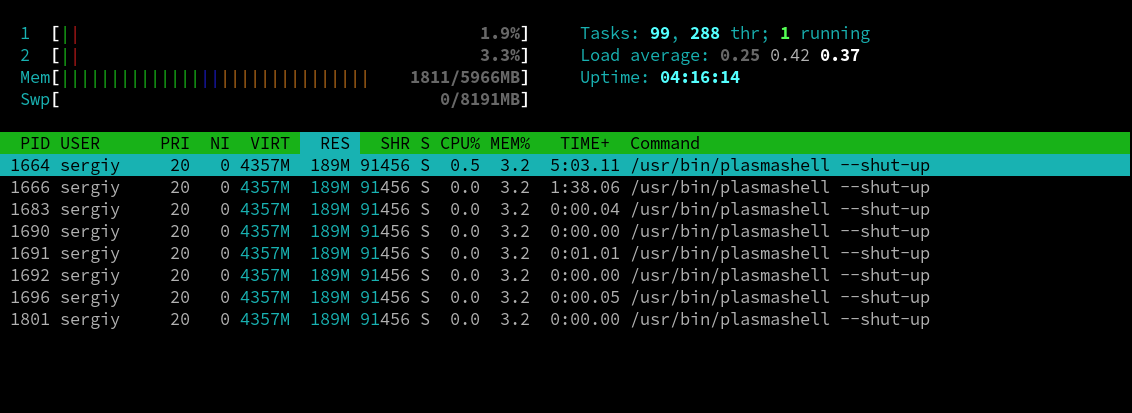
Открыв htop, мы сразу видим список запущенных процессов. Конечно, здесь отображены не все процессы linux, их-то в системе очень много, вы уже знаете, все они на один экран не поместятся. По умолчанию выводятся процессы, запущенные от имени вашего пользователя:
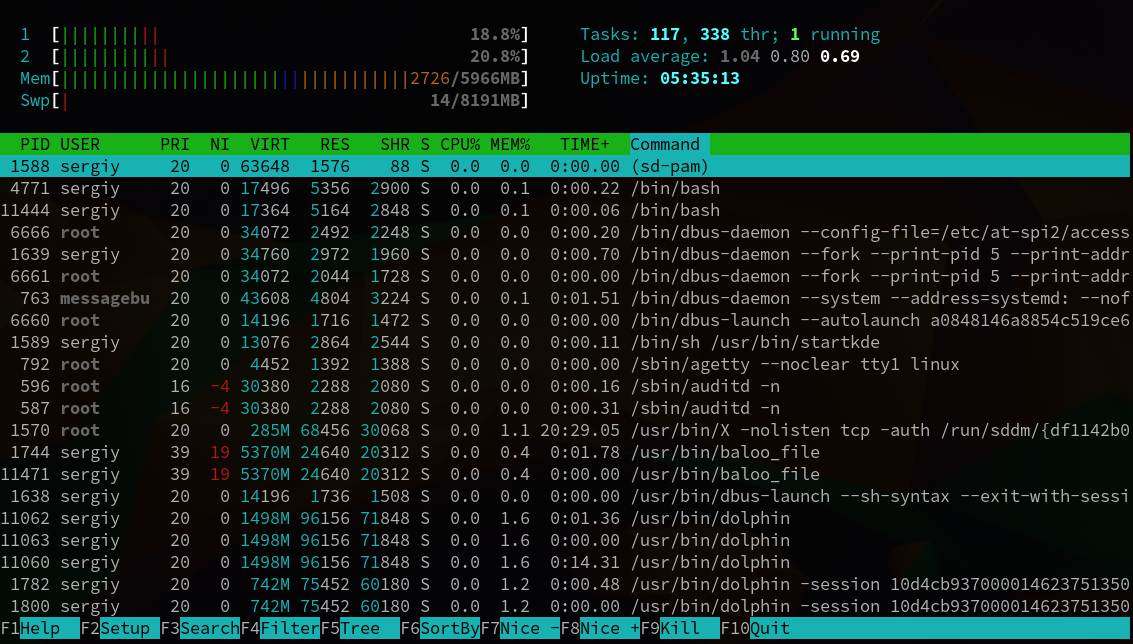
Вы можете увидеть такую информацию о процессе:
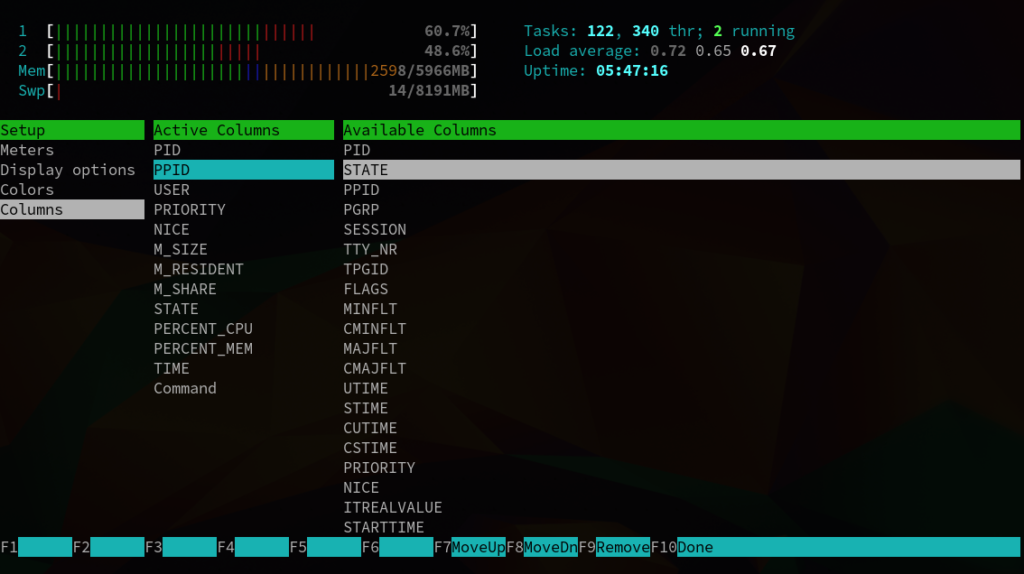
К отображению можно добавить и дополнительные параметры, но эти главные. Добавить параметры можно с помощью меню Setup. Там все очень просто, читайте подсказки и следуйте указаниям. Например, добавлен параметр PPID:
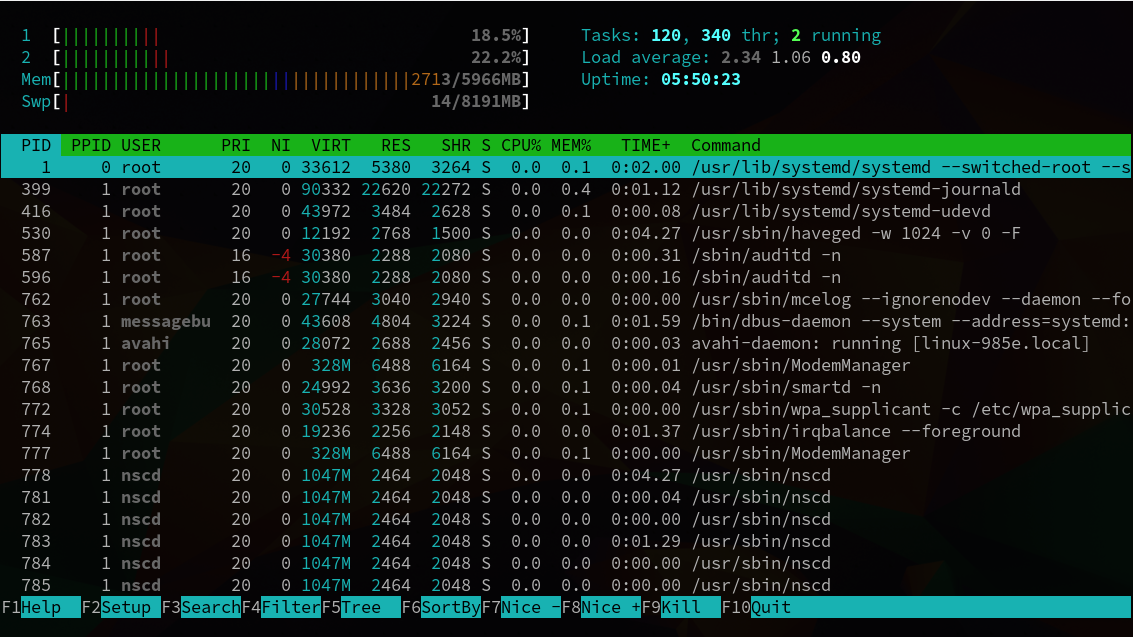
Очень важной особенностью программы есть то, что вы можете сортировать процессы в Linux по нужному параметру. Просто кликните по названию параметра, оно выделится зеленым и будет выполнена сортировка. Например, хотите посмотреть в каком порядке запускались процессы, сортируем по PID:
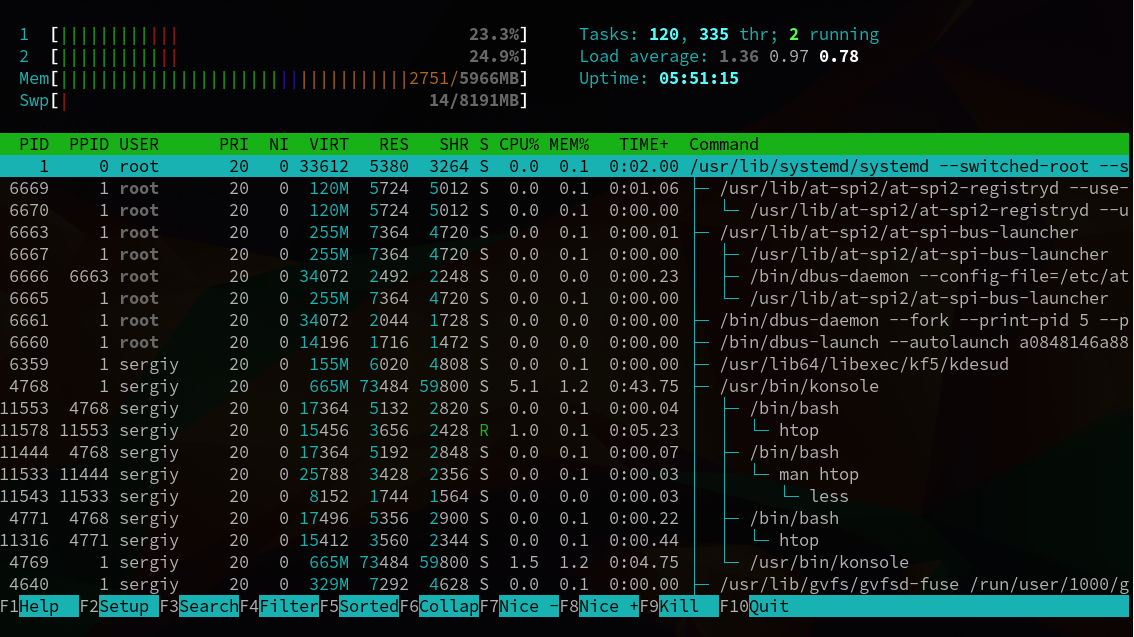
Также есть интересная возможность разместить процессы в виде дерева. Вы сможете увидеть, каким процессом был запущен тот или иной процесс. Для отображения дерева нажмите кнопку F5:
Почти те же действия вы можете выполнять с помощью программы ps. Только здесь нет такого удобного интерактивного режима. Все делается с помощью опций.
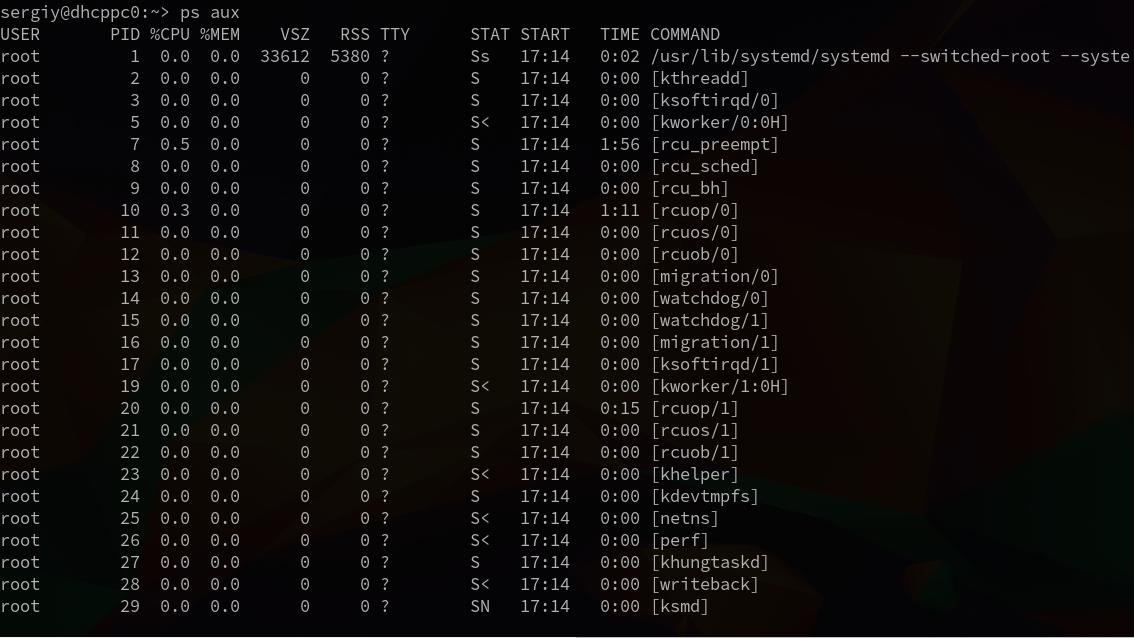
Рассмотрим основные опции, которые будем использовать:
Одним словом, чтобы посмотреть все активные на данный момент процессы в linux, используется сочетание опций aux:
Программа показывает все те же параметры, только здесь нет интерактивного интерфейса. Думаете здесь нельзя отсортировать процессы, но ошибаетесь, можно. Для этого есть опция sort. Вы можете сортировать их по любому полю, например:
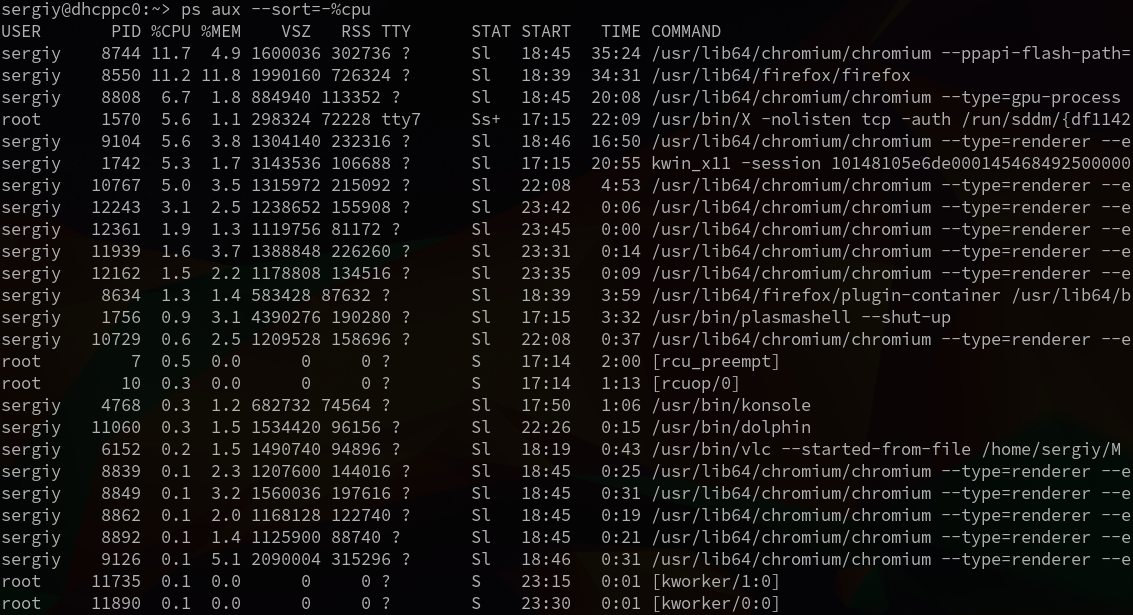
В качестве поля для сортировки могут быть использованы приоритеты процессов Linux или любые другие параметры. Также вы можете обрезать вывод, если не нужно выводить всю информацию:
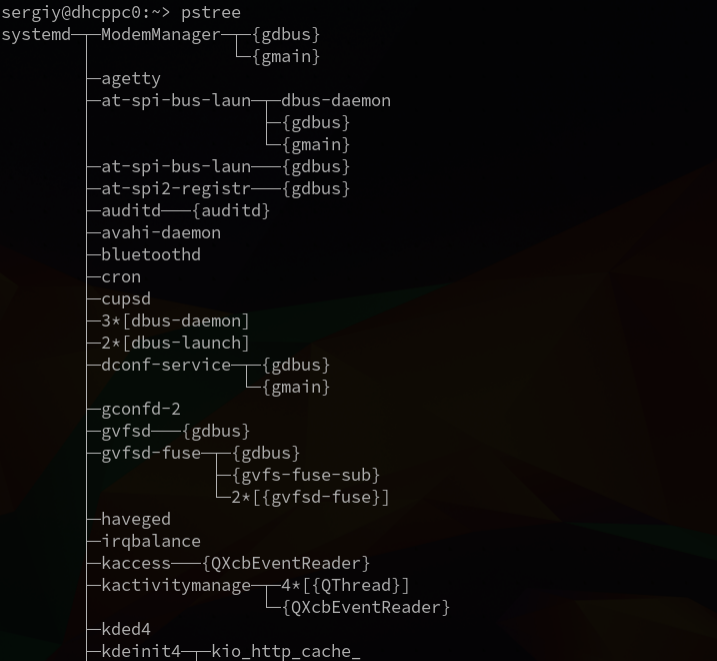
Казалось бы, у ps нет возможности стоить деревья процессов. Но не совсем, для этого существует отдельная команда:
Поиск процессов в Linux
Чтобы найти процесс linux в htop можно использовать кнопку F3. Нажмите F3 и наберите нужное слово. Дальше чтобы перейти к следующему вхождению нажимайте F2 или Esc для завершения поиска:
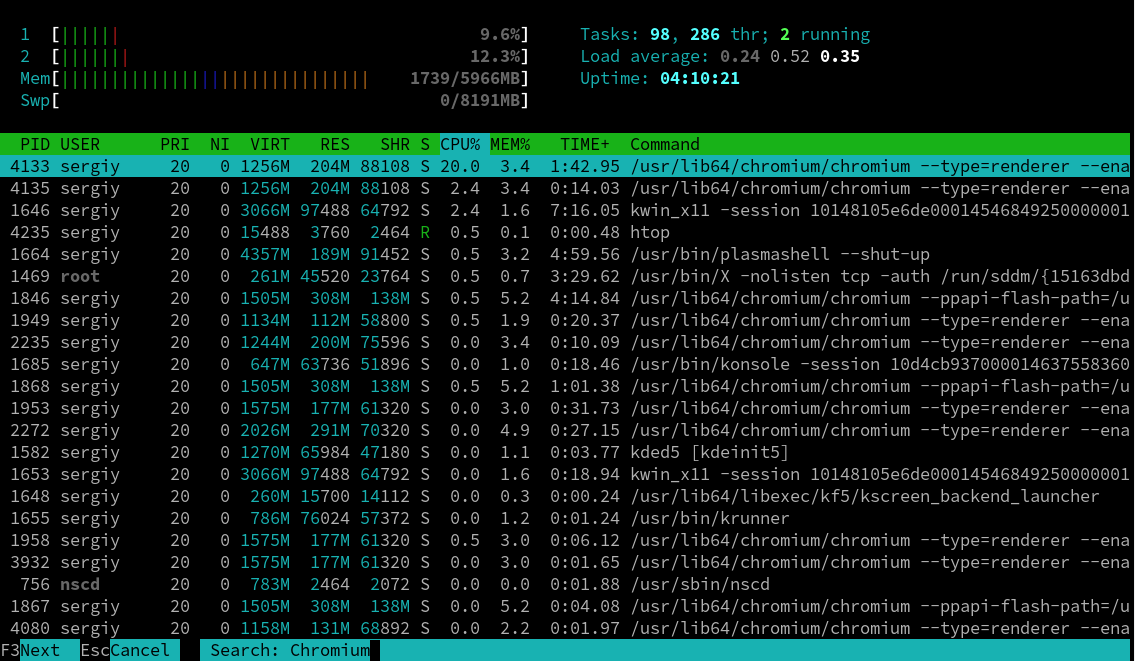
Для поиска процессов в htop можно использовать также фильтр htop. Нажмите F4, введите слово и будут выведены только процессы linux, имя которых включает это слово.
В утилите ps фильтрации нет, но зато мы можем использовать утилиту grep, перенаправив вывод ps на нее чтобы найти процесс linux:
ps aux | grep chromium
Это очень часто употребляемая команда.
Изменение приоритета процессов
Но и для решения этой задачи управления процессами Linux необязательно использовать htop. Вы можете сделать все и другими командами. Например, команда nice. С помощью нее вы можете указать приоритет для запускаемого процесса:
Или изменить приоритет для уже существующего по его pid:
Завершение процессов в Linux
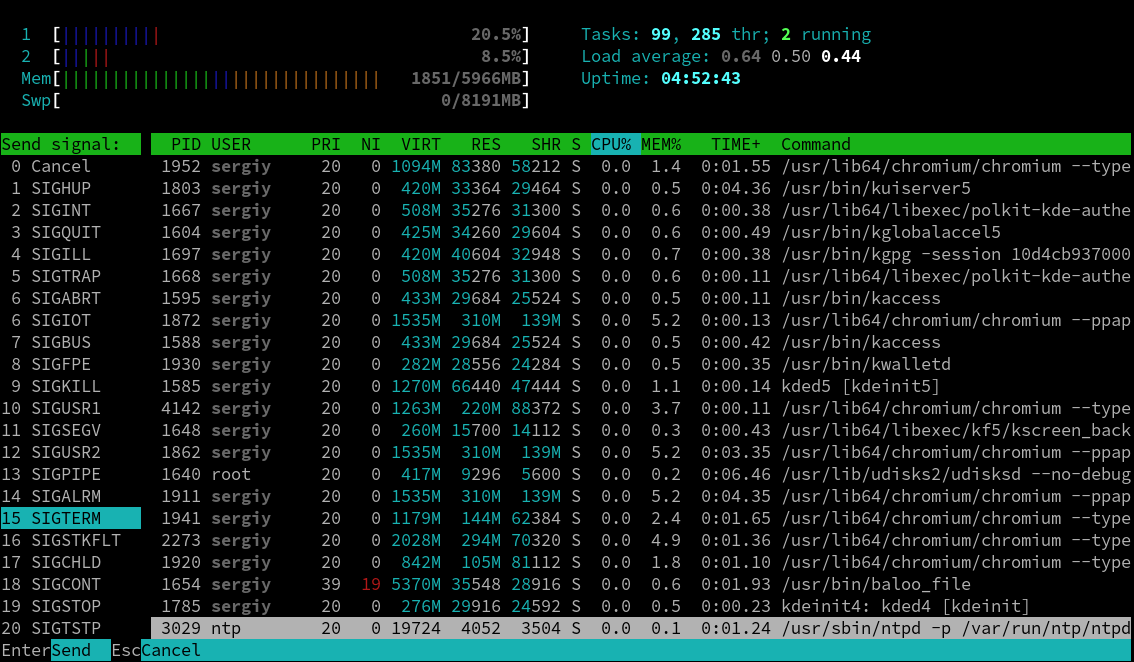
Система для управления процессами использует определенные сигналы, есть сигналы, которые указывают процессу завершиться. Вот несколько основных сигналов:
Вообще сигналов есть несколько десятков, но мы не будем их рассматривать. Отправим сигнал SIGKILL:
Также можно воспользоваться утилитой kill:
Также можно уничтожить процесс по имени:
Ограничение процессов
Управление процессами в Linux позволяет контролировать практически все. Вы уже видели что можно сделать, но можно еще больше. С помощью команды ulimit и конфигурационного файла /etc/security/limits.conf вы можете ограничить процессам доступ к системным ресурсам, таким как память, файлы и процессор. Например, вы можете ограничить память процесса Linux, количество файлов и т д.
Запись в файле имеет следующий вид:
Жесткие ограничения устанавливаются суперпользователем и не могут быть изменены обычными пользователями. Мягкие, soft ограничения могут меняться пользователями с помощью команды ulimit.
Рассмотрим основные ограничения, которые можно применить к процессам:
Например, ограничим процессорное время для процессов пользователя sergiy:
sergiy hard nproc 20
Посмотреть ограничения для определенного процесса вы можете в папке proc:
Max cpu time unlimited unlimited seconds
Max file size unlimited unlimited bytes
Max data size unlimited unlimited bytes
Max stack size 204800 unlimited bytes
Max core file size 0 unlimited bytes
Max resident set unlimited unlimited bytes
Max processes 23562 23562 processes
Max open files 1024 4096 files
Max locked memory 18446744073708503040 18446744073708503040 bytes
Max address space unlimited unlimited bytes
Max file locks unlimited unlimited locks
Max pending signals 23562 23562 signals
Max msgqueue size 819200 819200 bytes
Max nice priority 0 0
Max realtime priority 0 0
Max realtime timeout unlimited unlimited us
Ограничения, измененные, таким образом вступят в силу после перезагрузки. Но мы можем и устанавливать ограничения для текущего командного интерпретатора и создаваемых им процессов с помощью команды ulimit.
Например, мы можем установить новое ограничение для количества открываемых файлов:
Установим лимит оперативной памяти:
Напоминаю, что это ограничение будет актуально для всех программ, выполняемых в этом терминале.
Выводы
Вот и все. Теперь управление процессами в Linux не вызовет у вас проблем. Мы рассмотрели очень даже подробно эту тему. Если у вас остались вопросы или есть предложения по дополнению статьи, пишите в комментариях!
Основы Linux от основателя Gentoo. Часть 2 (3/5): Управление процессами
В этом отрывке рассмотрены команды управления процессами. Вы научитесь замораживать процессы, размораживать, отправлять в фоновый режим, изменять приоритет, просматривать запущенные процессы и жестоко их убивать. Введено понятие сигналов. Рассмотрены такие команды, как bg, fg, jobs, kill, nohup, nice, renice, ps и top.

Навигация по основам Linux от основателя Gentoo:
Часть I
Часть II
Управление процессами
Запуск xeyes
Для изучения управления процессами, какой-нибудь процесс необходимо сначала запустить. Убедитесь, что у вас запущен X (графический сервер — прим. пер.) и выполните следующую команду:
Вы увидите всплывающее окошко xeyes и красные глаза, следящие за курсором мыши. Также, обратите внимание, что у вас не появилось приглашения для ввода команд в терминале.
Остановка процесса
Чтобы вернуть приглашение, вы должны нажать Control-C (часто пишется как Ctrl-C или ^C):
Вы получили назад свое приглашение, но и окно xeyes исчезло. Фактически, процесс был «убит». Вместо завершения по Control-C, мы можем просто остановить процесс с помощью Control-Z:
На этот раз вы получите приглашение bash’a, а окно xeyes останется сверху. Если вы с ним немного поиграете, возможно заметите, что глаза заморожены на одном месте. Если окно xeyes будет перекрыто другим окном и затем снова открыто, вы увидите, что оно даже не перерисовалось. Процесс не делает ничего. Он на самом деле остановлен.
fg и bg
Чтобы процесс «растормошить» и запустить обратно, мы можем вывести его на передний план используя команду fg (от англ. foreground — прим. пер.):
$ fg
(test it out, then stop the process again)
Control-Z
$
А теперь продолжим его в фоне с помощью команды bg (от англ. backgroud — прим. пер.):
Прекрасно! Процесс xeyes сейчас запущен в фоновом режиме, а мы снова имеем приглашение bash.
Использование «&»
Если нам нужно сразу запустить xeyes в фоновом режиме (вместо использования Control-Z и bg), мы можем просто добавить «&» (амперсанд) в конец команды xeyes:
Несколько фоновых процессов
Теперь в фоне у нас одновременно работают красные и синие xeyes. Мы можем просмотреть список заданий с помощью jobs:
Введение в сигналы
SIGTERM и SIGINT
Полное убийство
Процесс может игнорировать оба сигнала, SIGTERM и SIGINT, либо по своему усмотрению, либо потому, что он остановлен, либо еще как-то «застрял». В этом случае, может быть необходимо использование большого молотка — сигнала SIGKILL. Процесс не может игнорировать SIGKILL:
nohup
Терминал в котором вы запускаете задания, называется терминалом управления заданиями. Некоторые шеллы (но не bash по-умолчанию), отправляют сигнал SIGHUP фоновым заданиям когда вы выходите, заставляя их завершаться. Для защиты процессов от такого поведения, используйте nohup когда запускаете процесс:
Используем ps для вывода списка процессов
Команда jobs, которую мы использовали ранее выводит только те процессы, которые были запущены в вашей сессии bash. Чтобы увидеть все процессы в вашей системе, используйте ps совместно с опциями a и x:
Здесь приведены только первые 5 процессов, поскольку обычно список процессов очень длинный. Команда дает вам «слепок» всего, что в данный момент выполняется на машине, однако в нем много лишней информации. Если бы вы, не указали ax, вы бы получили список только тех процессов, которые принадлежат вам, и которые есть в управляющем терминале. Команда ps x покажет все ваши процессы, даже те, которых нет в управляющем терминале. Если использовать ps a, то будет получен список процессов из терминалов всех пользователей.
Просмотр «леса» и «деревьев»
«u» и «l» опции ps
Опции u и l могут быть использованы в любой комбинации с опциями a, x с целью получения более подробной информации о процессах:
Использование top
Если вы обнаружили, что запускаете ps несколько раз подряд, пытаясь рассмотреть происходящие изменения, возможно вам стоит воспользоваться top. Программа top отображает постоянно обновляющийся список процессов, наряду с другой полезной информацией:
Каждый процесс имеет свое значение приоритета, которое Linux использует для разделения времени CPU. Вы можете указать приоритет процесса при его запуске, с помощью команды nice:
С тех пор, как приоритет стал называться nice, он стал легче для запоминания, так, большее значение nice делает «хорошо» (nice — хорошо, замечательно; прим. пер.) другим процессам, позволяя им получить более приоритетный доступ к времени CPU. По-умолчанию, процессы запускаются с приоритетом 0, поэтому установка приоритета в 10 для oggenc значит, что он будет давать больше времени поработать другим процессам. Как правило, это означает, что oggenc даст возможность другим процессам выполняться со своей обычной скоростью, не зависимо от того, сколько времени процессора хочет сам oggenc. Вы могли видеть эти «уровни любезности» в колонке NI у ps и top ранее.
renice
Команда nice может изменять приоритет процессов только во время их запуска. Если вам необходимо изменить приоритет работающего процесса, воспользуйтесь командой renice:
$ renice 10 641
641: old priority 0, new priority 10
Спасибо Dmitry Minsky (Dmitry.Minsky@gmail.com) за перевод.
Об авторах
Daniel Robbins
Дэниэль Роббинс — основатель сообщества Gentoo и создатель операционной системы Gentoo Linux. Дэниэль проживает в Нью-Мехико со свой женой Мэри и двумя энергичными дочерьми. Он также основатель и глава Funtoo, написал множество технических статей для IBM developerWorks, Intel Developer Services и C/C++ Users Journal.
Chris Houser
Крис Хаусер был сторонником UNIX c 1994 года, когда присоединился к команде администраторов университета Тэйлора (Индиана, США), где получил степень бакалавра в компьютерных науках и математике. После он работал во множестве областей, включая веб-приложения, редактирование видео, драйвера для UNIX и криптографическую защиту. В настоящий момент работает в Sentry Data Systems. Крис также сделал вклад во множество свободных проектов, таких как Gentoo Linux и Clojure, стал соавтором книги The Joy of Clojure.
Aron Griffis
Эйрон Гриффис живет на территории Бостона, где провел последнее десятилетие работая в Hewlett-Packard над такими проектами, как сетевые UNIX-драйвера для Tru64, сертификация безопасности Linux, Xen и KVM виртуализация, и самое последнее — платформа HP ePrint. В свободное от программирования время Эйрон предпочитает размыщлять над проблемами программирования катаясь на своем велосипеде, жонглируя битами, или болея за бостонскую профессиональную бейсбольную команду «Красные Носки».

Многопроцессорные операционные системы, такие как Linux и BSD, используют несколько методов для максимальной загрузки ЦП. Процесс — это просто исполняемая программа. Поскольку в любой момент времени в Linux запущено значительно больше одного процесса, управление ими чрезвычайно важно. Пользователи регулярно сталкиваются с такими проблемами, как ограничение ресурсов процессора при запуске слишком большого количества программ. Подобные ситуации возникают, когда процессор не справляется с растущим числом процессов. Хотя это не полностью зависит от мощности вашего процессора, работа с зависшими процессами или процессами зомби может быть довольно неприятной. Чтобы облегчить вам жизнь в таких случаях, мы описываем здесь некоторые стандартные способы уничтожения таких процессов.
Мастер управления неотзывчивыми процессами в Linux
Вы узнаете несколько способов как в Linux завершить процесс, который не подает признаков жизни. Если вы юзали Windows, скорее всего вам знаком шорткат Ctrl + Alt + Delete. Точно так же пользователи Mac имеют метод Command + Option + Escape для уничтожения замороженных процессов. Linux гораздо более универсален, чем его аналоги, и предлагает более одного метода для устранения мертвых процессов.
Различные методы убийства мертвого процесса Linux
В основном мы опишем два метода убийства зомби-процессов. Мы будем использовать терминал Linux для первого метода. Для этого сначала нужно идентифицировать id процесса, он же PID, от английского process identifier – идентификатор процесса. После успешного получения мы сможем использовать этот PID, посылая сигнал для уничтожения программы ориентируясь на номер-идентификатор.
Вы также узнаете, как обкашливать такие вопросики, используя графический интерфейс пользователя. Для этого мы собираемся использовать приложение «Системный монитор», доступное в Ubuntu. Хотя это приложение GNOME, аналогичные инструменты доступны и для других сред Linux.
Завершить неотвечающий процесс из командной строки
Существует несколько инструментов для завершения неотвечающего или зависшего процесса из командной строки, включая kill, pkill и killall. Эти команды работают, посылая определенные сигналы не отвечающим процессам. Вам понадобится PID, чтобы вы могли отправить им требуемый завершающий сигнал.
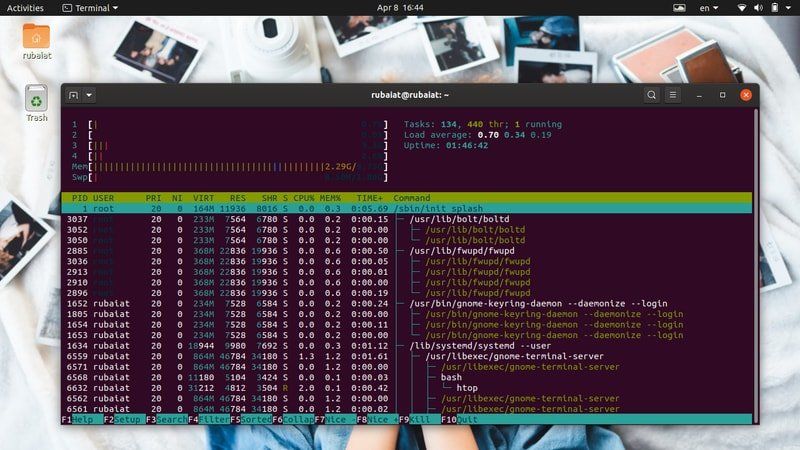
PID или идентификатор процесса — это уникальный номер, который идентифицирует процесс. Эти номера генерируются ядром Linux непосредственно во время выполнения процессов, и диспетчер операционной системы управляет их процессорной активностью. Поэтому, когда вы вызываете приложение, ядро сначала запускает необходимые процессы и присваивает им эти уникальные значения PID. С процессом может быть связано несколько PID. Более того, у каждого процесса есть один родительский процесс с уникальным PPID (идентификатор родительского процесса).
Итак, если вы сможете узнать этот PPID, то сможете отправлять сигнал уничтожения с помощью программ, разработанных для этой цели. Ниже вы узнаете, как проверить запущенные процессы в Linux и определить их PPID из терминала.
Узнайте информацию о PPID
Вы можете узнать PPID процесса, используя несколько команд управления процессами в Linux, таких как pidof, pstree и pgrep. Давайте рассмотрим их одну за другой и посмотрим, как получить PID процесса Linux.
Способ 1: использование команды ps
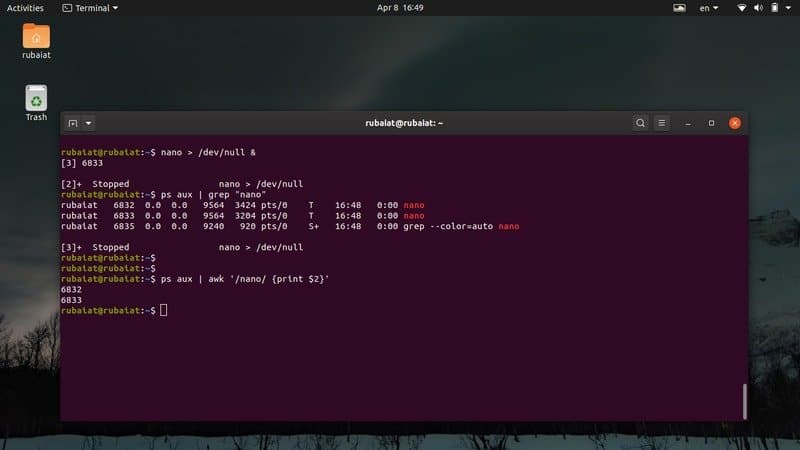
Команда ps в Linux отображает все запущенные процессы вместе с другой информацией о процессах, такой как PID, в терминале. Мы можем использовать эту команду для вывода списка всех процессов, а затем отфильтровать определенный процесс с помощью команды grep в Linux. Она должна показать нам номер идентификатора процесса, который нам и требуется.
Давайте подробнее поговорим о том, что происходит на демонстрации выше. Во-первых, мы запустили в фоновом режиме текстовый редактор Nano. Затем мы использовали команду ps вместе с командой grep, чтобы узнать PPID этого редактора. Вывод может содержать несколько идентификаторов процессов, но нас интересует только первый, поскольку это наш PPID. Мы также можем использовать команду Linux awk, чтобы узнать эту информацию, как показано ниже.
Эта команда более гибкая, так как она отфильтрует всю несущественную информацию, и покажет только номер PPID, который мы ищем.
Способ 2: Использование команды pstree
Команда pstree предоставляет нам древовидное представление всех запущенных процессов. Она предоставляет графическое представление списка задач Linux из окна терминала. С помощью этой команды вы можете просмотреть PPID или, при желании, информацию о всех PID процесса. Посмотрите приведенные ниже примеры, чтобы узнать, как использовать pstree для поиска PPID определенного процесса.
Теперь подробности. Во-первых, мы породили процесс в фоновом режиме с помощью первой команды. Затем вторая команда получает PPID этого процесса с помощью команды grep в Linux. Наконец, третья команда показывает нам, как получить это же значение с помощью команды awk.
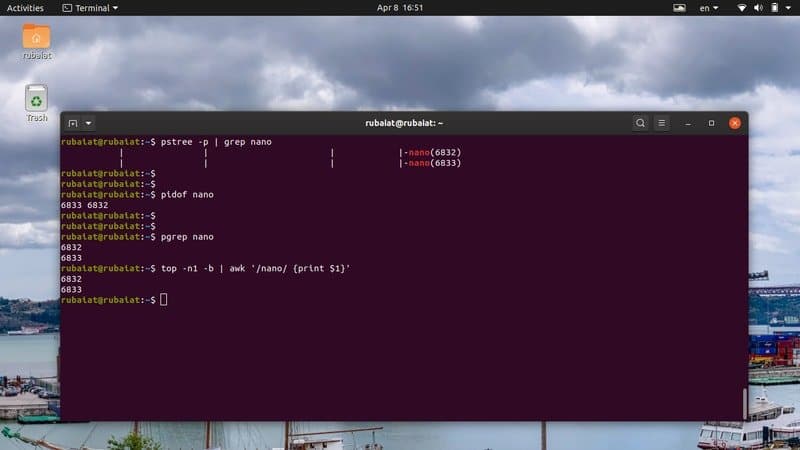
Способ 3: использование команды pgrep
Команда pgrep является одной из самых простых команд управления процессами в Linux. Он проверяет список всех запущенных процессов и выводит PPID процесса. Она работает путем сопоставления регулярных выражений и очень хорошо подходит для написания шелл-скриптов Linux.
Мы породили nano-процесс аналогично предыдущим примерам. Затем мы получили его PPID с помощью команды pgrep. Как только мы получим это значение, мы сможем выполнить задачу уничтожения мертвого процесса максимально легко.
Способ 4: Использование команды pidof
Команда pidof — это еще один простой, но полезный способ определения PPID процесса Linux. Он отображает как PPID, так и все другие PID, связанные с процессом. Ознакомьтесь с приведенной ниже демонстрацией, чтобы увидеть, как использовать ее на практике.
Способ 5: использование команды top
Команда top обеспечивает представление в реальном времени всех запущенных процессов в Unix-подобных операционных системах. Вы можете использовать её, чтобы отобразить список задач Linux в вашем терминале и узнать информацию о PID определенного процесса.
Используйте следующие команды для получения PPID определенного процесса из выходных данных команды, приведённой выше.
Поскольку top обеспечивает вывод в реальном времени вместо выгрузки статических данных на экран, мы использовали опцию -n1 и -b для получения статического вывода. Затем вы можете получить информацию о PPID с помощью команды grep или awk.
Убить не отвечающий процесс Linux
Способ 1: использование команды kill
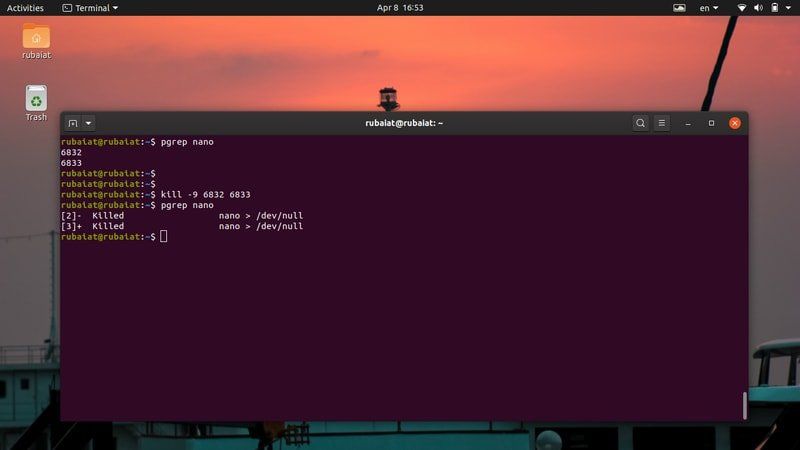
Простая и надежная как лом, команда kill, благодаря этим своим свойствам, широко используется администраторами Linux. Ей требуется только PID процесса и сигнал. Ядро убивает / останавливает выполнение процесса на основе этого сигнала. Вы можете использовать следующую команду, чтобы просмотреть все доступные сигналы для команды kill.
Как видите, kill предлагает 64 различных сигнала. Однако в этом руководстве мы обсудим только два из них. Это сигнал 9 (SIGKILL) и сигнал 15 (SIGTERM). SIGTERM или сигнал 15 — это безопасный метод уничтожения не отвечающего процесса. SIGKILL или сигнал 9, с другой стороны, принудительно убивает процесс Linux.
Вышеприведенные команды эквивалентны, и они принудительно завершат процесс с PID 8631. Это PPID процесса «nano» в моей системе. Замените его на PID не отвечающего процесса в вашей системе.
Вышеприведенные команды также эквивалентны и будут корректно завершать процесс. Вот почему может пройти некоторое время, прежде чем процесс будет остановлен. Более того, вам может понадобиться добавить sudo перед командой kill, если процесс принадлежит другому пользователю.
Способ 2: использование команды pkill
Команда pkill является одной из самых универсальных команд управления процессами в Linux. Она позволяет нам уничтожать неотвечающий процесс на основе его имени, PID, владельца или других атрибутов. Это идеальный инструмент для начинающих пользователей или людей, которые не знакомы со многими стандартными командами терминала.
Вы можете использовать любую из перечисленных выше команд pkill для уничтожения зомби-процесса в Linux. Также команда pkill позволяет вам отправлять определенные завершающие сигналы.
Способ 3: использование команды killall
Команда killall позволяет пользователям уничтожать неотвечающие процессы на основе их имен. Так значительно проще, но, при не осторожном использовании, может вызвать серьёзные проблемы. Так как killall завершает процессы, основанные на именах, всегда есть шанс, что вы в конечном итоге убьете процесс случайно. Например, если в вашей системе доступны разные версии nano, первая команда в демонстрации ниже уничтожит их все.
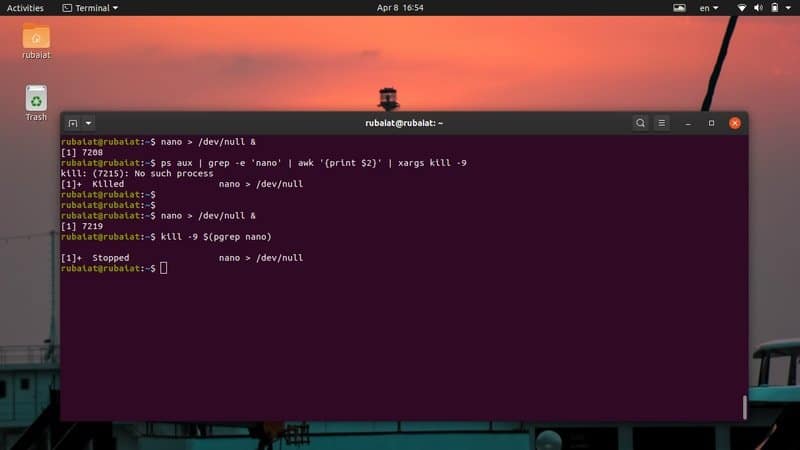
Способ 4: использование удобных однострочников
Истинная красота Linux заключается в том, что он позволяет пользователям создавать сложные комбинации команд в зависимости от их потребностей. Чтобы продемонстрировать это, мы предлагаем вам ознакомиться с несколькими однострочниками в разделе ниже.
Теперь подробнее, в первом примере мы использовали интерполяцию оболочки для передачи PID процесса «nano» команде Linux kill. Второй пример использует несколько повседневных команд терминала и перенаправление ввода / вывода, чтобы завершить процесс. Вы сможете создавать свои собственные изящные однострочники, когда лучше освоитесь с терминалом Linux.
Способ 5: уничтожение нескольких процессов с помощью шелл-скриптов Linux
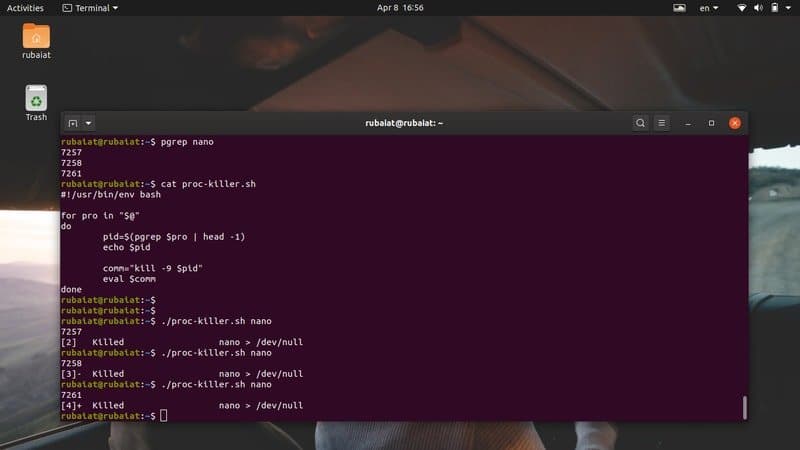
Иногда пользователи могут захотеть завершить более одного процесса. Мы можем легко автоматизировать такие задачи, написав простые сценарии оболочки. Следующий скрипт извлекает PPID процессов, которые вы хотите уничтожить, а затем завершает их, используя сигналы уничтожения.
Теперь сохраните этот файл и добавьте разрешение на выполнение, введя команду ниже.
Теперь вы можете передать этому сценарию имена процессов, которые вы хотите завершить.
Просто замените аргументы именами не отвечающих процессов Linux в вашей системе.
Завершить неотвечающий процесс из графического интерфейса
Вы также можете завершить неотвечающий процесс из GUI или window X. Мы обсудим два способа сделать это в следующем разделе.
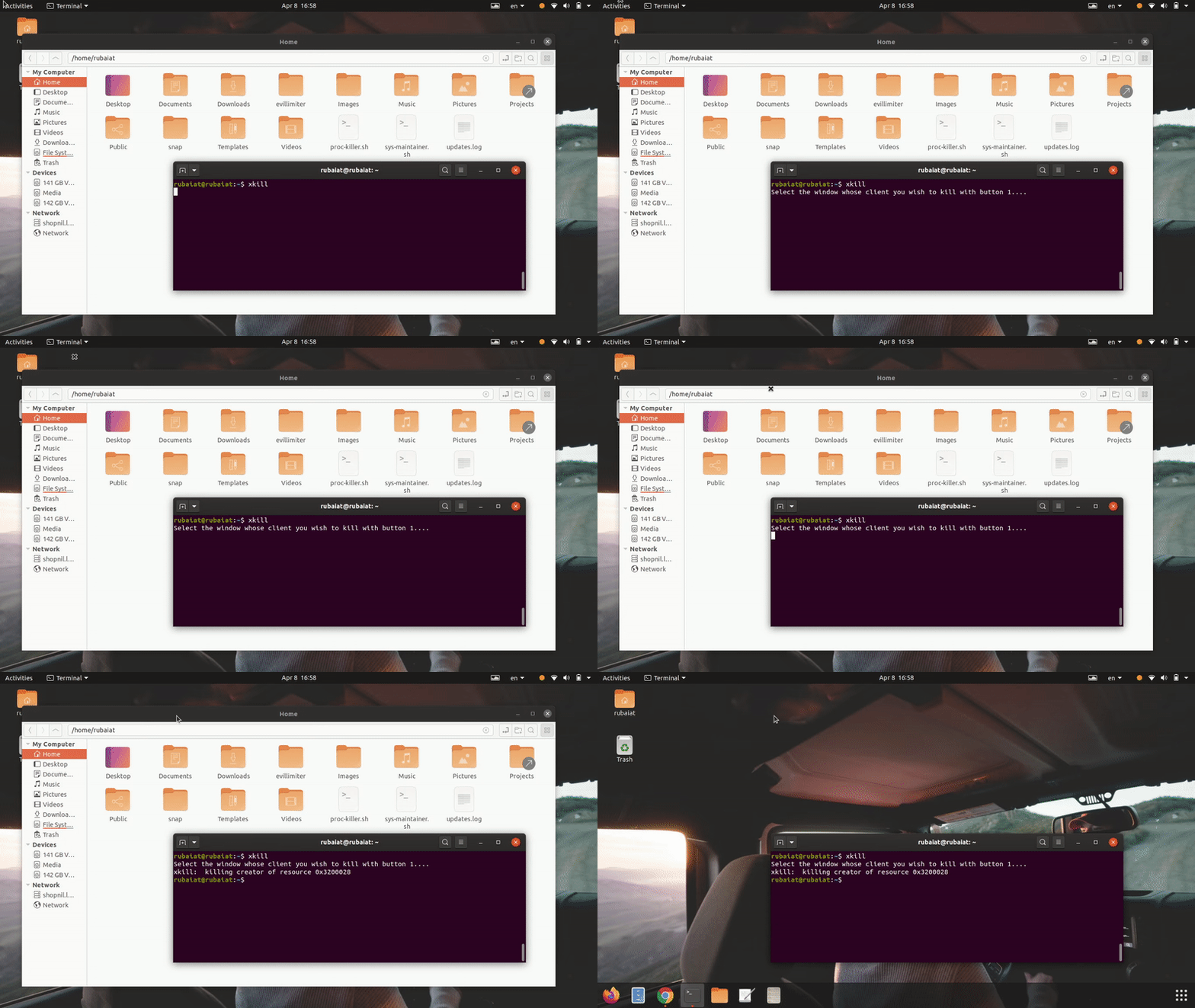
Способ 1: использование приложения xkill
Современные дистрибутивы Linux используют оконную систему X window для предоставления конечному пользователю элегантного графического интерфейса. Существует простой инструмент под названием xkill, который позволяет юзерам закрывать неотвечающее окно графического интерфейса. Это возможно, поскольку в Linux окно заголовка приложения отделено от самого приложения.
Просто зайдите в эмулятор терминала Linux и введите xkill. Он превратит ваш курсор мыши в кнопку X, которую можно использовать для уничтожения любого окна GUI.
Теперь все, что вам нужно сделать, это просто щелкнуть по панели окна не отвечающего приложения, и оно будет убито и мгновенно исчезнет.
Способ 2. Использование приложения System Monitor в Ubuntu
Большинство основных дистрибутивов Linux поставляются с какими-то инструментами мониторинга графического интерфейса, которые позволяют пользователям «графически» завершать зависший процесс Linux. Например, приложение System Monitor в Ubuntu позволит нам интуитивно прекратить не отвечающий процесс. Вы можете просто выбрать мертвый процесс из списка процессов и уничтожить его, щелкнув правой кнопкой мыши по процессу и выбрав опцию уничтожения.
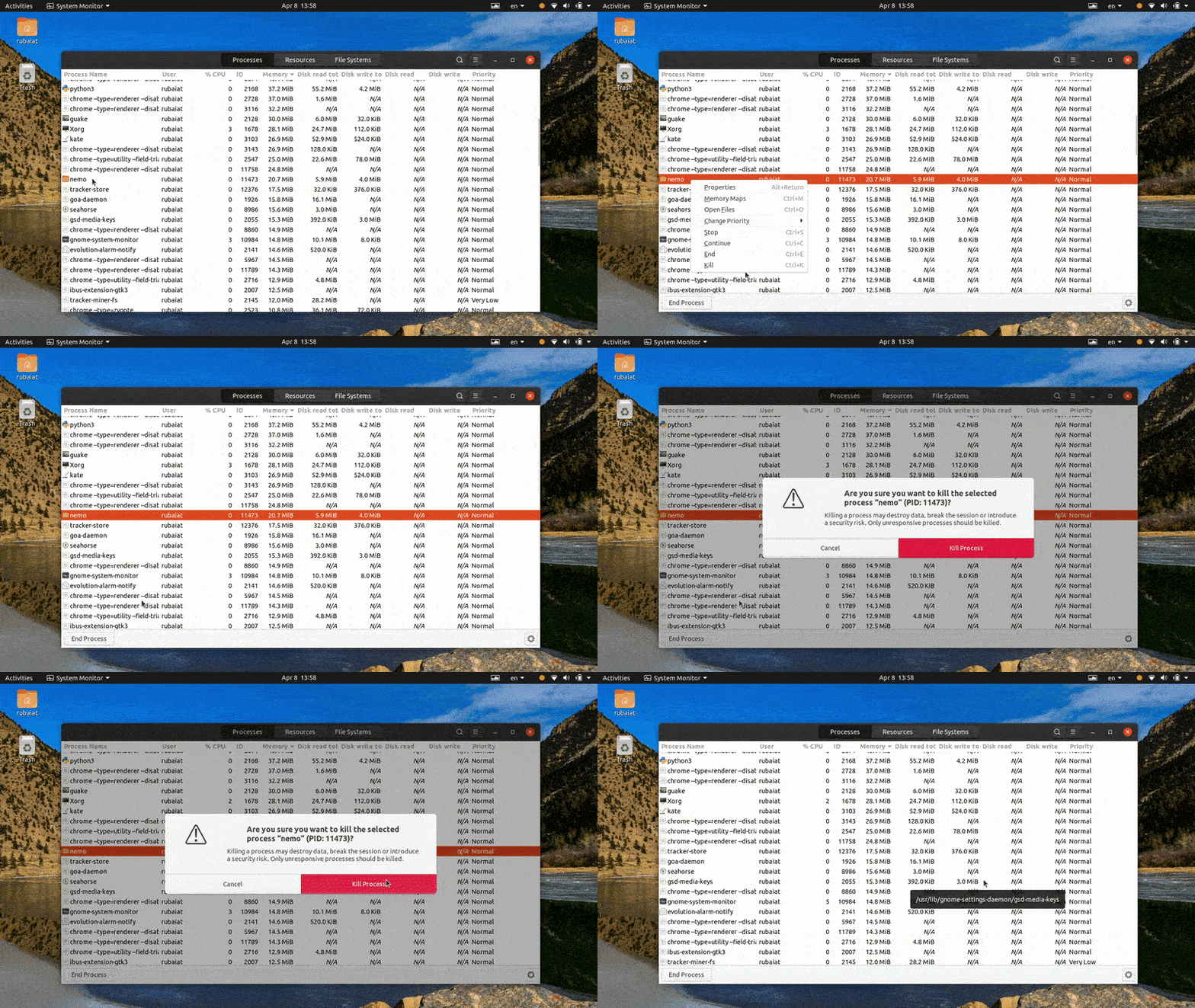
Существует еще много альтернатив этому приложению, и мы уверены, что вы легко сможете найти что-то подобное для своего дистрибутив.