
Как удалить Avast, если он не удаляется
Основная задача антивирусных программ – это защита персональных данных пользователя от вредоносных угроз. Но иногда защитник сам может стать проблемой, когда напрочь отказывается деинсталлироваться. Приходится искать способы, как удалить Аваст с компьютера, если он не удаляется. Прибегать к установке стороннего ПО или рыться в реестре, чтобы вычистить все хвосты.
Подробности
Причин, почему Аваст не «хочет» удаляться с компьютера, масса:
Все дело в том, что разработчики, постоянно улучшают программы, исправляют уязвимости, которые раньше использовали вредоносные программы для обхода защитника, его отключения или маскировки.
С каждым новым обновлением программа все глубже интегрируется в систему, чтобы вредоносный код не смог ее отключить или удалить. В итоге получается, когда Аваст тормозит систему или он поврежден вирусом и не выполняет своих основных функций, пользователь сталкивается с проблемой деинсталляции.
Почему так важно правильное удаление
Удалить любую программу с компьютера, как правило, не составляет труда – «Пуск» / «Панель управления» / «Удалить» – все, готово! Но в случае с антивирусом – нужно вычистить все хвосты и остаточные файлы. Не обязательно, но такие записи в реестре и других отделах системы могут привести к проблемам при установке другого антивирусного продукта, например, при установке Kaspersky. Поэтому важно удалять Avast правильно.
Инструкция
В первую очередь необходимо отключить самозащиту – это функция, которая защищает сам Аваст от несанкционированного удаления вирусами.
После чего можно приступать к основному этапу деинсталляции.
Способ № 1: Системный
Чтобы выполнить процедуру внутренними средствами Windows, произведите следующие шаги:
Аваст удален, но в системе еще осталось много файлов и записей, их также нужно удалить.
Затем идет чистка остаточных файлов:
После нужно удалить сам корневой каталог. Если вы устанавливали антивирус в папку по умолчанию, то следуйте инструкции далее:
Способ № 2: Специальная утилита от разработчика
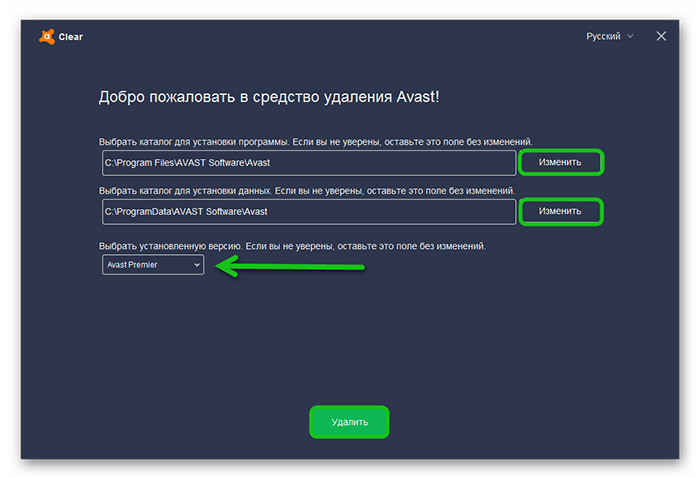
Разработчики Аваст создали собственную утилиту AvastClear, – единственная функция которой удалять продукты Аваст. Скачать ее можно на официальном сайте по адресу https://www.avast.ru/uninstall-utility. Для ее использования:
Как удалить антивирус Аваст с компьютера полностью: Пошаговая инструкция

Многие пользователи сталкиваются с проблемой при деинсталляции антивируса Avast с компьютера, в связи с этим мы решили написать подробную инструкцию, как удалить антивирус Аваст с компьютера полностью и правильно. Многим пользователям, которые устанавливали Avast для защиты ПК от вредоносного программного обеспечения со временем приходится отказываться от его функционала по ряду причин.
Просто так избавиться от антивирусной программы не получится, разработчики предусмотрели попытки отключения и даже удаления их продукта вредоносным ПО и неопытными пользователями. Давайте углубимся в тему и ознакомимся со всеми способами безопасной и правильной деинсталляции приложения в любой операционной системе Windows, начиная с «семёрки».
Почему важно правильно избавиться от Аваста
Основная причина, по которой пользователи желают полностью удалить Аваст с компьютера – замена защитника на аналогичную программу, возможно, более мощную. Дело в том, что остатки приложения могут препятствовать установке иных программ для обеспечения вашего компьютера должным уровнем безопасности.
Так, например, остаточные файлы Аваста не позволяют установить антивирус Касперского, выдавая ошибку при этом, сообщив, что стоит другая антивирусная защита.
Мы рассмотрим, как удалить Avast с компьютера под управлением Windows 7 полностью, для Windows 8 (есть некоторые особенности, о них расскажем позже) и Windows 10 процесс будет выглядеть идентичным образом.
Подготовка к удалению — Отключение самозащиты
Прежде, чем получите возможность удалить антивирус Avast со своего компьютера, следует отключить модуль самозащиты (SD). Он создан с целью противостоять продвинутым вирусам, способным делать это в автоматическом режиме путём отключения и деинсталляции важнейших компонентов и редактирования записей в реестре системы.
Из-за этой функции, которая повышает степень защиты программы, многие пользователи и не могут удалить Аваст с Виндовс 7 – 10. Давайте поговорим, как отключить самозащиту антивирусного приложения, перед удалением.

Рис. 1 – Вызываем «Настройки» программы

Рис. 2 – Переходим во вкладку «Устранение неисправностей»
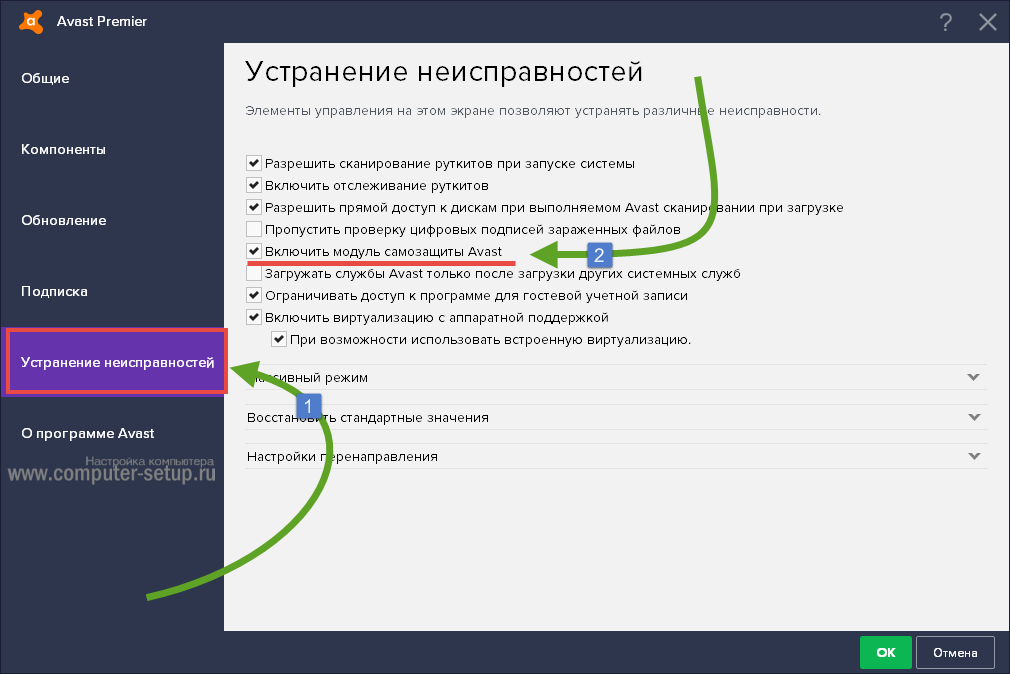
Рис. 3 – Отключение самозащиты

Рис. 4 – Сохраняем настройки
Самозащита выключена, теперь можно удалять программу при помощи стандартного деинсталлятора Avast, специальных программ или утилит для удаления Аваст.
Деинсталляция антивируса штатными средствами Windows
Разработчики не предусмотрели ярлыки для удаления Аваст с помощью встроенной в установщик утилиты в Пуске, поэтому снести ненужное средство для обеспечения безопасности нам поможет элемент «Панели управления», который именуется «Программы и компоненты».

Рис. 5 – Вызов элемента Панели управления
В случае их группировки кликаем «Удаление программы».
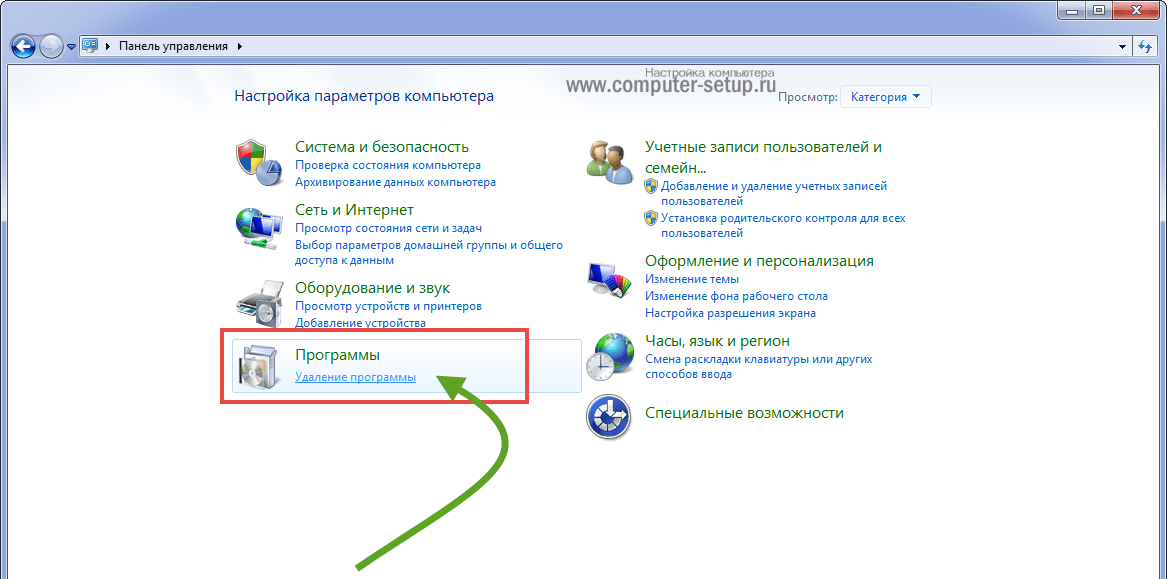
Рис. 6 – Альтернативный способ

Рис. 7 – Удаление Avast
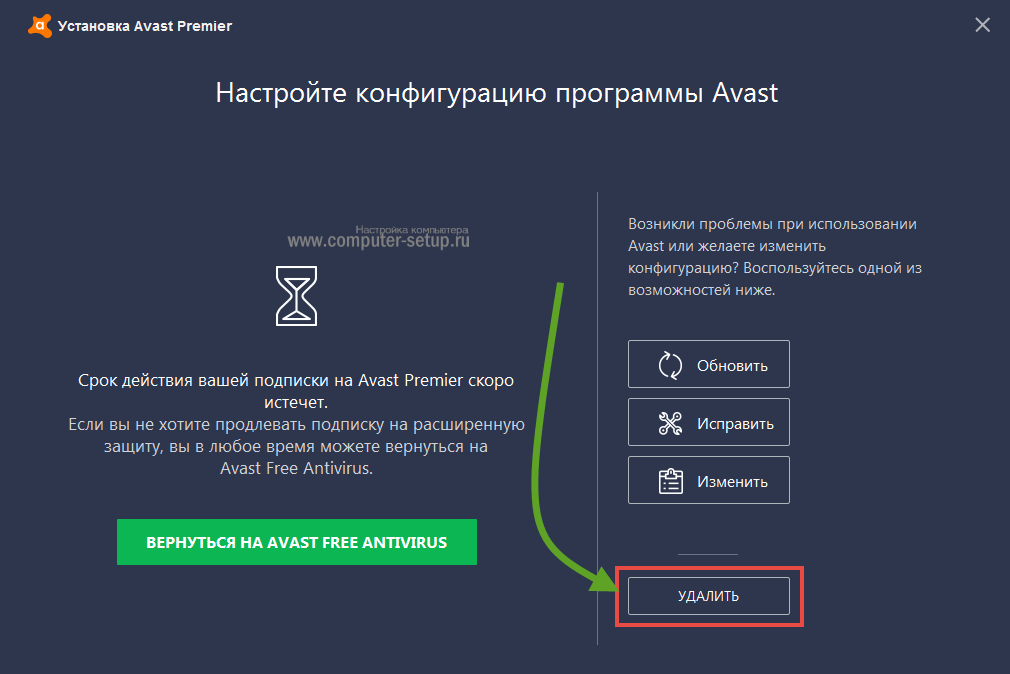
Рис. 8 – Кликаем «Удалить»

Рис. 9 – Процесс удаления
Обязательно перезагрузите ПК. После перезагрузки компьютера Avast будет полностью стерт с вашей системы.
Используем сторонние программы удаления
Обычно данный метод хорошо справляется с избавлением ото всех компонентов защитника. Но он обладает и недостатками. Самые яркие из них:
Чтобы снести папку Avast Software в Program Files и все записи в системном реестре, необходимо прибегнуть к использованию посторонних приложений. Сначала рассмотрим, как удалить антивирус, если он не удаляется, со всеми остаточными данными через CCleaner и Revo Uninstaller, а затем – при помощи утилиты, созданной самими разработчиками антивируса.
На примере мы покажем, как удалить бесплатный Avast Premier (Free), инструкция по избавлению от Internet Security будет аналогичной.
Скачивать все предложенные продукты лучше с официальных сайтов. Мы даём ссылки на загрузку с сайтов разработчиков, во избежании других проблем.
CCleaner
Процедура удаления антивируса Аваст в CCleaner мало чем отличается от процесса его стирания средствами операционной системы Виндовс 7, Виндовс 8 и 10.
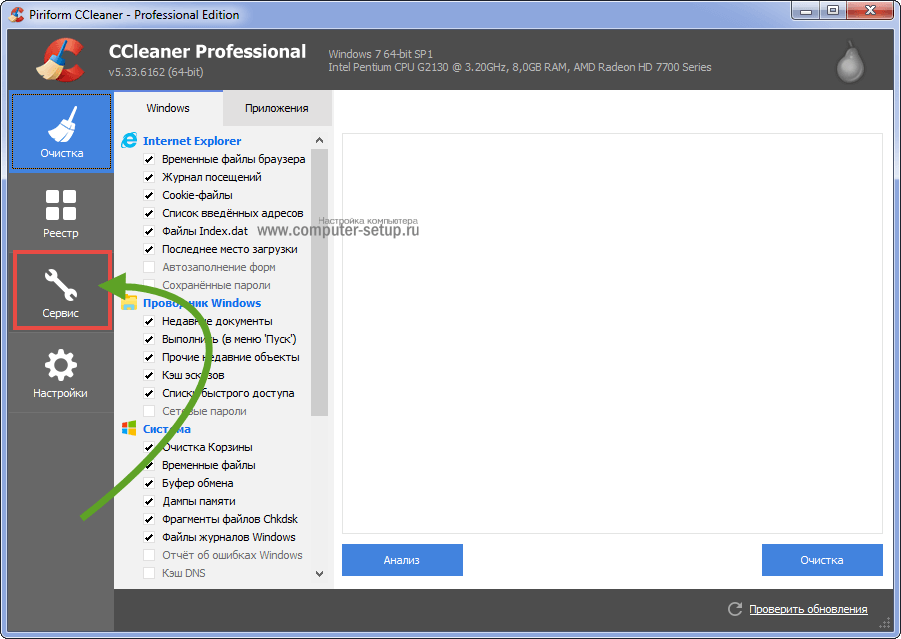
Рис. 10 – Интерфейс CCleaner

Рис. 11 – Удаление Аваст

Рис. 12 – Подтверждение

Рис. 13 – Очистка реестра
CCleaner позволит найти и стереть все ключи реестра, относящиеся к Аваст.

Рис. 14 – Удаление мусора с реестра
Revo Uninstaller
Коснёмся ещё одного отличного способа удалить антивирус Avast.
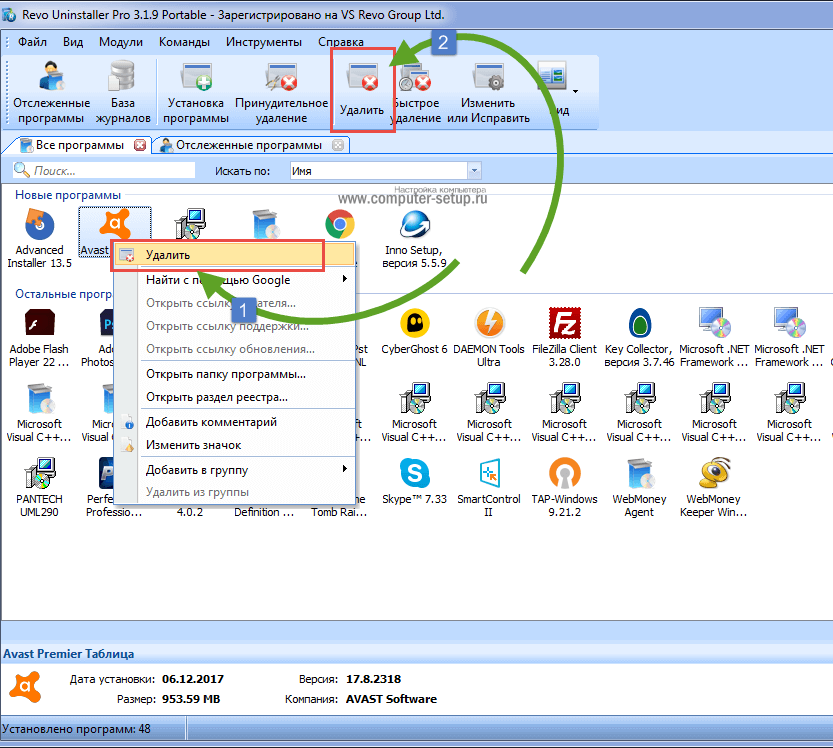
Рис. 15 – Деинсталляция Аваст через Revo Uninstaller
Лучше ничего не изменять, оставив «Умеренный» поиск ключей.
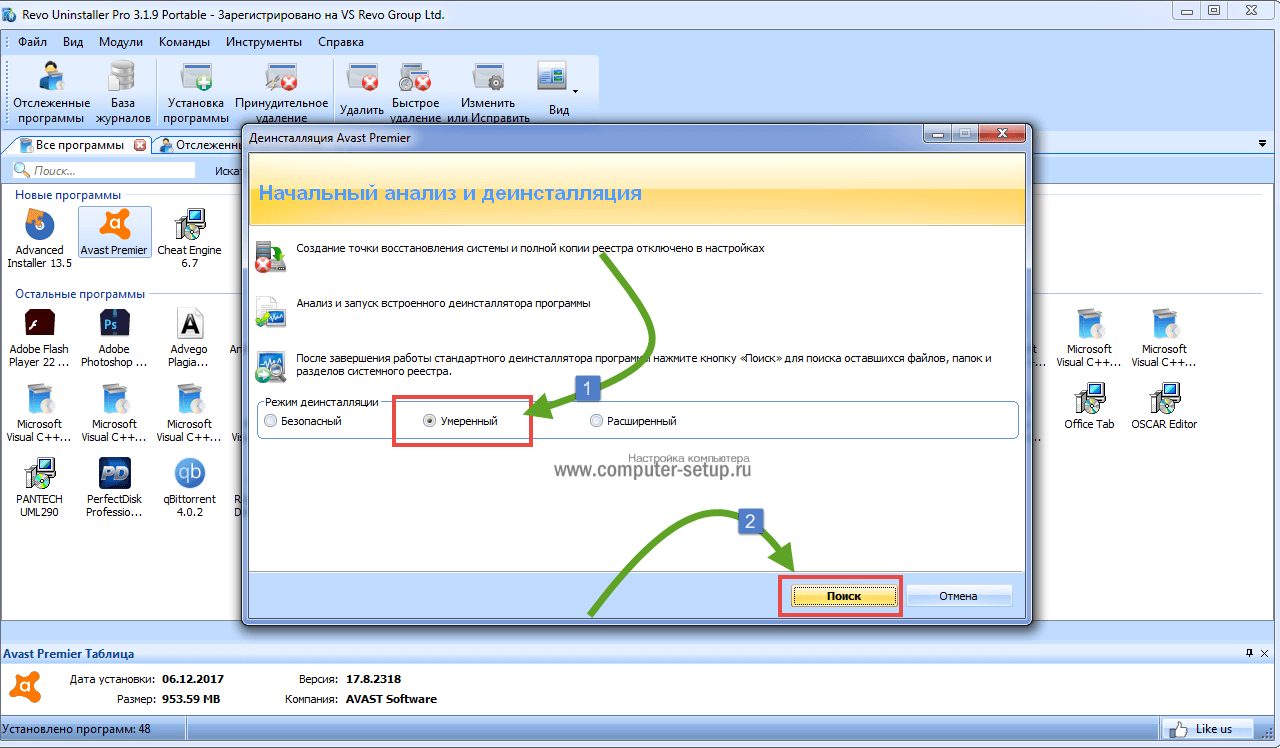
Рис. 16 – Способ поиска мусора

Рис. 17 – Избавляемся от оставшихся ключей
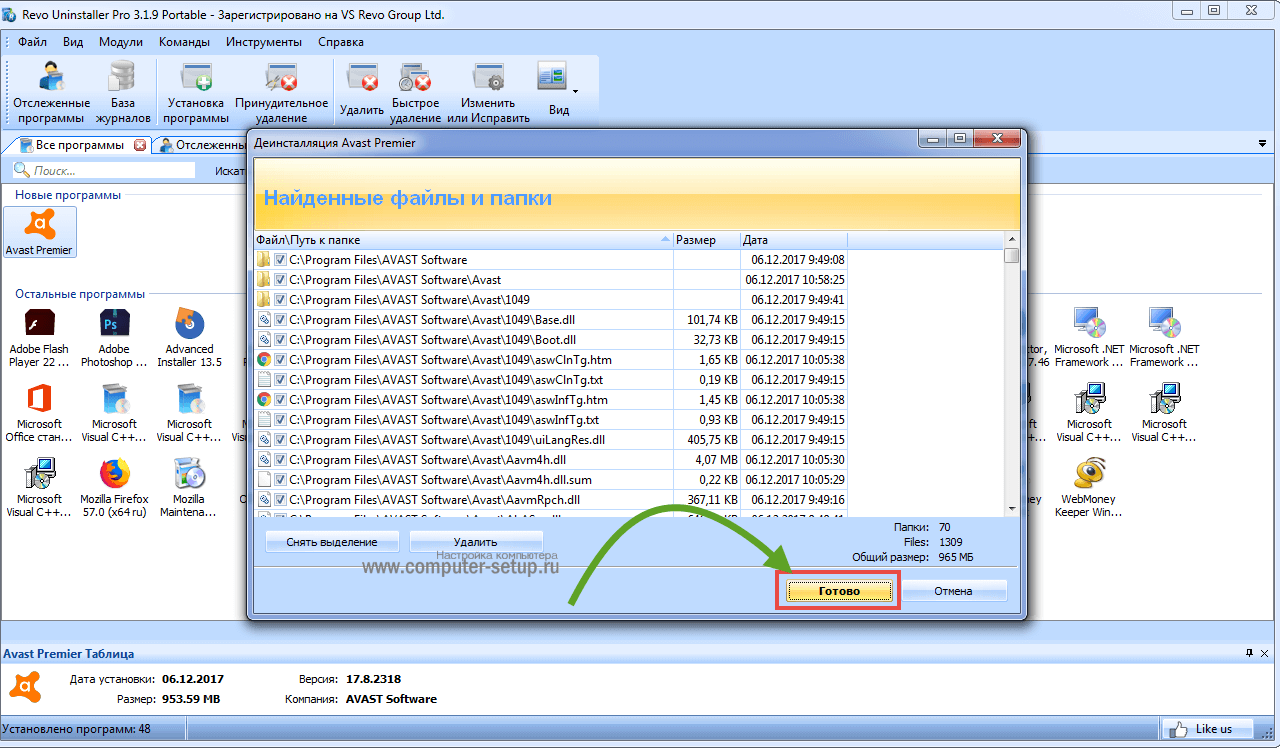
Рис. 18 – Стираем папки, которые не смог убрать деинсталлятор
Системные файлы не затрагиваются, будьте уверены, только файлы удаляемой программы.
AvastClear
Теперь давайте рассмотрим другой вариант, с помощью официальной утилиты удаления Аваста, скачать её сможете с официального сайта:
Разработчик рекомендует перезагрузить компьютер и не запускать никаких приложений перед деинсталляцией антивируса.

Рис. 19 – Запуск с повышенными привилегиями

Рис. 20 – Кликаем «Да»
В таких случаях необходимо запуститься в безопасном режиме, и провести процедуру любым из показанных способов, но предпочтительнее будет использование утилиты AvastClear.
Безопасный режим в Windows 8 запускается следующим образом:
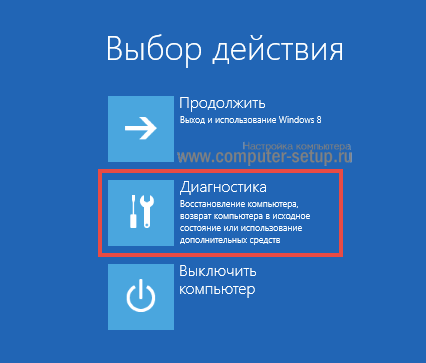
Рис. 21 – Выбираем «Диагностика»

Рис. 22 – Перезагружаемся

Рис. 23 – Выбираем подходящий режим
После включения ПК в режиме отладки будет запущена AvastClear и процедура удаления продолжится.

Рис. 24 – Указываем каталоги и удаляем программу
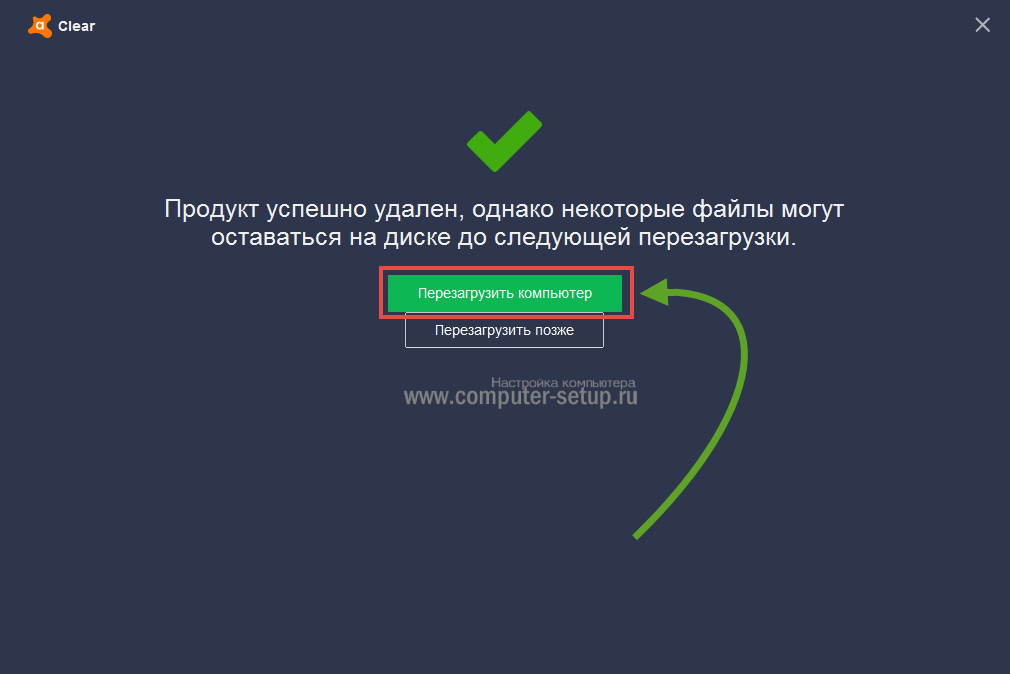
Рис. 25 – Перезагрузка ПК
Утилита является лучшим средством, которое позволяет безопасно и полностью удалить Аваст в Windows 7 – 10.
Удалить Аваст с ПК — Легко!
Мы с Вами рассморели, как правильно удалять антивирус Аваст для установки другого приложения в Windows 7 и 10, или просто от его избавления. Также мы обратили внимание на тонкости процесса в Windows 8 и показали, как это сделать средствами операционной системы и посторонними утилитами, в том числе и специально созданной AvastClear.
Рассмотрели как очистить реестр от мусора оставшегося в процессе деинсталяции антивируса. Надеемся информация была полезной.
Как удалить Avast с Windows 7
Неопытные пользователи, наверняка, сталкивались с ситуацией, когда при попытке удалить антивирус или при последующей установке нового защитника возникают ошибки. Это связано с тем, что антивирусы обладают функцией защиты от удаления. В частности, перед тем, как удалить Aваст полностью с Виндовс 7 потребуется выполнить кое какие манипуляции. В противном случае антивирус может «не захотеть» удаляться. Об этом мы подробнее расскажем в статье.
Отключение самозащиты
Как мы уже упомянули, в антивирусе есть некая функция под названием «Самозащита». Она нужна чтобы противостоять сложным вирусам, которые удаляют компоненты защитника и вносят изменения в записи реестра. Данная функция также может сработать некорректно, если вы не отключите самозащиту и попытаетесь удалить Avast, когда в системе бушуют вирусы — возникнет ошибка или антивирус просто не захочет удаляться.
Но ситуацию легко исправить:
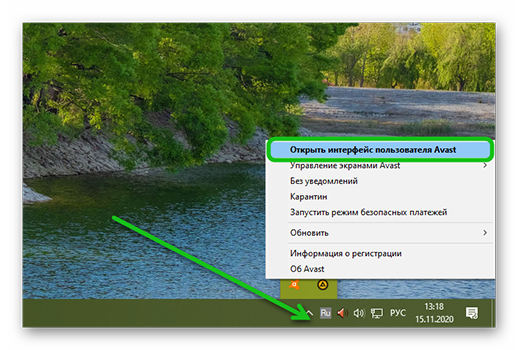
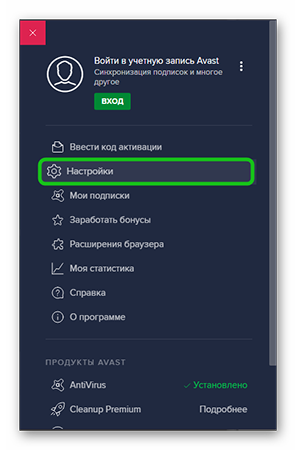
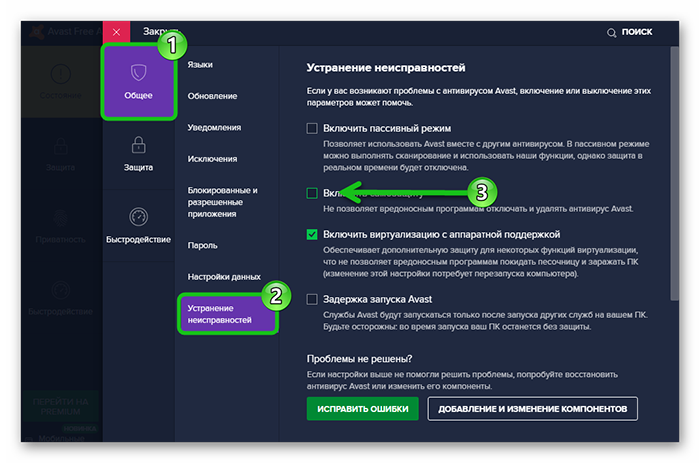
После того, как вы отключили самозащиту можно удалить антивирусник Аваст на Виндовс 7.
Удаление через «Панель управления»
Антивирус Аваст не имеет встроенного деинсталлятора как большинство программ. Это влечет за собой некоторые сложности по части деинсталляции, но не стоит отчаиваться. Избавится от неправильно работающей или просто надоевшей программы можно через «Панель управления».
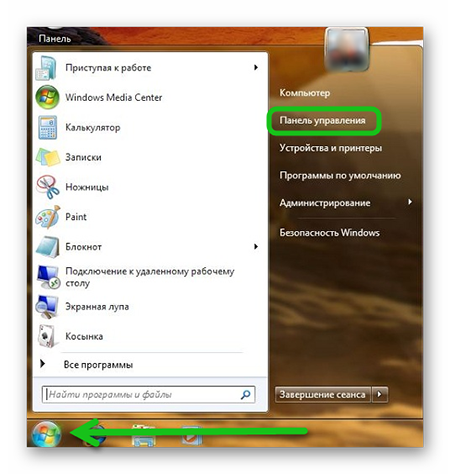
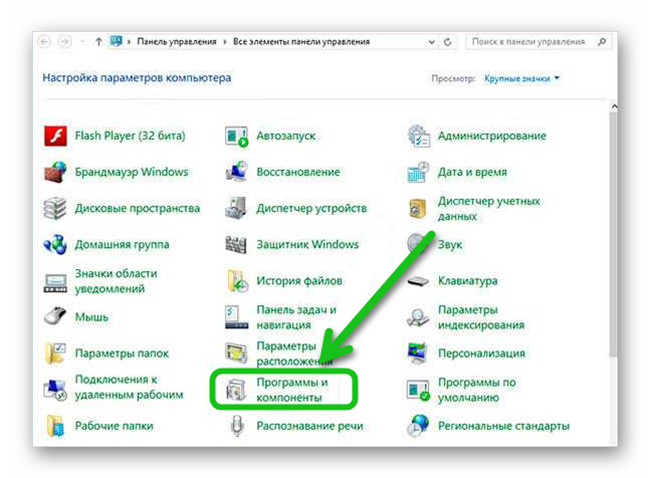
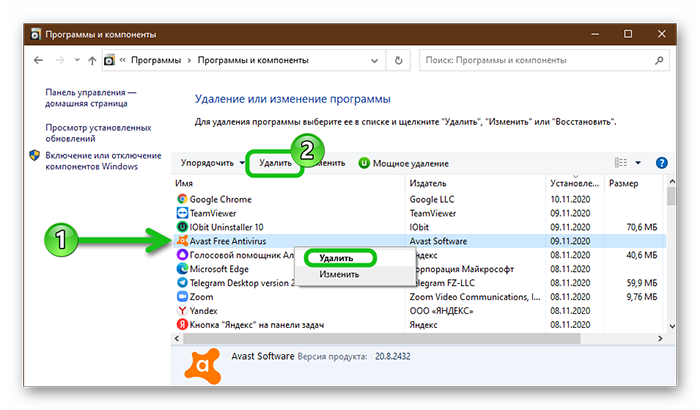
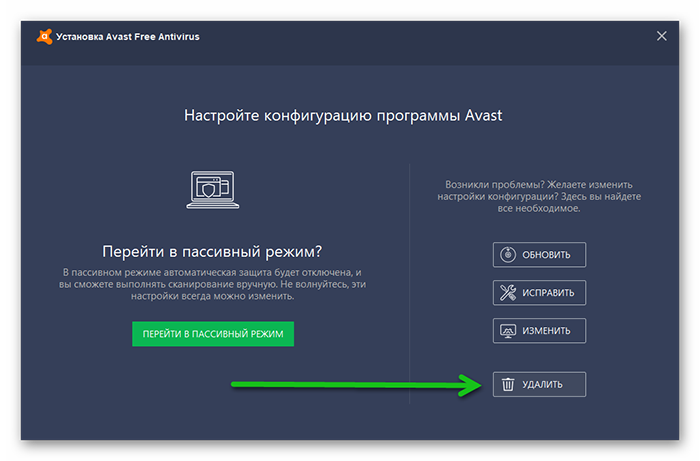
При желании вы можете ответить на вопросы, почему вы решили деинсталлировать программу. Эти ответы помогут улучшить программу в следующих обновлениях.
Более предпочтительный способ удалить антивирус, это использовать специализированные утилиты. Например CCleaner, о которой мы расскажем в следующей главе.
Удаление с помощью утилиты CCleaner
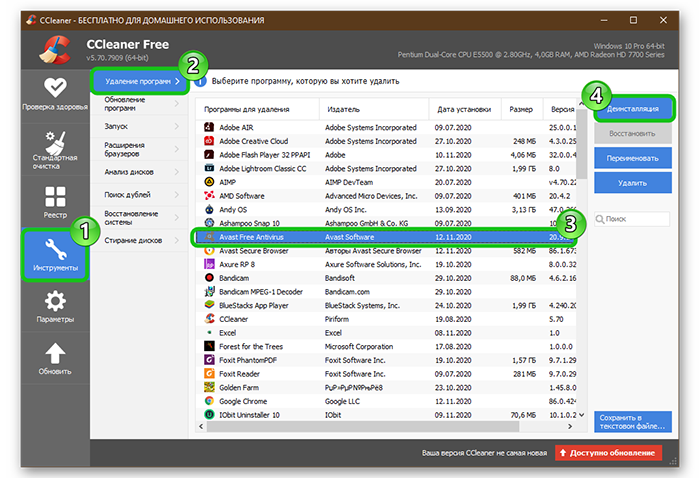
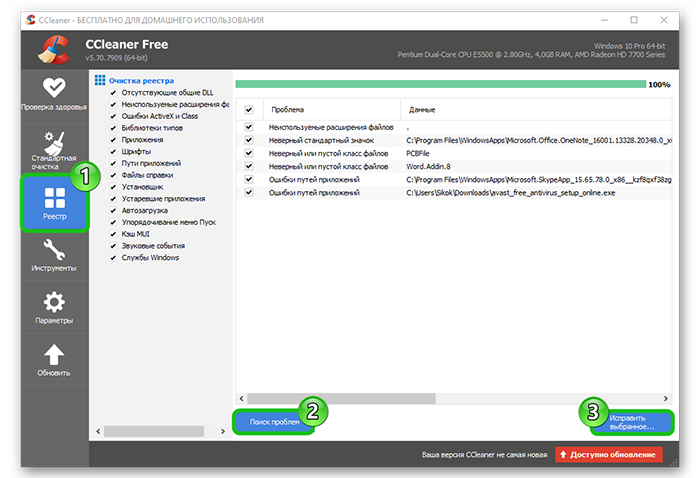
Утилита CCleaner одна из лучших программ, которая помогает пользователю содержать систему в чистоте. С её помощью можно почистить кеш браузеров, исправить ошибки реестра и также удалить любую программу на ПК. Это только малая часть её возможностей. Скачать утилиту можно на официальном сайте.
Установка достаточно простая, главное выбрать русский язык в мастере установки и далее, когда запуститься основное окно программы можно переходить к удалению Аваста.
Удаление с помощью Avastclear
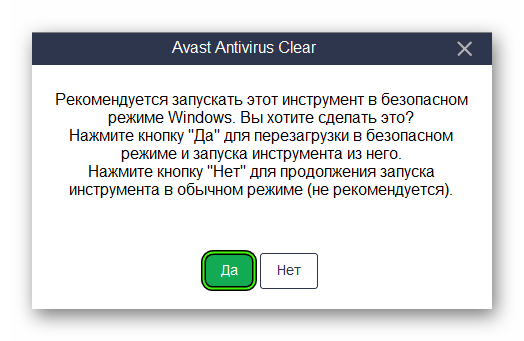
Компания Аваст разработала специальную утилиту, единственная задача которой удалить продукты Avast — называется она Avastclear. В отличии от предыдущих способов её можно использовать в случае, если антивирус поврежден и другими способами не удаляется.
Заключение
Как мы узнали из этой статьи — удалить Аваст совсем несложно. Даже если он поврежден или заражен. На сайте разработчика есть специальная утилита, которая справится с этой задачей, а чтобы не осталось хвостов всегда держите на ПК утилиту CCleaner.
Как полностью удалить антивирус Аваст

Если установить Antivirus Free Avast очень легко, то с удалением этой программы порой возникают сложности. Иногда программа противится удалению, иногда удаляется некорректно или не полностью, а оставшиеся после нее хвосты мешают установке нового антивирусного ПО. Рассмотрим основные причины проблем с деинсталляцией, а также эффективные способы полного и чистого удаления Аваста. В том числе, с применением специальных утилит.
Подготовка к удалению
Прежде чем удалить Аваст с компьютера, потребуется отключить его модуль самозащиты. Его создали для того, чтобы вредоносное ПО не смогло удалить антивирусный софт.
Именно эта функция способствует повышению уровня надежности антивируса, и становится причиной появления сложностей с устранением программы.
Итак, если вы планируете удалить Avast, прежде всего, отключите самозащиту приложения.
Для этого необходимо:
После этого легко можно устранить Avast, используя один из нескольких вариантов, предложенных ниже.
Способы удаления
Удалить Аваст можно несколькими способами. Они отличаются уровнем эффективности, а также продолжительностью и сложностью процесса, ведь в некоторых случаях необходимо скачивать дополнительные программы. Рассмотрим каждый способ детально.
Системный
Избавиться от Avast Antivirus можно через панель управления. Это наиболее простое решение, не требующее стороннего софта, но и оставляющее хвосты.
Для того чтобы удалить Аваст этим методом, необходимо:

Удаление Аваст в Windows 7
Когда удаляются подобные продукты, появляется окошко, спрашивающее, а точно ли вы хотите это сделать. Нужно нажать «Ок» или «Да». Дав свое согласие на очистку, необходимо дождаться, пока система закончит процедуру. По её завершении необходимо перезагрузить ПК.
Когда система запустится повторно, антивирус Avast исчезнет с компьютера. Но, вероятно, он не будет удален полностью, и нужно будет доудалять записи реестра и оставшиеся файлы.

Примерный вид записей Avast в реестре
С реестром разобрались, теперь ищем оставшиеся файлы;
Перезагружаем ПК, и на этом процедуру удаления Avast стандартными средствами Windows можно считать завершенной.
С помощью специальной утилиты от разработчика
Avast Clear – это родная утилита от производителя антивируса Аваст. Как говорится, «я тебя породил, я тебя и убью». Скачать ее можно по ссылке с нашего сайта. Этот деинсталлятор позаботится о том, чтобы все файлы, связанные с продуктом Avast, были удалены.
Утилиту можно использовать не только для устранения оставшихся следов программы, но и при первом удалении всего защитного софта. Благодаря ней можно произвести очистку даже в тех случаях, если система выдает ошибку при удалении антивируса, либо пользователь не видит его в перечне установленных продуктов.
Скачать утилиту для удаления Avast можно на нашем сайте по этой ссылке

Для того чтобы использовать это приложение, необходимо:
Если простой способ не сработал или не подошел, есть другие способы – отличающихся для разных операционных систем.
На Windows 10, 8 и 8.1:
После того, как сделаете все дела по удалению Аваста, не забудьте вернуться в это меню и снять галочку с безопасного режима.
Использование сторонних утилит
Для облегчения жизни пользователей ПК были разработаны и другие утилиты, не только Avast Clear. Рассмотрим одну из наиболее популярных – Uninstall Tool.
Чтобы воспользоваться этой программой, необходимо:

Avast в Uninstall Tool
Проверить результат окончательной очистки можно в редакторе реестра. Но перед этим необходимо перезагрузить компьютер. В большинстве случаев он оказывается пустым. Если там находятся нежелательные файлы антивируса, их можно удалить через regedit.
Другие известные программы для очистки реестра и прочих хвостов – CCleaner и Revo Uninstaller.
Возможные трудности
Чаще всего трудности возникают, если пользователь не отключил модуль самозащиты Аваста или не вошел в «Безопасный режим». Это может привести к выбрасыванию извещений об ошибках.
О безопасном режиме мы уже подробно рассказали чуть выше, а об отключении модуля – в разделе «Подготовка к удалению».
Как полностью удалить Avast Free Antivirus с компьютера

В этой статье вы узнаете как полностью удалить Avast Free Antivirus с компьютера на Windows 10 (в других версиях Windows процесс удаления аналогичен).
Что нужно знать перед удалением Avast?
Перед полным удалением программ Avast, вы должны знать что, после установки Avast Free Antivirus, автоматически доустанавливается программа для очистки компьютера «Avast Cleanup Premium», которую так же необходимо будет удалить.
Поэтому процесс полного удаления Avast будет состоять из следующих этапов:
Поиск программ для удаления
Для перехода в раздел «Параметры Windows», нажмите на Пуск (1) и далее на значок шестеренки (2) как указано на скриншоте ниже:

В разделе параметров Windows перейдите в меню «Приложения»:

В «Приложения и возможности» в поиск введите запрос «avast» и вы увидите две программы от производителя «AVAST Software», которые и необходимо удалить.
Правильный процесс удаления смотрите ниже на скриншотах и соблюдайте указания расположенных на них в виде стрелочек.
 Удаляем Avast Cleanup Premium
 Удаляем Avast Cleanup Premium
 Удаляем Avast Free Antivirus


 Удаляем Avast Free Antivirus


Перезагружаем компьютер

Готово! Процесс удаления продуктов AVAST Software успешно завершен.