
Удаление фотографий и видеозаписей в программе iCloud для Windows
С помощью приложения iCloud для Windows на компьютере с Windows можно удалять с компьютера фотографии и видеозаписи, хранящиеся в Фото iCloud.
При удалении фотографии или видеозаписи она удаляется с компьютера, но остается в Фото iCloud. Если Вы хотите удалить фотографию или видеозапись из iCloud, необходимо удалить ее с любого устройства Apple или на сайте iCloud.com. См. раздел Удаление и восстановление фотографий и видеозаписей на сайте iCloud.com в Руководстве пользователя iCloud.
iCloud для Windows версии 11 и новее
На компьютере с Windows откройте «Проводник», затем нажмите «Фото iCloud» на панели навигации.
Если «Фото iCloud» нет, нажмите «Изображения» на панели навигации, затем дважды нажмите «Фото iCloud».
Выберите фотографии или видеозаписи, которые нужно удалить, и нажмите клавишу Delete.
Файлы и миниатюры будут удалены с Вашего компьютера с Windows, но будут по-прежнему храниться в «Фото iCloud». Если фотография или видеозапись будет отредактирована на другом устройстве, ее миниатюра вновь появится на компьютере с Windows.
Вы можете удалить загруженное фото или видео со своего компьютера с Windows, но сохранить его миниатюру в папке «Фото iCloud». См. Удаляйте файлы и фотографии iCloud, чтобы освободить место на своем компьютере с Windows.
iCloud для Windows версии 10 или более ранней
На компьютере с Windows откройте «Проводник» (Windows 8 и новее) или «Проводник Windows» (Windows 7), затем нажмите «Фото iCloud» на панели навигации.
Если «Фото iCloud» нет, нажмите «Изображения» на панели навигации, затем дважды нажмите «Фото iCloud».
Дважды нажмите папку «Загрузки».
Выберите фотографии или видеозаписи, которые нужно удалить, и нажмите клавишу Delete.
Файлы удаляются с Вашего компьютера, но по-прежнему хранятся в Фото iCloud. Необходимо загрузить их снова, если Вы хотите видеть их в папке «Фото iCloud».
Что происходит при удалении фотографии или видеозаписи на устройстве Apple или на сайте iCloud.com?
При удалении фотографии или видеозаписи, хранящейся в Фото iCloud, с устройства Apple или сайта iCloud.com происходит следующее.
iCloud для Windows версии 10 или новее: фотография или видеозапись также удаляется с компьютера с Windows.
Как удалить iCloud на Windows 10 —
Использование iCloud обычно связано с продуктами Apple и соответствующими операционными системами, такими как Mac OS X и iOS. Тем не менее, существует версия iCloud для Windows, которая работает так же, как и должна.
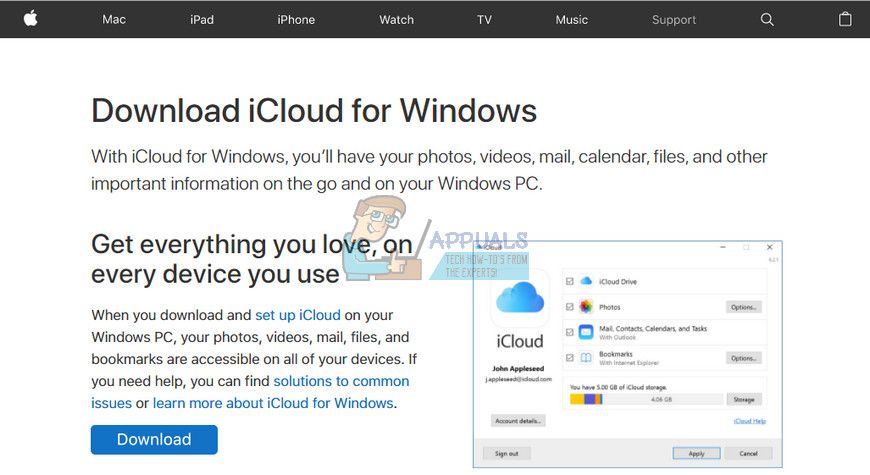
Все, что вам нужно сделать, это загрузить его установщик с официального сайта Apple, установить его и использовать свой Apple ID, чтобы войти в него и выбрать, какие функции вы хотите синхронизировать на своих устройствах. Кроме того, вам нужно будет использовать и настроить iCloud на всех устройствах, которые вы хотите синхронизировать. Тем не менее, некоторые проблемы могут возникнуть с этой программой, поэтому давайте посмотрим, что может произойти.
Удаление iCloud в Windows
Многие пользователи сообщают, что они удалили iCloud на своих ПК с Windows, но они все еще получают сообщения об ошибках, связанных с iCloud, такие как:
«Общая библиотека« Cloud Music Library »не отвечает»
«Невозможно включить музыкальную библиотеку iCloud»
«Ошибка проверки iCloud / Время ожидания запроса истекло»
«Ошибка iCloud: Обнаружена критическая ошибка синхронизации с iCloud. Синхронизация iCloud с первым днем отключена ».
Этого не должно быть, потому что люди удалили его, используя его, но каким-то образом его части остались на их компьютере. Эти части не невозможно удалить, но убедитесь, что вы тщательно следуйте инструкциям ниже и попробуйте каждый перед сдачей.
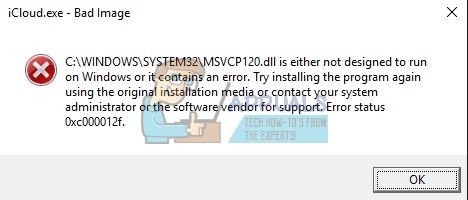
Решение 1. Удаление через панель управления / настройки
Вероятно, это первое, что вы попробовали сами, но давайте попробуем еще раз, чтобы убедиться, что мы попытались удалить его обычным способом. Если этот метод поможет вам справиться с сообщениями об ошибках, связанных с iCloud, вам не нужно переходить к другим решениям.
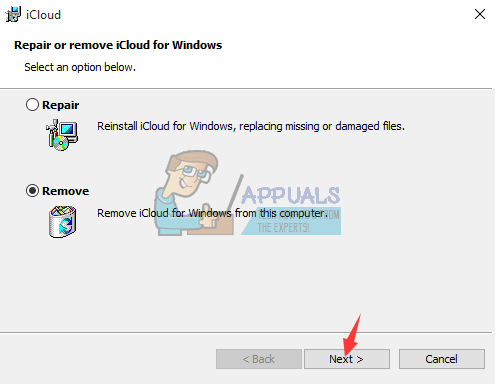
Решение 2. Запуск загруженного установщика
На форумах Apple обсуждалось, что пользователи заявляли, что удаление с помощью панели управления или настроек не выполнит работу должным образом. Вместо этого люди говорили, что вам нужно запустить установщик, который вы скачали, чтобы установить программу на ваш компьютер. Это определенно то, что вы должны попробовать, и это не займет много времени.
Решение 3: Поиск скрытого деинсталлятора
Существует также способ найти деинсталлятор и навсегда удалить iCloud с вашего компьютера, разместив его на жестком диске. Однако, если предыдущие установщики не смогли правильно загрузиться или открыли сообщение об ошибке, это решение может не сработать, но стоит показать его, поскольку это помогло паре людей избавиться от iCloud.
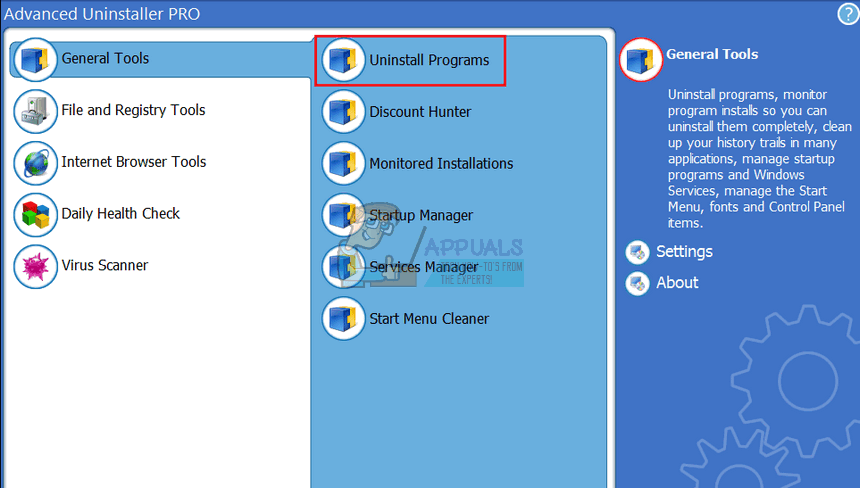
Решение 4. Использование Advanced Uninstaller Pro для удаления iCloud
Существует множество различных программ удаления, предназначенных для замены панели управления и параметров, поскольку они часто перестают отвечать на запросы и иногда зависают в середине процесса удаления. Вам не нужно использовать этот конкретный деинсталлятор, но он смог помочь людям, которые имели дело с этой проблемой, в частности, и именно поэтому мы рекомендуем ее.
Решение 5. Использование Windows PowerShell
Решение 6: Последствия
Это решение включает удаление оставшихся файлов после выполнения любого из указанных выше решений или после завершения всех из них. Однако, поскольку мы использовали несколько различных методов, вы не сможете найти много файлов, связанных с iCloud. Тем не менее, на всякий случай стоит проверить, так как эти оставшиеся файлы могут быть просто теми, которые вызывают все эти ошибки, связанные с iCloud, даже если iCloud даже не установлен на вашем компьютере.
Мой компьютер >> C: >> Программные файлы (x86) >> Общие файлы >> Apple
Мой компьютер >> C: >> Program Files (x86) >> Обновление программного обеспечения Apple
Мой компьютер >> C: >> Программные файлы (x86) >> Bonjour
Мой компьютер >> C: >> Программные файлы (x86) >> Общие файлы >> Apple >> Интернет-службы
Мой компьютер >> C: >> Программные файлы >> Общие файлы >> Apple >> Интернет-службы
10 способов Как Удалить Icloud Если Забыл Пароль От Учетной Записи 2021
Если iPhone, iPad или iPod touch все еще у вас
Выполните эти действия, чтобы перенести информацию на свое новое устройство, а затем удалить личную информацию со старого устройства.
Перенос информации на новое устройство
Если вы используете iOS 11 или более позднюю версию и у вас появилось новое устройство iPhone, iPad или iPod touch, можно воспользоваться функцией «Быстрое начало» для автоматического переноса данных со старого устройства на новое. Если вы используете iOS 10 или более раннюю версию, воспользуйтесь iCloud, iTunes или Finder для переноса данных на новое устройство. Если ваш номер телефона изменится вместе с новым устройством, добавьте дополнительные доверенные номера телефонов в свою учетную запись, чтобы не потерять доступ. Если у вас больше нет доступа к старому номеру телефона, можносгенерировать код двухфакторной аутентификации на вашем старом устройстве, если это необходимо.
Последствия удаления учетной записи
Что будет с Айфоном, если удалить Apple ID? Никаких проблем в действительности после удаления аккаунта у пользователей не возникает. У Вас будет закрыт доступ к Апп Сторе и некоторым иным программам, так как для их функционирования требуется вход в учетную запись. Если нужно снова зайти в данные приложения, войдите в новый или существующий аккаунт.
При продаже iPhone нужно обязательно выйти из всех аккаунтов, чтобы к вашим файлам новый пользователь смартфона не получил доступ. Удалить полностью Apple ID очень сложно, но необходимости в этом зачастую нет.

Как сбросить Айклауд на Айфоне без пароля
Если при сбросе Айклауда пользователь затрудняется ввести пароль, то он его либо забыл, либо даже и не знал. В первой ситуации всё можно исправить, во втором случае всё сложно.
Если Айфон принадлежим вам и аккаунт создавали вы, то не беда. Для входа в систему используется логин Apple ID, которым является адрес электронного адреса, через который проводилась активация аккаунта. Вот на эту электронку и можно сбросить новый пароль, если старый был забыт. Восстановление пароля происходит в несколько последовательных этапов.
Всё, теперь можно спокойно зайти в свой аккаунт и сбросить Айклауд или отправить заявку на полное удаление учётной записи.
Печальная история у тех пользователей, которые не знают пароль вовсе. Это часто случается при покупке Айфона с рук. В этом случае можно связаться со старым владельцем и попросить его удалить свою учётную запись. В противном случае ничего сделать не получится.
В интернете есть много объявления от людей, которые обещают взломать даже заблокированный айфон. Попробовать, конечно, можно, но нужно быть готовым к тому, что это мошенники.
Способы отвязки
Основное правило, которое вам необходимо помнить – если вы нашли или приобрели устройство, которое впоследствии заблокировалось и запрашивает данные аккаунта, для разблокировки вам необходимо знание этих данных.
Никакого другого способа разблокировки, кроме ввода исходной учетной информации активации, не существует.
Преимущественно это связано с работой функции Найти iPhone. Как только пользователь активирует ее онлайн, автоматически включается функция Activation Lock и устройство начинает запрашивать активационные данные при разблокировке/перезагрузке.
Именно включение функции Найти iPhone необходимо вам в том случае, если вы потеряли устройство – это защитит от попадания вашей личной информации в чужие руки.
Не так давно при покупке смартфона от Эппл с рук покупателю рекомендовалось проверить на нем наличие функции Activation Lock, для того, чтобы продавец не смог заблокировать устройство удаленно с мошенническими целями (например, вымогание денег за разблокировку). Имелся даже специальный алгоритм для проверки.
Такая проверка осуществлялась по IMEI, позволяла покупателю защититься от мошенников, а также косвенно проверить, не является ли устройство краденым. Но начиная с 2020 года возможность такой проверки исчезла – Apple отключили работу сервиса, мотивируя это тем, что он повышает вероятность хакерских атак на устройства.

Рис. 2 Потерянный iPhone
Как проверить, нет ли незнакомых устройств, привязанных к Вашему аккаунту Apple ID
Чтобы убедиться в отсутствии привязанных к вашему аккаунту Apple ID не принадлежащих вам устройств (возможно, за вами следят), выполните следующее.
1. Откройте приложение Настройки и перейдите в раздел Apple ID (где указаны ваши имя и фамилия).
2. Перед вами откроется список устройств, которые также привязаны к Apple ID, который используете.
3. Выберите незнакомое устройство, которое не принадлежит вам.

4. Нажмите «Удалить из учетной записи», а затем «Удалить».

5. Немедленно смените пароль от учетной записи Apple ID, для этого:

Через браузер
Пользователь, который забыл или потерял свой iPhone и хочет защитить конфиденциальные данные, может полностью, раз и навсегда удалить Apple ID — а вместе с ним и учётную запись iCloud. При этом теряются все сделанные покупки, пропадает синхронизация между оставшимися в распоряжении владельца устройствами — и, разумеется, клиент Apple лишается всех прав на использование аккаунта.
Чтобы полностью удалить iCloud, понадобится:


Если по прошествии семи дней учётная запись iCloud по-прежнему активна и пользователь не забыл о своём желании удалить аккаунт, необходимо для прояснения деталей связаться со службой поддержки Apple:


Совет: если консультант Apple будет настаивать на невозможности удаления учётной записи, не стоит с ним соглашаться — вместо этого лучше указать на прежние самостоятельные попытки и принятое пользовательское соглашение, предусматривающее возможность полного избавления от аккаунта iCloud.
Как удалить iPhone или iPad из Apple ID в iCloud удаленно
1. Перейдите на сайт с любого устройства с браузером и авторизуйтесь при помощи и пароля владельца iPhone или iPad;
2. Выберите раздел «Найти iPhone». Нажмите на кнопку Все устройства вверху экрана – появится список привязанных к данному аккаунту устройств, выберите нужное;

3. В случае, если устройство находится офлайн нажмите Удалить из учетной записи.

Если устройство онлайн – в появившемся справа окне выберите «Стереть данные iPhone».

Подтвердите удаление и завершите процедуру нажатием пункта «Удалить из учетной записи».

Как удалить Айклауд с Айфона
Существует несколько способов, как пользователь может удалить свой аккаунт в Айклауд. Для начала нужно убедиться, что на самом устройстве нет учетной записи. Особенно эта процедура актуальна при покупке поддержанного устройства:
Даже если после сброса пользователь видит, что мобильное устройство находится в привязке, то покупать такой телефон не стоит, так как возможны дальнейшие проблемы в его эксплуатации.
Продавец обязан предоставить код на блокировку активации, чтобы пользоваться в дальнейшем устройством легко и просто. Также стоит провести самостоятельное удаление айклауд.
Более подробно о том, как пользователь может удалить айклауд с телефона в видео
На самом Айфоне
Самый простой и легкий способ – воспользоваться настройками телефона. Для этого не потребуется интернет или же специальные знания. Единственное – пользователь должен знать пароль от айклауд, чтобы подтвердить удаление:
Айфон может также потребовать код от Эппл АйДи, если человек изначально не разблокировал свое устройство.
Если пользователь хочет полностью почистить устройство от подобной информации, стоит также провести очистку резервных данных.
Через iTunes
Айтюнс – это также достаточно популярный сервис взаимодействия всех компонентов техники Эппл. Для того, чтобы воспользоваться данным способом удаления, нужно:
С компьютера
Открыть Айклауд можно даже с компьютера. Для этого пользователю также нужно установить его на ПК и следовать инструкции:
Полное удаление аккаунта
Самый надежный способ полного удаления – это обращение к сервисам Эппл. Для этого пользователю необходимо прежде всего перейти на веб- сервис компании, а после перейти в раздел «Данные и конфиденциальность». В нем будут проходить основные действия:
Как убедиться, что айклауд удален
Этот вопрос актуален при покупке старого айфона. Перед тем, как приобретать устройство, нужно:
Таким образом пользователь может обезопасить себя и не мучиться потом с тем, как удалить старый аккаунт и данные с нового устройства.
Как видно, нет безвыходной ситуации даже при удалении Айклауда. Перед покупкой пользователю необходимо проверять внимательно устройство, смотреть, чтобы все аккаунты были деактивированы. В противном случае придется долго сидеть над их удалением.
АлександрМастер по ремонту гаджетовЗадать вопрос
Вопрос экспертуОбязательно ли скидывать Айкладу перед продажей?Да, чтобы будущий покупатель не столкнулся с проблемами в сохранении данных.Возможно ли сбросить Айклауд без пароля?К сожалению, нет, так как вся техника надежна защищена.Что делать, если осталась запись старого владельца?Нужно отыскать его, после чего совместно выйти из учетной записи.
Управление паролями iCloud на компьютере с Windows
После настройки функции «Пароли iCloud» в приложении iCloud для Windows версии 12.5 или новее Вы сможете управлять паролями в приложении «Пароли iCloud» на своем компьютере с Windows. Поиск версии iCloud для Windows, установленной на устройстве.
Просмотр и использование информации учетной записи
Выберите учетную запись, которую хотите просмотреть.
Вы можете скопировать имя пользователя, пароль или веб-сайт. Выполните любое из указанных действий:
Нажмите  и выберите подходящий вариант.
Нажмите правой кнопкой мыши имя пользователя, пароль или веб-сайт и выберите «Скопировать».
Примечание. Если Вы выбрали не сохранять пароль в Связке ключей iCloud или приложении «Пароли iCloud», в поле паролей будет отображаться значение «Не сохранялся».
Добавление учетной записи
После добавления учетной записи в «Пароли iCloud» Вы можете получить к ней доступ на своих устройствах Apple, на которых включена Связка ключей iCloud.
Нажмите  рядом с полем поиска.
Введите веб-сайт, имя пользователя и пароль.
Нажмите «Добавить пароль».
Обновление имени пользователя или пароля
Если Вы измените имя пользователя или пароль для учетной записи, Вы можете обновить их в приложении «Пароли iCloud». Эти изменения поддерживаются в актуальном состоянии на Ваших устройствах Apple, на которых включена Связка ключей iCloud.
Важно! Если Вы измените пароль для учетной записи в приложении «Пароли iCloud», не забудьте также обновить его на веб-сайте, чтобы Вы по-прежнему могли совершать вход в систему.
Выберите учетную запись, которую хотите обновить.
Нажмите  и обновите имя пользователя или пароль.
Если Вы выбрали не сохранять пароль в Связке ключей iCloud или приложении «Пароли iCloud», Вы не сможете редактировать учетную запись. Вы сможете только удалить ее.
Нажмите «Обновить пароль».
Удаление учетной записи
После удаления учетной записи в приложении «Пароли iCloud» она также будет удаления на Ваших устройствах Apple, на которых включена Связка ключей iCloud.
Выберите учетную запись, которую хотите удалить.
Нажмите кнопку  , а затем нажмите «Удалить».
Вы также можете нажать веб-сайт правой кнопкой мыши и выбрать «Удалить».